















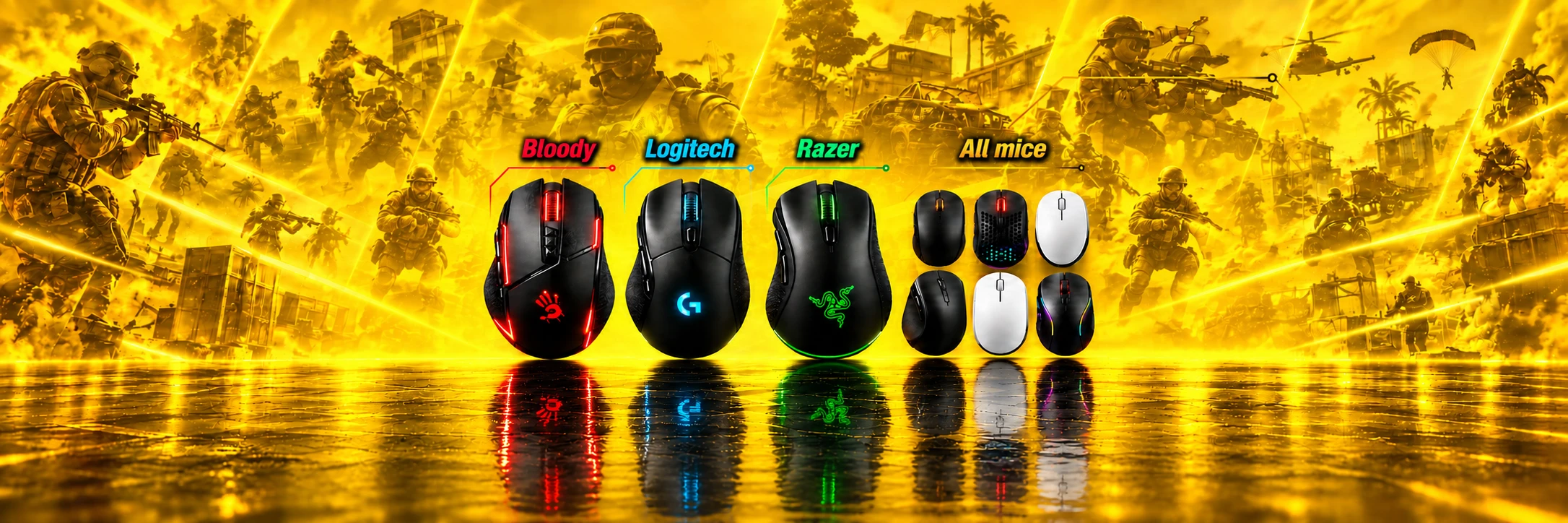
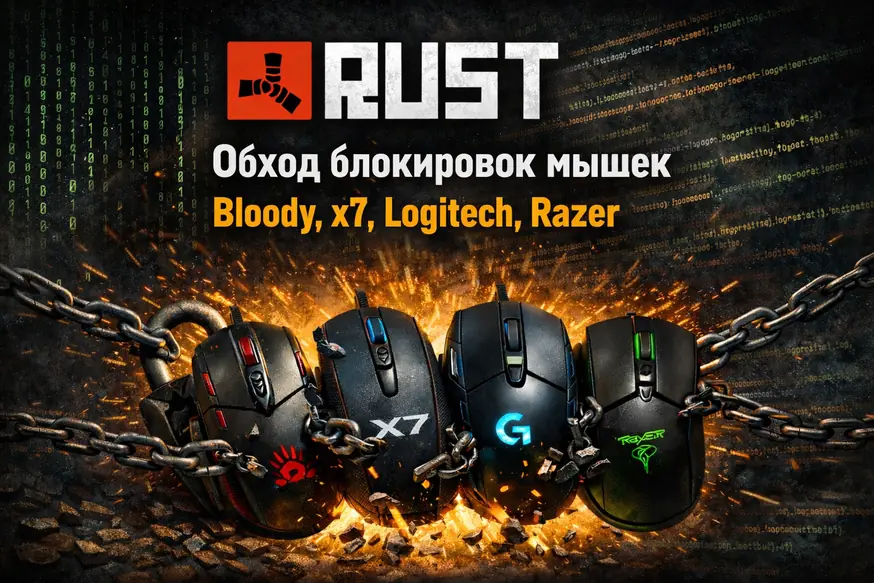
現在、Logitech と Razer のマウスでは通常モードでマクロが動作しません。Rust が G HUB と Synapse の動作を制限したためです。Logitech と Razer でマクロを使ってプレイするには、現時点では GeForce NOW などのクラウドゲーミングサービスを利用する方法に限られます。
Bloody と X7 のマウスでのマクロ使用も制限されています。ただし Bloody には、マウスを再起動することで使える回避方法があります。
要するに: 現在もっとも実用的なのは、クラウドゲーミングまたは Makcu ボードを利用する方法です。Makcu ボードなしの構成が必要な場合は、Bloody を高速に再起動する方式が実用的な選択肢として残っています。
マウスとクラウドゲーミング
Logitech、Razer、Bloody、X7 をクラウドゲーミングで使う方法は、自分の PC の性能が RUST の動作要件を満たさない人、またはゲームの実行環境を自分の PC から切り離したい人向けの選択肢です。ゲームは GeForce NOW などのクラウドサービス上で起動し、自分の PC では接続用クライアントのみを実行します。
マウス再起動による Bloody の制限回避
Bloody は、Makcu ボードなしでも使える選択肢として残っています。この方式は、Core3 のブロック問題を回避するために、デバイスを高速に再起動する仕組みを使います。
再起動は USB を抜き差しして手動で行うこともできますが、当社のプログラムでマウスを自動的に高速再起動するほうが便利です。この方法の欠点は、Bloody を継続的に再起動する必要がある点です。そのため使いやすさでは Makcu を使う構成に劣ります。
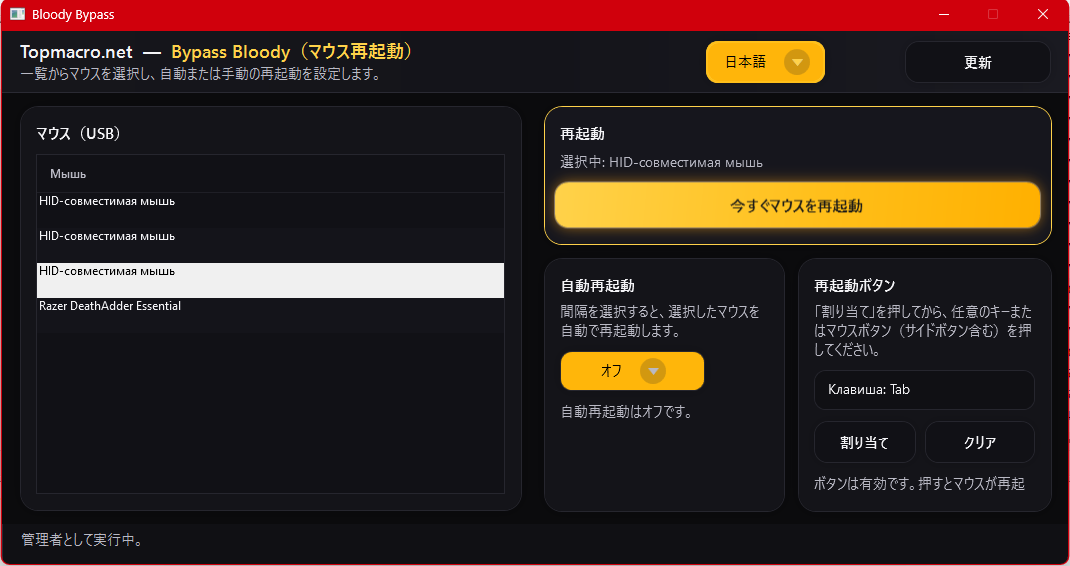 Bloody の制限回避について詳しく見る
当社の AI プログラム + Makcu(2 PC モード)
メインPCで追加のソフトウェアを起動する必要はありません。マクロ用ソフトウェアは2台目のPCで動作します。この分離により、非常に高い安全性を確保できます。基本構成ではマクロを使用でき、高品質なキャプチャーカードがあれば、武器の自動認識やAI Aimも設定できます。
- 欠点: 2台目のPCまたはノートPCが必要です。
当社の AI プログラム + Makcu(1 PC モード)
Makcu の 1 PC モードは、1 台の PC で当社プログラムの最大限の機能を使いたい人に向いています。この構成では、武器の自動検出、しゃがみ状態または立ち状態の自動検出、照準を補助するニューラル AI アシスタントを利用できます。
当社の AI プログラム + クラウドゲーミング
AI + クラウドゲーミングは、Makcu ボードなしで使える選択肢です。自分の PC の性能が RUST の動作要件を満たさないものの、当社プログラムの全機能を使いたい場合に特に有効です。
当社の Android アプリ + Makcu ボード + お使いの PC
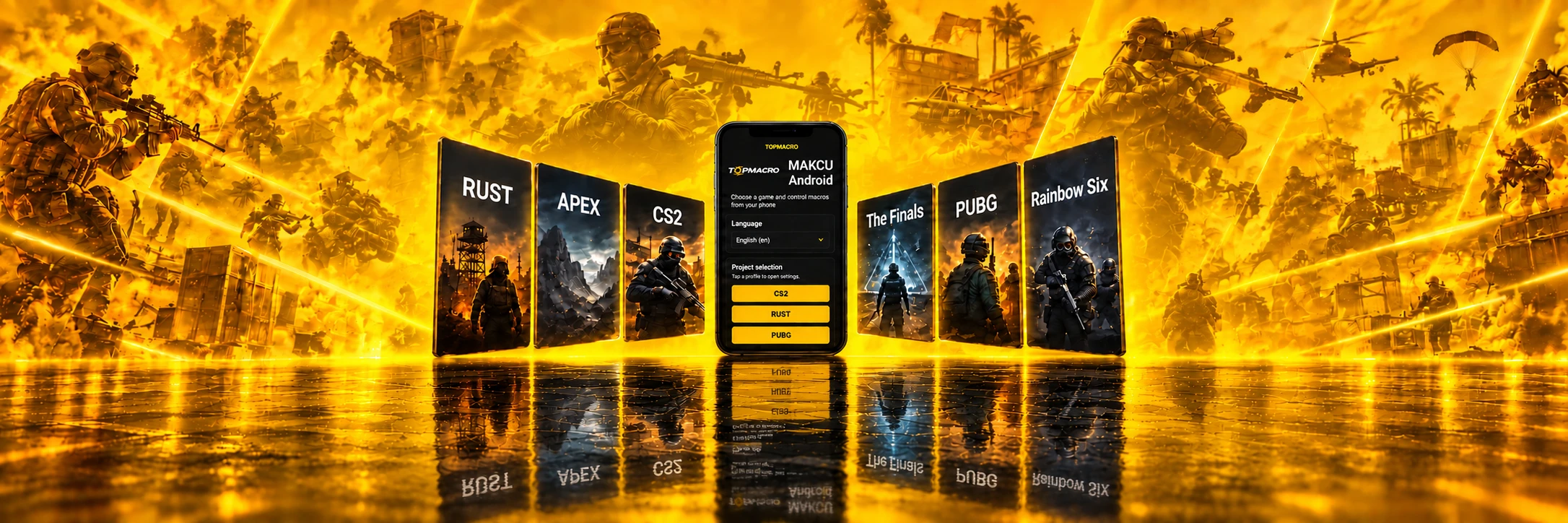
Android 用マクロアプリは当社独自の開発で、現時点では同等の代替手段がありません。この方法は 2 台目の PC を必要としないため、現在もっとも有力です。必要なのは Makcu ボードと Android スマートフォンだけです。
RUST 向け解決策の比較
Logitech、Razer、Bloody、X7 + クラウドゲーミング
自分の PC の性能が RUST の動作要件を満たさない人にとって、かなり実用的です。ゲームは自分の PC ではなくクラウド上で動作するため、安全な選択肢です。GeForce NOW など任意のクラウドサービスでプレイできます。ただしクラウドサービスを使いたくない場合は、自分のマウスでマクロを使う別の方法を検討するほうがよいです。

Bloody + マウス再起動による制限回避
Bloody 向けの実用的な方法です。デバイスを高速に再起動することで、Core3 のブロック問題を回避しやすくなります。自動再起動は当社の高速再起動プログラムで行います。詳細はこちら。欠点は、Bloody マウスを継続的に再起動する必要があることです。

当社の AI プログラム + Makcu ボード(2 PC モード)
安定性と安全性の面で、一覧の中で最も強い選択肢です。Makcu は外部ボードで、メイン PC、マウス、そしてマクロプログラムを起動する 2 台目の PC またはノート PC を接続します。詳細はこちら。

当社の AI プログラム + Makcu ボード(1 PC モード)
武器の自動検出、しゃがみ状態または立ち状態の自動検出、敵をより正確に狙うための個人向けニューラル AI 照準アシスタントなど、非常に多くの機能を備えた柔軟な選択肢です。あらゆるデバイスに対応しますが、ソフトウェア部分を含むため、リスクを理解したうえで慎重に使うべき構成です。

当社の AI プログラム + クラウドゲーミング
このシナリオでは Makcu ボードは不要です。自分の PC の性能が RUST の動作要件を満たさない人にとって非常に実用的です。クラウドゲーミングでプレイすれば、プログラムの全機能を利用できます。最終的な快適さは、遅延、接続品質、サービス設定に左右されます。
当社の Android アプリ + Makcu ボード + お使いの PC
Android 用マクロアプリは当社独自の開発で、現時点では同等の代替手段がありません。この方法は 2 台目の PC を必要としないため、現在もっとも有力です。必要なのは Makcu ボードと Android スマートフォンだけです。アプリではマウスボタンにマクロを割り当てたり、任意の照準を選んだり、感度を好みに合わせて調整できます。RUST で武器の反動を抑える方法として、もっとも手軽で安全な選択肢です。詳細はこちら

マクロで RUST をプレイする最良の解決策
現在もっとも有力な方法は、Makcu ボードを利用する構成です。ボードなしの構成が必要なら、GeForce NOW などのクラウドゲーミング経由で任意のマウスまたは当社の AI プログラムを使う方法が実用的です。もう一つの有力な選択肢は、高速再起動を使う Bloody マウスです。