


















マウスにマクロをインストールする方法:Logitech / Bloody / X7 / Razer
インストール手順(Bloody / X7 / Logitech / Razer)― Windows対応。.amc / .mgn / .lua / .xmlの形式別に、迷わないよう丁寧に解説します。
インストール方法を確認する機器を選択してください
A4Tech X7 にマクロをインストールする方法(Oscar Editor)
Oscar Editorに対応しているX7シリーズのマウスであれば、基本的な手順はほぼ同じです。画面上の名称はお使いのPC環境によって多少異なる場合がありますが、操作の流れは変わりません。
まず、当サイトのマクロをOscar Editorのルート(基準)フォルダへ移動します。
方法1:プログラムのインストール先フォルダ(ディレクトリ)を開き、MacroLibraryフォルダへ.amcマクロを移動してください。例:Program Files (x86) → OscarX7Editor5Mode → ScriptsMacros → Russian → MacroLibrary(PCによってパスが異なる場合があります)。最も確実なのは、Oscar Editorのショートカットを右クリックして「プロパティ」を開き、参照先から保存場所をたどる方法です。
方法2:Oscar Editorを起動し、「Macro Manager(マクロ管理)」を開きます。
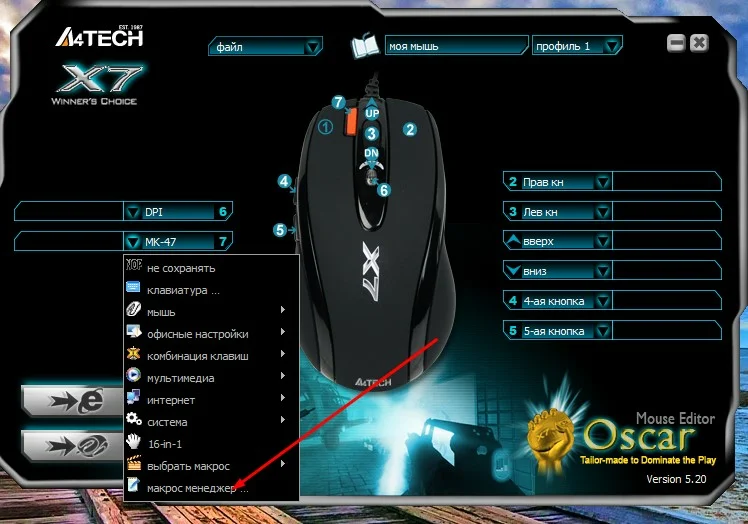
「Open(開く)」をクリックして、マクロが保存されるルートフォルダを表示します。表示されたフォルダへ、必要な.amcマクロをドラッグ&ドロップするだけで完了です。
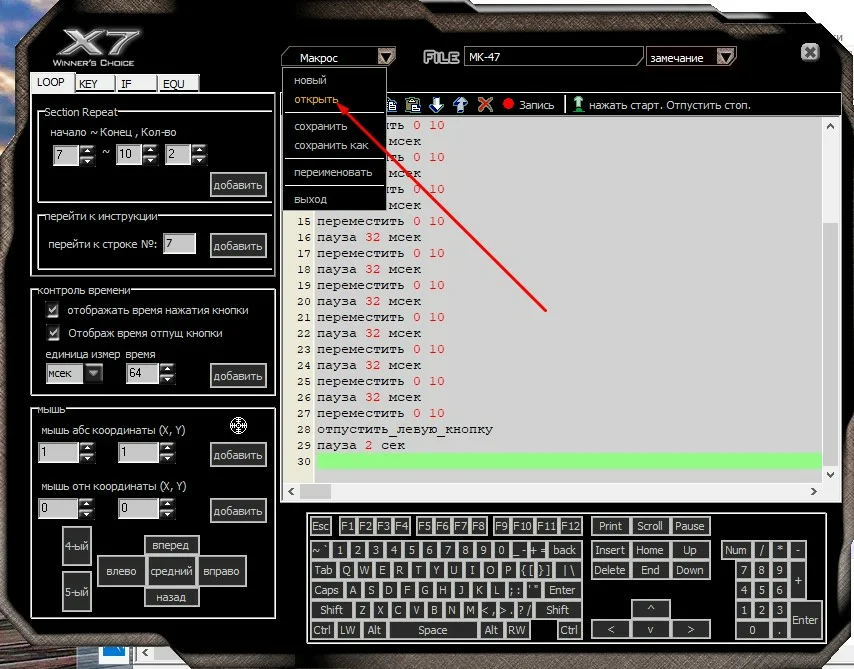
次に、マウス本体のメモリへマクロを読み込ませます。「7」ボタンをクリックし、その後「Select Macro(マクロ選択)」を押します。
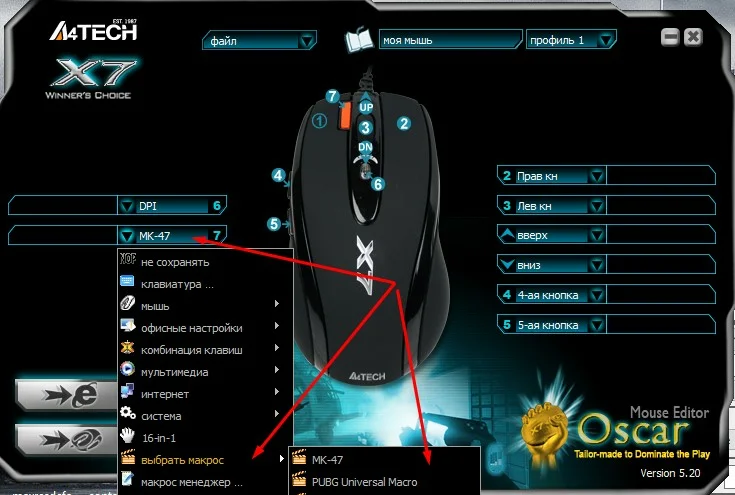
一覧からマクロを選び、「Load(ロード)」ボタンをクリックします。
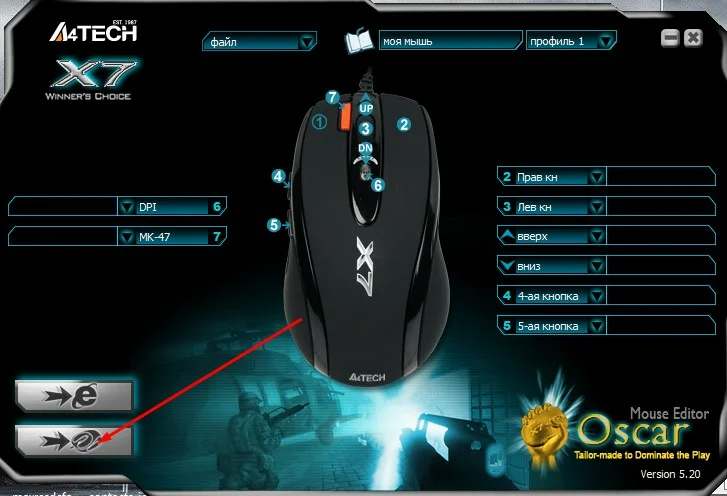
これで完了です。マクロが正常にマウスのメモリへ書き込まれました。注意点として、MacroLibrary フォルダ内は .amc ファイルのみ にし、サブフォルダを作らないでください。サブフォルダがあると読み込みに失敗する場合があります。
Bloody マウスに .amc マクロをインストールする方法
.amcはマウスマクロの標準形式のひとつです。.mgnと同じ内容で、主な違いはファイル拡張子(名前)です。環境によっては.amcのまま扱う方が分かりやすい場合もあります。
重要:Bloodyマウスでマクロを使用するには、Bloodyソフト側で3-core機能の有効化が必須です。これが未有効だと、マクロの読み込み・割り当てができません。最初に3-coreを有効化してから、以下の手順に進んでください。
最初に、Bloodyソフト内でゲーム名のフォルダを作成します(ゲームごとに管理すると便利です)。
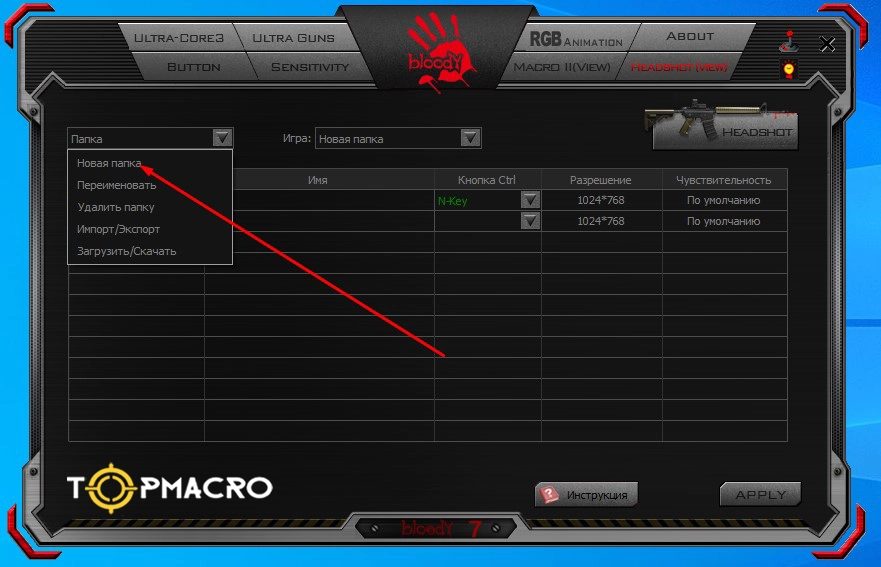
作成したフォルダは、次の場所のGunLibに表示(保存)されます:
Program Files (x86) → Bloody (3,4,5,6) → Bloody (3,4,5,6) → Data → RES
または
Mouse → English → ScriptsMacros → GunLib
当サイトの*.amcマクロ(LKMなし)を、作成したゲームフォルダへコピーしてください。
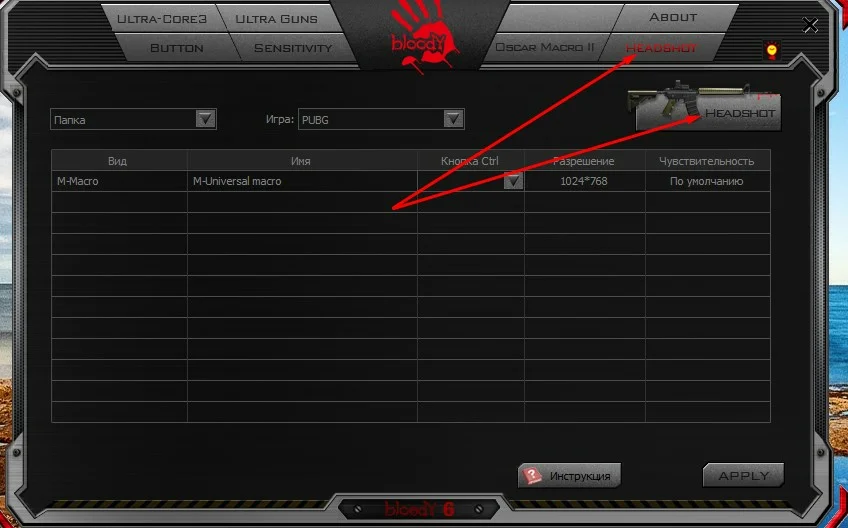
次にBloodyを開き、「HEADSHOT」タブへ移動し、先ほど追加したゲーム(フォルダ名)を選択します。
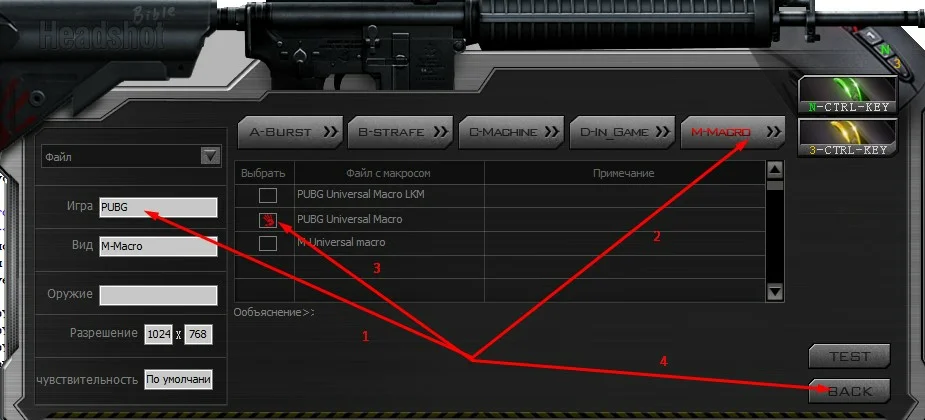
続いて「M-MACRO」をクリックします。使用するマクロにチェックを入れ、「BACK」ボタンを押します。確認ウィンドウが出たら YES をクリックしてください。
マクロの名前を入力します(例:「ak47」など)。入力後にOKを押します。
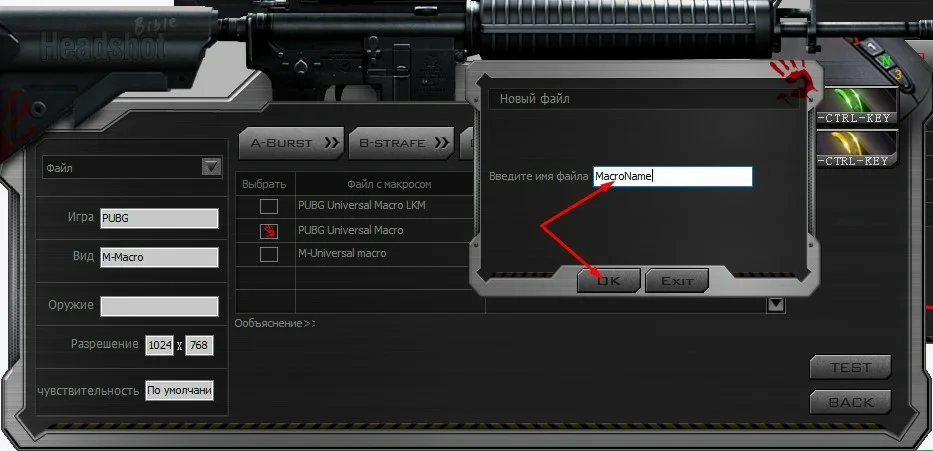
これで.amcマクロの読み込みは完了です。次は、マクロをマウス本体へ反映させるために、N-keyまたは3-keyのボタンへ割り当てます。この割り当てボタンが、マクロの有効化・無効化のトリガーになります。ゲームごとに分けておくと、切り替えがスムーズです。
Bloody マウスに .mgn マクロをインストールする方法
.mgnは.amcから変換された形式です。内容自体は非常に近く、運用上は「拡張子が違うだけ」と考えて問題ありません(ただし、使用ソフトの仕様に合わせます)。
.amc と同様に、Bloody ソフト側で 3-core の有効化 が必須です。未有効の状態では正常にインストールできないため、先に有効化してください。
Headshot セクションでゲーム名のフォルダを作成します。
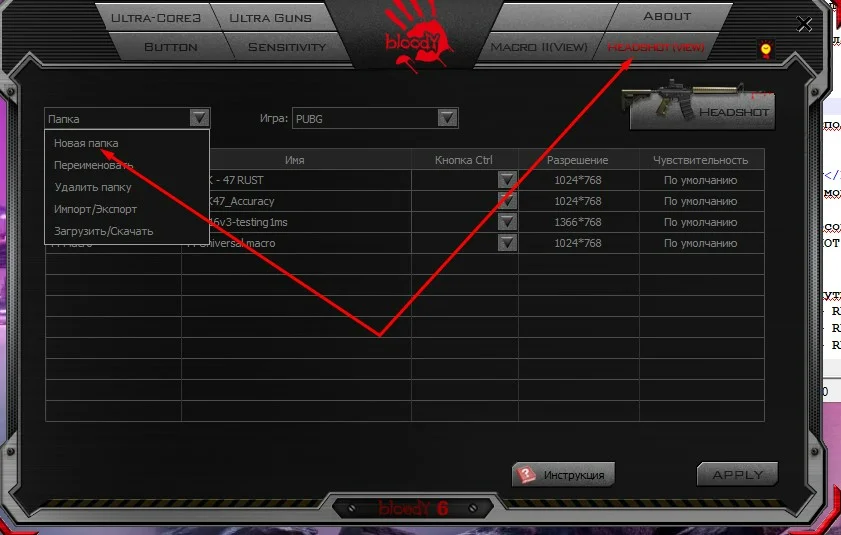
作成したゲームフォルダへ.mgnマクロをまとめて移動します。パスの例:
Program Files (x86) → Bloody (3,4,5,6) → Bloody (3,4,5,6) → Data → RES
または
Mouse → English → ScriptsMacros → GunLib
次に「Headshot」へ戻り、作成したゲームフォルダを選択します。正しく配置できていれば、一覧にマクロが表示されます。
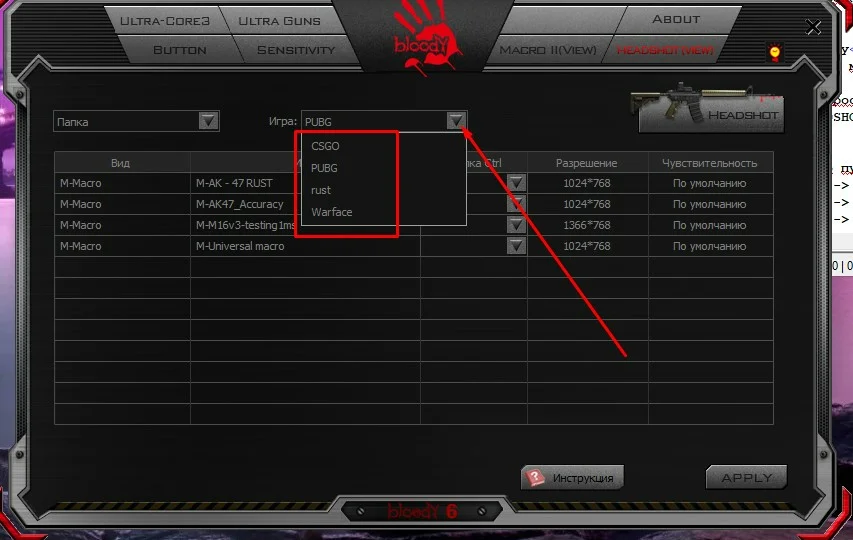
割り当てるボタン(N-keyもしくは3-key)を選び、「Apply(適用)」をクリックします。
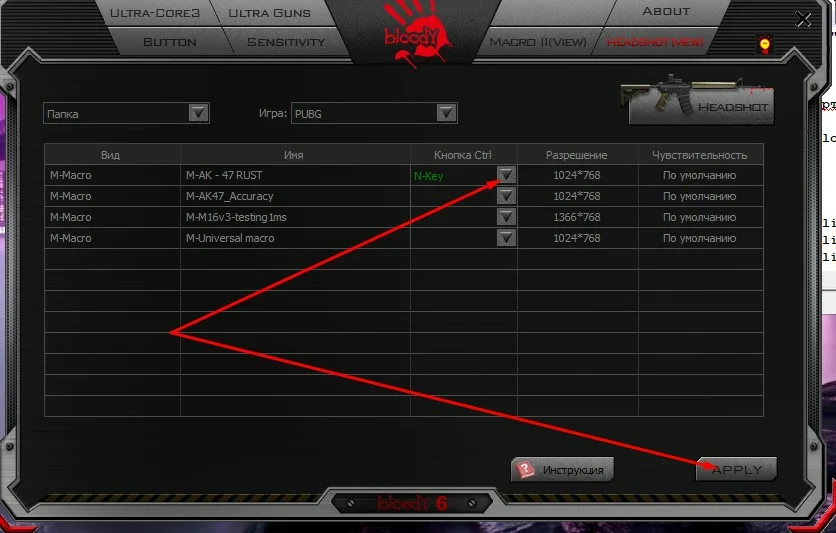
インストール完了!うまく動かない場合は、3-coreの状態、保存場所、ファイル拡張子の整合性(.mgn / .amc)を再確認してください。
Logitech マウスに .lua マクロをインストールする方法
Logitech G HUBにスクリプト(マクロ)を導入する手順を、ステップごとに解説します。
まず .lua マクロファイルを用意します。作業しやすいように、いったんデスクトップへ移動しておくのがおすすめです。その後、G HUB の「プロファイル管理」ページへ進みます。
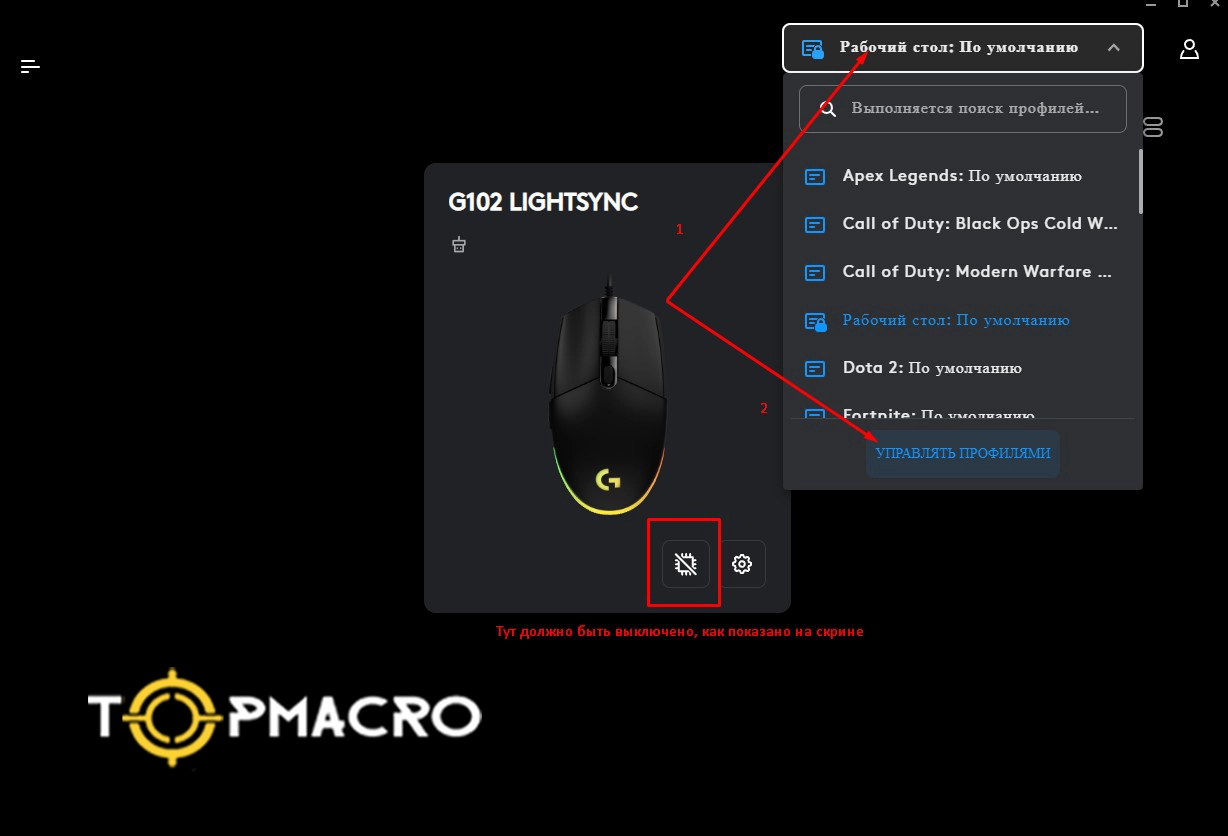
デスクトップ(Desktop)をメインにしたデフォルトプロファイルを作成します。基本的には、Desktopプロファイル内で動かすのが安全で扱いやすいです。
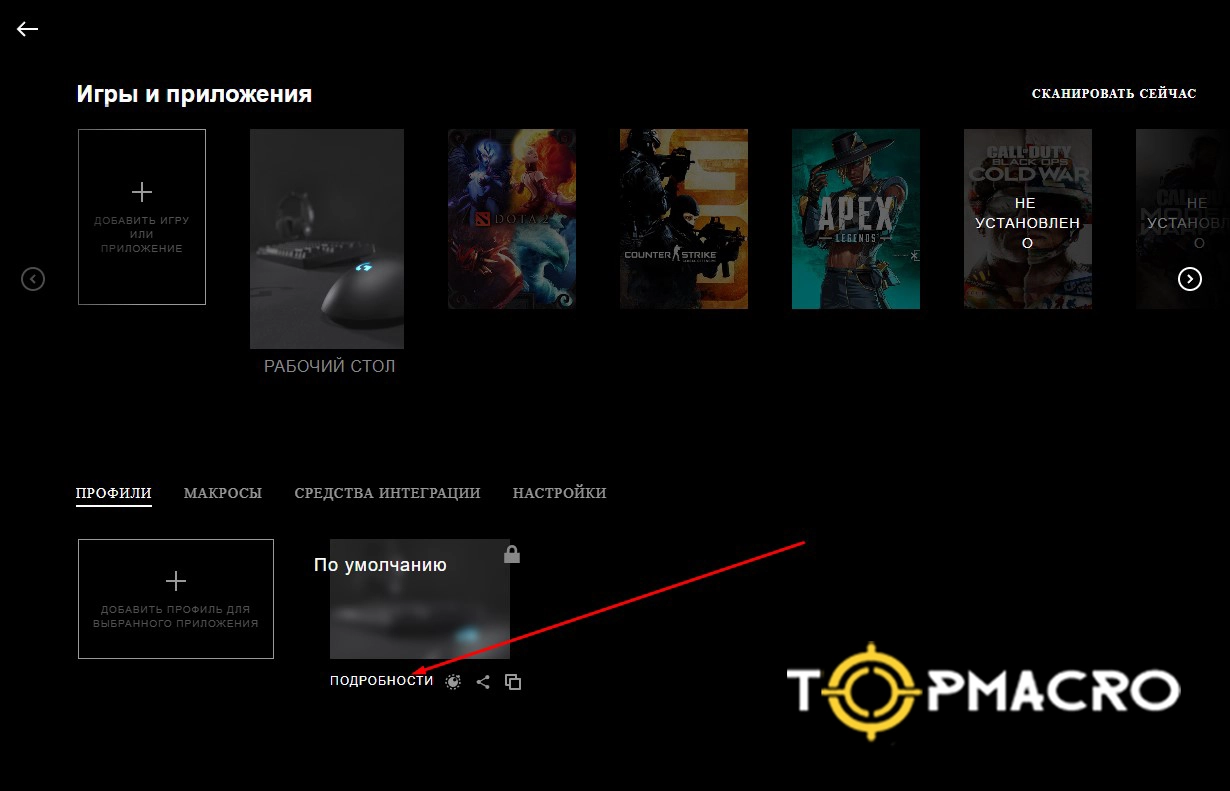
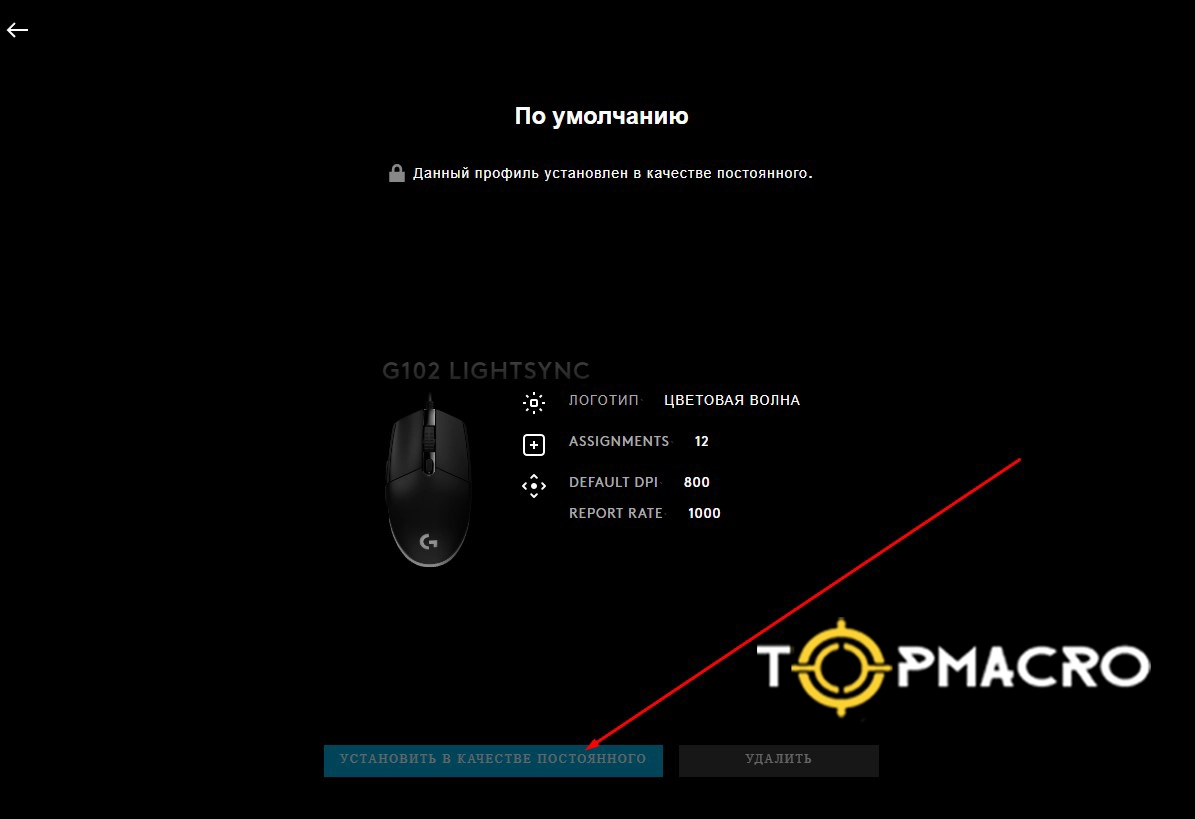
プロファイル設定に戻り、「Desktop」プロファイル内にある「スクリプト作成」セクションを見つけます。注意:マクロはDesktopプロファイルで動作させることを推奨します。ゲームプロファイルでの使用は環境によって挙動が変わることがあり、意図しない動きになる場合があります。
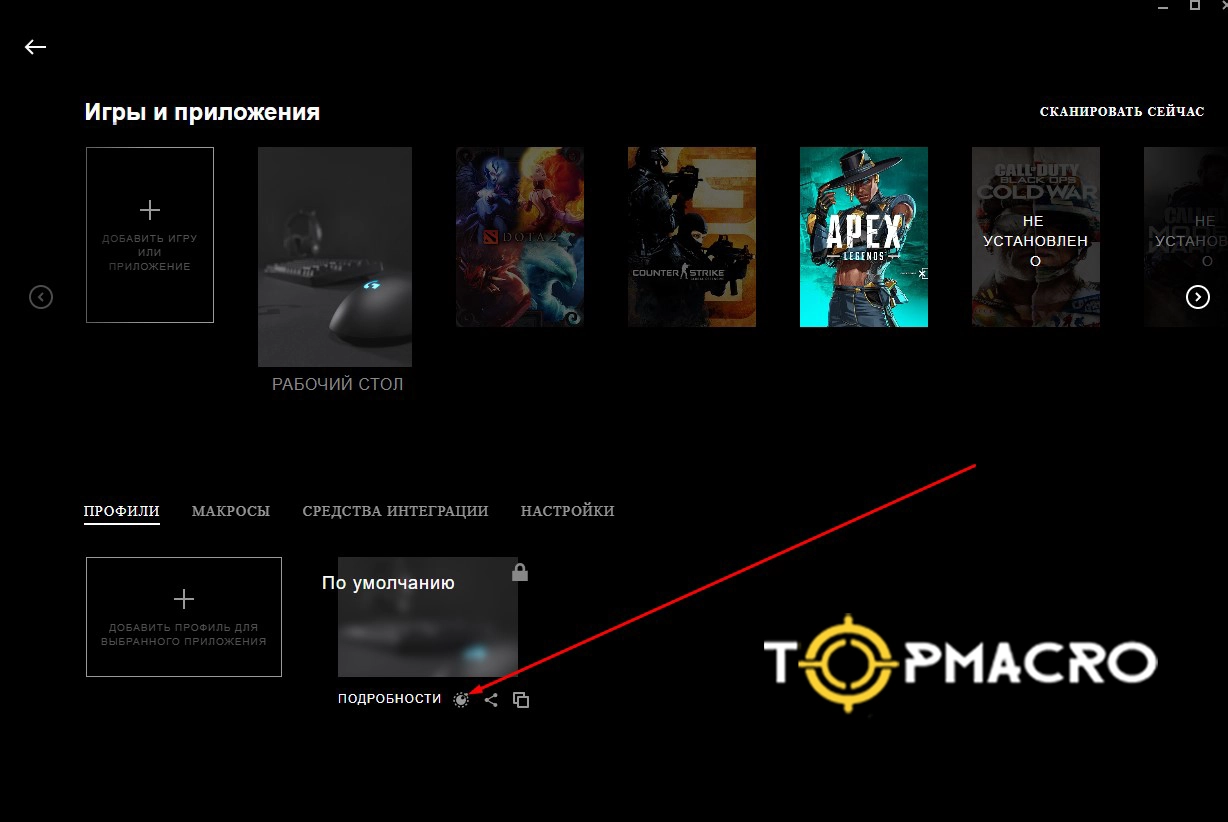
「新しいLUAスクリプトを作成」を選択し、メニューから「Script - Import(インポート)」を選んで.luaファイルを指定します。
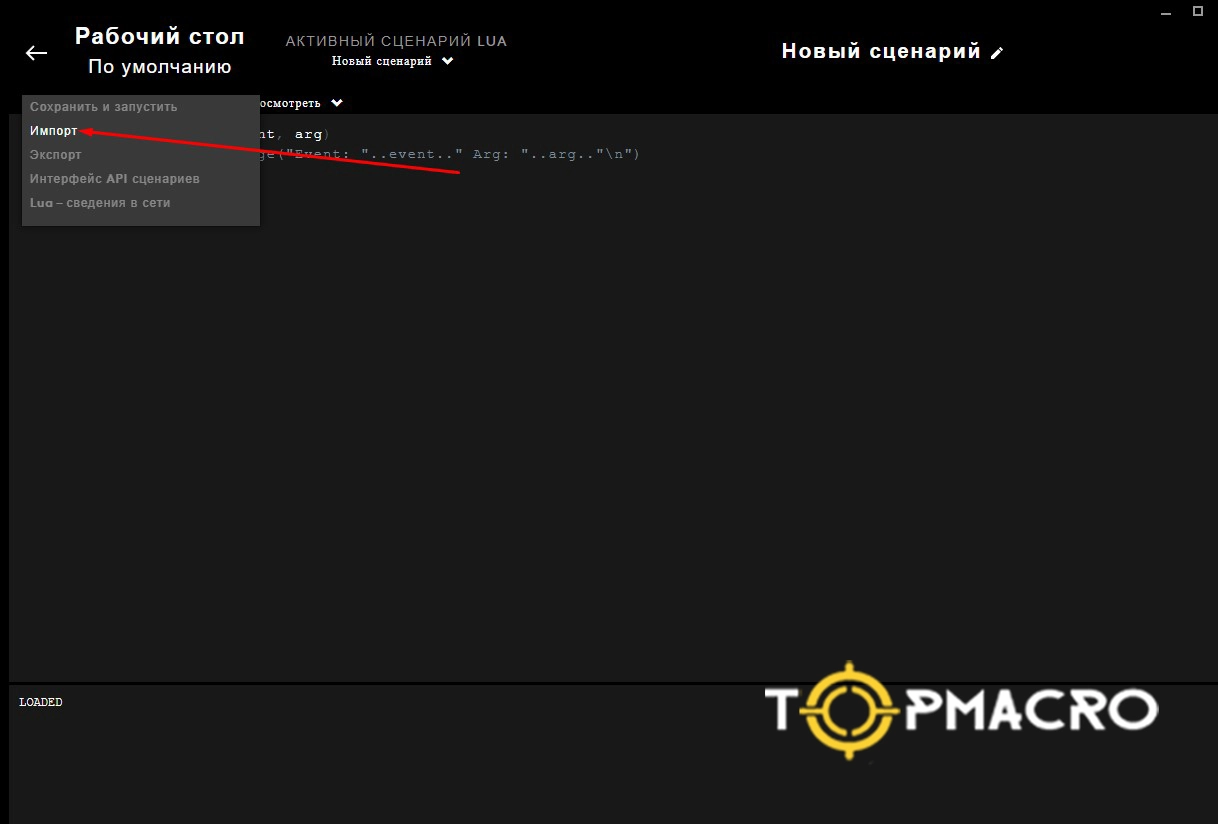
インポート後は「Script - Save and Run(保存して実行)」へ進みます。これでセットアップ完了です。動作確認として、デスクトップ上で左クリック(または左+右)を押し続け、カーソルの動きでマクロが反映されているか確認できます。多くの当サイトマクロはG5(左側サイド)ボタンで起動する設計になっています。
追加で2つ目、3つ目のマクロを導入したい場合も、「新しいLUAスクリプトを作成」から同様に追加できます。用途(武器別・感度別など)で分けると管理が楽になります。
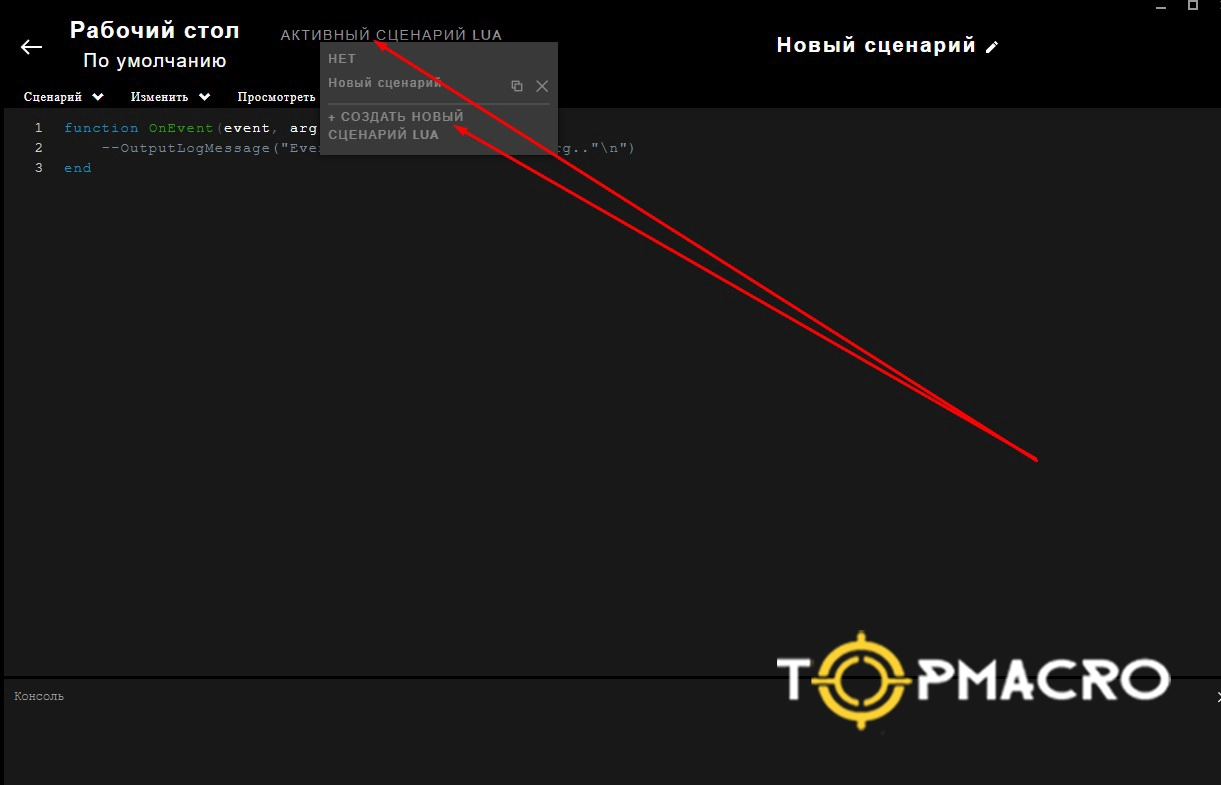
以上で完了です。設定が通れば、あとはゲームで自然な感覚になるよう微調整してお楽しみください。
Razer マウスに .xml マクロをインストールする方法
Synapse 3・Synapse 4の導入手順
Razer Synapse 3 でマクロを設定する方法
手順1:マクロモジュールをインストール
「Modules(モジュール)」タブを開き、「Macro(マクロ)」モジュールをインストールします(未導入の場合のみ)。インストール後にモジュールを開き、「Load Macro(マクロを読み込み)」をクリックして、目的の.xmlマクロをアップロードします。
手順2:マクロをマウスボタンに割り当て
「Mouse(マウス)」タブへ移動します。左クリックへ割り当てたい場合(初期状態では無効または制限されることがあります)は、先に左クリックを別のボタン(例:ホイールクリック)へ退避させてから割り当てるとスムーズです。難しい場合は、別のボタンに割り当てるのが簡単です。
手順3:マクロの再生条件を設定
目的のボタンを選択し、「Macro(マクロ)」セクションでアップロードしたマクロを選びます。必ず「Play when assigned key is pressed(割り当てたキーが押されたときに再生)」を有効にしてから「Save(保存)」をクリックしてください。
手順4:設定を元に戻したい場合
既定の状態に戻すには、対象ボタンを選択して「Default(デフォルト)」を押します。
これで完了です。正しく設定できていれば、マクロはすぐに動作します。
Razer Synapse 4 でマクロを作成・導入する方法
まず「Macro(マクロ)」モジュールがインストールされていることを確認し、必要なら追加インストールします。
次に「Macro」モジュールへ移動し、目的のマクロをインポート(取り込み)します。
その後、マウスのボタン設定画面に戻り、使いたいボタンへマクロを割り当てます。基本の考え方は旧バージョンと同じです。
⚠ 重要
Synapse 3とSynapse 4では、マクロの構造が異なります。互換性がないため、混ぜて使うことはできません:
- Synapse 4 用マクロは Synapse 3 で動作しません。
- Synapse 3 用マクロは Synapse 4 と互換性がありません。
補足情報
当サイトTopMacro.netでは、Logitech / Razer / X7 / Bloodyに対応したマクロを提供しています。
Razer 向けは、Synapse 3 用と Synapse 4 用で別々に用意しています。ご自身の環境に合う方を選んでください。
関連動画
-
Logitech G HUB:Luaマクロのインストール動画
オンボードメモリの無効化、デスクトッププロファイルの固定、Luaファイルの読み込みと有効化を日本語で解説します。
-
Razer Synapse:XMLマクロのインストール動画
Macroモジュール、XMLの読み込み、ボタンへの割り当て、押している間の繰り返しを説明する動画です。
-
Bloody 7:マクロの追加と割り当て
Core 3とCore 4、AMCファイル、Headshot、ボタン設定の適用を日本語で説明する動画です。
-
Bloody WorkShop 8:マクロのインストール動画
Full Key Programming、Oscar III、File from Outside、Applyによる設定の適用を説明します。
-
A4Tech X7:Oscar Editorでマクロをインストール
Oscar Editorの選択、MacroLibrary、ボタン割り当て、Download to Mouseによる保存を日本語で説明します。
-
MakcuとAndroid:接続の短い紹介動画
基板、スマートフォン、マウス、PCのUSB接続を図示し、その後モニター上のRUSTを映す動画です。