公式Medius Dashboardの実際の画面を使った初心者向け手順
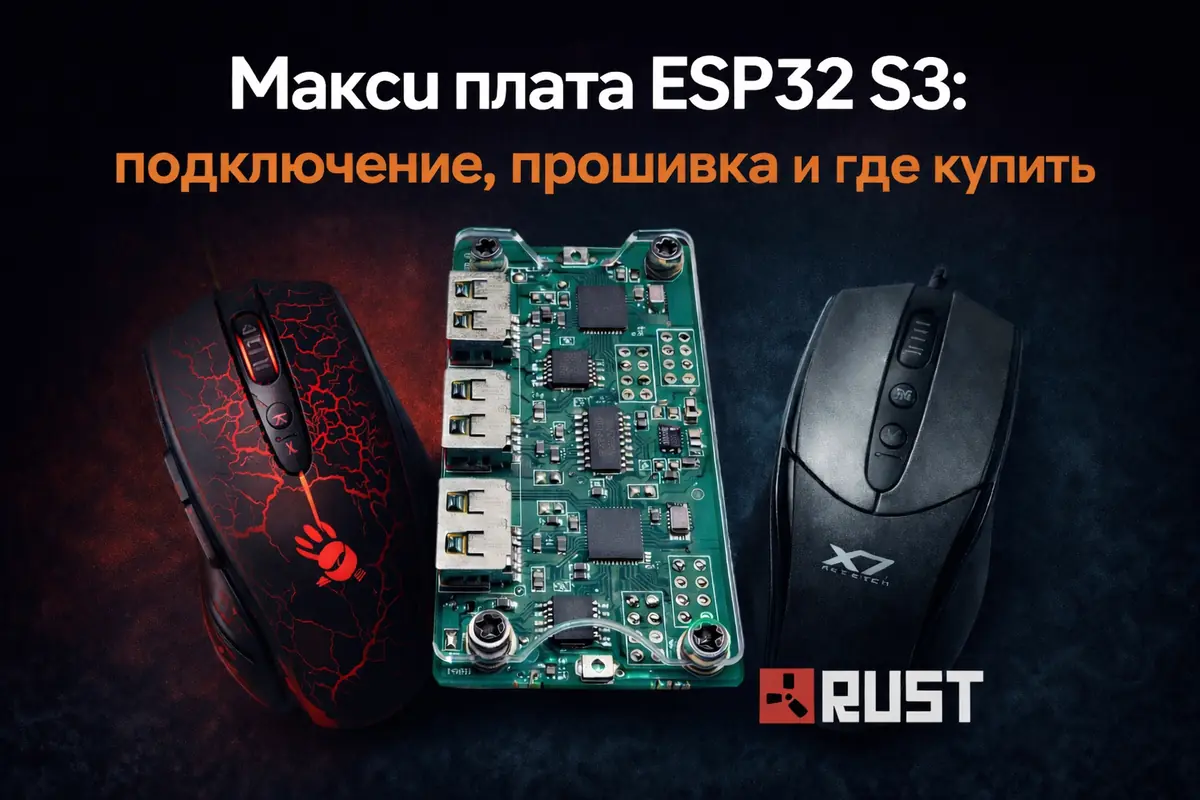
Makcu ESP32 S3 は、ESP32-S3 をベースにした小型の開発ボードで、マウスと PC の間を中継するデバイスとして動作します。
現在もっとも実用的なのは、Makcu を当社のマクロ・反動制御アプリをインストールした Android スマートフォンと組み合わせる方法です。Makcu は、2 台の PC を使う構成でも利用できます。Android スマートフォンも 2 台目の PC もない場合は、1 台の PC だけに接続することもできます。対応するすべての接続構成は、本記事の後半で詳しく説明します。
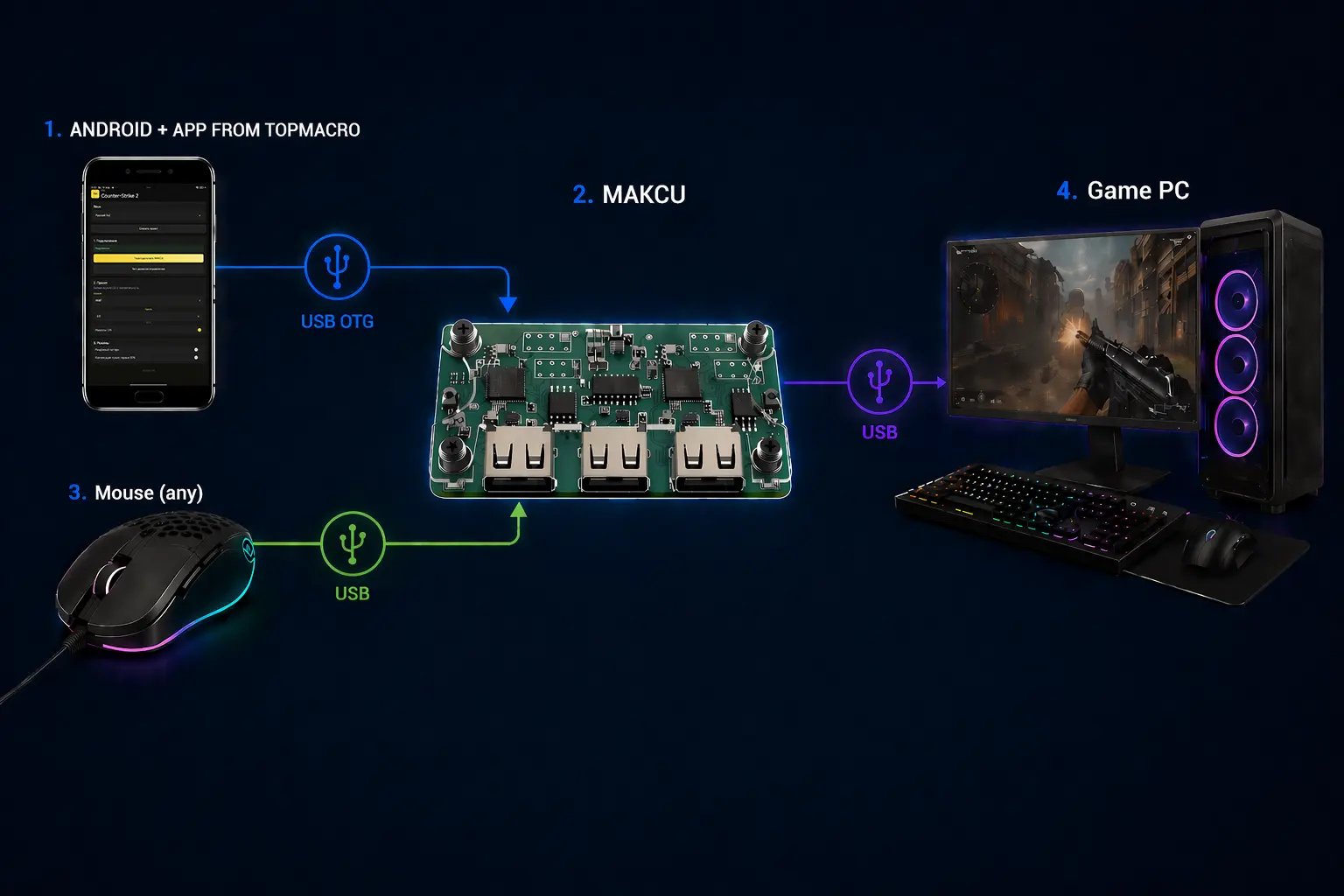
以下では、購入前に確認すべき点、ファームウェアのインストール方法、そして各機器を正しく接続する方法を順番に説明します。
公開されている商品ページでは、Makcu は ESP32-S3 Arduino Development Board または MAKCU Development Board として販売されています。AliExpress、Taobao、Temu、電子部品店、eBay、DMA/KMBOX 系の専門ショップなどで見つけることができます。価格差は大きく、20〜30 USD 前後の出品もあれば、ケーブルの同梱、送料、現地在庫などの理由でより高い価格になっているものもあります。
| 購入先 | チェックすべきポイント |
|---|---|
| AliExpress / Taobao / Temu | もっとも一般的な入手先です。同梱されている USB ケーブルの本数、購入するボードと同じリビジョンの写真、実物写真付きのレビュー、購入者保護期間を確認してください。 |
| 自国のオンラインショップ | 発送の速さや、わかりやすい商品ページを重視する場合に便利です。 |
| eBay とローカル販売者 | 国内在庫が必要な場合に向いています。出品状況を確認してください。すでに終了している場合があり、価格がマーケットプレイスより高いこともあります。 |
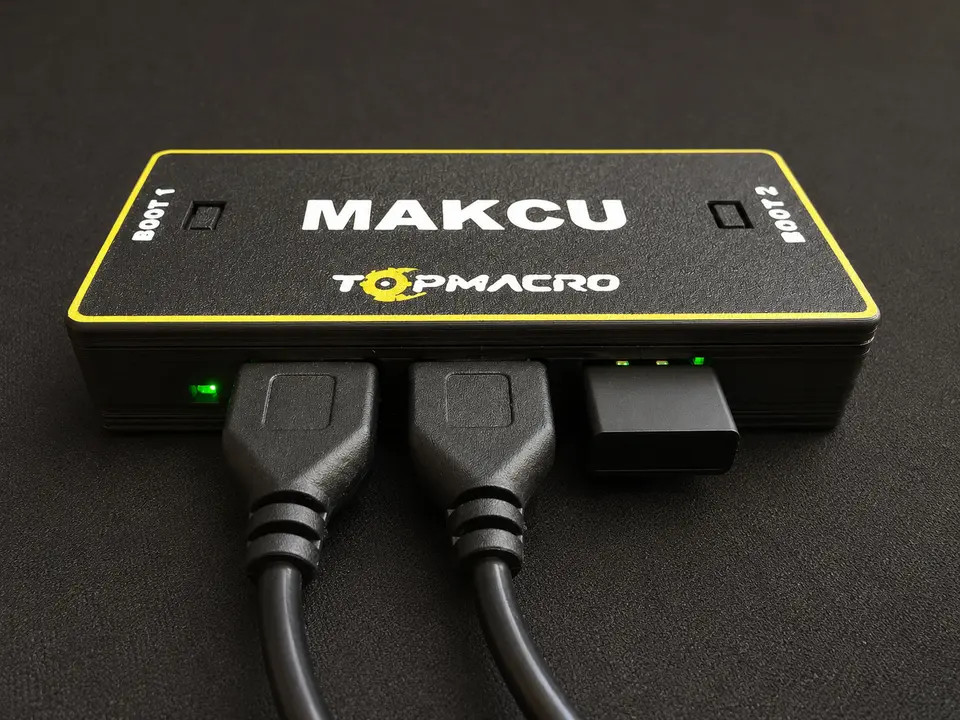
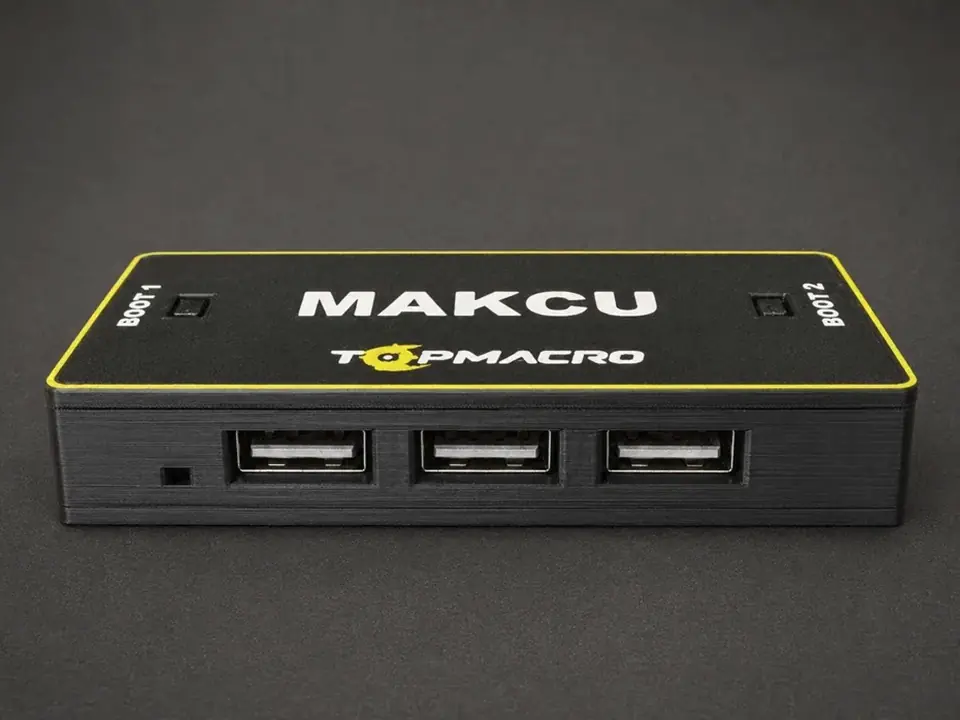
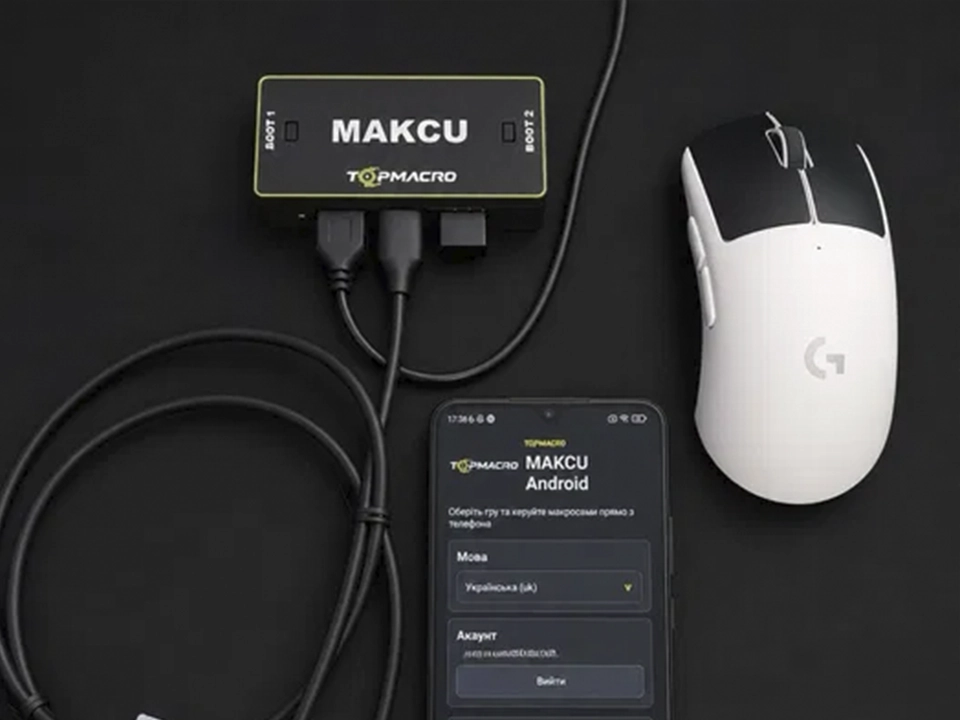
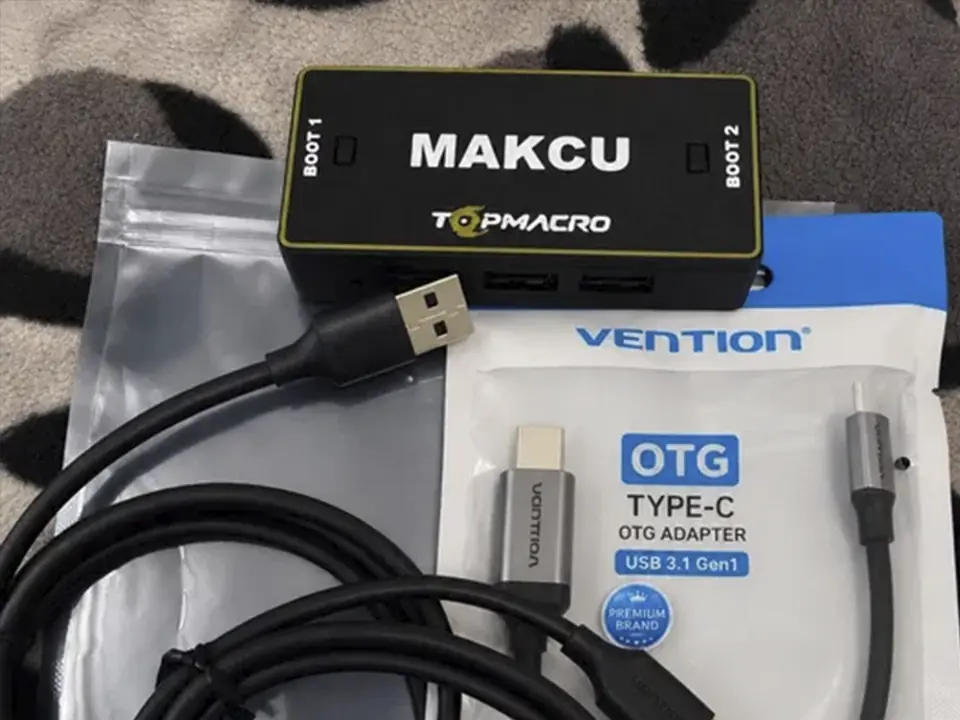
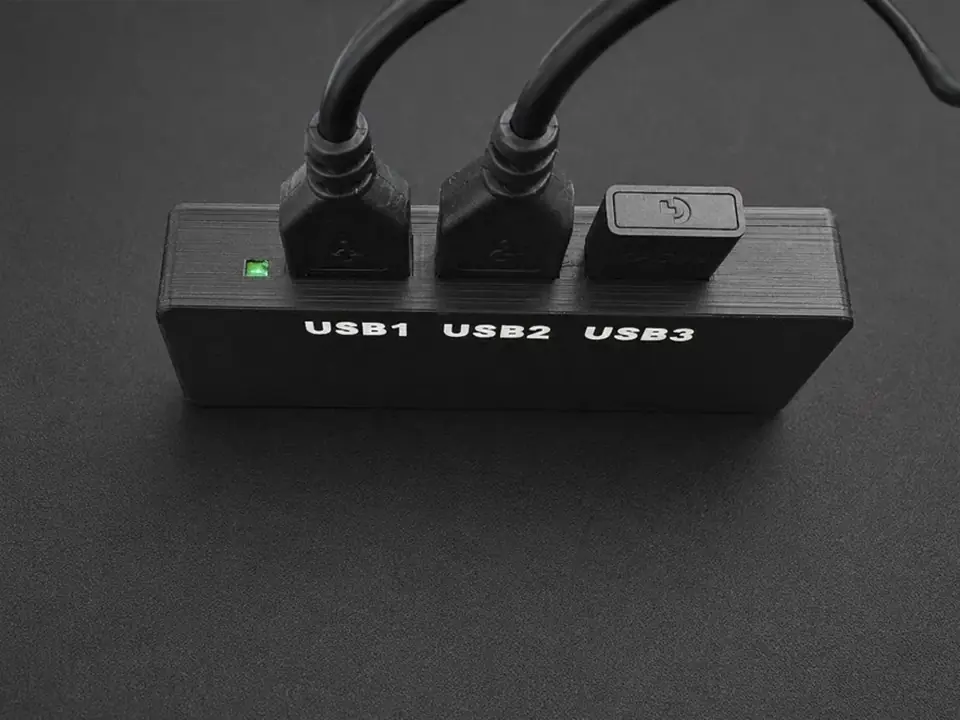
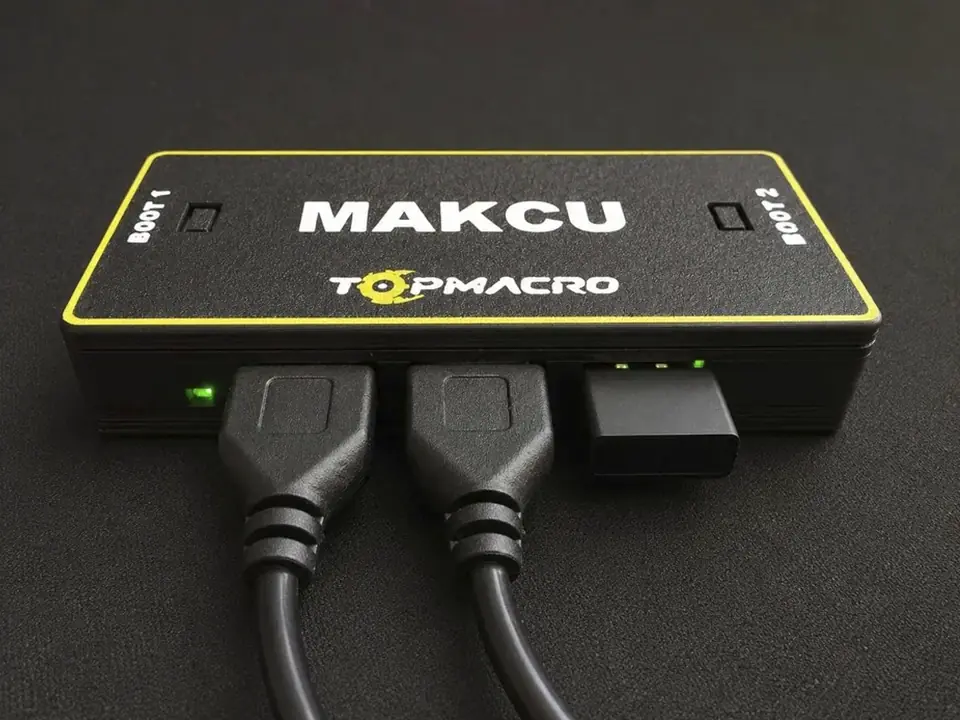
Makcu ボードをまだお持ちでない場合は、すぐに使える TopMacro オリジナルセットをお選びいただけます。ボードにはファームウェアがインストール済みで、保護ケースに組み込まれ、接続前の準備も完了しています。USB ケーブル 2 本と、当社マクロソフトの 30 日間無料サブスクリプションが付属します。オリジナルセットの価格が高めなのは、保護ケース、事前設定、動作確認、配送にかかる費用が含まれているためです。価格を優先する場合は、他のマーケットプレイスでケースなしのボードを購入する方法もあります。ファームウェアをインストールして接続すれば機能は同じで、通常は大幅に安く購入できます。
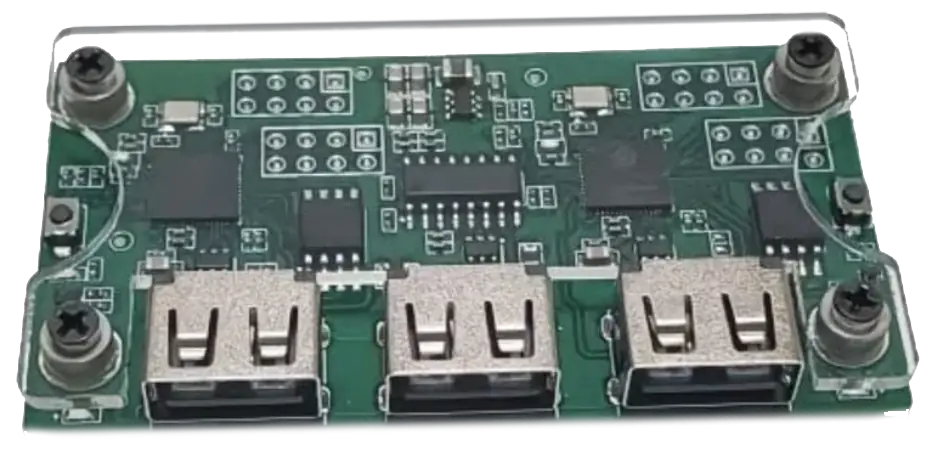
購入前に確認してください:同梱されている USB–USB ケーブルが 1 本だけなら、同じものをもう 1 本別途購入する必要があります。ボードは 3 つの USB ポートと、左右に 2 つの BOOT ボタンが付いたタイプである必要があります。
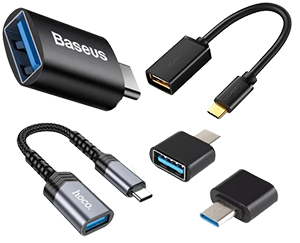
Makcu を Android スマートフォンと一緒に使う場合は、事前に Type-C OTG 対応の USB-A 変換アダプターを購入してください。Type-C 側をスマートフォンに挿し、USB-A 側に Makcu のケーブルを接続します。商品名または説明欄に OTG 対応と明記されている必要があります。Philips OTG Type-C to USB 3.0 アダプターのような製品や同等品が使えますが、購入前に必ず説明を確認してください。下の写真は正しい種類のアダプター例です。重要! 通常の Type-C–USB ケーブルでは代用できません。このアダプターがないと、スマートフォンは接続された機器を認識できません。選び方に迷う場合は Telegram でご連絡ください。
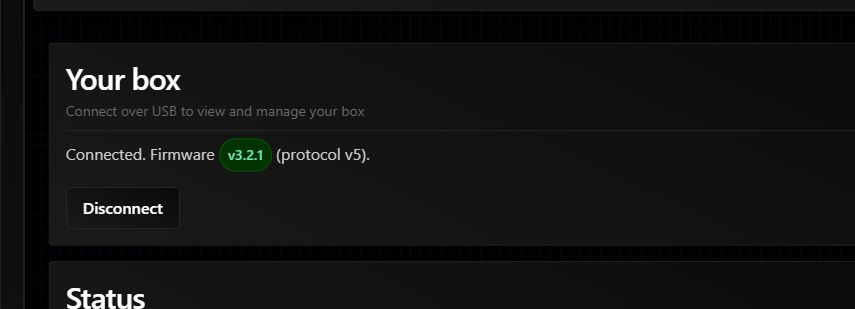
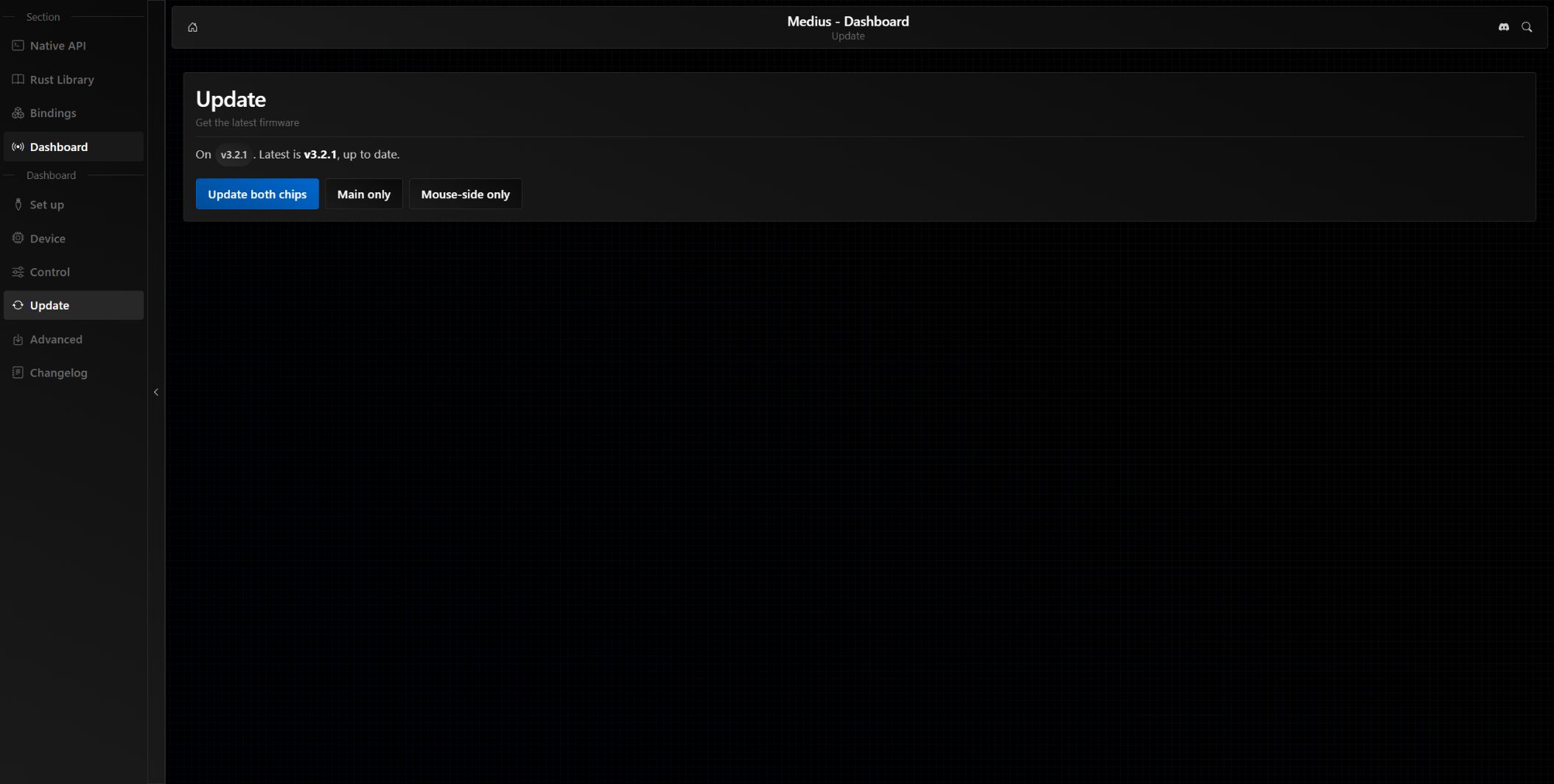
Device に Connected とファームウェアバージョンが表示される場合、Medius はインストール済みです。初回セットアップを繰り返さず、通常の更新には Update を使ってください。
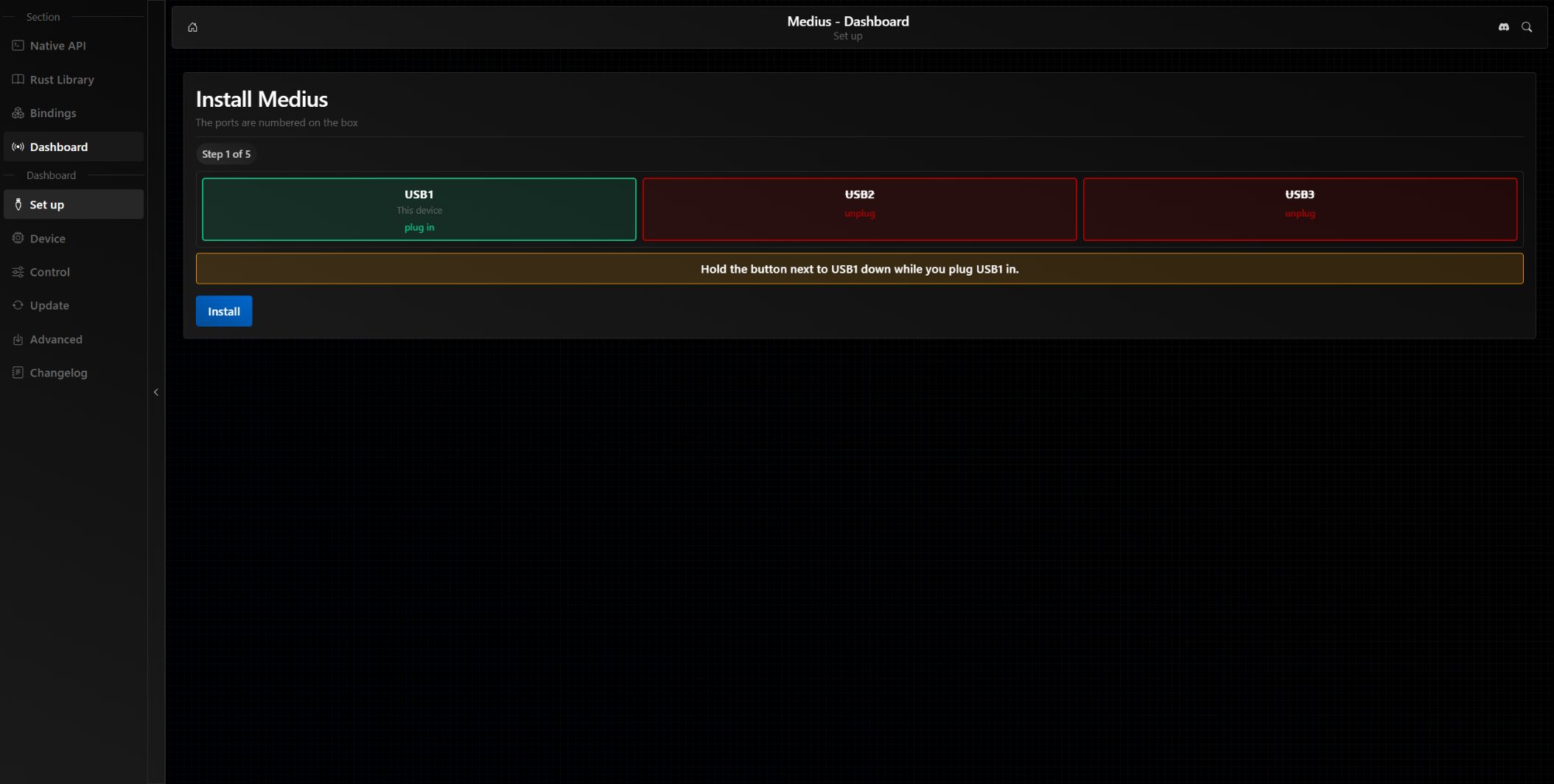
現在のファームウェアは Medius 公式サイトから直接インストールします。Makcu 用プログラム、EXE、BIN ファイルを別途ダウンロードする必要はありません。サイトが最新の安定版を取得し、各手順を案内します。
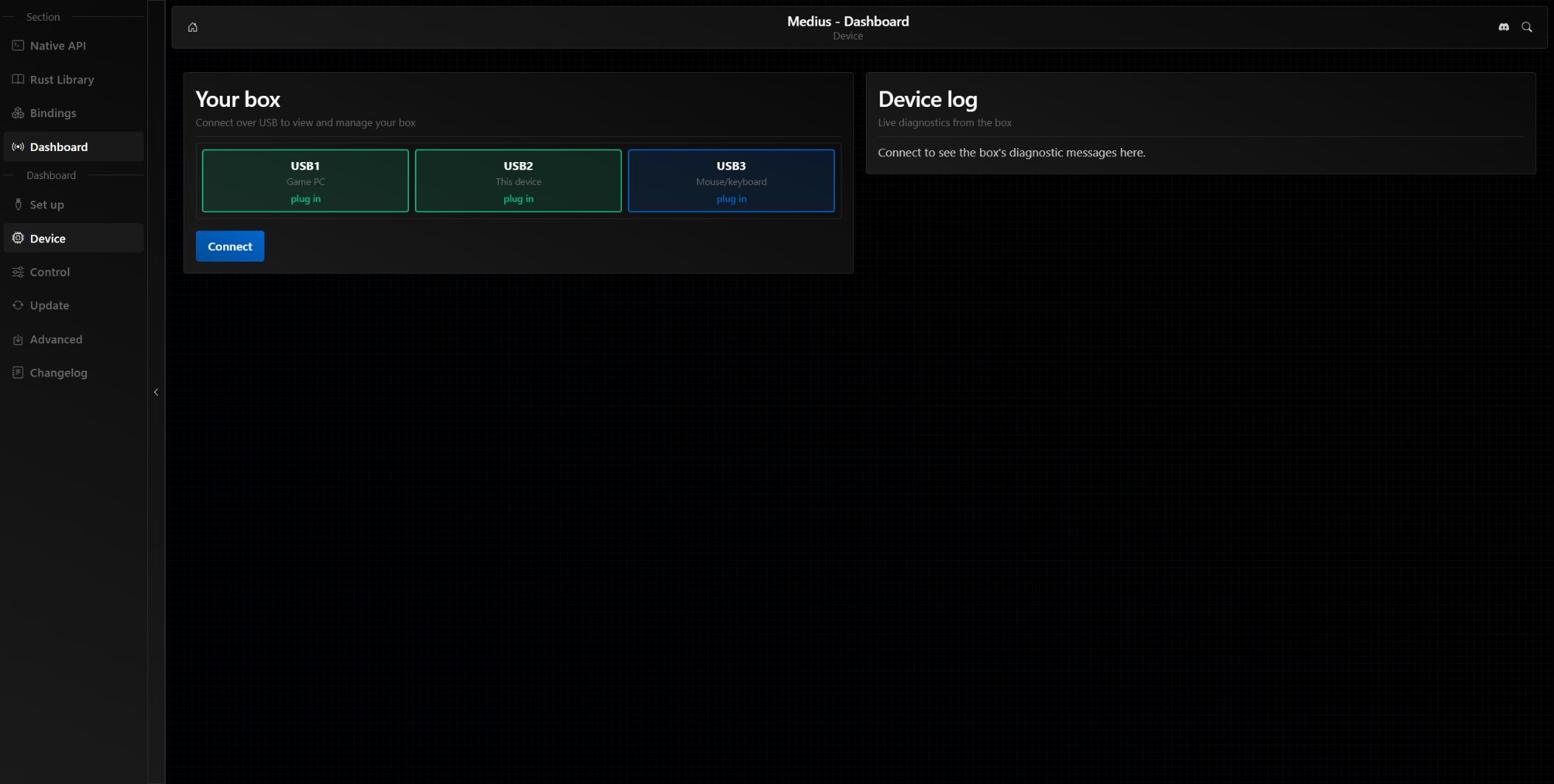
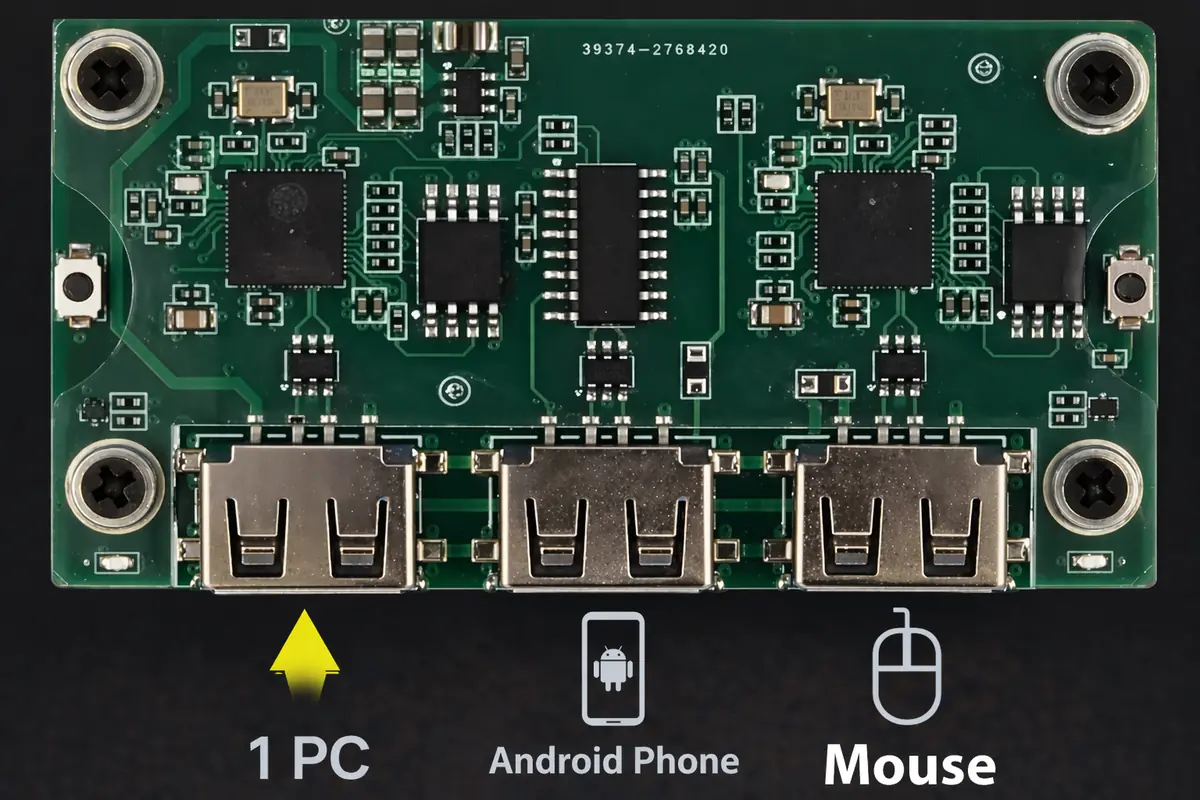
USB1 と USB3 を同じパソコンに接続しないでください。通常使用時は、USB1 をゲーム用 PC に、USB2 を制御ソフトを実行する 2 台目の PC または Android 端末に接続し、USB3 はマウスにのみ接続します。USB3 を誤ってパソコンに接続すると、逆給電が発生して緊急停止するおそれがあります。
新品のボード、標準 Makcu ファームウェア、または Medius として認識されない旧バージョンで行います。
カーソルがふわふわと動く感じがしたり、正確に動かなかったりする場合は、1000 Hzへの切り替えをおすすめします。Makcuのファームウェアを1000 Hzに設定する前に、マウスが対応していれば、メーカー純正ソフトウェアでマウス自体のポーリングレートも1000 Hzに設定してください。
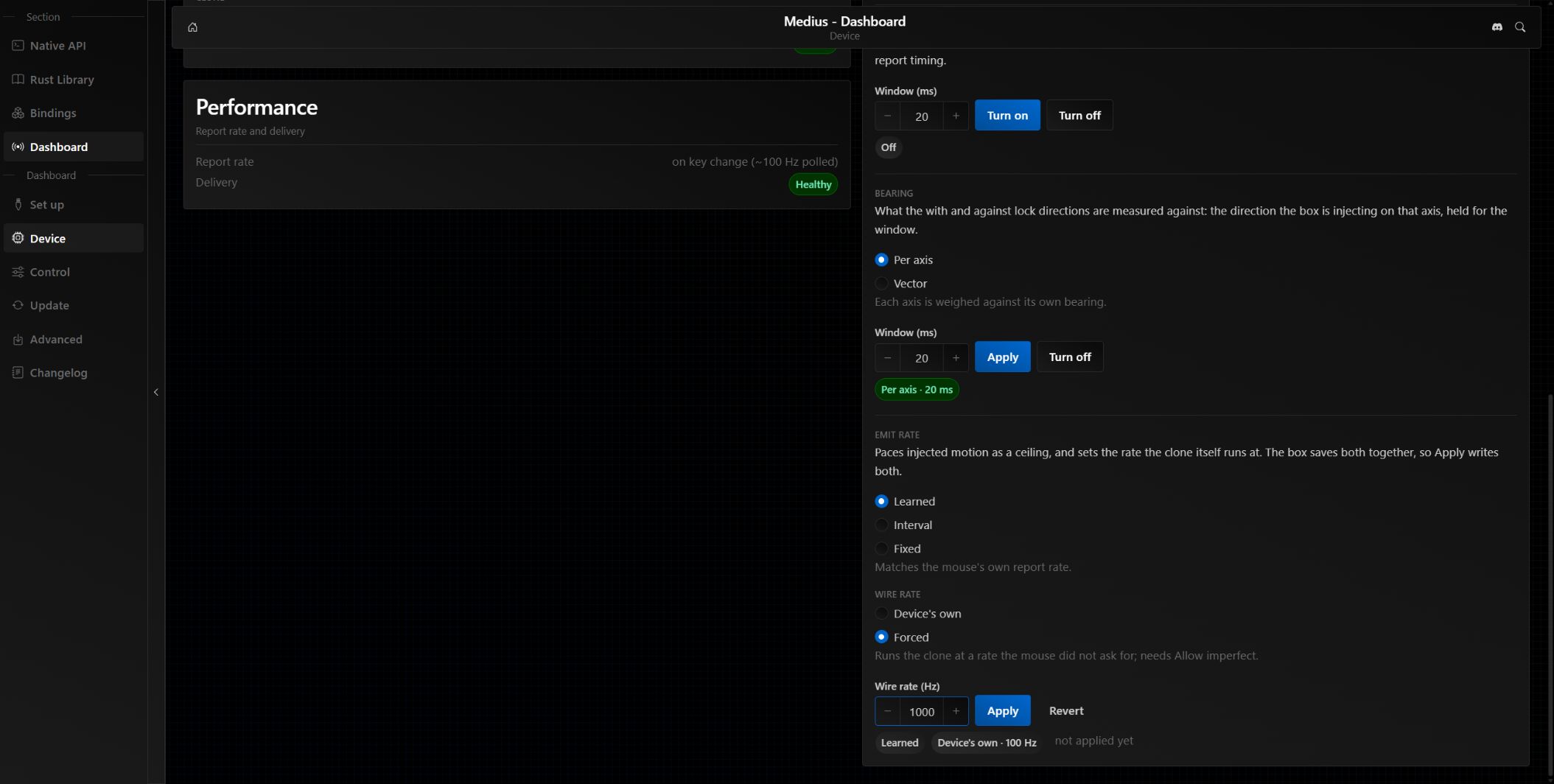
Low-speed USB 装置は約 100 Hz に制限されるため、Medius で実際の 1000 Hz を得ることはできません。Wire rate の変更時はクローンを再作成するため、COM ポートが数秒消える場合があります。
| 問題 | 対処 |
|---|---|
| Connect が表示されない、または Serial が使えない | 最新の Google Chrome で HTTPS のアドレスを開きます。 |
| CH343 が一覧にない | USB2 をこの PC に接続し、データ対応 USB ケーブルを使います。 |
| ポートが使用中、またはすぐに切断される | TopMacro、旧ファームウェア書き込みツール、ターミナル、他の Dashboard タブを閉じます。 |
| Box is not answering | USB1 と USB2 を確認し、Medius が未導入なら Set up に戻ります。 |
| ファームウェアのインストール後にマウスが動かない | USB1 はゲーム PC、USB2 は制御装置、USB3 はマウスに接続されているか確認します。通常の動作モードでは、USB3 を PC に接続しないでください。 |
| 1000 Hz 設定でカーソルの動作が悪化する | Device's own に戻し、メーカーソフトでマウス側のレートを確認します。 |
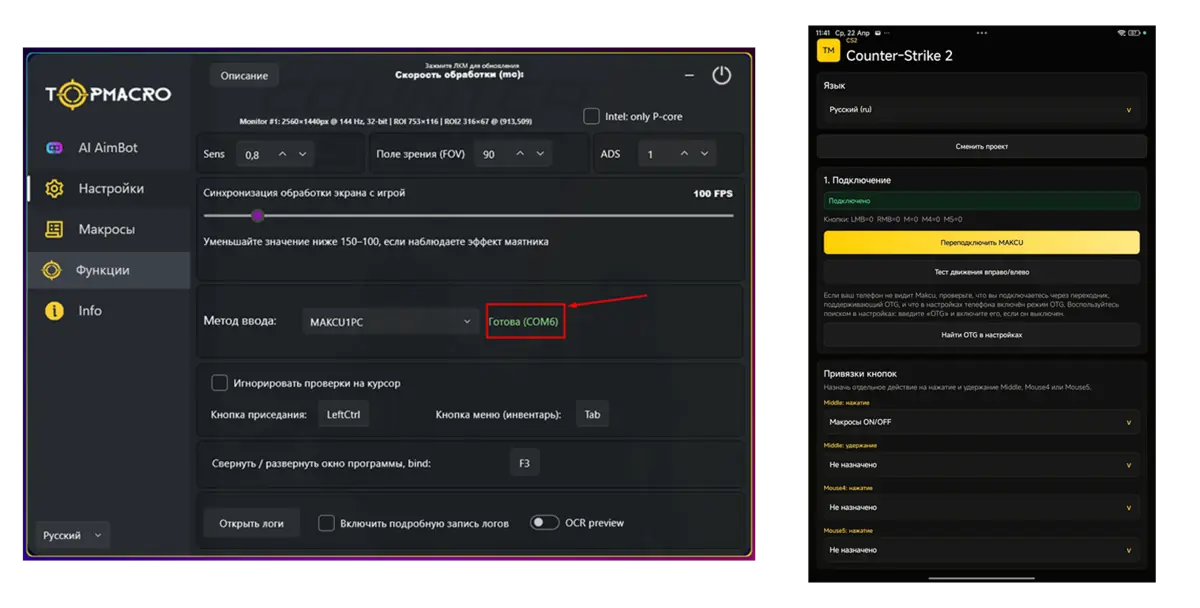
TopMacro でボードを確認する前に、Medius Dashboard の Disconnect を押すか Dashboard のタブを完全に閉じ、Web サイトとボードの接続を解除して COM ポートを解放してください。その後、通常使用時の配線でボードを接続し、プログラムで確認を開始します。Medius Dashboard がボードに接続されたままだと、TopMacro はボードを認識できません。
この構成は、ゲームをメイン PC で実行し、Android マクロアプリをスマートフォンで実行する場合に適しています。
この構成は、ゲームを 1 台の PC で実行し、マクロプログラムを 2 台目の PC またはノート PC で実行する場合に使います。
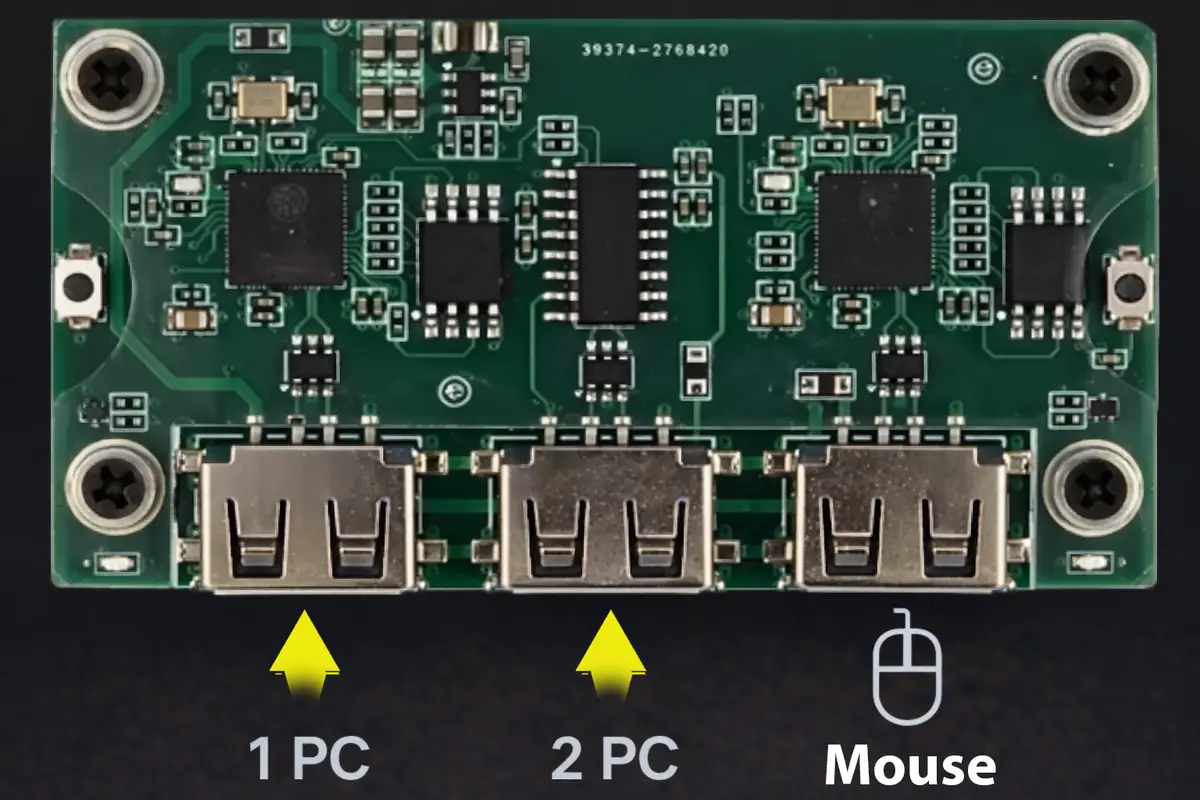
2 台目の PC での自動認識:武器やアタッチメントを認識するには、2 台目の PC 上のプログラムがゲーム映像を受信できるようにする必要があります。OBS・キャプチャーカード・Parsec・Discordの詳しいガイドを開く。
この構成は、ゲームとマクロプログラムの両方を同じメイン PC で実行する場合に必要です。1 PC モードでは Rust と CS-Faceit でマクロとエイム補助が動作しますが、プログラムがメイン PC 上で動作するためリスクがあります。
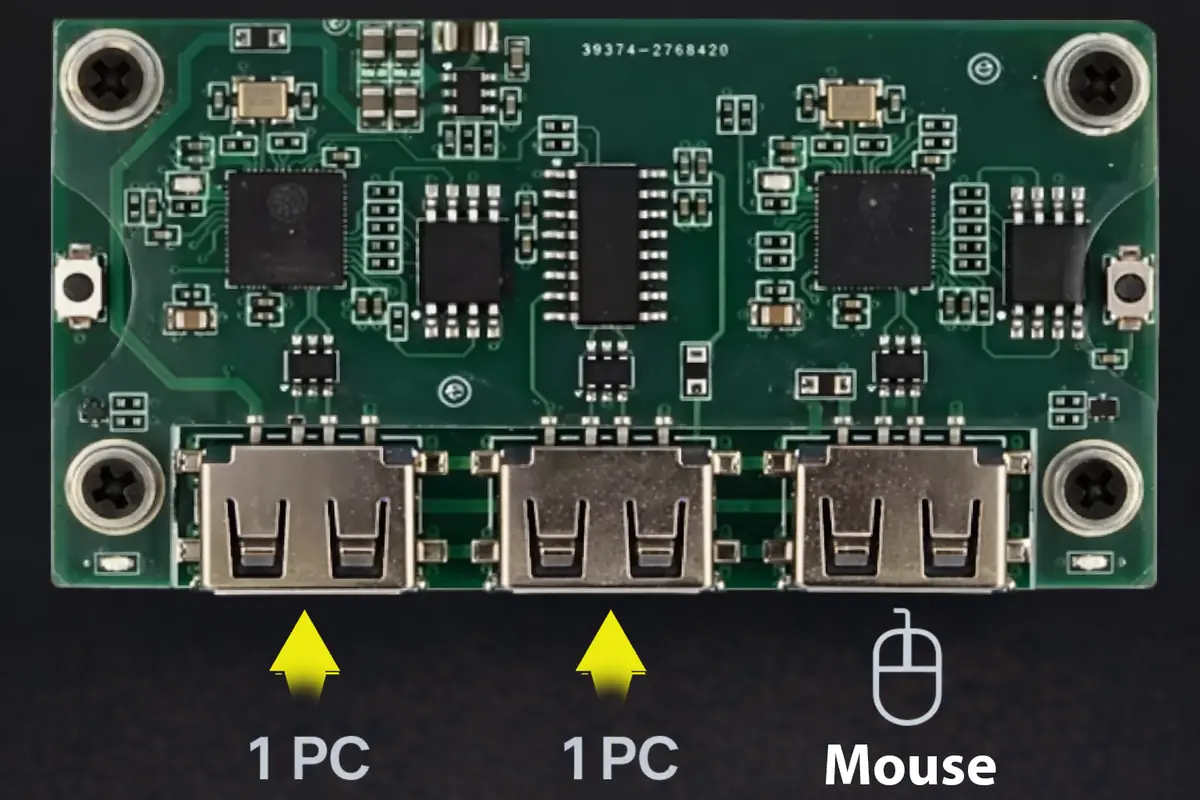
ファームウェアのインストール後にマウスが動かない、またはソフトウェアがボードを認識しない場合は、まずポートの接続順を確認してください。ファームウェアを入れるだけでなく、左・中央・右の USB ポートをそれぞれ正しい機器に接続する必要があります。
ファームウェアのインストールと、1 PC・2 PC・PC + スマートフォンのいずれかの接続が完了したら、サイトのマイアカウントで新規登録またはログインを行い、サブスクリプションを有効化してください。その後、Makcu の USB2 ポートに接続した機器へマクロプログラムをダウンロードして起動します。プログラム設定で入力モードを選ぶと、Makcu の準備ができていることを示すメッセージが表示されます。