














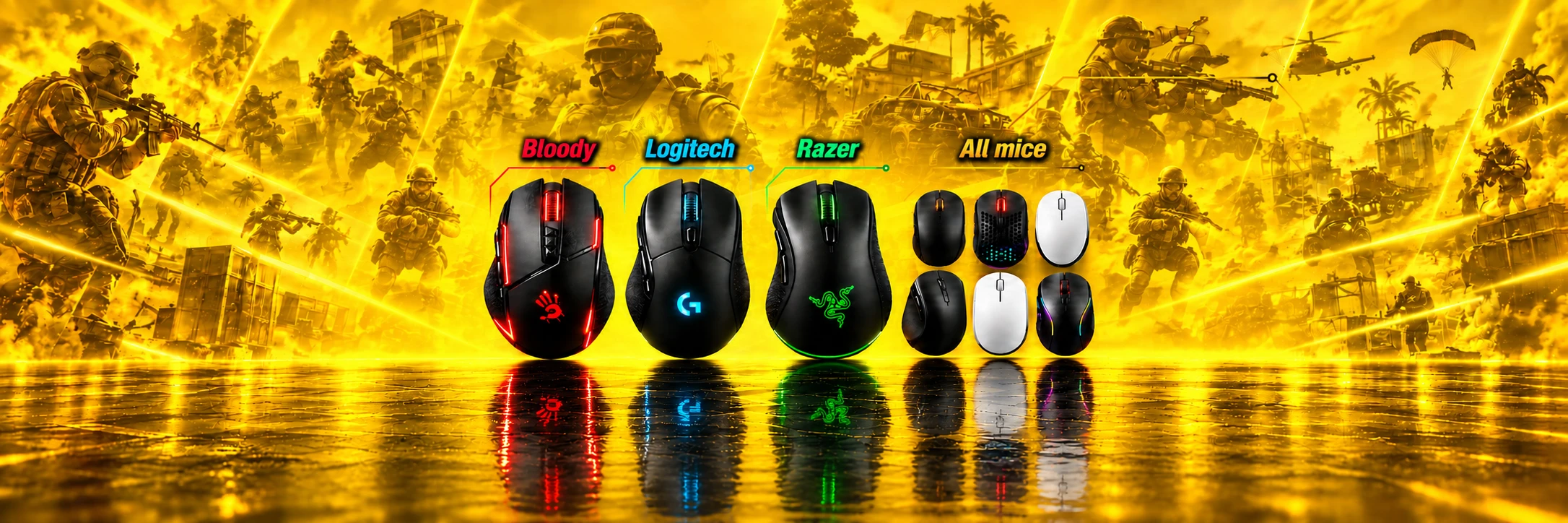
Посібник з встановлення макросів у програму Bloody 7
Якщо у вас встановлено Bloody WorkShop8, скористайтеся інструкцією Як встановити макрос для Bloody WorkShop8.
Наприклад, для мишей Bloody A90, J90S, J95S, A70, W70, A7, W95 Max і V8 макроси потребують фірмового ПЗ (Bloody 6/7 або Bloody WorkShop8), яке можна завантажити з офіційного сайту A4Tech/Bloody. Зверніть увагу, що деякі пристрої працюють з іншими програмами: для Bloody ES9 використовується Bloody Esports, а для старих ігрових мишей A4Tech X7 знадобиться Oscar Editor для запису макросів.
Встановіть драйвери для вашої миші. Перевірте, чи активована функція Ultra-Core 3/4. У деяких пристроях вона працює в тестовому режимі, після чого може знадобитися придбання ліцензійного ключа. Якщо ж миша вже постачається з активованим режимом, цей крок можна пропустити.
Купити та завантажити макрос для Bloody 7 можна у нас на сайті у розділі «Макроси». Підготуйте файли макросів, які плануєте встановити. Зазвичай вони представлені у форматах .amc (Oscar Macro для Bloody/X7) або .mgn (внутрішній формат макросів Bloody). Якщо ви завантажили архів, розпакуйте його та збережіть файли в зручному місці для імпорту. Рекомендується організовувати макроси за окремими папками для кожної гри.
Ознайомтеся з рекомендаціями до макросу. Для компенсації віддачі часто вказують оптимальні значення чутливості у грі. Завчасно налаштуйте ці параметри, щоб забезпечити коректну роботу макросу для віддачі Bloody.
При встановленні макросів через фірмове ПЗ (наприклад, Bloody 6/7) можна скористатися класичним методом з використанням режиму Ultra-Core 3:
Переконайтеся, що миша виявлена, та відкрийте розділ управління макросами. У версіях Bloody 6/7 цей розділ називається Headshot.
.webp)
Для зручності створіть окрему категорію (або папку) для макросів конкретної гри. У меню програми виберіть опцію «New Game», введіть назву (наприклад, «CS2» або «Apex Legends»), і в списку з’явиться нова категорія.
.webp)
Щоб додати макроси до програми, просто перемістіть файли з розширеннями .mgn або .amc у заздалегідь створену вами папку для гри в розділі Headshot. Макроси для Bloody 7 знаходяться за таким шляхом:
C:\Program Files\Bloody7\Data\Mouse\English\ScriptsMacros\GunLib\Назва вашої гри. Після копіювання файли .mgn автоматично з’являться у бібліотеці програми у відповідній папці. Якщо у вас макрос формату .amc, знадобиться додаткове налаштування. Деталі про подальші кроки дивіться нижче.
Щоб макрос з розширенням .amc відобразився в програмі, виконайте такі дії: натисніть кнопку HEADSHOTS (зображення автомата). Виберіть опцію M-MACRO. Поставте позначку поруч із потрібним макросом та натисніть BACK. У вікні підтвердження, що з’явилося, оберіть YES. Введіть назву макросу, наприклад, "AK-47", і підтвердіть, натиснувши OK. Файл з розширенням .amc успішно імпортовано до програми Bloody.
.webp)
Після збереження макросу призначте кнопку, за допомогою якої він буде активуватися. У програмі зазвичай доступні три режими: 1-Key (нейтральний режим), N-Key (режим макросів) та 3-Key (режим макросів). Оберіть зручну для вас кнопку (наприклад, 3-Key для активації макросу AK-47, N-Key для активації макросу M416, 1-Key для відключення всіх макросів) та натисніть APPLY.
.webp)
Після виконання всіх кроків макрос завантажується в пам’ять миші. При натисканні призначеної кнопки макрос активується та змінює поведінку, наприклад, лівої кнопки миші. Варто зазначити, що в режимі Ultra-Core 3 макрос прив’язується до лівої кнопки.
Режим Ultra-Core 3 зручний для базового управління за допомогою кнопок 3-Key та N-Key. Ultra-Core 4 дозволяє встановити макроси на всі кнопки, і навіть на 1-Key та N-Key без прив’язки до ЛКМ (як це було в мишах X7). Отже, на ці кнопки можна призначити спеціальні ЛКМ макроси, вони доступні у комплекті при покупці наших товарів.
Ви можете встановити макрос .amc на будь-яку кнопку миші. Це особливо актуально для спеціальних ЛКМ-макросів: вони встановлюються на будь-яку кнопку миші, і ця кнопка буде слугувати для вмикання та вимикання макросу, а контроль стрільби буде спрацьовувати при затисканні ЛКМ.
Для завантаження макросів на будь-яку кнопку потрібно перейти до розділу "Button". Оберіть необхідну кнопку (в режимі Core4 для призначення також доступні N-Key та 1-Key). Далі натисніть "Choose macro file", знайдіть свою папку гри, куди перемістили макроси .amc, оберіть ваш макрос і натисніть APPLY.
.webp)
При встановленні та використанні макросів можуть виникнути такі труднощі:
Можливо, ви не скопіювали макрос у папку, яку створили раніше для гри. Або, якщо це зробили, то не імпортували його через вкладку HEADSHOTS (із зображенням автомата).
Це часта помилка при встановленні спеціальної ЛКМ-версії макросу на режимні кнопки. Ці макроси не призначені для режимних кнопок. ЛКМ-макроси можна встановити лише на додаткові кнопки на миші через вкладку BUTTON.
Якщо процес завантаження зависає, спробуйте перезапустити програму Bloody і повторити спробу. Також переконайтеся, що у вас встановлено актуальну версію ПЗ.
Можлива ситуація, коли минув пробний період роботи режиму Ultra-Core. У цьому випадку необхідно придбати та ввести код активації (Activation Code), після чого макроси знову запрацюють. Також макроси Bloody 7 в Rust можуть відключатися через блокування — детальніше.
Якщо ефект від макроса недостатньо виражений або, навпаки, занадто сильний, перевірте налаштування у грі. Макрос розрахований на конкретні значення чутливості і може працювати некоректно, якщо налаштування не збігаються.
Якщо жоден із методів не допоміг, рекомендується звернутися до чату на сайті.
Дотримуючись цих рекомендацій, ви зможете налаштувати вашу мишу A4Tech Bloody або X7 так, щоб вона максимально відповідала вашим ігровим вимогам, забезпечуючи точність та комфорт у бою. Бажаємо успіхів в іграх та точних пострілів у ціль!
Відеодемонстрація встановлення макросів
Українська відеоінструкція про Core 3 і Core 4, файли AMC, Headshot та застосування призначення кнопки.
