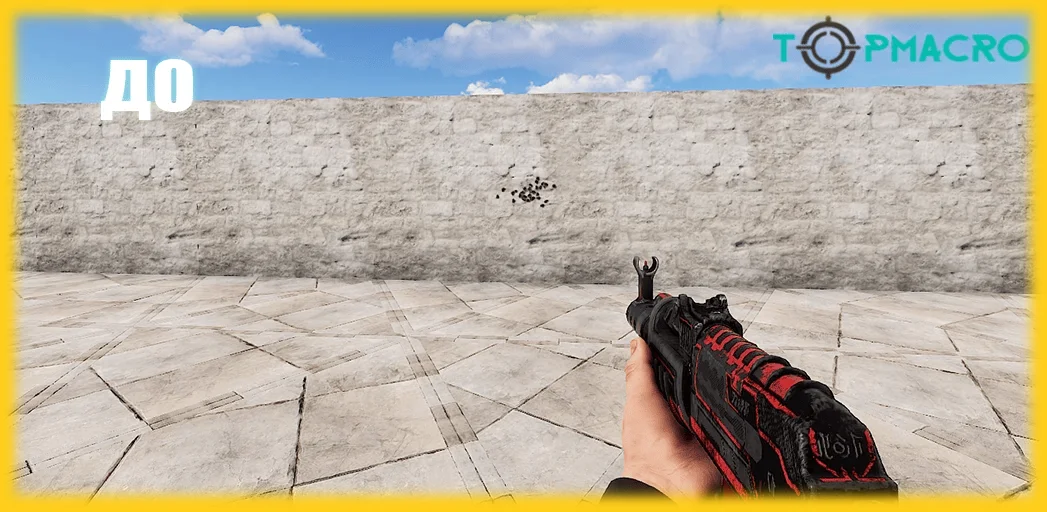
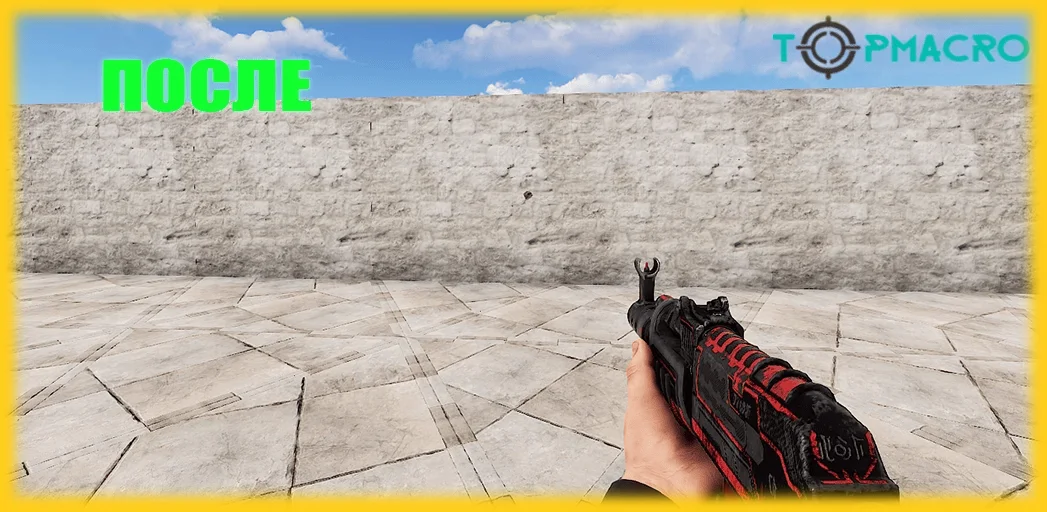
精準與順滑
Razer Synapse 巨集
針對 CS2、Rust、PUBG 等熱門遊戲優化的操作節奏與延遲設定,讓你的每一次按鍵與連招都更一致、更好掌控。 你可以用更少的動作完成更多流程,保持舒適手感,同時提升操作穩定度與精準度。
安全性
Synapse 的可靠性

保證
清晰的安裝步驟、可理解的設定邏輯,加上長期維護與技術支援。 有任何疑問或需要你自己的按鍵習慣調整,我們都能協助你把配置做到「真的好用、真的穩」。




Razer Synapse 3/4 巨集:支援各大熱門遊戲的巨集設定與快速切換
更像「把你常用的操作流程整理成一鍵」:可自訂延遲、循環與熱鍵切換,讓 CS2、Rust、PUBG 等遊戲或日常操作更一致、更舒適。 你可以依照自己的手感微調節奏,打造真正符合個人習慣的控制方式。
9年
經驗 — 自 2017 年

功能說明
Razer Synapse 提供完整的巨集錄製與編輯能力,讓你可以把「一連串按鍵、滑鼠點擊與指令」變成一個可重複執行的流程。
你不只是在錄製動作,還能精準設定每一步的延遲時間、插入等待、設定循環次數,甚至把流程拆成多段以便微調節奏。
對於需要穩定節奏的操作(例如快速鍵組合、連續購買、固定節奏的指令序列),巨集能幫你把流程做得更一致,
同時減少手指負擔。錄製完成後,你可以把巨集指派到滑鼠按鍵或鍵盤按鍵,在「最需要」的瞬間一鍵觸發。
這種方式不只是更快,也更符合個人化的操作習慣。

核心優勢
Synapse 的最大亮點之一是「設定檔(Profile)」:你可以針對不同遊戲或不同用途建立多套配置,
並將不同巨集分配到不同熱鍵與按鍵上,達到真正的情境化操作。
每個設定檔都能獨立調整按鍵分配、DPI、靈敏度與巨集流程。你可以讓同一顆側鍵在 FPS 遊戲中執行投擲/切槍流程,
在工作模式中則變成複製、貼上或開啟指定程式。透過一鍵切換或自動切換設定檔,你能在不同場景間快速切換,
省去重複設定的時間,並保持操作一致性與效率。

系統需求
為了確保巨集功能完整並維持最佳穩定性,建議安裝最新版的 Razer Synapse 3 或 Synapse 4。
本頁內容以 Windows 平台為主,Synapse 也支援多款 Razer 裝置(遊戲滑鼠、鍵盤等),可提供更全面的自訂與最佳化選項。
安裝 Synapse 後,巨集會透過系統層級執行:你可以精準設定延遲、循環、動作序列,並在需要時切換設定檔。
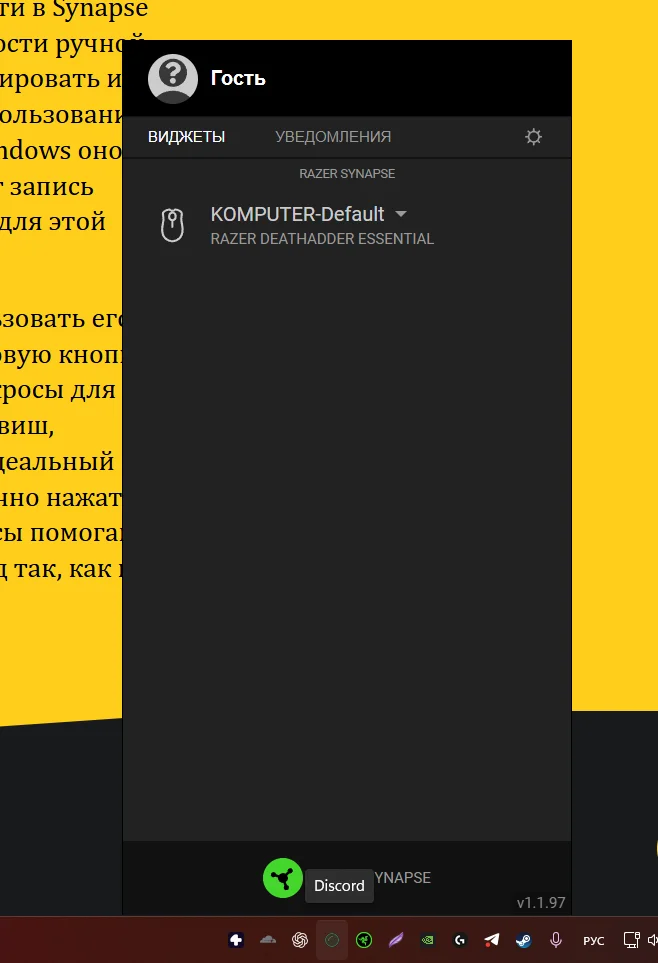
多數情況下 Synapse 會在背景自動啟動(系統匣),確保你指派的巨集隨時可用,尤其在節奏快的遊戲環境中更顯重要。
提醒:巨集屬於裝置自訂功能,但不同遊戲對「自動化」的規範可能不同。 建議在使用前先了解該遊戲的規則與條款,並以「提升操作舒適度與一致性」為主,避免造成不必要的風險。
Razer Synapse 3/4 的巨集支援與使用方式
Razer 滑鼠與鍵盤的官方自訂軟體
在 Synapse 裡,「巨集(Macro)」就是一段被錄製的按鍵與滑鼠操作序列,你可以用單一按鍵觸發整段流程。
操作非常直覺:開啟 Synapse 後進入「Macro/巨集」區域,建立新巨集並命名,然後按下錄製就能把你的操作保存下來。
在 Synapse 4 通常是點選「New Macro」建立後開始錄製;在 Synapse 3 則是在巨集模組中建立並儲存到巨集庫。
錄製後你可以細調每一步的延遲、插入等待、設定循環、或刪除多餘動作,讓整段流程更乾淨、更符合你想要的節奏與手感。

把巨集指派到按鍵。
錄製完成後,巨集會保存在 Synapse 中,接著你可以把它指派到支援的滑鼠按鍵或鍵盤按鍵。
以 Synapse 4 為例:在儀表板選擇你的裝置 → 點選想要設定的按鍵 → 在下拉選單中選擇「Assign Macro/指派巨集」並挑選剛建立的巨集。
Synapse 3 的流程也相近:在 Customize/自訂頁面選擇按鍵,指定 Macro 功能並選擇對應巨集即可。
注意:某些特殊按鍵(例如 Windows 鍵、Fn 鍵等)可能被系統保留,無法重新指派;若遇到無法設定的情況,建議改用側鍵或一般可自訂按鍵。

儲存、同步與實際使用。
你建立的巨集會存放在 Synapse 的設定檔中;登入 Razer ID 後,多數設定可透過雲端同步,
讓你在不同電腦上登入後就能快速還原常用配置,不必每次重新設定。
Synapse 3 也支援把巨集匯出為檔案,方便備份或搬移到其他機器使用。
為了讓巨集能隨時生效,Synapse 通常需要在背景執行(系統匣)。部分裝置也支援即時錄製功能,
但最終仍需要 Synapse 在系統中運行,以便管理設定檔與按鍵指派。
在遊戲中的應用思路。
當你把巨集指派到按鍵後,就能在遊戲或日常操作中立即使用。
例如,你可以把常用的鍵位組合、固定的操作步驟、或需要一致節奏的流程整理成巨集,
並綁定到滑鼠側鍵:按一下就能完成多步操作,減少手忙腳亂。
很多玩家會用巨集來「簡化重複操作」,例如快速購買、快速切換、或固定節奏的按鍵序列。
以 FPS 類遊戲來說,把常用的動作流程做成一鍵執行,能讓操作更穩定、更一致;
但也請留意:不同遊戲對自動化的允許程度不同,使用前建議先確認規範。
詳細教學: 如何在 Synapse 3/4 安裝並設定巨集(完整指南)
Synapse 設定檔(Profiles)
建立、管理與快速切換你的巨集配置
什麼是設定檔?
Razer Synapse 的設定檔用來保存你的裝置配置:包含按鍵指派、巨集、DPI、燈效、靈敏度等。
你可以為不同遊戲或不同用途建立不同設定檔,並在需要時瞬間切換。
舉例:你可以建立一個「CS2」設定檔,將側鍵設定為常用操作流程;再建立一個「PUBG」設定檔,改成另一套按鍵分配與巨集節奏。
同一支滑鼠,因為設定檔不同,可以像換了一套全新的控制方式,這就是設定檔的價值。

如何建立設定檔。
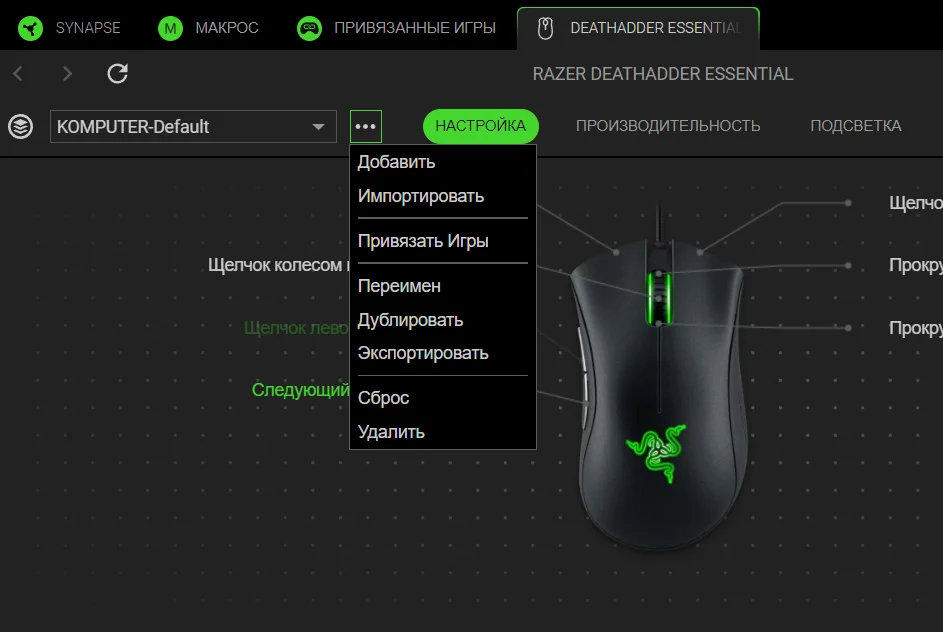
在 Synapse 4 建立設定檔非常容易:打開程式,選擇你的裝置(例如滑鼠),點選「…」選單 >「Add/新增」即可建立新設定檔。
你可以依照用途重新命名(例如「CS2」、「工作」、「剪輯」),並在每個設定檔中設定不同的按鍵功能與巨集流程。
Synapse 3 同樣支援多設定檔:你可以看到每個按鍵可指派的功能包含 Keyboard Function、Mouse Function、Macro、Switch Profile、Launch Program 等,
這讓你能把同一顆按鍵在不同設定檔中配置成完全不同的用途,真正做到「情境化」控制。
快速切換設定檔。
設定檔的最大優勢就是切換速度:你可以在程式內用下拉選單切換,也可以把「切換設定檔」指派到滑鼠按鍵,讓你在遊戲中更快切換。
Razer Synapse 通常提供多種切換方式:Next/Previous(下一個/上一個)、Cycle Up/Down(循環切換)、
或直接指定某個設定檔到某顆按鍵上。
例如:你可以設定一顆側鍵為「下一個設定檔」,每按一次就從遊戲 → 工作 → 另一款遊戲循環;
或者設兩顆按鍵分別對應「PUBG」與「CS2」,一鍵直達。
記得儲存設定後,按鍵切換會立即生效。部分裝置也有專用的設定檔按鍵(或底部按鈕),燈效也可能提示目前使用的設定檔。

自動切換設定檔(Linked Games)。
Synapse 3/4 提供「連結遊戲」或類似功能:你可以把設定檔綁定到特定遊戲或程式,
當指定的 .exe 啟動時自動套用對應設定檔,關閉後再自動回復。
這能避免你每次開遊戲都要手動切換,尤其當你同時玩多款遊戲或工作/遊戲來回切換時非常省心。
例如把「Apex」設定檔綁定到 r5apex.exe,就能確保只在啟動該遊戲時套用那套巨集與按鍵配置。

安全性與反作弊(Anti-Cheat)
使用巨集前你應該了解的風險與注意事項
很多人關心「用巨集會不會被封鎖?」——這是合理的疑問。 但在規則層面,某些遊戲可能把它視為不公平的自動化。 因此,理解差異並採取保守策略,是避免麻煩的關鍵。

技術層面。
Synapse 巨集是在系統層級模擬按鍵輸入。
但是,這並不代表你可以忽略遊戲規則:有些遊戲會在條款中明確禁止任何形式的自動化輸入,
或在特定模式/賽事中更嚴格(例如競技賽或排名模式)。
最保險的做法是:先查看該遊戲的規範與官方說明,把巨集用在「提升操作便利性」的範圍內,
避免高頻、長時間、明顯自動化的流程,並在需要時改回手動操作。

遊戲規則與風險。
許多線上遊戲的使用者協議都包含「禁止自動化」的條款。
簡單說:如果某個巨集帶來明顯的遊戲優勢,可能會被視為違規。
不同遊戲、不同伺服器、甚至不同模式對這件事的態度都可能不同,因此請務必以官方規範為準。
建議:在你不確定是否允許時,先用最溫和的方式測試,或乾脆不要在競技/排名場景使用,
這樣最能降低不必要的帳號風險。
巨集目錄
我們提供多種滑鼠/裝置的巨集方案,方便你快速找到合適的配置。
我們長期投入巨集配置與使用體驗的最佳化,累積了大量正面回饋。 這些評價來自真實購買的使用者,能幫助你更客觀地了解產品品質、穩定性與支援服務。 我們重視透明與誠信,也歡迎你在購買後留下使用心得,協助其他玩家做出更好的選擇。