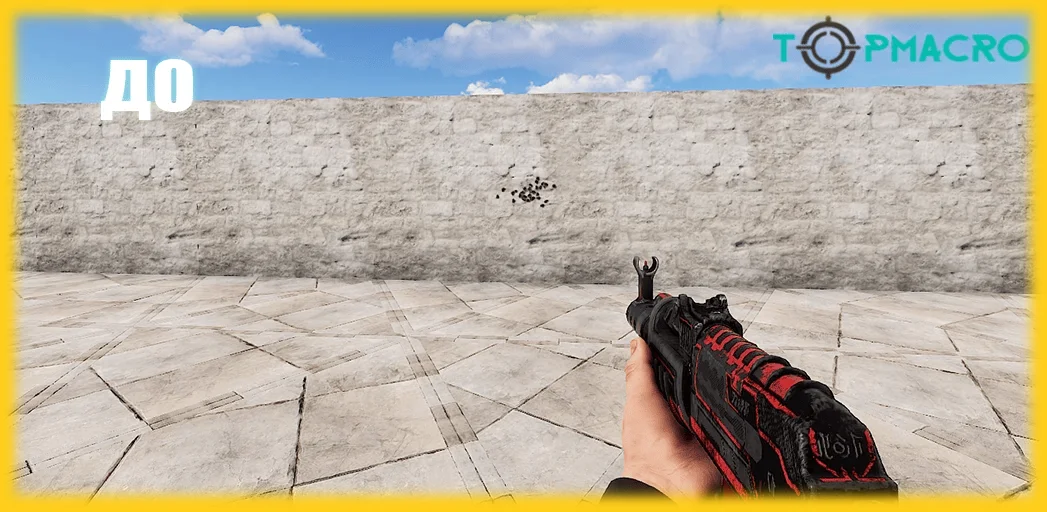
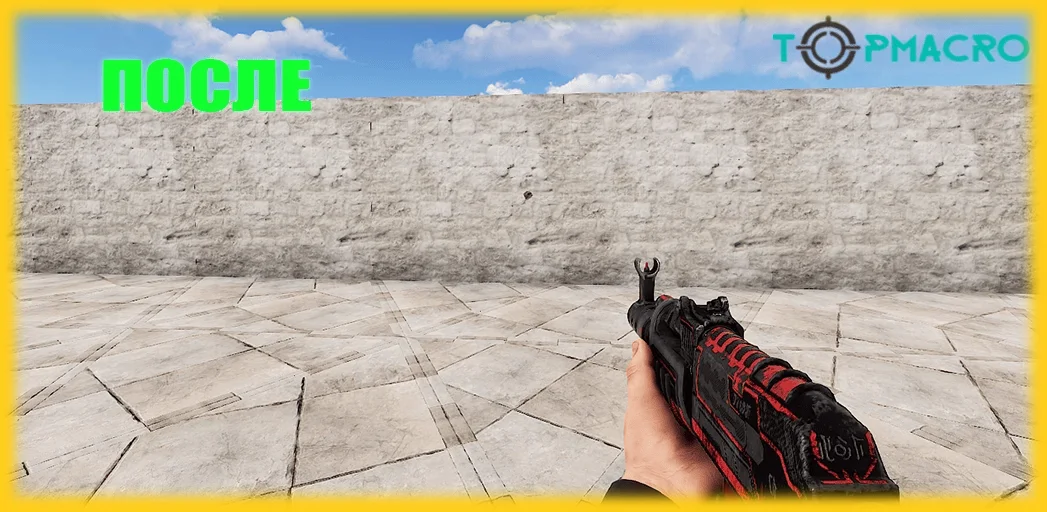
PRECISIÓN Y SUAVIDAD
Macros para Razer Synapse
Configuración optimizada para CS2, Rust, PUBG y muchos otros juegos.
SEGURIDAD
Fiabilidad de Razer Synapse

GARANTÍA
Software probado, lógica de configuración cuidada y soporte técnico dedicado. Si tienes dudas, te ayudamos a configurar, asignar y usar tus macros para que funcionen de forma consistente.



Macros para Razer Synapse 3 y 4 para todos los juegos populares
Personalización avanzada, automatización y cambio instantáneo de perfiles para un control más cómodo en CS2, Rust, PUBG y otros juegos.
9 años
de experiencia — desde 2017

Descripción
Razer Synapse ofrece herramientas potentes para crear y afinar macros complejas, pensadas para automatizar acciones repetitivas y mejorar la consistencia de tus combinaciones. Puedes grabar secuencias de pulsaciones, clics y comandos, y luego ajustar con precisión los intervalos entre acciones para que todo encaje con tu estilo de juego.
Lo más importante es el control fino: cada paso de la macro puede llevar su propio retraso, repetición y orden exacto. Así, consigues una ejecución estable incluso en situaciones dinámicas. Además, puedes asignar la macro a un botón del ratón para activarla al instante, sin perder tiempo ni concentración. En resumen: menos rutina, más control y una configuración realmente a tu medida.

Ventajas
Gracias a los perfiles de Synapse, puedes organizar macros por juego y por escenario: un perfil para CS2, otro para PUBG, otro para trabajo o tareas rápidas. Cada perfil permite una distribución distinta de funciones en los botones, lo que facilita adaptarte sin tener que reconfigurar todo una y otra vez.
Puedes combinar macros con ajustes de DPI, iluminación, asignaciones de botones y atajos. Y lo mejor: el cambio de perfil puede ser inmediato, con un botón dedicado o con una secuencia de cambio.

Requisitos del sistema
El software está diseñado para Windows y es compatible con una amplia gama de dispositivos Razer, incluidos ratones para juegos modernos y teclados con numerosas opciones de personalización.
Instalar Synapse 3/4 es esencial porque el programa gestiona la lógica de las secuencias, retrasos, ciclos y asignaciones a nivel de sistema. Esto permite una ejecución consistente incluso cuando el juego es exigente o cuando necesitas una sincronización precisa. En la práctica: Synapse debe estar activo (en segundo plano) para que las macros se apliquen correctamente.
Úsalas para mejorar tu control y tu comodidad sin comprometer la estabilidad del sistema.
Soporte de macros en Razer Synapse 3 y 4
Software para ratones Razer
En Synapse, una macro es una secuencia grabada de pulsaciones y clics del ratón que se ejecuta con una sola acción. El proceso es sencillo e intuitivo: abre la sección «Macro» dentro de la aplicación. En Razer Synapse 4, por ejemplo, pulsa «New Macro» («Nueva macro»), ponle un nombre y graba la secuencia que necesitas. En Synapse 3, las macros se crean desde el módulo «Macro» y se guardan en tu biblioteca.
Después puedes ajustar retrasos entre acciones, añadir repeticiones (ciclos), ordenar pasos y ajustar la sincronización para lograr el efecto exacto. Esta parte es clave si quieres que la macro sea fluida y estable: un buen ajuste de milisegundos cambia por completo la sensación final.

Asignar una macro a un botón. Una vez grabada, la macro se guarda en Synapse y puede asignarse a casi cualquier botón compatible del ratón o teclado. En Synapse 4, esto se hace desde la configuración del dispositivo: abre «Dashboard» («Panel»), selecciona tu dispositivo, haz clic en el botón deseado y en el desplegable elige «Assign Macro» («Asignar macro») para seleccionar la macro creada.
En Synapse 3 el flujo es muy similar: en «Customize» («Personalizar») seleccionas el botón y le asignas la función «Macro» con la macro elegida. Ten en cuenta que algunas teclas especiales (por ejemplo, la tecla Windows o funciones del sistema) pueden estar reservadas y no siempre se pueden reasignar por motivos de seguridad.

Guardar y usar macros. Todas las macros y asignaciones se almacenan dentro de tu perfil de Razer Synapse. Si inicias sesión con tu Razer ID, tus perfiles pueden sincronizarse en la nube, lo cual es muy práctico si usas varios equipos o reinstalas Windows: solo tienes que entrar con tu cuenta para recuperar la configuración.
Además, Synapse 3 permite exportar macros a un archivo para crear copias de seguridad o compartir configuraciones. Para que las macros funcionen, Synapse debe estar en ejecución en segundo plano (normalmente se inicia en la bandeja del sistema en Windows). Algunos dispositivos incluso permiten grabación rápida, pero aun así el software debe estar activo para aplicar y administrar la macro.
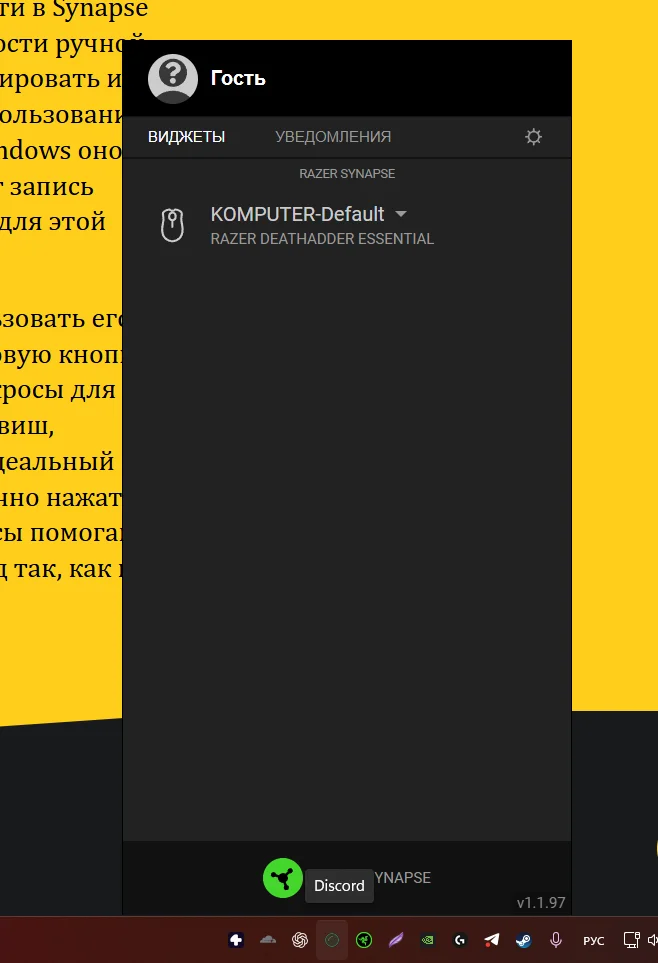
Usar macros en juegos. Tras asignar una macro a un botón, puedes usarla inmediatamente en el juego. Por ejemplo, puedes grabar una secuencia de agacharse, saltar y disparar, y asignarla a un botón lateral: con un solo clic se ejecuta la combinación con la sincronización que definiste.
Muchos jugadores usan macros para automatizar acciones repetitivas: comprar equipamiento, ejecutar combinaciones rápidas, repetir secuencias o mejorar la consistencia de ciertos movimientos. En Counter-Strike, es muy común vincular una macro para un lanzamiento perfecto de granada con salto: en lugar de pulsar varias teclas a la vez, un solo botón dispara la secuencia con la sincronización exacta.
Instrucciones detalladas: Cómo instalar macros en Synapse 3 y 4
Perfiles de Synapse
Crear y cambiar macros rápidamente
¿Qué son los perfiles? Un perfil de Razer Synapse guarda todos los ajustes de tu dispositivo para un escenario específico: asignaciones de botones, macros, DPI, iluminación, sensibilidad y más. Puedes crear perfiles separados para distintos juegos o tareas y cambiar entre ellos al instante.
Por ejemplo, un perfil puede estar optimizado para CS2 con sus propios atajos y macros, mientras otro está pensado para PUBG con una distribución distinta, y otro perfil para “Trabajo” con comandos útiles como copiar/pegar, atajos de edición o navegación.

Crear un perfil. En Synapse 4, crear perfiles es muy fácil: abre el programa, selecciona tu dispositivo (por ejemplo, tu ratón) y usa el menú «…» > «Add» («Añadir») para crear un nuevo perfil. Luego renómbralo (por ejemplo, «CS2», «PUBG», «Apex» o «Trabajo») para identificarlo rápidamente.
En cada perfil configuras funciones únicas para los botones y tus macros. Synapse te permite asignar funciones distintas al mismo botón según el perfil: por ejemplo, un botón lateral puede ser una macro de granada en un juego de disparos y, en el perfil de trabajo, ser el comando «Copiar». En Synapse 3 se ve de forma muy clara: cada botón puede tener funciones como «Keyboard Function» («Función de teclado»), «Mouse Function» («Función del ratón»), «Macro», «Switch Profile» («Cambiar perfil») o «Launch Program» («Iniciar programa»). Esto te da libertad total para ajustar el ratón a cada juego.
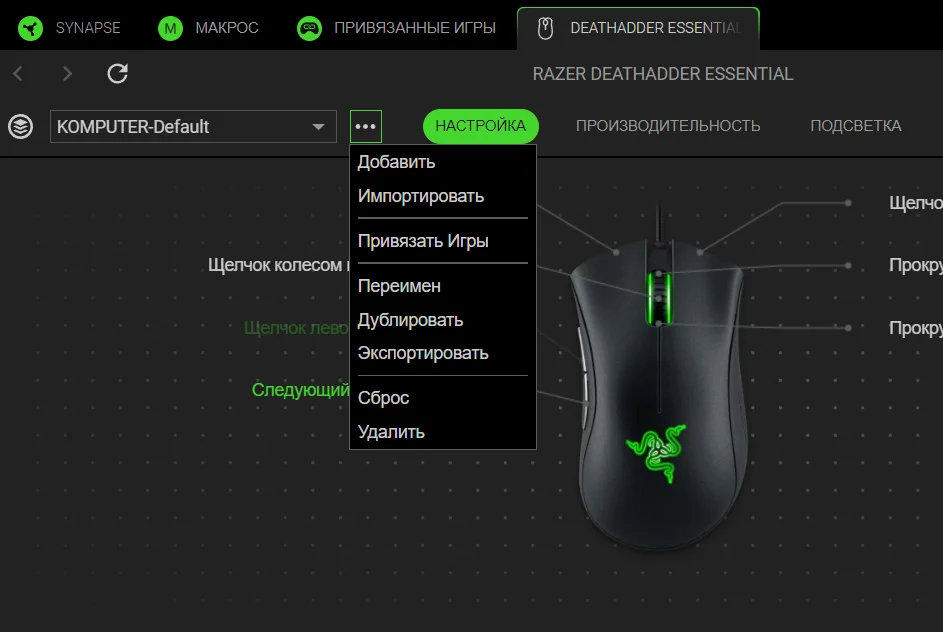
Cambio rápido de perfiles. La ventaja principal de los perfiles es que puedes alternar entre configuraciones sin perder tiempo. Se puede hacer desde la aplicación (desplegable), pero lo más rápido es asignar un botón del ratón a «Switch Profile» («Cambiar perfil») y cambiar con un clic.
Puedes elegir modos como «Next/Previous» («Siguiente/Anterior») para moverte en secuencia, «Cycle Up/Down» («Recorrer arriba/abajo») para recorrer la lista, o incluso fijar un perfil concreto a un botón. Por ejemplo: un botón lateral para «Siguiente perfil» (juego → trabajo → etc.) o dos botones dedicados, uno para «PUBG» y otro para «CS2». Guarda los cambios y el nuevo perfil se aplicará de inmediato. En algunos dispositivos, la iluminación del ratón o del teclado puede indicar el perfil activo, lo cual resulta muy útil durante la partida.

Cambio automático de perfiles. Synapse 3/4 incluye una función de Juegos Vinculados (Linked Games) que asocia un perfil a un juego o aplicación específica. Puedes configurar que al ejecutar un .exe se active un perfil, y al cerrar el juego vuelva al perfil anterior.
Esto evita cambiar manualmente antes de cada partida. Por ejemplo, vincular un perfil “Apex” al ejecutable r5apex.exe hace que tus macros y asignaciones se activen solo cuando el juego esté abierto. En Synapse 4 suele venir habilitado, y en Synapse 3 también está disponible. Se configura en minutos y reduce errores en momentos críticos.

Seguridad y sistemas antitrampas
Lo que debes saber antes de usar macros
Muchas personas se preguntan si usar macros puede terminar en el bloqueo de tu cuenta. La realidad es que las macros están en una zona “gris”: por un lado son una función del dispositivo; por otro, las reglas de algunos juegos prohíben cualquier automatización que otorgue ventaja. Por eso es importante entender cómo lo interpreta cada juego.
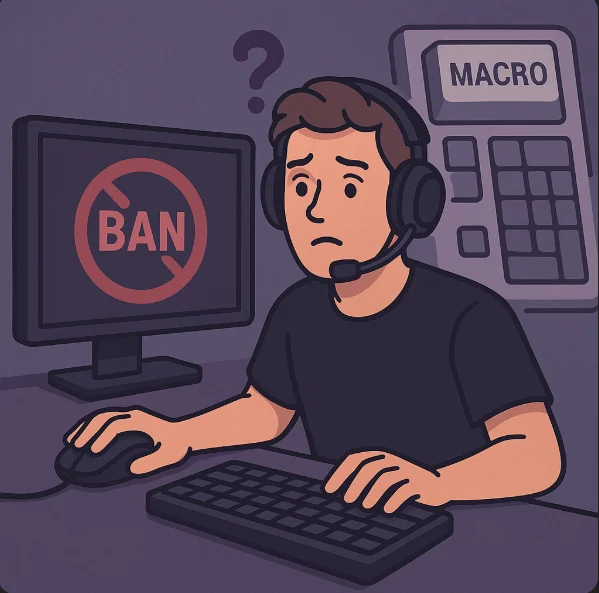
El lado técnico. Las macros de Razer Synapse son secuencias externas que emulan pulsaciones y clics.
Dicho esto, “no detectar” no significa “permitir”. Algunos títulos pueden considerar que ciertas macros (especialmente las que automatizan el retroceso, el disparo, combinaciones repetitivas o acciones a alta frecuencia) dan una ventaja injusta. En consecuencia, el riesgo real depende más de las normas del juego y del uso que hagas de la macro que del software en sí.

Reglas del juego y riesgo de sanción. Muchos términos de uso prohíben la automatización: si una macro te da una ventaja directa durante la partida, puede considerarse una infracción. En juegos competitivos, los desarrolladores suelen aplicar políticas estrictas sobre macros y otras automatizaciones.
Nuestra recomendación práctica: usa macros para mejorar la comodidad y la accesibilidad (acciones repetitivas, atajos, cambios de perfil y gestión de inventario cuando esté permitido) y evita automatizaciones agresivas que puedan interpretarse como una ventaja injusta. Si quieres jugar con total tranquilidad, revisa las reglas del juego que te interese y usa configuraciones moderadas.
Catálogo de macros
En nuestro catálogo encontrarás una gran variedad de macros para diferentes ratones y juegos.
Años de experiencia desarrollando y ajustando macros se reflejan en numerosas reseñas positivas. Nuestros clientes valoran la estabilidad, la claridad de la configuración y el resultado final durante la partida. Apostamos por la transparencia: dejamos que sean los compradores reales quienes compartan su experiencia para que tengas una referencia honesta antes de elegir.