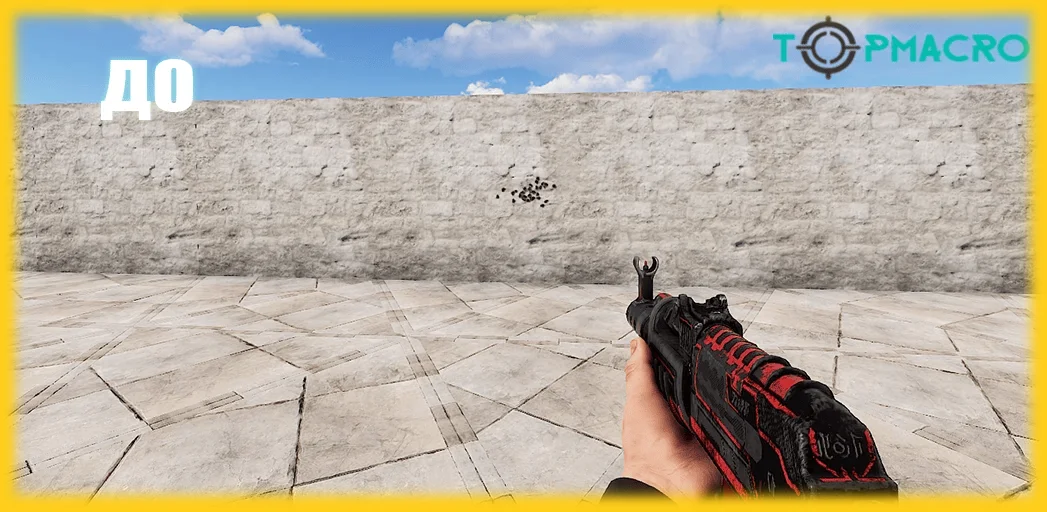
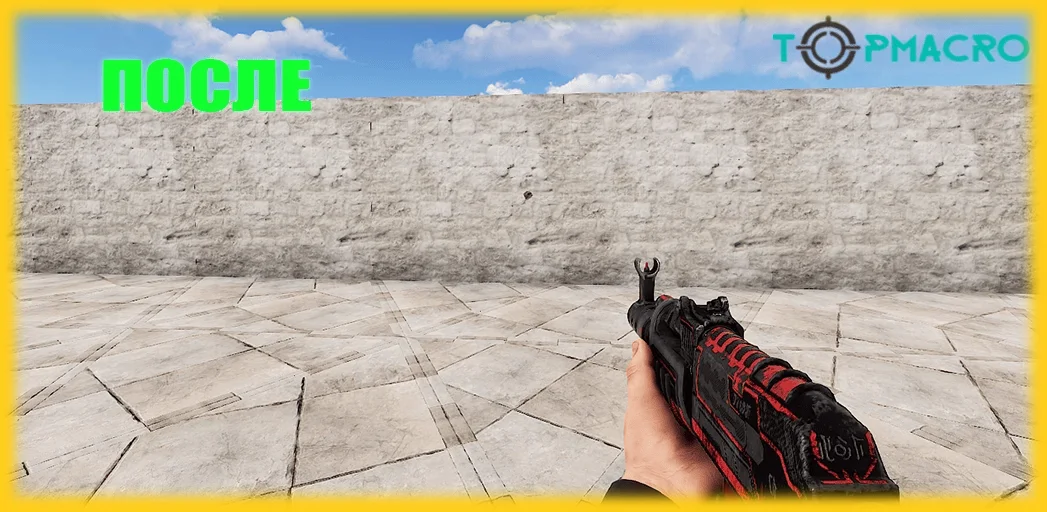
PRÉCISION ET FLUIDITÉ
Macros pour Razer Synapse
Réglages optimisés pour CS2, Rust, PUBG et bien d’autres jeux.
SÉCURITÉ
Fiabilité de Razer Synapse

GARANTIE
Outils à jour et assistance technique dédiée. En cas de question, notre équipe vous aide rapidement, avec des explications simples et des réglages efficaces.



Macros pour Razer Synapse 3 et 4 pour tous les jeux populaires
Personnalisation, automatisation intelligente et changement instantané de profils pour un contrôle plus stable dans CS2, Rust, PUBG et de nombreux autres jeux.
9 ans
d'expérience — depuis 2017

Description
Razer Synapse offre des fonctions avancées pour créer et affiner des macros complexes, pensées pour automatiser proprement les actions répétitives. Vous pouvez enregistrer des séquences de frappes au clavier, de clics de souris et de commandes, puis ajuster précisément les intervalles afin d’obtenir une exécution régulière et synchronisée. Chaque étape peut recevoir son propre délai (en millisecondes), ce qui permet d’améliorer la stabilité, d’éviter les à-coups et d’obtenir un résultat plus « naturel » à l’usage.
Ensuite, vous assignez votre macro à un bouton spécifique de la souris (ou du clavier) pour l’activer au moment exact. L’objectif est simple : un contrôle plus confortable, des actions plus constantes et une configuration entièrement personnalisée selon votre style de jeu, votre sensibilité et vos habitudes.

Avantages
Grâce aux profils Razer Synapse, vous pouvez configurer plusieurs ensembles de réglages et de macros, puis passer de l’un à l’autre en un instant. Chaque profil est personnalisable : distribution des fonctions sur les boutons, réglages DPI, paramètres de sensibilité, éclairage, macros dédiées à une mécanique précise, etc.
En pratique, cela signifie que vous pouvez créer un profil « CS2 » avec des macros et des délais adaptés, un profil « Rust » plus orienté confort, et un profil « Travail » pour des raccourcis utiles hors-jeu. Le changement de profil devient rapide et propre, ce qui évite les erreurs et vous fait gagner du temps, surtout quand vous jouez à plusieurs titres.

Configuration requise
Pour une compatibilité maximale et un fonctionnement stable des macros, il est recommandé d’installer la dernière version de Razer Synapse 3 ou Razer Synapse 4. Le logiciel est conçu pour Windows et prend en charge une large gamme de périphériques Razer : souris de jeu récentes, claviers et autres appareils compatibles Synapse.
L’installation de Synapse 3/4 est essentielle : les macros s’exécutent via l’environnement officiel Razer, ce qui permet de régler précisément les délais, les boucles, et l’ordre des actions. Une configuration bien faite améliore la régularité, notamment dans les situations de jeu dynamiques où la précision de la synchronisation est importante.
Prise en charge des macros dans Razer Synapse 3 et 4
Logiciel pour souris Razer
Dans Synapse, une macro est une séquence enregistrée de frappes au clavier et de clics de souris qui peut être rejouée avec une seule pression sur un bouton. Le processus est intuitif : ouvrez la section « Macro » dans l’application. Dans Razer Synapse 4, par exemple, cliquez sur « New Macro », donnez-lui un nom, puis enregistrez la séquence souhaitée. Dans Synapse 3, le principe est similaire : les macros sont créées via un module dédié, puis sauvegardées dans votre bibliothèque. Vous pouvez ensuite ajuster les délais entre les actions, ajouter des boucles (cycles) et configurer des paramètres pour obtenir un résultat cohérent et confortable.

Assigner une macro à un bouton. Une fois la macro enregistrée, elle est disponible dans Synapse et peut être assignée à n’importe quel bouton pris en charge (souris ou clavier). Dans Synapse 4, cela se fait dans les paramètres du périphérique : sélectionnez votre appareil sur le DASHBOARD, cliquez sur le bouton voulu, puis choisissez « Assign Macro » dans la liste et sélectionnez votre macro. Dans Synapse 3, la démarche est comparable : dans « Customize », vous cliquez sur le bouton et lui attribuez la fonction Macro avec la macro correspondante. À noter : certaines touches spéciales (ex. touche Windows, Fn) peuvent être réservées par le système et ne sont pas toujours réassignables.

Sauvegarde et utilisation des macros. Les macros sont stockées dans votre profil Razer Synapse. Si vous vous connectez avec un Razer ID, vos profils et macros peuvent se synchroniser via le cloud : c’est très pratique si vous utilisez plusieurs PC. Beaucoup d’utilisateurs apprécient le fait que la simple connexion sur un nouvel ordinateur restaure immédiatement leurs réglages, sans reconfigurer manuellement. Synapse 3 permet aussi d’exporter des macros vers un fichier pour sauvegarde ou partage. Pour que les macros fonctionnent, Synapse doit rester actif en arrière-plan (il se lance généralement dans la zone de notification Windows). Certains périphériques Razer proposent même un enregistrement « à la volée », mais Synapse doit quand même être en cours d’exécution pour assurer une gestion correcte.
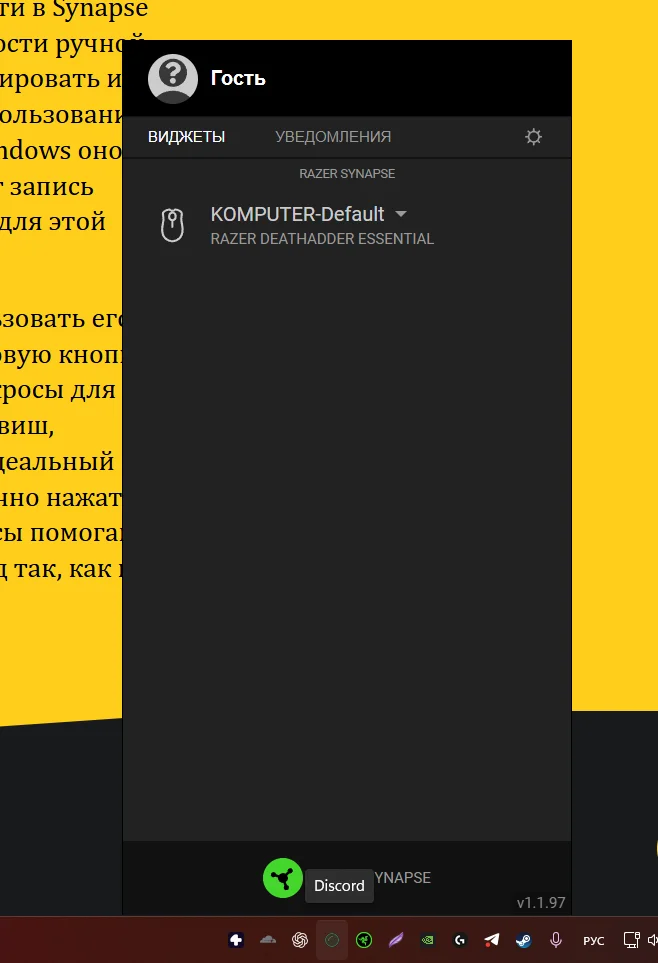
Utilisation des macros en jeu. Après avoir assigné une macro à un bouton, vous pouvez l’utiliser immédiatement en jeu. Par exemple, vous pouvez enregistrer une séquence « s’accroupir → sauter → tirer » et la lier à un bouton latéral : un clic exécute une combinaison précise. De nombreux joueurs utilisent des macros pour automatiser des actions répétitives, déclencher rapidement des raccourcis, ou répéter des séquences de touches.
Instructions détaillées : Comment installer une macro
Profils Synapse
Créer et basculer rapidement entre vos macros
Qu’est-ce qu’un profil ? Un profil Razer Synapse enregistre tous vos réglages pour un scénario précis : assignation des boutons, macros, DPI, éclairage, paramètres avancés, et bien plus. Vous pouvez créer des profils distincts pour chaque jeu ou usage, puis passer de l’un à l’autre instantanément. Par exemple, un profil peut être optimisé pour CS2 (avec des raccourcis et macros dédiés), et un autre pour PUBG avec une logique différente.

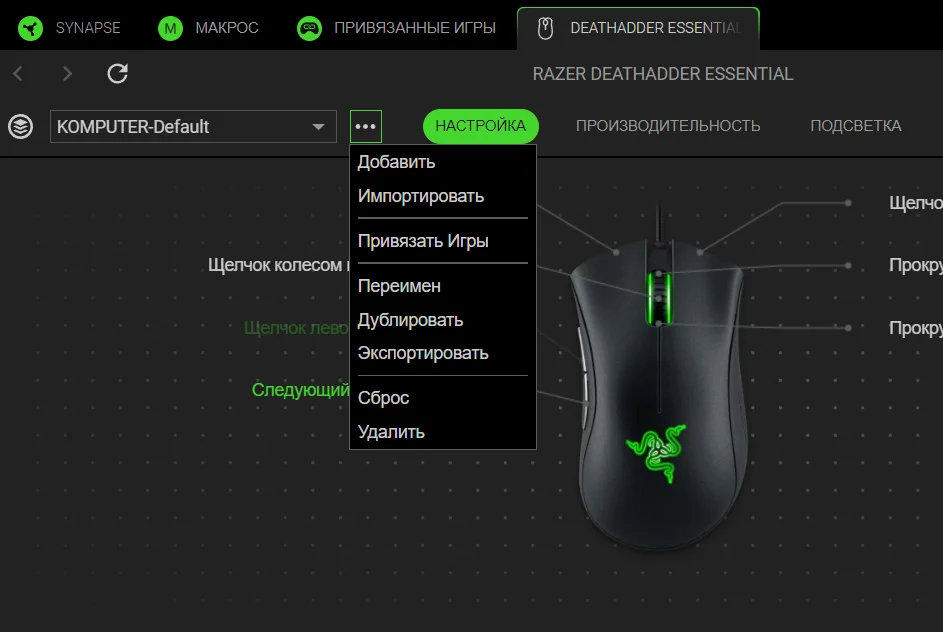
Créer un profil. Dans Synapse 4, la création d’un profil est très simple : ouvrez le programme, sélectionnez votre périphérique (par exemple votre souris), puis utilisez le menu « … » > « Add » pour ajouter un nouveau profil. Vous pouvez ensuite le renommer (« CS2 », « Work », etc.). Chaque profil contient ses propres assignations de boutons et ses propres macros. Synapse permet d’attribuer des fonctions différentes à un même bouton selon le profil : par exemple, un bouton latéral peut lancer une macro en jeu, et déclencher « Copier » dans un profil de travail. Dans Synapse 3, vous retrouvez les catégories classiques (Keyboard Function, Mouse Function, Macro, Switch Profile, Launch Program, etc.), ce qui donne une liberté complète pour adapter l’ergonomie à chaque situation.
Changement rapide de profil. Le grand avantage des profils est de basculer instantanément. Vous pouvez le faire dans l’application via un menu déroulant, mais le plus rapide est d’utiliser un bouton de la souris. Razer Synapse permet d’assigner à un bouton la fonction « Switch Profile » pour changer de profil. Vous pouvez choisir un mode : « Next/Previous » (défilement), « Cycle Up/Down » (boucle), ou lier un profil spécifique à un bouton. Exemple concret : un bouton latéral défilerait « Jeu → Travail → Jeu », ou bien vous utilisez deux boutons dédiés (« PUBG » et « CS2 »). Après sauvegarde, le changement devient immédiat. Certains périphériques disposent aussi d’un bouton de profil (souvent sous la souris) et l’éclairage peut indiquer le profil actif.

Changement automatique de profil. Synapse 3/4 propose une fonction de jeux/applications liés (Linked Games) : vous associez un profil à un exécutable (.exe) et, lorsque le jeu se lance, le profil s’active automatiquement, puis revient au profil précédent à la fermeture. Cela évite d’oublier de changer de profil avant de jouer. Par exemple, lier un profil « Apex » à r5apex.exe peut activer vos réglages uniquement dans Apex Legends. Dans Synapse 4, ce module est généralement activé par défaut et reste disponible dans Synapse 3. En quelques minutes, vous mettez en place une automatisation propre, pratique et fiable.

Sécurité et systèmes antitriche
Ce qu’il faut savoir avant d’utiliser des macros
Beaucoup se demandent si l’utilisation de macros peut entraîner un bannissement. En réalité, les macros se situent souvent à la frontière entre « réglages du périphérique » et « automatisation » : cela dépend du jeu, des règles et de l’avantage obtenu. Voici une explication claire de la logique la plus fréquente des systèmes antitriche et des précautions à prendre pour éviter les problèmes.

Côté technique. Les macros Razer Synapse sont des scripts externes qui émulent des entrées (touches/clics). De même, EAC (Rust, Apex, etc.) se focalise surtout sur l’interférence directe avec le jeu.
Cependant, l’absence de détection automatique ne signifie pas qu’il n’existe aucun risque. Si une macro crée un avantage manifeste et contrevient aux règles du jeu, une sanction peut être appliquée (signalement, modération, restrictions de compte). La meilleure approche est d’utiliser des réglages raisonnables, orientés vers le confort et la cohérence, et de respecter les conditions d’utilisation du jeu.

Règles des jeux et risque de bannissement. La majorité des jeux en ligne mentionnent dans leurs règles l’interdiction d’automatisation. En résumé : si une macro vous procure un avantage compétitif injuste, elle peut être considérée comme une triche. Certains éditeurs sont particulièrement stricts. PUBG, par exemple, a historiquement communiqué une interdiction claire des macros et peut sanctionner leur usage. Dans d’autres jeux, les macros sont aussi interdites en compétition (tournois) et peuvent être sanctionnées en classé si elles donnent un avantage évident.
Conseil pratique : utilisez des profils propres, évitez les scripts agressifs, et privilégiez des macros orientées ergonomie (confort, stabilité, réduction de répétitions) plutôt que des automatisations extrêmes.
Catalogue de macros
Notre catalogue propose un grand choix de macros pour toutes les souris.
🎯 Acheter des macros pour Razer 🎯
Des années d’expérience dans le développement de macros se confirment par de nombreux avis positifs. Nos clients apprécient la stabilité, la qualité des réglages et l’accompagnement. Nous privilégions la transparence : les retours publiés proviennent de vrais acheteurs, afin de fournir une image aussi objective que possible de la fiabilité de nos solutions.