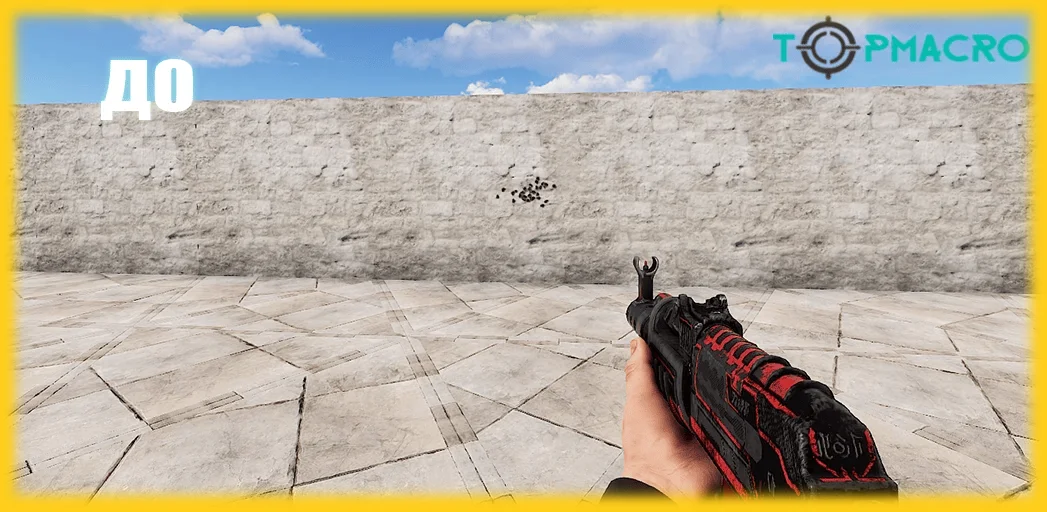
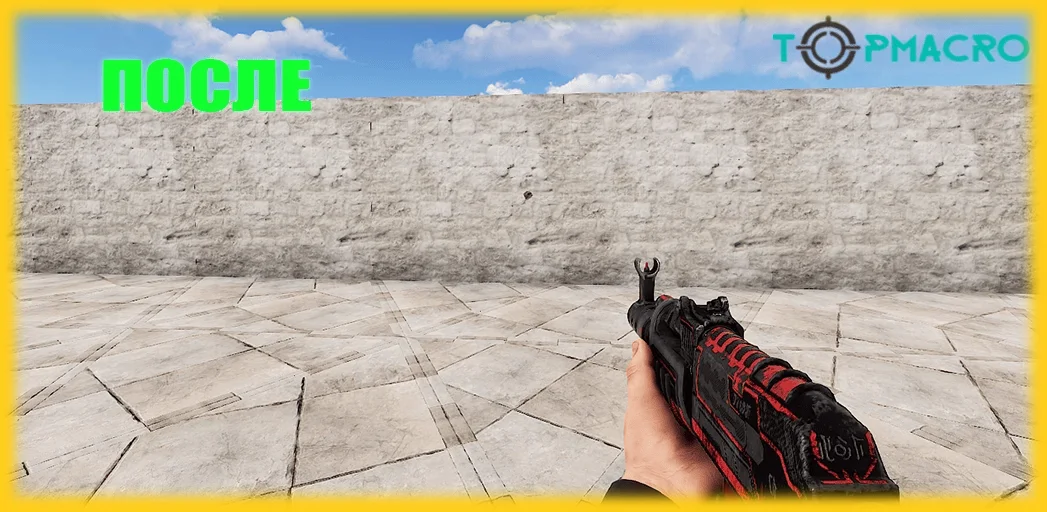
PRECISIONE E FLUIDITÀ
Macro per Razer Synapse
Impostazioni ottimizzate per CS2, Rust, PUBG e molti altri giochi.
SICUREZZA
Affidabilità di Razer Synapse

GARANZIA
Software moderno e supporto tecnico dedicato.



Macro per Razer Synapse 3 e 4 per tutti i giochi più popolari
Personalizzazione, automazione intelligente e cambio di profilo istantaneo per un controllo ottimale in CS2, Rust, PUBG e altri giochi online.
9 anni
di esperienza — dal 2017

Descrizione
Razer Synapse offre strumenti avanzati per creare e personalizzare macro complesse, pensate per automatizzare azioni ripetitive e migliorare la gestione dei comandi. Puoi registrare sequenze di tasti e clic, definire intervalli precisi tra un’azione e l’altra, aggiungere pause, ripetizioni e cicli per ottenere un comportamento coerente e “pulito”.
Inoltre puoi assegnare una macro a un tasto specifico del mouse, attivandola in modo immediato nel momento giusto. In pratica: più velocità, più controllo, meno errori, e un’esperienza di utilizzo più comoda e personalizzata.

Vantaggi
Grazie ai profili di Razer Synapse puoi creare configurazioni separate per ogni gioco o attività, assegnando macro diverse a tasti di scelta rapida dedicati. Ogni profilo è completamente personalizzabile: distribuzione dei tasti, impostazioni DPI/sensibilità, funzioni speciali e macro per eseguire sequenze di comandi in modo coerente.
Questo approccio ti permette di conservare molte configurazioni uniche e passare da una all’altra senza fatica: gioco, lavoro, montaggio, qualsiasi scenario. Il risultato è un flusso di lavoro più veloce, una gestione più ordinata e la massima praticità quando ti serve cambiare impostazioni “al volo”.

Requisiti di sistema
Per utilizzare tutte le funzioni delle macro e ottenere prestazioni ottimali, consigliamo di installare l’ultima versione di Razer Synapse 3 o Razer Synapse 4. Il software è pensato per Windows ed è compatibile con un’ampia gamma di dispositivi Razer, inclusi mouse e tastiere da gioco di nuova generazione.
L’installazione di Synapse 3/4 è fondamentale: l’applicazione lavora a livello di sistema e permette di configurare con precisione ritardi, cicli e sequenze di azioni, mantenendo stabilità anche durante sessioni di gioco frenetiche. In questo modo le macro restano coerenti e gestibili, senza alterare tempi o comandi quando conta davvero.
Supporto per le macro in Razer Synapse 3 e 4
Software per mouse Razer
In Synapse, una macro è una sequenza registrata di tasti e clic del mouse che può essere eseguita con la pressione di un solo pulsante. Il processo è intuitivo: apri la sezione “Macro” nell’applicazione. In Razer Synapse 4, ad esempio, fai clic su “New Macro”, assegna un nome e registra la sequenza desiderata. In Synapse 3 il flusso è molto simile: si usa un modulo “Macro” dedicato e le macro vengono salvate nella libreria personale.
Puoi regolare i ritardi tra le azioni, aggiungere cicli e parametri aggiuntivi per ottenere un effetto preciso. Questa flessibilità è utilissima quando vuoi replicare una combinazione con tempistiche stabili, senza dover premere più tasti contemporaneamente.

Assegnare una macro a un pulsante. Una volta registrata, la macro viene salvata in Synapse e può essere assegnata a qualsiasi tasto supportato del mouse o della tastiera. In Synapse 4 questo si fa dalle impostazioni del dispositivo: seleziona il dispositivo nella DASHBOARD, clicca il pulsante desiderato e dal menu scegli “Assign Macro”, poi seleziona la macro creata.
In Synapse 3 la logica è simile: nella sezione Customize scegli un pulsante e assegna la funzione Macro con la macro selezionata. Nota: alcuni tasti speciali (ad esempio il tasto Windows o Fn) possono essere riservati dal sistema e non sempre sono riassegnabili.

Salvare e usare le macro. Tutte le macro create vengono memorizzate nel profilo Razer Synapse. Se accedi con il tuo Razer ID, le impostazioni possono sincronizzarsi tramite il servizio cloud: comodissimo se utilizzi più PC o se vuoi ripristinare rapidamente tutto dopo una reinstallazione.
Molti utenti notano che basta accedere a Synapse su un nuovo computer per ritrovare macro e profili disponibili senza configurazioni manuali. Inoltre Synapse 3 consente di esportare le macro in un file, utile per copie di sicurezza o condivisione. Per funzionare, Synapse deve restare attivo in secondo piano (di solito si avvia automaticamente nell’area di notifica di Windows).
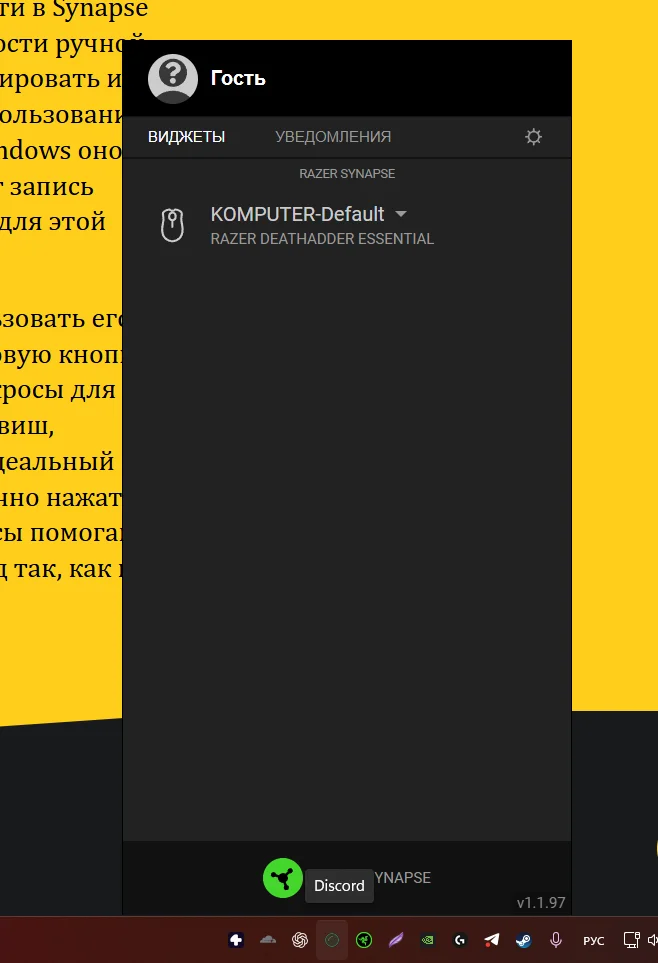
Uso delle macro nei giochi. Dopo aver assegnato una macro a un pulsante, puoi utilizzarla subito nel gioco. Per esempio, puoi registrare una macro per accovacciarti, saltare e sparare, e collegarla a un tasto laterale: un clic esegue una combinazione completa con tempi più coerenti rispetto alla pressione manuale.
Molti giocatori usano le macro per automatizzare azioni ripetitive come acquisti veloci, combinazioni di tasti e sequenze che si ripetono spesso. In Counter-Strike è comune assegnare una macro per un lancio perfetto di granata con salto: invece di premere più tasti con sincronizzazione precisa, un solo clic esegue la sequenza.
Istruzioni dettagliate: Come installare le macro su Synapse 3 e 4
Profili Synapse
Creazione e cambio rapido dei profili
Cosa sono i profili? Un profilo Razer Synapse memorizza tutte le impostazioni del dispositivo per uno scenario specifico: assegnazioni dei tasti, macro, DPI, illuminazione e molto altro. Puoi creare profili separati per giochi diversi o per attività differenti e passare da uno all’altro in modo immediato.
Per esempio: un profilo dedicato a CS2 con macro e sensibilità adatte al rinculo, e un altro per PUBG con configurazioni completamente diverse. Così non devi riconfigurare ogni volta le impostazioni e puoi mantenere tutto ordinato.

Creare un profilo. In Synapse 4 creare un profilo è molto semplice: apri il programma, seleziona il dispositivo (ad esempio il mouse) e clicca sul menu “…” > “Add” per creare un nuovo profilo. Puoi rinominarlo (es. “CS2” o “Work”) e impostare assegnazioni e macro specifiche per quel profilo.
Synapse permette anche di definire funzioni diverse per gli stessi pulsanti in profili diversi: ad esempio un tasto laterale può attivare una macro per il lancio di granate in un FPS e, in un profilo di lavoro, eseguire “Copia” o aprire un programma. In Synapse 3, nella sezione Customize, trovi funzioni come Keyboard Function, Mouse Function, Macro, Switch Profile, Launch Program e altre opzioni: hai piena libertà per adattare le assegnazioni a ogni gioco.
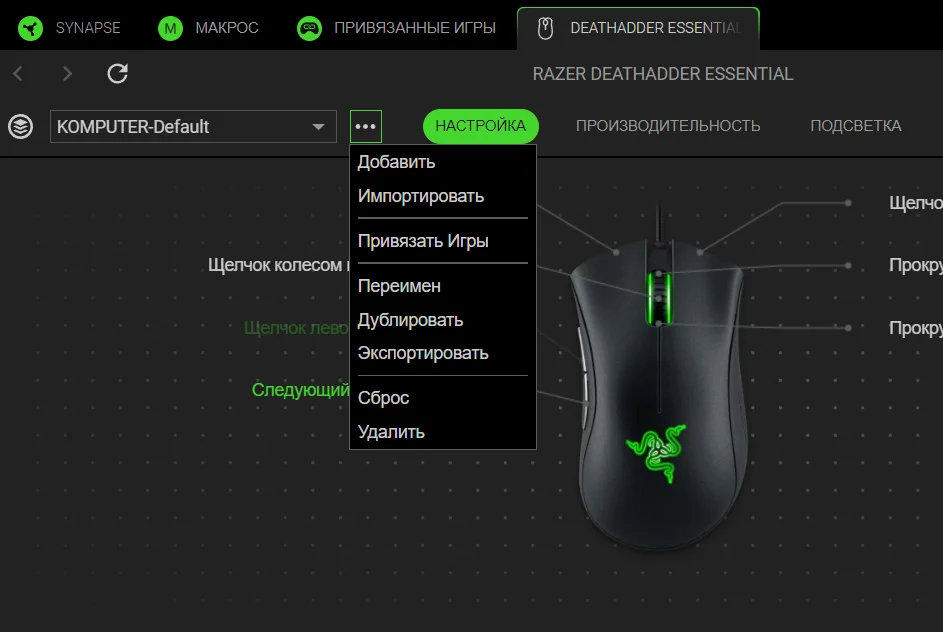
Cambio rapido dei profili. Il vantaggio principale è passare da un profilo all’altro in un attimo. Puoi farlo dall’applicazione (menu a tendina), ma il modo più veloce è assegnare il cambio di profilo a un pulsante del mouse.
Razer Synapse permette di impostare “Switch Profile” su qualsiasi tasto: puoi scegliere la modalità “Next/Previous” per scorrere in sequenza, “Cycle Up/Down” per scorrere ciclicamente i profili, oppure assegnare un profilo specifico a un pulsante. Esempio pratico: un tasto per “PUBG” e un tasto per “CS2”, oppure un solo tasto “Next Profile” per passare rapidamente dal gioco al lavoro e viceversa. Ricorda di salvare le modifiche: il tasto inizierà a cambiare profilo immediatamente. Su alcuni dispositivi, l’illuminazione può indicare il profilo attivo.

Cambio automatico del profilo. Synapse 3/4 include la funzione Linked Games, che collega un profilo a un gioco o a un’applicazione specifica. Puoi configurare Synapse affinché, all’avvio di un determinato file .exe, attivi automaticamente il profilo corretto e torni a quello precedente quando esci.
Questo elimina la necessità di cambiare profilo manualmente ogni volta. Ad esempio, collegando un profilo “Apex” al file r5apex.exe, le macro e i tasti dedicati saranno attivi solo quando Apex Legends è in esecuzione. In Synapse 4 il modulo Linked Games è spesso già disponibile, mentre in Synapse 3 è presente una funzione analoga. In pochi minuti puoi rendere tutto più comodo e ridurre gli errori nei momenti importanti.

Sicurezza e Anti-Cheat
Cosa sapere prima di usare le macro
Molti si chiedono se l’uso delle macro possa causare un ban. Le macro si trovano in una zona “grigia” tra impostazioni del dispositivo consentite e automazioni vietate dai regolamenti dei giochi. Qui spieghiamo come vengono viste dai sistemi anti-cheat più diffusi e quali accorgimenti adottare.
Il lato tecnico.
Tuttavia, questo non significa che si possa fare qualsiasi cosa senza conseguenze. Se una macro dà un vantaggio competitivo chiaro (soprattutto in giochi online), alcuni titoli la considerano una violazione delle regole e possono applicare sanzioni, anche indipendentemente dall’anti-cheat.

Regole dei giochi e rischio ban. La maggior parte dei giochi online include nei termini d’uso clausole contro l’automazione. In breve: se una macro ti dà un vantaggio nel gioco, può essere considerata una forma di gioco scorretto. Per esempio, in alcuni giochi la politica è molto severa e dichiara le macro vietate, con rischio di ban.
Il consiglio pratico è semplice: usa le macro in modo responsabile, evita automazioni aggressive in modalità competitive e informati sulle regole del gioco specifico. In generale, profili e macro “di comodità” possono essere più tollerati rispetto a macro che migliorano direttamente mira, rinculo o reazioni.
Catalogo delle macro
Nel nostro catalogo trovi un’ampia scelta di macro per tutti i mouse.
La nostra esperienza pluriennale nello sviluppo di macro è confermata da numerose recensioni positive: i clienti apprezzano affidabilità, qualità e supporto. Puntiamo su trasparenza e onestà, consentendo feedback reali per offrire informazioni credibili e utili a chi sceglie le nostre soluzioni.