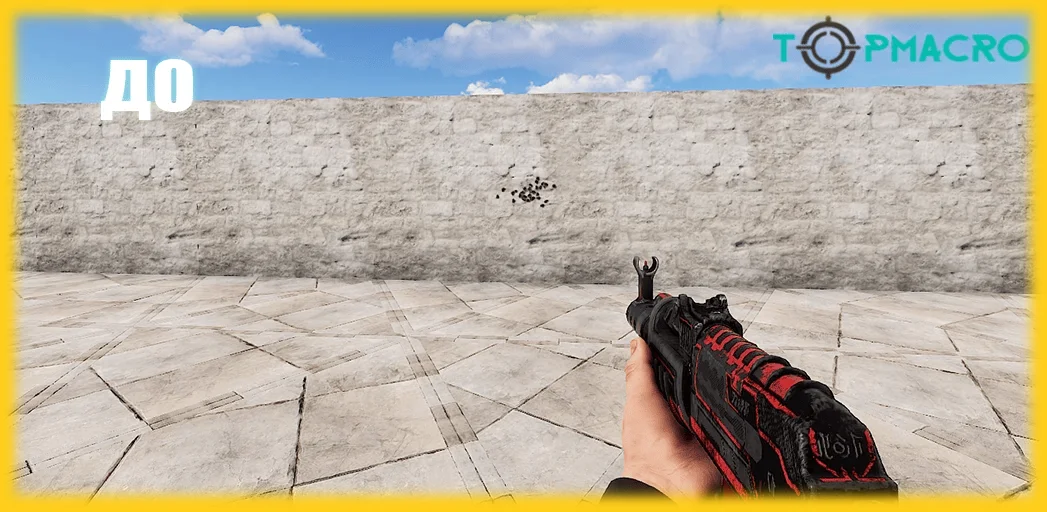
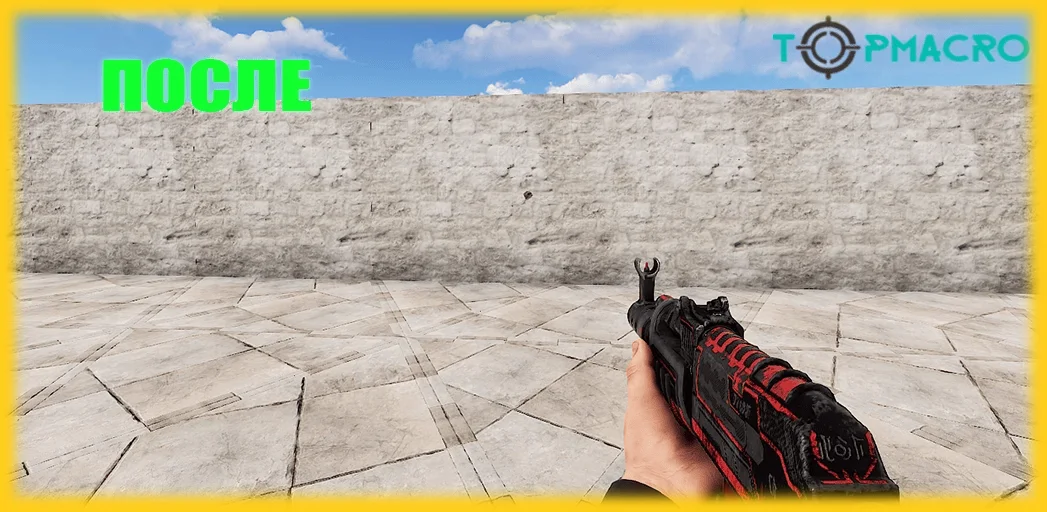
PRECISÃO E SUAVIDADE
Macros para Razer Synapse
Configurações otimizadas para CS2, Rust, PUBG e outros jogos. Tenha mais controle da sua jogabilidade com precisão, conforto e respostas consistentes — da rajada ao movimento.
SEGURANÇA
Confiabilidade do Razer Synapse

GARANTIA
Ferramentas modernas e suporte técnico dedicado. Se surgir qualquer dúvida, ajudamos com configuração, instalação e ajustes finos — do básico ao avançado.



Macros para Razer Synapse 3 e 4 para os Jogos Mais Populares
Personalização completa, automação útil e troca instantânea de perfis para ter controle ideal no CS2, Rust, PUBG e outros títulos competitivos.
9 anos
de experiência — desde 2017

Descrição
O Razer Synapse oferece recursos avançados para criar e ajustar macros complexas, pensadas para automatizar ações repetitivas sem complicação.
Cada ação pode receber atrasos personalizados e pequenos ajustes — isso faz diferença em jogos rápidos, onde alguns milissegundos mudam o resultado. Depois de gravar, basta atribuir a macro a um botão específico do mouse (ou do teclado, quando suportado), permitindo ativação instantânea no momento certo. Na prática, você ganha mais consistência, menos “erro humano” e um controle muito mais confortável da sua configuração.

Vantagens
Com a configuração flexível de perfis no Razer Synapse, você pode criar estilos diferentes para cada jogo e alternar em segundos — sem precisar ficar refazendo tudo do zero. Em cada perfil, dá para distribuir botões de forma inteligente, ajustar parâmetros (como DPI e funções) e atribuir macros para sequências específicas de comandos.
O grande ponto é a organização: você mantém várias configurações únicas salvas e alterna quando quiser. Assim, um perfil pode ser “CS2” (com macros e atalhos próprios), outro “PUBG” (com uma lógica diferente), e outro “Trabalho” (com atalhos de produtividade). Essa abordagem economiza tempo e deixa o dispositivo pronto para qualquer situação.

Requisitos do sistema
Para usar macros com estabilidade e ter o melhor desempenho, é recomendado instalar a versão mais recente do Razer Synapse 3 ou 4. O software é feito para Windows e é compatível com uma grande variedade de dispositivos Razer, incluindo mouses e teclados para jogos modernos, oferecendo opções amplas de personalização.
A instalação do Razer Synapse 3/4 é essencial para que as macros funcionem corretamente: ele integra as configurações no nível do sistema, permitindo ajustar atrasos, ciclos e sequências de ação com precisão.
Use-as para melhorar seu controle e conforto, mantendo seu sistema e sua conta com maior tranquilidade.
Suporte a Macros no Razer Synapse 3 e 4
Software para mouses Razer
No Synapse, uma macro é uma sequência gravada de teclas e cliques do mouse que pode ser executada com um único pressionar de botão. O fluxo é simples e intuitivo: abra a seção “Macro” no aplicativo. No Razer Synapse 4, por exemplo, você clica em “New Macro”, define um nome e grava a sequência desejada. No Synapse 3, o processo é parecido: há um módulo de “Macro” dedicado, e tudo fica salvo na sua biblioteca de macros.
Depois de criar, você pode ajustar atrasos entre ações, adicionar repetições (ciclos) e organizar a macro para ficar do jeito que você precisa — desde combinações rápidas até automações mais longas para tarefas repetitivas.

Atribuindo uma macro a um botão. Depois de gravada, a macro fica salva no Synapse e pode ser atribuída a qualquer botão suportado do mouse ou do teclado. No Synapse 4, isso é feito nas configurações do dispositivo: selecione o dispositivo no DASHBOARD, clique no botão desejado e, no menu, escolha “Assign Macro”, selecionando a macro criada.
No Synapse 3 é semelhante: na área “Customize”, você escolhe um botão e define a função Macro, apontando para a macro correspondente. Atenção: algumas teclas especiais (por exemplo, tecla Windows ou Fn) podem ser reservadas pelo sistema e não podem ser reatribuídas.

Salvar e usar macros. Todas as macros criadas ficam armazenadas no seu perfil do Razer Synapse. Quando você entra com seu Razer ID, as configurações podem sincronizar via nuvem — isso é ótimo se você usa mais de um PC. Muitos usuários relatam que basta entrar no Synapse em um computador novo e as macros aparecem automaticamente, sem precisar configurar tudo de novo.
Além disso, o Synapse 3 permite exportar macros para um arquivo (para cópia de segurança ou para compartilhar). Para a macro funcionar, o Synapse precisa estar rodando em segundo plano (normalmente ele inicia automaticamente junto com o Windows). Alguns dispositivos Razer suportam gravação rápida durante o jogo por combinações de teclas, mas, mesmo assim, o Synapse deve estar ativo.
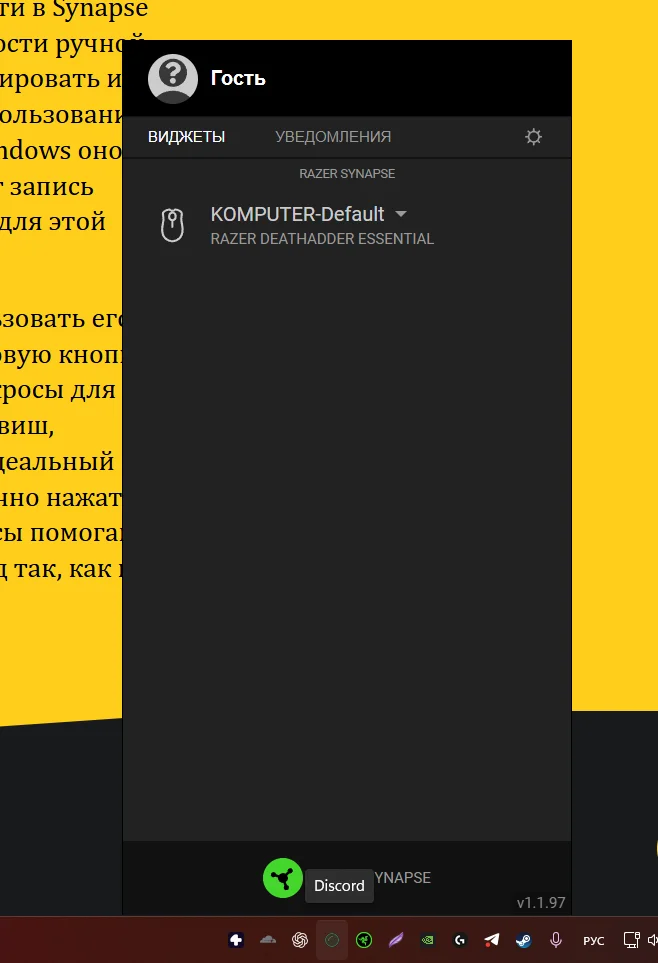
Usando macros nos jogos. Depois que você atribui a macro a um botão, pode usá-la imediatamente dentro do jogo. Por exemplo: dá para gravar uma macro que agacha, pula e atira, e colocá-la no botão lateral do mouse — um clique executa uma sequência inteira.
Muita gente usa macros para automatizar rotinas como comprar equipamentos, fazer combinações rápidas de teclas e repetir sequências específicas. Em Counter-Strike, por exemplo, é comum configurar uma macro para um arremesso com salto perfeito — em vez de apertar várias teclas ao mesmo tempo, um único botão executa a sequência com sincronização consistente.
Instruções detalhadas Como instalar macros no Synapse 3 e 4
Perfis do Synapse
Criar e trocar macros rapidamente
O que são perfis? Um perfil do Razer Synapse guarda todas as configurações do seu dispositivo para um cenário específico — incluindo atribuições de botões, macros, DPI, iluminação e muito mais. Você pode criar perfis separados para diferentes jogos ou tarefas e alternar de forma instantânea.
Exemplo prático: um perfil pode ser dedicado ao CS2 com suas próprias macros, enquanto outro fica ajustado para PUBG com outra lógica de comandos. Assim, você não mistura configurações e mantém tudo organizado.

Criando um perfil. No Synapse 4, criar perfis é bem simples: abra o programa, selecione o dispositivo (por exemplo, o mouse) e clique no menu “…” > “Add” para criar um perfil novo. Você pode renomear para algo prático (como “CS2” ou “Trabalho”). Em cada perfil você define atribuições e macros específicas.
O Synapse permite configurar funções diferentes para o mesmo botão em perfis diferentes — por exemplo, um botão lateral pode executar uma macro de granada em um FPS e, no perfil de trabalho, virar um atalho de “Copiar”. No Synapse 3 isso também é bem claro: cada botão pode receber funções como Keyboard Function, Mouse Function, Macro, Switch Profile, Launch Program e outras, com cada perfil mantendo seus próprios comandos. Ou seja: liberdade total para personalizar a disposição conforme o jogo.
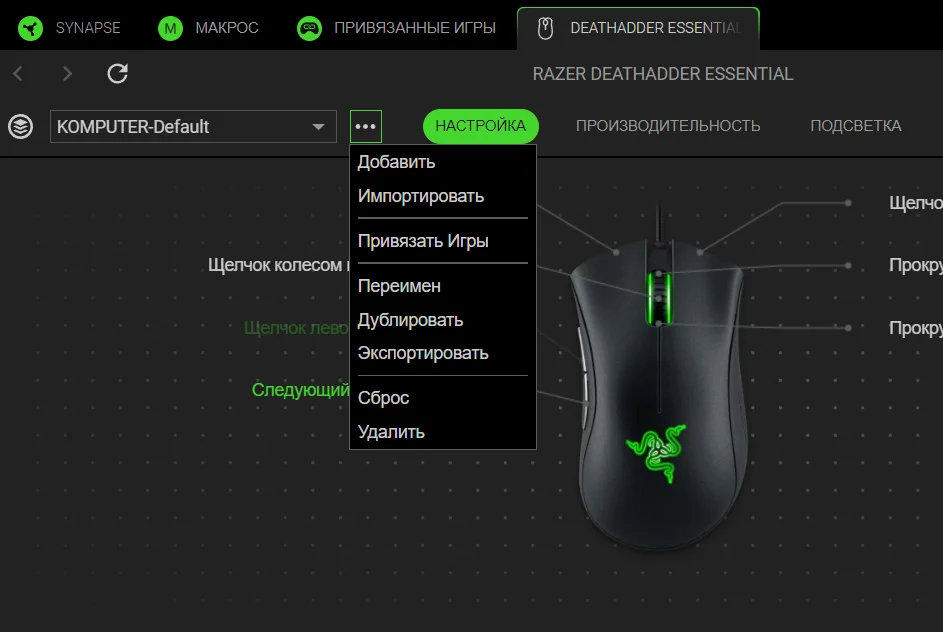
Troca rápida de perfis. A grande vantagem dos perfis é alternar instantaneamente. Dá para trocar pelo aplicativo (em um menu suspenso), mas fica ainda mais rápido usando um botão do mouse. O Razer Synapse permite atribuir “Switch Profile” a qualquer botão para mudar de perfil.
Você pode escolher o modo: “Next/Previous” para ir em sequência, “Cycle Up/Down” para percorrer em ciclo, ou definir um perfil específico em um botão. Por exemplo, um botão lateral pode ficar como “Próximo Perfil” e você alterna (jogo → trabalho → etc.) a cada clique. Salve as alterações e o botão já passa a funcionar na hora. Alguns dispositivos Razer também trazem botões dedicados para perfis (às vezes na parte inferior do mouse ou teclas M1–M5 no teclado). A iluminação do dispositivo costuma indicar qual perfil está ativo.

Troca automática de perfil. O Synapse 3/4 oferece o recurso Linked Games, que vincula um perfil a um jogo ou aplicativo específico. Você pode definir que, ao abrir um .exe, o perfil correspondente seja ativado automaticamente e volte ao normal quando você fechar o jogo.
Isso elimina a necessidade de trocar manualmente antes de cada partida. Exemplo: vincular um perfil “Apex” ao r5apex.exe faz com que as macros desse perfil só fiquem ativas durante o Apex Legends. No Synapse 4, o Linked Games geralmente já vem disponível; no Synapse 3 também existe. Configurar perfis e a troca automática leva poucos minutos e evita erros em momentos decisivos.

Segurança e sistemas antitrapaça
O que você precisa saber ao usar macros
Muita gente se pergunta se macros podem causar ban. Esse assunto existe porque macros ficam entre “configuração do dispositivo” e “automação” — e cada jogo trata isso de um jeito. Aqui vai um panorama direto, com o lado técnico e o lado das regras.
O lado técnico.
Ainda assim, isso não significa que “tudo é liberado”: a parte mais importante sempre são as regras do jogo e a forma como a macro é usada.

Regras do jogo e risco de ban. A maioria dos jogos online possui termos que proíbem automação que gere vantagem injusta. Resumindo: se a macro oferece uma vantagem clara na jogabilidade, ela pode ser considerada uma violação das regras.
Em alguns títulos, desenvolvedores e suportes oficiais deixam isso bem explícito — incluindo a possibilidade de ban ou punições em modos competitivos. Também é comum que o uso de scripts ou macros seja proibido em torneios e ambientes ranqueados. Por isso, a recomendação geral é sempre conferir as regras do jogo em que você pretende usar e evitar qualquer automação que substitua habilidade ou tempo de reação humano de forma evidente.
Catálogo de Macros
Nosso catálogo oferece uma grande variedade de macros para todos os mouses.
Anos de experiência no desenvolvimento de macros são confirmados por inúmeras avaliações positivas. Os clientes valorizam a confiabilidade, a qualidade e o suporte. Mantemos transparência: apenas compradores reais deixam suas avaliações — isso ajuda você a ter uma visão objetiva e confiável sobre nossas soluções.