


















滑鼠巨集安裝教學:Logitech、Bloody、A4Tech X7、Razer
完整安裝指南:支援 Bloody、X7、Logitech、Razer,在 Windows 上逐步完成安裝、設定與驗證
選擇您的滑鼠類型
如何在 A4Tech X7 滑鼠上安裝巨集
只要您的 X7 型號支援 Oscar Editor(奧斯卡編輯器),整體安裝流程大同小異;差別通常只在於安裝路徑或介面語言。
第一步:先把我們提供的巨集檔案移到 Oscar Editor 的根目錄或巨集庫位置,這樣程式才能「看見」您的 .amc 檔。
方法 1:開啟程式安裝資料夾,找到 MacroLibrary(巨集庫)資料夾,把 .amc 放進去。常見路徑:Program Files (x86) → OscarX7Editor5Mode → ScriptsMacros → Russian → MacroLibrary(實際路徑會依您的安裝位置而不同)。您也可以在桌面捷徑上按右鍵,再選擇「內容」查看程式所在位置。
方法 2:在 Oscar Editor 內開啟「Macro Manager(巨集管理器)」。
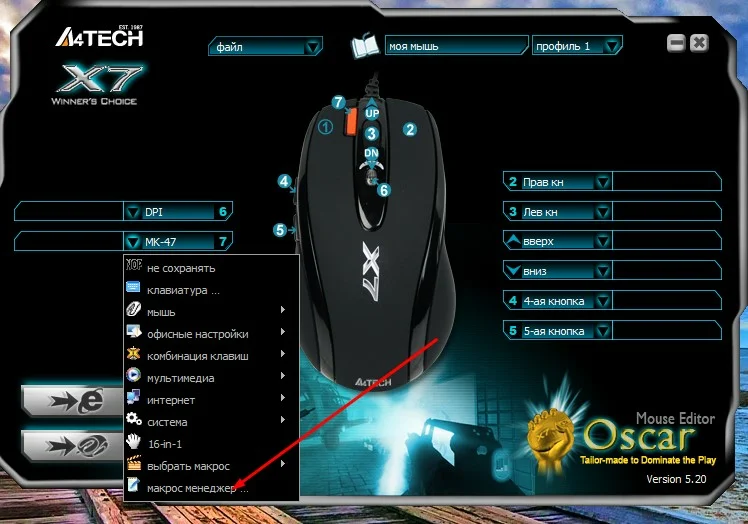
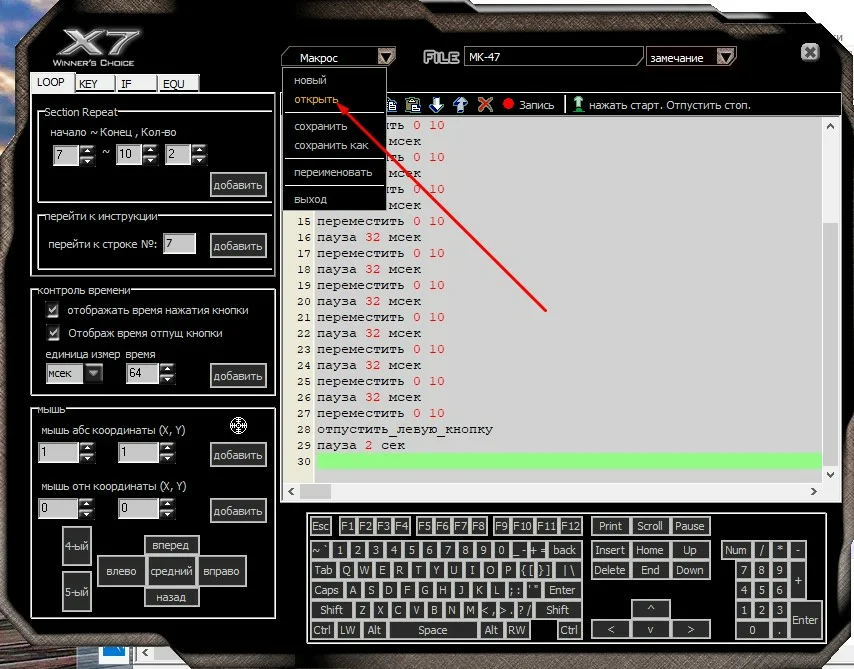
點擊「Open」開啟存放巨集的根資料夾,接著把需要的 .amc 檔案直接拖曳到此資料夾中(或複製貼上)。
把巨集載入到滑鼠記憶體:點擊「7」按鈕,再選擇「Select Macro(選擇巨集)」。
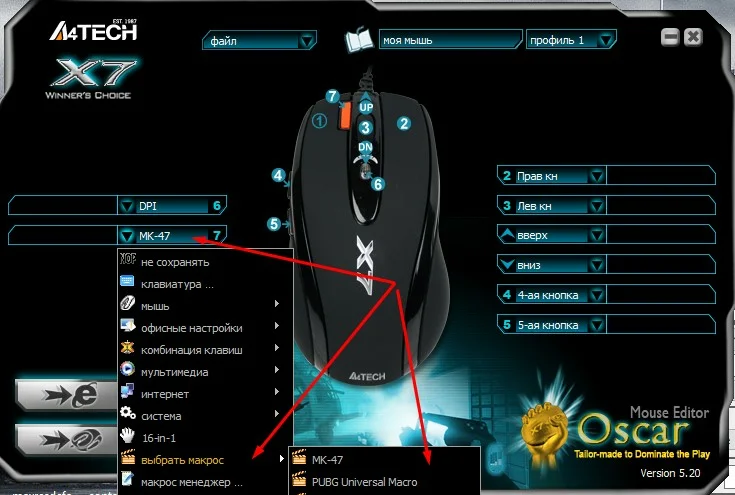
選到您的巨集後,按「Load(載入)」完成寫入。
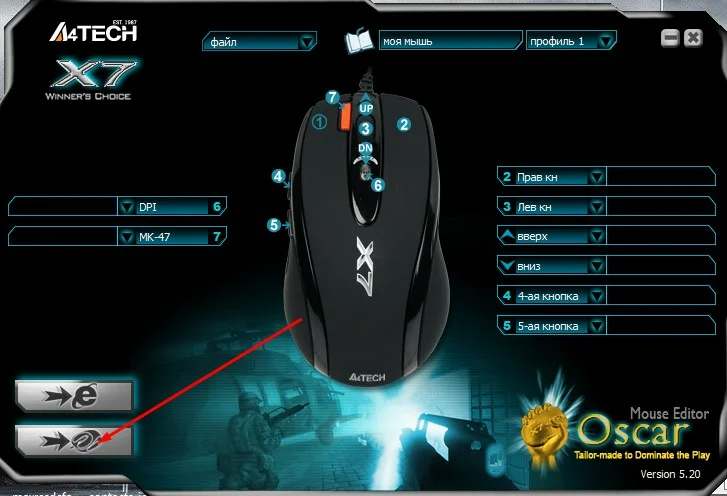
恭喜!巨集已成功寫入滑鼠記憶體。小提醒:MacroLibrary 內最好只放 .amc 檔,不要放子資料夾或其他格式,否則某些版本的 Oscar Editor 可能會讀取失敗或看不到巨集。
如何在 Bloody 滑鼠上安裝 .amc 巨集
.amc 是 Bloody 滑鼠常見的標準巨集格式;功能上與 .mgn 類似,差別主要在檔案副檔名與部分版本的載入方式。
重要提醒:要在 Bloody 滑鼠使用巨集,通常必須先在 Bloody 軟體中啟用「3-Core/三核心」功能。若未啟用,巨集可能無法匯入或無法綁定到按鍵。請先確認您已完成此步驟,再繼續下面流程。
第一步:在 Bloody 軟體中,先建立一個以「遊戲名稱」命名的資料夾(目的是讓巨集放在正確的遊戲庫下)。
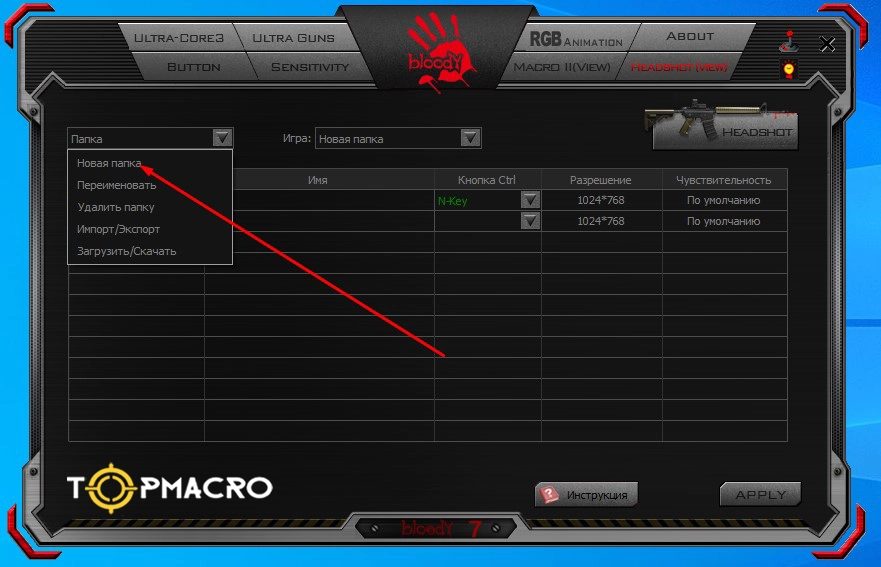
建立後的資料夾通常會出現在 GunLib 目錄,例如:
Program Files (x86) → Bloody (3,4,5,6) → Bloody (3,4,5,6) → Data → RES
或
Mouse → English → ScriptsMacros → GunLib
把我們提供的 *.amc 巨集檔(通常是不含 LKM 的版本)複製到您剛建立的遊戲資料夾裡。
接著開啟 Bloody 程式,進入「HEADSHOT」分頁,選擇您剛新增的遊戲(以及相對應的資料夾名稱)。
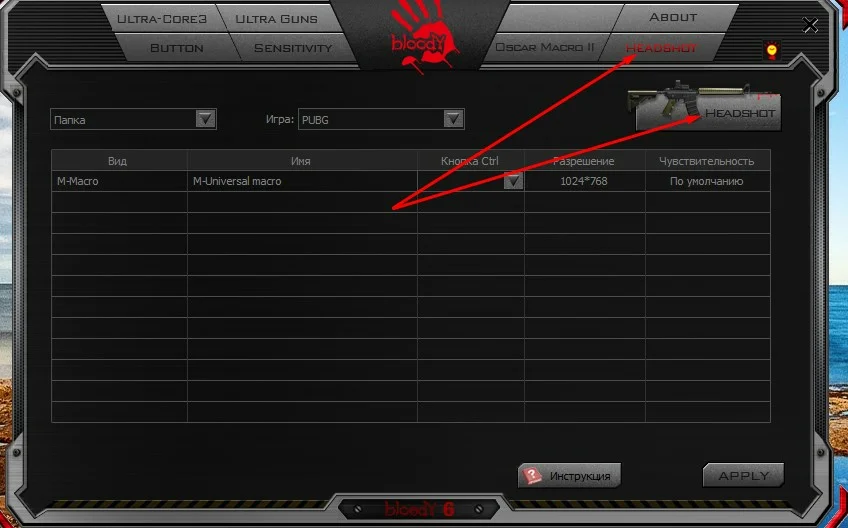
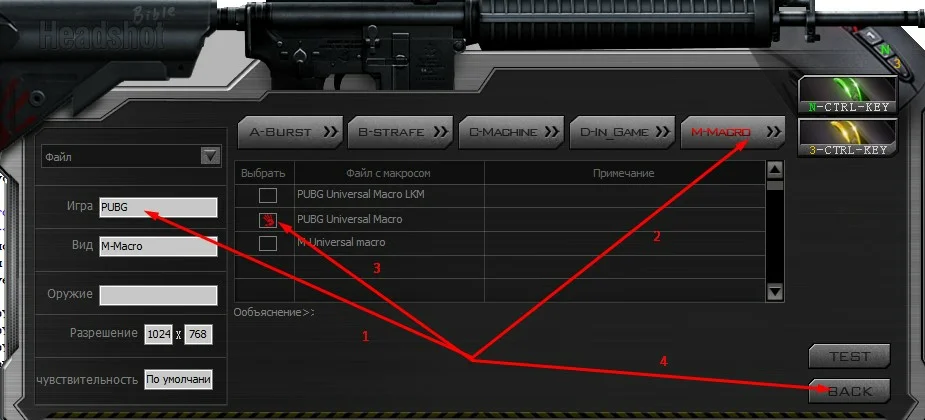
然後點擊「M-MACRO」,勾選您的巨集,再按「BACK」。在彈出的確認視窗中點擊 YES 完成匯入。
為這個巨集輸入名稱(例如「ak47」),再按 OK。
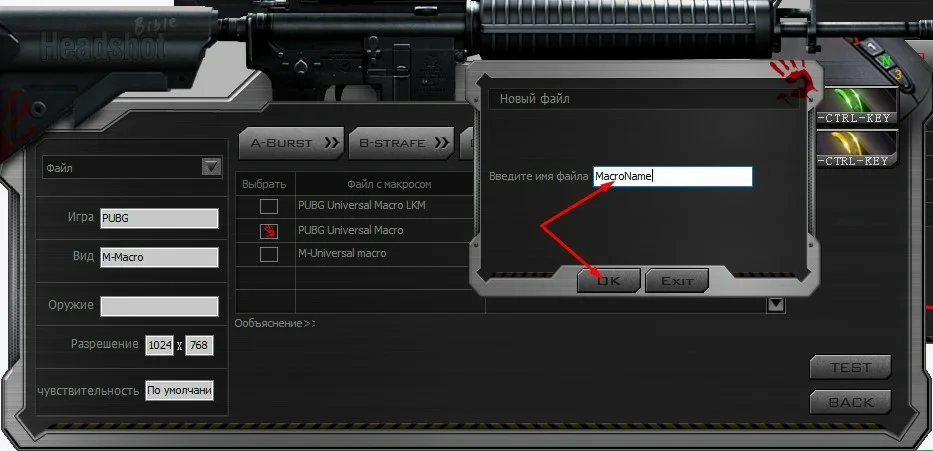
完成!.amc 巨集已成功載入 Bloody 軟體。下一步要把巨集「實際用起來」,需要把它綁定到 N-key 或 3-key 的按鍵。此按鍵就是您用來啟用或停用巨集的控制鍵(建議選擇您最順手、又不會影響正常操作的按鍵)。
如何在 Bloody 滑鼠上安裝 .mgn 巨集
.mgn 通常是由 .amc 轉換而來的巨集格式,部分版本或分享來源會以 .mgn 發佈。
與 .amc 相同:使用 Bloody 巨集前,通常必須先啟用 3-Core(三核心)。若未啟用,安裝與綁定多半會失敗。請先確認此功能已開啟,再往下操作。
第一步:在 Headshot 區域建立一個以遊戲命名的資料夾。
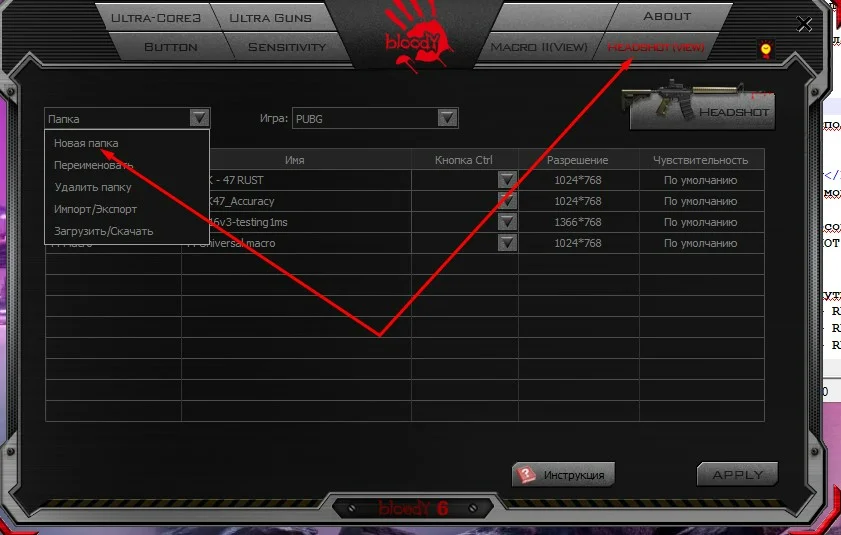
第二步:把所有 .mgn 巨集移到您剛建立的遊戲資料夾,常見路徑如下:
Program Files (x86) → Bloody (3,4,5,6) → Bloody (3,4,5,6) → Data → RES
或
Mouse → English → ScriptsMacros → GunLib
第三步:回到「Headshot」區域,點選您的遊戲資料夾。若路徑與檔案位置正確,您的巨集就會出現在清單中。
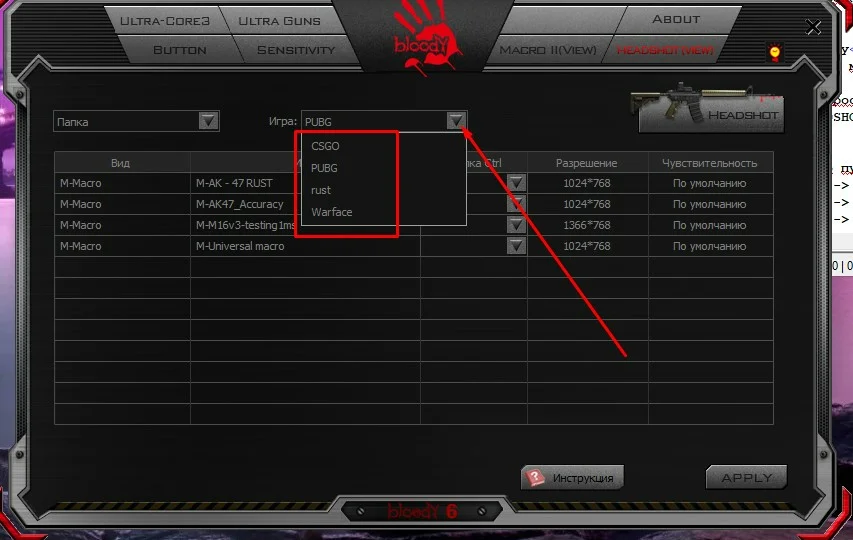
第四步:選擇要綁定巨集的按鍵(N-key 或 3-key),最後按「Apply(套用)」。
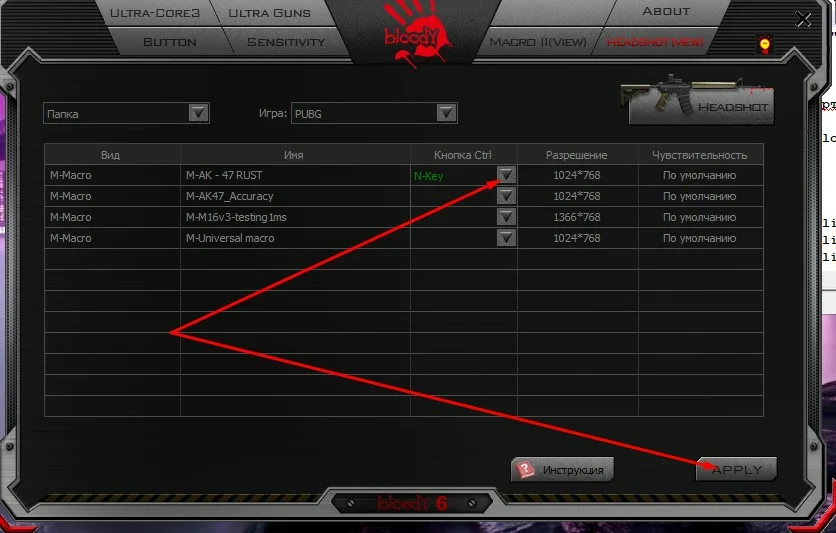
安裝完成! 如果您按下綁定的按鍵後仍沒有效果,通常是三核心未啟用、放錯資料夾或綁定模式未套用;依序檢查即可快速排除。
如何在 Logitech 滑鼠上安裝 .lua 巨集
Logitech G HUB(GHUB)腳本安裝完整流程:匯入、啟用、測試與常見注意事項
先準備好您的 .lua 巨集檔(建議暫時放在桌面,方便選取)。接著開啟 G HUB,進入「個人檔案(Profile)管理」頁面。
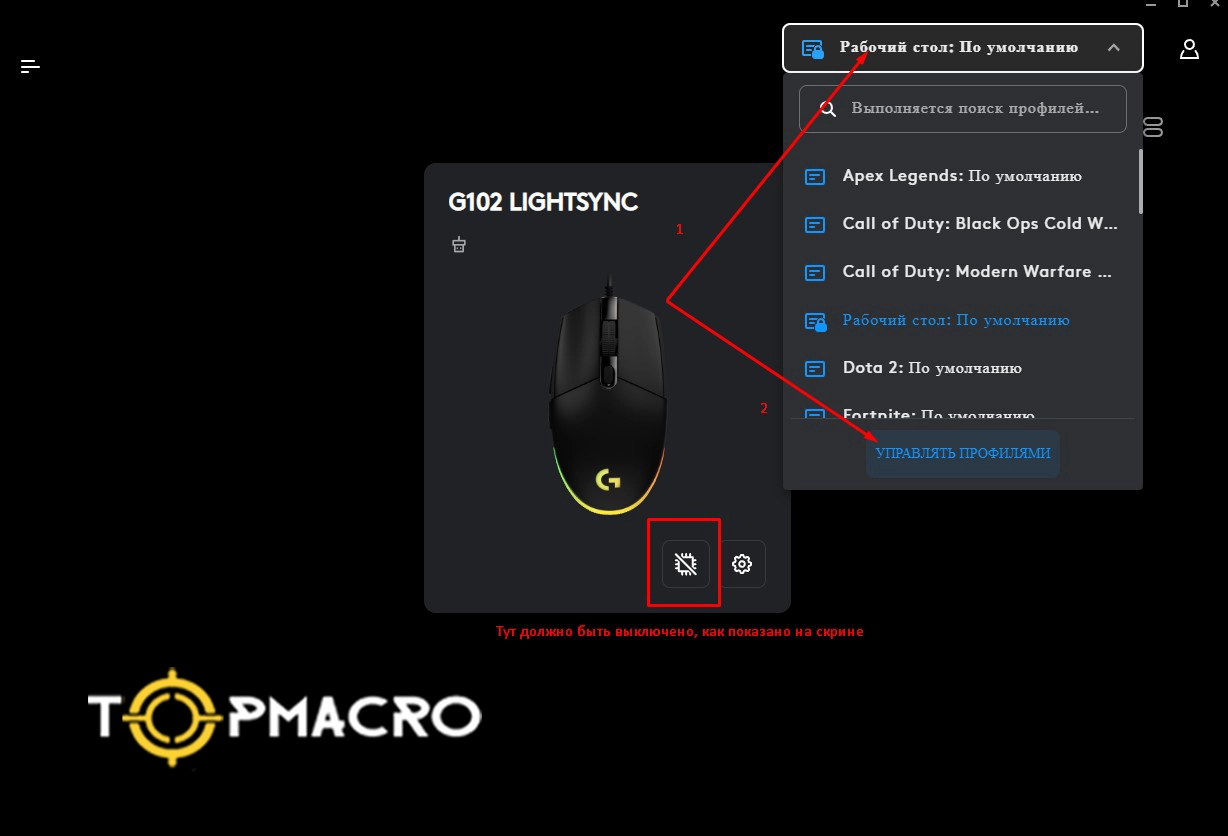
建立(或選擇)一個「桌面(Desktop)」作為主要檔案的預設設定。這樣做的好處是:您可以先在桌面環境測試巨集是否正常運作,確認沒問題後再使用。
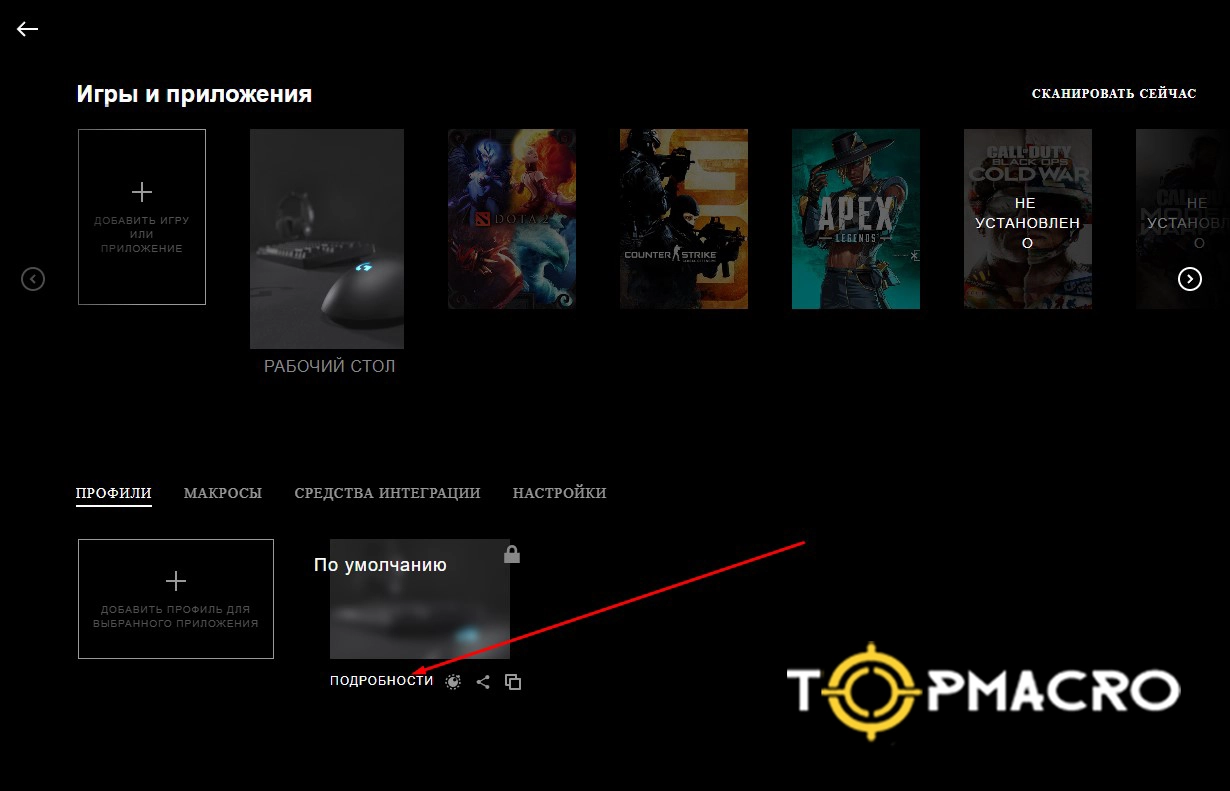
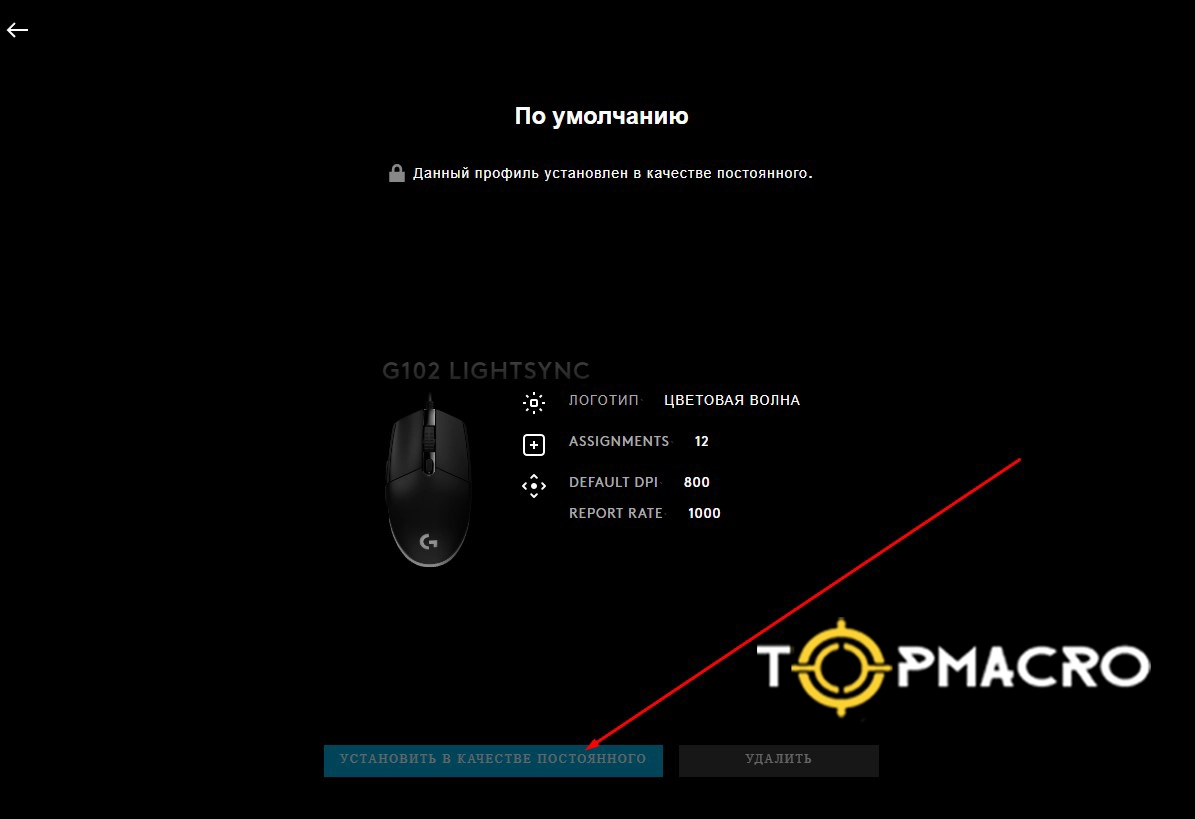
回到個人檔案設定,找到「腳本(Script)」或「建立腳本」區域。一般建議在 Desktop 檔案中執行腳本:更容易驗證、設定更直觀,也能避免您誤把腳本放到不該使用的遊戲檔案中。
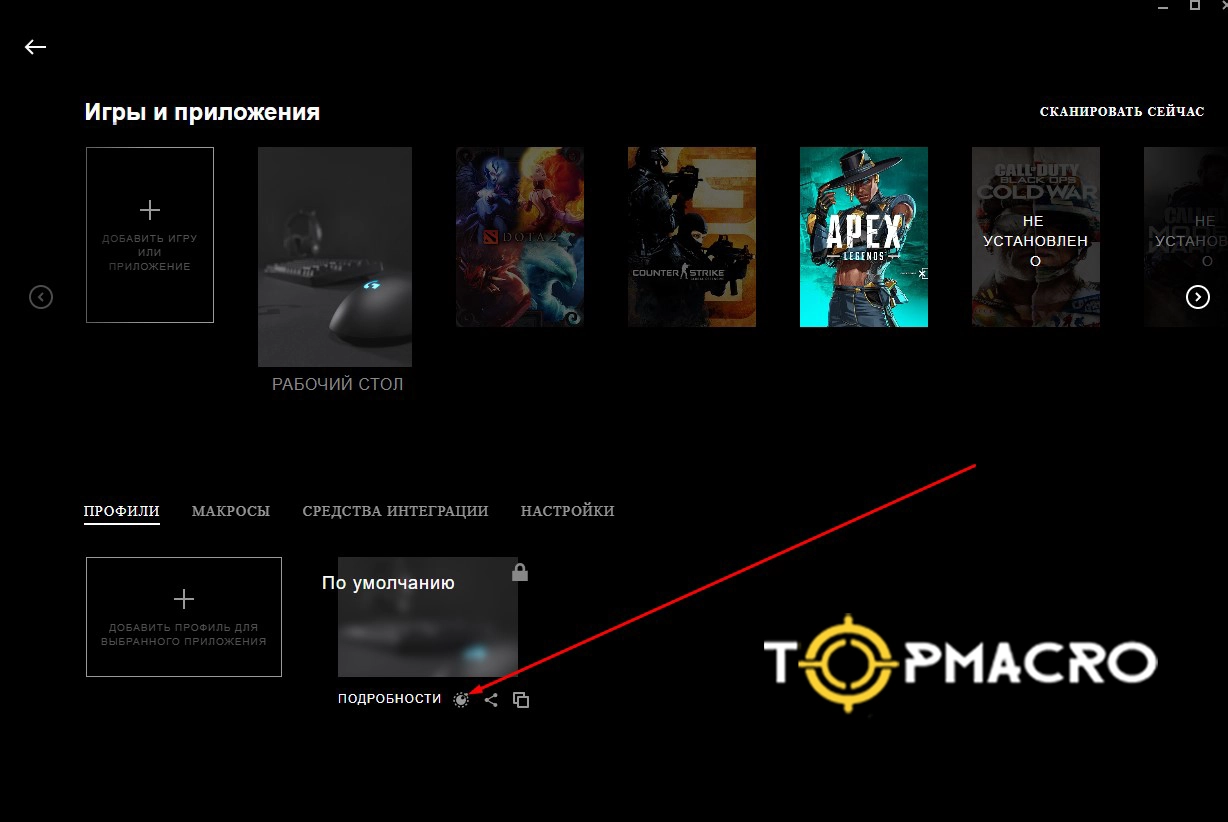
點選「Create New LUA Script(建立新的 LUA 腳本)」,然後在上方選單選擇「Script → Import(匯入)」並選取您的 .lua 檔案。
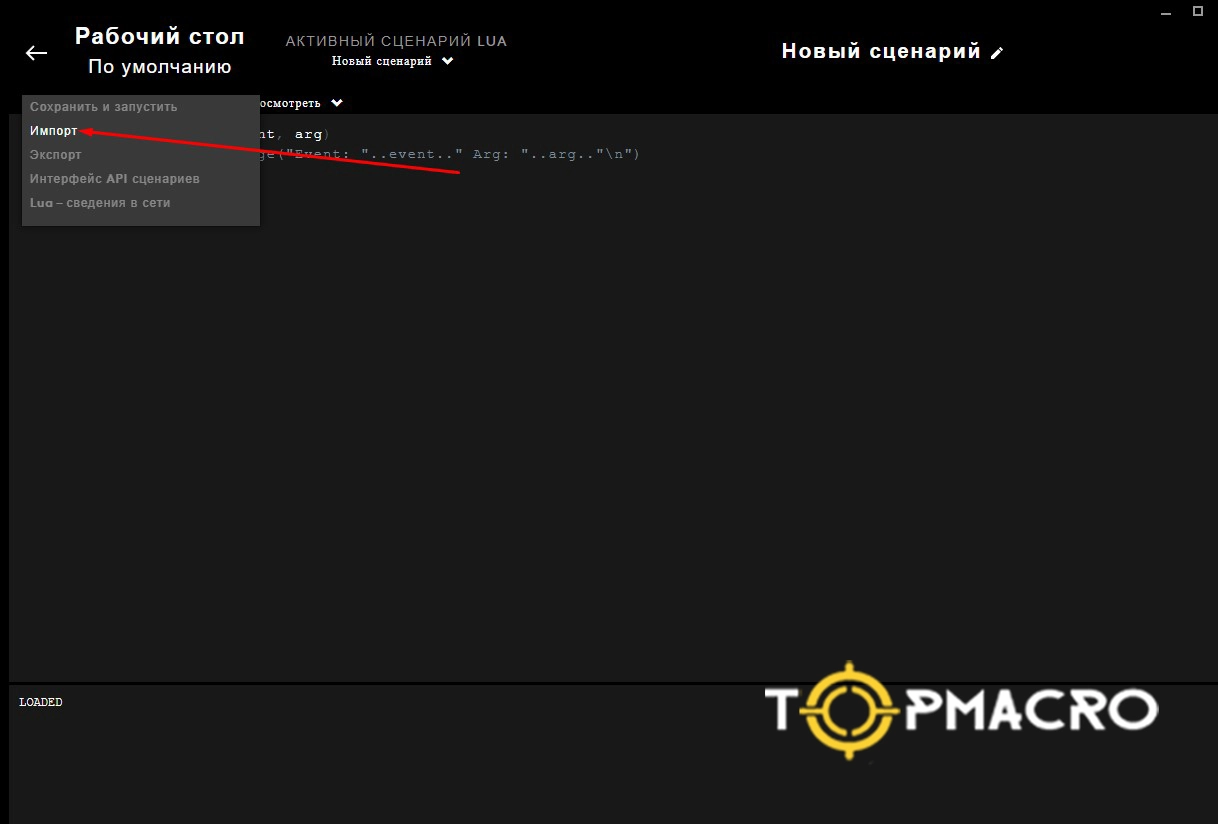
匯入後,請到「Script → Save and Run(儲存並執行)」:這一步非常關鍵,代表腳本已啟用。接著就可以測試您的巨集是否正常。多數腳本會使用 G5(滑鼠左側按鍵)作為啟用鍵:在桌面上按住左鍵(或左鍵+右鍵)並觀察游標是否出現規律移動,這通常就是腳本正常運作的即時確認方式。
想增加第二套、第三套腳本也很簡單:再次點選「Create New LUA Script」。您可以把不同功能分成不同腳本,管理更清楚、調整更方便。
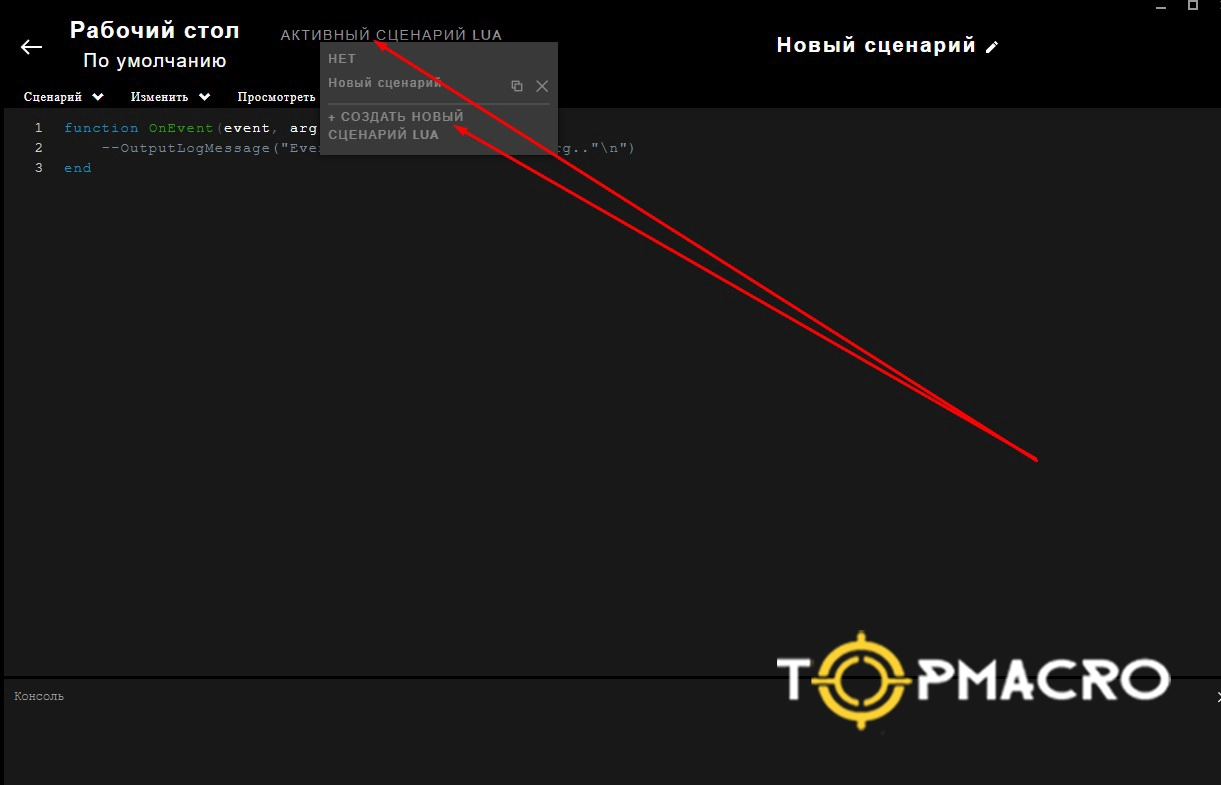
設定完成,祝您遊戲順利!如果您發現按鍵無反應,最常見原因是:腳本沒有「Save and Run」、啟用鍵不同,或腳本綁定的裝置不是您正在使用的滑鼠;逐項檢查通常就能解決。
如何在 Razer 滑鼠上安裝 .xml 巨集
適用 Razer Synapse 3 與 Synapse 4(包含版本差異與注意事項)
Razer Synapse 3:巨集安裝與設定
步驟 1:安裝 Macro 模組
進入「Modules(模組)」分頁,安裝「Macro(巨集)」模組(若已安裝可略過)。安裝後開啟 Macro 模組,點擊「Load Macro(載入巨集)」並匯入您的 .xml 巨集檔。
步驟 2:把巨集指派到滑鼠按鍵
進入「Mouse(滑鼠)」分頁,選擇您要綁定的按鍵。如果您打算綁定到左鍵(多數情況下左鍵是預設點擊),請先把「左鍵點擊」改派到其他按鍵(例如滾輪按下),再把巨集指派到左鍵;否則建議直接綁到側鍵或其他可用按鍵,設定更直觀也更好管理。
步驟 3:設定巨集觸發方式
選擇已指派的按鍵,開啟「Macro」設定,選取剛匯入的巨集,並務必勾選「Play when assigned key is pressed(按下按鍵時播放)」之類的觸發模式,最後按「Save(儲存)」。
步驟 4:需要還原預設時
若您想把按鍵恢復成原廠設定,選擇該按鍵後點擊「Default(預設)」即可。
完成!此時巨集應可正常運作。若無反應,請檢查:巨集是否確實載入、按鍵是否指派成功、觸發模式是否選對。
Razer Synapse 4:建立與安裝巨集
請確認已安裝「Macro」模組;若沒有,請先到模組區完成安裝。
進入 Macro 模組後匯入您的巨集檔,並確認在清單中可看到該巨集。
然後到滑鼠按鍵設定,把巨集指派到您選擇的按鍵,流程與 Synapse 3 類似:指派 → 選巨集 → 設定觸發 → 儲存。
⚠ 重要提醒!
Synapse 3 與 Synapse 4 的巨集結構不同,通常無法互通:
- Synapse 4 的巨集通常無法在 Synapse 3 內正常運作。
- Synapse 3 的巨集也不一定能直接用在 Synapse 4。
補充資訊
我們的網站 TopMacro.net 提供多品牌滑鼠巨集:Logitech、Razer、X7、Bloody 等,並針對不同軟體版本準備對應格式。
針對 Razer,我們會提供兩種版本:對應 Synapse 3 與對應 Synapse 4,避免您匯入後出現「可以看到但不能用」的狀況。
相關影片
-
Logitech G HUB:Lua 巨集安裝影片
中文解說關閉內建記憶體、固定桌面設定檔、匯入 Lua 檔案及啟用腳本的過程。
-
Razer Synapse:XML 巨集安裝影片
介紹 Macro 模組、XML 匯入、按鍵分配,以及按住按鈕期間重複執行的設定。
-
Bloody 7:新增與分配巨集
中文影片介紹 Core 3、Core 4、AMC 檔案、Headshot 和按鍵設定的套用。
-
Bloody WorkShop 8:巨集安裝影片
介紹 Full Key Programming、Oscar III、File from Outside 和使用 Apply 套用最後設定。
-
A4Tech X7:在 Oscar Editor 中安裝巨集
中文說明 Oscar Editor 版本選擇、MacroLibrary、按鍵分配與 Download to Mouse 儲存操作。
-
Makcu 與 Android:連接簡介影片
展示電路板、手機、滑鼠和 PC 的 USB 連接標示,隨後切換到螢幕上的 RUST 場景。