


















Cómo instalar macros en tu ratón: Logitech, Bloody, X7, Razer
Guía de instalación para ratones Bloody, X7, Logitech y Razer en WINDOWS
Elige el ratón para el que necesitas instrucciones
Cómo instalar un macro en un ratón A4Tech X7
El método de instalación es muy parecido en todos los ratones X7 compatibles con Oscar Editor.
Primero, mueve nuestros macros a la carpeta raíz del programa Oscar Editor.
Método 1: Ve a la carpeta del programa —en concreto, a MacroLibrary— y coloca ahí el macro .amc. Normalmente podrás encontrarla en una ruta similar a: Program Files (x86) → OscarX7Editor5Mode → ScriptsMacros → Russian → MacroLibrary (ten en cuenta que en tu PC la ruta puede variar). Si no estás seguro, haz clic derecho en el acceso directo del programa, entra en “Propiedades” y localiza la ubicación.
Método 2: Abre el “Macro Manager”.
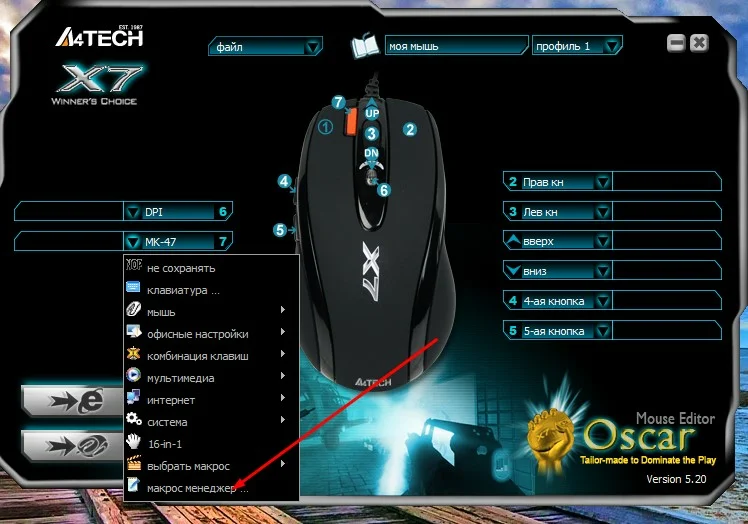
Pulsa “Open” para abrir la carpeta raíz que contiene los macros. Después, simplemente arrastra el macro .amc que necesites dentro de esa carpeta.
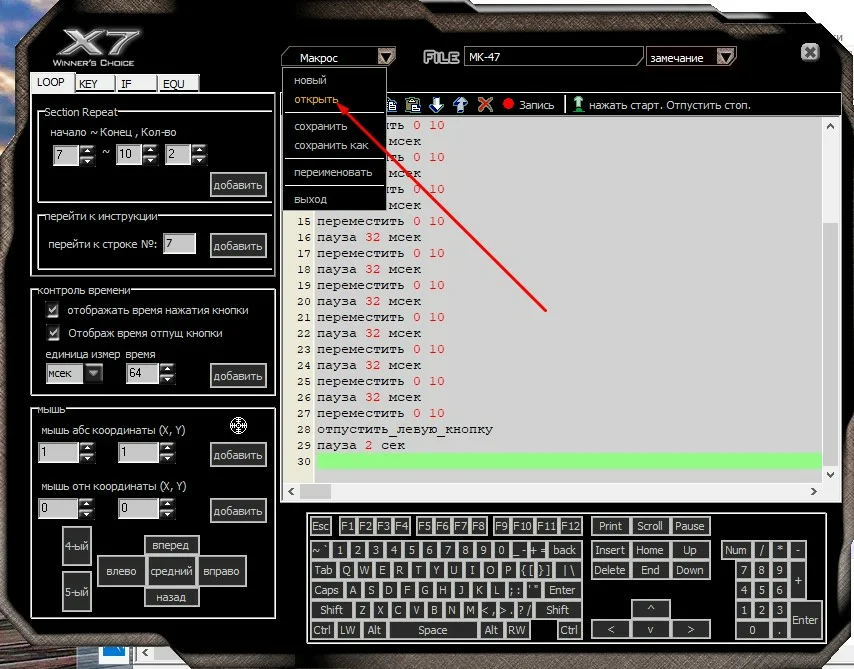
Selecciona y carga nuestro macro en la memoria del ratón: pulsa el botón “7” y luego “Select Macro”.
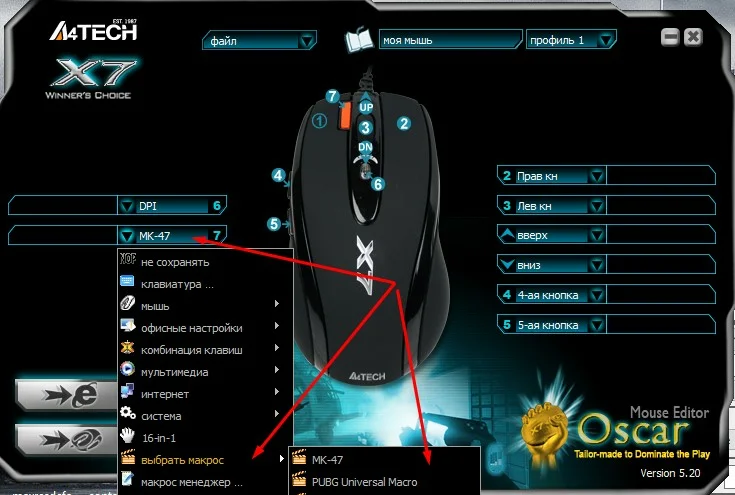
Elige el macro y pulsa el botón “Load”.
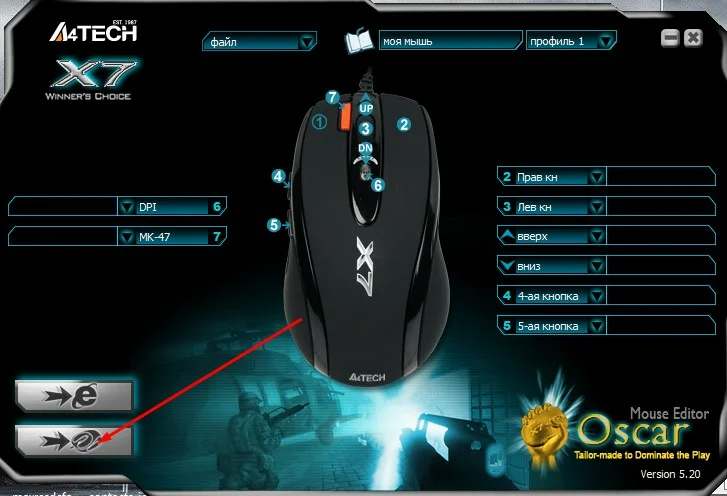
¡Listo! El macro se ha instalado correctamente en la memoria del ratón. Importante: la carpeta MacroLibrary debe contener únicamente archivos .amc (sin subcarpetas). Si hay carpetas dentro, el macro puede no cargarse.
Cómo instalar un macro .amc en un ratón Bloody
Los macros .amc son el formato estándar en Bloody: funcionan igual que los .mgn; la diferencia principal está en la extensión del archivo.
Nota importante: para usar macros en un ratón Bloody es obligatorio activar la función de 3-Core. Si no está activada dentro del software de Bloody, la instalación no será posible. Asegúrate de completar este paso antes de continuar.
Primero, crea una carpeta con el nombre de tu juego dentro del software Bloody.
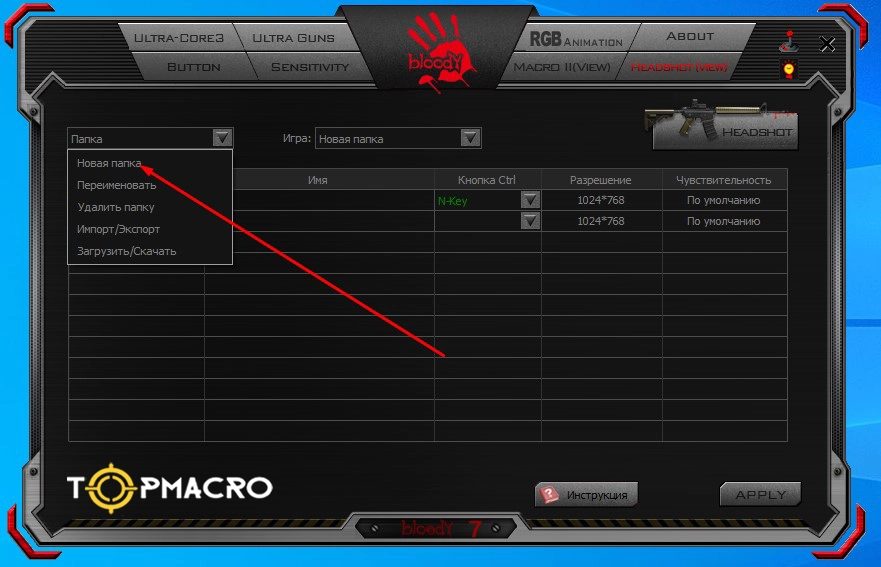
La carpeta creada aparecerá dentro del directorio GunLib en una ruta similar a:
Program Files (x86) → Bloody (3,4,5,6) → Bloody (3,4,5,6) → Data → RES
o
Mouse → English → ScriptsMacros → GunLib
Copia nuestro archivo *.amc (sin clic izquierdo) dentro de la carpeta del juego que acabas de crear.
Después, abre el programa Bloody, ve a la pestaña “HEADSHOT” y selecciona el juego (y el nombre de la carpeta) que añadiste previamente.
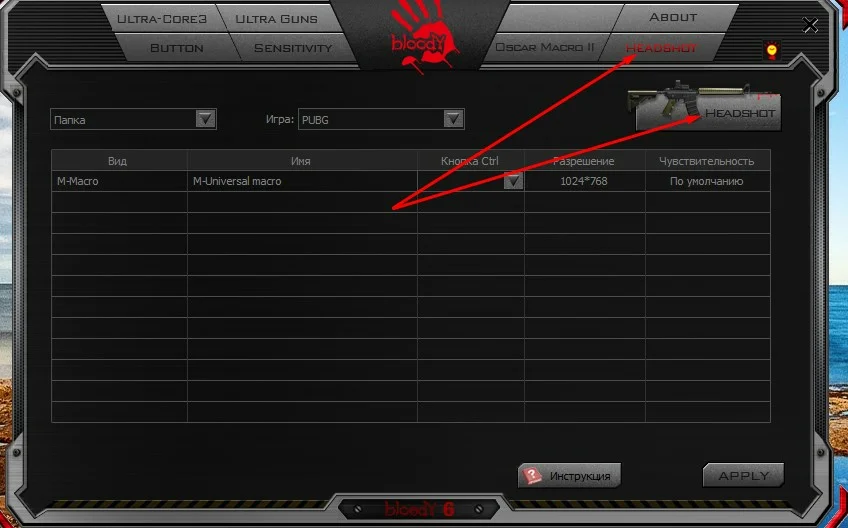
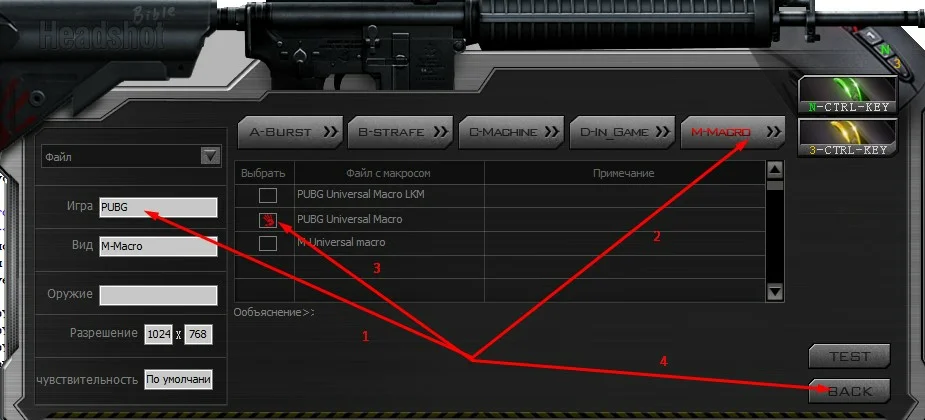
Continúa pulsando “M-MACRO”. Marca la casilla de tu macro y pulsa “BACK”. En la ventana de confirmación, pulsa YES.
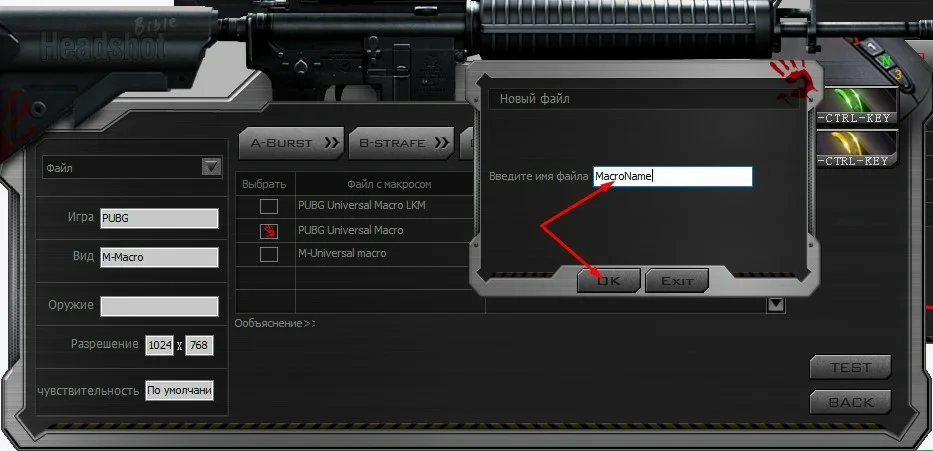
Escribe un nombre para el macro (por ejemplo, “ak47”) y pulsa OK.
Perfecto: el macro .amc se ha cargado correctamente en el software Bloody. Ahora, para transferirlo a la memoria del ratón, debes asignarlo a una tecla N-key o 3-key. Ese botón controlará la activación y desactivación del macro durante el juego.
Cómo instalar un macro .mgn en un ratón Bloody
Los macros .mgn suelen ser versiones convertidas a partir de macros .amc.
Igual que con los .amc, para usar macros en Bloody debes activar la función 3-Core. Sin esa activación dentro del software, la instalación no funcionará. Confirma este punto antes de seguir.
Crea una carpeta con el nombre de tu juego en la sección Headshot.
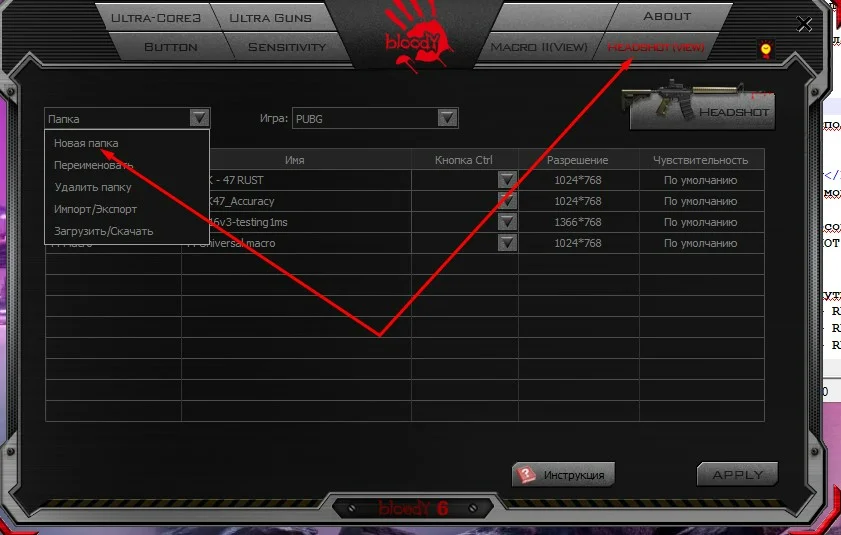
Mueve todos tus macros .mgn al directorio del juego que creaste antes dentro de Headshot. Ruta habitual:
Program Files (x86) → Bloody (3,4,5,6) → Bloody (3,4,5,6) → Data → RES
o
Mouse → English → ScriptsMacros → GunLib
Luego entra en la sección “Headshot”, selecciona la carpeta del juego y verás tus macros en la lista.
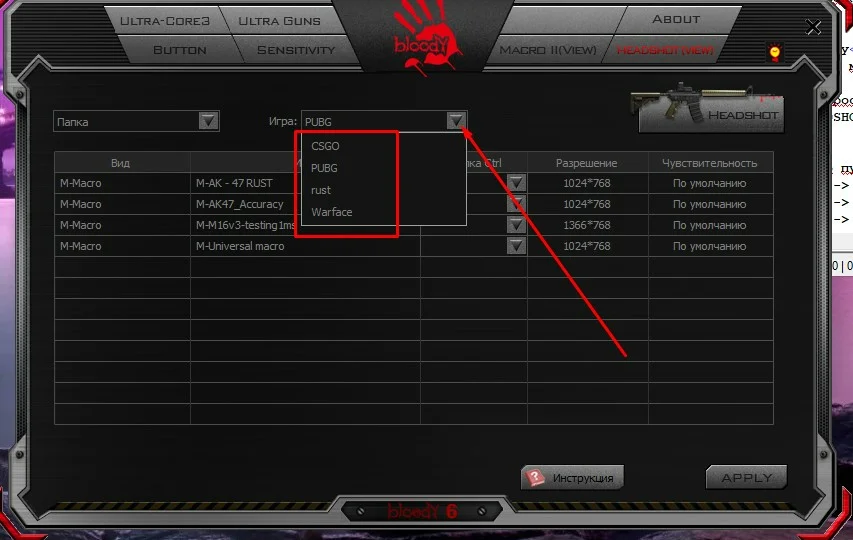
Elige el botón al que quieres asignar el macro (una N-key o 3-key) y pulsa “Apply”.
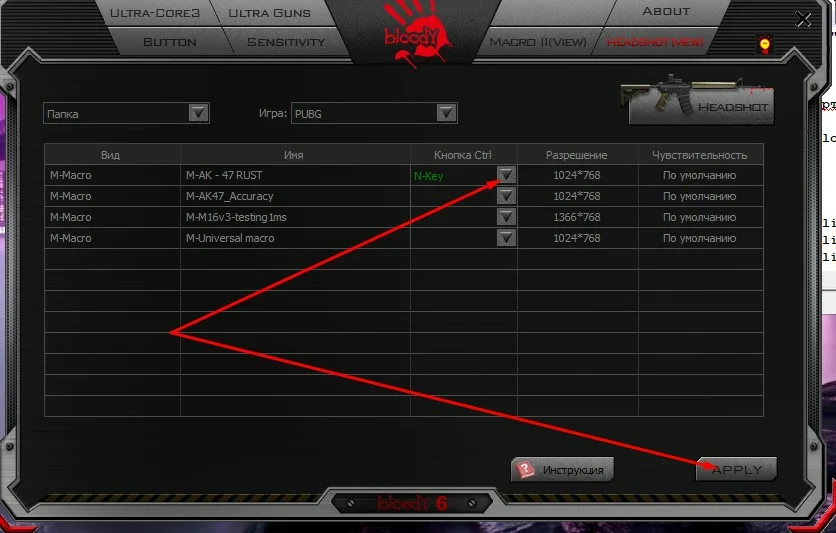
¡Macros instalados correctamente!
Cómo instalar un macro .lua en un ratón Logitech
Guía paso a paso para instalar un script (macro) en Logitech G HUB
Prepara tu archivo .lua: si quieres, muévelo al escritorio para tenerlo a mano. Luego entra en la página de “Gestión de perfiles” (Profile Management).
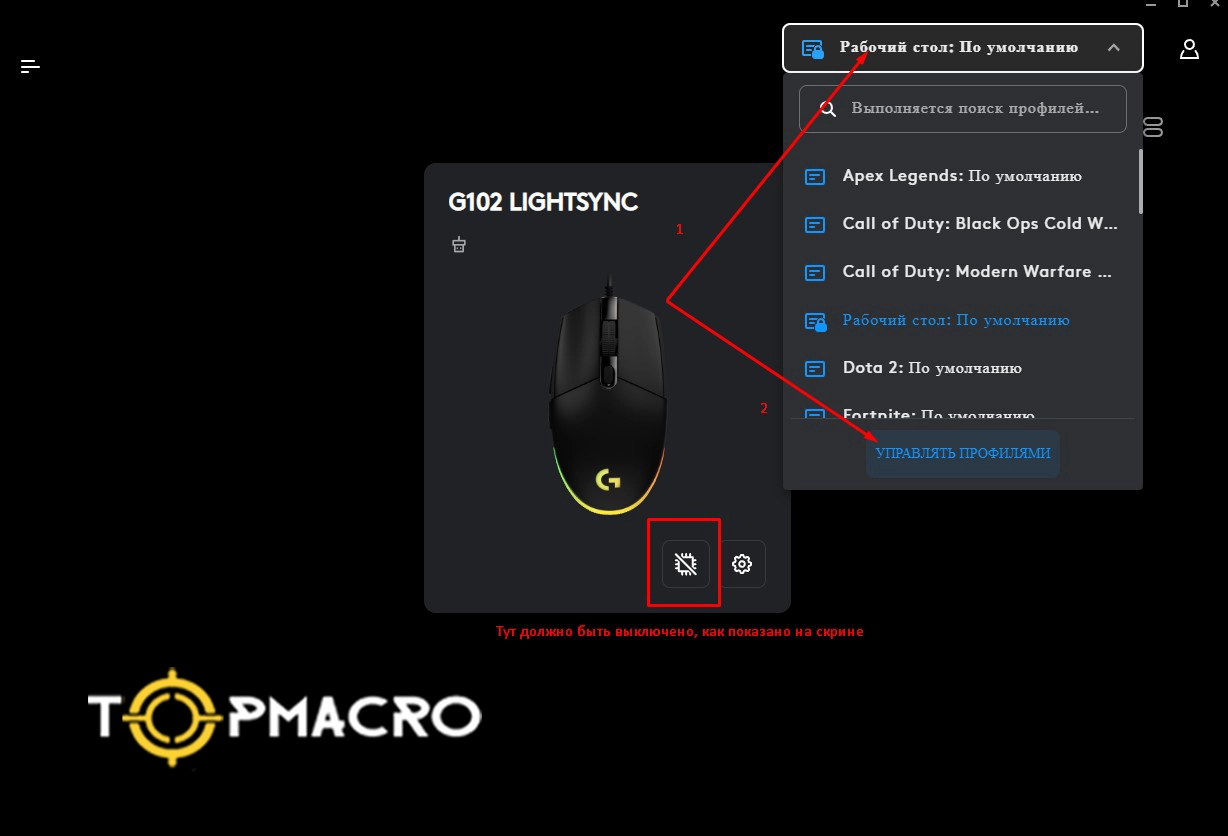
Crea un perfil por defecto y configura tu “Escritorio” como perfil principal. Esto ayuda a que el macro se ejecute donde corresponde.
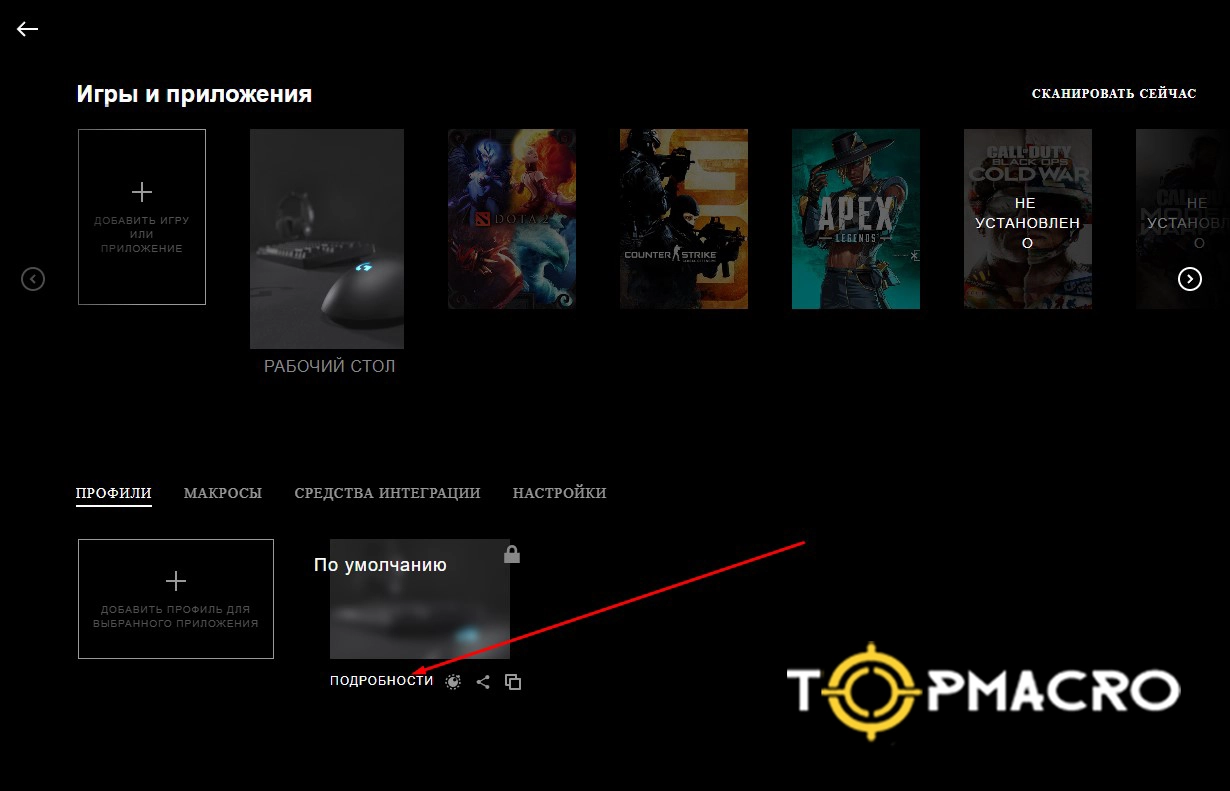
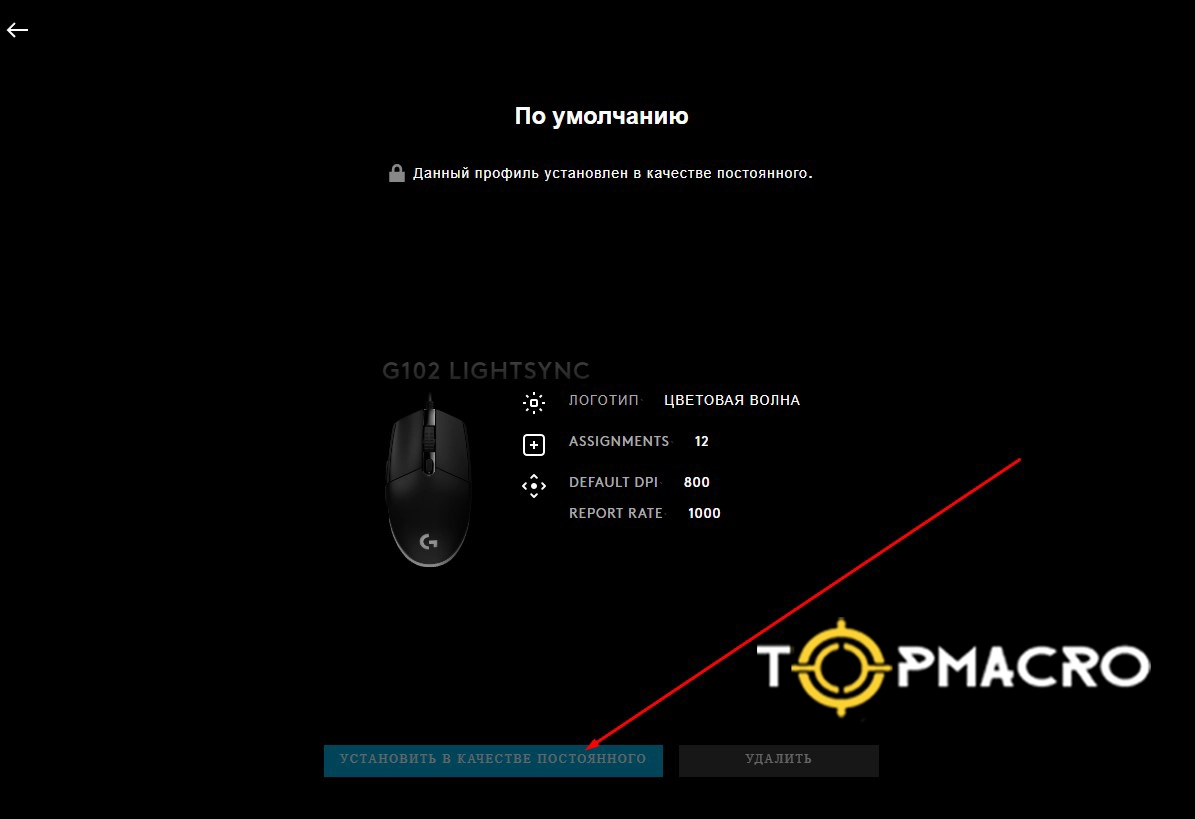
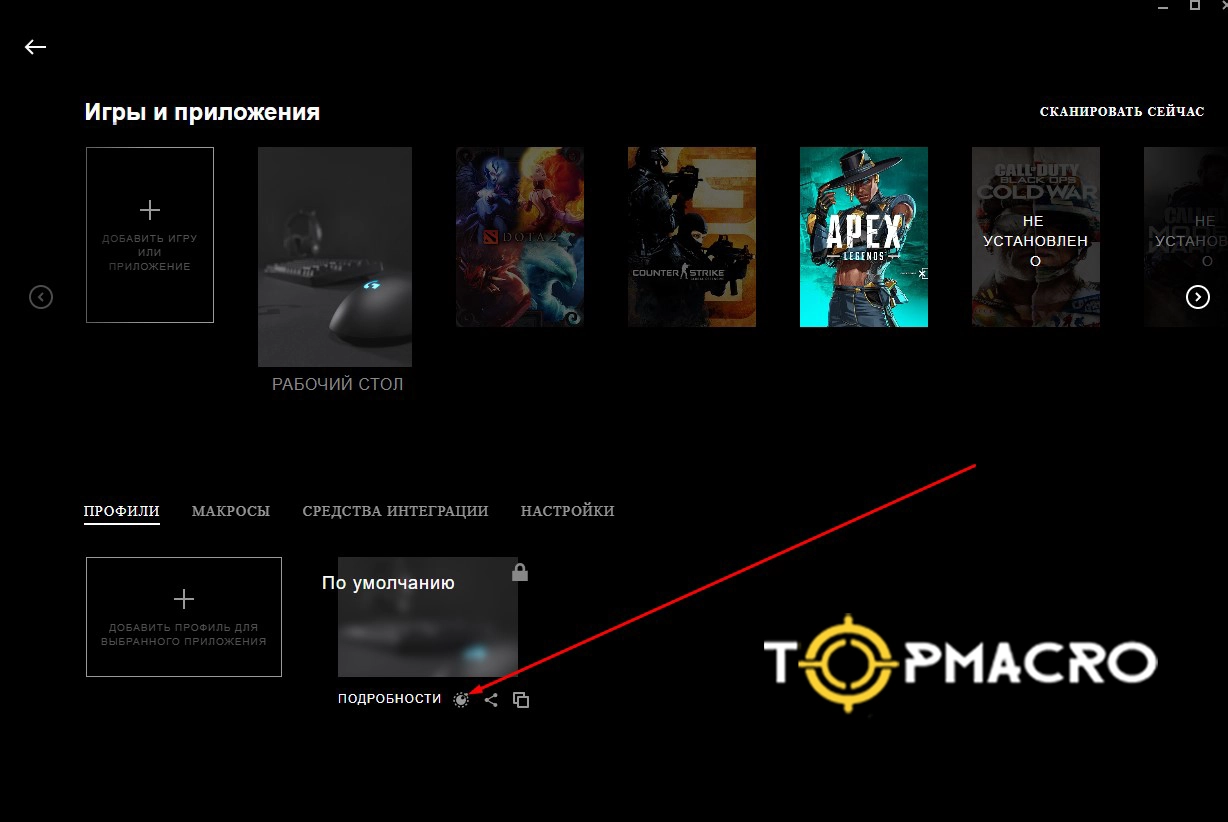
Regresa a los ajustes del perfil y busca la sección de creación de scripts dentro del perfil “Escritorio”. Importante: los macros funcionan en el perfil «Escritorio»; usar perfiles de juego puede ser inseguro o no recomendable.
Selecciona “Create New LUA Script”, después ve a “Script - Import” y elige tu archivo .lua.
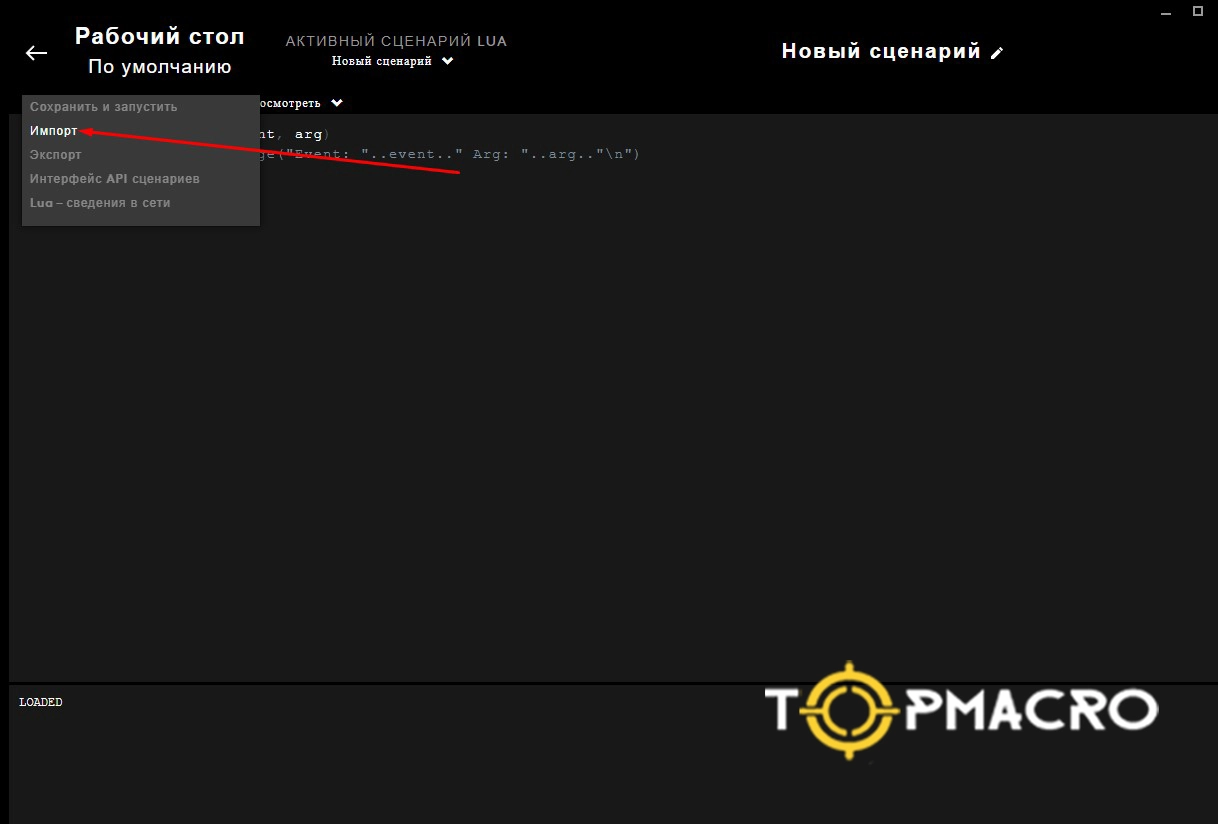
Tras importarlo, entra en “Script - Save and Run”. ¡Listo! Ahora prueba el script. La mayoría de nuestros macros se activan pulsando el botón G5 (lado izquierdo). Para verificarlo: en el escritorio, mantén pulsado el botón izquierdo del ratón (o los botones izquierdo y derecho a la vez) y observa el movimiento del cursor: es una confirmación en vivo de que el macro funciona.
Si quieres añadir un segundo o tercer macro (por ejemplo, para funciones extra), simplemente pulsa “Create New LUA Script” y repite el proceso.
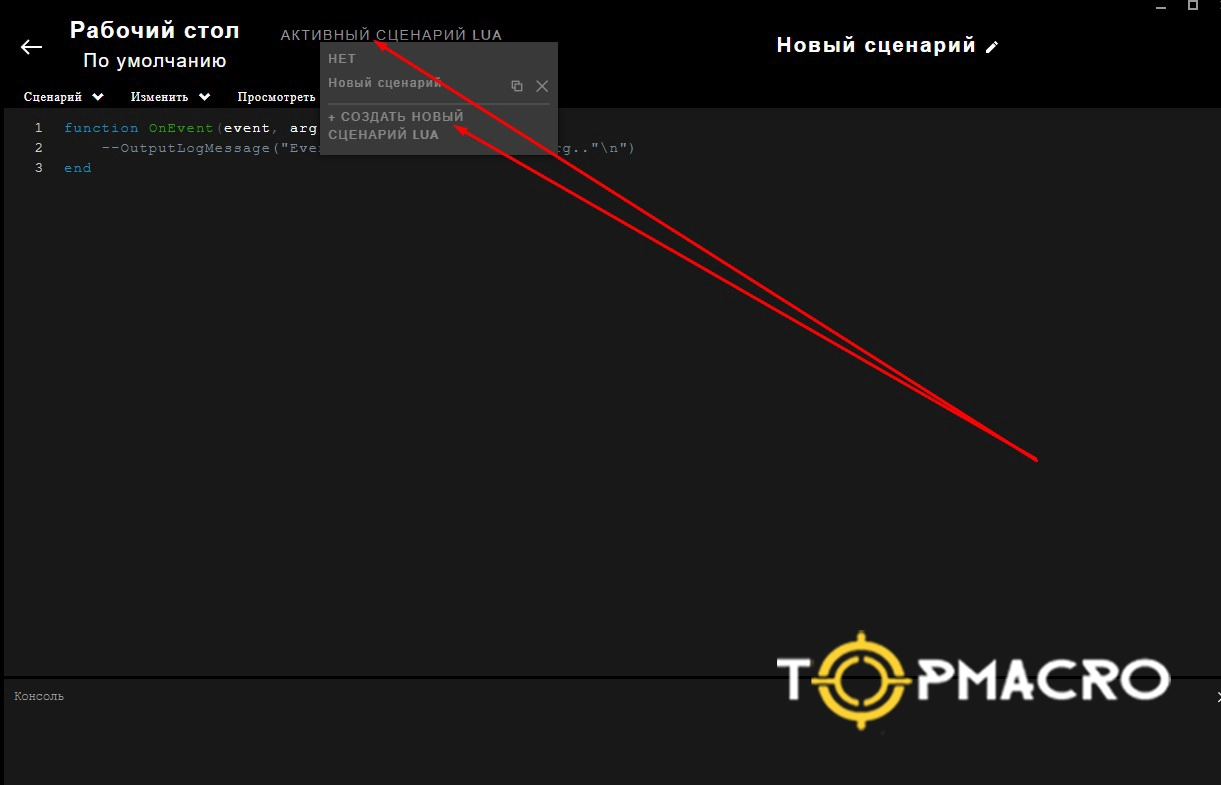
Configuración completada: ¡a disfrutar!
Cómo instalar un macro .xml en un ratón Razer
Instalación para Synapse 3 y Synapse 4
Cómo configurar macros en Razer Synapse 3
Paso 1: Instala el módulo de macros
Ve a la pestaña “Modules” e instala el módulo “Macro” (si aún no está instalado). Al terminar, abre el módulo y pulsa “Load Macro”. Después, importa el macro .xml que quieras usar.
Paso 2: Asigna el macro a un botón del ratón
Entra en la pestaña “Mouse”. Si quieres asignar el macro al clic izquierdo (que normalmente viene “bloqueado” por defecto), primero reasigna el clic izquierdo a otro botón —por ejemplo, la rueda—. Si no, asigna el macro a cualquier otro botón disponible.
Paso 3: Ajusta el modo de reproducción
Selecciona el botón deseado, abre la sección “Macro”, elige el macro importado y activa la opción “Play when assigned key is pressed”. Luego pulsa “Save”.
Paso 4: Restablece la configuración si lo necesitas
Si quieres devolver un botón a sus valores por defecto, selecciónalo y pulsa “Default”.
Hecho: tu macro ya debería estar funcionando.
Cómo crear e instalar un macro en Razer Synapse 4
Asegúrate de tener instalado el módulo “Macro”. Si no está, instálalo.
Entra en el módulo “Macro” e importa el macro que quieras.
Luego ve a la configuración de botones del ratón y asigna el macro al botón elegido, igual que en versiones anteriores.
⚠ ¡Importante!
Los macros para Synapse 3 y Synapse 4 tienen estructuras diferentes y no son intercambiables:
- Los macros para Synapse 4 no funcionan en Synapse 3.
- Los macros para Synapse 3 no son compatibles con Synapse 4.
Información adicional
En nuestro sitio TopMacro.net encontrarás macros para ratones Logitech, Razer, X7 y Bloody, además de guías y artículos para instalarlos correctamente.
Para Razer ofrecemos dos tipos de macros: uno específico para Synapse 3 y otro específico para Synapse 4, para que uses exactamente el formato correcto.
Vídeos relacionados
-
Logitech G HUB: instalar un macro Lua
Instala un macro Lua en Logitech G HUB con subtítulos en español: memoria integrada, perfil Escritorio, importación, guardado y activación.
-
Razer Synapse: instalar un macro XML
Vídeo sobre el módulo Macro, la importación XML, la asignación a un botón y la repetición al mantenerlo pulsado.
-
Bloody 7: añadir y asignar un macro
Guía en español sobre Core 3 y Core 4, archivos AMC, Headshot y aplicación de la asignación a un botón.
-
Bloody WorkShop 8: instalar un macro
Vídeo de Full Key Programming, Oscar III, File from Outside y asignación final del macro con Apply.
-
A4Tech X7: instalar un macro en Oscar Editor
Vídeo en español sobre la versión de Oscar Editor, MacroLibrary, la asignación de botones y Download to Mouse.
-
Makcu y Android: vídeo breve de conexión
Ilustración de placa, teléfono, ratón y PC con etiquetas USB, seguida de escenas de RUST en un monitor.