


















Como instalar macros no seu mouse: Logitech, Bloody, X7 e Razer
Instruções de instalação para mouses Bloody, X7, Logitech e Razer no Windows
Escolha o mouse para o qual você precisa de instruções
Como instalar uma macro no mouse A4Tech X7
O método é muito parecido para todos os mouses X7 que suportam o Oscar Editor (também chamado de Oscar Mouse Editor).
Primeiro, coloque nossas macros na pasta raiz do programa Oscar Editor.
Método 1: Vá até o diretório do programa — especificamente a pasta MacroLibrary — e mova a macro .amc para lá. Normalmente você encontra essa pasta por um caminho parecido com: Program Files (x86) → OscarX7Editor5Mode → ScriptsMacros → Russian → MacroLibrary (observação: o caminho pode variar de acordo com a versão do editor e a instalação no seu PC). Dica: clique com o botão direito no atalho do Oscar Editor, abra “Propriedades” e veja onde está a pasta de instalação.
Método 2: Abra o “Macro Manager” (Gerenciador de macros) dentro do Oscar Editor.
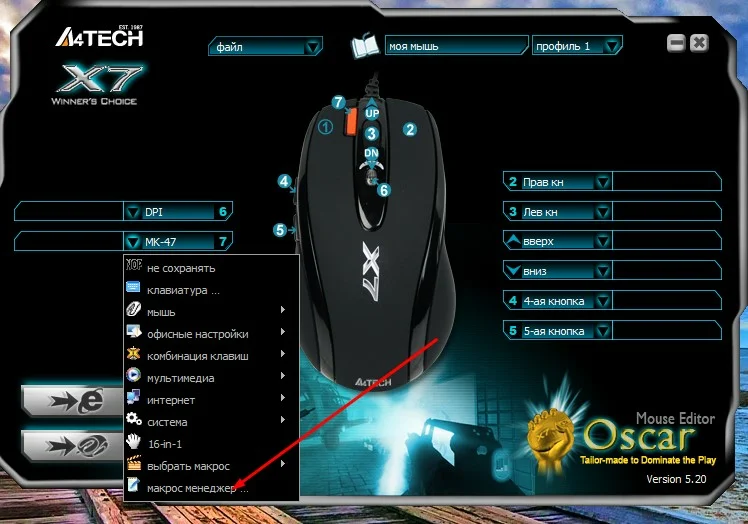
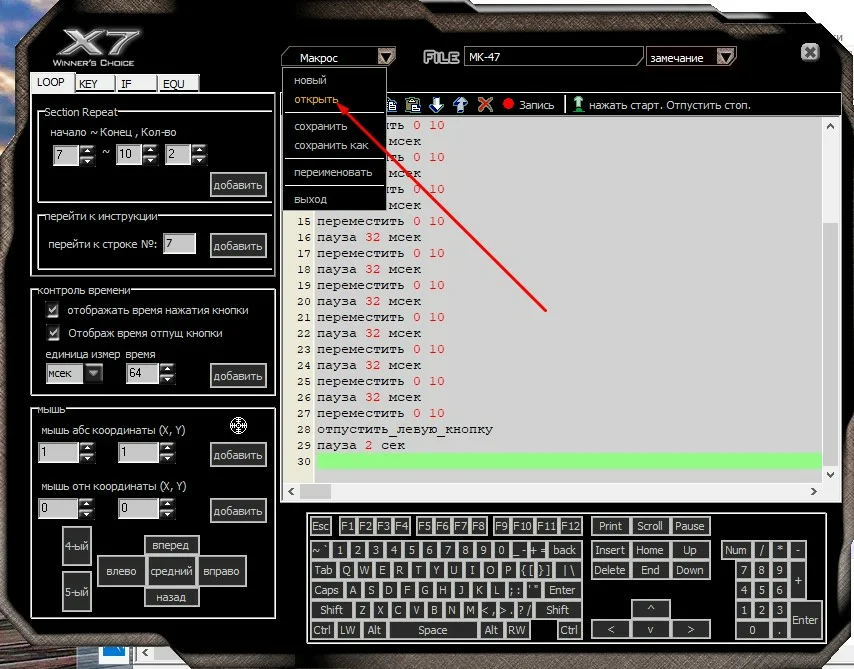
Clique em “Open” (Abrir) para acessar a pasta raiz onde ficam as macros. Depois é só arrastar o arquivo .amc desejado para dentro dessa pasta.
Agora carregue a macro na memória do mouse: clique no botão “7” e depois em “Select Macro” (Selecionar macro).
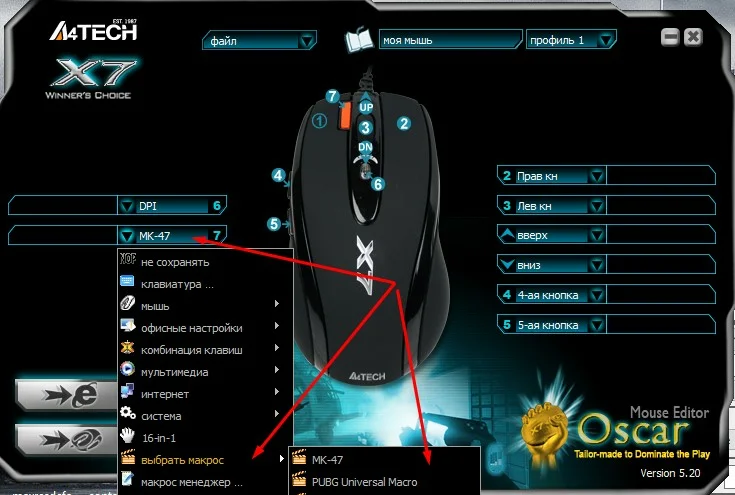
Selecione a macro e clique em “Load” (Carregar).
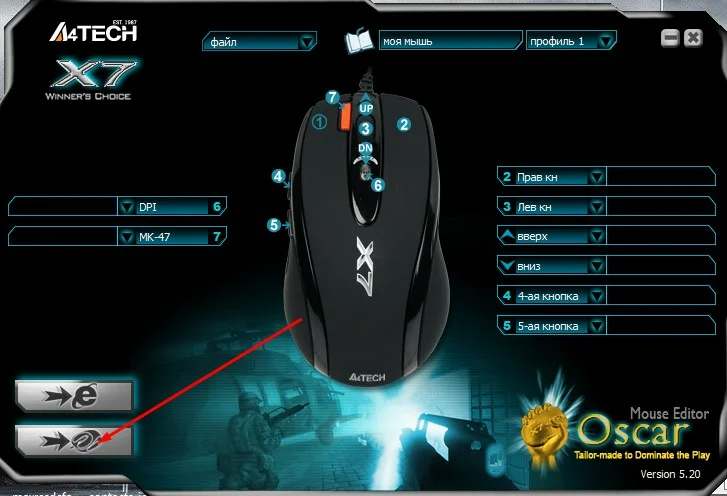
Pronto! A macro foi instalada com sucesso na memória do mouse. Importante: a pasta MacroLibrary deve conter apenas arquivos .amc (sem subpastas). Se houver subpastas, a macro pode não aparecer ou não carregar corretamente.
Como instalar uma macro .amc em um mouse Bloody
O formato .amc é um padrão de macro para mouse — na prática, funciona como o formato .mgn; a principal diferença é a extensão do arquivo.
Muito importante: para usar macros em um mouse Bloody, você precisa ativar o recurso de 3-Core (ou “3 núcleos”) no software Bloody. Sem essa ativação, o carregamento da macro não vai funcionar. Faça essa etapa antes de seguir com a instalação para evitar perda de tempo.
Primeiro, crie uma pasta com o nome do seu jogo dentro do software Bloody (isso ajuda a organizar e facilita a seleção depois).
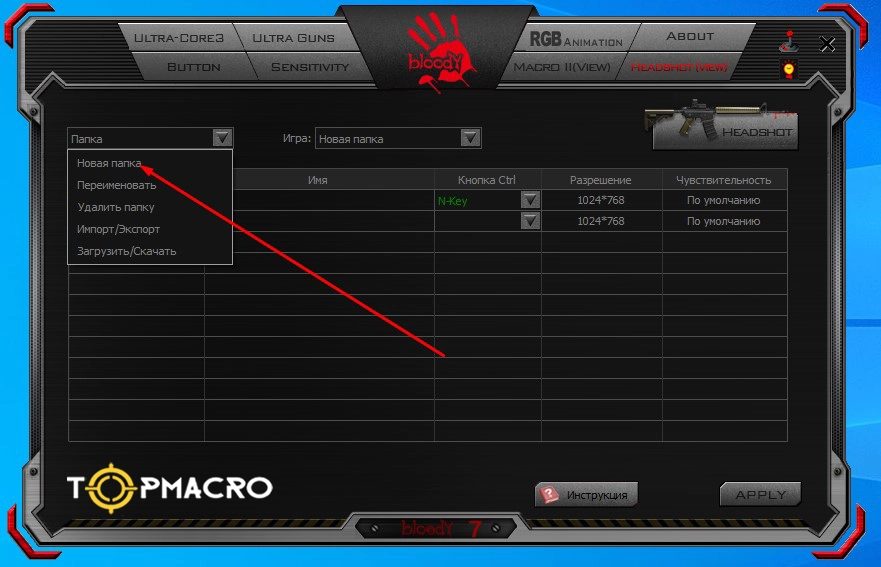
A pasta criada vai aparecer no diretório GunLib, geralmente em um destes caminhos:
Program Files (x86) → Bloody (3,4,5,6) → Bloody (3,4,5,6) → Data → RES
ou
Mouse → English → ScriptsMacros → GunLib
Copie nossa macro *.amc (sem LKM) para dentro da pasta do jogo que você acabou de criar.
Depois abra o programa Bloody, vá até a aba “HEADSHOT” e selecione o jogo (a pasta com o nome) que você criou.
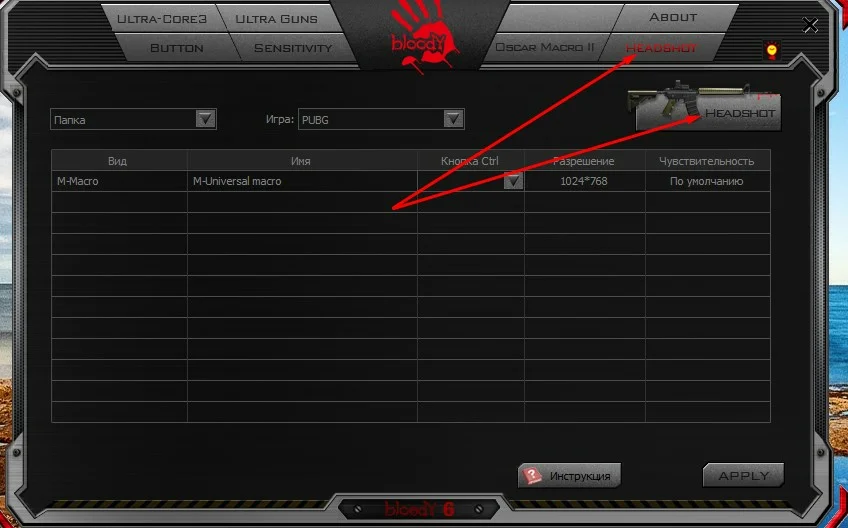
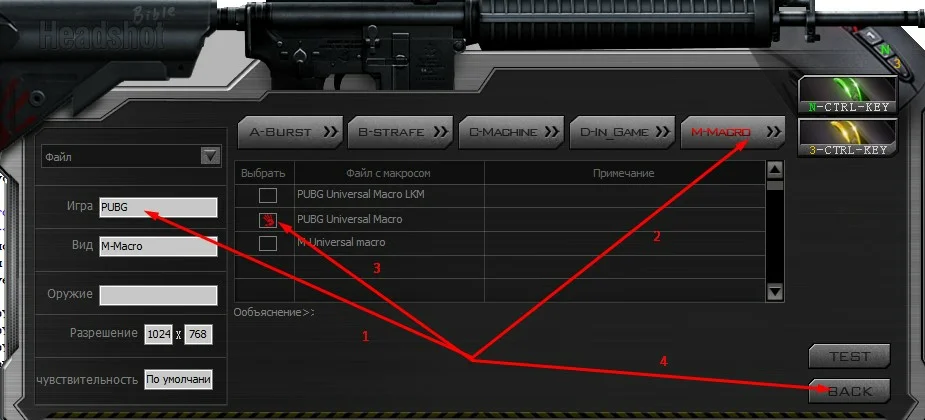
Em seguida, clique em “M-MACRO”. Marque a caixa da sua macro e clique em “BACK”. Na janela de confirmação, clique em YES (Sim).
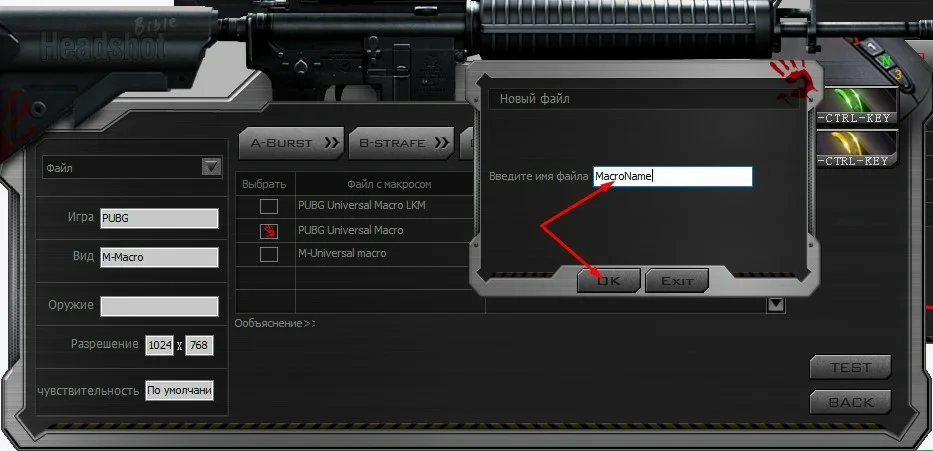
Digite um nome para a macro (por exemplo, “ak47”) e clique em OK.
Excelente! A macro .amc foi carregada no software Bloody. Agora, para transferir a macro para a memória do mouse, você precisa vinculá-la a uma tecla N-key ou 3-key. Essa tecla será responsável por ativar e desativar a macro durante o uso.
Como instalar uma macro .mgn em um mouse Bloody
As macros .mgn são versões convertidas de macros .amc, usadas em alguns fluxos do software Bloody.
Assim como nas macros .amc, é obrigatório ativar o recurso 3-Core no software Bloody. Se essa função não estiver ativada, a instalação não vai funcionar. Antes de continuar, confirme que a ativação foi concluída corretamente.
Crie uma pasta com o nome do seu jogo na seção Headshot.
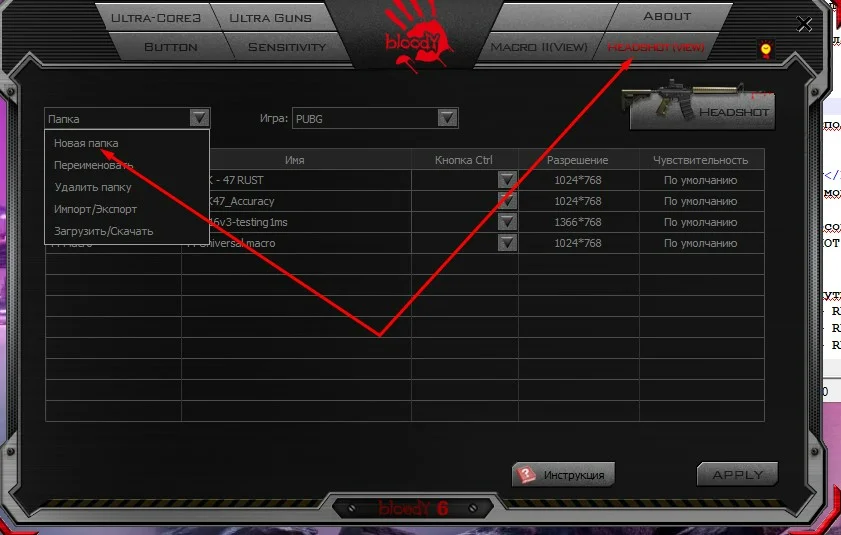
Agora mova todas as suas macros .mgn para a pasta do jogo que você criou. Use este caminho como referência:
Program Files (x86) → Bloody (3,4,5,6) → Bloody (3,4,5,6) → Data → RES
ou
Mouse → English → ScriptsMacros → GunLib
Depois vá para a seção “Headshot” e selecione a pasta do jogo. Suas macros devem aparecer na lista automaticamente, prontas para serem atribuídas.
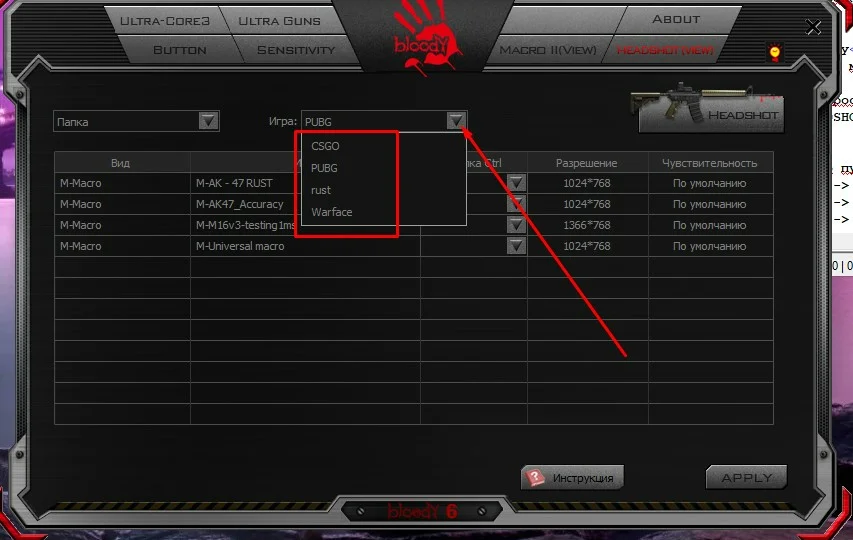
Selecione o botão para atribuir a macro (uma N-key ou 3-key) e clique em “Apply” (Aplicar).
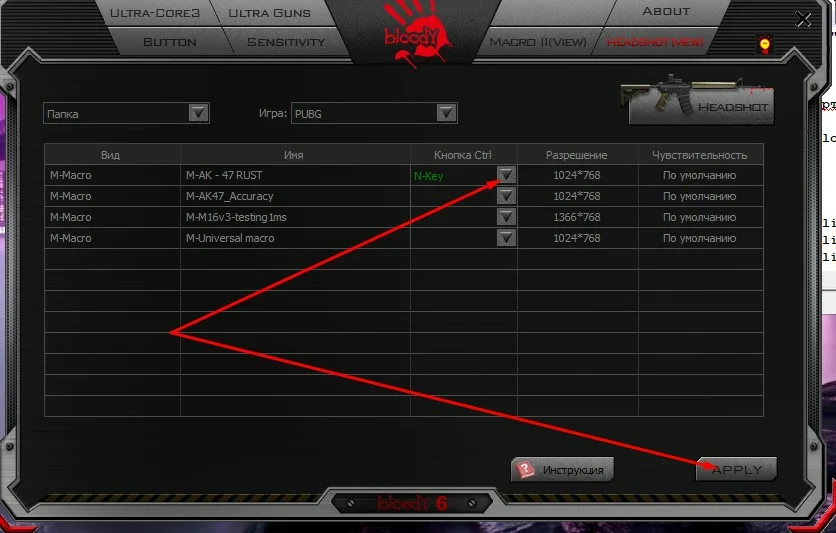
Macros instaladas com sucesso! Se algo não aparecer, revise o caminho da pasta e confirme se os arquivos estão no local correto (sem subpastas).
Como instalar uma macro .lua em um mouse Logitech
Guia passo a passo para instalar um script (macro) no Logitech G HUB.
Prepare seu arquivo de macro .lua — você pode colocá-lo na área de trabalho (Desktop) para facilitar. Em seguida, abra o G HUB e vá para a página de “Gerenciamento de Perfis” (Profile Management).
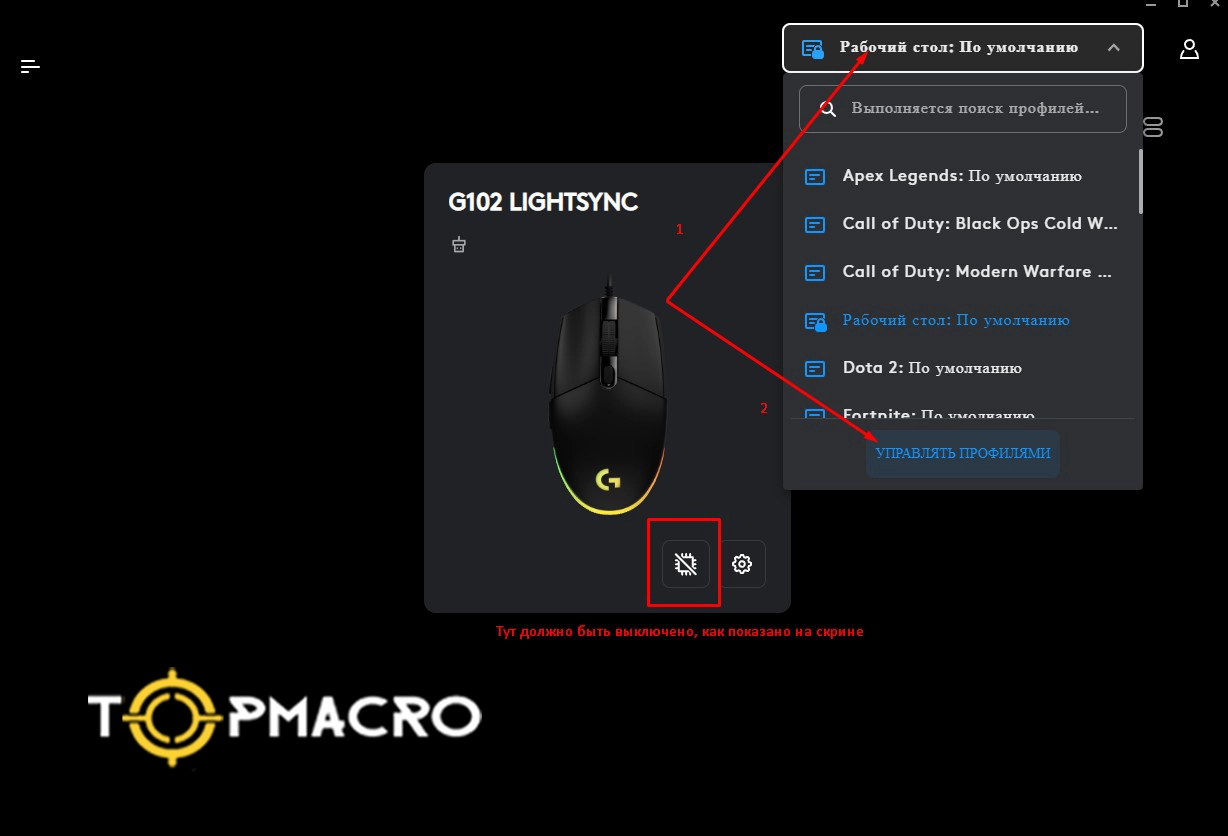
Crie um perfil padrão e defina o Desktop como o perfil principal. Isso é importante porque muitos scripts funcionam de forma mais segura e previsível no perfil de Desktop.
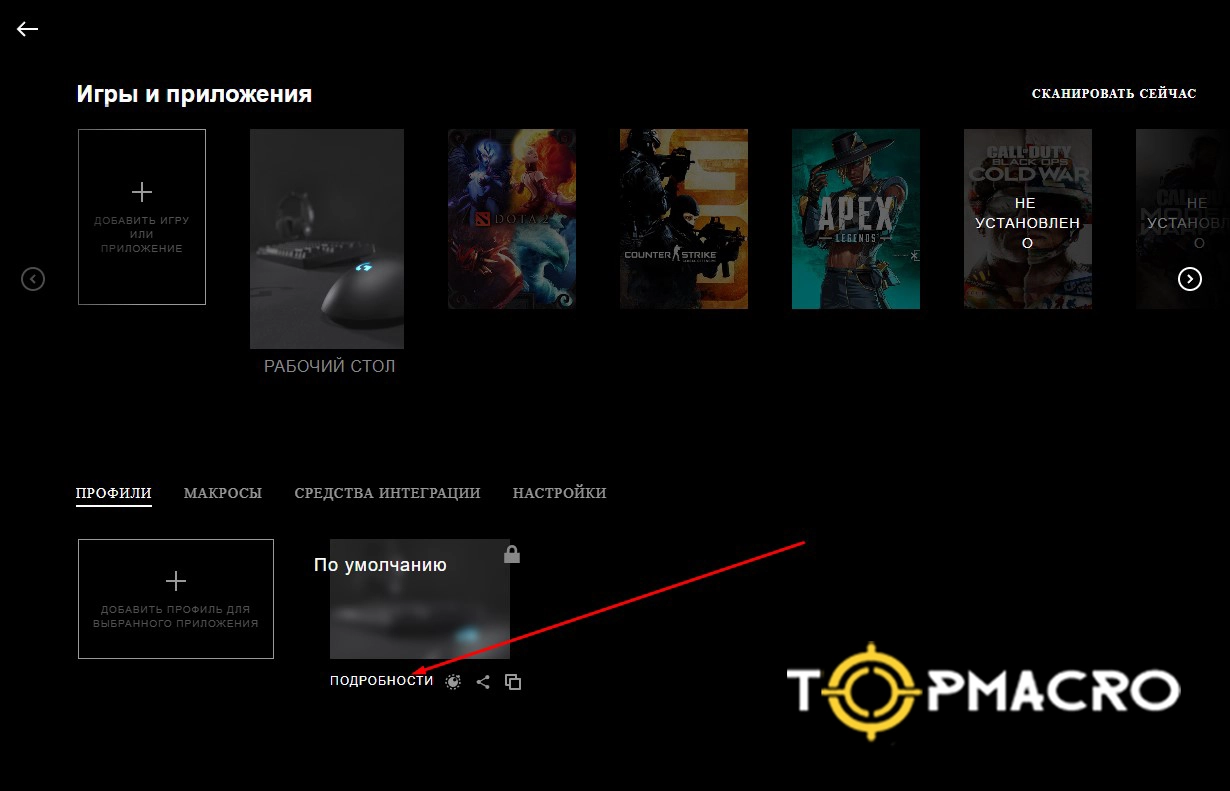
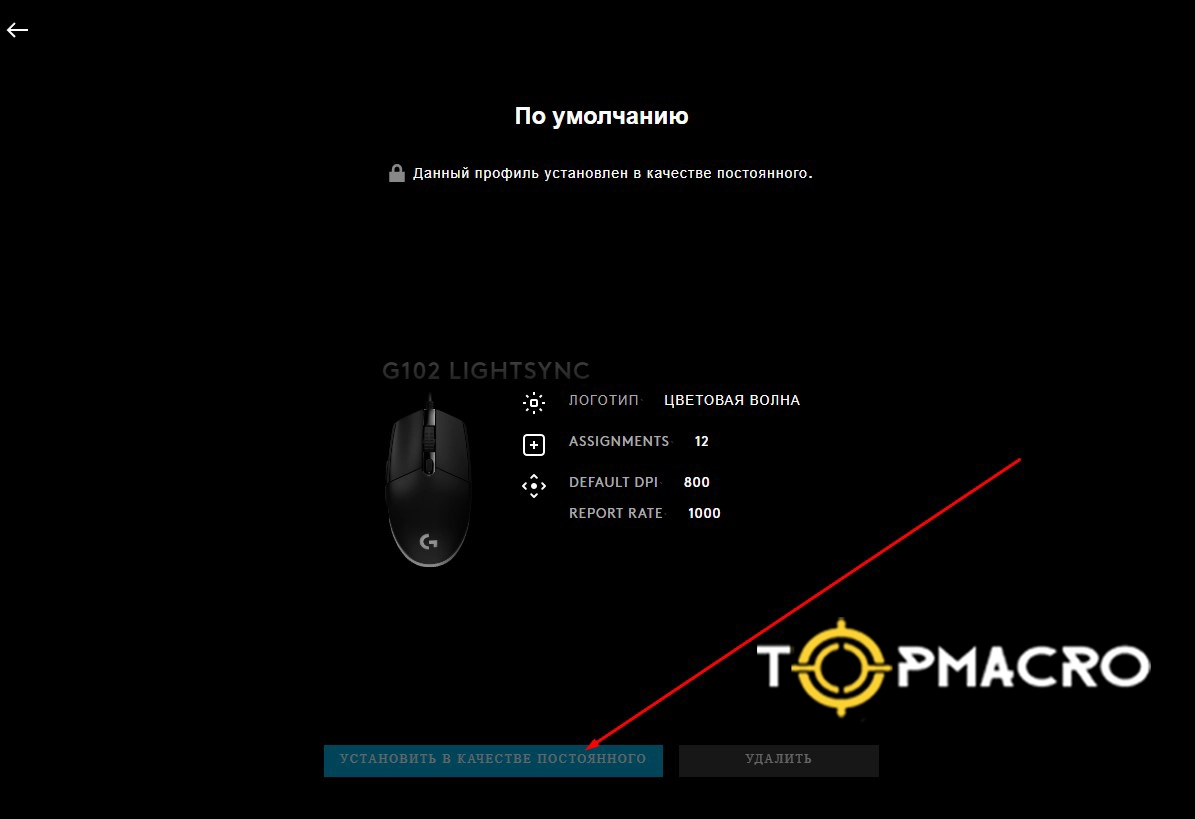
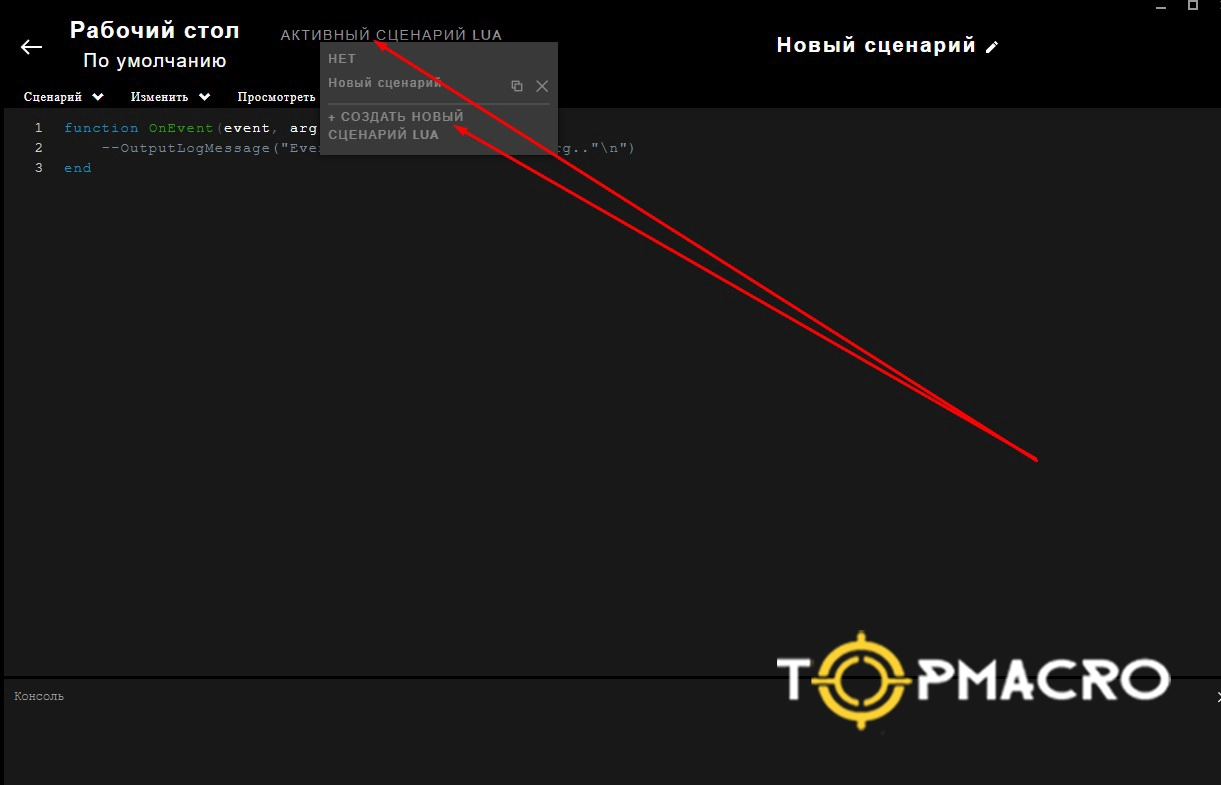
Volte para as configurações do perfil e encontre a seção de “Criação de Script” dentro do perfil “Desktop”. Observação: geralmente, é recomendado usar macros no perfil “Desktop” — usar perfis diretamente dentro do jogo pode ser arriscado e não é indicado.
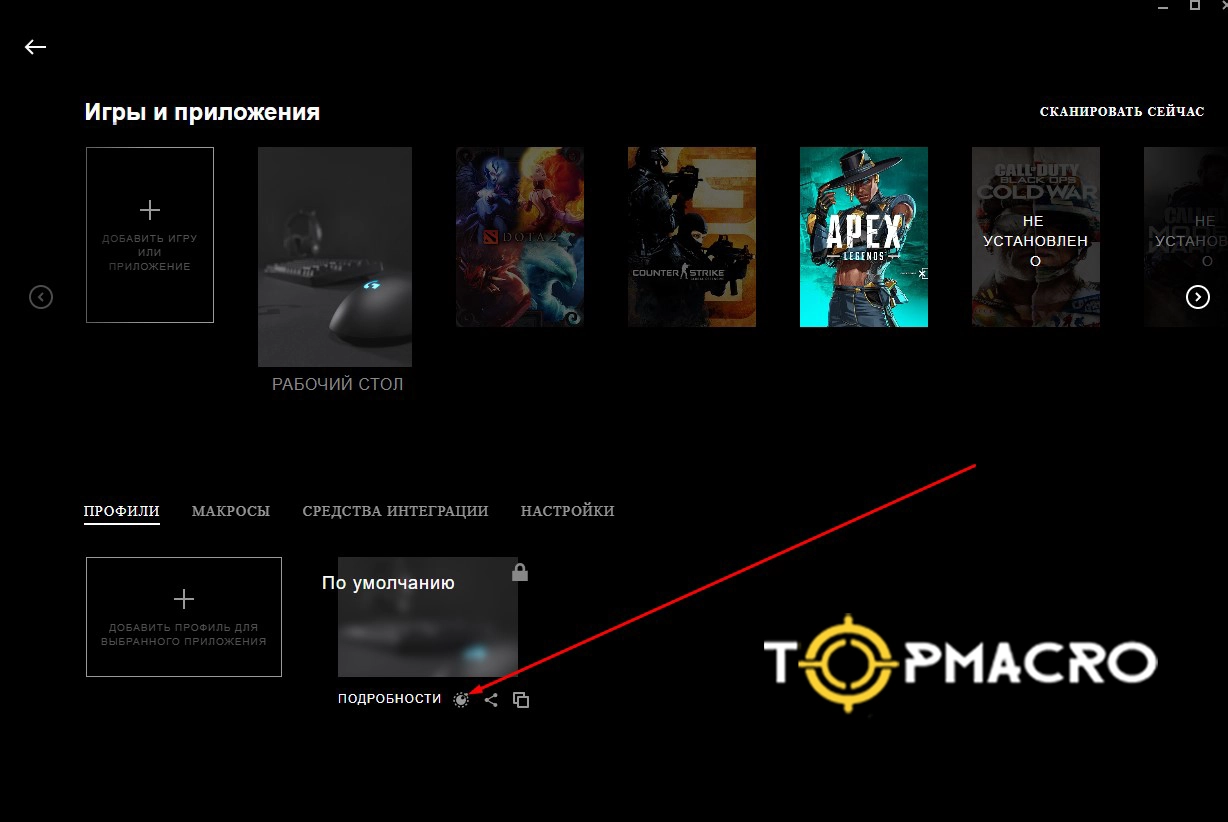
Selecione “Create New LUA Script” (Criar novo script LUA), depois vá em “Script - Import” e escolha seu arquivo .lua.
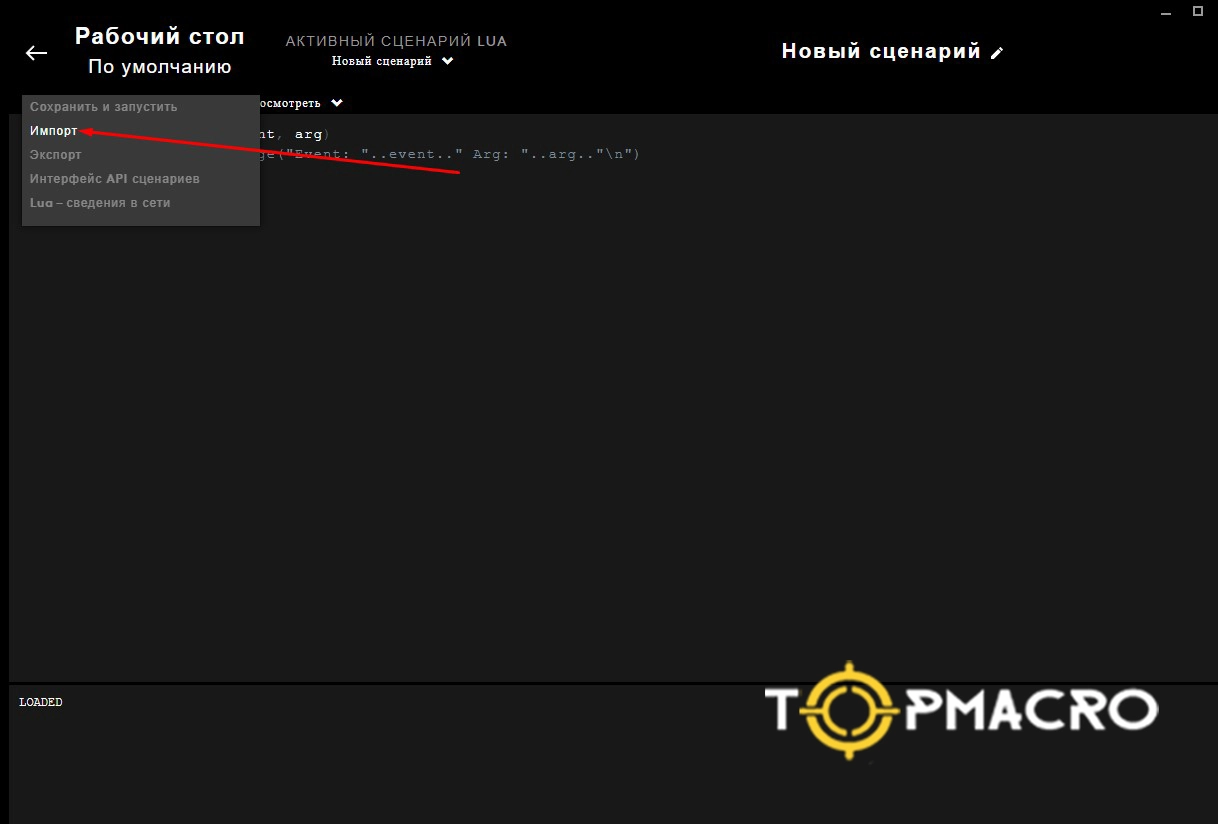
Após importar, vá em “Script - Save and Run” (Salvar e executar). Pronto — sua configuração está concluída! Agora faça um teste simples: no Desktop, segure o botão esquerdo do mouse (ou esquerdo + direito) e observe o movimento do cursor — isso ajuda a confirmar ao vivo que o script está funcionando.
Quer usar duas ou três macros diferentes (por exemplo, para armas/ações distintas)? Basta clicar novamente em “Create New LUA Script” e alternar conforme necessário.
Configuração concluída — bom jogo!
Como instalar uma macro .xml em um mouse Razer
Instalação para Synapse 3 e Synapse 4
Como configurar macros no Razer Synapse 3
Passo 1: instalar o módulo Macro
Vá até a aba “Modules” (Módulos) e instale o módulo “Macro” (se ainda não estiver instalado). Após a instalação, abra o módulo e clique em “Load Macro” (Carregar macro). Em seguida, envie o arquivo .xml da macro desejada.
Passo 2: atribuir a macro a um botão do mouse
Vá para a aba “Mouse”. Se você quiser atribuir a macro ao clique esquerdo (que geralmente é bloqueado por padrão), primeiro reatribua o clique esquerdo para outro botão — por exemplo, para o botão de rolagem (scroll). Caso contrário, atribua a macro a outro botão disponível do mouse.
Passo 3: configurar a macro
Selecione o botão desejado, abra a seção “Macro” e escolha a macro que você importou. Ative a opção “Play when assigned key is pressed” (Executar quando o botão atribuído for pressionado) e clique em “Save” (Salvar).
Passo 4: restaurar os padrões (se necessário)
Se você precisar reverter qualquer botão para as configurações originais, selecione-o e clique em “Default” (Padrão).
Pronto! Sua macro já está operacional.
Como criar e instalar uma macro no Razer Synapse 4
Confirme se o módulo “Macro” está instalado. Se não estiver, instale-o antes de continuar.
Abra o módulo “Macro” e importe a macro desejada.
Depois, vá para as configurações dos botões do mouse e atribua a macro ao botão escolhido, da mesma forma que nas versões anteriores.
⚠ Importante!
Macros para Synapse 3 e Synapse 4 têm estruturas diferentes e não são intercambiáveis:
- Macros do Synapse 4 não funcionam no Synapse 3.
- Macros do Synapse 3 não são compatíveis com o Synapse 4.
Informações adicionais
Nosso site, TopMacro.net, oferece macros para mouses Logitech, Razer, X7 e Bloody.
Para produtos Razer, fornecemos dois tipos de macros: uma para Synapse 3 e outra para Synapse 4 — escolha sempre a correta para sua versão.
Vídeos relacionados
-
Logitech G HUB: instalar uma macro Lua
Vídeo em português: desativar a memória integrada, fixar o perfil Área de Trabalho, importar um arquivo Lua e ativar o script.
-
Razer Synapse: instalar uma macro XML
Vídeo sobre o módulo Macro, importação XML, atribuição a um botão e repetição enquanto ele estiver pressionado.
-
Bloody 7: adicionar e atribuir uma macro
Tutorial em português sobre Core 3 e Core 4, arquivos AMC, Headshot e aplicação da atribuição de um botão.
-
Bloody WorkShop 8: instalar uma macro
Vídeo de Full Key Programming, Oscar III, File from Outside e atribuição final com Apply.
-
A4Tech X7: instalar uma macro no Oscar Editor
Vídeo em português sobre a versão do Oscar Editor, MacroLibrary, atribuição de botões e Download to Mouse.
-
Makcu e Android: vídeo curto de conexão
Ilustração de placa, telefone, mouse e PC com identificações USB, seguida de cenas de RUST em um monitor.