


















Installer des macros sur votre souris : Logitech, Bloody, X7, Razer
Instructions d’installation pour les souris Bloody, X7, Logitech et Razer sous Windows — étapes simples, conseils utiles et pièges à éviter.
Choisissez la souris pour laquelle vous avez besoin d'instructions
Comment installer une macro sur une souris A4Tech X7
La méthode d’installation est très similaire pour toutes les souris X7 compatibles avec l’éditeur Oscar (Oscar Editor).
Pour commencer, placez nos macros dans le dossier racine du programme Oscar Editor. Cela évite la plupart des erreurs d’import et rend la sélection des fichiers beaucoup plus simple.
Méthode 1 : Ouvrez le répertoire du programme — en particulier le dossier MacroLibrary — puis copiez/déplacez la macro .amc à cet endroit. Vous pouvez trouver ce dossier via : Program Files (x86) → OscarX7Editor5Mode → ScriptsMacros → Russian → MacroLibrary (le chemin exact peut varier selon votre PC). Astuce : faites un clic droit sur le raccourci du programme → “Propriétés” pour localiser le dossier d’installation.
Méthode 2 : Ouvrez le “Macro Manager” (Gestionnaire de macros) directement dans le logiciel.
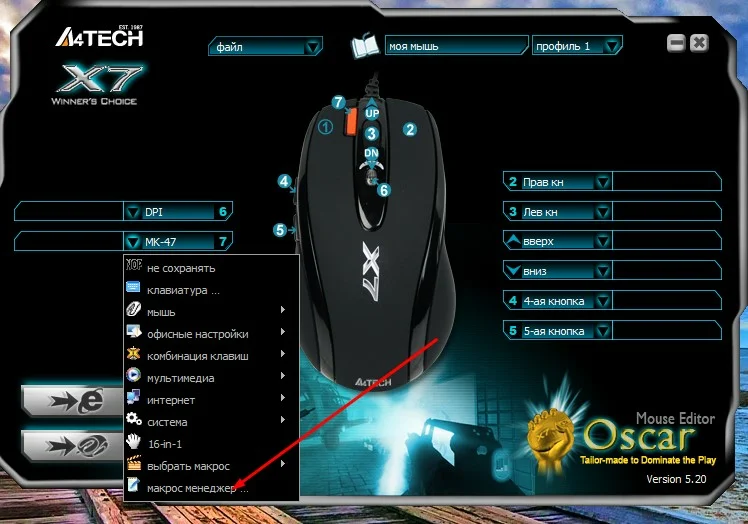
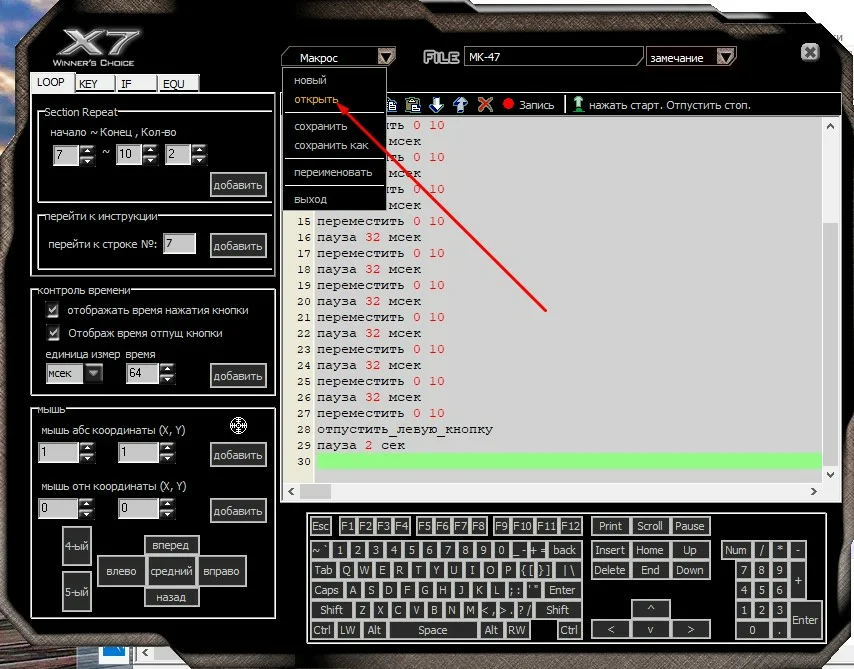
Cliquez sur “Open” pour accéder au dossier racine des macros. Ensuite, glissez simplement la macro .amc nécessaire dans ce dossier (glisser-déposer).
Chargez la macro dans la mémoire de la souris : cliquez sur le bouton “7”, puis sur “Select Macro” (Sélectionner une macro). Cela ouvre la liste de vos fichiers disponibles.
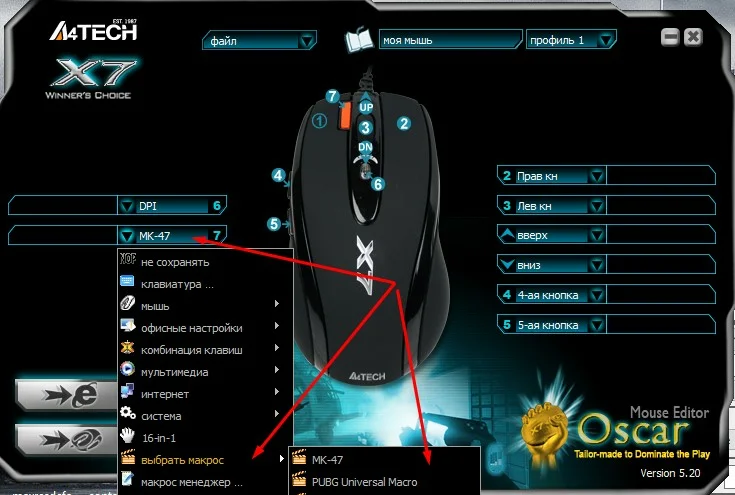
Sélectionnez la macro et cliquez sur “Load” (Charger).
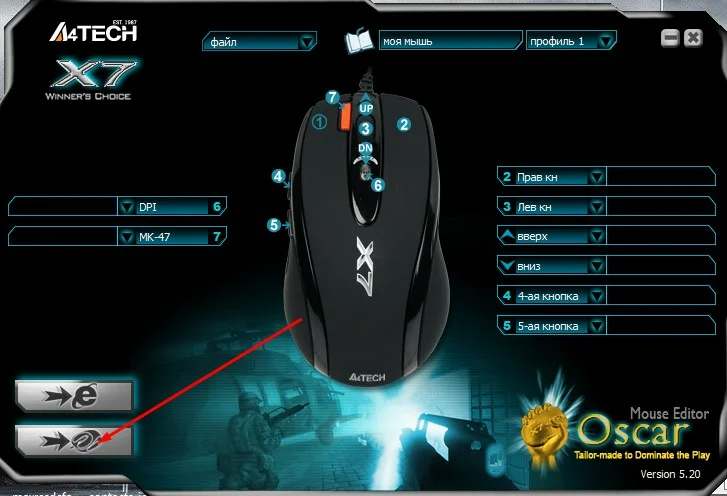
Félicitations ! La macro est installée dans la mémoire de la souris. Important : le dossier MacroLibrary doit contenir uniquement des fichiers .amc (sans sous-dossiers), sinon la macro peut ne pas se charger correctement.
Comment installer une macro .amc sur une souris Bloody
Les macros .amc sont un format standard pour les macros de souris — elles fonctionnent comme les fichiers .mgn, la différence principale étant l’extension.
Important : l’utilisation de macros sur une souris Bloody nécessite l’activation de la fonction “3-Core” (ou “3 cœurs”). Sans cette activation dans le logiciel Bloody, l’installation est impossible. Avant de continuer, vérifiez que la licence/activation est bien en place.
Commencez par créer dans le logiciel Bloody un dossier portant le nom de votre jeu (cela aide à organiser les fichiers et à retrouver vos macros rapidement).
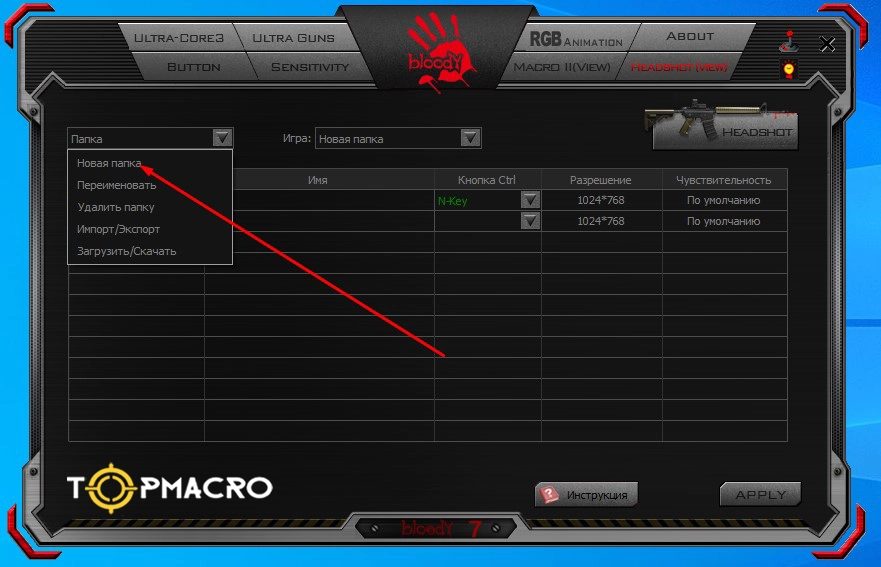
Le dossier créé apparaîtra dans le répertoire GunLib au chemin suivant :
Program Files (x86) → Bloody (3,4,5,6) → Bloody (3,4,5,6) → Data → RES
ou
Mouse → English → ScriptsMacros → GunLib
Copiez notre macro *.amc (sans clic gauche) dans le dossier que vous venez de créer.
Puis ouvrez le logiciel Bloody, allez sur l’onglet “HEADSHOT” et sélectionnez le jeu (ainsi que le nom du dossier) que vous avez ajouté.
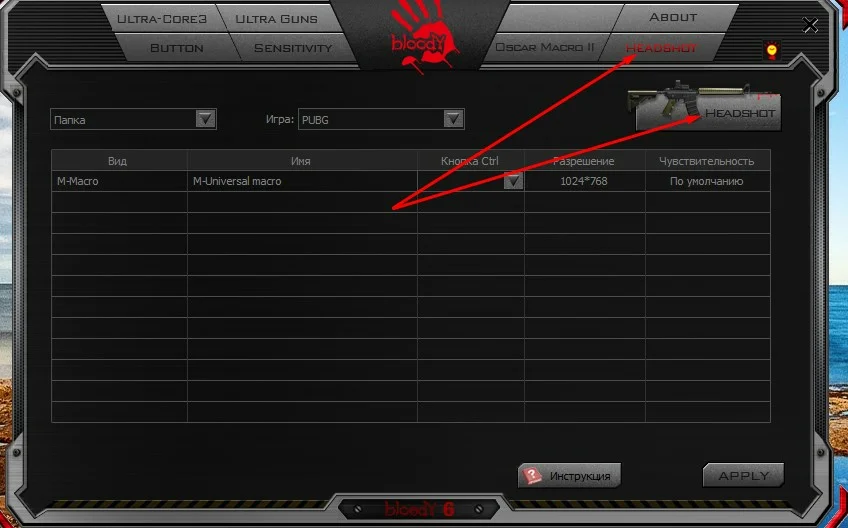
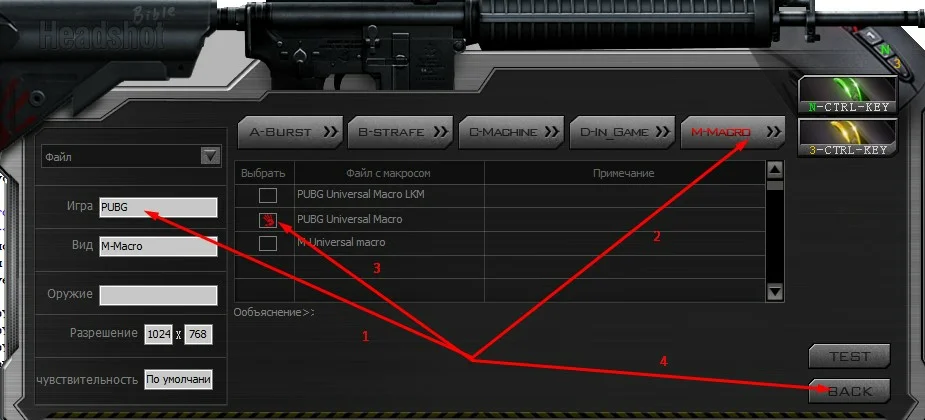
Ensuite, cliquez sur “M-MACRO”. Cochez votre macro puis cliquez sur “BACK”. Dans la fenêtre de confirmation, cliquez sur YES pour valider l’import.
Saisissez un nom pour la macro (par exemple “ak47”), puis cliquez sur OK.
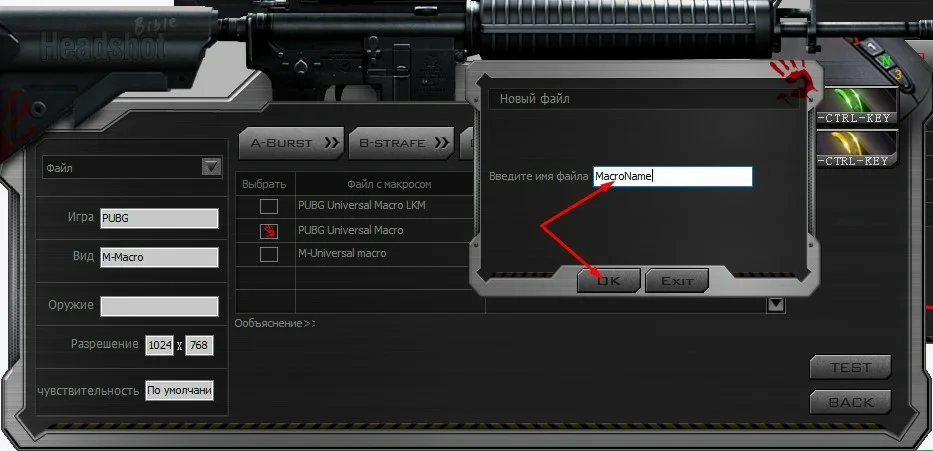
Parfait ! La macro .amc est désormais chargée dans le logiciel Bloody. Étape suivante : pour la transférer dans la mémoire de la souris, vous devez l’assigner à une touche N-key ou 3-key. Cette touche servira à activer/désactiver votre macro selon vos besoins.
Comment installer une macro .mgn sur une souris Bloody
Les macros .mgn sont des versions converties de macros .amc, prêtes à être utilisées via le système “Headshot”.
Comme pour les macros .amc, l’activation “3-Core” est obligatoire. Sans cela, l’installation ne fonctionnera pas. Assurez-vous d’avoir activé l’option dans le logiciel Bloody avant d’aller plus loin.
Créez un dossier portant le nom de votre jeu dans la section Headshot.
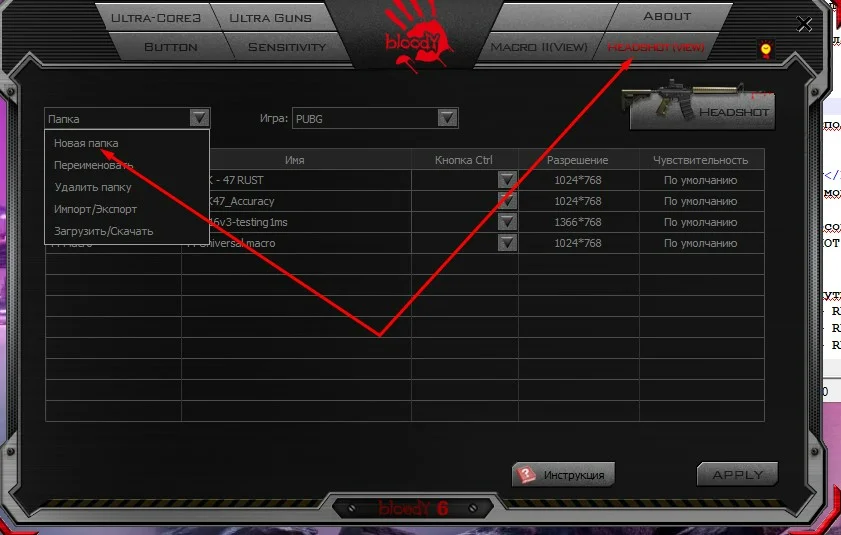
Déplacez ensuite toutes vos macros .mgn dans le dossier du jeu créé précédemment. Suivez ce chemin :
Program Files (x86) → Bloody (3,4,5,6) → Bloody (3,4,5,6) → Data → RES
ou
Mouse → English → ScriptsMacros → GunLib
Revenez dans la section “Headshot” et sélectionnez le dossier du jeu : vos macros devraient maintenant apparaître dans la liste. Si elles n’apparaissent pas, vérifiez l’extension, l’emplacement exact et l’absence de sous-dossiers.
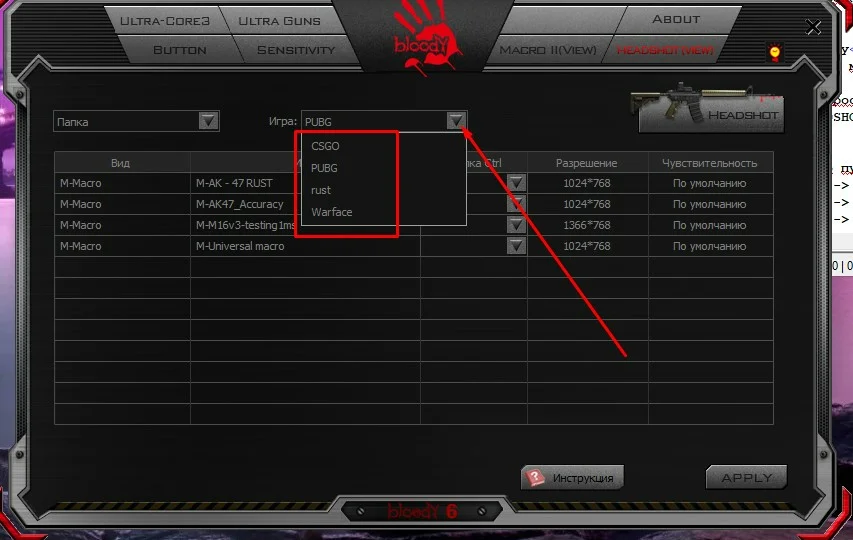
Choisissez la touche sur laquelle assigner la macro (soit une N-key soit une 3-key), puis cliquez sur “Apply” (Appliquer).
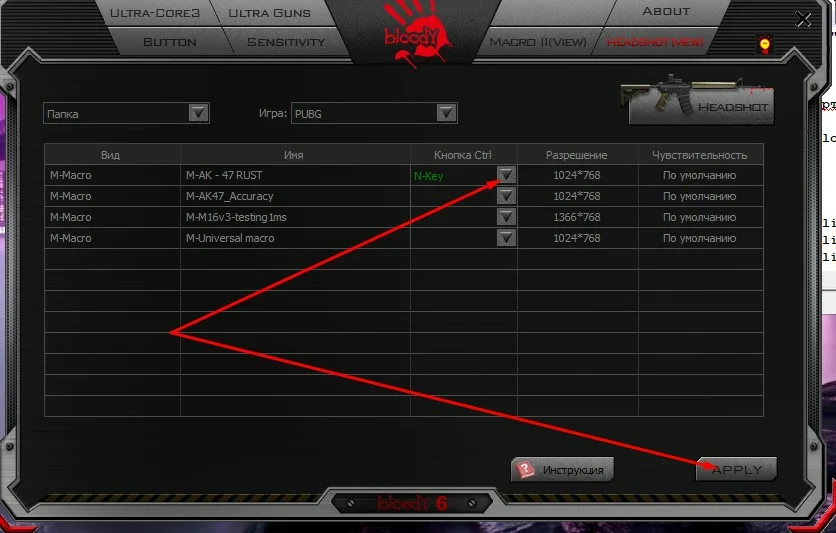
Macros installées avec succès !
Comment installer une macro .lua sur une souris Logitech
Guide étape par étape pour installer un script (macro) dans Logitech G HUB
Préparez votre fichier macro .lua — pour plus de simplicité, vous pouvez le placer sur le Bureau. Ensuite, ouvrez G HUB et rendez-vous sur la page de gestion des profils (“Profile Management”).
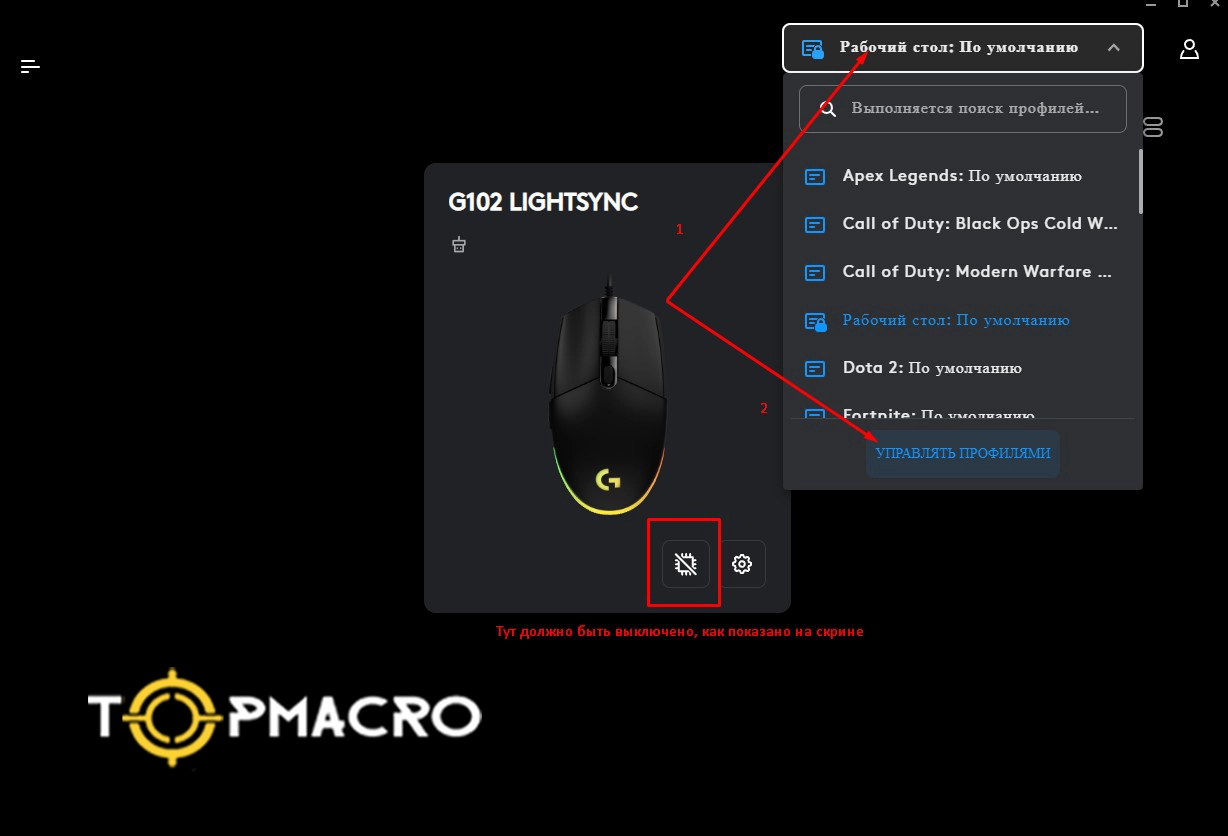
Créez un profil “Desktop” (Bureau) et assurez-vous qu’il est bien défini comme profil principal. Cela permet de tester proprement la macro hors jeu et d’éviter les confusions entre profils.
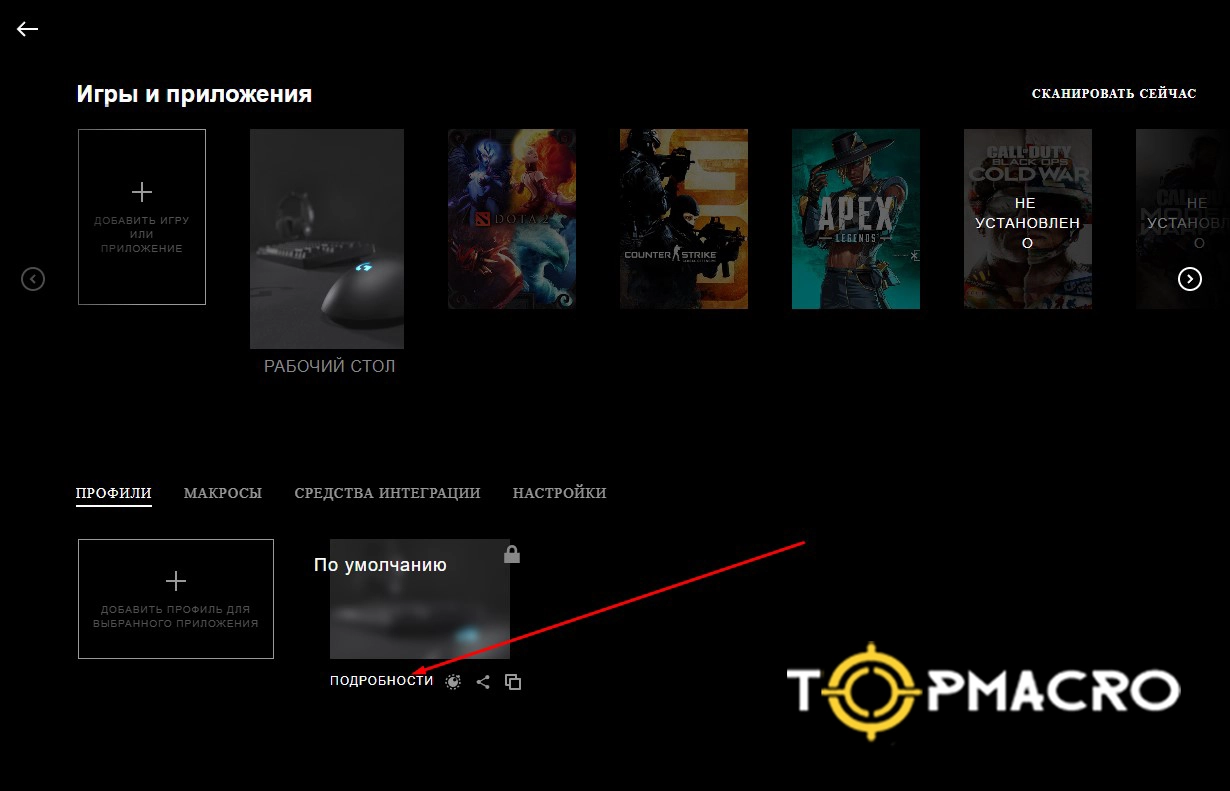
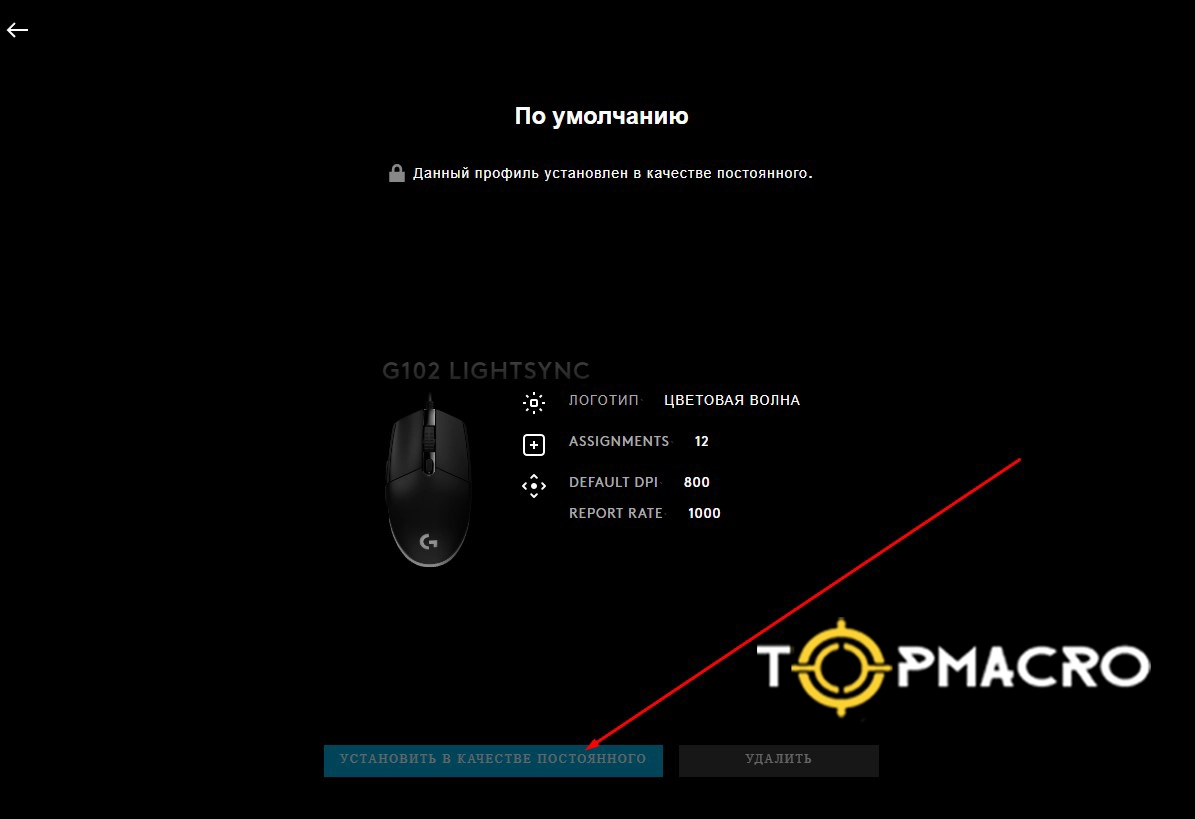
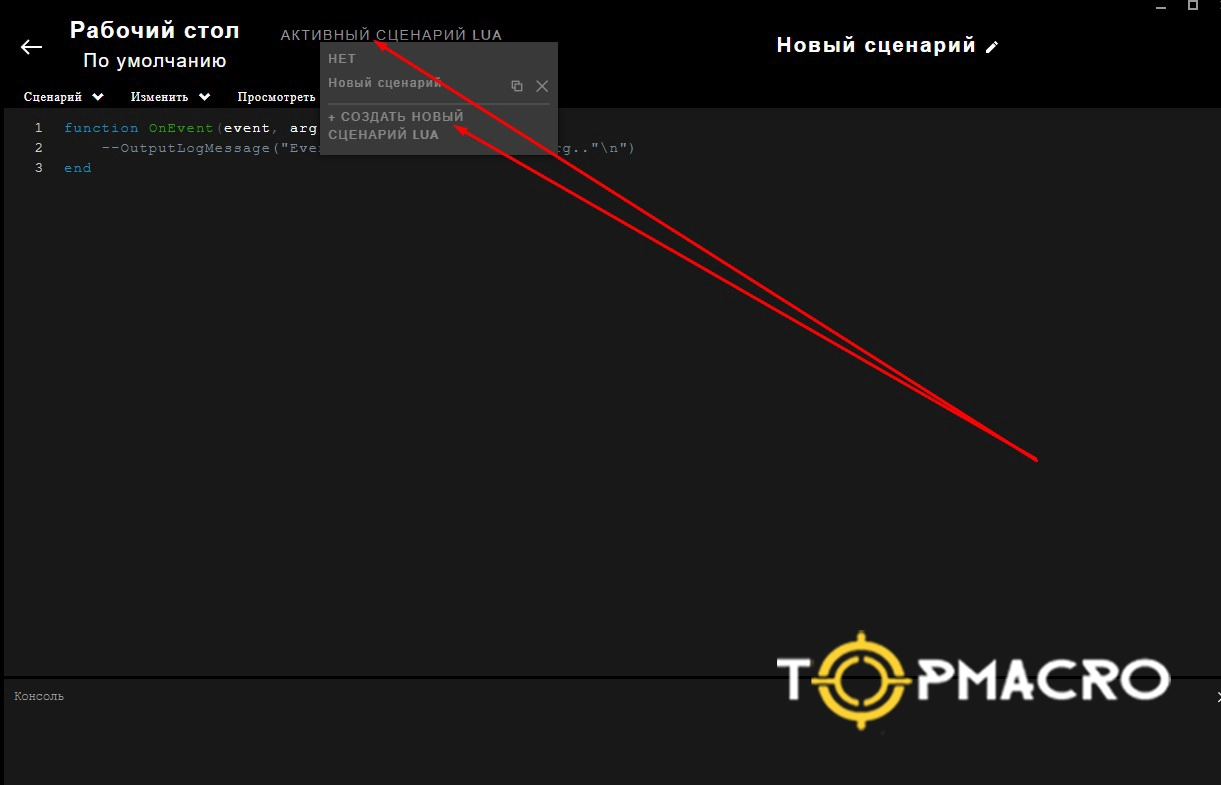
Revenez aux paramètres du profil et trouvez la section “Script Creation” dans le profil “Desktop”. Note : pour un usage stable, les macros doivent être utilisées dans le profil Desktop — utiliser des profils de jeu peut être plus risqué et moins prévisible.
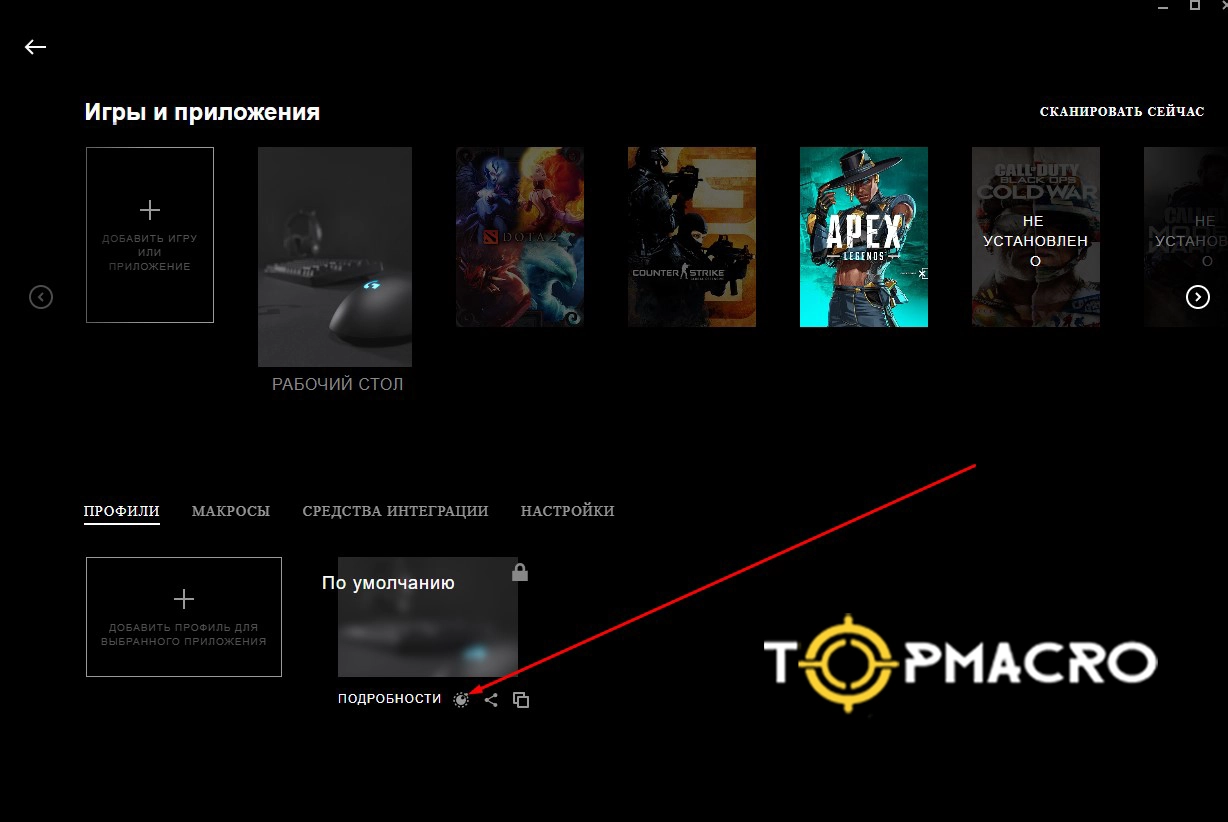
Cliquez sur “Create New LUA Script”, puis allez dans “Script - Import” et sélectionnez votre fichier .lua.
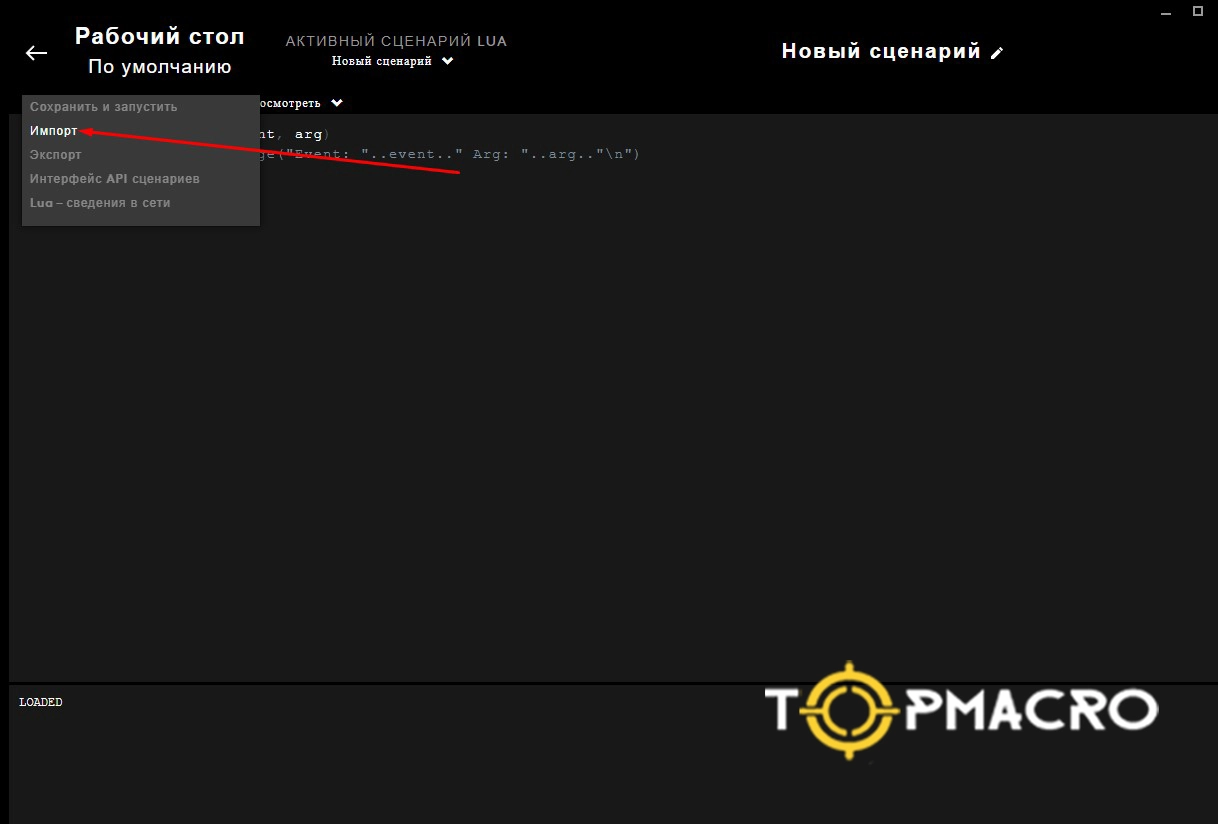
Après l’import, choisissez “Script - Save and Run”. C’est prêt ! Testez ensuite le script : sur le Bureau, maintenez le clic gauche (ou clic gauche + clic droit) et observez le mouvement du curseur — c’est une façon simple de confirmer que la macro s’exécute correctement.
Si vous souhaitez ajouter une deuxième ou une troisième macro, cliquez simplement sur “Create New LUA Script” et répétez la même procédure d’import.
Configuration terminée — bon jeu !
Comment installer une macro .xml sur une souris Razer
Installation pour Synapse 3 et Synapse 4
Comment configurer des macros dans Razer Synapse 3
Étape 1 : Installer le module Macro
Allez dans l’onglet “Modules” et installez le module “Macro” (si ce n’est pas déjà fait). Une fois installé, ouvrez le module et cliquez sur “Load Macro”, puis importez la macro .xml souhaitée.
Étape 2 : Assigner la macro à un bouton
Ouvrez l’onglet “Mouse”. Si vous voulez assigner la macro au clic gauche (souvent protégé/limité par défaut), vous devrez d’abord déplacer la fonction “clic gauche” vers un autre bouton (par exemple la molette). Sinon, assignez la macro à un bouton différent.
Étape 3 : Régler le mode de lecture
Sélectionnez le bouton choisi, ouvrez la section “Macro”, puis sélectionnez la macro importée. Activez l’option “Play when assigned key is pressed” (Lecture quand la touche assignée est pressée), puis cliquez sur “Save”.
Étape 4 : Rétablir les paramètres d’origine
Si vous souhaitez revenir aux paramètres par défaut d’un bouton, sélectionnez-le et cliquez sur “Default”.
Terminé ! Votre macro est maintenant opérationnelle.
Comment créer et installer une macro dans Razer Synapse 4
Vérifiez que le module “Macro” est installé (et installez-le si nécessaire).
Ouvrez le module “Macro” et importez la macro que vous souhaitez utiliser.
Ensuite, allez dans les paramètres des boutons de la souris et assignez la macro au bouton choisi, comme dans les versions précédentes.
⚠ Important !
Les macros pour Synapse 3 et Synapse 4 ont des structures différentes et ne sont pas interchangeables :
- Les macros Synapse 4 ne fonctionnent pas dans Synapse 3.
- Les macros Synapse 3 ne sont pas compatibles avec Synapse 4.
Informations supplémentaires
Notre site, TopMacro.net, propose des macros pour les souris Logitech, Razer, X7 et Bloody.
Pour Razer, nous proposons deux types de macros : une version pour Synapse 3 et une autre pour Synapse 4 — choisissez bien la bonne version pour éviter tout problème d’import.
Vidéos sur ce sujet
-
Logitech G HUB : installer un macro Lua
Vidéo française : désactiver la mémoire intégrée, rendre le profil Bureau persistant, importer un fichier Lua et activer le script.
-
Razer Synapse : installer un macro XML
Vidéo sur le module Macro, l’importation XML, l’affectation à un bouton et la répétition pendant son maintien.
-
Bloody 7 : ajouter et affecter un macro
Guide français sur Core 3 et Core 4, les fichiers AMC, Headshot et l’application d’une affectation de bouton.
-
Bloody WorkShop 8 : installer un macro
Vidéo de Full Key Programming, Oscar III, File from Outside et de l’affectation finale avec Apply.
-
A4Tech X7 : installer un macro dans Oscar Editor
Vidéo française sur la version d’Oscar Editor, MacroLibrary, l’affectation des boutons et Download to Mouse.
-
Makcu et Android : courte vidéo de branchement
Illustration de la carte, du téléphone, de la souris et du PC avec libellés USB, suivie de scènes de RUST.