

















Bloody WorkShop 8でマクロをインストールして活用するための手順を、省略せずに解説します。
A4Tech(Bloody)はゲーミングマウス向けソフトを継続的に改善しており、最新系のバージョンである「Bloody WorkShop 8」では、 マクロ関連の自由度がさらに高まりました。ボタンごとに細かな割り当てができ、プロファイル運用もしやすくなっています。 一方で、すでに「Bloody 7」で安定して使えている環境であれば、無理に移行しなくても問題ありません。 ただ「新しいUIで運用したい」「最新モデルとの互換性を確保したい」「モードボタン(1/3/N)も含めて細かく使い分けたい」という場合は、 WorkShop 8に移行する価値があります。
このページでは、通常のボタン割り当てだけでなく、オン・オフ切替と左クリックが連動するタイプや、モード1・3・Nへの設定、 外部ファイルの読み込み、動作確認、そして「動かないとき」の定番対処まで、最初から最後まで順番に説明します。
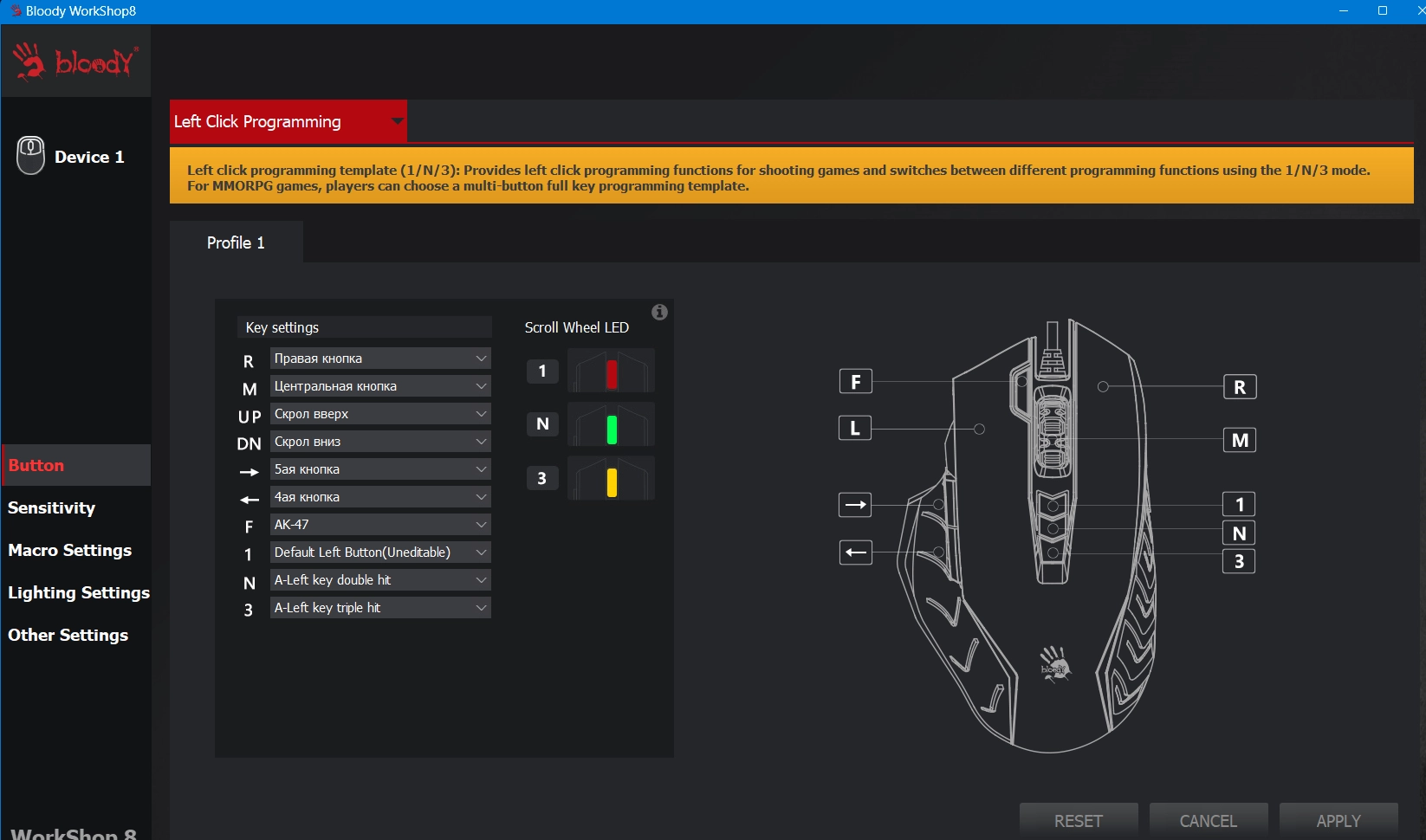
まずは公式のA4Tech Bloodyサイト、または信頼できる配布元から、安定版の「Bloody WorkShop 8」をダウンロードしてください。 すでに古いバージョンが入っている場合、更新を促されることがありますので、基本的にはアップデートに同意して進めます。 インストール後に起動したら、マウス側を「Full Key Programming(フルキー設定)」に切り替えてください。 このモードにすることで、複数のマクロを同時に運用しやすくなり、「Buttons(ボタン)」タブから標準ボタン・モードボタンの設定が可能になります。
事前にマクロファイル(.amc/.mgnなど)を用意しておきます。Bloodyの旧バージョンで使っていたもの、X7用に作成されたものなど、形式が異なっても 読み込めるケースがあります。迷わないために、デスクトップなど分かりやすい場所にまとめて置いておくと作業がスムーズです。 ファイル名も、武器名や用途(例:AK、M4、タップ用、連射用など)が分かるようにしておくと、後の割り当てが楽になります。
.webp)
読み込みを始める前に、まずは「どのゲーム用のマクロを保存するか」を整理するためのフォルダ(グループ)を作成します。 WorkShop 8では、このフォルダが実質的な「マクロの置き場」になり、後でボタンに割り当てる際もここから選びます。
ここは後から増やせるので、最初は「ゲーム名+用途」など、管理しやすい名前にしておくのがおすすめです。 例:「Rust - Recoil」「PUBG - Spray」「CS2 - Tap」など。
Bloody 8(WorkShop 8)は、マクロやフォルダをソフト内部のリソースとして管理します。 そのため、Windowsの通常フォルダを直接いじって編集するというより、作成・編集・インポートは基本的にWorkShop 8の画面上で行う形になります。 逆に言えば、ソフトの中でフォルダ整理をしておけば、割り当て時に迷いにくく、誤操作のリスクも減らせます。
「Macro Settings」内で「External File(外部ファイル)」を選びます。 次に、事前に用意したマクロファイルを指定してください。保存場所はどこでも構いません(一般的にはデスクトップが選びやすいです)。 ファイルが複数ある場合は、先に作成したゲームフォルダに入れる順番を決めておくと、後で割り当てがスムーズになります。
読み込みたいファイルを選択し、矢印アイコン(取り込み)をクリックして、左側のパネル(ワークスペース)へ移します。 正常にインポートできた場合、目立ったメッセージが出ないこともありますが、ソフト内部には読み込まれている状態になります。 「見た目に変化が少ない=失敗」ではないので、落ち着いて次の確認ステップへ進めてください。
最後に「OK」を押して完了です。指定したフォルダ内にマクロが入っていれば、プログラム画面に一覧として表示されます。 この時点で、ボタン割り当てに使える状態になっています。 うまく表示されない場合は、別のフォルダに入れていないか、またはフォルダ選択が違っていないかを確認しましょう。
インポートが完了したら、次は「どのボタンで使うか」を設定します。 WorkShop 8では、基本的に「Full Key Programming」モードの「Buttons(ボタン)」から割り当てを行います。
.webp)
通常マクロは、割り当てたボタンを押したタイミングで即座に実行されます。 シンプルな連射、単発補助、一定パターンの入力など、用途が明確なものに向いています。
この方式は、必要なときだけ有効化できるので、普段の操作に影響しにくいのが利点です。 ゲーム中の状況に合わせて切り替えたい場合や、特定の武器使用時だけ動かしたい場合に向いています。 設定が完了すると、選んだマクロがマウス側にロードされ、実運用できる状態になります。
Bloody WorkShop 8では、通常ボタンだけでなく「1/3/N」などのモードボタンにもマクロを割り当てられるようになりました。 これらは「特殊ボタン」というより、実質的に「追加のプログラム可能ボタン」として扱えるため、プロファイル切替や用途別の運用が組みやすくなります。 例えば、モードごとに武器カテゴリを分けたり、ゲームごとにモードを変えたりと、整理された構成が可能です。
ポイントは「まずフォルダで整理→次にボタンへ割り当て」という順番を崩さないことです。 これだけで、後から増やすときの混乱(どれがどのマクロか分からない状態)を大きく減らせます。
すべてのデバイスがマクロ導入に対応しているわけではありません。 例として、新しいワイヤレスモデルの一部(Bloody Wireless M-Esports Editorを使うRシリーズなど)や、 eスポーツ系ラインナップ(Xシリーズ:X5 Pro/X5 Maxなど)では、従来型のマクロ機能が制限される場合があります。 そのため、「ソフトを導入できる=マクロを使える」とは限らない点に注意してください。
購入前・導入前に、Bloody公式サイト(bloody.com)の「Downloads(ダウンロード)」セクションで、対象モデルがどのソフトに対応しているかを確認することをおすすめします。 現時点では、主に「Bloody 7」「Bloody WorkShop 8」「Bloody ESports」などでマクロ機能が提供されています。 ここを確認しておくと、導入の手戻りが減り、より早く安定した運用を始められます。
新しいソフトに移行した直後に起きやすいのが「急にマクロが反応しなくなった」「設定が保存されない」「プロファイルが意図通りに切り替わらない」といった症状です。 こうした場合、次の定番手順が効果的なことが多いです。
まず、PCからBloody 6/7/8をすべてアンインストールし、関連コンポーネントが残らない状態にします。 次にbloody.comから最新のソフトを入れ直し、WorkShop 8は必ず「管理者として実行」してください。 それでも改善しない場合、WorkShop 8は開発・更新が続く段階のため、環境によっては相性問題が出ることがあります。 安定性を最優先するなら、一時的にBloody 7へ戻して運用する判断も実務的です。
Bloody WorkShop 8では、マクロの導入が以前よりも分かりやすくなり、「フォルダ作成 → 外部ファイルをインポート → ボタン/モードへ割り当て」という流れを守れば、 初心者でも迷いにくい設計になっています。特にFull Key Programmingモードを活用すると、複数のマクロを用途別に運用しやすく、設定の再現性も高くなります。
このガイドの手順どおりに進めれば、WorkShop 8の基本操作から割り当て、そして動作確認まで一通りできるはずです。 ぜひ、あなたのBloodyマウスの性能を最大限に引き出し、快適なプレイ環境を構築してください。
動画チュートリアル
Full Key Programming、Oscar III、File from Outside、Applyによる設定の適用を説明します。
