

















Una guida dettagliata e aggiornata per installare, importare e usare macro in Bloody WorkShop 8 (Bloody 8).
A4Tech continua a migliorare il proprio software per mouse da gioco, e l'ultima generazione – Bloody WorkShop 8 – ha reso più flessibili diversi aspetti legati alle macro e alla programmazione dei pulsanti. In questa versione puoi assegnare funzioni e script praticamente a ogni tasto, organizzando profili e modalità in modo molto più chiaro rispetto alle versioni precedenti. Detto questo, se il tuo mouse funzionava perfettamente con Bloody 7 e il sistema è stabile, può avere senso restare su quella base: spesso "se non è rotto, non aggiustarlo". Se invece vuoi provare le novità, qui sotto trovi un percorso completo: dall'importazione delle macro al caricamento sul profilo giusto, fino al test finale (incluse modalità particolari con attivazione tramite clic sinistro e i tasti 1 / 3 / N).
Scarica una versione stabile di Bloody WorkShop 8 dal sito ufficiale di A4Tech Bloody (o da una fonte affidabile). Se sul PC è già presente una versione precedente, accetta l'aggiornamento quando richiesto. Una volta avviato il programma, imposta il mouse in modalità Full Key Programming: è il passaggio chiave perché permette di caricare fino a nove macro contemporaneamente e rende disponibile la scheda Buttons, dove potrai assegnare macro standard e macro legate alle modalità.
Prima di iniziare, assicurati di avere i file macro pronti sul PC. In genere troverai estensioni come .amc o .mgn (a seconda della provenienza e della versione). Se arrivi da versioni vecchie di Bloody o da script per mouse X7, puoi comunque riutilizzarli: l'importazione avviene dall'interfaccia. Per non perdere tempo durante la scelta del file, è comodo creare una cartella dedicata o mettere temporaneamente i file sul desktop.
.webp)
Prima di importare, conviene creare una cartella associata al gioco o al profilo che vuoi usare (ad esempio "Rust", "PUBG", "CS2" oppure "Profilo rinculo"). In Bloody WorkShop 8 questa organizzazione è importante: ti aiuta a tenere ordine tra decine di script e riduce gli errori quando assegni le macro ai tasti.
Il software Bloody 8 gestisce macro e cartelle all'interno delle proprie risorse: in pratica, non stai solo "copiando un file in una cartella di Windows". La creazione, la modifica e l'importazione avvengono tramite l'interfaccia del programma. Questo significa che, per vedere correttamente gli script e usarli nei profili, devi completare queste operazioni all'interno di WorkShop 8. È un comportamento normale: evita conflitti e rende più stabile l'assegnazione ai tasti.
In Macro Settings scegli l'opzione External File. A questo punto individua il file macro preparato in precedenza. Se non cambi percorso, spesso il programma cerca direttamente sul desktop: per questo è comodo tenerli lì temporaneamente.
Seleziona il file desiderato e clicca sull'icona a forma di freccia per trasferire la macro nel pannello di sinistra. In alcune versioni non appare un messaggio evidente di conferma: è normale. Se l'importazione è andata a buon fine, lo script risulterà disponibile nello spazio di lavoro e nella cartella del profilo che hai creato.
Premi OK per completare l'operazione. Se la cartella selezionata contiene macro, le vedrai nell'elenco del programma e potrai iniziare subito ad assegnarle ai pulsanti. Se invece non compare nulla, ricontrolla l'estensione del file, il percorso e il profilo selezionato.
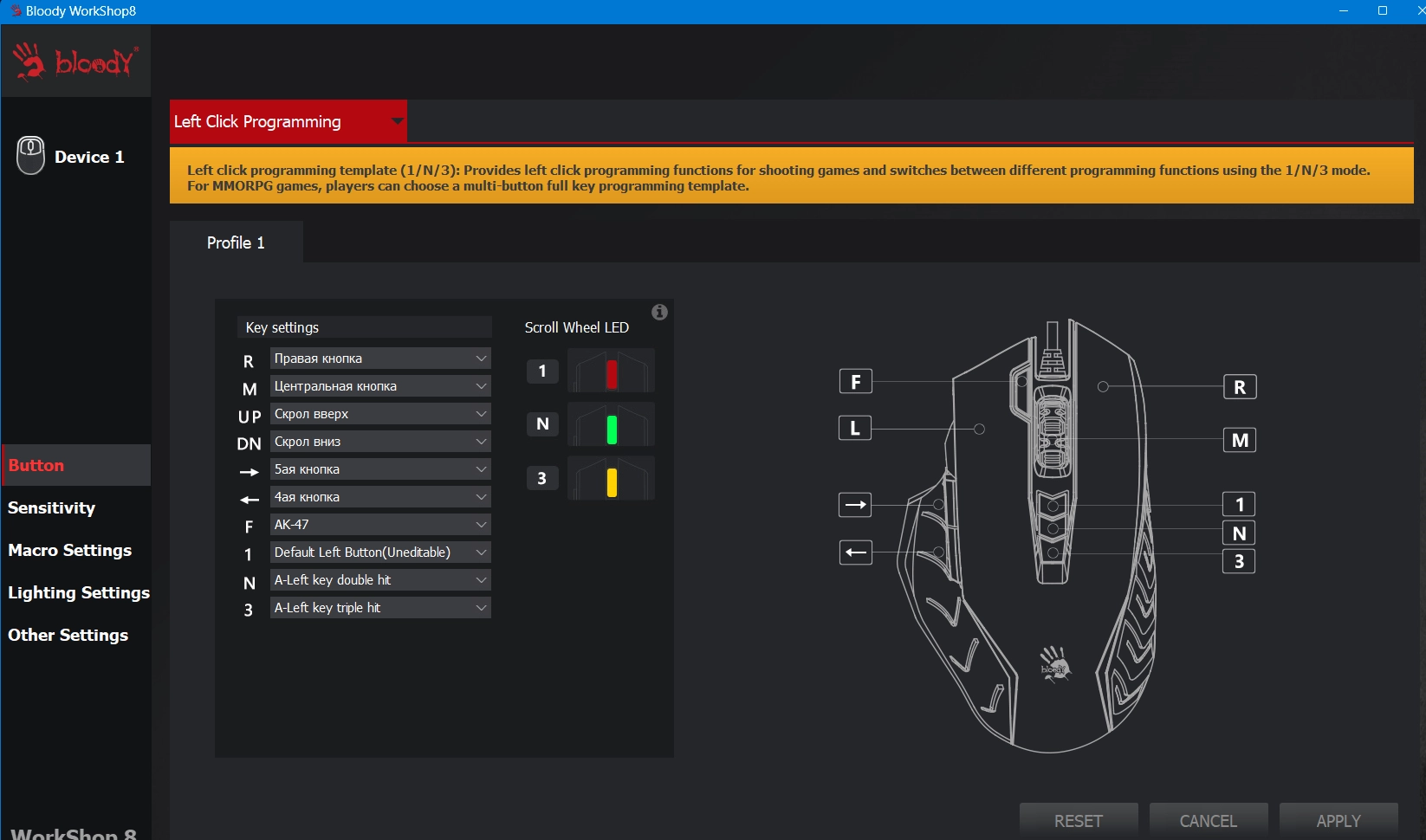
Dopo l'importazione, il passo fondamentale è collegare le macro ai tasti giusti. In WorkShop 8 questa parte si gestisce dalla scheda Buttons quando sei in modalità Full Key Programming. Per molti utenti è comodo usare i profili 2, 3 o 4, lasciando il profilo 1 per funzioni di base senza attivazione tramite clic sinistro.
.webp)
Le macro "standard" vengono eseguite non appena premi il tasto a cui le hai assegnate: sono ideali per azioni singole o sequenze che devono partire all'istante.
Con questo schema, la macro viene caricata sul mouse e rimane pronta: tu decidi quando abilitarla e quando disattivarla, evitando attivazioni accidentali durante l'uso normale.
Una delle differenze più comode di Bloody WorkShop 8 è che puoi assegnare macro non solo ai pulsanti "classici", ma anche ai tasti legati alle modalità (come 1, 3, N). Nella pratica, questi tasti possono comportarsi come pulsanti programmabili veri e propri: puoi usarli per separare set diversi di macro, gestire profili per giochi differenti o creare varianti dello stesso script. Se usi più giochi o più armi, questa struttura a modalità ti fa risparmiare tempo e riduce la confusione.
Non tutti i dispositivi supportano l'installazione delle macro nello stesso modo. Alcuni modelli wireless più recenti (ad esempio serie R con editor dedicati) o alcune linee eSport possono avere limiti o software diversi. Per evitare sorprese, la cosa migliore è verificare prima quale programma è previsto per il tuo mouse specifico.
Prima di acquistare o prima di perdere tempo con installazioni inutili, vai nella sezione Downloads sul sito ufficiale Bloody/A4Tech e controlla quale software è supportato dal tuo modello. In generale, le macro vengono gestite tramite strumenti come Bloody 7, Bloody WorkShop 8 e, per alcuni dispositivi, software eSport dedicati. Se il tuo mouse non compare nelle liste compatibili, è molto probabile che non supporti macro "classiche" con Oscar/WorkShop.
Se le macro smettono di funzionare, oppure le impostazioni non si salvano correttamente, prova queste soluzioni in ordine:
Se dopo tutto ciò non cambia nulla, può essere sensato tornare temporaneamente a Bloody 7, soprattutto se WorkShop 8 sul tuo modello specifico mostra errori o comportamenti instabili: alcune versioni sono ancora in evoluzione e possono avere problemi occasionali.
Con la versione aggiornata di Bloody WorkShop 8, installare e gestire le macro è diventato più lineare: crei una cartella per il profilo/gioco, importi i file macro, assegni gli script ai pulsanti (o alle modalità speciali) e fai un test finale in gioco o in un ambiente di prova. Seguendo questa guida, anche chi parte da zero può imparare rapidamente a orientarsi nell'interfaccia e impostare una configurazione pulita e stabile.
Speriamo che questa guida ti aiuti a sfruttare al massimo le funzionalità di WorkShop 8 e a ottenere un'esperienza di gioco più comoda, precisa e coerente, con macro configurate correttamente e profili ben organizzati.
Video tutorial
Video di Full Key Programming, Oscar III, File from Outside e assegnazione finale con Apply.
