

















一步一步帶你在 WorkShop 8 匯入巨集(.amc/.mgn)、指派按鍵、設定模式與排除常見問題,讓你的滑鼠設定更穩定、更好用。
A4Tech 長期持續優化 Bloody 系列滑鼠的驅動與控制軟體,而新一代的 Bloody WorkShop 8 針對「巨集」與「按鍵可編程」做了不少改進: 你可以更自由地把不同動作指派到各顆按鍵,並且能依照不同遊戲或情境建立更細緻的設定檔。 不過,若你目前在 Bloody 7 上運作已經非常穩定,且常用功能都完善,那麼先留在 Bloody 7 也完全合理。 另一方面,如果你想體驗 WorkShop 8 的新功能(尤其是更彈性的按鍵設定與模式操作),那麼下面這份教學會從零開始帶你完整走一遍: 包含匯入、載入、指派、測試,以及常見問題的排除方法——不管你要用一般按鍵巨集、左鍵連動巨集,或是 1/3/N 模式這類特殊模式,都能照著做。
建議你從 A4Tech/Bloody 官方網站(或你確定可信的來源)下載 Bloody WorkShop 8 的穩定版本。 如果你的電腦上之前安裝過較舊版本,安裝程式可能會提示更新,通常可以直接同意升級。 安裝完成後啟動程式,並把滑鼠切換到 Full Key Programming 模式(全鍵可編程模式)——這一步很重要, 因為它允許你同時載入更多巨集(常見最多可到 9 個),也會解鎖「Buttons/按鍵」頁籤,方便你設定一般按鍵與模式按鍵的巨集指派。
在開始匯入前,先把你的巨集檔準備好:可能是你在舊版 Bloody 軟體中使用過的檔案, 或者是為 X7/Oscar 系列轉換或整理後的腳本。為了後續操作方便,建議先把檔案放到桌面或一個你容易找到的資料夾中, 例如建立「Macros」資料夾並依遊戲分類,之後匯入會更順、不容易選錯檔。
.webp)
在你匯入巨集之前,建議先為對應的遊戲或設定檔建立一個資料夾。這樣做的好處是:後續你有很多巨集時,不會全部混在一起, 查找與管理會快很多,設定也更不容易搞亂。
Bloody WorkShop 8 會把巨集與資料夾儲存至它自己的資源/設定中。 換句話說:你通常無法像一般檔案那樣,直接在 Windows 資料夾裡用複製貼上來管理它們; 最可靠的方式仍然是透過 WorkShop 8 的介面來新增、編輯、匯入與指派。 因此,我強烈建議你保留一份「原始巨集檔」在外部資料夾(例如桌面、雲端或備份硬碟),以便需要重灌或換電腦時能快速恢復。
在 Macro Settings 中選擇 External File(外部檔案)選項。 接著找到你預先準備好的巨集檔案,它可以放在任何資料夾內(很多版本預設會先指向桌面,方便快速找到)。
選取你要匯入的檔案後,點擊箭頭圖示,把巨集轉移到程式左側面板或列表中。 需要注意的是:有些版本在成功匯入時不會跳出「完成」提示,這並不代表失敗——只要你在左側或資料夾內看到對應巨集出現, 通常就代表已經載入至工作區了。
完成匯入後,點擊 OK 或確認按鈕結束流程。 如果你剛剛選擇的資料夾已經包含巨集,這些腳本會顯示在程式視窗中,並且能進一步被指派到按鍵使用。
巨集匯入後,下一步就是「指派按鍵」。這部分做對了,你的巨集才會在遊戲內按下指定按鍵時正確觸發。
.webp)
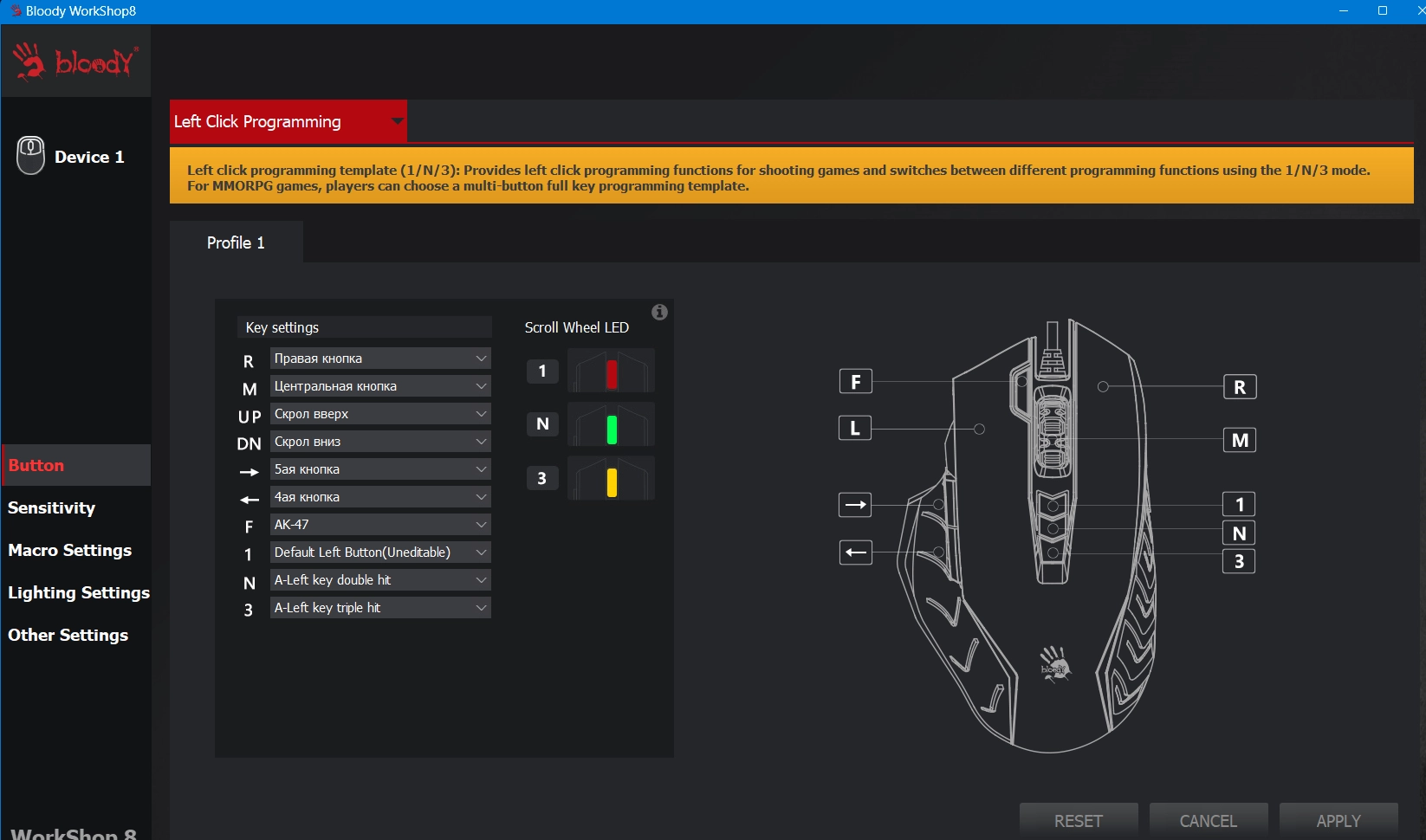
一般巨集的特性是:你按下被指派的按鍵後,巨集會立即執行。 適合用在固定連招、固定間隔操作、或不需要「左鍵觸發」的腳本。
這種方式的好處是:你可以先把巨集準備好,真正需要時再用左鍵觸發,操作更像實戰邏輯,也更容易在不同情境快速切換。
在 Bloody WorkShop 8 裡,除了常規按鍵外,1/3/N 這些模式按鍵也可以像一般可編程按鍵一樣被指派動作或巨集。 這讓你能做出更細緻的「多模式設定」:例如同一把武器使用不同配件、不同靈敏度或有不同遊戲需求時,用模式鍵快速切換整套巨集方案, 不需要每次進設定檔調整。
請注意:並不是每一款 Bloody/A4Tech 裝置都支援巨集安裝。
在購買或安裝前,建議你到官方 Bloody.com 的 下載(Downloads) 區域查詢你的滑鼠型號, 看看官方列出的支援軟體是哪一個。一般來說,常見支援巨集的工具包含:Bloody 7、Bloody WorkShop 8,以及部分版本的 Bloody ESports。 如果你確定你的型號支援 WorkShop 8,那就可以照本頁步驟安裝;若官方只推薦其他工具,請以官方支援列表為準,避免浪費時間反覆測試。
如果你遇到「巨集突然不工作」「按鍵指派明明做了卻沒有反應」「設定無法儲存」等情況, 可以用下面這套流程做一次完整清理(很多時候是舊版本殘留造成衝突):
如果你已經照做仍然不穩定,別擔心——WorkShop 8 在不同批次版本上確實可能會出現偶發錯誤。 這時候最務實的策略是:暫時回到 Bloody 7(如果你的裝置在 Bloody 7 一直很穩),等 WorkShop 8 更新更成熟後再切換回來。
在最新的 Bloody WorkShop 8 中,巨集安裝流程已經比過去更直覺:先為遊戲建立資料夾 → 從外部檔案匯入巨集 → 到 Buttons 區域把巨集指派到按鍵或模式鍵 → 最後進遊戲測試並微調。 只要跟著本指南一步一步做,即使是第一次接觸 Bloody 軟體的新手,也能很快把整個流程跑順,建立穩定且好用的設定檔。
希望這份繁體中文教學能幫你把 Bloody WorkShop 8 的功能真正用起來,讓你的滑鼠設定更乾淨、操作更順手,遊戲體驗也更完整。
影片教學
介紹 Full Key Programming、Oscar III、File from Outside 和使用 Apply 套用最後設定。
