

















Kompletny przewodnik po instalacji i ustawieniach makr w Bloody WorkShop 8 — jasno, krok po kroku
A4Tech od lat rozwija oprogramowanie do myszy przeznaczonych dla graczy, a nowsza wersja — Bloody WorkShop 8 — wprowadza bardziej elastyczne możliwości pracy z makrami oraz wygodniejsze przypisywanie akcji do przycisków. W praktyce możesz skonfigurować każdy przycisk dokładnie tak, jak lubisz, i lepiej uporządkować profile. Jednocześnie: jeśli Twoja mysz działa idealnie na Bloody 7 i masz już sprawdzoną konfigurację, możesz pozostać przy starszej wersji — zwłaszcza gdy zależy Ci na maksymalnej stabilności. Jeśli jednak chcesz przejść na WorkShop 8, poniżej znajdziesz pełny schemat: od importu makr, przez przypisanie do przycisków, aż po testy i typowe problemy (np. tryb LPM oraz tryby 1/3/N).
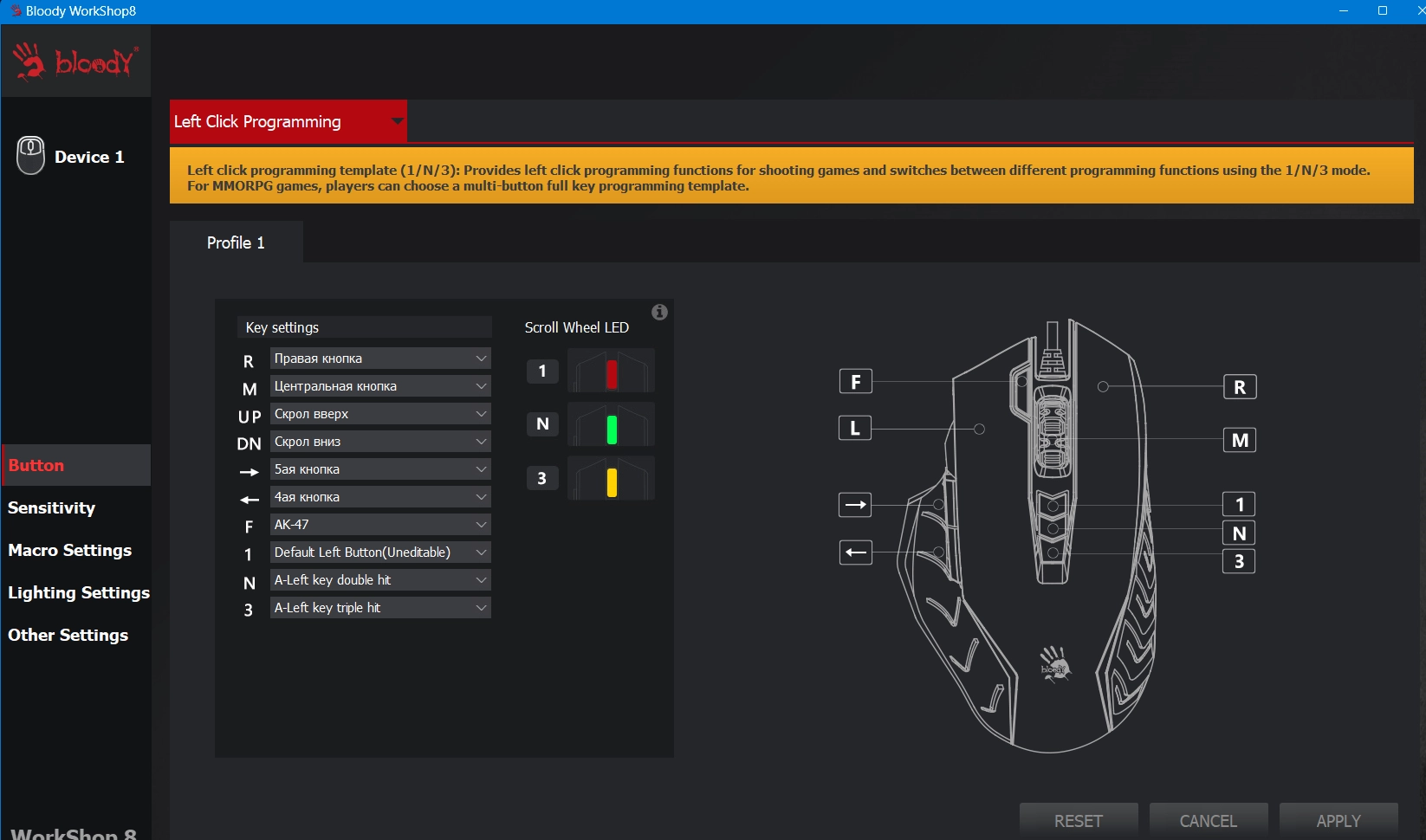
Pobierz stabilną wersję Bloody WorkShop 8 z oficjalnej strony A4Tech Bloody (lub z innego zaufanego źródła). Jeżeli masz zainstalowaną starszą wersję, zaakceptuj aktualizację. Po uruchomieniu programu przełącz mysz w tryb Full Key Programming — dzięki temu możesz jednocześnie wgrać do dziewięciu makr oraz uzyskać dostęp do zakładki „Buttons” (Przyciski), gdzie ustawisz zarówno standardowe akcje, jak i makra dla konkretnych trybów.
Upewnij się, że masz gotowe pliki makr (np. .amc lub .mgn) — mogą pochodzić z poprzednich wersji Bloody albo być przygotowane pod myszy X7. Dla wygody przenieś je w jedno miejsce, np. na pulpit lub do osobnego folderu, żeby łatwiej je wskazać podczas importu.
.webp)
Zanim zaimportujesz pliki, warto utworzyć folder powiązany z konkretną grą lub profilem. Dzięki temu zachowasz porządek, a późniejsze wybieranie makr będzie szybkie i przejrzyste:
Bloody WorkShop 8 przechowuje makra i foldery we własnych zasobach programu. Oznacza to, że edycja, tworzenie oraz import odbywa się wyłącznie przez interfejs aplikacji (nie jest to „zwykły” folder w systemie, który łatwo edytować ręcznie). W praktyce: wszystko robisz w programie, a on sam zapisuje dane w odpowiednim miejscu.
W Macro Settings wybierz opcję External File (Plik zewnętrzny). Następnie wskaż wcześniej przygotowany plik makra — może znajdować się w dowolnym folderze (program często domyślnie szuka go na pulpicie, ale możesz wybrać dowolną lokalizację).
Zaznacz właściwy plik i kliknij ikonę strzałki, aby przenieść makro do lewego panelu programu. Po udanym imporcie nie zawsze pojawia się dodatkowy komunikat — to normalne. Najważniejsze, że makro zostaje załadowane do obszaru roboczego i jest gotowe do przypisania.
Kliknij OK, aby zakończyć proces. Jeśli w wybranym folderze znajdują się makra, powinny pojawić się w oknie programu i będą dostępne do dalszej konfiguracji oraz przypisania do przycisków.
Po imporcie kolejnym krokiem jest przypisanie makra do konkretnego przycisku:
.webp)
Standardowe makra wykonują się natychmiast po naciśnięciu przycisku, do którego zostały przypisane.
W ten sposób makro zostanie załadowane do myszy i będzie gotowe do użycia dokładnie wtedy, kiedy go potrzebujesz.
Bloody WorkShop 8 pozwala przypisywać makra nie tylko do standardowych przycisków, ale również do specjalnych przycisków trybów (1 / 3 / N). Działają one podobnie jak zwykłe przyciski programowalne, więc możesz potraktować je jako dodatkowe miejsca na funkcje — to wygodne, gdy chcesz rozdzielić ustawienia na różne sytuacje lub profile.
Pamiętaj: nie wszystkie urządzenia obsługują instalację makr. Przykładowo niektóre nowsze modele bezprzewodowe (np. seria R korzystająca z Bloody Wireless M-Esports Editor) albo wybrane urządzenia z linii e-sportowej (np. urządzenia z serii X, takie jak X5 Pro i X5 Max) mogą mieć ograniczoną lub inną obsługę makr.
Zanim kupisz urządzenie (albo zanim poświęcisz czas na konfigurację), zajrzyj do sekcji Pobieranie (Downloads) na oficjalnej stronie Bloody.com i sprawdź, jakie oprogramowanie jest obsługiwane przez Twój model. Obecnie makra najczęściej są obsługiwane przez programy takie jak Bloody 7, Bloody WorkShop 8 oraz Bloody ESports (zależnie od sprzętu).
Jeśli makra przestają działać albo ustawienia nie zapisują się poprawnie, spróbuj całkowicie odinstalować wszystkie wersje Bloody (6, 7 i 8) z komputera. Następnie pobierz najnowszą wersję programu z bloody.com i zainstaluj ponownie. Ważne: uruchamiaj WorkShop 8 jako administrator. Jeśli mimo tego nadal występują błędy, rozważ powrót do Bloody 7 — WorkShop 8 jest nadal rozwijany i w niektórych konfiguracjach mogą zdarzać się drobne problemy.
W zaktualizowanym Bloody WorkShop 8 instalacja makr jest wyraźnie prostsza: tworzysz folder dla gry/profilu, importujesz pliki makr, a następnie przypisujesz je do przycisków lub do trybów specjalnych w trybie Full Key Programming. Trzymając się kroków z poradnika, nawet osoby zaczynające od zera szybko opanują interfejs i ustawią wszystko tak, aby działało stabilnie i wygodnie w codziennym użyciu.
Mamy nadzieję, że ten przewodnik pomoże Ci w pełni wykorzystać możliwości myszy Bloody i cieszyć się dopracowaną konfiguracją w Bloody WorkShop 8.
Poradnik wideo
Film o Full Key Programming, Oscar III, File from Outside i końcowym przypisaniu przyciskiem Apply.
