

















Um passo a passo detalhado para instalar, importar, atribuir e testar macros no Bloody WorkShop 8 — do básico ao avançado.
A A4Tech vem evoluindo o ecossistema Bloody há anos, e o Bloody WorkShop 8 trouxe melhorias importantes na lógica de macros, no gerenciamento de perfis e no mapeamento de botões. Nesta versão, você consegue personalizar praticamente cada botão do mouse com mais flexibilidade, além de organizar scripts por pastas e perfis. Porém, existe um detalhe prático: se o seu mouse está funcionando perfeitamente no Bloody 7 (principalmente em configurações mais antigas e estáveis), pode fazer sentido continuar com ele.
Por outro lado, se você quer testar os recursos mais atuais, utilizar perfis com mais opções e ter um fluxo de importação mais moderno, este guia vai te levar por todas as etapas — desde baixar o software até configurar macros em botões normais e em modos especiais (como a ativação pelo clique esquerdo e os modos 1 / 3 / N), com dicas para evitar erros comuns.
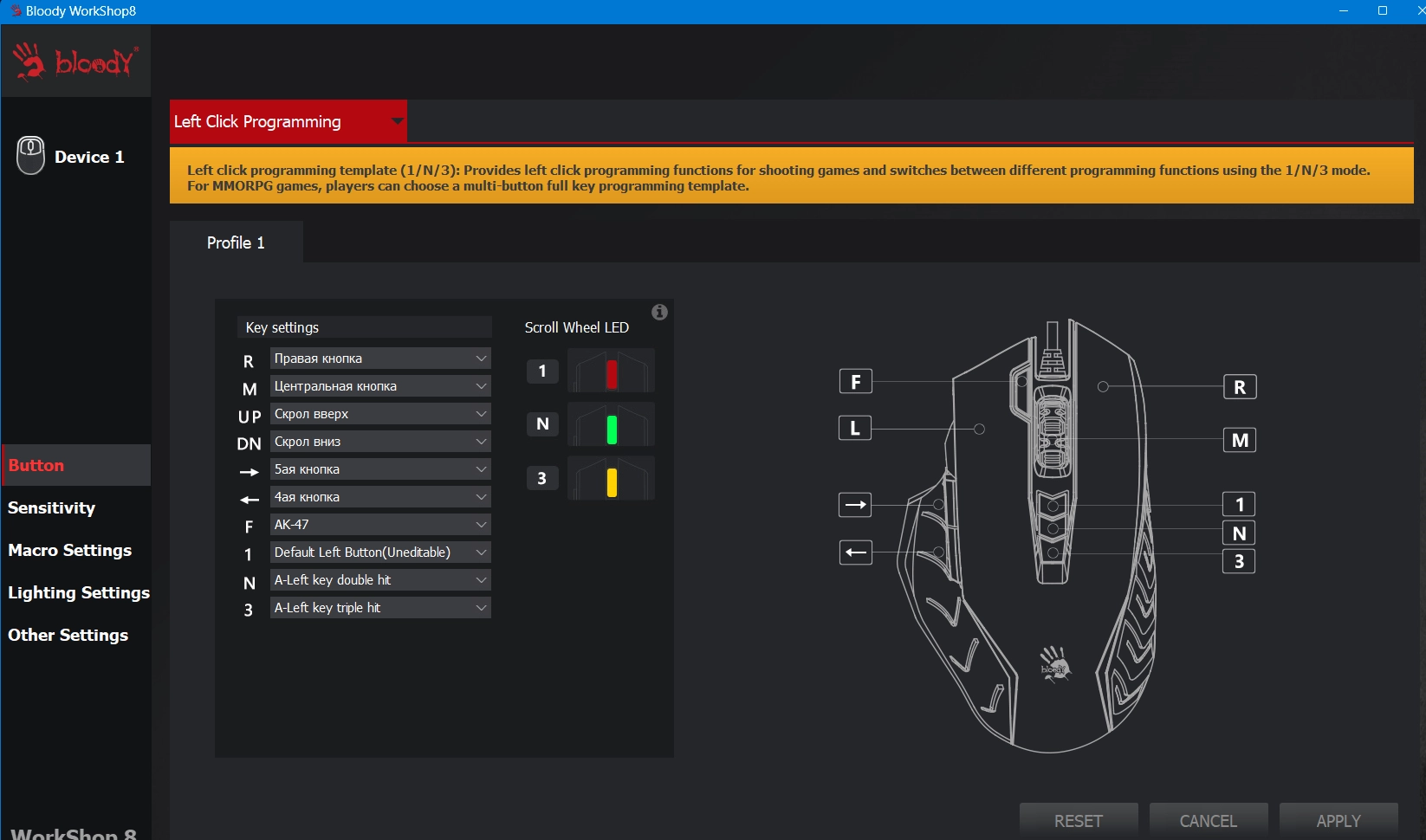
Baixe uma versão estável do Bloody WorkShop 8 no site oficial da Bloody/A4Tech (ou em outra fonte confiável). Se você já tinha uma versão anterior instalada, permita a atualização para evitar conflitos. Após instalar, abra o programa e configure o seu mouse no modo Full Key Programming — esse modo é essencial para carregar várias macros e ter acesso completo às abas de configuração.
No Full Key Programming, você normalmente consegue manter várias macros ativas ao mesmo tempo (dependendo do modelo), e isso libera a aba “Buttons” (ou equivalente) para atribuir scripts por botão e por perfil. Para ter consistência, execute o WorkShop 8 como administrador, principalmente em PCs com restrições de permissões.
Antes de começar, deixe seus arquivos organizados. Se você vem de versões antigas (Bloody 6/7) ou até de outros dispositivos (como alguns perfis X7), junte os scripts em uma pasta fácil de encontrar — por exemplo, na área de trabalho. Isso reduz o risco de selecionar o arquivo errado durante a importação e agiliza a criação de perfis por jogo.
.webp)
Antes de importar qualquer arquivo, crie uma pasta (ou “jogo/perfil”) ligada ao jogo desejado. Isso ajuda a manter suas macros organizadas e facilita alternar configurações quando você troca de jogo.
O Bloody WorkShop 8 guarda macros e pastas internamente nos próprios recursos do programa. Na prática, isso significa que a edição, criação e importação normalmente são feitas pelo painel do software — e não por “arrastar e soltar” direto em uma pasta do Windows.
Por isso, a regra de ouro é: organize primeiro no WorkShop 8 (pastas e perfis), depois importe os arquivos. Assim você evita confusão e consegue repetir o processo para vários jogos com o mesmo padrão.
Dentro de Macro Settings, escolha a opção External File (Arquivo externo). Em seguida, localize o arquivo da macro que você preparou. O WorkShop, por padrão, costuma “facilitar” a busca na área de trabalho, mas você pode selecionar qualquer pasta do seu PC.
Selecione o arquivo desejado e clique no ícone de seta para transferir a macro para o painel da esquerda (onde ficam os itens do perfil). Em algumas versões, após importar, o programa não exibe uma mensagem clara de confirmação — isso é normal. O importante é que o arquivo apareça no espaço de trabalho ou na pasta do perfil.
Clique em OK para concluir. Se a pasta já tiver outras macros, elas aparecerão listadas na janela do programa. A partir daí, você já pode começar a atribuir cada macro aos botões do mouse.
Com as macros importadas, o próximo passo é atribuir cada script a um botão específico. A recomendação é usar perfis separados para não misturar funções básicas com funções de macro.
.webp)
Uma macro padrão é executada assim que você pressiona o botão ao qual ela foi atribuída. Isso é útil para comandos simples e ações que não precisam de “modo ligado/desligado”.
Algumas macros são feitas para funcionar em um esquema de liga/desliga. Nessa lógica, você atribui um botão para ativar ou desativar, mas a macro é executada por outra ação, como o clique esquerdo. Esse formato é muito comum em configurações que precisam de controle rápido durante a partida.
Com isso, a macro fica carregada no mouse e pronta para uso no perfil selecionado, mantendo a alternância simples e prática durante o jogo.
Uma vantagem do Bloody WorkShop 8 é permitir que você atribua macros não só aos botões tradicionais, mas também a botões/modos especiais — como os modos 1, 3 e N. Em muitos modelos, esses modos funcionam como botões programáveis, o que aumenta bastante as possibilidades de configuração.
Na prática, isso te dá mais “atalhos” para alternar perfis, ativar scripts específicos para situações diferentes e separar macros por estilo de jogo (por exemplo: uma configuração para controle mais estável e outra para ações rápidas).
Atenção: nem todos os modelos aceitam instalação de macros. Alguns modelos novos sem fio (por exemplo, certas linhas R que usam Bloody Wireless M-Esports Editor) ou modelos de esports específicos (ex.: séries X como X5 Pro / X5 Max) podem limitar ou desativar esse recurso. Isso varia por geração, firmware e linha do produto.
Antes de comprar ou antes de perder tempo tentando configurar, a melhor prática é abrir a seção oficial de downloads no site da Bloody e verificar qual software é recomendado para o seu modelo. Atualmente, a compatibilidade com macros costuma aparecer em softwares como: Bloody 7, Bloody WorkShop 8 e Bloody ESports (dependendo do dispositivo).
Se as macros pararem de funcionar, se as configurações não forem salvas ou se o WorkShop 8 estiver instável, faça uma redefinição completa do ambiente:
Se mesmo assim nada resolver, pode valer a pena voltar ao Bloody 7, especialmente se o seu hardware for mais antigo e você precisa de estabilidade. Como o WorkShop 8 recebe atualizações e melhorias, alguns erros podem aparecer dependendo do modelo e da versão instalada.
No Bloody WorkShop 8, instalar macros ficou mais simples e organizado: você cria uma pasta para o jogo/perfil, importa os arquivos, atribui aos botões (incluindo modos especiais, quando disponíveis) e testa o comportamento até ficar perfeito. Seguindo este guia, até quem está começando consegue configurar o mouse com segurança e entender a lógica de perfis e atribuições.
Esperamos que este tutorial em português (Brasil) ajude você a aproveitar ao máximo os recursos do WorkShop 8, deixando suas macros bem configuradas e a sua configuração pronta para jogar com conforto e consistência.
Vídeo Tutorial
Vídeo de Full Key Programming, Oscar III, File from Outside e atribuição final com Apply.
