

















Bloody WorkShop 8’de makro kurulumunu adım adım anlatan kapsamlı rehber: içe aktarma, tuş atama, modlar ve test.
A4Tech, oyuncu fareleri için yazılımını uzun süredir geliştiriyor ve en güncel sürüm olan Bloody WorkShop 8, makro yönetimini birçok açıdan daha esnek hale getiriyor. Artık her tuşu daha ayrıntılı biçimde özelleştirebilir, farklı profiller arasında daha rahat geçiş yapabilir ve “özel mod tuşları” (1 / 3 / N gibi) üzerinden de makroları daha kararlı biçimde çalıştırabilirsin. Bununla birlikte, faren Bloody 7 ile yıllardır sorunsuz çalışıyorsa ve mevcut ayarların tam oturduysa, aynı düzeni bozmamak için bir süre daha Bloody 7’de kalmayı tercih edebilirsin. Yeni sürüme geçmeye hazırsan aşağıdaki rehber, standart tuş atamalarından sol tıklamaya dayalı kullanım senaryolarına, mod profillerinden olası hataların çözümüne kadar tüm süreci ayrıntılı biçimde kapsar.
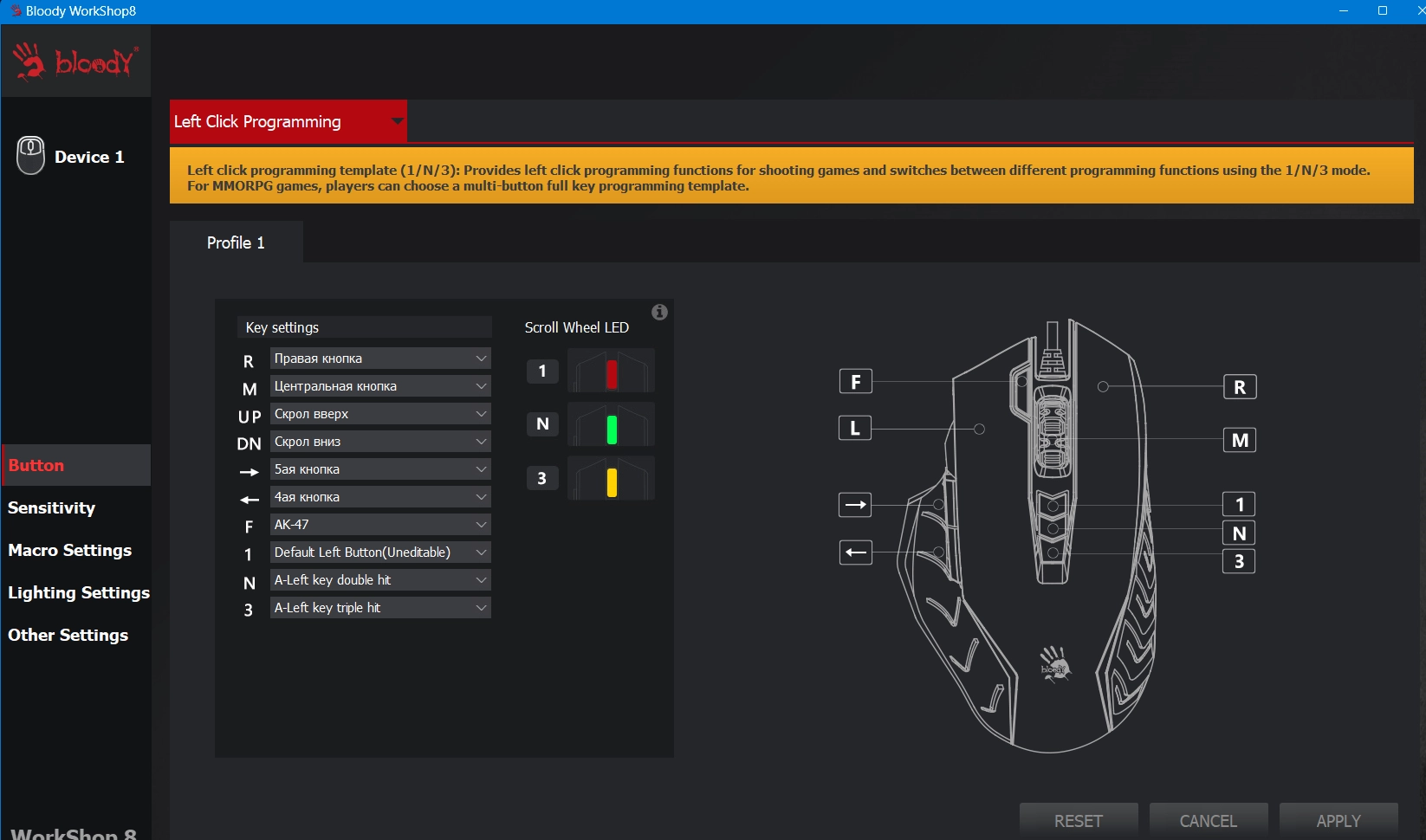
Öncelikle Bloody WorkShop 8’in kararlı sürümünü A4Tech/Bloody’nin resmi web sitesinden (veya güvenilir bir kaynaktan) indir. Daha önce eski bir sürüm kuruluysa güncellemeyi onayla. Kurulumdan sonra programı çalıştır ve fareni Full Key Programming moduna geçir. Bu mod, aynı anda birden fazla (genelde 9 adede kadar) makroyu yönetebilmeni sağlar ve “Buttons / Tuşlar” sekmesinde hem standart tuşlara hem de modlara özel ayarlara erişim verir. Kurulumu tamamladıktan sonra programın fareyi gördüğünden emin olmak için kısa bir test yapman ve ardından sonraki adımlara geçmen daha sağlıklı olur.
Makro dosyalarını önceden hazırla: önceki Bloody sürümlerinden kalan dosyalar ya da X7 için hazırlanmış makrolar olabilir. Kolay erişim için bu dosyaları masaüstüne veya “Makrolar” gibi tek bir klasöre toplamak işini hızlandırır. İleride karışıklık olmaması için her oyun veya profil için ayrı bir ad kullanmanı da öneririz (ör. “Rust”, “CS2”, “PUBG” gibi).
.webp)
İçe aktarmadan önce, ilgili oyun veya profil için WorkShop 8 içerisinde bir klasör oluşturman gerekir. Bu klasör, sonradan eklediğin makroların düzenli biçimde saklanacağı alan olacaktır:
Bloody 8 yazılımı, makroları ve klasörleri kendi çalışma alanında yönetir. Yani düzenleme, oluşturma ve içe aktarma işlemleri pratikte programın arayüzü üzerinden yapılır. Bu yaklaşım, dosya karmaşasını azaltır; ancak makroları “dışarıdan” klasör kopyalayarak değil, arayüzden içe aktararak yönetmen gerektiği anlamına gelir.
Macro Settings bölümünde External File (Harici Dosya) seçeneğini seç. Daha önce hazırladığın makro dosyanı bul (dosya herhangi bir klasörde olabilir; çoğu zaman masaüstünden seçmek en hızlısıdır). Dosya .amc veya .mgn biçiminde olabilir; kullandığın biçimi seçtiğinden emin ol.
İlgili dosyayı seçtikten sonra ok/aktarma simgesine tıklayarak makroyu programın sol paneline taşı. Başarılı bir içe aktarma işleminden sonra her zaman ek bir bilgi mesajı görmeyebilirsin; bu normaldir. Önemli olan, makronun çalışma alanına yüklenmiş olması ve oluşturduğun klasörün içinde görünmesidir.
Son adımda OK ile işlemi tamamla. Seçtiğin klasörde makrolar varsa, program penceresinde listelenir ve atama için hazır hale gelir. Eğer liste boş kalıyorsa, doğru klasörü seçtiğini ve içe aktarmayı tamamladığını tekrar kontrol et.
Makroları içe aktardıktan sonra sıra bunları belirli fare tuşlarına atamaya gelir. Bu adım, makronun oyun içinde nasıl tetikleneceğini belirlediği için en kritik kısımlardan biridir:
.webp)
Standart makrolar, atadığın tuşa bastığın anda doğrudan çalışır. Basit komutlar, tek tuş dizileri veya belirli bir eylemin otomatikleştirilmesi için idealdir. En iyi sonuç için makroyu hangi tuşa atadığını ve oyunda o tuşun hangi amaçla kullanıldığını mutlaka planla.
Bu yöntem, özellikle “makroyu yalnızca gerektiğinde etkinleştirmek” isteyenler için daha kontrollü bir kullanım sunar. Böylece makro fareye yüklenmiş olur ve sen ne zaman istersen devreye alıp devre dışı bırakabilirsin.
Bloody WorkShop 8’in önemli avantajlarından biri, makroları sadece standart tuşlara değil, aynı zamanda mod tuşlarına da atayabilmendir. 1 / 3 / N gibi mod tuşları, pratikte normal programlanabilir tuşlar gibi davranır ve doğru ayarlandığında oyun içinde hızlı profil/makro yönetimi sağlar. Farklı silahlar veya roller için farklı makrolar kullanıyorsan mod tuşları işini önemli ölçüde kolaylaştırabilir.
Her model makro yüklemeyi desteklemez. Örneğin R serisindeki bazı yeni kablosuz modellerde, Bloody Wireless M-Esports Editor kullanan modellerde veya e-spor serisindeki belirli cihazlarda (ör. X serisinden X5 Pro ve X5 Max) makro işlevi kısıtlı olabilir. Bu yüzden “yazılım kurdum ama makro görünmüyor” gibi durumlar her zaman hatadan kaynaklanmayabilir; model uyumluluğu da önemli bir faktördür.
Satın almadan önce resmi Bloody/A4Tech sitesindeki İndirmeler (Downloads) bölümünden modelini seçip hangi yazılımları desteklediğini kontrol etmeni öneririz. Makro desteği şu anda genellikle Bloody 7, Bloody WorkShop 8 ve Bloody ESports gibi programlarda bulunur. Doğru yazılımı kullanmak hem kararlılığı artırır hem de ayarların kaybolması gibi sorunları azaltır.
Makrolar aniden çalışmayı bırakıyorsa veya ayarlar kaydedilmiyorsa, ilk olarak bilgisayarında kurulu olan Bloody sürümlerini (6/7/8) tamamen kaldırmayı dene. Ardından resmi siteden en güncel sürümü indirip tekrar kur. Programı mutlaka yönetici olarak çalıştır; bazı sistemlerde izin kısıtlamaları yüzünden profil/makro kaydı yapılmayabilir. Buna rağmen sorun devam ederse WorkShop 8 hâlâ geliştirilmekte olduğu için nadiren hatalar yaşanabilir; bu durumda geçici çözüm olarak Bloody 7 sürümüne geri dönmek daha kararlı bir deneyim sağlayabilir.
Güncellenmiş Bloody WorkShop 8 ile makro kurmak daha pratik hale geldi: önce ilgili oyun veya profil için bir klasör oluştur, makro dosyalarını içe aktar, ardından tuşlara veya modlara atayarak kullanıma hazırla. Bu rehberi izlediğinde, yeni başlayan biri olsan bile arayüzde kaybolmadan doğru adımlarla ilerleyebilir, kendi kullanım tarzına uygun bir yapılandırma kurabilirsin.
Umarız bu Bloody 8 yapılandırma rehberi, WorkShop 8’in tüm potansiyelini kullanmana yardımcı olur ve oyun deneyimini daha düzenli ve daha konforlu hale getirir. Doğru ayarlar ve doğru profil düzeniyle, makrolarını yönetmek “karmaşık bir iş” olmaktan çıkıp hızlı bir rutine dönüşür.
Video Anlatım
Bloody WorkShop 8: Full Key Programming, New Game klasörü, File from Outside içe aktarma, liste kontrolü ve Apply ile makro atama.
