

















Todo lo que necesitas para instalar, importar, asignar y comprobar macros en Bloody WorkShop 8, paso a paso y sin confusiones.
A4Tech lleva tiempo afinando su ecosistema de software para ratones de juego, y la versión más reciente — Bloody WorkShop 8 — mejoró varias partes del sistema de macros: ahora resulta más cómodo organizar perfiles, asignar funciones a botones y trabajar con modos especiales. Sin embargo, si tu ratón funciona perfectamente con Bloody 7 y tienes todo estable, puedes seguir usando esa versión sin problema. La buena noticia es que el proceso de carga e importación de macros es muy parecido, y con esta guía podrás hacerlo en WorkShop 8 sin perderte, ya sea que uses macros normales o modos específicos (por ejemplo, activación con el botón izquierdo o los modos 1, 3, N).
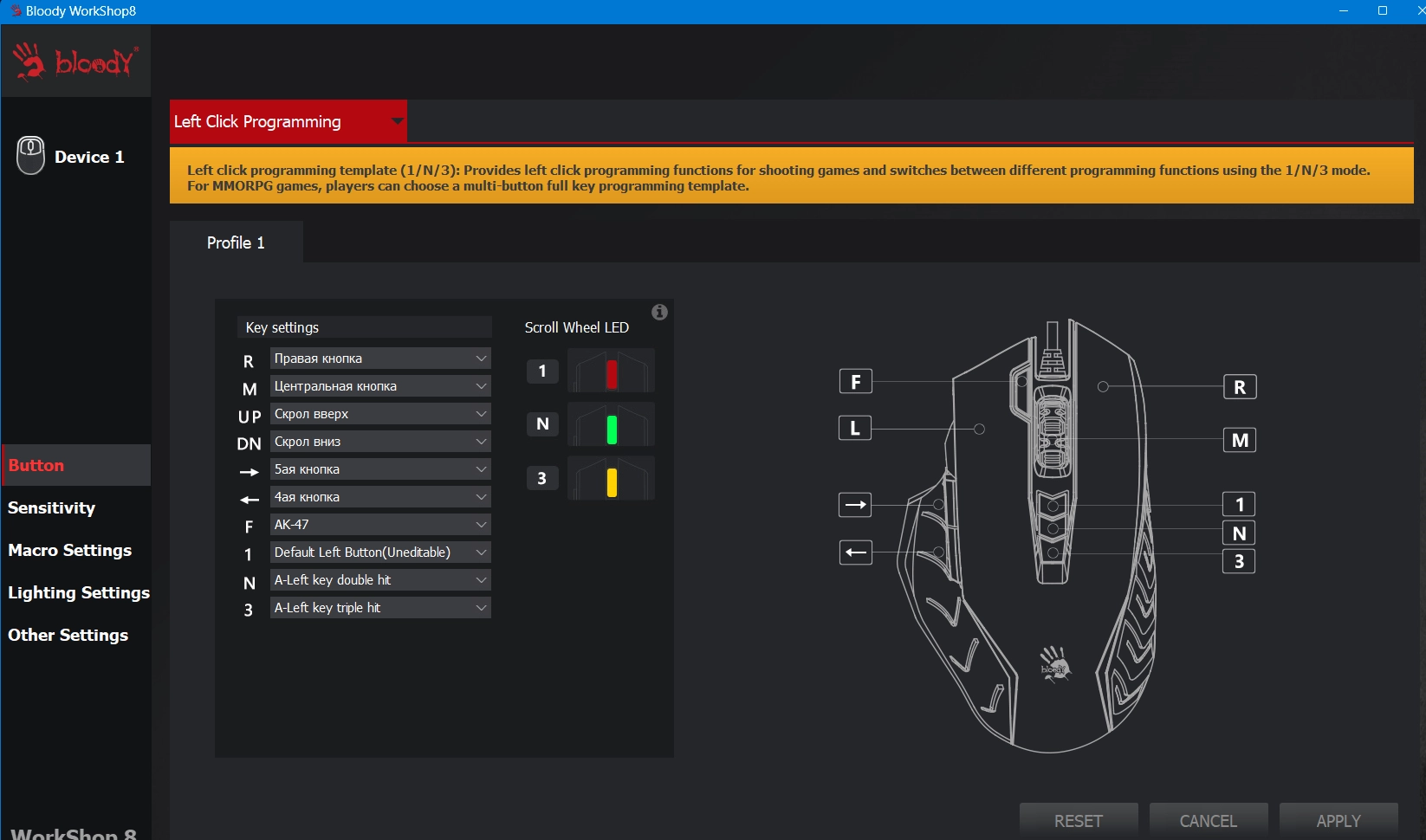
Descarga una versión estable de Bloody WorkShop 8 desde la web oficial de A4Tech/Bloody o desde una fuente fiable. Si ya tenías una versión anterior instalada, acepta la actualización para evitar conflictos entre componentes. Después de instalar, ejecuta el programa y cambia el ratón al modo Full Key Programming: este modo permite cargar hasta nueve macros al mismo tiempo y abre el acceso completo a la pestaña de Buttons, donde se configuran tanto macros estándar como macros para modos.
Ten listos tus archivos de macro (por ejemplo, .amc y .mgn), ya sea que vengan de versiones anteriores de Bloody o incluso de paquetes preparados para otros modelos (como X7). Para trabajar más rápido, guarda los archivos en una carpeta fácil de encontrar (por ejemplo, en el Escritorio), y usa nombres claros (arma/perfil/juego) para no confundirte al importarlos.
.webp)
Antes de importar tus macros, crea una carpeta asociada al juego o al perfil donde las vas a usar. Esto te ayudará a mantener todo organizado: una carpeta por juego, otra por arma, o incluso por sensibilidad/perfil competitivo.
Bloody 8 almacena macros y carpetas dentro de sus propios recursos internos. Por eso, las macros se editan, crean e importan desde la interfaz del programa. Si buscas archivos en el Explorador de Windows y no los encuentras «como archivos normales», es completamente normal: la gestión principal se hace desde WorkShop.
Dentro de Macro Settings, selecciona la opción External File. Después, localiza el archivo de macro que preparaste (puede estar en cualquier carpeta, aunque resultará más fácil localizarlo si está en el Escritorio).
Selecciona el archivo deseado y pulsa el icono de la flecha para transferirlo al panel izquierdo del programa. Importante: a veces no aparece una ventana adicional de confirmación; si el archivo se importó correctamente, lo verás en tu carpeta o perfil dentro de la lista.
Pulsa OK para completar el proceso. Si la carpeta que creaste ya contiene macros, estas se mostrarán en la ventana del programa y quedarán listas para asignarlas a botones o modos.
Una vez que la macro está importada, el siguiente paso es asignarla a un botón específico (o a un botón de activación, si trabajas con macros de alternancia):
.webp)
Las macros estándar se ejecutan inmediatamente al presionar el botón al que las asignas. Son ideales para secuencias simples y acciones repetitivas donde no necesitas “encender/apagar” nada: pulsas y se ejecuta.
Así, tu macro quedará cargada en el ratón y lista para usarse exactamente como fue pensada: con una tecla para activarla o desactivarla y la ejecución vinculada a la acción principal.
En Bloody WorkShop 8, los botones de modo (como 1, 3 y N) pueden configurarse con mucha más flexibilidad. En la práctica, pueden comportarse como botones programables normales, lo cual te permite colocar macros específicas para cada modo y cambiar de comportamiento sin rehacer todo el perfil. Si usas diferentes armas, sensibilidades o estilos de juego, esta función es especialmente útil.
Ten en cuenta que no todos los modelos admiten la instalación de macros. Por ejemplo, algunos modelos inalámbricos recientes (como ciertos modelos de la serie R con Bloody Wireless M-Esports Editor) o dispositivos de la línea de deportes electrónicos (por ejemplo, modelos de la serie X como X5 Pro y X5 Max) pueden tener limitaciones o un sistema diferente. Por eso, antes de perder tiempo instalando, conviene confirmar compatibilidad.
Antes de comprar o configurar un dispositivo, te recomendamos entrar en la sección oficial de Descargas en Bloody.com y verificar qué software es compatible con tu modelo. En general, las macros suelen estar disponibles en programas como Bloody 7, Bloody WorkShop 8 y Bloody ESports, pero la disponibilidad puede variar según el hardware.
Si las macros dejan de funcionar o los ajustes no se guardan, suele deberse a un conflicto de versiones, permisos o a una instalación incompleta. Prueba esto (en orden): desinstala completamente todas las versiones de Bloody (6/7/8) de tu PC, reinicia el equipo y descarga la versión más reciente desde el sitio oficial. Luego ejecuta WorkShop 8 como administrador para que pueda aplicar cambios correctamente. Si aun así aparece algún fallo, puedes volver temporalmente a Bloody 7 si en tu equipo te funcionaba mejor, ya que WorkShop 8 puede recibir actualizaciones y a veces aparecen errores puntuales en ciertos modelos.
Con el nuevo Bloody WorkShop 8, instalar macros es más directo: creas una carpeta para tu perfil, importas los archivos y los asignas a botones o modos dentro de Full Key Programming. Siguiendo estos pasos, incluso si eres principiante, podrás entender el flujo de configuración, mantener tus perfiles ordenados y comprobar que todo funciona como debe.
Esperamos que esta guía te ayude a aprovechar al máximo tu ratón Bloody y a disfrutar de una experiencia de juego más cómoda con macros correctamente configuradas.
Tutorial en vídeo
Vídeo de Full Key Programming, Oscar III, File from Outside y asignación final del macro con Apply.
