

















Un guide complet pour installer et régler des macros dans Bloody WorkShop 8, étape par étape.
A4Tech améliore depuis longtemps ses logiciels dédiés aux souris de jeu, et la version la plus récente — Bloody WorkShop 8 — a renforcé plusieurs points liés aux macros et à la programmation des boutons. Vous pouvez désormais attribuer chaque bouton selon vos préférences, gérer plusieurs profils plus facilement et exploiter des modes avancés (comme les modes 1, 3, N ou des scénarios déclenchés par un clic gauche selon votre configuration).
Cela dit, si votre souris fonctionne parfaitement avec Bloody 7 et que votre système est déjà stable, vous pouvez rester sur cette version sans vous compliquer la vie. En revanche, si vous souhaitez tester les nouveautés, ce guide vous accompagne de A à Z : importation d’une macro, rangement dans un dossier « jeu », attribution à un bouton, vérification du déclenchement et conseils en cas de problème.
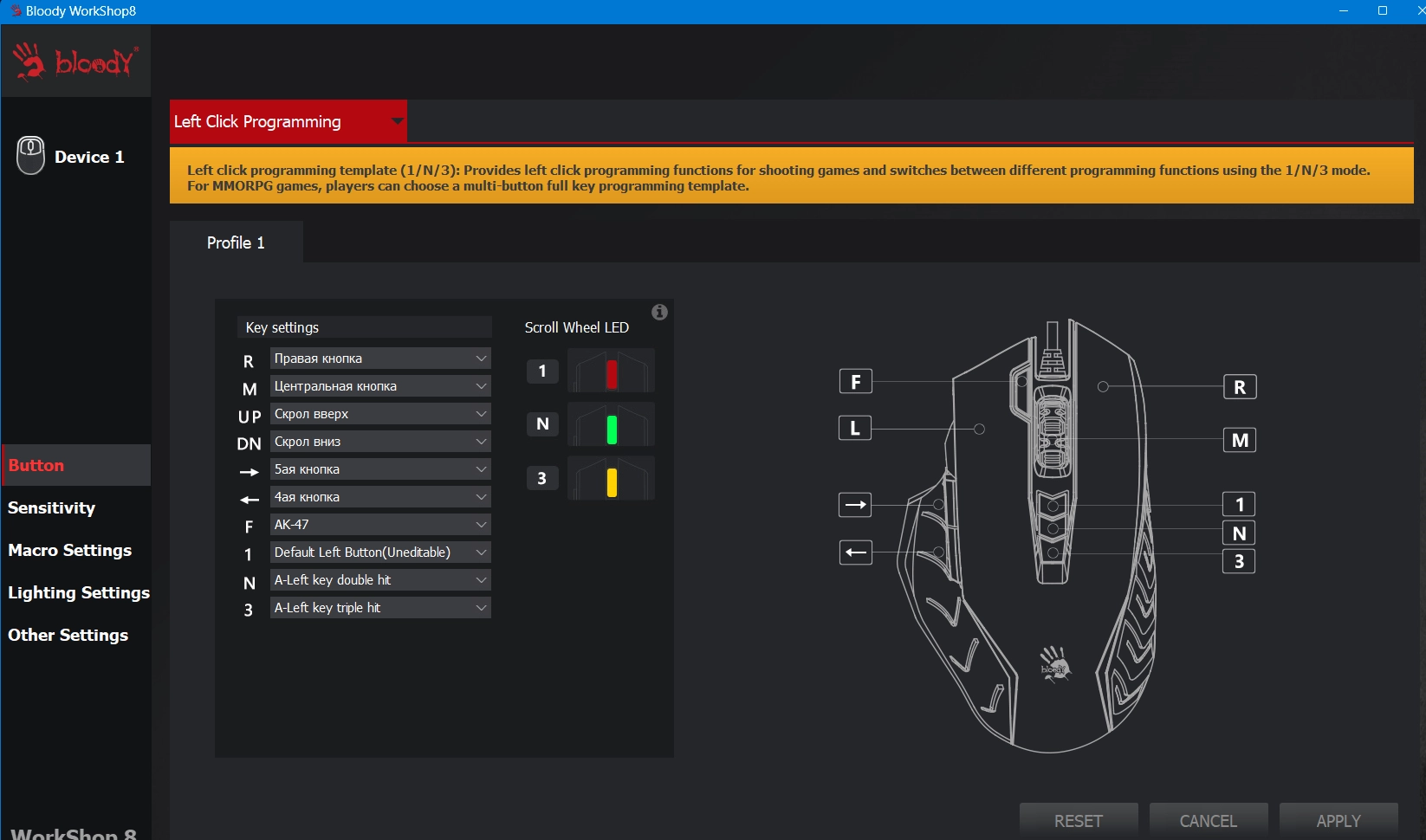
Téléchargez une version stable de Bloody WorkShop 8 depuis le site officiel A4Tech/Bloody (ou une source fiable). Si vous aviez une version plus ancienne, acceptez la mise à jour lors de l’installation. Ensuite, lancez le programme et basculez votre souris en mode Full Key Programming : c’est ce mode qui permet de charger plusieurs macros en parallèle (jusqu’à 9 selon les profils) et d’accéder correctement à l’onglet Button (Boutons) pour attribuer des actions et des scripts.
Astuce utile : exécutez WorkShop 8 en tant qu’administrateur si votre système bloque l’écriture de certains paramètres. Cela évite de nombreuses erreurs de sauvegarde et des macros qui semblent actives mais ne se déclenchent pas.
Avant de commencer, assurez-vous d’avoir vos fichiers de macros prêts (par exemple .amc, .mgn ou d’autres formats compatibles selon votre modèle). S’ils proviennent d’une ancienne version de Bloody ou d’un pack conçu pour une souris X7/Bloody, placez-les dans un dossier facile à retrouver (le Bureau, le dossier Téléchargements ou un dossier « Macros »).
.webp)
Avant d’importer une macro, il est recommandé de créer un dossier lié au jeu ou au profil que vous souhaitez utiliser. Cela vous aide à organiser proprement vos scripts (par exemple : « Rust », « PUBG », « Warzone » ou « Profil_2 »).
Conseil : nommez vos macros de manière descriptive (par exemple : « AK74_noRecoil_v2 », « SingleFire_200ms », « Burst_3shots ») afin d’éviter toute confusion lorsque vous en aurez plusieurs.
Le logiciel Bloody 8 stocke les macros et les dossiers dans ses propres ressources internes. La modification, la création et l’importation se font principalement via l’interface du programme (plutôt qu’en copiant simplement des fichiers dans un dossier Windows). C’est normal : WorkShop 8 gère une bibliothèque interne associée aux profils et au mode de programmation.
Concrètement, si vous ne voyez pas vos macros « dans l’Explorateur de fichiers », ce n’est pas une erreur : c’est la logique du logiciel. L’important est de vérifier que l’importation est faite et que l’attribution à un bouton est correcte.
Dans Macro Settings, sélectionnez l’option External File (Fichier externe). Localisez ensuite votre fichier de macro préparé (il peut se trouver n’importe où : sur le Bureau, dans un dossier « Macros », etc.). Par défaut, certains environnements affichent le Bureau en premier, mais vous pouvez naviguer librement.
Sélectionnez le fichier souhaité et cliquez sur l’icône de flèche pour transférer la macro vers le panneau de gauche (la bibliothèque interne). Après une importation réussie, il se peut qu’aucun message de confirmation visible ne s’affiche : la macro est simplement chargée dans l’espace de travail.
Si vous ne voyez rien, ne paniquez pas : vérifiez le dossier « jeu » que vous avez créé (Oscar III) et confirmez que vous n’avez pas importé la macro dans un autre emplacement ou profil.
Cliquez sur OK pour terminer. Si le dossier sélectionné contient des macros, elles apparaîtront dans la fenêtre du programme et seront prêtes à être attribuées à des boutons. Prenez le temps de vérifier le nom et la version de la macro (surtout si vous testez plusieurs variantes).
Une fois la macro importée, l’étape suivante consiste à l’attribuer au bouton souhaité. Cette partie est essentielle : une macro importée mais non attribuée ne s’exécutera pas.
.webp)
Les macros standard s’exécutent immédiatement lorsque vous appuyez sur le bouton auquel elles sont attribuées. Elles sont parfaites pour des actions directes, des séquences simples ou des répétitions contrôlées.
Astuce : si vous testez une macro à cadence élevée, commencez sur un profil dédié, puis ajustez progressivement (délais, répétitions) pour éviter des déclenchements trop rapides ou imprévus.
De cette façon, la macro est chargée dans votre souris et reste prête à l’emploi : vous contrôlez son activation via un bouton dédié, ce qui est plus confortable pour basculer rapidement entre « jeu normal » et « profil macro ».
Bloody WorkShop 8 permet désormais d’attribuer des macros non seulement aux boutons standard, mais aussi aux boutons spéciaux des modes (souvent appelés 1, 3, N). Dans de nombreux modèles, ces modes se comportent comme des boutons programmables supplémentaires : vous pouvez donc y placer des actions spécifiques, des scripts ou des variantes d’un même profil.
Recommandation : utilisez les modes pour séparer vos usages (par exemple : mode 1 = « standard », mode 3 = « macro principale », mode N = « macro alternative ou de test »). Cela évite de tout mélanger et rend la configuration plus lisible.
Attention : tous les appareils ne prennent pas en charge l’installation de macros. Par exemple, certains nouveaux modèles sans fil (comme certaines séries R utilisant Bloody Wireless M-Esports Editor) ou certaines souris de la gamme e-sport (par exemple certains modèles X comme X5 Pro, X5 Max) peuvent ne pas proposer la même fonctionnalité de macros ou la limiter.
Avant d’acheter ou de configurer un modèle précis, nous conseillons de consulter la section Téléchargements du site officiel Bloody/A4Tech afin de vérifier quels logiciels sont pris en charge pour votre référence exacte. En pratique, les macros sont souvent prises en charge via Bloody 7, Bloody WorkShop 8 et parfois via des outils d’e-sport dédiés (selon le modèle).
Petite vérification rapide : si WorkShop 8 ne propose pas l’accès complet aux profils et aux boutons, c’est souvent un indice de compatibilité partielle (ou un mode de programmation non activé).
Si vos macros cessent de fonctionner, si les réglages ne sont pas enregistrés ou si WorkShop 8 « oublie » vos attributions, essayez cette méthode complète :
Si malgré tout cela vous avez des comportements instables, revenir à Bloody 7 peut être une solution raisonnable : WorkShop 8 continue d’évoluer et, selon les modèles et les pilotes, des erreurs peuvent apparaître. L’objectif est simple : choisir la version la plus stable pour votre matériel.
Avec Bloody WorkShop 8, l’installation de macros est devenue plus claire : vous créez d’abord un dossier pour le profil ou le jeu, vous importez vos fichiers, puis vous attribuez chaque macro à un bouton (ou à un mode spécifique) en Full Key Programming. En suivant ce guide, même un débutant peut rapidement comprendre la logique du logiciel, tester proprement ses réglages et obtenir un comportement stable.
Nous espérons que cette page vous aidera à exploiter au maximum les capacités de WorkShop 8 et à profiter d’une expérience plus confortable avec des profils bien organisés et des macros correctement configurées.
Tutoriel vidéo
Vidéo de Full Key Programming, Oscar III, File from Outside et de l’affectation finale avec Apply.
