

















Bloody WorkShop 8에서 매크로를 불러오고 버튼에 할당하는 전 과정을 단계별로 정리했습니다.
A4Tech는 게이밍 마우스용 소프트웨어를 꾸준히 개선해 왔고, 최신 계열인 Bloody WorkShop 8에서는 매크로 운용 방식이 더 유연해졌습니다. 버튼별로 원하는 동작을 세밀하게 매핑할 수 있고, 모드 기반(예: 1 / 3 / N)으로도 동일하게 "프로그래밍 가능한 버튼"처럼 다룰 수 있다는 점이 핵심입니다. 다만 기존에 Bloody 7에서 모든 기능이 안정적으로 잘 동작했고, 이미 세팅이 완전히 고정되어 있다면 그대로 유지하는 것도 합리적인 선택입니다. 반대로 새 UI, 프로필 확장, 모드 버튼 활용 같은 기능을 적극적으로 쓰고 싶다면 WorkShop 8이 더 편합니다. 아래 가이드는 일반 버튼 매크로부터 좌클릭 연동 방식, 그리고 모드(1/3/N) 기반 설정까지 한 번에 다룹니다.
WorkShop 8은 가능하면 공식 A4Tech Bloody 웹사이트(또는 신뢰할 수 있는 출처)에서 안정 버전을 내려받는 것이 좋습니다. 이미 구버전이 설치되어 있다면 업데이트 안내가 표시될 수 있는데, 일반적으로 업데이트에 동의하는 것이 안정성 측면에서 유리합니다. 설치 후 프로그램을 실행한 다음, 마우스를 Full Key Programming 모드로 전환하세요. 이 모드에서는 동시에 여러 매크로(통상 9개까지)를 운용할 수 있고, 특히 "Buttons(버튼)" 탭을 통해 표준 버튼과 모드 버튼까지 폭넓게 설정할 수 있습니다.
먼저 매크로 파일을 준비합니다. 기존 Bloody 버전에서 사용하던 파일이거나 X7 계열에 맞춰 제작된 파일도 포함될 수 있습니다. 관리가 편하도록 바탕화면이나 별도의 "Macros" 폴더에 모아 두면, 불러오기 과정에서 실수를 줄일 수 있습니다. 파일 형식은 환경에 따라 다를 수 있으므로, 본 가이드에서는 .amc, .mgn 등 외부 파일을 가져오는 흐름을 기준으로 설명합니다.
.webp)
매크로를 가져오기 전에, 먼저 해당 게임 또는 프로필에 연결될 전용 폴더를 만드는 것이 좋습니다. 폴더를 잘 구성해 두면 나중에 매크로가 많아져도 "어떤 게임/세팅인지"를 빠르게 구분할 수 있고, 잘못된 매크로를 버튼에 적용하는 실수도 크게 줄어듭니다.
Bloody WorkShop 8은 매크로와 폴더를 소프트웨어 내부 리소스 구조로 관리합니다. 즉, 외부에서 파일을 직접 "복사-붙여넣기"로 관리하기보다는, 프로그램 UI를 통해 생성/편집/가져오기를 수행하는 방식입니다. 이 구조 덕분에 버튼 할당, 프로필 관리, 모드 적용 같은 기능이 일관되게 동작하지만, 반대로 말하면 "가져오기(Import)" 단계가 매우 중요하므로 아래 절차를 정확히 따라가는 것이 좋습니다.
Macro Settings 안에서 "External File"(외부 파일) 옵션을 선택합니다. 준비해 둔 매크로 파일이 있는 위치로 이동해 파일을 찾습니다. 기본적으로 프로그램이 바탕화면을 먼저 보도록 설계되어 있는 경우가 많지만, 폴더 어디에 있든 문제없습니다. 중요한 것은 "가져오려는 파일이 정확히 그 파일이 맞는지"를 확인하는 것입니다.
원하는 파일을 선택한 다음, 화살표(전송) 아이콘을 눌러 매크로를 프로그램의 왼쪽 패널(목록)로 옮깁니다. 가져오기가 정상적으로 완료되더라도, 상황에 따라 별도의 팝업 메시지가 나오지 않을 수 있습니다. 하지만 목록에 표시되거나 작업 공간에 로딩되었다면 정상적으로 반영된 것입니다.
마지막으로 OK를 눌러 과정을 완료합니다. 선택한 폴더(게임/프로필)에 매크로가 포함되어 있다면, 해당 폴더 아래에 매크로 목록이 표시됩니다. 이제 다음 단계인 "버튼 할당"을 통해 실제 마우스에 적용할 준비가 끝났습니다.
가져오기가 끝났다면 다음은 실제 사용을 위한 핵심 단계입니다. 어떤 버튼에 어떤 방식으로 매크로가 실행되게 할지에 따라 체감이 크게 달라질 수 있으니, 처음에는 가장 자주 쓰는 조합부터 안정적으로 구성하는 것을 추천합니다.
.webp)
일반 매크로는 "할당된 버튼을 누르면 즉시 실행"되는 형태입니다. 단순하고 직관적인 구조라 처음 세팅할 때 가장 실수가 적습니다. 다만 게임에 따라 "전환형 실행"이 더 편할 수 있으므로, 상황에 따라 좌클릭 연동 방식과 비교해 선택하세요.
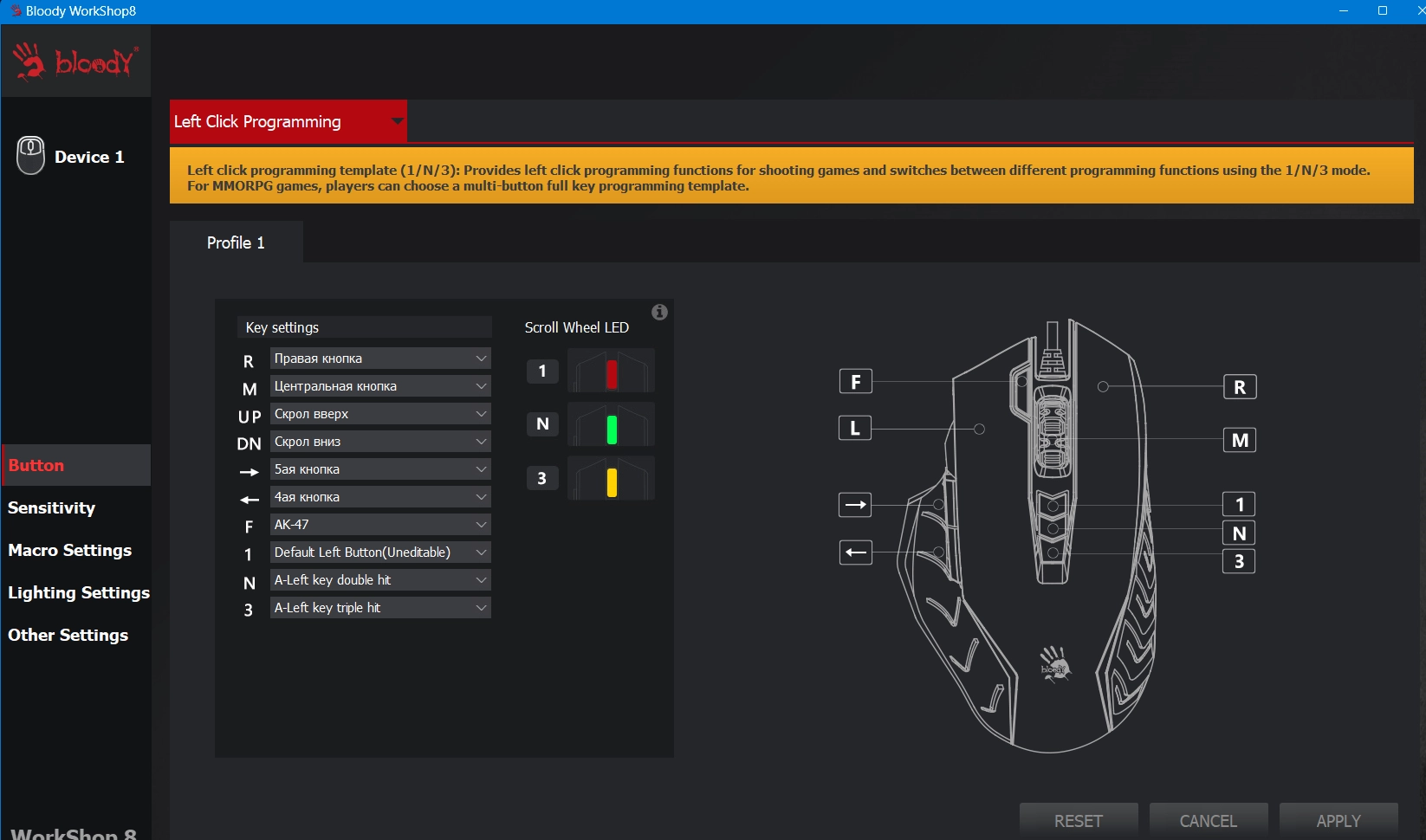
좌클릭 연동 방식은 "특정 버튼으로 켜기/끄기를 전환"하고, 실제 동작은 좌클릭에 연동되는 형태로 구성하는 경우가 많습니다. 이 방식은 반복 작업이나 반동 제어 같은 "계속 유지되는 동작"을 운용할 때 편리할 수 있습니다. 핵심은 전환 버튼과 실행 동작(좌클릭)의 관계를 정확히 이해하고, 프로필과 모드까지 포함해 일관되게 설정하는 것입니다.
이렇게 설정하면 선택한 매크로가 마우스에 로드되고, 실제 게임 플레이에서 안정적으로 사용할 준비가 됩니다.
WorkShop 8의 중요한 변화 중 하나는, 모드 버튼(1, 3, N) 역시 일반 프로그래밍 버튼처럼 다룰 수 있다는 점입니다. 즉, 단순히 "모드 전환"으로만 쓰는 것이 아니라, 상황에 따라 특정 모드에서만 실행되는 매크로를 구성하거나, 동일 버튼에 대해 모드별로 완전히 다른 매크로를 배치하는 방식도 가능합니다.
모드 기반 세팅은 처음에는 복잡해 보일 수 있지만, 한 번 구조가 잡히면 "게임별/무기별/상황별"로 설정을 깔끔하게 분리할 수 있어 관리가 쉬워집니다. 특히 여러 게임을 번갈아 하거나, 한 게임에서도 프로필 전환이 잦은 사용자에게 유용합니다.
모든 기기가 매크로 설치를 지원하는 것은 아닙니다. 예를 들어 일부 최신 무선 모델(예: Bloody Wireless M-Esports Editor를 쓰는 R 시리즈)이나 e스포츠 라인업(예: X 시리즈 중 X5 Pro, X5 Max 등)은 매크로 기능이 제한되거나 아예 지원되지 않을 수 있습니다. 따라서 "내 기기에서 매크로가 왜 안 보이지?"라는 문제가 생기면, 먼저 소프트웨어 오류를 의심하기보다 기기 지원 여부를 확인하는 것이 빠릅니다.
구매 전이든, 이미 사용 중이든, 가장 확실한 방법은 공식 Bloody.com의 Downloads(다운로드) 섹션에서 모델별 지원 소프트웨어를 확인하는 것입니다. 현재 매크로를 지원하는 경우가 많은 프로그램은 Bloody 7, Bloody WorkShop 8, Bloody ESports 계열입니다. 다만 모델/지역/버전에 따라 지원 범위가 달라질 수 있으니, "내 모델명 + 지원 소프트웨어" 조합을 기준으로 체크하세요.
어떤 경우에는 매크로가 갑자기 동작하지 않거나, 설정이 저장되지 않거나, 프로필이 꼬이는 현상이 발생할 수 있습니다. 이런 경우에는 단순 재부팅만으로 해결되지 않는 경우가 있으므로, 아래 순서를 권장합니다.
1) PC에서 Bloody 6/7/8 관련 구성 요소를 완전히 제거합니다.
2) 그 다음 공식 사이트에서 최신 버전을 다시 설치합니다.
3) WorkShop 8을 실행할 때 관리자 권한으로 실행해 보세요.
4) 그래도 해결되지 않으면, WorkShop 8이 아직 완전히 성숙한 단계가 아닐 수 있으므로
안정성이 더 높은 환경을 위해 Bloody 7로 일시적으로 복귀하는 것도 현실적인 선택입니다.
추가로, 매크로 파일이 정상적으로 불러와졌더라도 "버튼 할당이 적용(APPLY)되지 않았거나" "프로필이 다른 곳(1/2/3/4 또는 모드 버튼)에 저장되어 있는" 단순 실수로 인해 동작하지 않는 경우도 많습니다. 따라서 문제가 발생하면, 가장 먼저 프로필/모드/버튼 할당 3가지를 차례대로 확인하는 습관이 도움이 됩니다.
Bloody WorkShop 8에서는 매크로 설치가 전체적으로 더 직관적이고 체계적으로 바뀌었습니다. 핵심 흐름은 간단합니다: (1) 게임/프로필 폴더 생성 → (2) 외부 파일 가져오기 → (3) 버튼 또는 모드 버튼에 할당 → (4) 테스트 및 미세 조정. 이 절차만 안정적으로 익히면 초보자도 충분히 빠르게 세팅을 완성할 수 있습니다.
이 가이드가 Bloody 8 마우스 세팅과 WorkShop 8 매크로 운용을 이해하는 데 도움이 되었길 바랍니다. 매크로를 "그냥 설치"하는 수준을 넘어, 프로필 구조와 버튼/모드 설계까지 신경 쓰면 실제 게임 플레이에서 훨씬 자연스럽고 안정적인 결과를 얻을 수 있습니다.
비디오 튜토리얼
Full Key Programming, Oscar III, File from Outside와 Apply를 통한 최종 설정을 설명합니다.
