


















Come installare macro sul tuo mouse: Logitech, Bloody, X7, Razer
Istruzioni di installazione per mouse Bloody, X7, Logitech e Razer su WINDOWS. Qui trovi una guida completa con passaggi chiari, screenshot e consigli utili per evitare errori comuni.
Scegli il mouse per cui ti servono le istruzioni
A4Tech X7
.amc
Oscar Editor
Bloody
.amc / .mgn
Headshot & GunLib
Logitech
.lua
Script G HUB
Razer
.xml
Synapse 3 / 4
Bloody WorkShop 8
.amc / .mgn
WorkShop 8
MAKCU ESP32-S3
USB1 / USB3
Firmware della scheda
Nota importante: questa pagina spiega come installare le macro nei software ufficiali (Oscar Editor, Bloody, Logitech G HUB e Razer Synapse). Se qualcosa non funziona al primo colpo, di solito è un dettaglio: cartella sbagliata, profilo non attivo, modulo non installato o impostazione che blocca l’importazione. Seguendo i passaggi qui sotto, risolvi in pochi minuti nella maggior parte dei casi.
Come installare una macro sul mouse A4Tech X7
Il metodo è simile per tutti i mouse X7 che supportano l’Oscar Editor.
Per prima cosa, sposta le nostre macro nella cartella principale del programma Oscar Editor. In questo modo l’editor potrà rilevarle correttamente e potrai caricarle nella memoria del mouse.
Metodo 1: vai nella directory del programma — in particolare nella cartella MacroLibrary — e copia lì la macro .amc. Di solito il percorso è simile a: Program Files (x86) → OscarX7Editor5Mode → ScriptsMacros → Russian → MacroLibrary (attenzione: il percorso può variare in base alla versione e alle impostazioni del PC). Un trucco utile: fai clic con il tasto destro sul collegamento del programma → “Proprietà” → “Percorso file” per individuare la cartella esatta.
Metodo 2: apri il “Macro Manager” direttamente dall’interfaccia di Oscar Editor e gestisci le macro da lì. È spesso la soluzione più semplice se non vuoi cercare manualmente le cartelle.
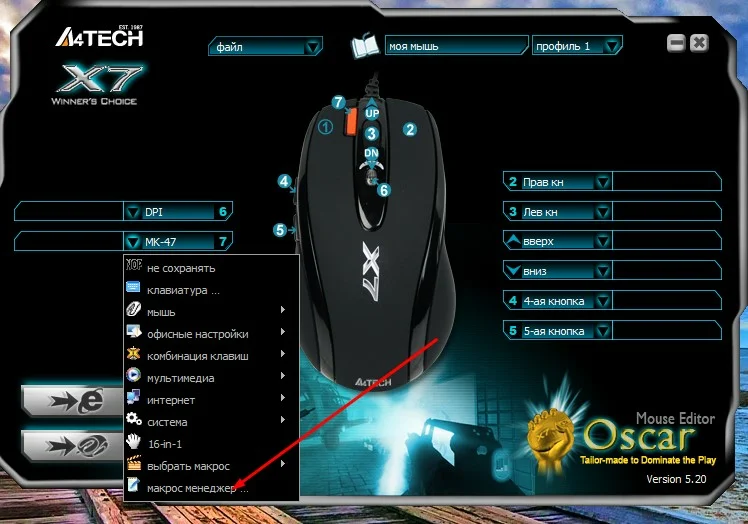
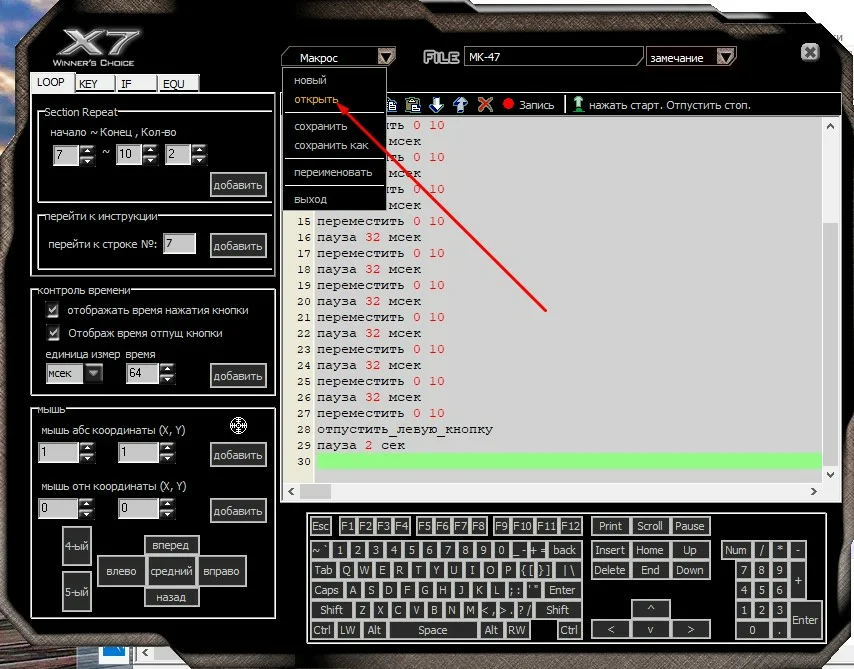
Premi “Open” per aprire la cartella principale delle macro. Poi trascina al suo interno la macro .amc necessaria. Se Windows ti chiede conferma amministratore, accetta: spesso la cartella è in “Program Files (x86)”.
Ora carica la macro nella memoria del mouse: clicca il pulsante “7” (o lo slot disponibile) e poi “Select Macro”. In pratica, stai dicendo al mouse quale macro deve usare quando premi il tasto assegnato.
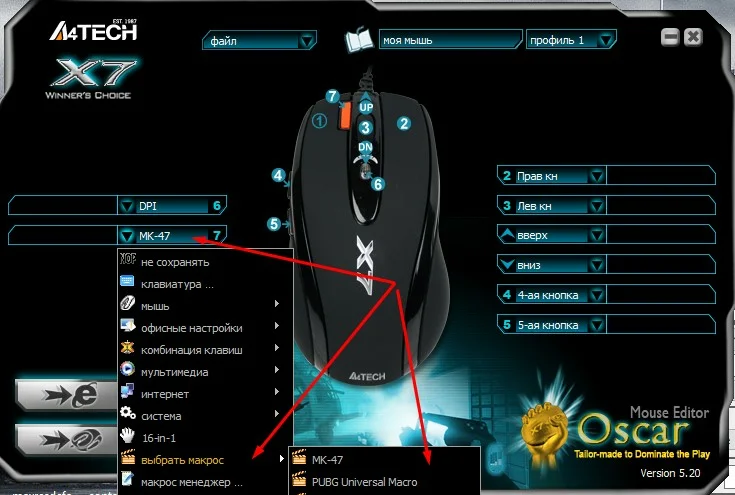
Seleziona la macro dalla lista e clicca “Load”. Se la lista risulta vuota, quasi sempre significa che la macro non è nella cartella MacroLibrary corretta oppure ci sono sottocartelle (da evitare).
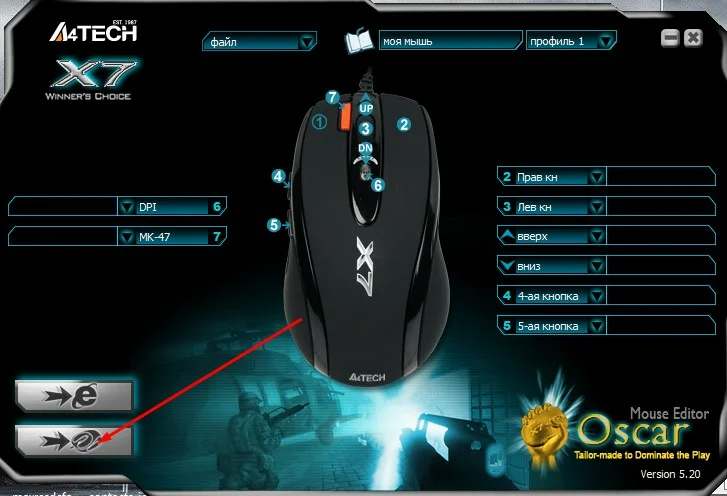
Fatto! La macro è stata installata correttamente nella memoria del mouse. Importante: nella cartella MacroLibrary dovrebbero esserci solo file .amc e nessuna sottocartella; in caso contrario Oscar Editor può non caricare le macro.
Come installare una macro .amc su un mouse Bloody
Le macro .amc sono il formato standard per le macro dei mouse: funzionano come i file .mgn, dai quali differiscono soltanto per l’estensione e per il modo in cui vengono organizzate nel software.
È importante sapere che, per usare macro su un mouse Bloody, è necessario attivare la funzione 3-Core. Senza l’attivazione nel software Bloody, l’installazione delle macro non è possibile. Prima di continuare, assicurati che questa funzione sia attiva (è il punto che causa più problemi ai nuovi utenti).
Per iniziare, crea una cartella con il nome del tuo gioco all’interno del software Bloody. Ti conviene usare un nome semplice (ad esempio “Rust”, “PUBG”, “CS2”) per non confonderti in futuro.
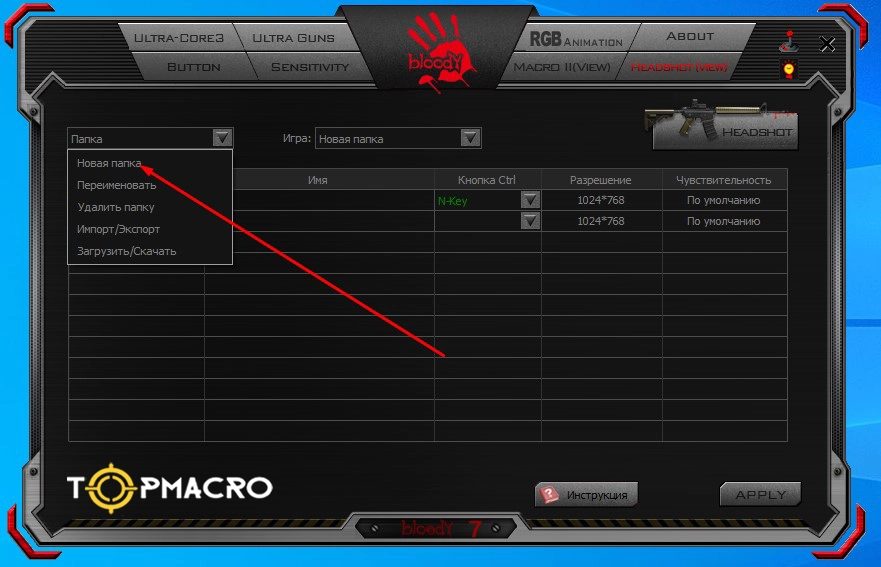
La cartella creata apparirà nella directory GunLib nel percorso seguente:
Program Files (x86) → Bloody (3,4,5,6) → Bloody (3,4,5,6) → Data → RES
oppure
Mouse → English → ScriptsMacros → GunLib
Copia la nostra macro *.amc (senza LKM) nella cartella che hai creato. Se hai ricevuto più file, assicurati di scegliere quello corretto per la tua arma o il tuo pacchetto e non rinominare l’estensione.
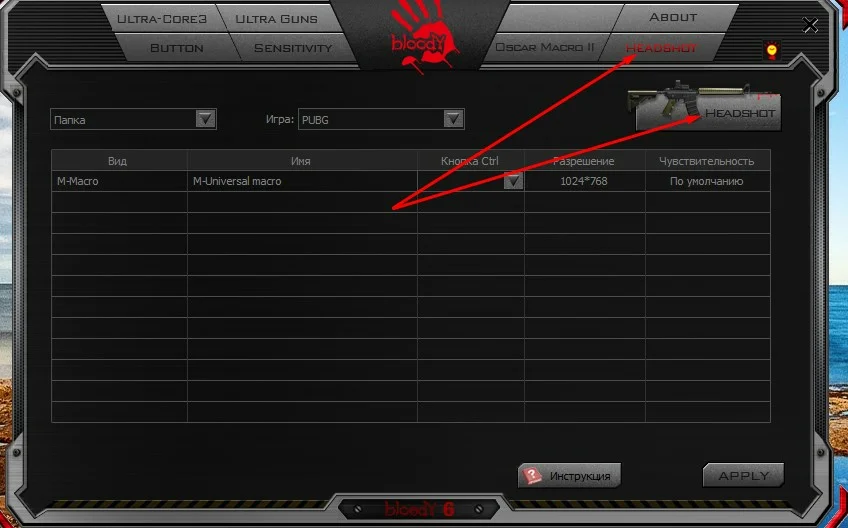
Poi apri il programma Bloody, vai nella scheda “HEADSHOT” e seleziona il gioco e la cartella che hai aggiunto prima. È fondamentale selezionare esattamente la cartella giusta, altrimenti non vedrai la macro nella lista.
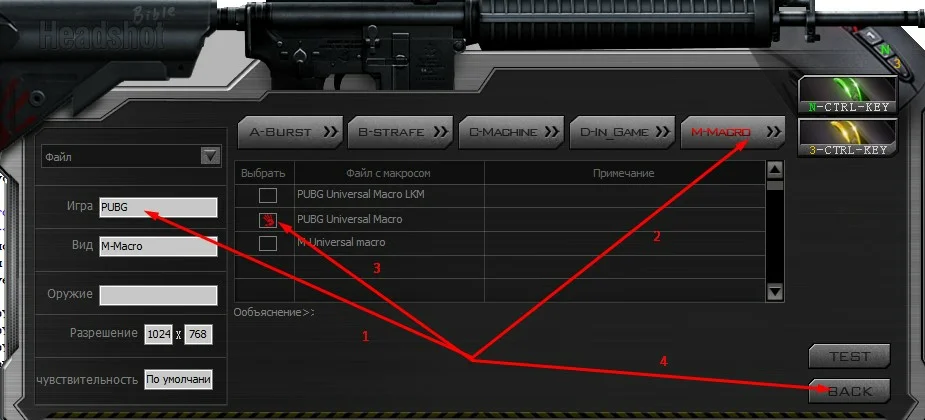
Continua cliccando su “M-MACRO”. Seleziona la casella vicino alla tua macro e premi “BACK”. Nella finestra di conferma, clicca YES per applicare l’importazione.
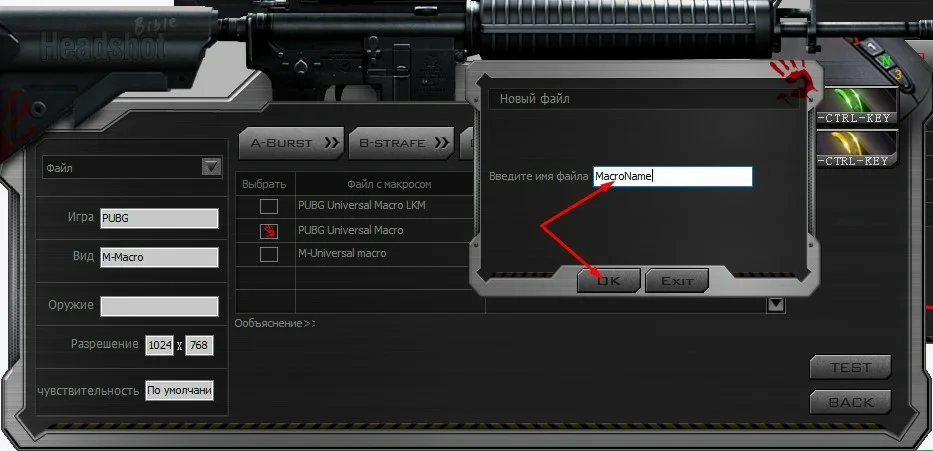
Inserisci un nome per la macro (ad esempio “ak47”) e clicca OK. Consiglio: usa nomi brevi e chiari, così in futuro sai subito cosa stai attivando.
Perfetto! La macro .amc è stata caricata con successo nel software Bloody. Ora, per trasferire la macro nella memoria del mouse, devi assegnarla a un tasto N-key o 3-key. Quel tasto diventerà il tuo “interruttore”: attiva o disattiva la macro quando ti serve.
Se vuoi un consiglio pratico: evita di assegnare la macro al pulsante sinistro del mouse se sei all’inizio. È più comodo usare un tasto laterale, così puoi controllare l’attivazione in modo più sicuro.
Come installare una macro .mgn su un mouse Bloody
.mgn è una versione convertita delle macro .amc.
Come per le macro .amc, l’attivazione del 3-Core è obbligatoria per usare macro su Bloody. Senza questa attivazione nel software Bloody, l’installazione non funzionerà. Assicurati di completare questo passaggio prima di continuare.
Crea una cartella con il nome del tuo gioco nella sezione Headshot. Ti aiuterà a mantenere tutto ordinato (specialmente se usi più giochi o più set di macro).
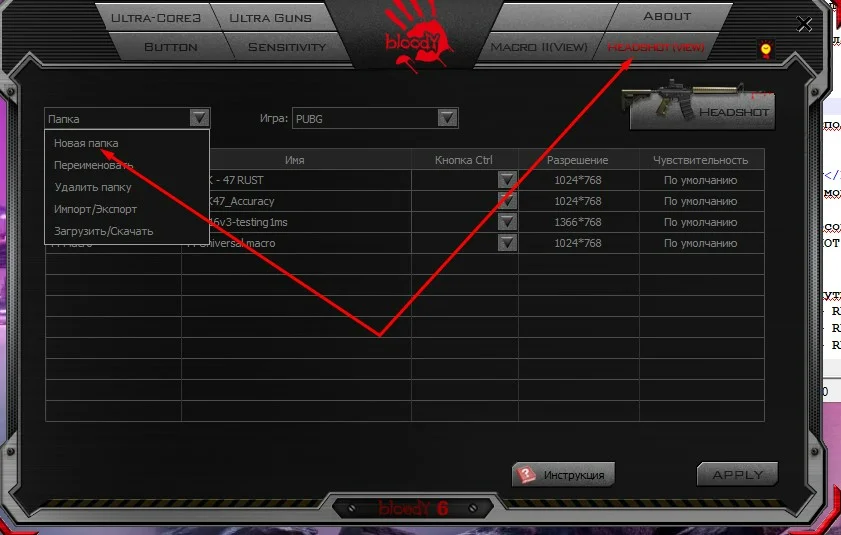
Sposta tutte le macro .mgn nella directory del gioco che hai creato. Percorso consigliato:
Program Files (x86) → Bloody (3,4,5,6) → Bloody (3,4,5,6) → Data → RES
oppure
Mouse → English → ScriptsMacros → GunLib
Poi vai nella sezione “Headshot” e seleziona la cartella del gioco creata: a questo punto le macro dovrebbero comparire nella lista. Se non compaiono, ricontrolla il percorso e che i file siano davvero .mgn (non .mgn.txt).
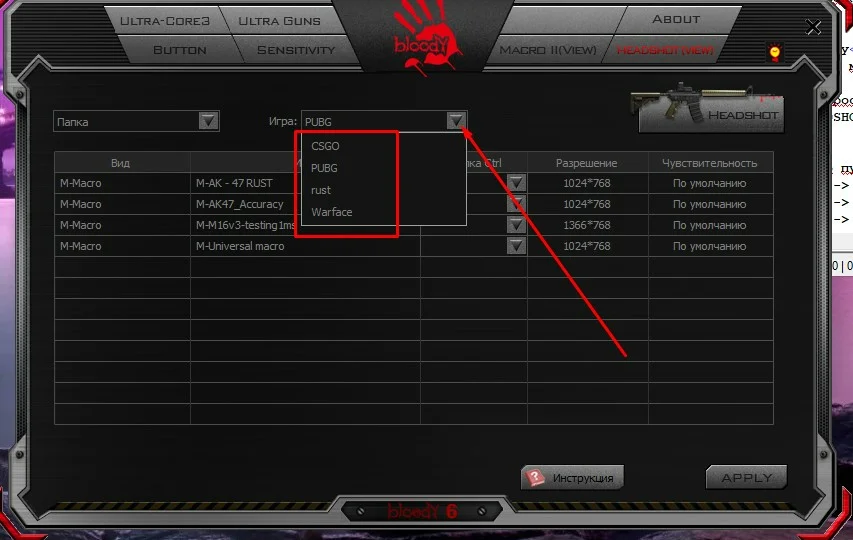
Seleziona il pulsante su cui assegnare la macro (un N-key o un 3-key) e clicca “Apply”. In pratica, stai indicando al mouse quale tasto deve avviare la macro.
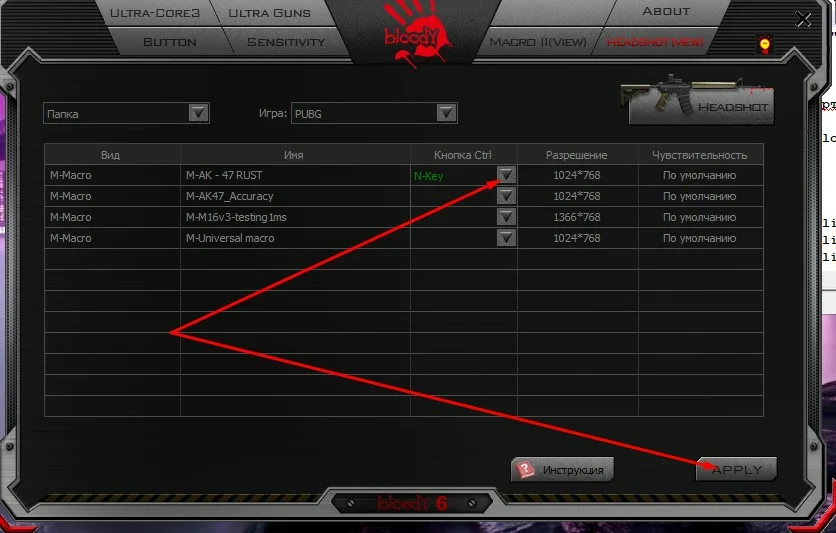
Macro installata con successo!
Come installare una macro .lua su un mouse Logitech
Guida passo passo per installare uno script (macro) su Logitech G HUB
Prepara il file della macro .lua — per comodità puoi spostarlo sul Desktop. Poi apri Logitech G HUB e vai alla pagina “Gestione profili”. Questa parte è importante: un profilo configurato in modo errato è la causa numero 1 delle macro che “non fanno nulla”.
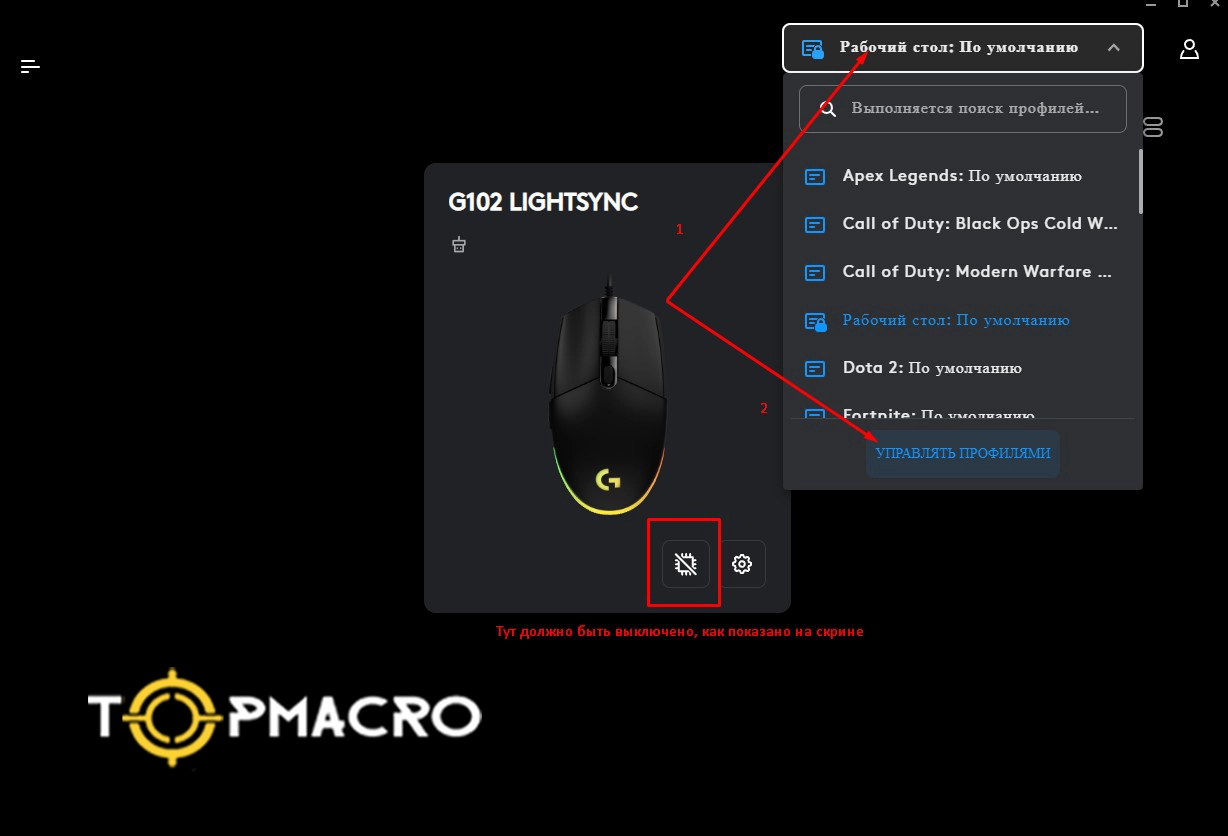
Crea un profilo predefinito e imposta “Desktop” come profilo principale. In molti casi è meglio usare le macro solo nel profilo Desktop: è più stabile e riduce possibili problemi con i profili di gioco.
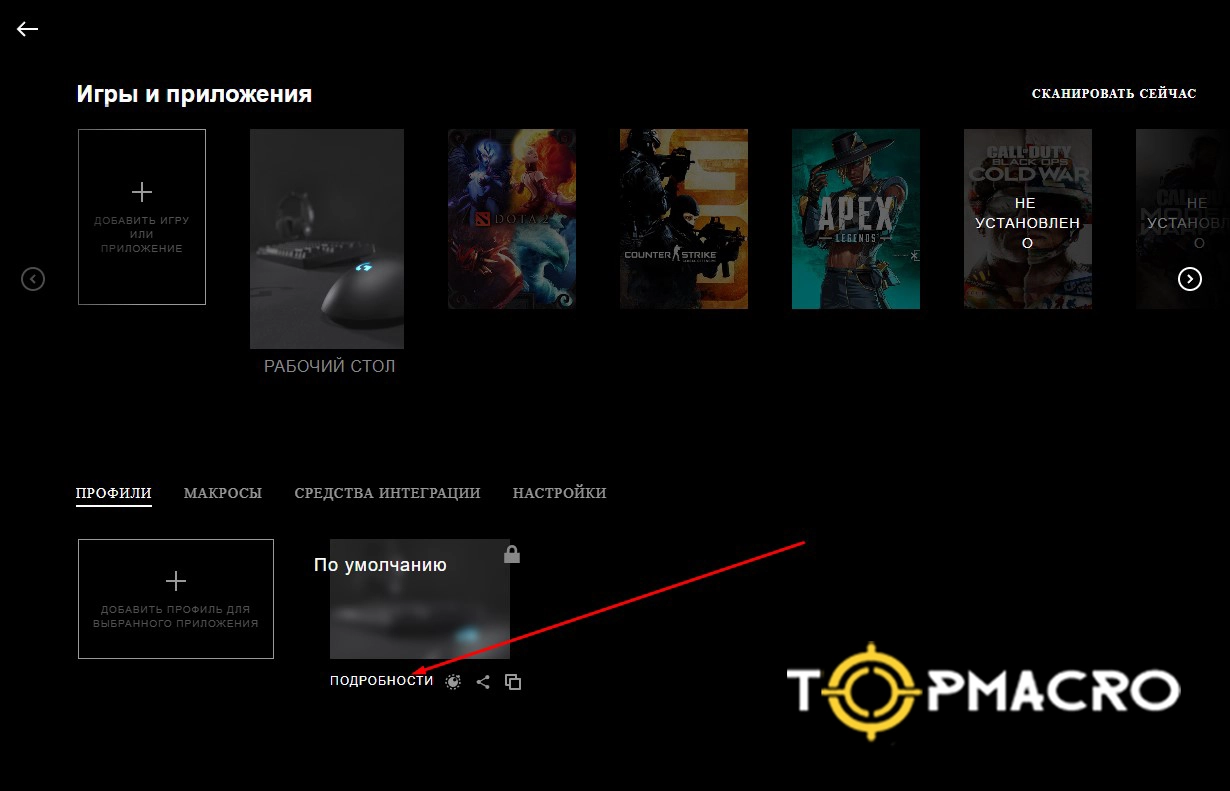
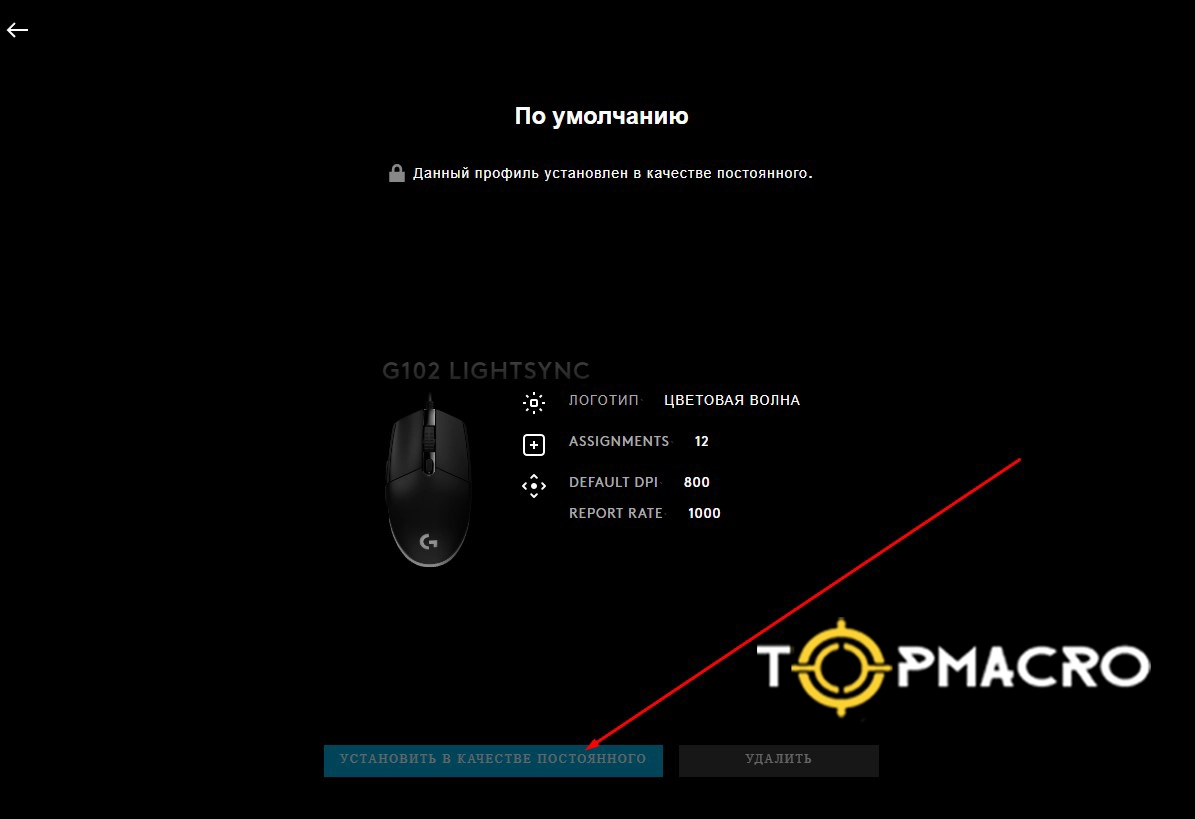
Torna alle impostazioni del profilo e cerca la sezione “Creazione script” all’interno del profilo “Desktop”. Nota: le macro funzionano solo nel profilo Desktop — usare profili di gioco può essere scomodo e, in certe situazioni, anche rischioso.
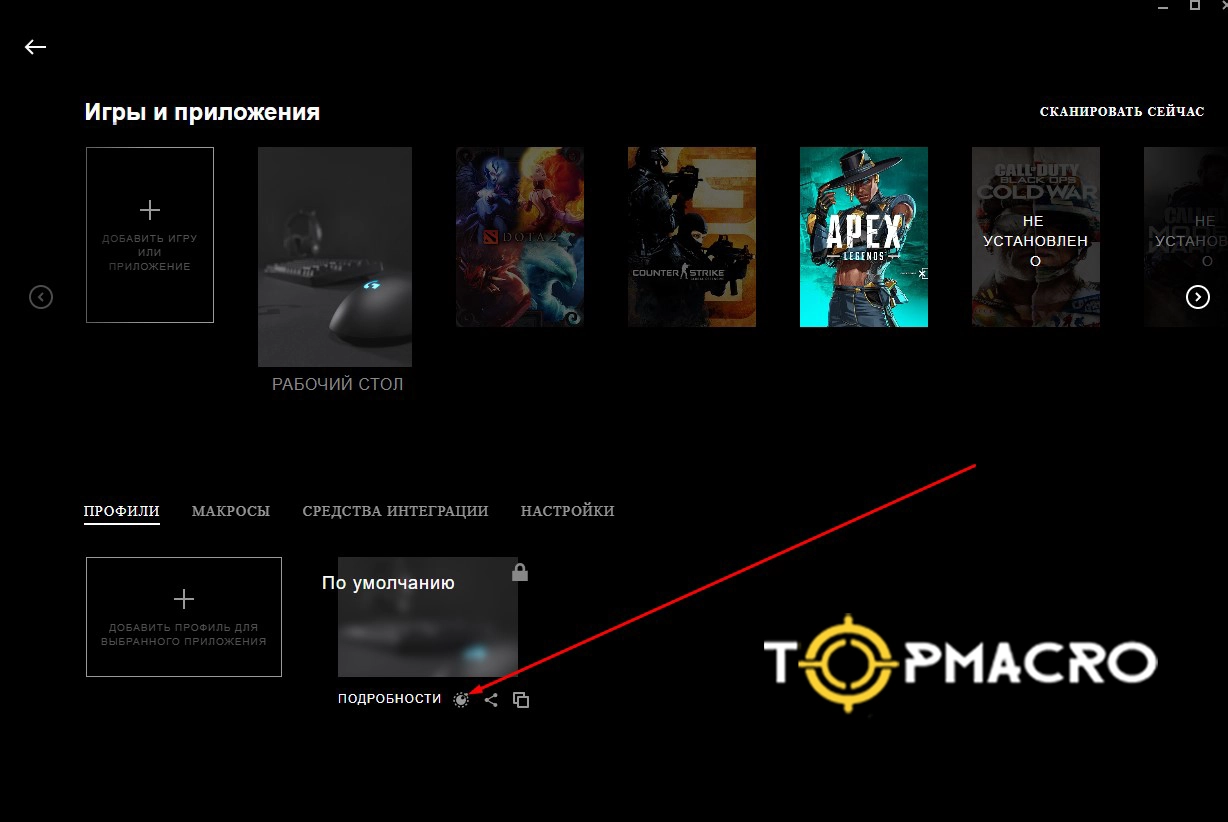
Seleziona “Create New LUA Script”, poi vai su “Script - Import” e scegli il tuo file .lua. Dopo l’importazione, controlla che lo script sia selezionato e che non ci siano errori evidenti nel log.
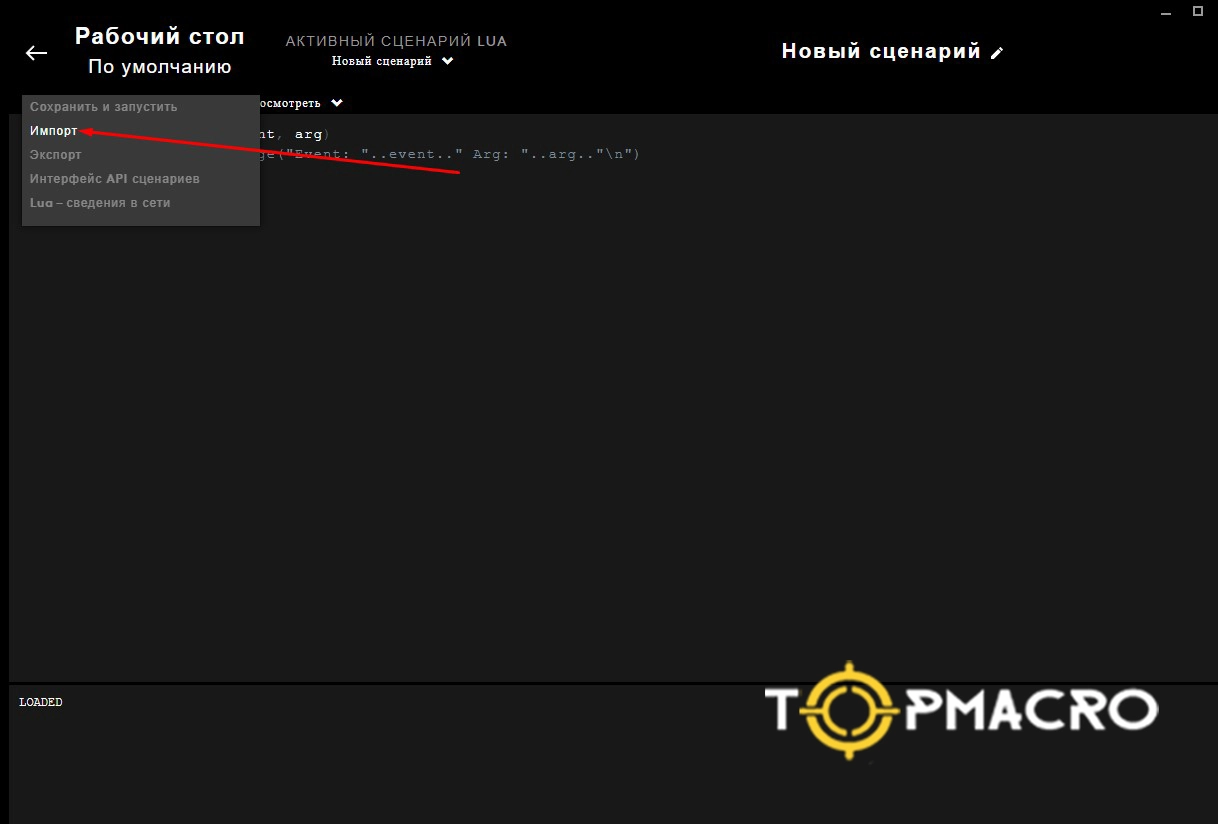
Dopo l’importazione vai su “Script - Save and Run”. Fine: la configurazione è completa. Ora testa lo script: la maggior parte delle nostre macro si attiva premendo il tasto G5 (lato sinistro). Per verificare sul Desktop, tieni premuto il pulsante sinistro del mouse (oppure sinistro + destro) e osserva il movimento del cursore: è un modo veloce per capire se la macro sta funzionando.
Se vuoi aggiungere una seconda o terza macro per funzioni aggiuntive, basta cliccare “Create New LUA Script”. In questo modo puoi gestire più script e passare da uno all’altro quando ti serve.
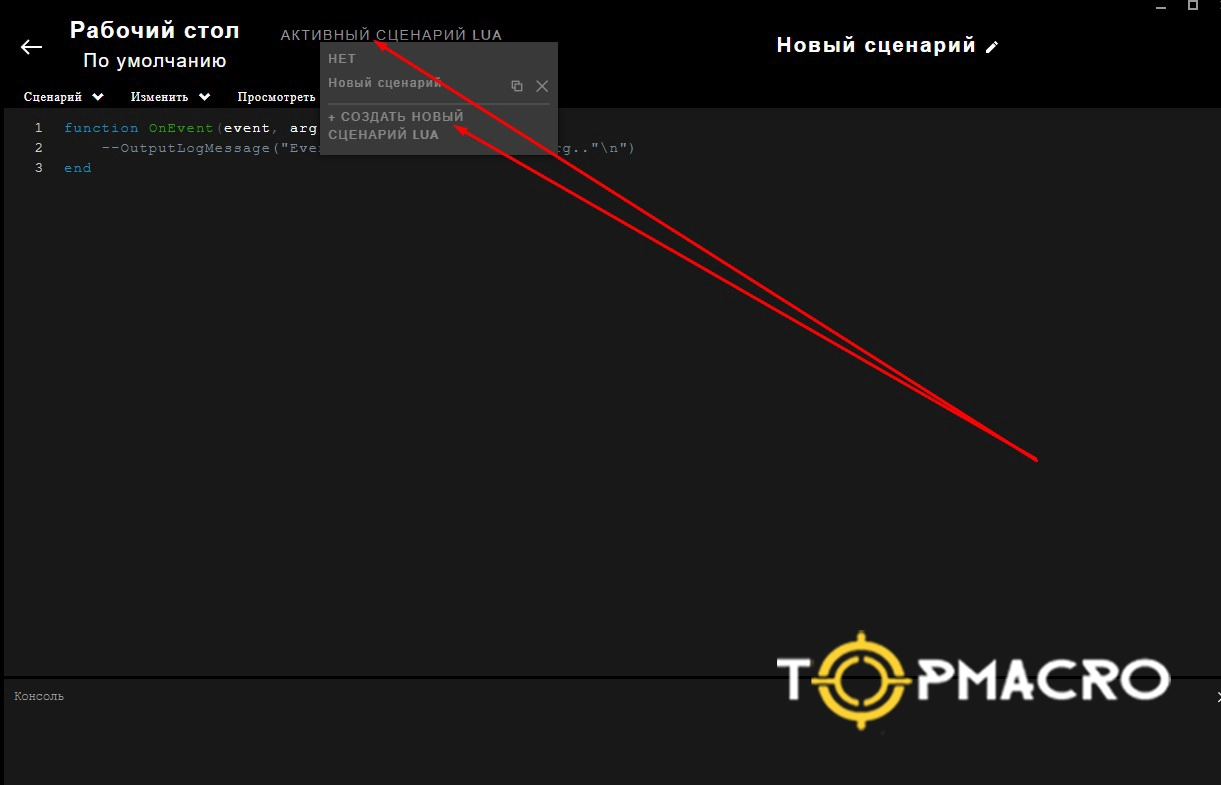
Configurazione completata — buon divertimento e buon gioco!
Come installare una macro .xml su un mouse Razer
Installazione per Synapse 3 e Synapse 4
Come configurare le macro in Razer Synapse 3
Passo 1: Installa il modulo Macro
Vai nella scheda “Modules” e installa il modulo “Macro” (se non è già installato). Una volta installato, apri il modulo e clicca “Load Macro”. Poi carica la macro .xml desiderata. Se il pulsante di importazione non appare, di solito significa che il modulo non è stato installato correttamente.
Passo 2: Assegna la macro a un pulsante del mouse
Vai nella scheda “Mouse”. Se vuoi assegnare la macro al pulsante sinistro del mouse (che spesso è bloccato per impostazione predefinita), prima assegna il clic sinistro a un altro pulsante, ad esempio alla rotellina. In alternativa, assegna la macro a un tasto diverso, preferibilmente un tasto laterale.
Passo 3: Configura la macro
Seleziona il pulsante scelto e apri la sezione “Macro”. Scegli la macro caricata e abilita l’opzione “Play when assigned key is pressed” (riproduci quando il tasto assegnato viene premuto). Poi clicca “Save”. Questo passaggio è fondamentale: senza questa opzione, la macro può risultare “installata” ma non partire mai.
Passo 4: Ripristina le impostazioni (se serve)
Se devi riportare il tasto alle impostazioni originali, selezionalo e clicca “Default”. È utile quando stai eseguendo delle prove e vuoi tornare rapidamente alla configurazione standard.
Fatto! La tua macro è ora operativa.
Come creare e installare una macro in Razer Synapse 4
Assicurati che il modulo “Macro” sia installato; se necessario, installalo. In Synapse 4 la posizione dei menu può cambiare leggermente, ma il concetto resta lo stesso.
Vai nel modulo “Macro” e importa la macro desiderata. Consiglio: mantieni una cartella ordinata sul PC (ad es. Desktop\RazerMacros) per trovare i file velocemente.
Poi vai alle impostazioni dei pulsanti del mouse e assegna la macro al tasto scelto, proprio come nelle versioni precedenti. Dopo l’assegnazione, salva e fai una prova pratica per verificare che si avvii quando premi il tasto.
⚠ Importante!
Le macro per Synapse 3 e Synapse 4 hanno strutture diverse e non sono intercambiabili:
- Le macro per Synapse 4 non funzionano in Synapse 3.
- Le macro per Synapse 3 non sono compatibili con Synapse 4.
Informazioni aggiuntive
Il nostro sito, Topmacro.net, offre macro per mouse Logitech, Razer, X7 e Bloody. Se non sai quale versione scegliere o quale formato ti serve, puoi sempre contattarci: ti indicheremo il file corretto in base al tuo modello e al software installato.
Per i prodotti Razer, forniamo due tipi di macro: una per Synapse 3 e un’altra per Synapse 4. In questo modo ottieni la massima compatibilità e un comportamento coerente con la versione che usi realmente.
Video correlati
-
Logitech G HUB: installare una macro Lua
Video italiano: disattivare la memoria integrata, rendere persistente il profilo Desktop, importare un file Lua e attivare lo script.
-
Razer Synapse: installare una macro XML
Video sul modulo Macro, importazione XML, assegnazione a un pulsante e ripetizione mentre viene tenuto premuto.
-
Bloody 7: aggiungere e assegnare una macro
Guida italiana su Core 3 e Core 4, file AMC, Headshot e applicazione dell’assegnazione a un pulsante.
-
Bloody WorkShop 8: installare una macro
Video di Full Key Programming, Oscar III, File from Outside e assegnazione finale con Apply.
-
A4Tech X7: installare una macro in Oscar Editor
Video italiano sulla versione di Oscar Editor, MacroLibrary, assegnazione dei pulsanti e Download to Mouse.
-
Makcu e Android: breve video di collegamento
Illustrazione di scheda, telefono, mouse e PC con etichette USB, seguita da scene di RUST su un monitor.