


















마우스 매크로 설치 방법: Logitech, Bloody, X7 (A4Tech), Razer
설치 가이드: Bloody, X7, Logitech, Razer 마우스를 Windows 환경에서 설정하는 방법을 단계별로 안내합니다.
설치 안내가 필요한 마우스를 선택하세요
A4Tech X7 마우스에 매크로 설치하는 방법
Oscar Editor를 지원하는 모든 X7 마우스의 설치 과정은 거의 동일합니다. 경로만 PC 환경에 따라 조금 달라질 수 있습니다.
먼저, 제공된 매크로 파일을 Oscar Editor 프로그램의 매크로 폴더(루트/라이브러리)에 옮겨 주세요.
방법 1: 프로그램이 설치된 폴더로 이동한 뒤 MacroLibrary 폴더에 .amc 파일을 넣습니다. 일반적으로 경로 예시는 다음과 같습니다: Program Files (x86) → OscarX7Editor5Mode → ScriptsMacros → Russian → MacroLibrary (PC 환경에 따라 폴더명이 다를 수 있습니다). 더 빠른 방법은 프로그램 바로가기를 우클릭 → "속성"에서 설치 경로를 확인하는 것입니다.
방법 2: 프로그램에서 "Macro Manager(매크로 매니저)"를 엽니다.
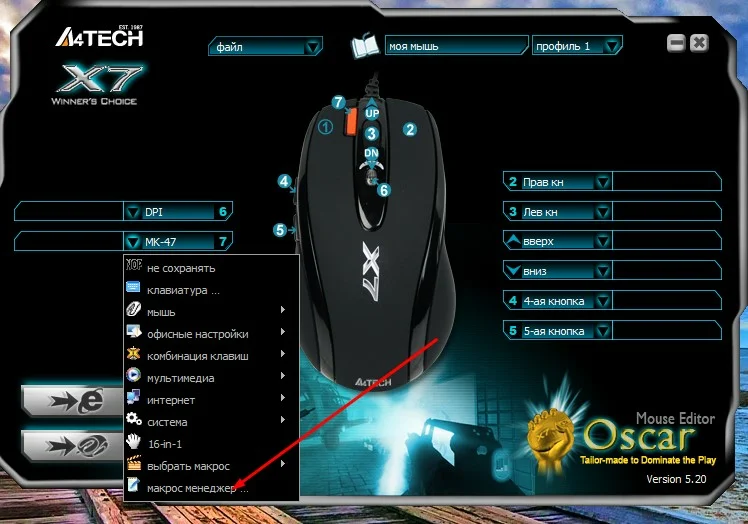
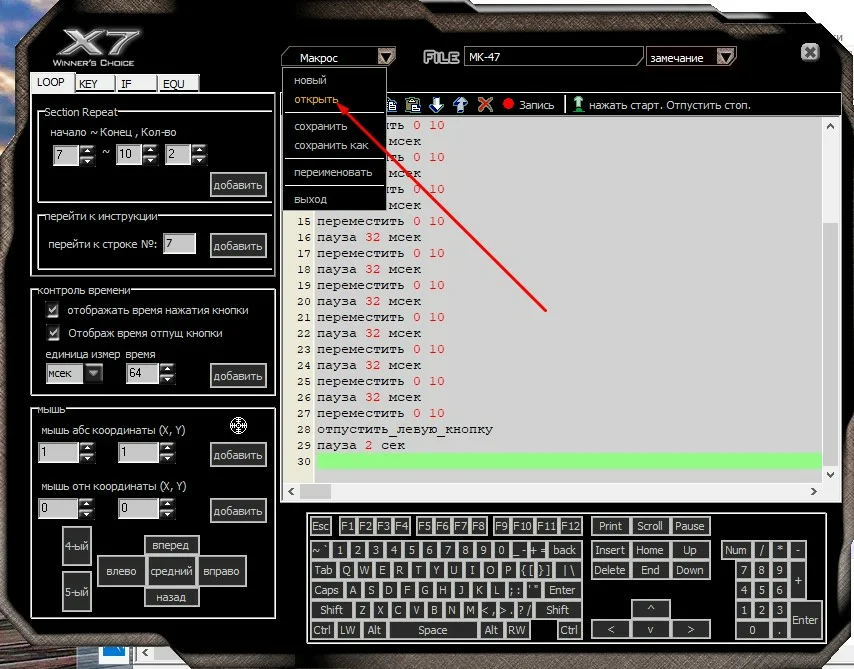
"Open"을 눌러 매크로 루트 폴더를 연 다음, 필요한 .amc 매크로를 해당 폴더로 드래그해서 넣습니다.
이제 마우스 메모리에 매크로를 올리려면 "7" 버튼을 클릭한 다음 "Select Macro(매크로 선택)"를 누릅니다.
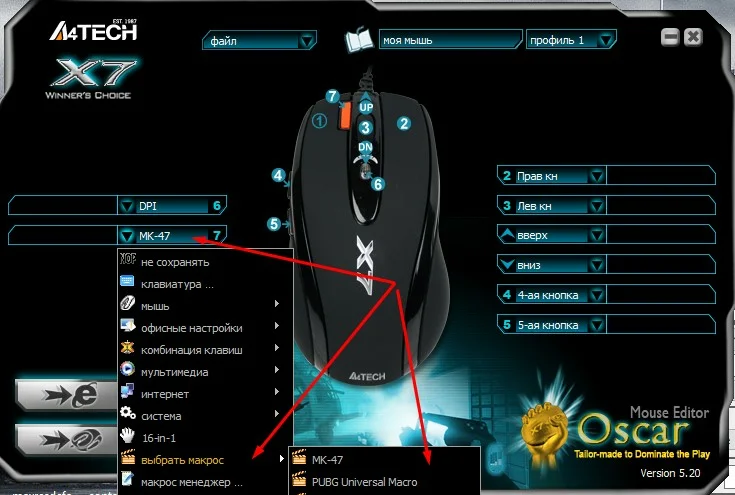
목록에서 매크로를 선택한 뒤 "Load(로드)" 버튼을 클릭합니다.
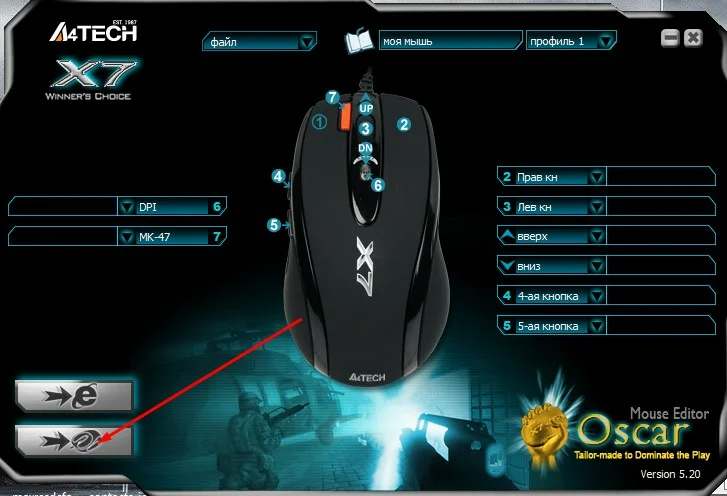
축하합니다. 매크로가 마우스 메모리에 정상적으로 설치되었습니다. 참고로 MacroLibrary 폴더에는 .amc 파일만 있어야 하며, 하위 폴더가 있으면 로딩이 실패할 수 있습니다.
Bloody 마우스에 .amc 매크로 설치하는 방법
.amc 매크로는 Bloody 계열에서 널리 쓰이는 기본 포맷이며, 동작 방식은 .mgn과 동일하고 파일 확장자만 다릅니다.
중요한 사항: Bloody 마우스에서 매크로를 사용하려면 Bloody 소프트웨어의 3-core 기능을 활성화해야 합니다. 이 기능이 활성화되지 않으면 매크로를 불러오거나 적용하는 과정 자체가 진행되지 않습니다. 먼저 3-core 활성화를 완료한 뒤 다음 단계로 넘어가 주세요.
먼저 Bloody 소프트웨어 안에서 게임 이름으로 폴더를 하나 생성합니다.
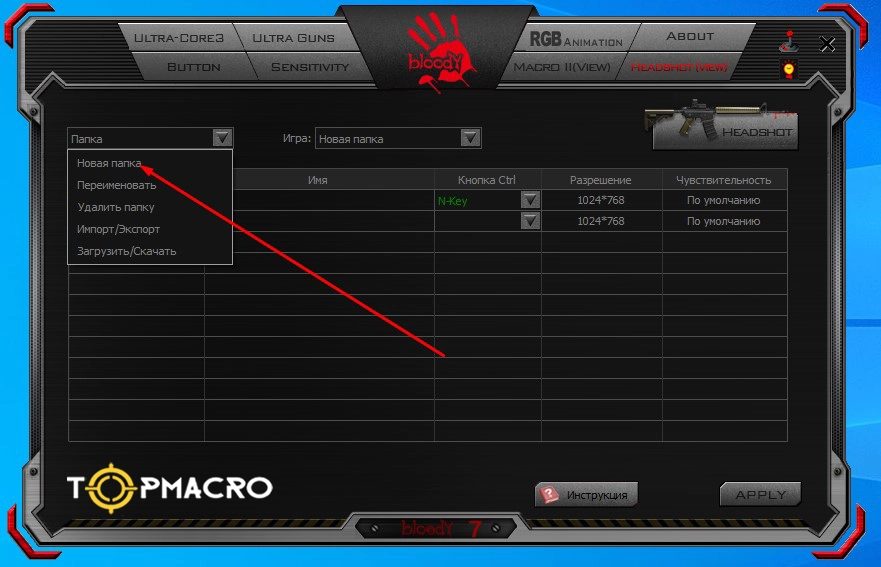
생성된 폴더는 아래 경로의 GunLib 디렉터리에 표시됩니다:
Program Files (x86) → Bloody (3,4,5,6) → Bloody (3,4,5,6) → Data → RES
또는
Mouse → English → ScriptsMacros → GunLib
제공된 *.amc 매크로(일반적으로 좌클릭 입력이 포함되지 않은 버전)를 방금 만든 폴더에 복사합니다.
이후 Bloody 프로그램을 열고 "HEADSHOT" 탭으로 이동해, 앞에서 추가한 게임(폴더명)을 선택합니다.
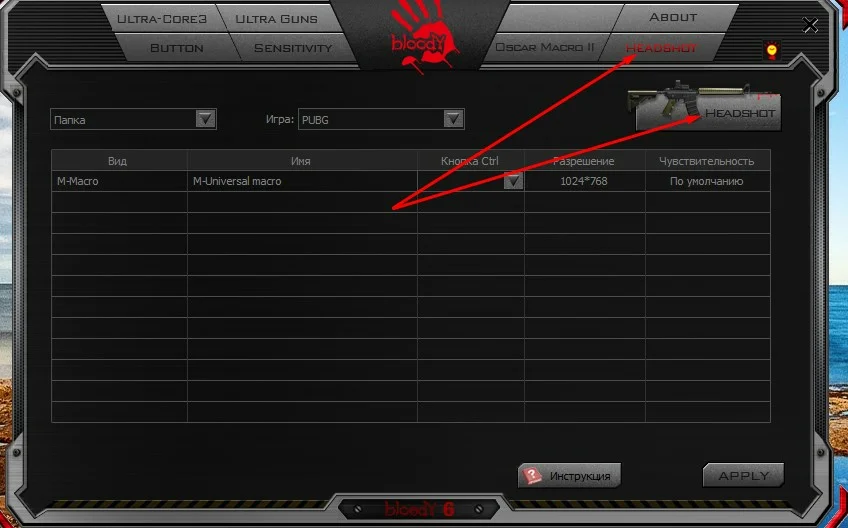
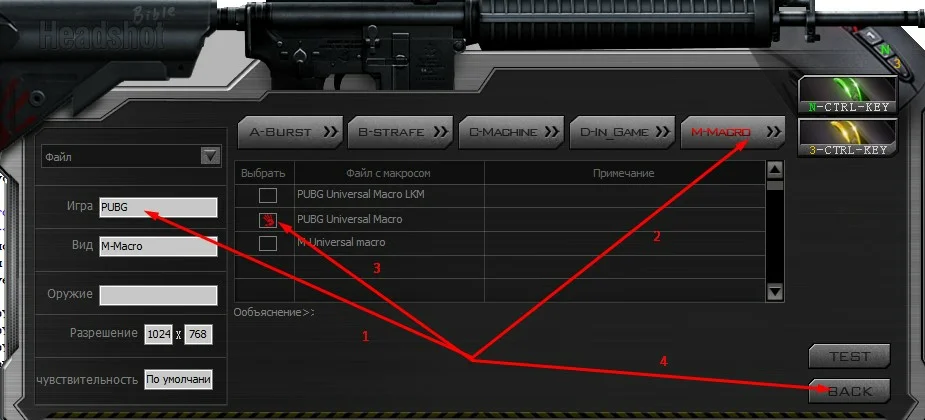
다음으로 "M-MACRO"를 클릭합니다. 목록에서 매크로 옆 체크박스를 선택하고 "BACK" 버튼을 누릅니다. 확인창이 뜨면 YES를 눌러 적용을 완료합니다.
매크로 이름을 입력한 다음(예: "ak47") OK를 클릭합니다.
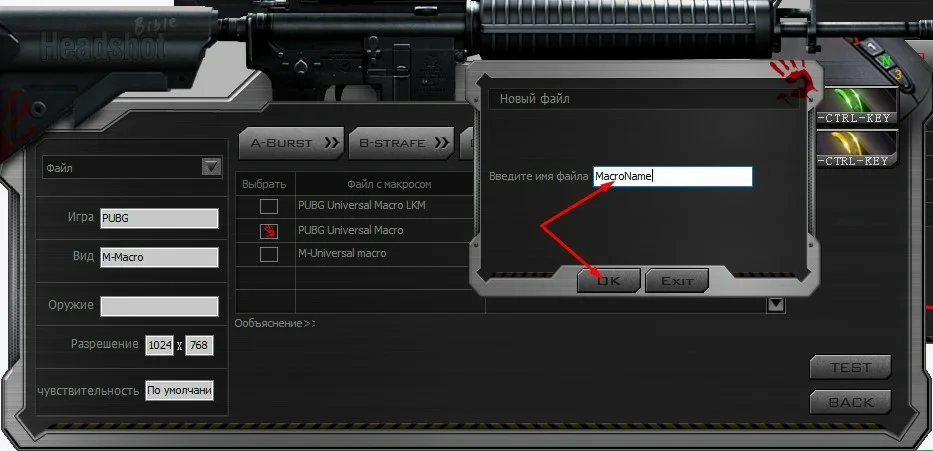
좋습니다. 이제 .amc 매크로가 Bloody 소프트웨어에 정상적으로 로드되었습니다. 다음 단계는 이 매크로를 마우스 메모리에서 실제로 사용하도록, N-key 또는 3-key 버튼에 바인딩(할당)하는 것입니다. 이 버튼이 매크로의 활성/비활성을 제어하게 됩니다.
Bloody 마우스에 .mgn 매크로 설치하는 방법
.mgn 매크로는 .amc를 변환한 형태(확장자/패키징 형태만 변경)로, 설치 흐름은 거의 동일합니다.
.amc와 마찬가지로, Bloody에서 매크로를 사용하려면 3-core 기능을 활성화해야 합니다. Bloody 소프트웨어에서 3-core가 비활성화되어 있으면 설치가 정상 진행되지 않습니다. 먼저 이 부분을 확인해 주세요.
Headshot 섹션에서 게임 이름으로 폴더를 생성합니다.
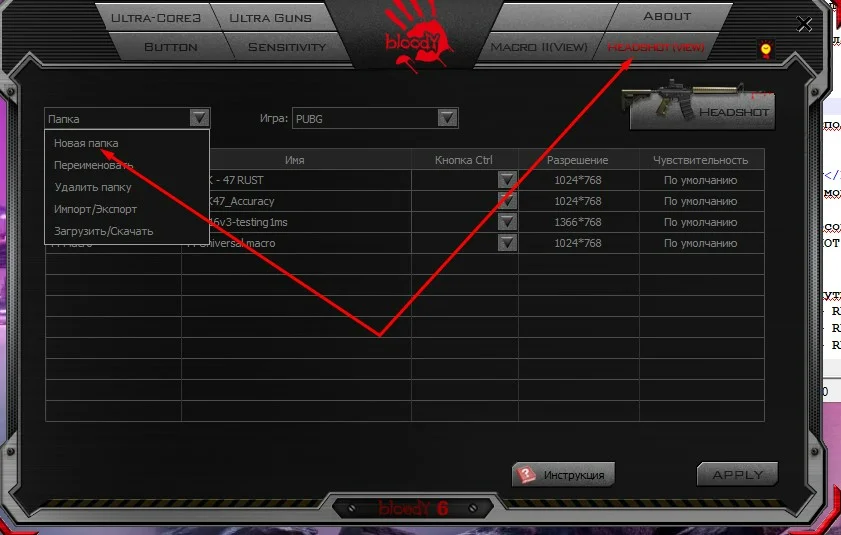
생성한 게임 폴더(Headshot 섹션)에 .mgn 매크로 파일을 모두 옮겨 넣습니다. 경로는 다음과 같습니다.
Program Files (x86) → Bloody (3,4,5,6) → Bloody (3,4,5,6) → Data → RES
또는
Mouse → English → ScriptsMacros → GunLib
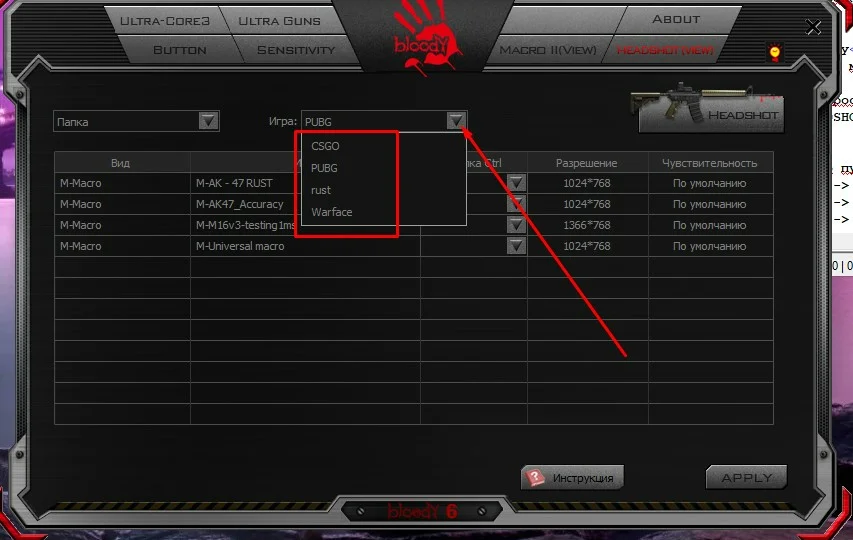
그다음 "Headshot" 섹션으로 이동하여 방금 만든 게임 폴더를 선택하면 매크로 목록이 표시됩니다.
매크로를 할당할 버튼을 선택하고(예: N-key 또는 3-key) "Apply(적용)"를 클릭합니다.
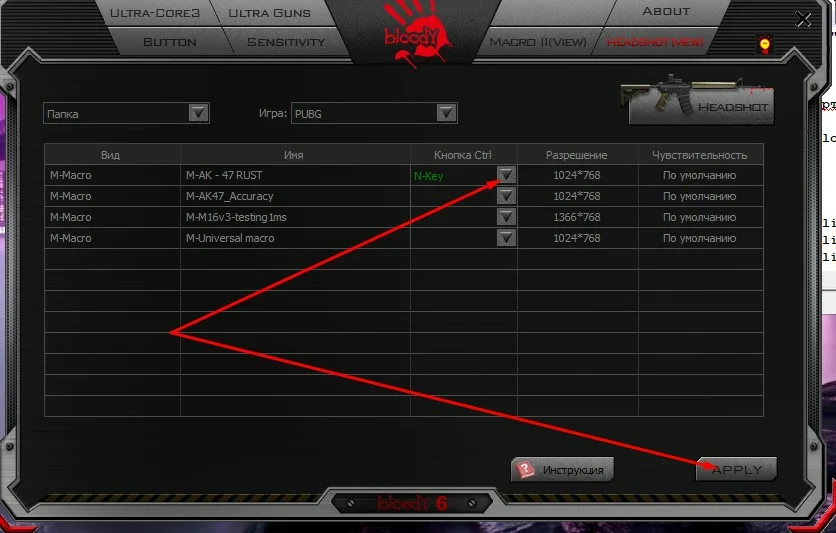
설치 완료! 이제 선택한 버튼으로 매크로를 사용할 수 있습니다.
Logitech 마우스에 .lua 매크로 설치하는 방법
Logitech G HUB에서 스크립트(.lua)를 설치하고 불러오는 과정을 단계별로 안내합니다.
먼저 .lua 매크로 파일을 준비합니다. 편의상 바탕화면에 옮겨 두면 찾기가 쉽습니다. 이후 GHUB에서 "Profile Management(프로필 관리)" 페이지로 이동합니다.
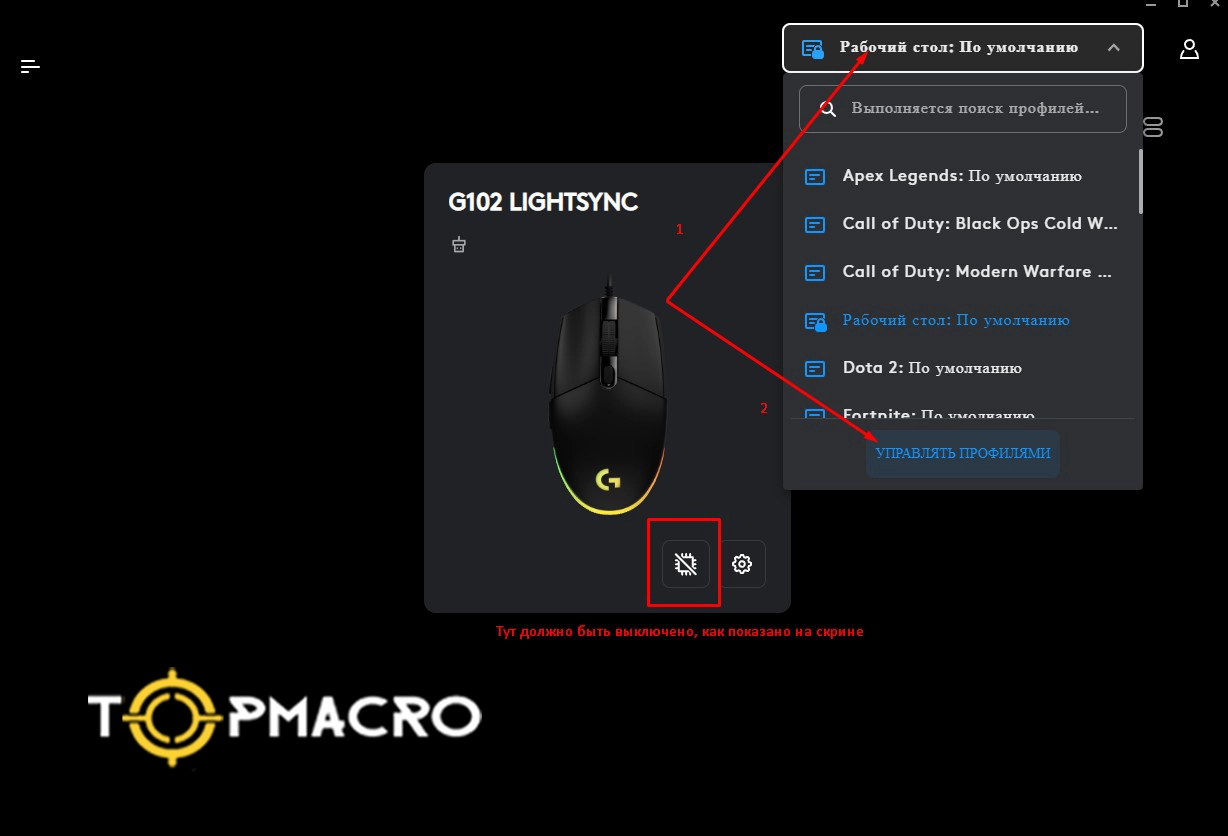
바탕화면(Desktop)을 기본 프로필로 설정하여 표준 프로필을 하나 생성합니다.
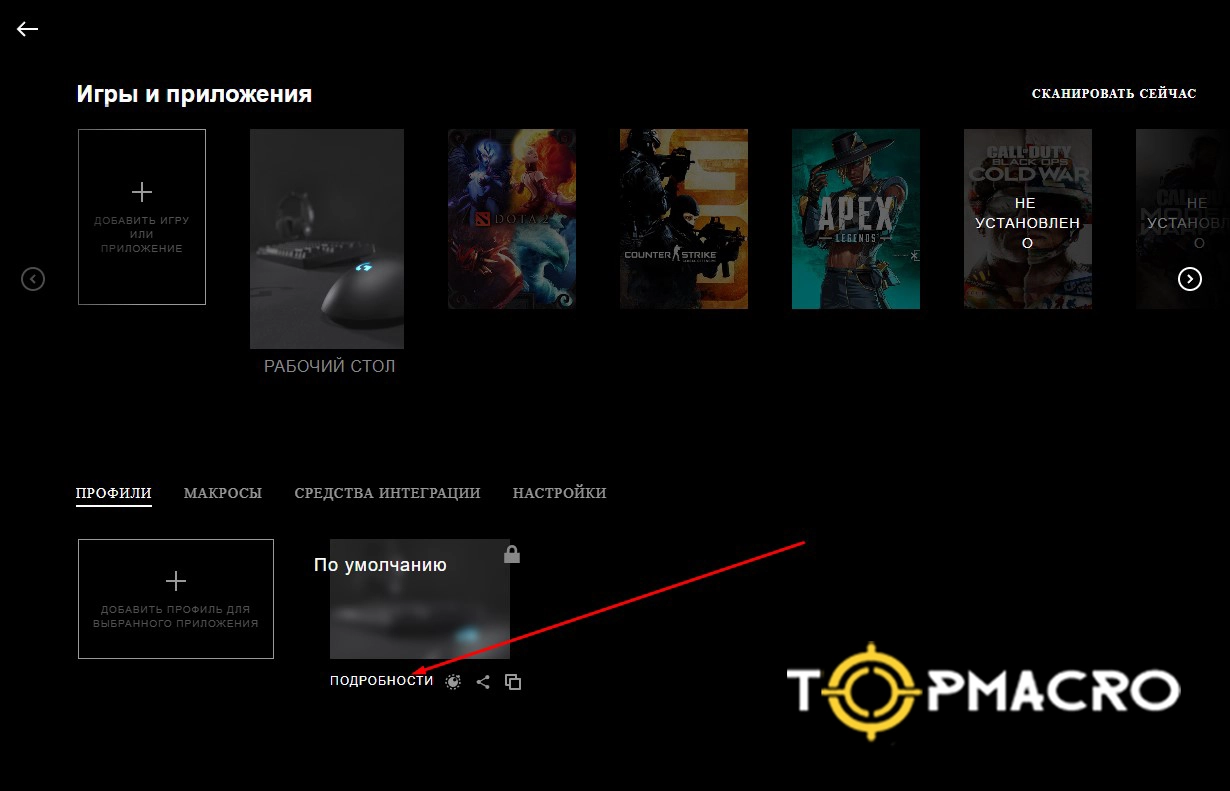
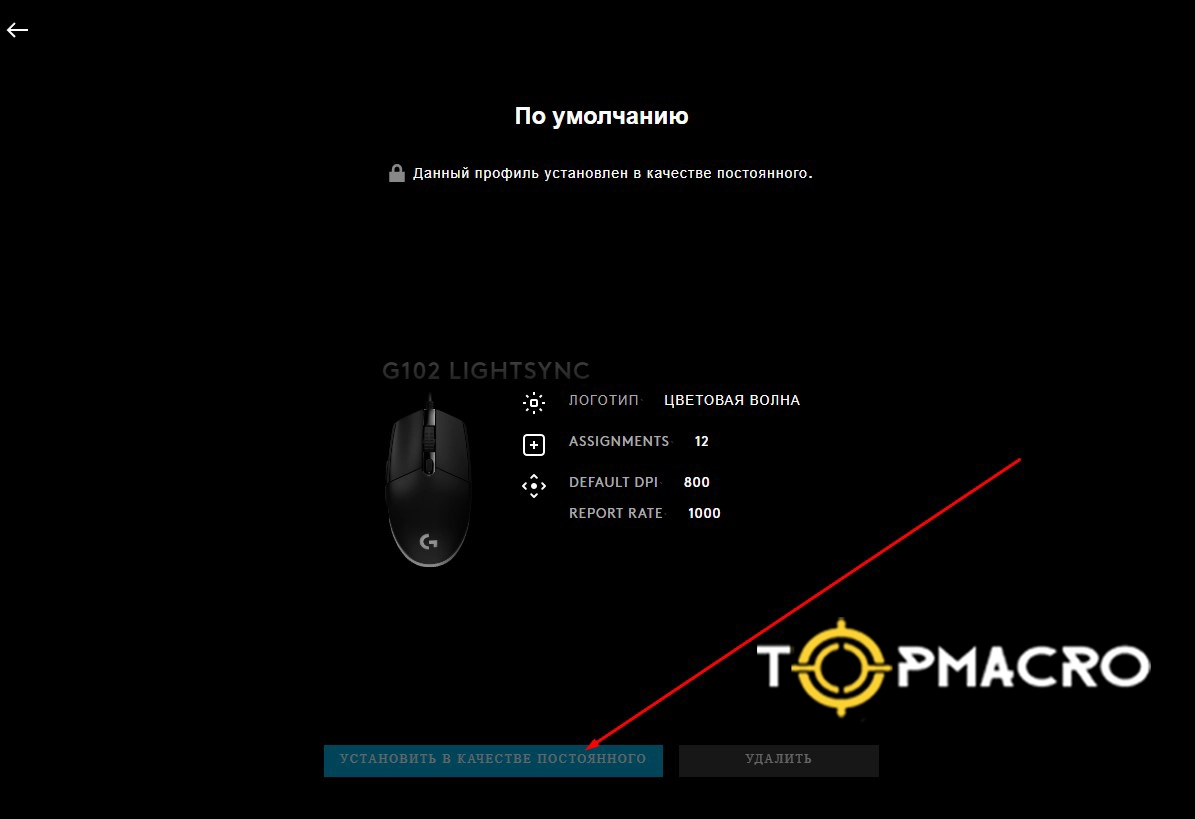
프로필 설정으로 돌아가 "Desktop" 프로필 안에서 "Script Creation(스크립트 생성)" 섹션을 찾습니다. 매크로는 일반적으로 Desktop 프로필에서만 동작하도록 설정하는 것이 안전합니다. 게임 프로필에서 무리하게 사용하면 환경에 따라 리스크가 커질 수 있습니다.
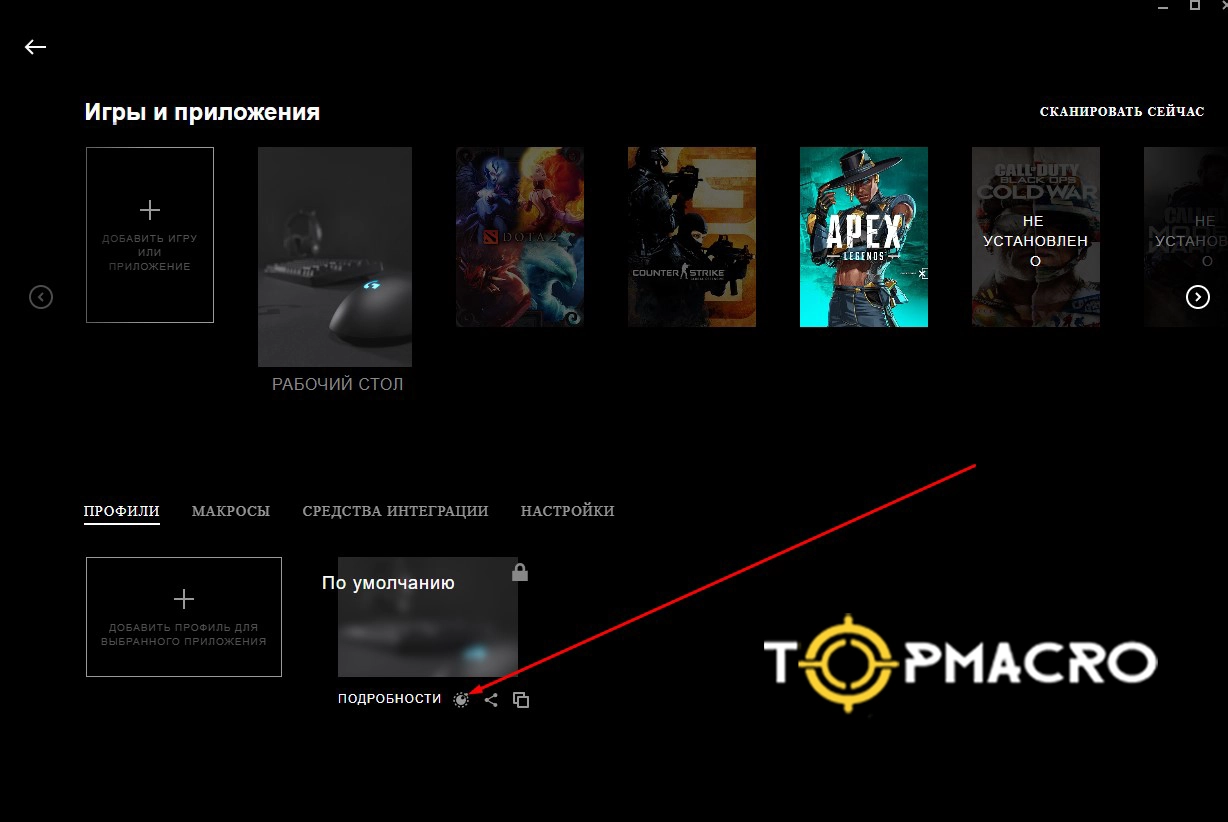
"Create New LUA Script(새 LUA 스크립트 만들기)"를 선택한 뒤 "Script - Import(가져오기)"로 이동해 .lua 파일을 불러옵니다.
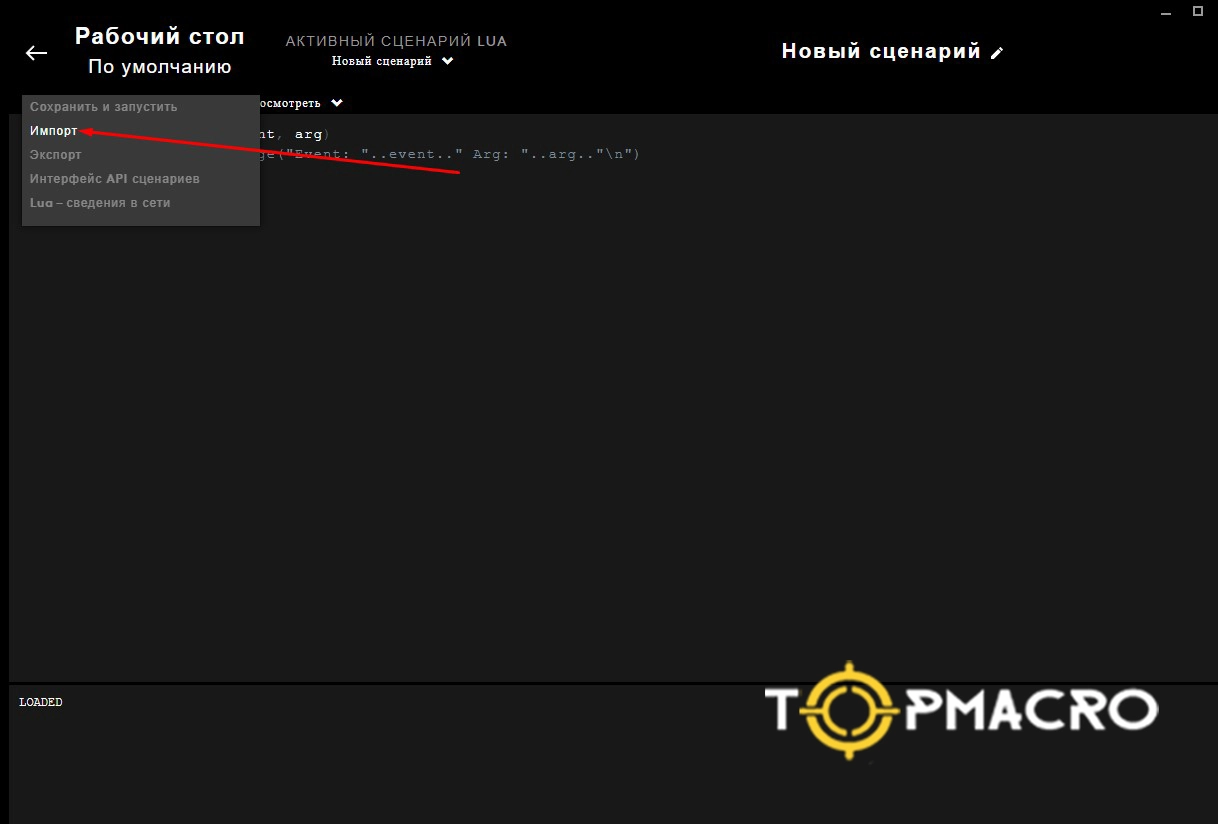
불러오기가 끝나면 "Script - Save and Run(저장 및 실행)"을 누릅니다. 이것으로 기본 적용은 완료됩니다. 정상 동작 확인 방법: 바탕화면 상태에서 왼쪽 클릭(또는 좌+우 클릭)을 누른 채 커서가 움직이는지 확인합니다. 커서가 자연스럽게 이동하면 매크로가 정상 동작 중입니다. 대부분의 매크로는 기본적으로 G5(좌측 사이드 버튼)로 활성화됩니다.
추가 기능을 위해 두 번째/세 번째 매크로를 넣고 싶다면, 동일하게 "Create New LUA Script"로 새 스크립트를 추가하면 됩니다.
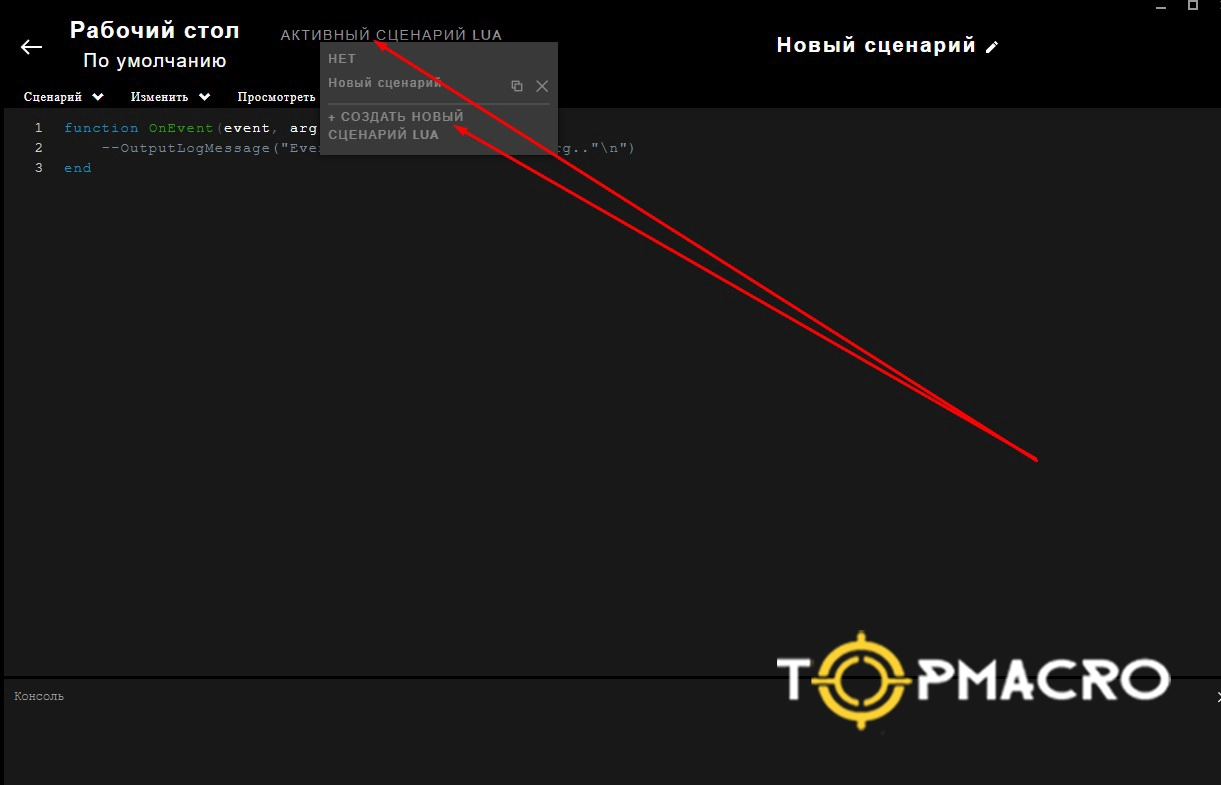
설정이 완료되었습니다. 이제 게임에서 테스트해 보세요.
Razer 마우스에 .xml 매크로 설치하는 방법
Synapse 3 및 Synapse 4 설치 가이드
Razer Synapse 3에서 매크로 설정하는 방법
1단계: 매크로 모듈 설치
"Modules(모듈)" 탭에서 "Macro(매크로)" 모듈을 설치합니다(이미 설치되어 있으면 생략). 설치 후 모듈을 열고 "Load Macro(매크로 로드)"를 클릭한 다음, 원하는 .xml 매크로 파일을 업로드합니다.
2단계: 매크로를 마우스 버튼에 할당
"Mouse(마우스)" 탭으로 이동합니다. 만약 왼쪽 클릭에 매크로를 할당하고 싶다면(기본적으로 제한되는 경우가 있음), 먼저 왼쪽 클릭 기능을 다른 버튼(예: 휠 클릭)으로 옮겨 둔 뒤 설정해야 할 수 있습니다. 보통은 사이드 버튼 등 다른 버튼에 할당하는 방식이 가장 안정적입니다.
3단계: 매크로 동작 옵션 설정
버튼을 선택한 뒤 "Macro(매크로)" 섹션에서 업로드한 매크로를 지정합니다. 반드시 "Play when assigned key is pressed(할당 키를 누를 때 재생)" 옵션을 활성화하고 "Save(저장)"를 눌러 적용합니다.
4단계: 기본값으로 되돌리기
버튼 설정을 원래 상태로 복구하려면 해당 버튼을 선택하고 "Default(기본값)"를 클릭하면 됩니다.
완료. 이제 매크로가 정상 동작합니다.
Razer Synapse 4에서 매크로 만들기 및 설치
"Macro(매크로)" 모듈이 설치되어 있는지 확인하고, 필요하다면 설치합니다.
"Macro(매크로)" 모듈에서 "Import(가져오기)"를 선택해 원하는 매크로를 불러옵니다.
이후 마우스 버튼 설정으로 이동해, 원하는 버튼에 매크로를 할당합니다. 전반적인 흐름은 Synapse 3과 유사합니다.
⚠ 중요!
Synapse 3와 Synapse 4 매크로는 구조가 다르며 서로 호환되지 않습니다:
- Synapse 4용 매크로는 Synapse 3에서 동작하지 않습니다.
- Synapse 3용 매크로는 Synapse 4와 호환되지 않습니다.
추가 정보
TopMacro.net에서는 Logitech, Razer, X7, Bloody 등 다양한 마우스용 매크로를 제공합니다. 설치가 막히는 구간이 있다면, 사용하는 마우스 모델과 소프트웨어 버전을 기준으로 안내를 받는 것이 가장 빠릅니다.
Razer 제품은 Synapse 3용과 Synapse 4용으로 매크로가 나뉘어 제공되며, 본인 환경에 맞는 버전을 선택해야 합니다.
관련 동영상
-
Logitech G HUB: Lua 매크로 설치 동영상
온보드 메모리 끄기, 바탕 화면 프로필 고정, Lua 파일 가져오기와 스크립트 활성화를 한국어로 설명합니다.
-
Razer Synapse: XML 매크로 설치 동영상
Macro 모듈, XML 가져오기, 버튼 지정 및 누르는 동안 반복하는 설정을 설명하는 영상입니다.
-
Bloody 7: 매크로 추가 및 지정
Core 3와 Core 4, AMC 파일, Headshot, 버튼 설정 적용을 한국어로 안내합니다.
-
Bloody WorkShop 8: 매크로 설치 동영상
Full Key Programming, Oscar III, File from Outside와 Apply를 통한 최종 설정을 설명합니다.
-
A4Tech X7: Oscar Editor에서 매크로 설치
Oscar Editor 버전 선택, MacroLibrary, 버튼 지정과 Download to Mouse 저장을 한국어로 설명합니다.
-
Makcu와 Android: 짧은 연결 소개 영상
보드, 휴대폰, 마우스와 PC의 USB 연결을 표시한 뒤 모니터의 RUST 화면을 보여 줍니다.