


















Fareye Makro Nasıl Kurulur: Logitech, Bloody, X7, Razer
Kurulum Talimatları — Bloody, X7, Logitech ve Razer fareleriniz için Windows'ta adım adım açıklamalar
Kurulum talimatını görmek istediğiniz fareyi seçin
A4Tech X7 Fareye Makro Nasıl Kurulur
Kurulum yöntemi, Oscar Editor’ı destekleyen tüm X7 fare modellerinde genel olarak aynıdır.
Öncelikle makrolarımızı Oscar Editor programının kök (ana) klasörüne taşıyın.
Yöntem 1: Programın kurulu olduğu dizine gidin — özellikle MacroLibrary klasörünü bulun ve .amc makroyu buraya kopyalayın veya taşıyın. Bu klasöre şu yol üzerinden ulaşabilirsiniz: Program Files (x86) → OscarX7Editor5Mode → ScriptsMacros → Russian → MacroLibrary (Not: klasör yolu bilgisayarınıza göre farklı olabilir). Alternatif olarak program kısayoluna sağ tıklayıp “Özellikler” diyerek kurulum yolunu görüntüleyebilirsiniz.
Yöntem 2: “Macro Manager” (Makro Yöneticisi) bölümünü açın.
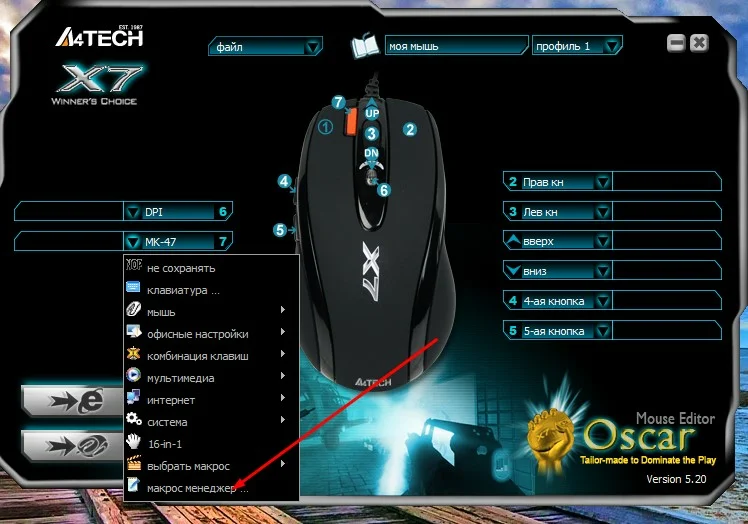
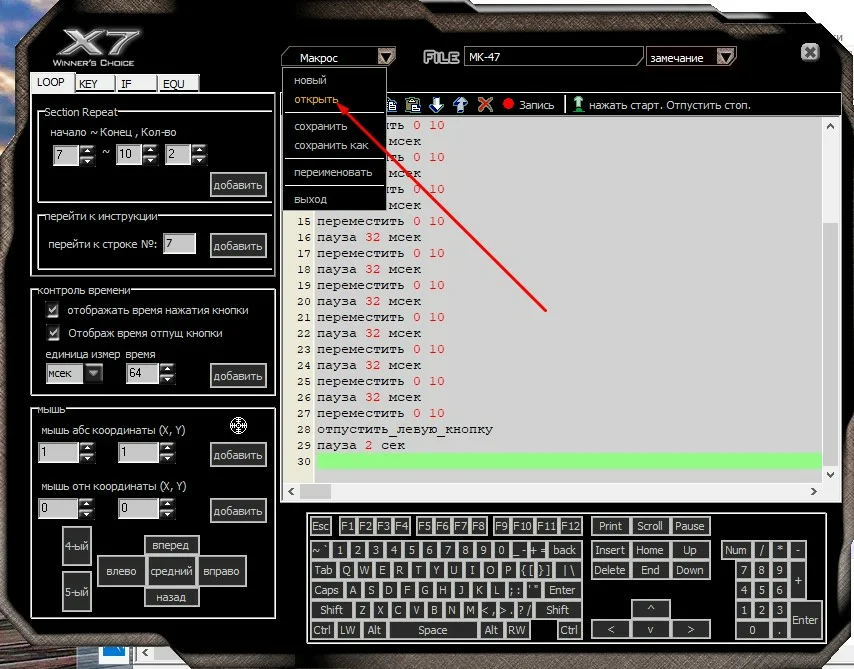
“Open” (Aç) butonuna basarak makroların bulunduğu ana klasörü açın. Ardından gerekli .amc makroyu bu klasöre sürükleyip bırakın.
Makroyu farenin hafızasına yüklemek için “7” tuşuna tıklayın ve ardından “Select Macro” (Makro Seç) seçeneğini açın.
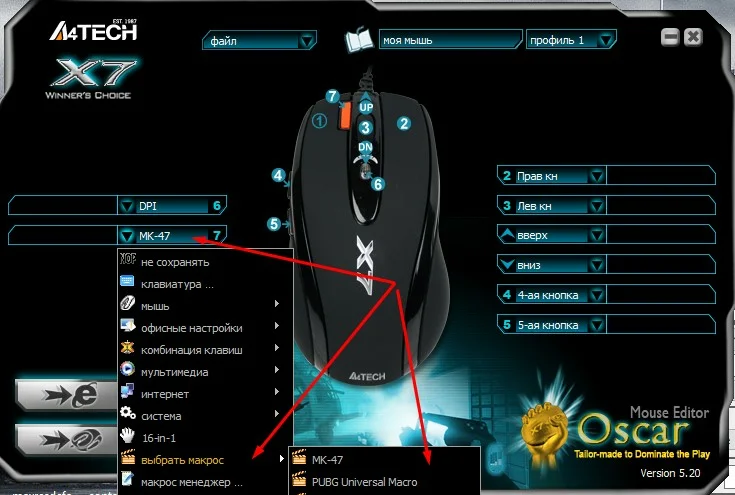
Makroyu seçin ve “Load” (Yükle) butonuna tıklayın.
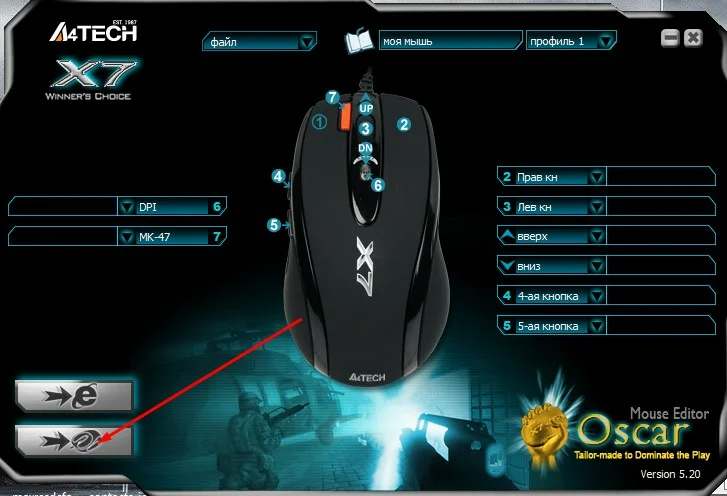
Tebrikler! Makro farenin hafızasına başarıyla kuruldu. Önemli not: MacroLibrary klasörünün içinde yalnızca .amc dosyaları bulunmalıdır; alt klasörler olursa makro yüklenmeyebilir veya listede görünmeyebilir.
Bloody Fareye .amc Makrosu Nasıl Kurulur
.amc, fare makroları için standart bir dosya formatıdır — .mgn dosyalarıyla aynı mantıkla çalışır; aralarındaki fark genellikle yalnızca dosya uzantısıdır.
Önemli: Bloody farelerde makro kullanımı için 3-core özelliğinin etkinleştirilmiş olması gerekir. Bloody yazılımında 3-core aktif değilse makro kurulumu ve tuşa atama işlemi çalışmayacaktır. Bu adımı tamamladığınızdan emin olduktan sonra aşağıdaki adımlara geçin.
İlk olarak Bloody yazılımında oyununuzun adıyla bir klasör oluşturun.
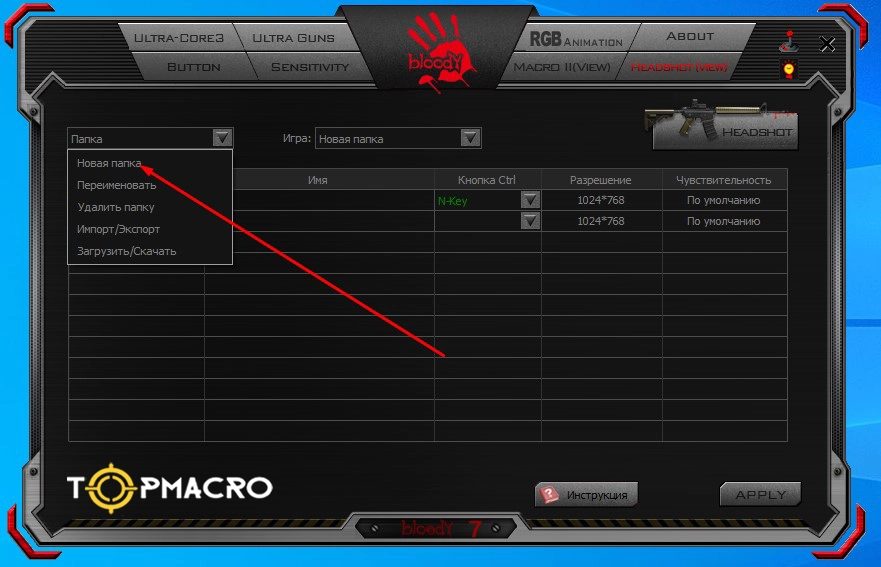
Oluşturduğunuz klasör şu dizinde görünür:
Program Files (x86) → Bloody (3,4,5,6) → Bloody (3,4,5,6) → Data → RES
veya
Mouse → English → ScriptsMacros → GunLib
*.amc makro dosyasını (LKM olmayan sürüm) oluşturduğunuz klasörün içine kopyalayın.
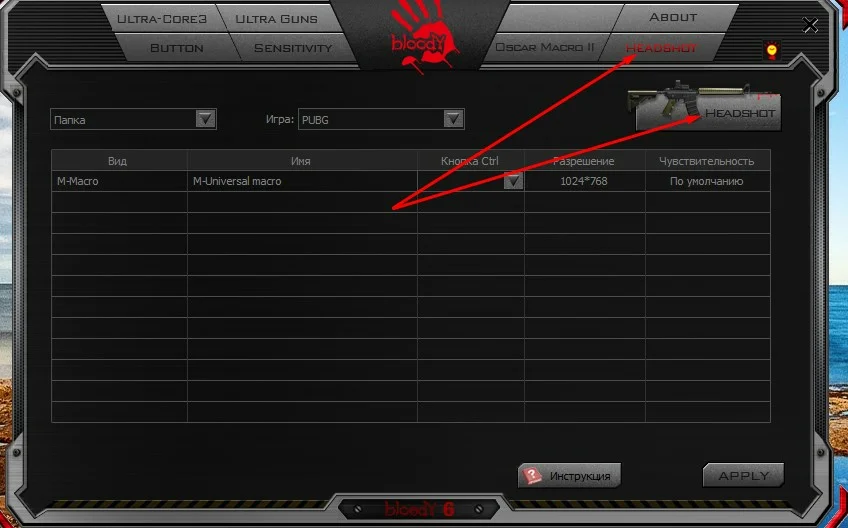
Ardından Bloody yazılımını açın, “HEADSHOT” sekmesine gidin ve az önce eklediğiniz oyunu (ve klasör adını) seçin.
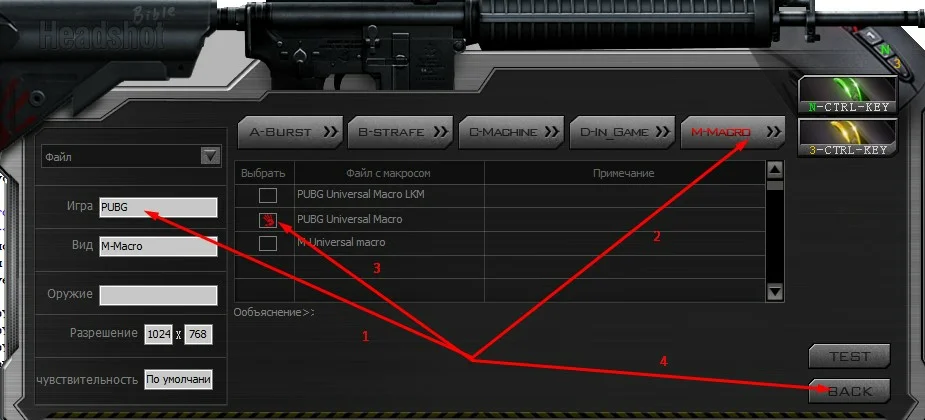
Ardından “M-MACRO” bölümüne tıklayın. Makronuzun yanındaki kutuyu işaretleyin ve “BACK” (Geri) butonuna basın. Onay penceresi geldiğinde YES (Evet) seçeneğini seçin.
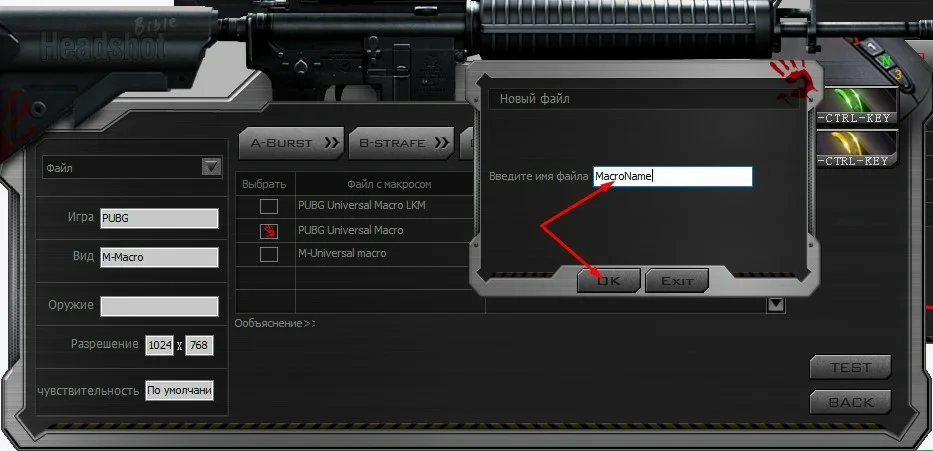
Makroya bir isim verin (örnek: “ak47”) ve OK (Tamam) butonuna tıklayın.
Harika! .amc makrosu Bloody yazılımına başarıyla yüklendi. Şimdi en önemli kısım: makroyu farenin hafızasına aktarmak ve açıp kapatabilmek için bir N-key veya 3-key tuşuna atamanız gerekir. Bu tuş, makronun devreye girip çıkmasını kontrol eder.
Bloody Fareye .mgn Makrosu Nasıl Kurulur
.mgn makroları, .amc makrolarının dönüştürülmüş sürümleridir.
.amc makrolarında olduğu gibi, Bloody yazılımında makro kullanmak için 3-core aktivasyonu zorunludur. Bloody yazılımında 3-core aktif değilse kurulum ve tuşa atama işlemi çalışmaz. Lütfen devam etmeden önce bu adımı tamamlayın.
Headshot bölümünde oyununuzun adıyla bir klasör oluşturun.
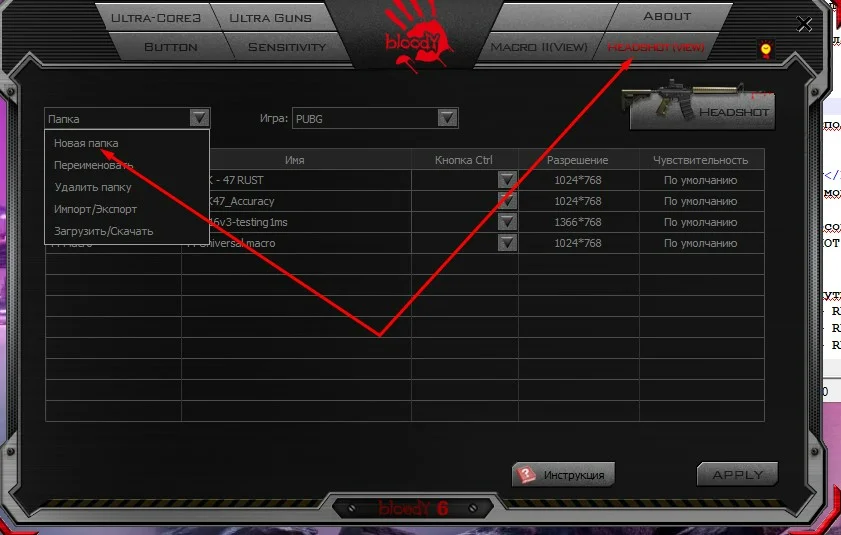
Tüm .mgn makrolarınızı, Headshot bölümünde oluşturduğunuz oyun klasörünün içine taşıyın. Yol şu şekildedir:
Program Files (x86) → Bloody (3,4,5,6) → Bloody (3,4,5,6) → Data → RES
veya
Mouse → English → ScriptsMacros → GunLib
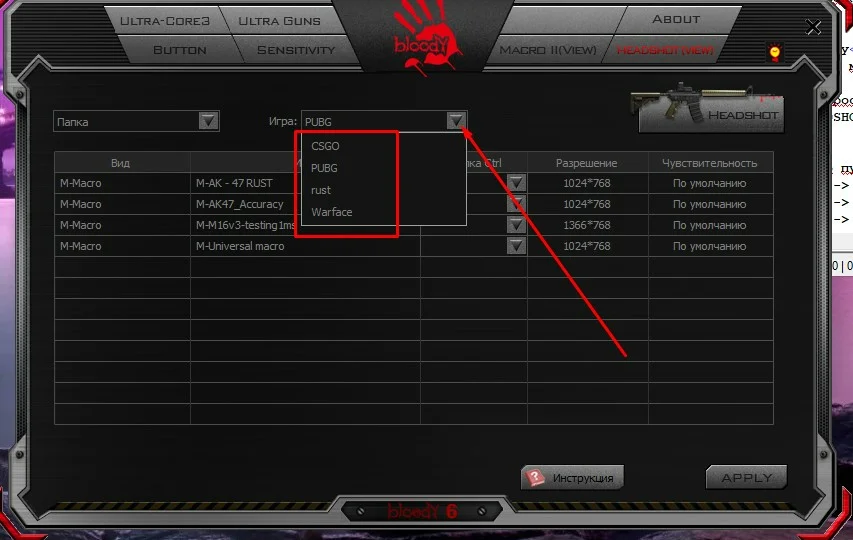
Sonra “Headshot” bölümüne geri dönün ve oluşturduğunuz oyun klasörünü seçin. Makrolarınız listede görünmelidir.
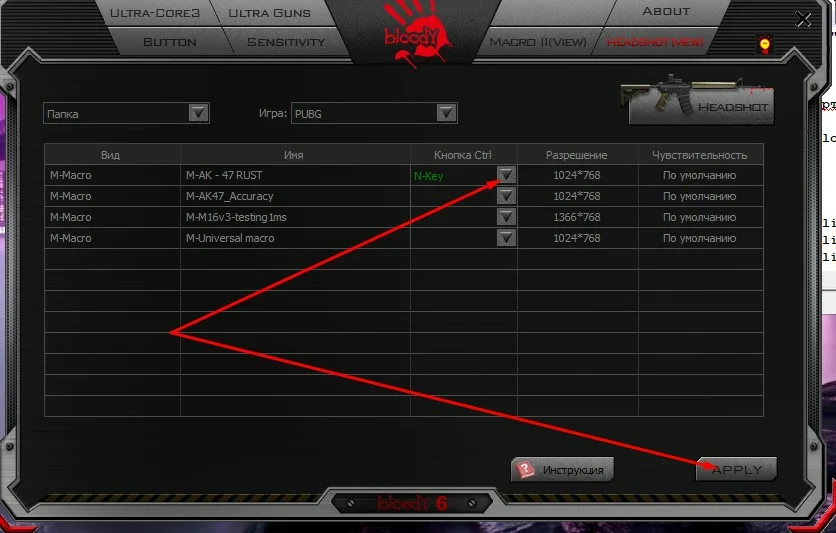
Makroyu bağlamak istediğiniz tuşu seçin (ya N-key ya da 3-key) ve “Apply” (Uygula) butonuna basın.
Makro başarıyla kuruldu!
Logitech Fareye .lua Makrosu Nasıl Kurulur
Logitech G HUB'da betik (makro) yüklemek için adım adım rehber
.lua makro dosyanızı hazırlayın — kolaylık olması için masaüstüne taşıyabilirsiniz. Ardından G HUB'da “Profile Management” (Profil Yönetimi) sayfasına gidin.
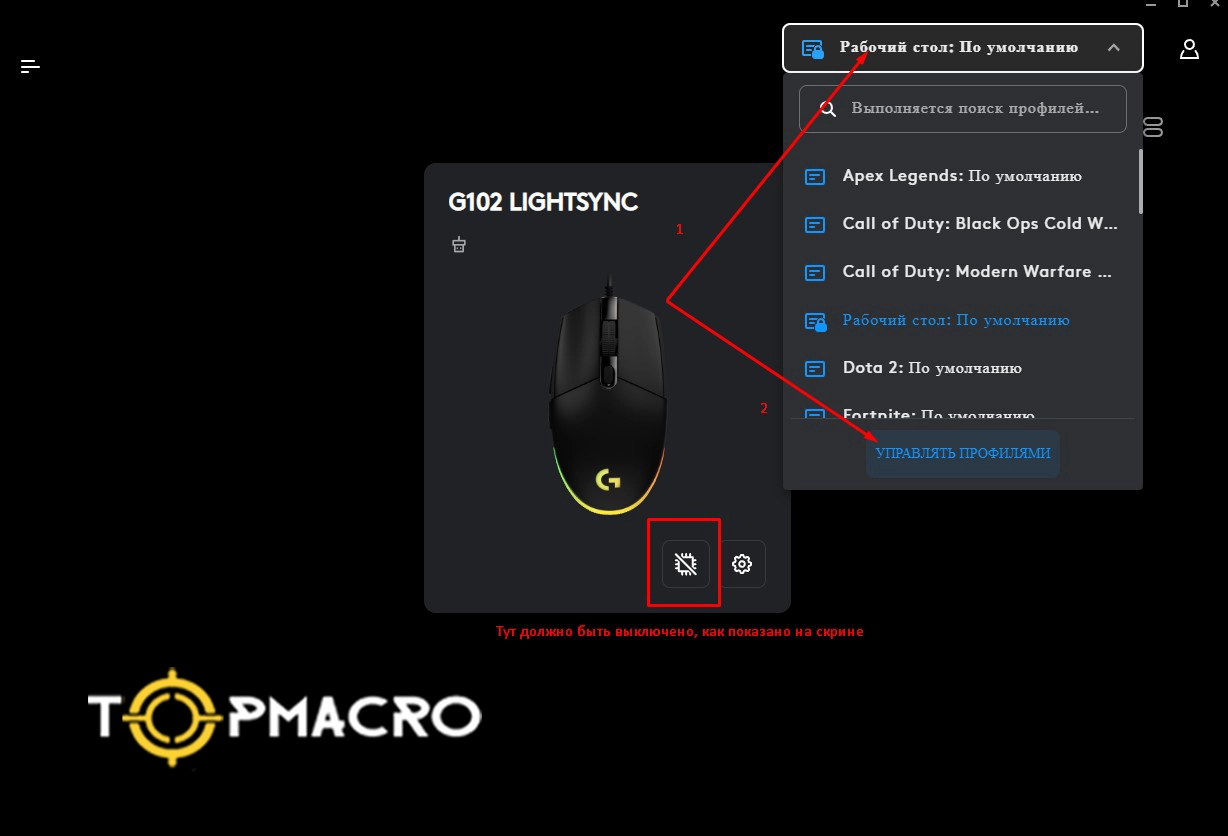
Varsayılan Masaüstü (Desktop) profilini ana profil olarak ayarlayın. Bu, test ve kullanım aşamalarında işlemleri çok daha kararlı hale getirir.
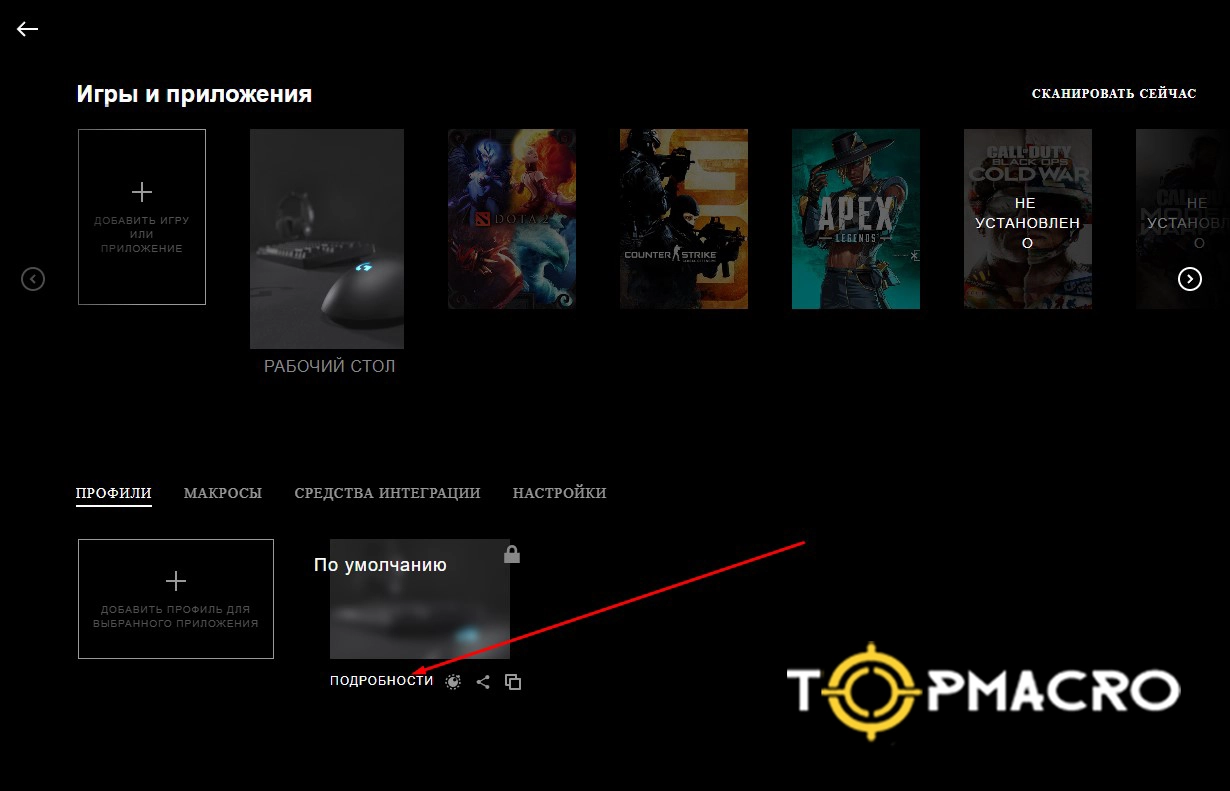
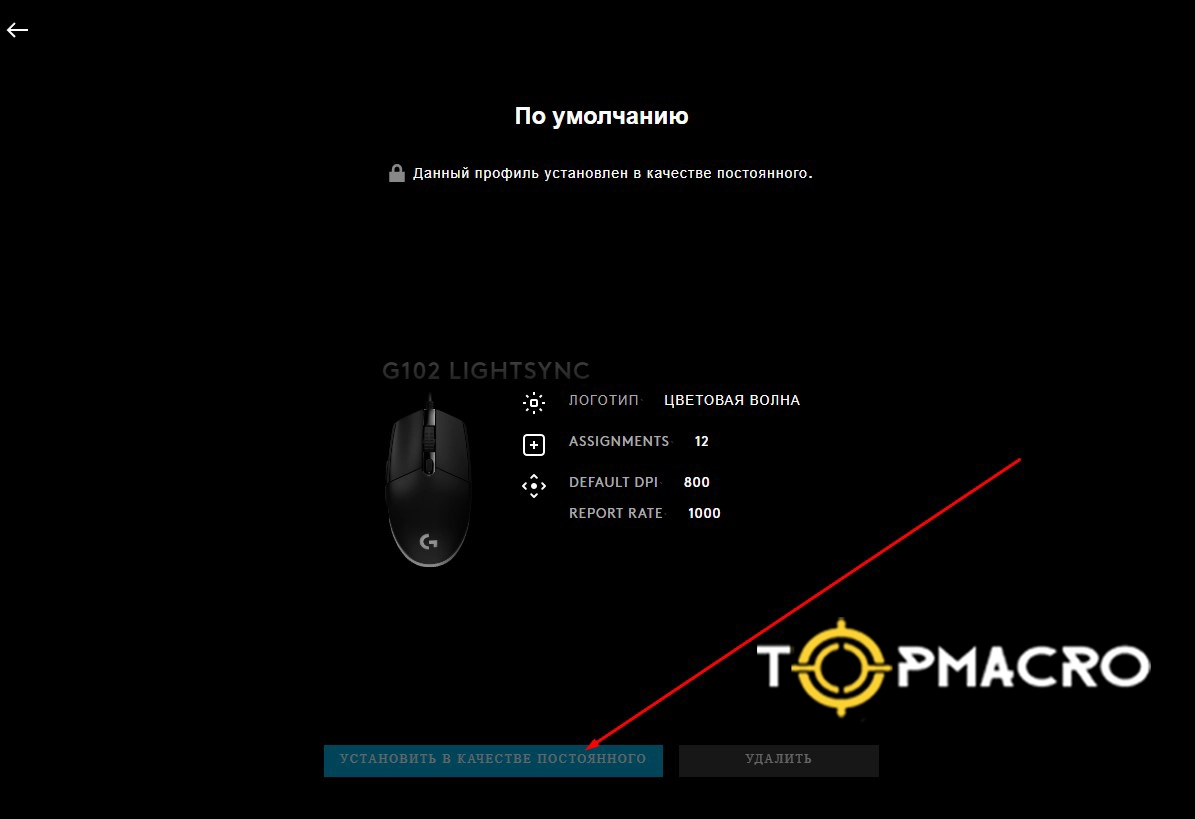
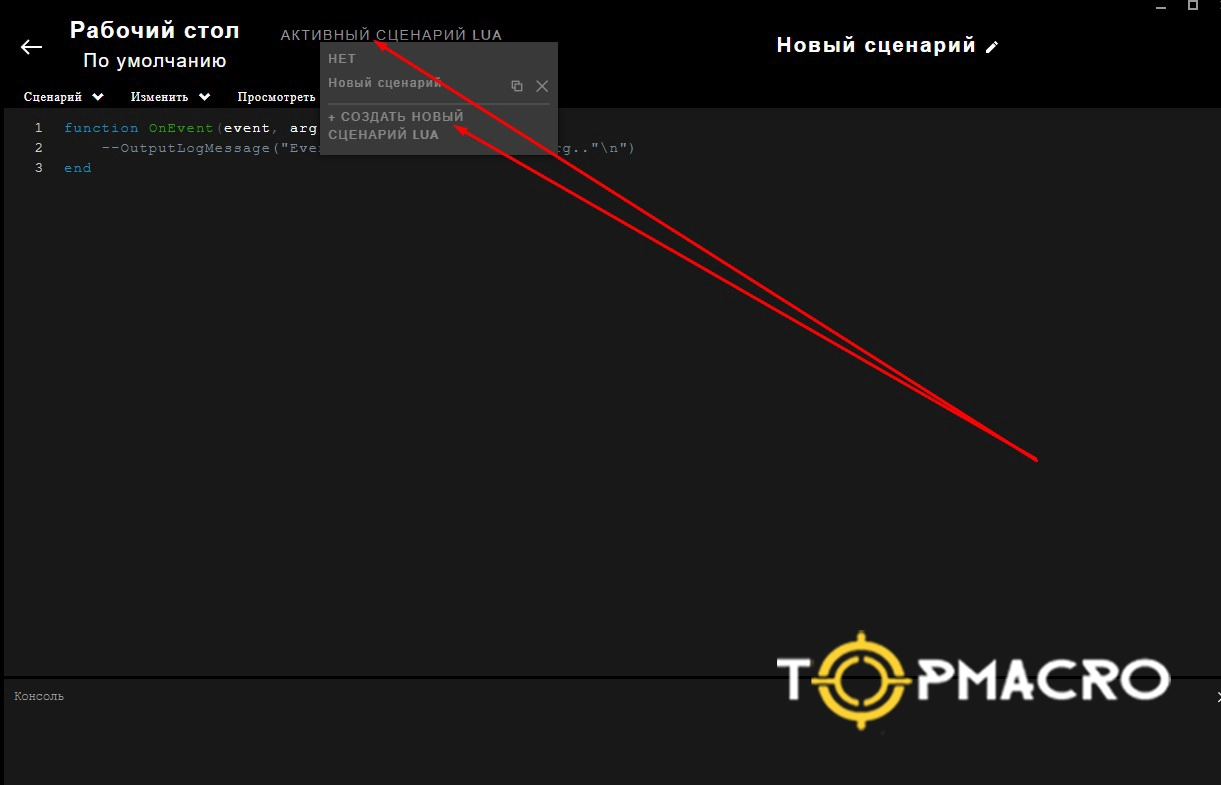
Profil ayarlarına geri dönün ve “Desktop” profilinin içinde “Script Creation” (Script Oluşturma) bölümünü bulun. Not: Makrolar genellikle Desktop profilinde daha güvenli ve daha öngörülebilir çalışır; oyun profillerinde kullanmak her zaman önerilmez.
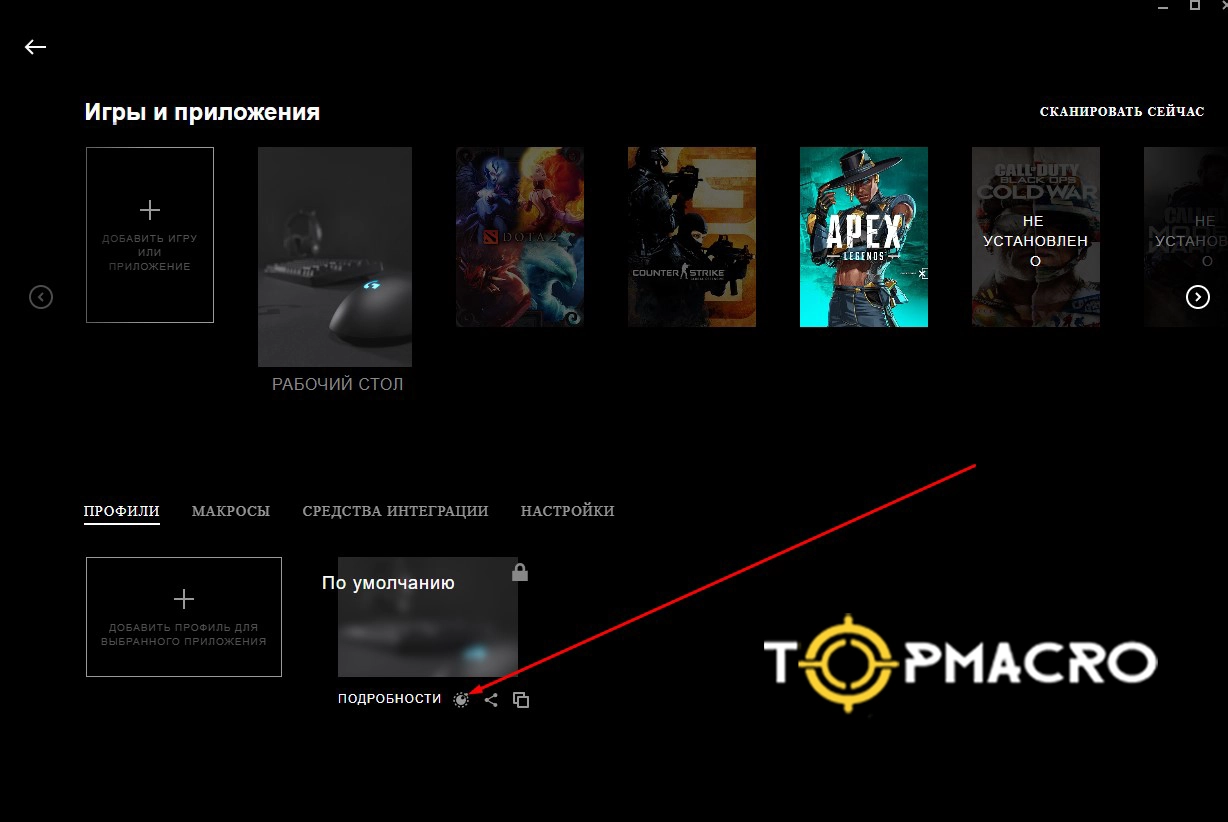
“Create New LUA Script” (Yeni LUA Script Oluştur) seçeneğini seçin, ardından “Script - Import” (İçe Aktar) menüsünden .lua dosyanızı seçin.
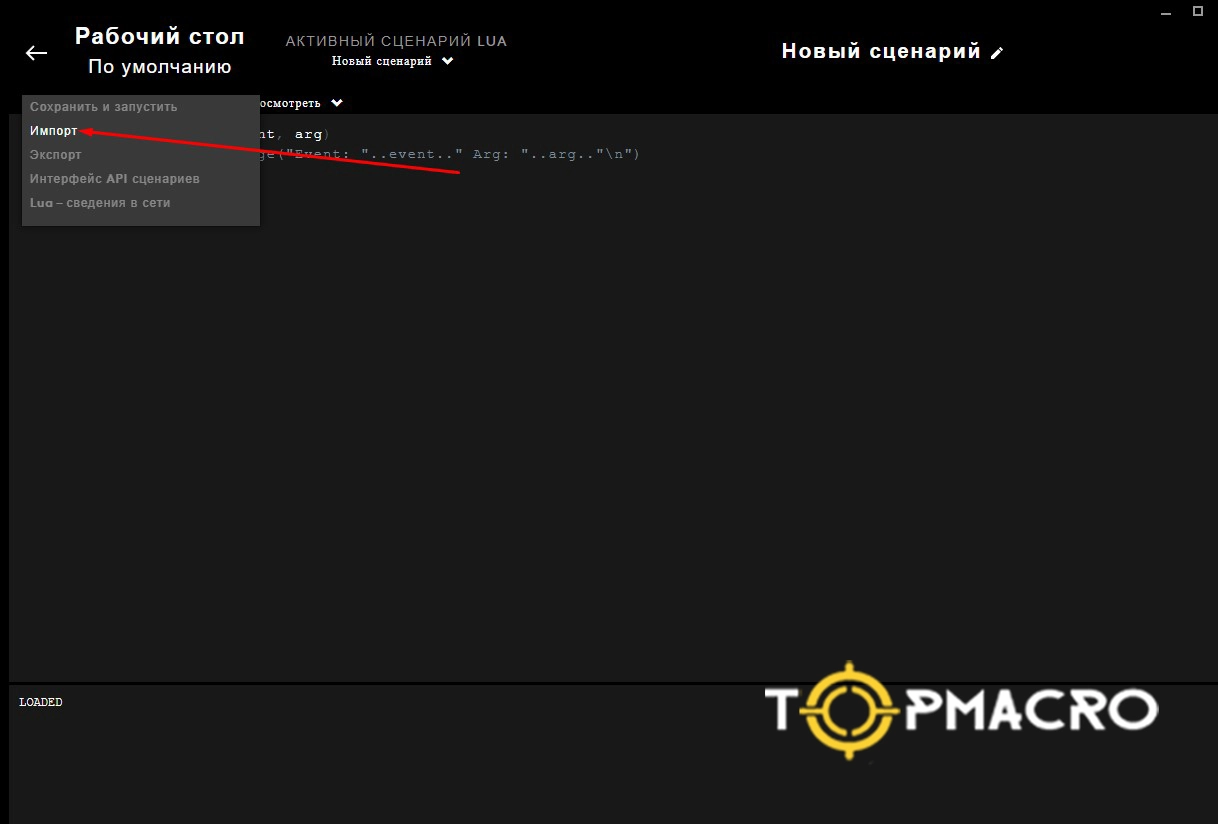
İçe aktardıktan sonra “Script - Save and Run” (Kaydet ve Çalıştır) seçeneğini kullanın. Kurulum tamam! Şimdi kısa bir test yapın: çoğu makromuz G5 tuşu ile (sol yandaki tuş) aktif edilir. Masaüstünde sol tık (veya sol + sağ tık) basılı tutun ve imlecin hareketini izleyin — bu, makronun çalıştığını canlı olarak doğrulamanın pratik bir yoludur.
Ek fonksiyon için ikinci veya üçüncü bir makro eklemek isterseniz “Create New LUA Script” seçeneğini kullanarak yeni bir betik oluşturabilirsiniz.
Her şey hazır — iyi oyunlar!
Razer Fareye .xml Makrosu Nasıl Kurulur
Synapse 3 ve Synapse 4 için kurulum
Razer Synapse 3'te Makro Ayarlama
Adım 1: Makro Modülünü Kurun
“Modules” (Modüller) sekmesine gidin ve “Macro” modülünü kurun (kurulu değilse). Kurduktan sonra modülü açın ve “Load Macro” (Makro Yükle) seçeneğine tıklayın. Ardından istediğiniz .xml makroyu yükleyin.
Adım 2: Makroyu Bir Fare Tuşuna Atayın
“Mouse” (Fare) sekmesine gidin. Makroyu sol tık tuşuna atamak isterseniz (genelde varsayılan olarak kapalıdır), önce sol tık işlevini başka bir tuşa (örneğin tekerlek basma) taşıyın. Aksi halde makroyu farklı bir tuşa atamak daha kolay ve güvenlidir.
Adım 3: Makro Çalışma Ayarı
Seçtiğiniz tuşa tıklayın ve “Macro” bölümünü açın. Yüklediğiniz makroyu seçin ve mutlaka “Play when assigned key is pressed” (Atanan tuşa basınca çalıştır) seçeneğini aktif edin. Son olarak “Save” (Kaydet) seçeneğine tıklayın.
Adım 4: Ayarları Sıfırlama
Tuşu varsayılana döndürmek isterseniz, ilgili tuşu seçip “Default” (Varsayılan) butonuna tıklayın.
Tamamdır! Makronuz artık çalışmaya hazır.
Razer Synapse 4'te Makro Oluşturma ve Kurma
“Macro” modülünün kurulu olduğundan emin olun. Gerekirse modülü kurun.
“Macro” modülüne gidin ve istediğiniz makroyu içe aktarın.
Ardından fare tuşu ayarlarına dönün ve makroyu seçtiğiniz tuşa atayın — işlem Synapse 3'tekiyle aynıdır.
⚠ Önemli!
Synapse 3 ve Synapse 4 makroları farklı yapılara sahiptir ve birbiriyle uyumlu değildir:
- Synapse 4 için hazırlanmış makrolar Synapse 3’te çalışmaz.
- Synapse 3 makroları Synapse 4 ile uyumlu değildir.
Ek Bilgi
TopMacro.net web sitemizde Logitech, Razer, X7 ve Bloody fareler için makrolar bulabilirsiniz.
Razer için iki farklı makro türü sunuyoruz: biri Synapse 3 için, diğeri Synapse 4 için.
İlgili videolar
-
Logitech G HUB'a makro nasıl kurulur: video
Logitech G HUB'a Lua makrosu yükleme: yerleşik bellek modunu kapatma, kalıcı Masaüstü profili, içe aktarma, kaydetme ve etkinleştirme.
-
Razer Synapse 3/4'e makro nasıl kurulur: video
Razer Synapse videosu: Macro modülü, XML içe aktarma, tuşa atama, basılı tutarken tekrarlama ve profil değiştirerek açıp kapatma.
-
Bloody 7'ye makro kurma: video rehberi
Bloody 7 videosu: Ultra-Core kontrolü, MGN ve AMC dosyaları, Headshot içe aktarma, Core 3 ve Core 4 tuş atamaları ve Apply ile kaydetme.
-
Bloody WorkShop 8'e makro kurma: video
Bloody WorkShop 8: Full Key Programming, New Game klasörü, File from Outside içe aktarma, liste kontrolü ve Apply ile makro atama.
-
Oscar Editor'de X7 makrosu nasıl kurulur: video
X7 Oscar Editor: fare modeline göre program seçimi, MacroLibrary klasörü, makro atama ve Download to Mouse ile kaydetme videosu.
-
Makcu ve Android: kısa bağlantı videosu
Kısa Makcu + Android videosu: USB 1 oyun bilgisayarına, USB 2 telefona, USB 3 fareye bağlantı etiketleri ve monitörde RUST örneği.