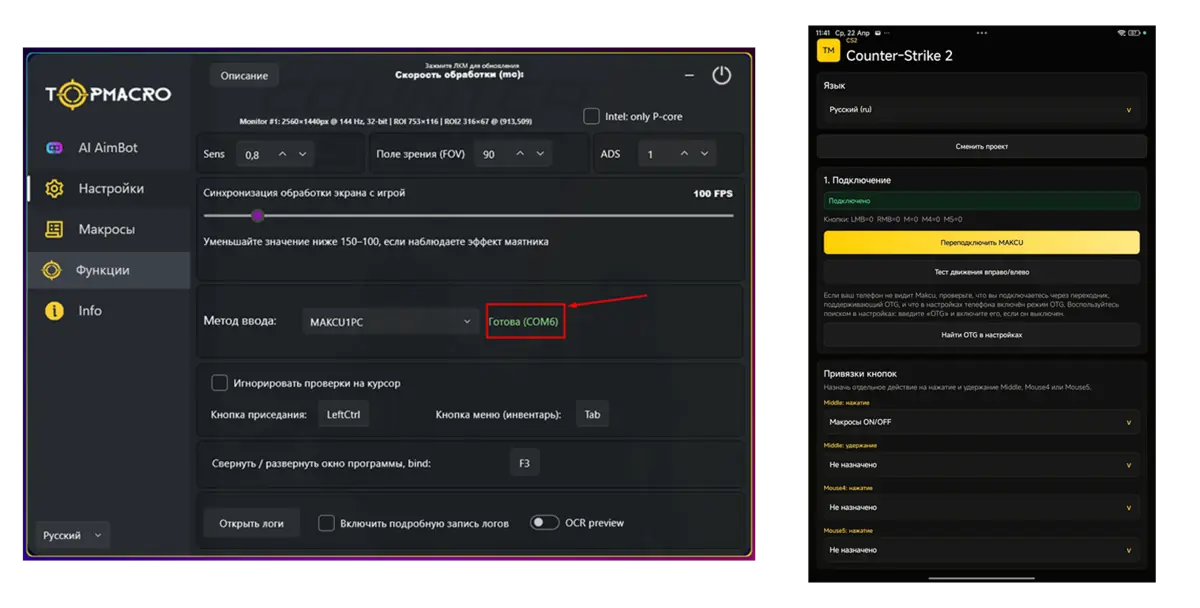
使用官方 Medius Dashboard 真实截图的新手分步教程
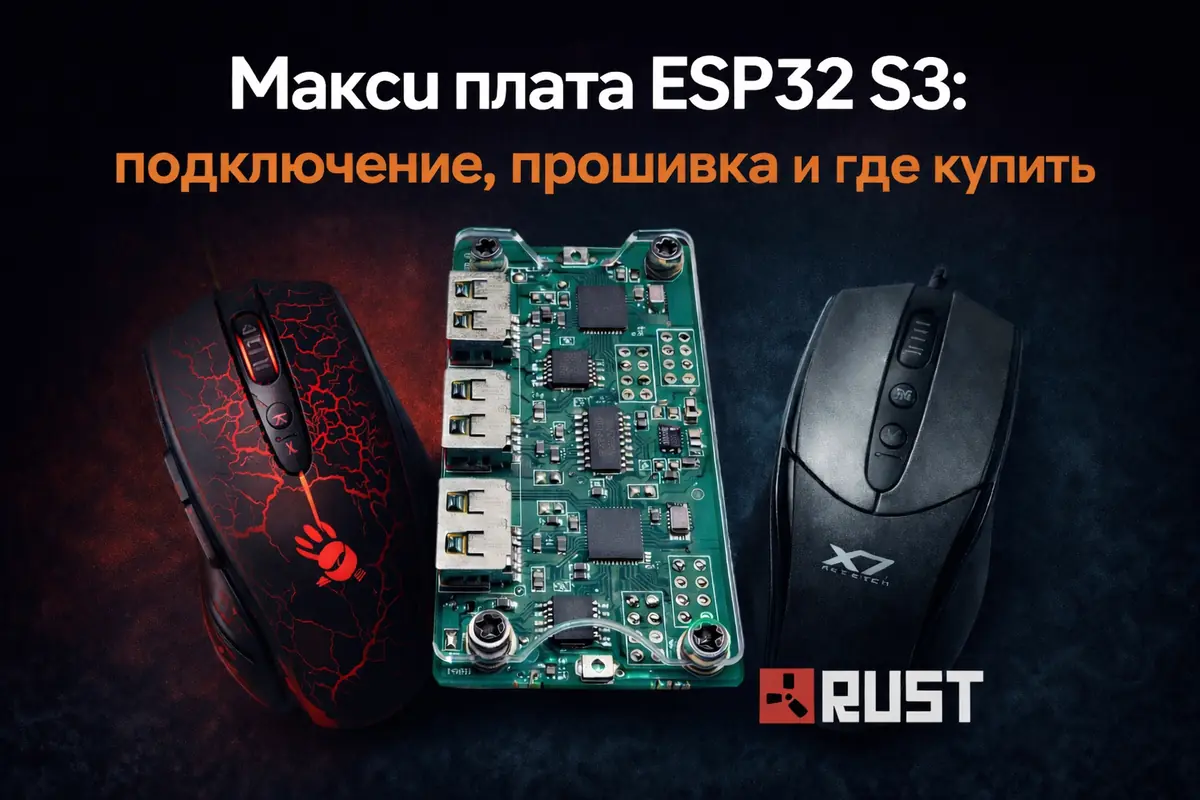
Makcu ESP32 S3 是一块基于 ESP32-S3 的小型开发板,可作为鼠标与电脑之间的中间设备。
目前最实用的方式,是将 Makcu 与装有我们宏和后坐力控制应用的 Android 手机配合使用。Makcu 也支持双电脑模式。如果你没有 Android 手机或第二台电脑,也可以将它连接到一台电脑。本文后面会详细介绍所有支持的连接方式。
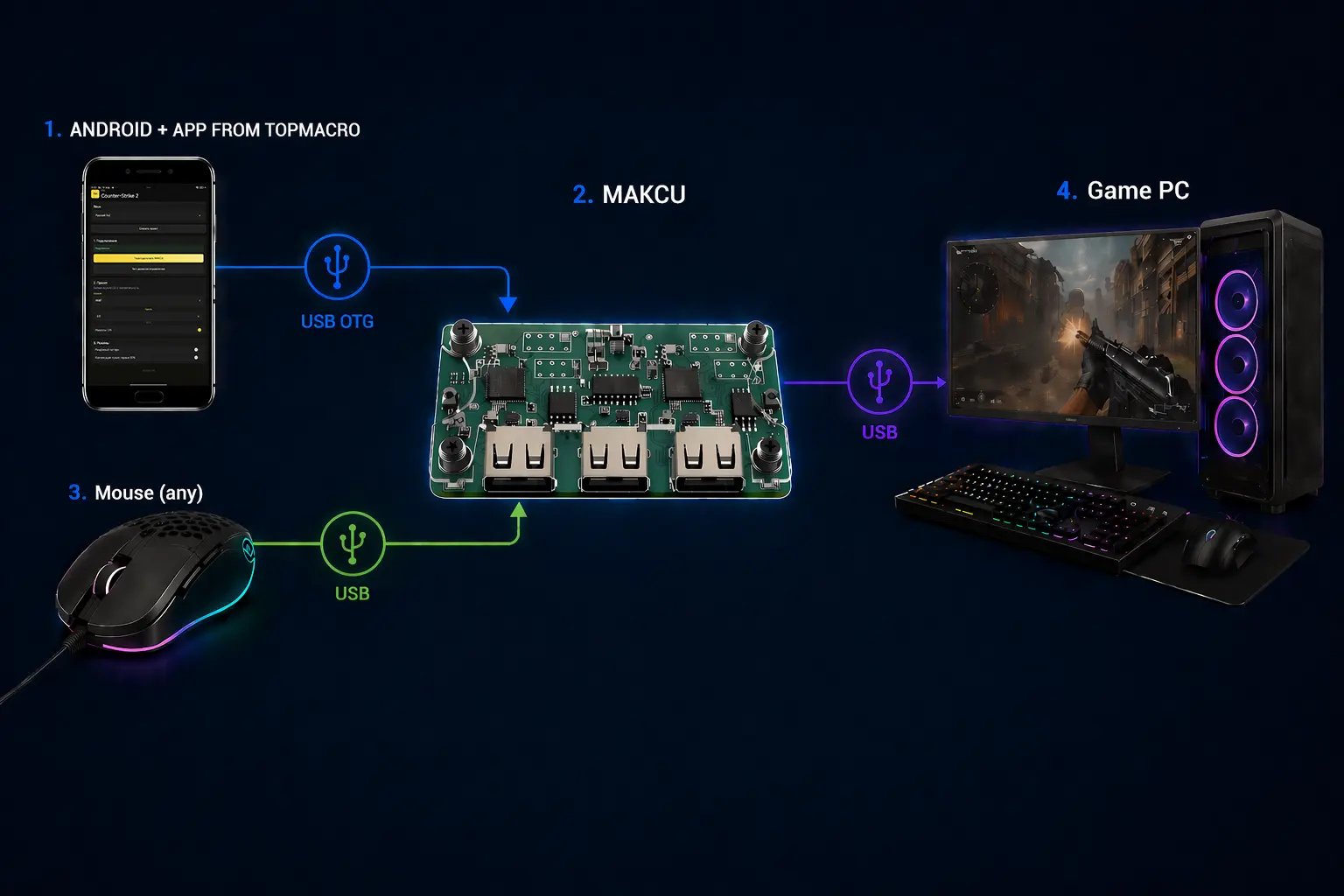
下面会说明购买前需要检查的内容、固件的安装方法,以及如何正确连接并配置整套设备。
在电商平台的商品页中,Makcu 通常以 ESP32-S3 Arduino Development Board 或 MAKCU Development Board 的名称出售。你可以在 AliExpress、Taobao、Temu、本地电子商店、eBay,以及专营 DMA/KMBOX 设备的商店中找到它。价格差异较大:有些卖家的售价约为 20–30 美元,有些则会因附带线材、运费或本地库存而定价更高。
| 购买渠道 | 要注意什么 |
|---|---|
| AliExpress / Taobao / Temu | 这是最常见的购买渠道。请检查套装中的 USB 数据线数量、开发板准确版本的实物照片、带真实照片的评价,以及买家保护期限。 |
| 你所在国家的本地商店 | 如果你更看重配送速度和清晰完整的商品说明,这种渠道会更方便。 |
| eBay 和本地卖家 | 适合需要本地库存的情况。请确认商品是否仍在售,其价格也可能高于其他电商平台。 |
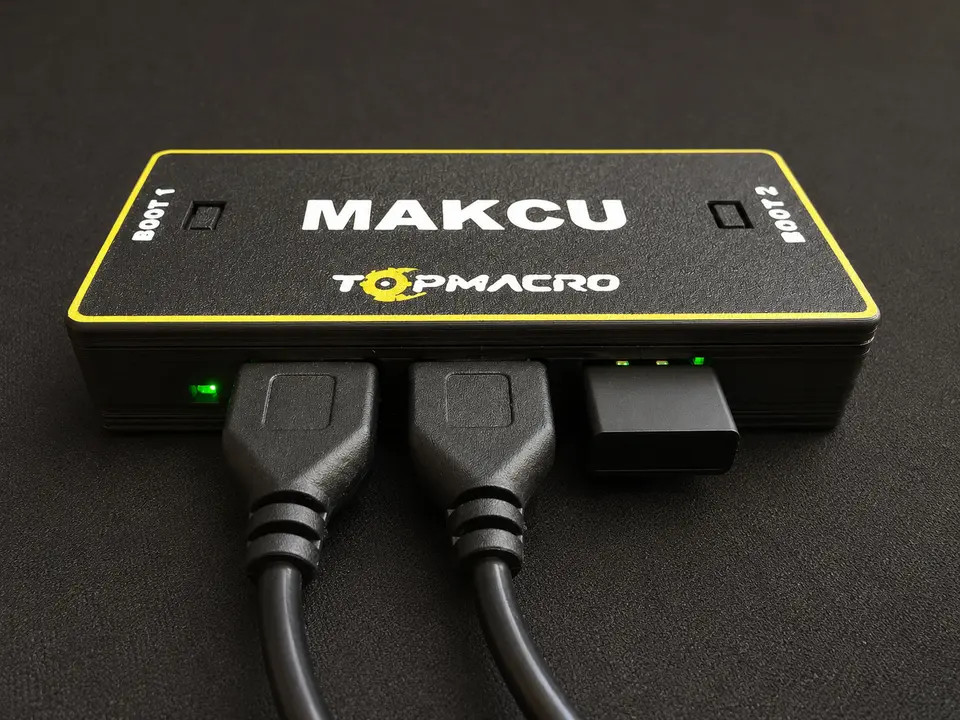
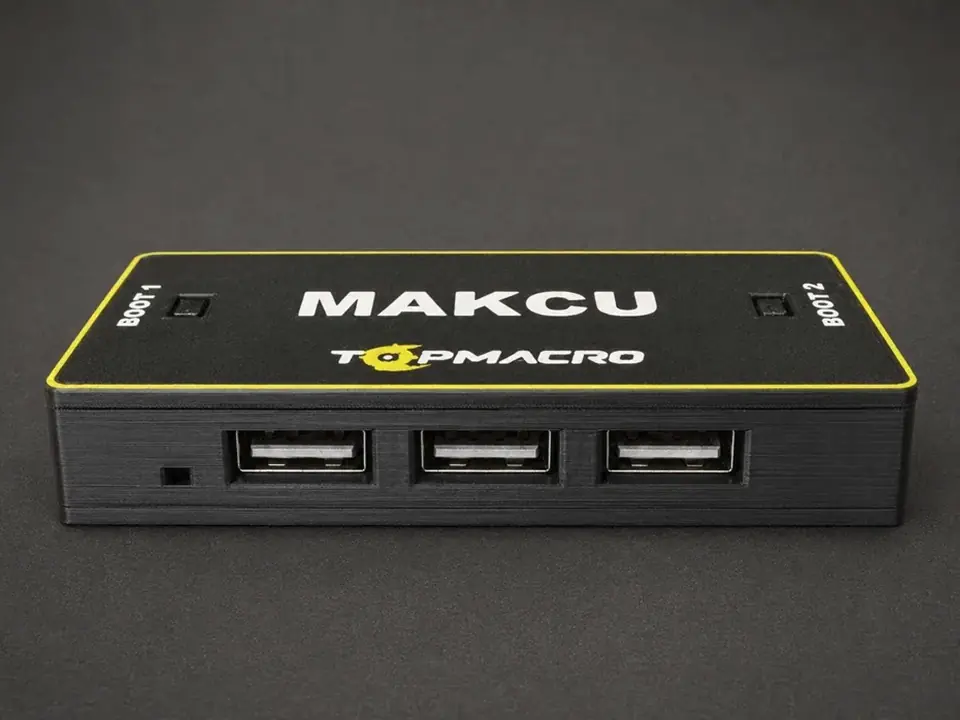
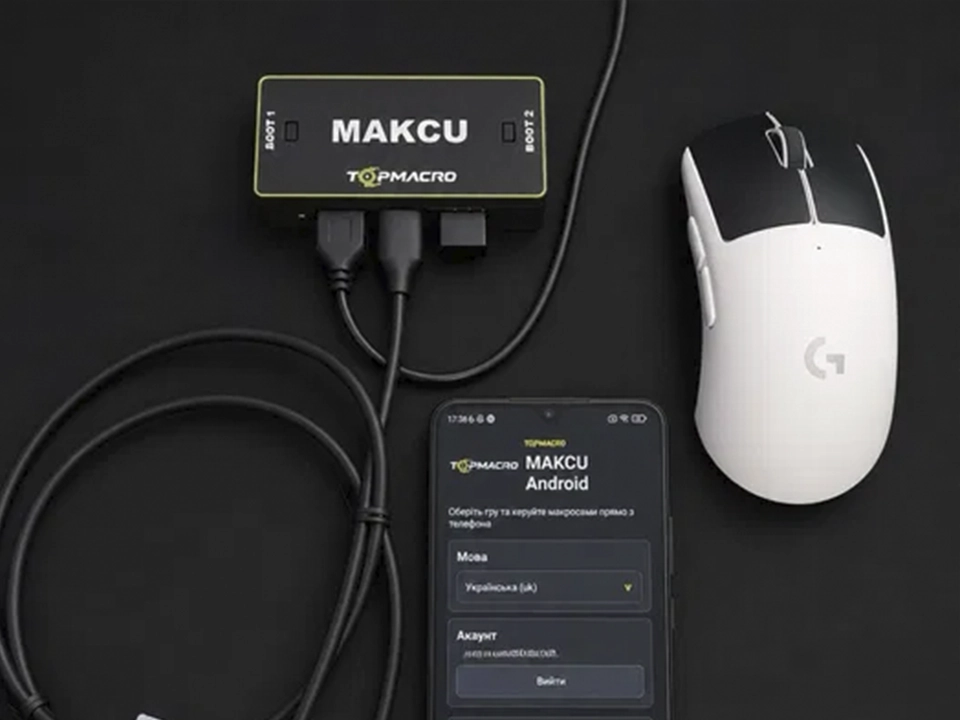
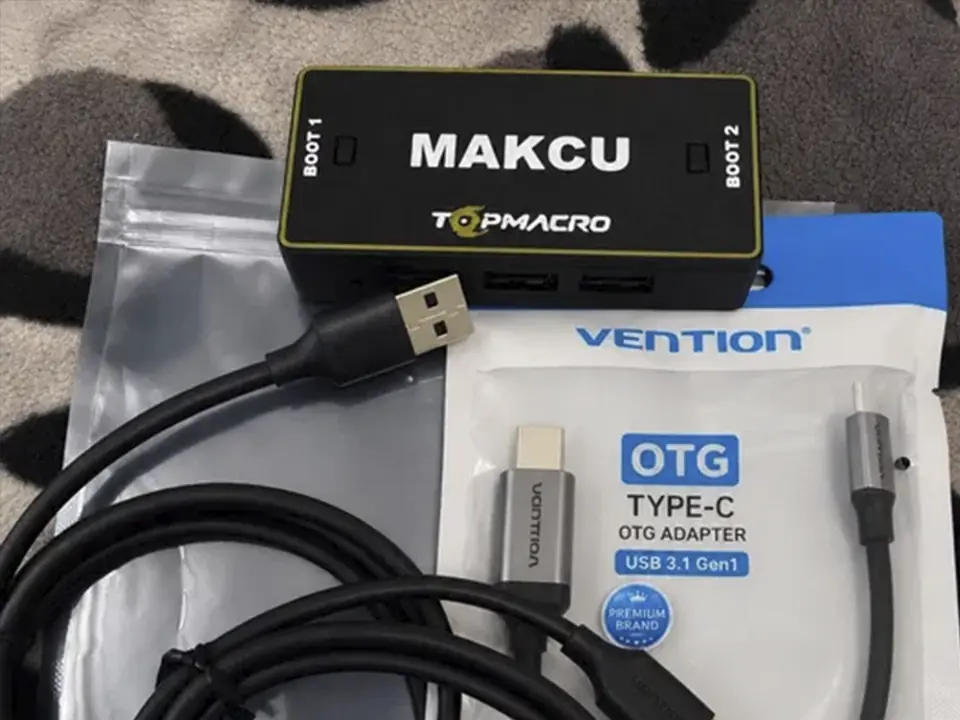
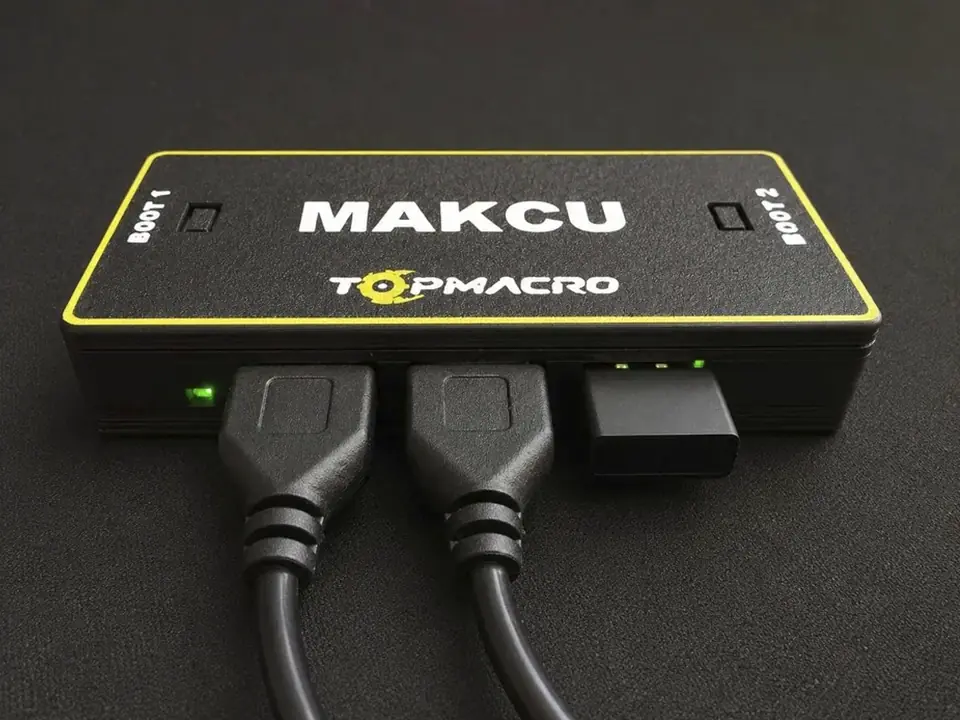
如果你还没有 Makcu 开发板,可以选择 TopMacro 即用套装:开发板已预先安装固件、装入保护外壳,并完成连接前的准备。套装包含两根 USB 数据线,并赠送 30 天宏软件订阅。套装价格较高,主要是因为包含保护外壳、预先安装与调试以及配送成本。如果你更看重价格,也可以在其他电商平台购买不带外壳的开发板:安装固件并完成连接后,功能相同,通常会便宜很多。
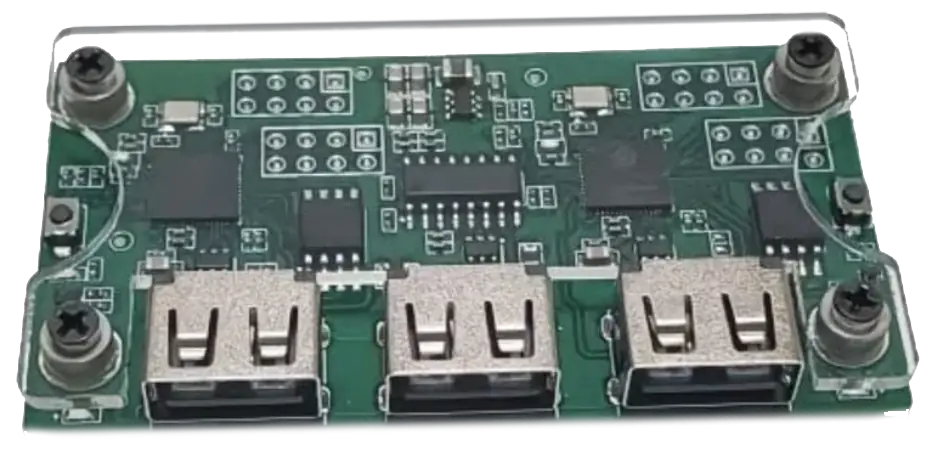
购买前请确认:如果套装里只有一根 USB–USB 数据线,你还需要另外购买一根相同的数据线。开发板必须带有三个 USB 端口,并且左右两侧各有一个 BOOT 按钮:
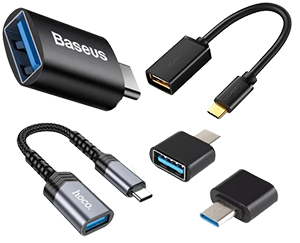
如果你打算将 Makcu 与 Android 手机配合使用,请提前购买一个 Type-C OTG 转 USB-A 适配器:Type-C 插头连接手机,Makcu 的数据线连接 USB-A 端口。商品标题或描述中必须明确标注支持 OTG。Philips OTG Type-C 转 USB 3.0 适配器或类似型号均可,但购买前一定要仔细查看说明。下图展示了正确的适配器类型。重要! 普通的 Type-C 转 USB 数据线不能替代 OTG 适配器;没有它,手机将无法识别所连接的设备。如果你不确定该选择哪种型号,可以通过 Telegram 联系我们。
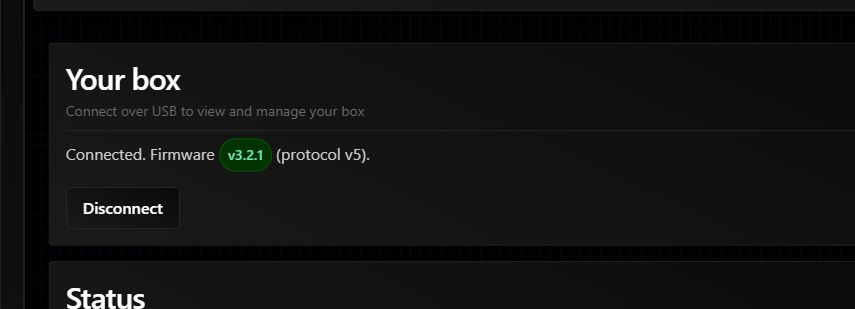
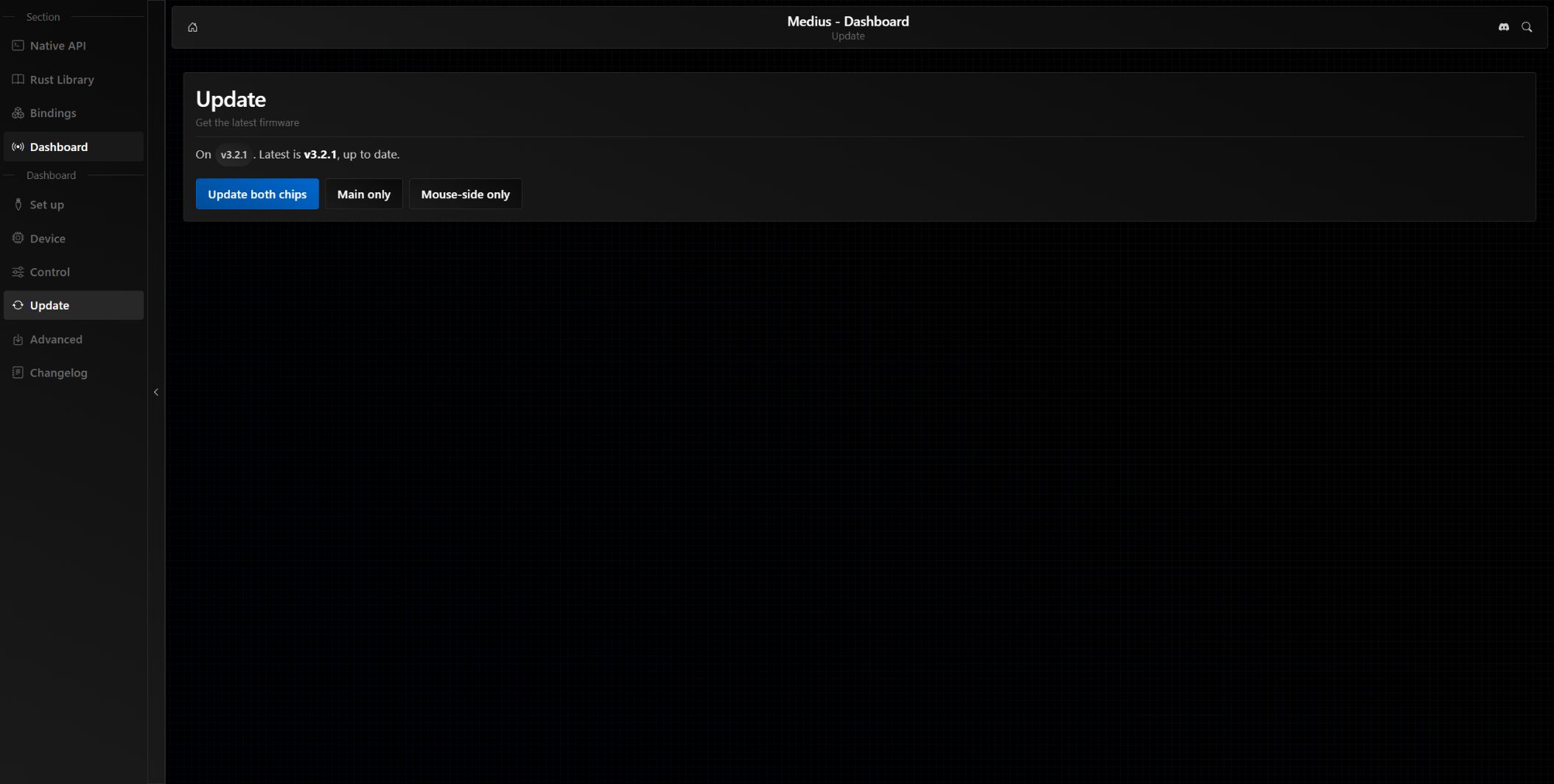
如果 Device 页面已经显示 Connected 和固件版本,说明 Medius 已安装。不要重复首次安装;日常更新请使用 Update 标签页。
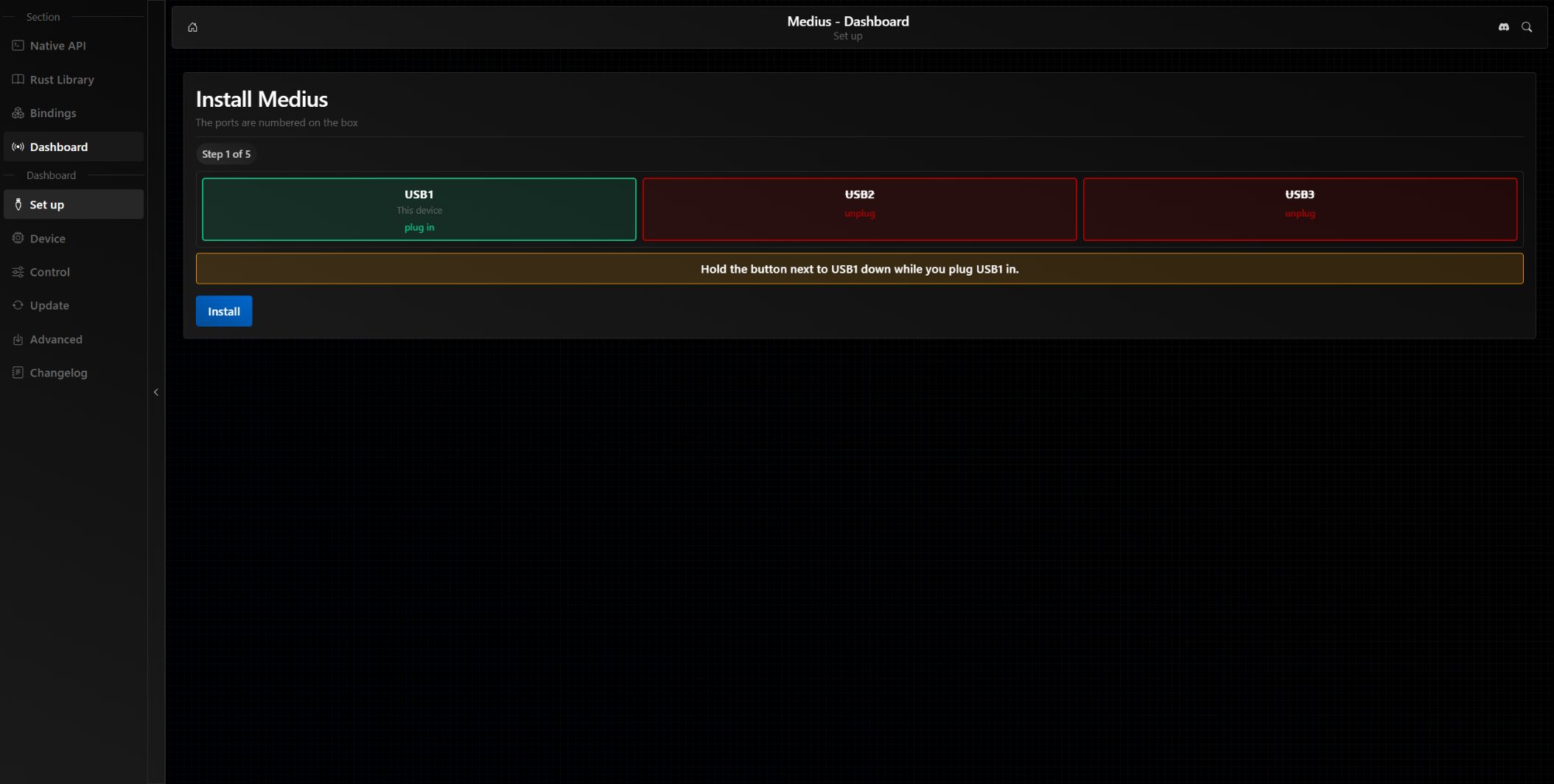
当前固件可直接通过 Medius 官方网站安装。无需下载单独的 Makcu 程序、EXE 或 BIN 文件;网站会加载最新稳定版并逐步引导操作。
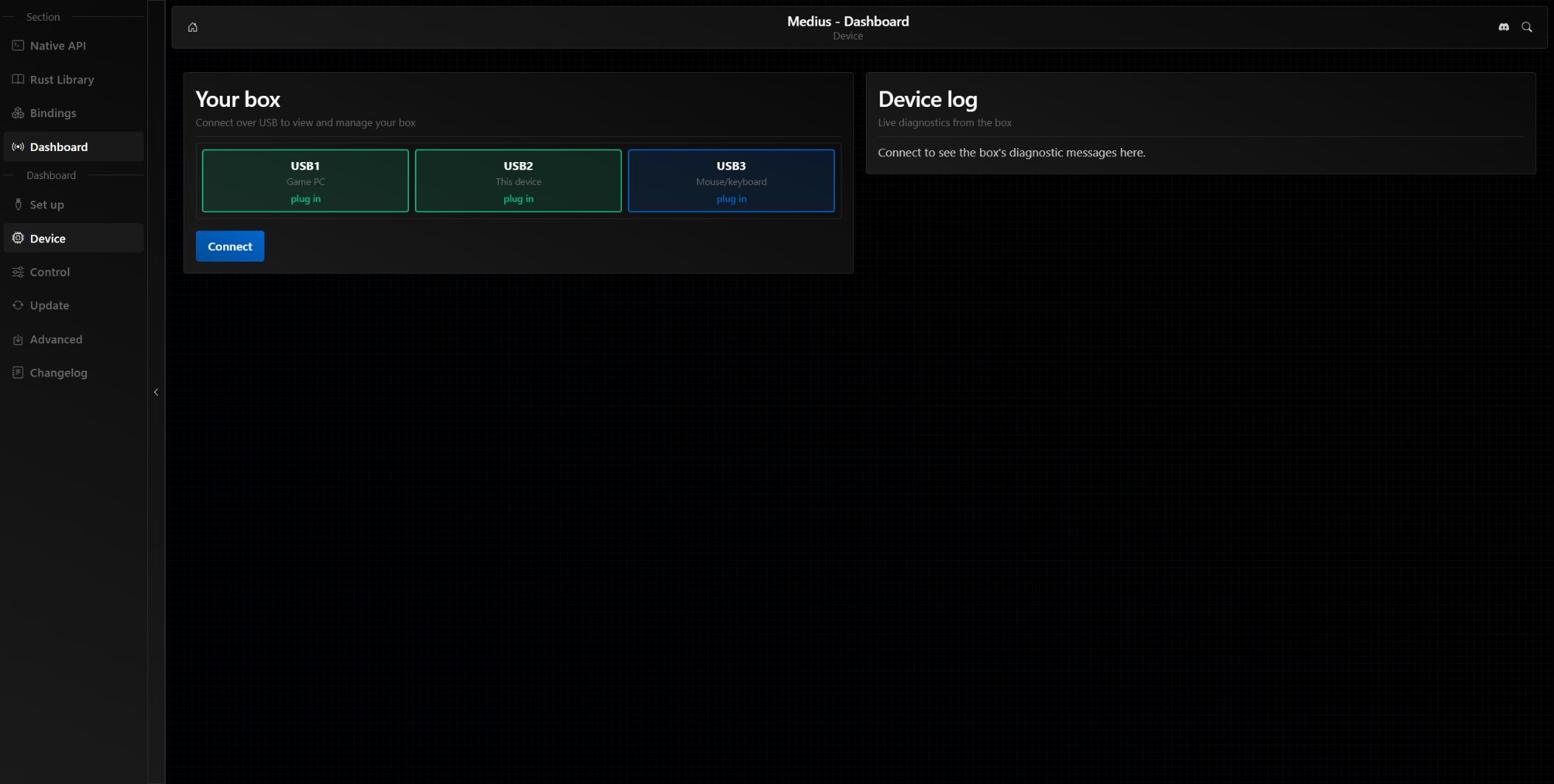
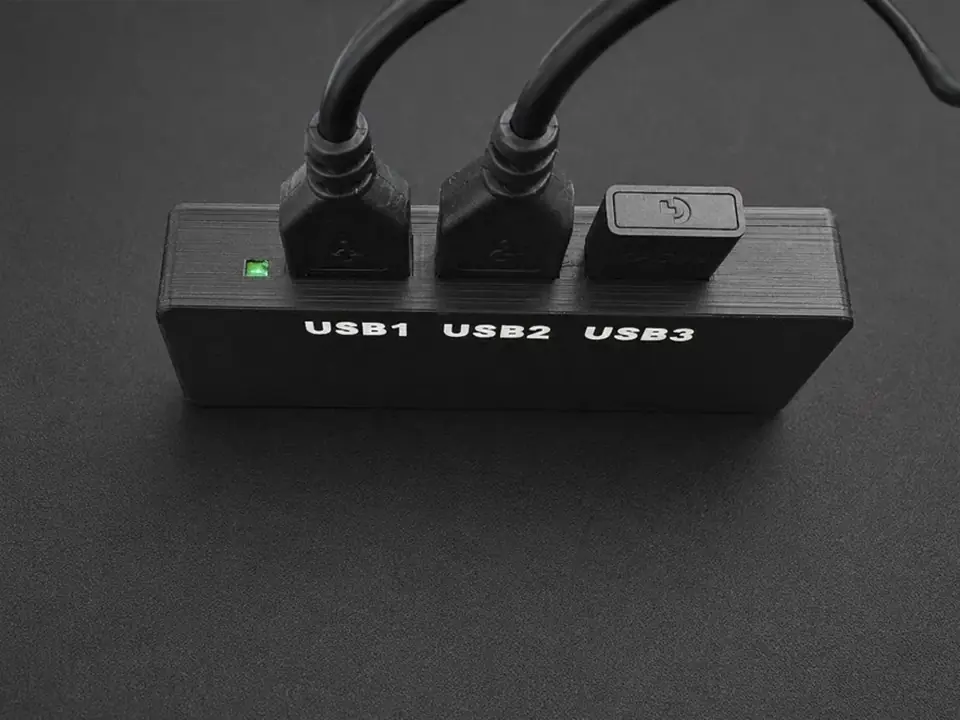
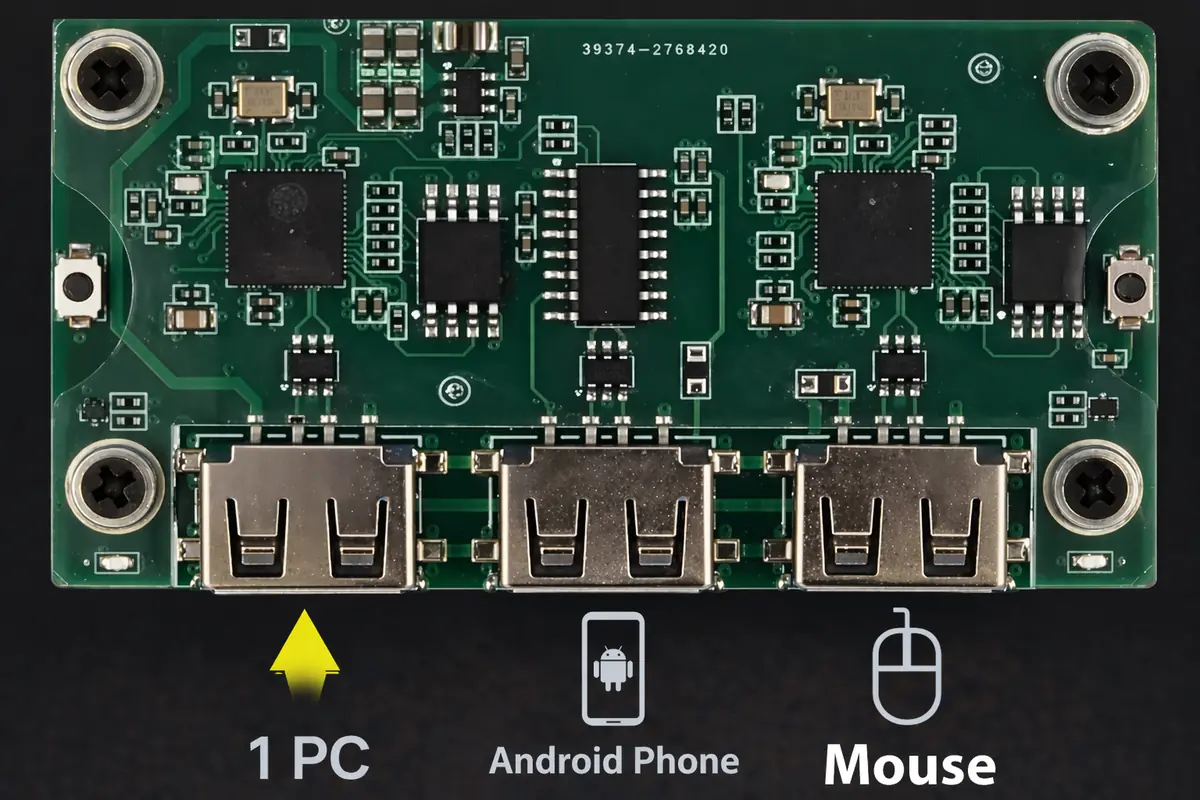
请勿将 USB1 和 USB3 连接到同一台电脑。正常工作时,USB1 连接游戏电脑,USB2 连接运行控制程序的第二台电脑或 Android 设备,USB3 只能连接鼠标。错误地将 USB3 连接到电脑可能会导致反向供电和紧急关机。
新板、原厂 Makcu 固件或无法以 Medius 连接的旧版本需要执行这些步骤。
如果光标有飘移感或移动不准确,建议切换至 1000 Hz。在将 Makcu 固件设置为 1000 Hz 之前,请先在鼠标厂商的软件中将鼠标本身的回报率设为 1000 Hz,前提是鼠标支持此设置。
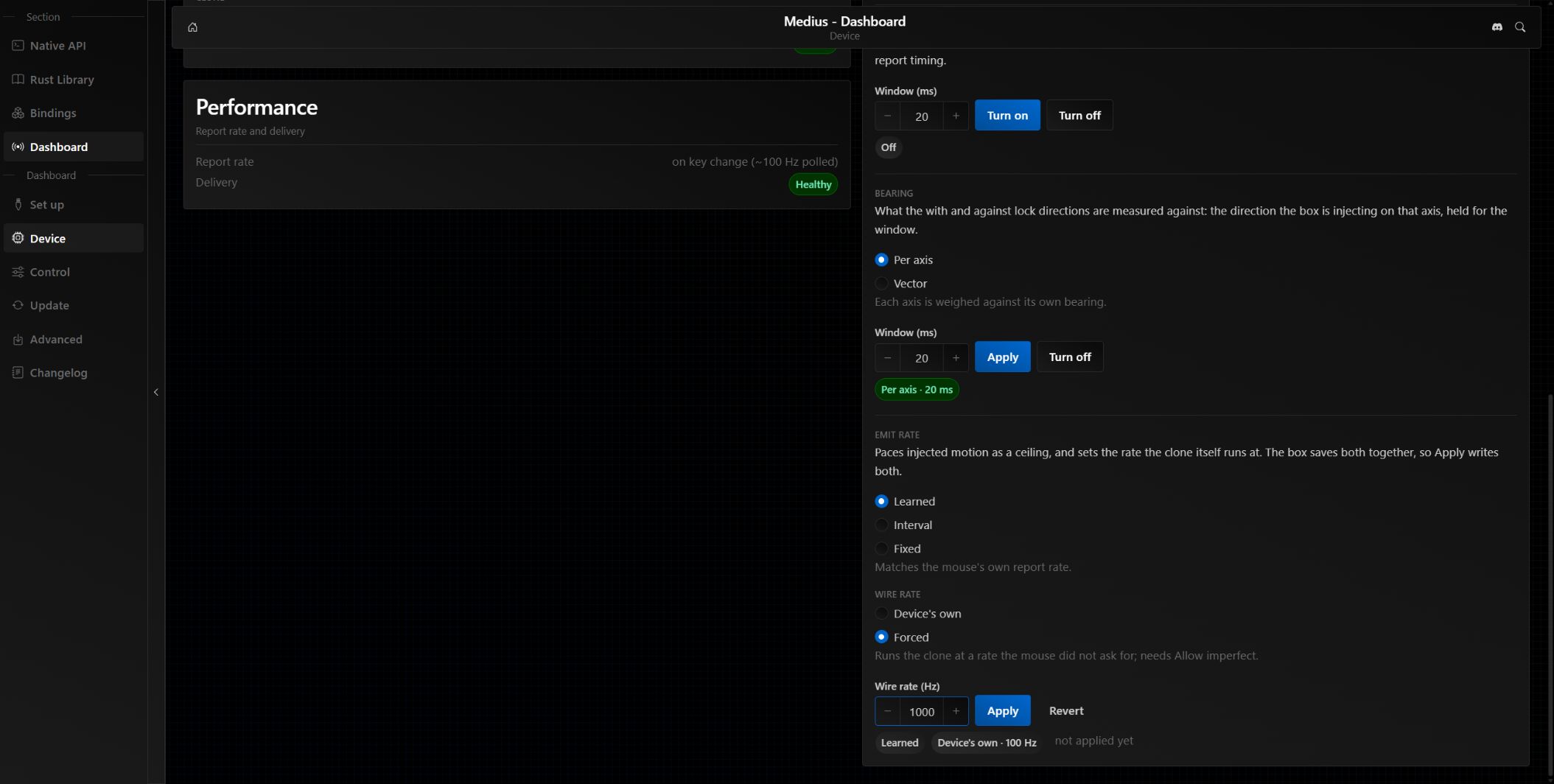
Low-speed USB 设备的频率最高约为 100 Hz,因此 Medius 无法从这类设备获得真实的 1000 Hz。更改 Wire rate 会重新建立克隆,因此 COM 端口可能消失几秒钟。
| 问题 | 处理方法 |
|---|---|
| 没有 Connect 或不支持 Serial | 使用最新版 Google Chrome 通过 HTTPS 打开该地址。 |
| 列表中没有 CH343 | 把 USB2 接到此电脑,并使用数据线。 |
| 端口被占用或立即断开 | 关闭 TopMacro、旧版固件刷写工具、终端和其他 Dashboard 标签页。 |
| Box is not answering | 检查 USB1 和 USB2;若未安装 Medius,请返回 Set up。 |
| 安装固件后鼠标不工作 | 检查顺序:USB1 到游戏电脑,USB2 到控制设备,USB3 到鼠标。在正常工作模式下,切勿把 USB3 连接到电脑。 |
| 1000 Hz 下光标更差 | 恢复 Device's own,并在厂商软件中检查鼠标自身的轮询率。 |
在 TopMacro 中检查开发板之前,请在 Medius Dashboard 中点击 Disconnect,或完全关闭 Dashboard 标签页,让网站断开与开发板的连接并释放 COM 端口。然后按正常工作方式连接开发板,并在程序中开始检查。只要 Medius Dashboard 仍连接着开发板,TopMacro 就无法检测到它。
如果游戏运行在主电脑上,而 Android 宏应用运行在手机上,这个方案最适合。
如果游戏在一台电脑上运行,而宏程序在第二台电脑或笔记本上运行,请使用这个方案。
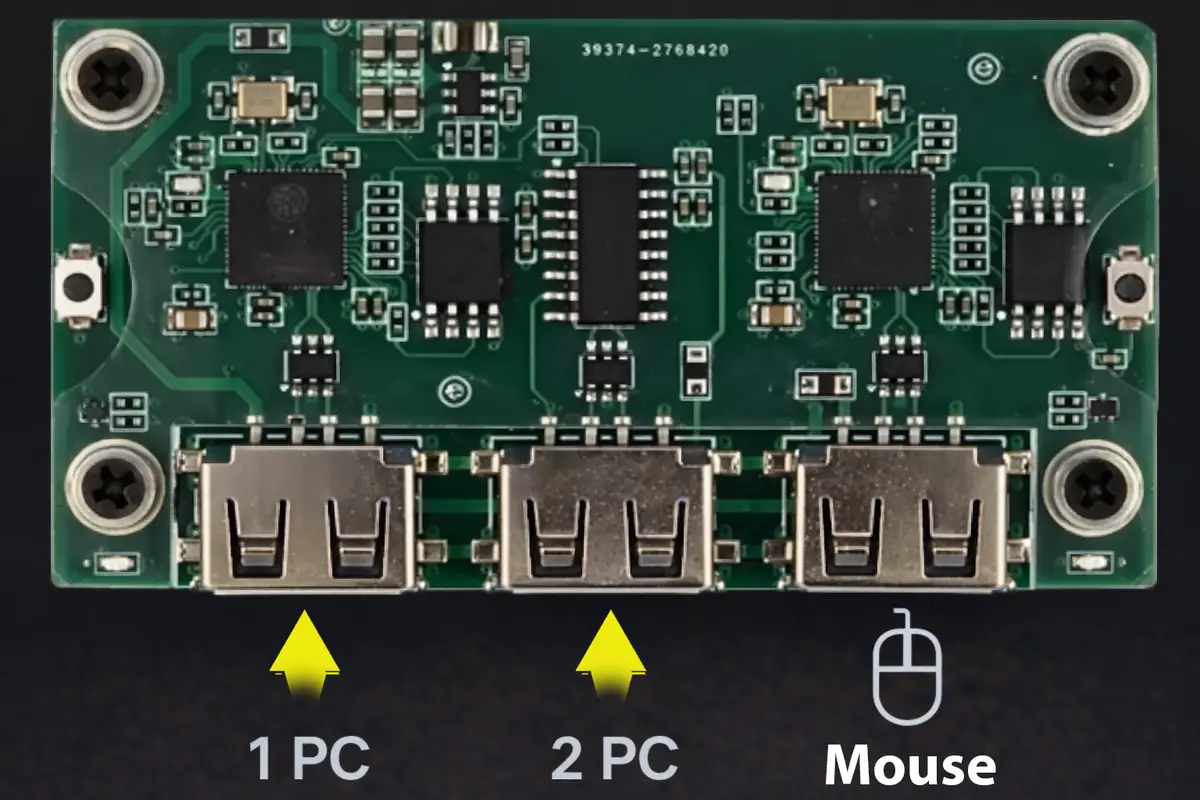
在第二台电脑上自动识别:要识别武器和配件,第二台电脑上的程序必须能够接收到游戏画面。打开 OBS、采集卡、Parsec 和 Discord 详细指南。
如果游戏和宏程序都在同一台主电脑上运行,就需要使用这个方案。在 1 台电脑模式下,宏和辅助瞄准会在 Rust 与 CS-Faceit 中工作,但因为程序运行在主电脑上,所以存在风险。
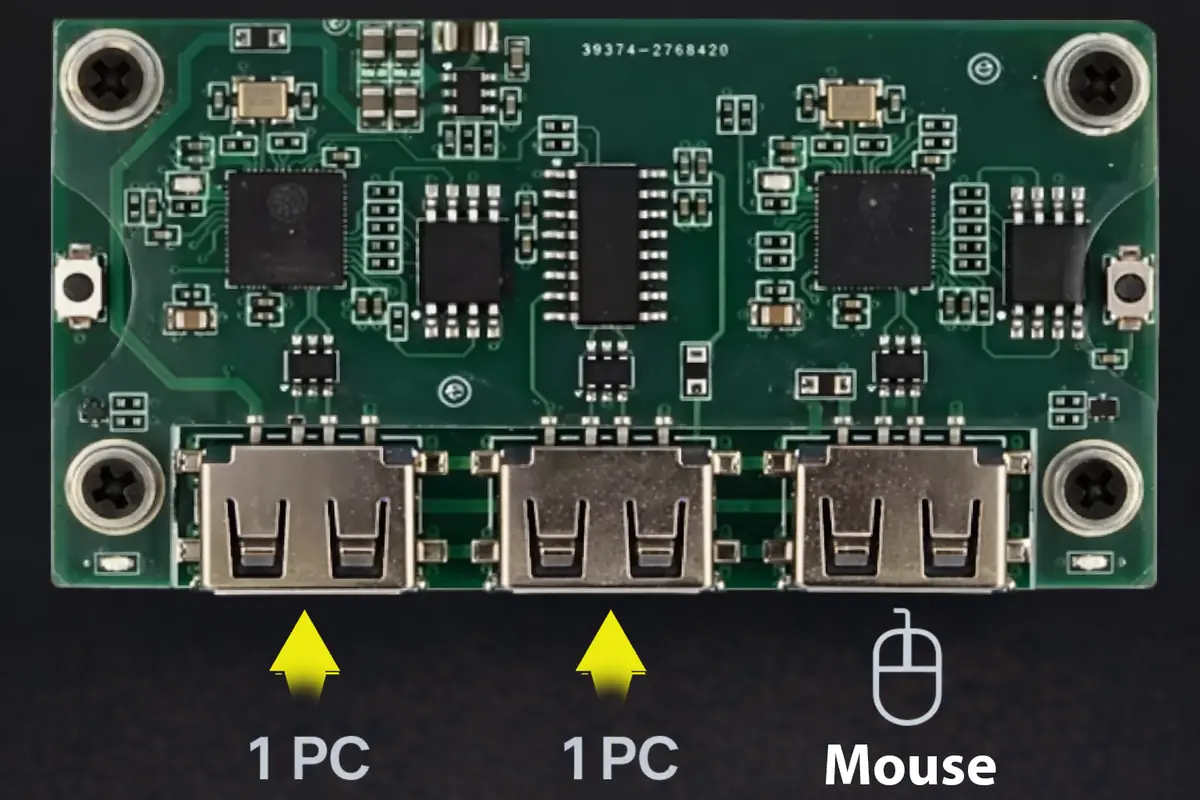
如果安装固件后鼠标不动,或者软件检测不到开发板,请先检查各端口的连接顺序。仅安装固件还不够,左、中、右三个 USB 端口还必须分别连接到正确的设备。
安装固件并按 1 台电脑、2 台电脑或电脑 + 手机的方式完成连接后,请先注册或登录网站的个人账户并激活订阅,然后在连接到 Makcu USB2 端口的设备上下载并运行宏程序。在程序设置中选择输入模式时,应该会出现 Makcu 已准备就绪的提示。