

















Покрокова інструкція для початківців із реальними знімками офіційного Medius Dashboard
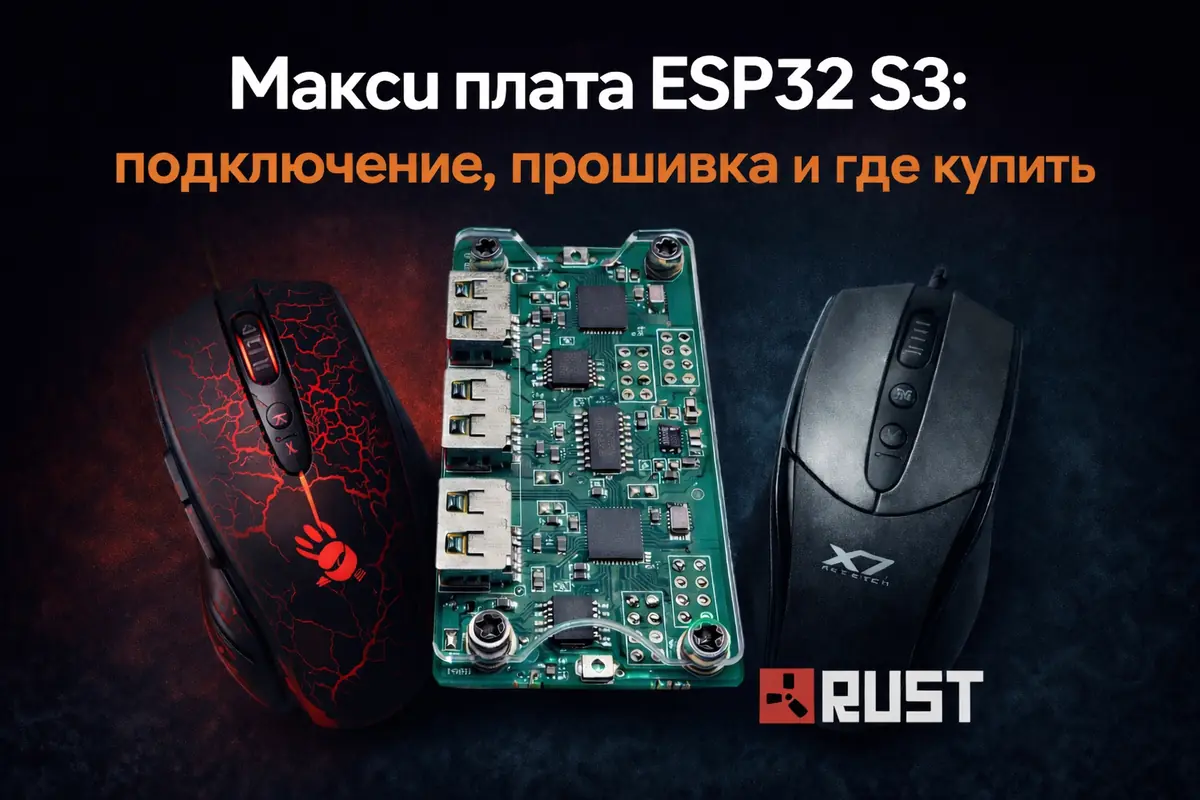
Makcu ESP32 S3 — це невелика плата на базі ESP32-S3, яка працює як проміжний пристрій між мишею та комп'ютером.
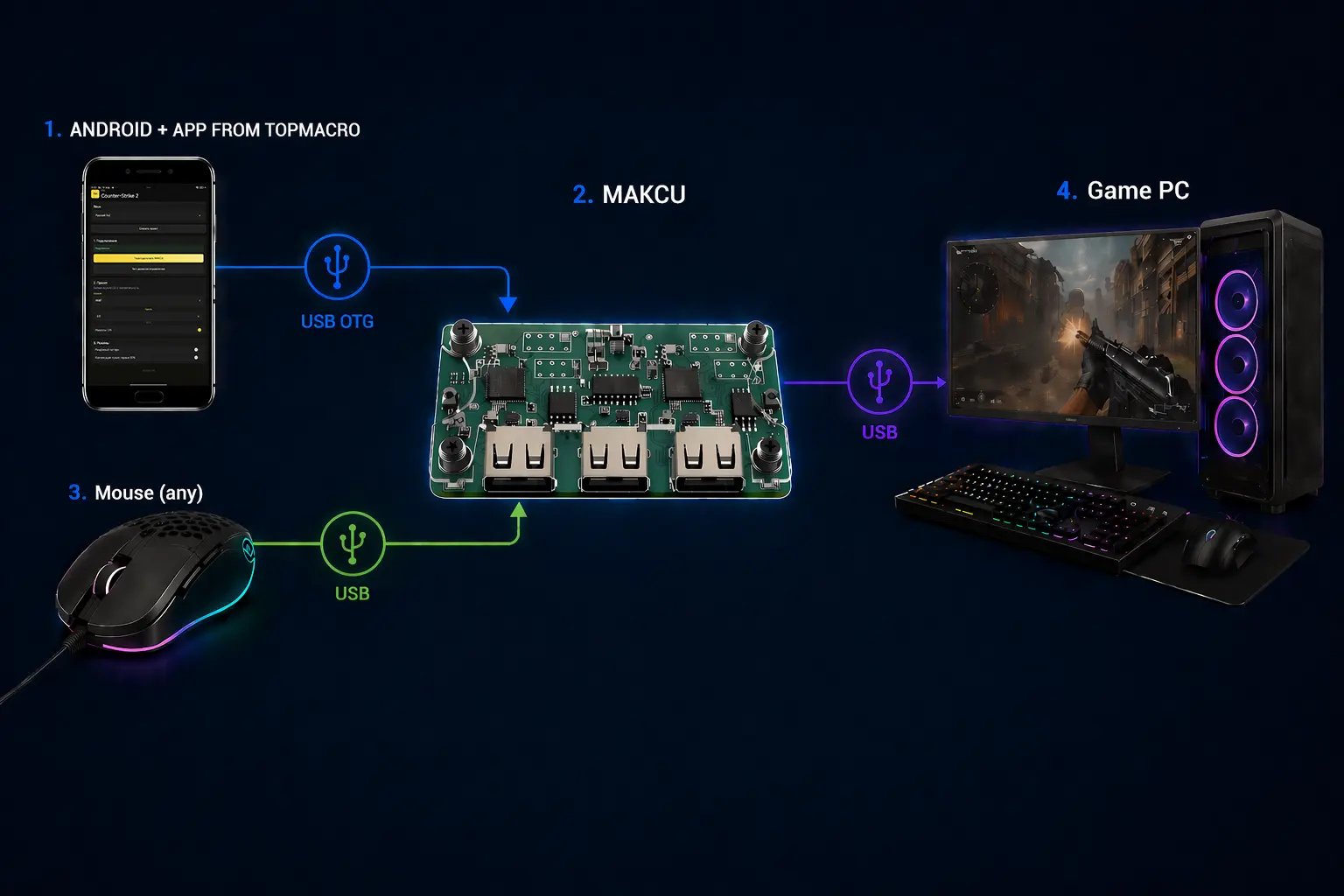
Найзручніший на сьогодні варіант — використовувати плату Makcu разом з Android-телефоном, на якому встановлено наш застосунок для макросів. Так ви зможете й надалі комфортно грати з компенсацією віддачі. Плату Makcu також можна використовувати у схемі з двома ПК. Якщо у вас немає Android-телефона або другого комп'ютера, доступний варіант підключення до одного ПК. Усі підтримувані схеми підключення докладно описані далі у статті.
Нижче пояснимо, що перевірити перед купівлею, як встановити прошивку та правильно підключити плату після цього.
У відкритих оголошеннях магазинів Makcu продається як ESP32-S3 Arduino Development Board або MAKCU Development Board. Плату можна знайти на AliExpress, Taobao, Temu, в окремих магазинах електроніки, на eBay і в спеціалізованих DMA/KMBOX-магазинах. Ціни суттєво відрізняються: частина продавців вказує близько 20–30 USD, а інші продають дорожче через кабелі в комплекті, доставку або наявність товару на місцевому складі.
| Де дивитися | На що звернути увагу |
|---|---|
| AliExpress / Taobao / Temu | Найпоширеніший варіант. Перевіряйте кількість USB-кабелів у комплекті, фотографії конкретної ревізії плати, відгуки з реальними знімками та термін захисту покупця. |
| Інтернет-магазини вашої країни | Зручно, якщо для вас важливі швидка доставка та зрозуміла картка товару. |
| eBay і локальні продавці | Підходить, якщо потрібен місцевий склад. Перевіряйте статус лота: деякі оголошення вже можуть бути неактивними, а ціна — вищою, ніж на маркетплейсах. |
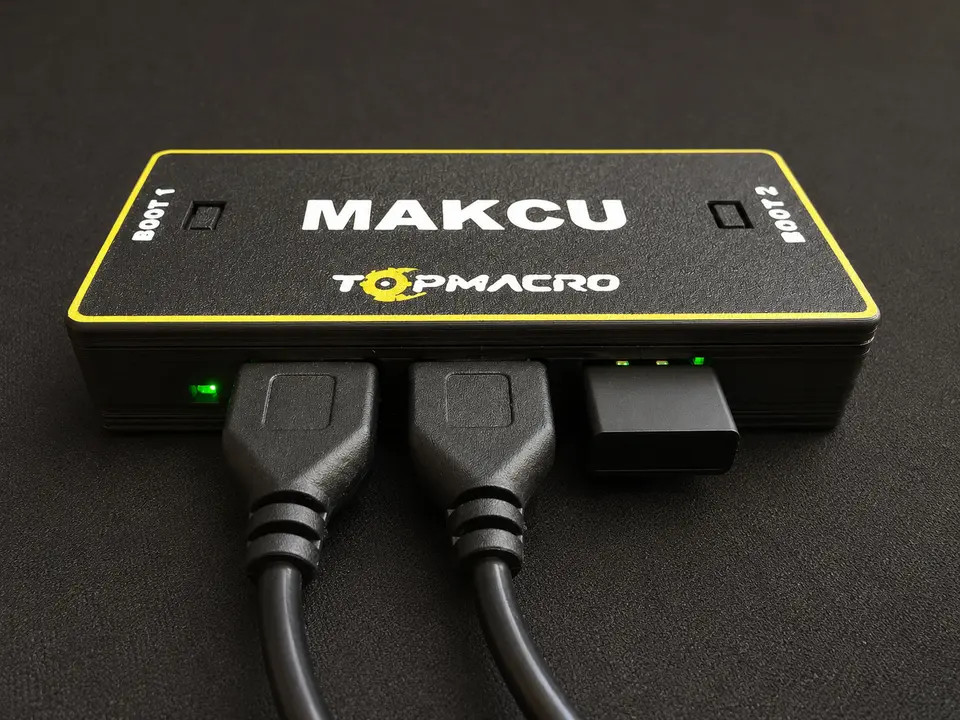
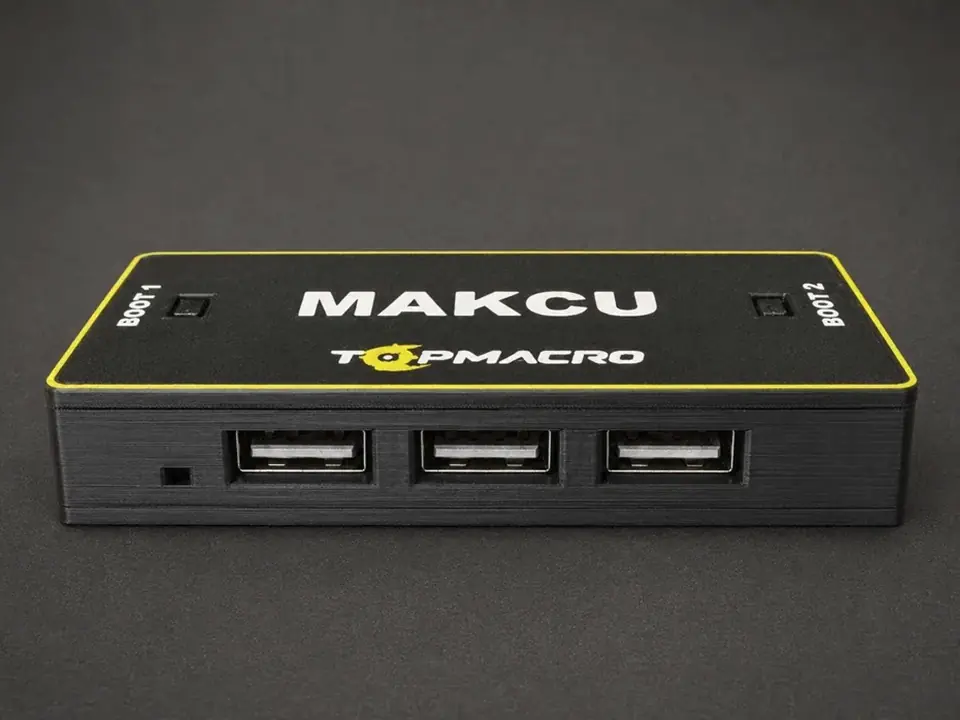
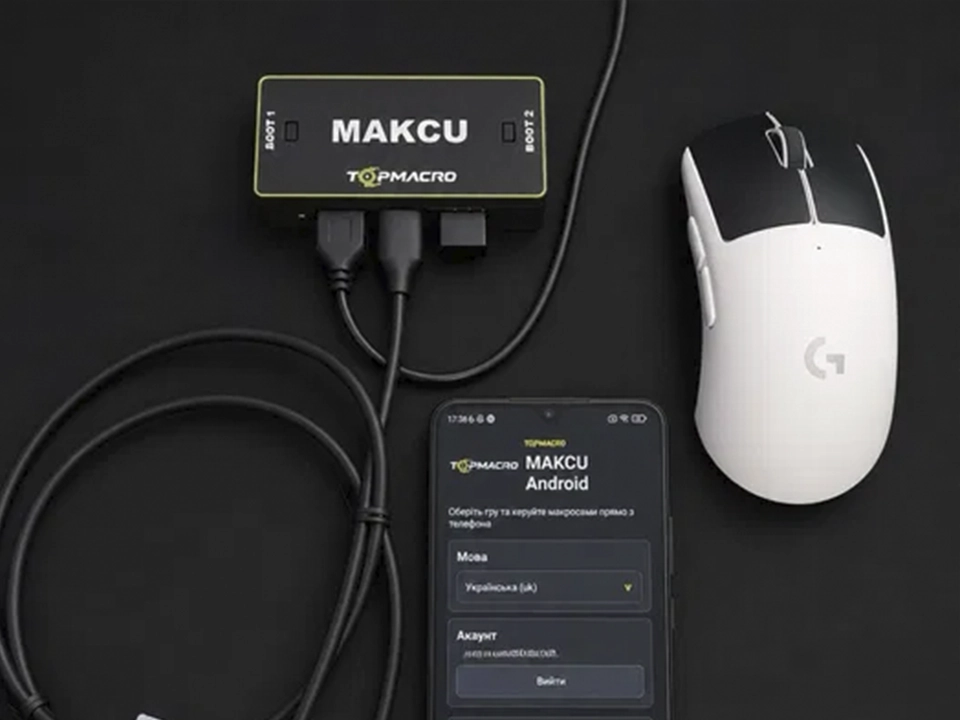
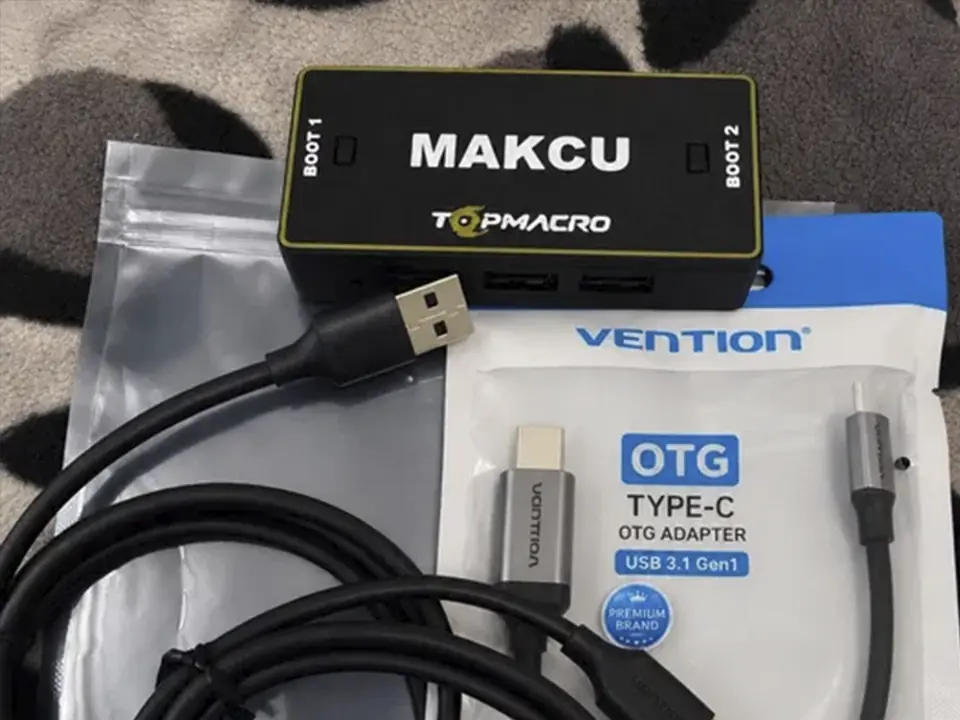
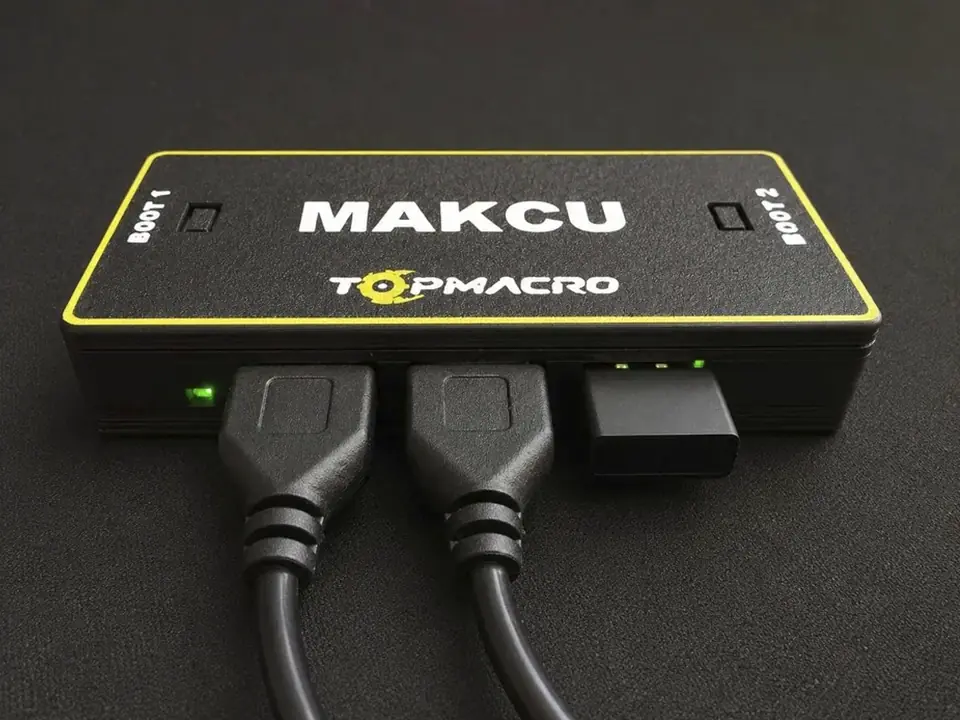
Якщо у вас ще немає плати Makcu, ви можете обрати готовий фірмовий комплект TopMacro: плату заздалегідь прошито, встановлено в захисний корпус і повністю підготовлено до підключення. До комплекту входять два USB-кабелі та 30 днів підписки на нашу програму з макросами в подарунок. Вища вартість фірмового комплекту пов’язана з наявністю захисного корпусу, попередньою підготовкою та особливостями доставки. Якщо для вас важливіше заощадити, можна придбати плату без корпусу на інших маркетплейсах: після прошивки та підключення вона працюватиме так само, а її ціна зазвичай помітно нижча.
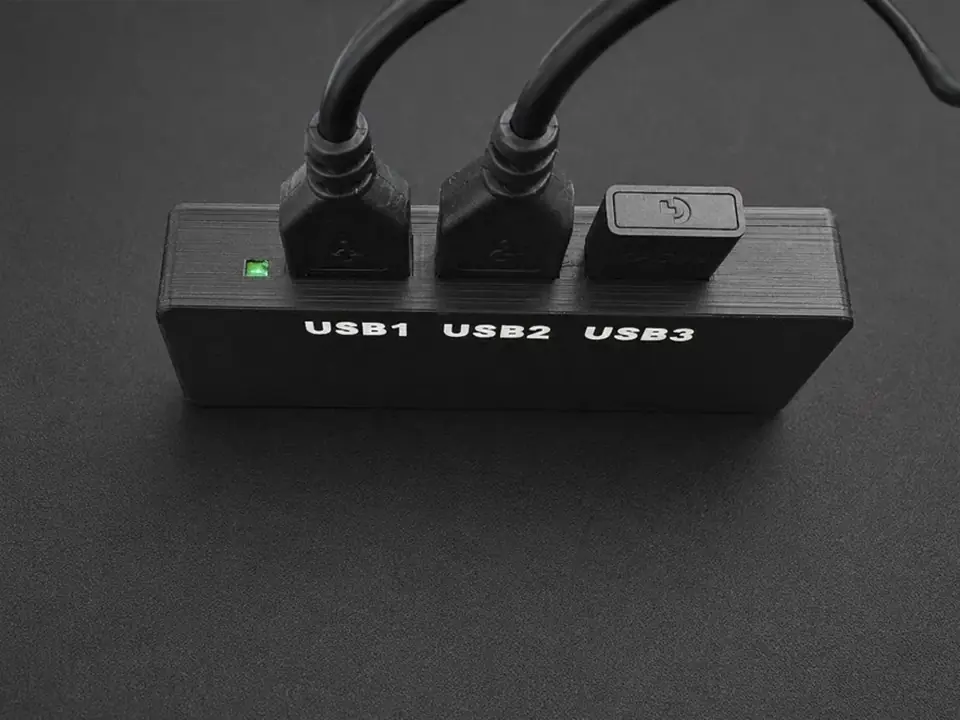
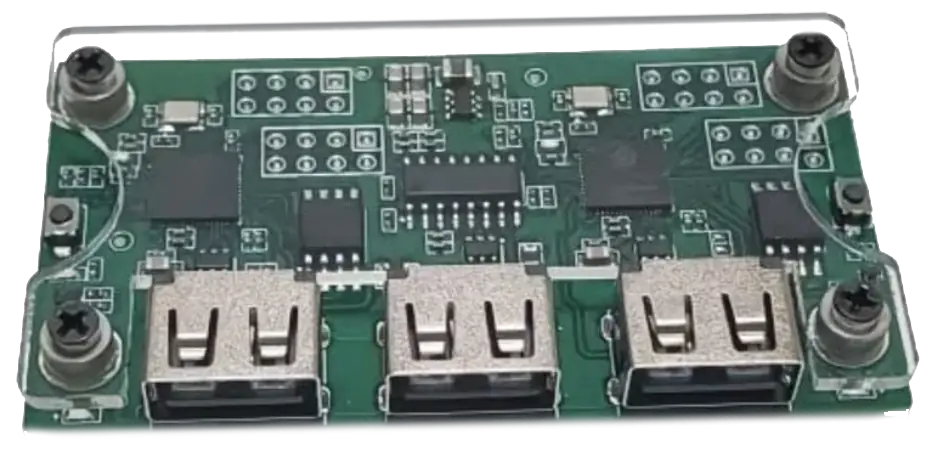
Перед купівлею перевірте: якщо в комплекті з платою буде лише один кабель USB–USB, окремо потрібно буде докупити другий такий самий. Плата повинна мати три USB-порти та дві кнопки BOOT з боків:
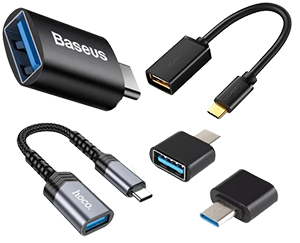
Якщо ви плануєте використовувати Makcu з Android-телефоном, заздалегідь придбайте перехідник Type-C OTG на USB-A: штекер Type-C вставляється в телефон, а гніздо USB-A використовується для під'єднання плати Makcu. У назві або описі товару обов'язково має бути зазначена підтримка OTG. Підійдуть моделі на кшталт Philips OTG Type-C to USB 3.0 Adapter або аналогічні, але перед купівлею перевірте опис. Нижче на фото показано приклад адаптера відповідного типу. УВАГА! Звичайний кабель Type-C — USB не підійде. Для підключення до телефону обов'язково придбайте й використовуйте саме такий адаптер: без нього телефон не зможе розпізнати підключені пристрої. Якщо сумніваєтеся у виборі, напишіть нам у Telegram.
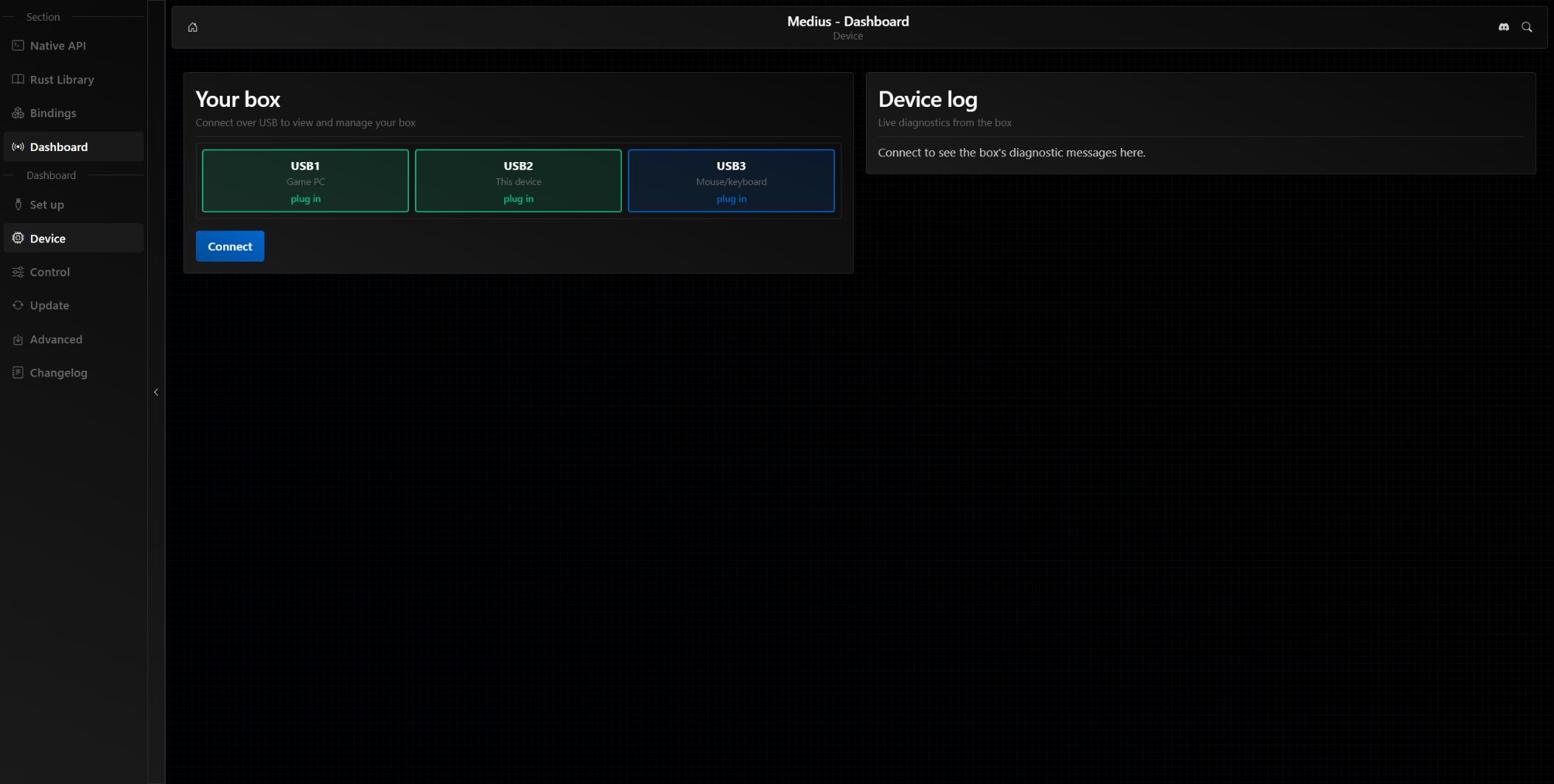
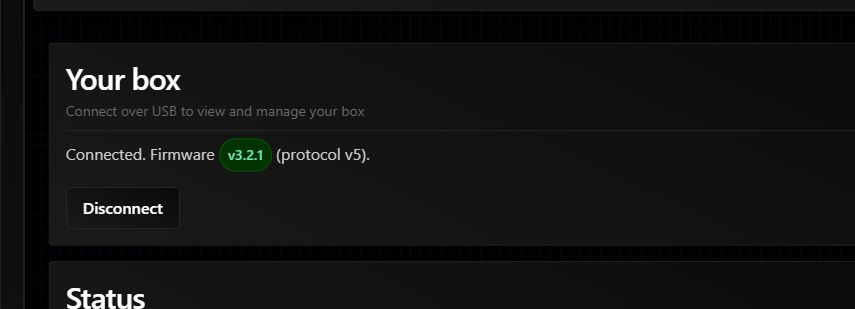
Якщо на сторінці Device вже написано Connected і показано версію прошивки, Medius встановлено. Не запускайте первинне встановлення повторно: для звичайного оновлення використовуйте вкладку Update.
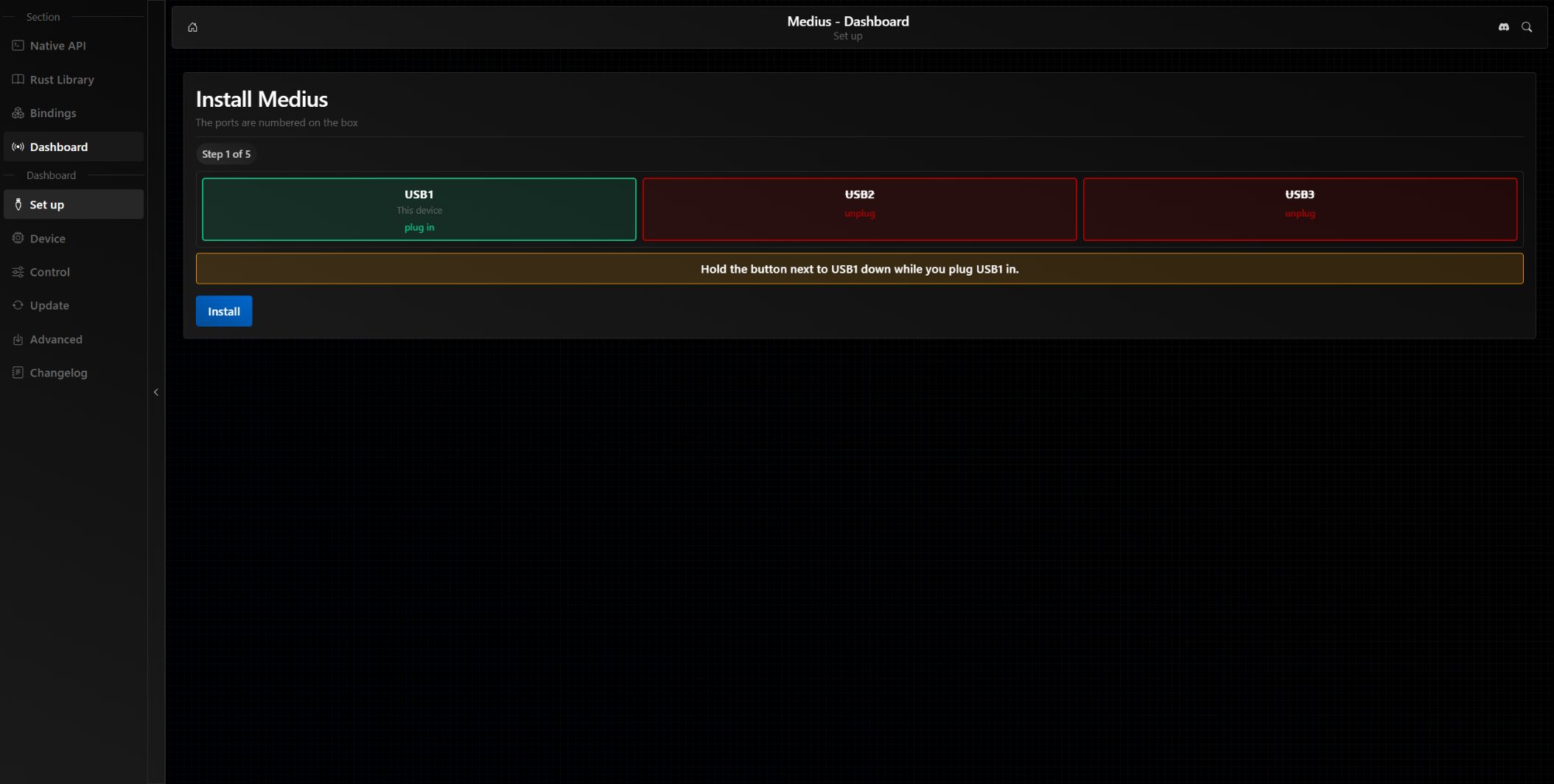
Актуальна прошивка встановлюється безпосередньо через офіційний сайт Medius. Окрему програму Makcu, EXE-файл і BIN-файли завантажувати не потрібно: сайт сам завантажує останню стабільну версію та покроково супроводжує встановлення.
Не підключайте USB1 і USB3 до одного комп'ютера. У робочому режимі USB1 підключають до ігрового ПК, USB2 — до другого ПК або Android-пристрою з програмою керування, а USB3 — лише до миші. Неправильне підключення USB3 до комп'ютера може спричинити зворотне живлення та аварійне вимкнення.
Ці кроки потрібні для нової плати, штатної прошивки Makcu або старої версії, яка не підключається як Medius.
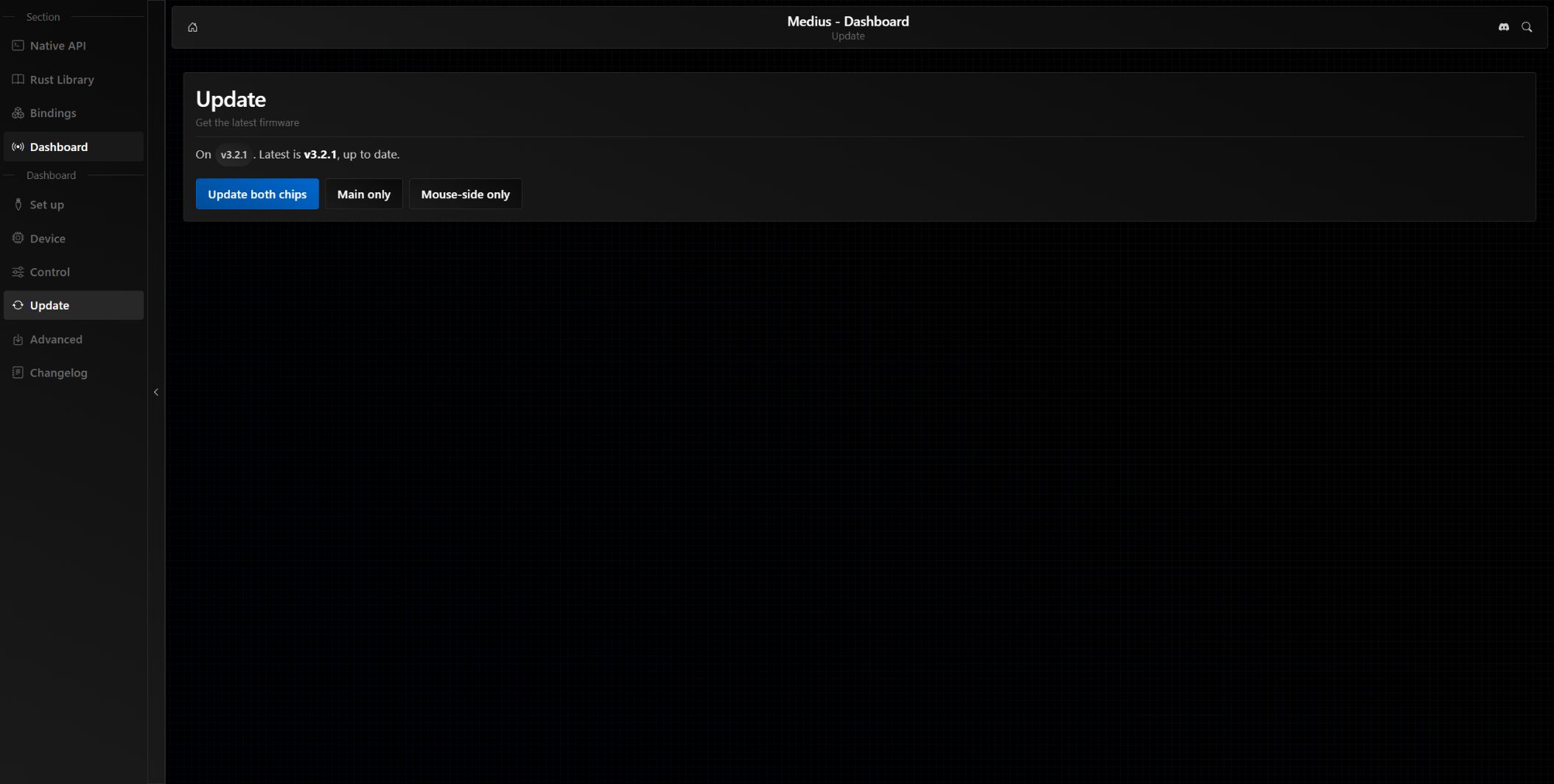
Перехід на 1000 Гц рекомендується, якщо курсор «плаває» або рухається неточно. Перш ніж установлювати 1000 Гц у прошивці Makcu, задайте таку саму частоту опитування для самої миші у фірмовій програмі виробника, якщо миша підтримує це налаштування.
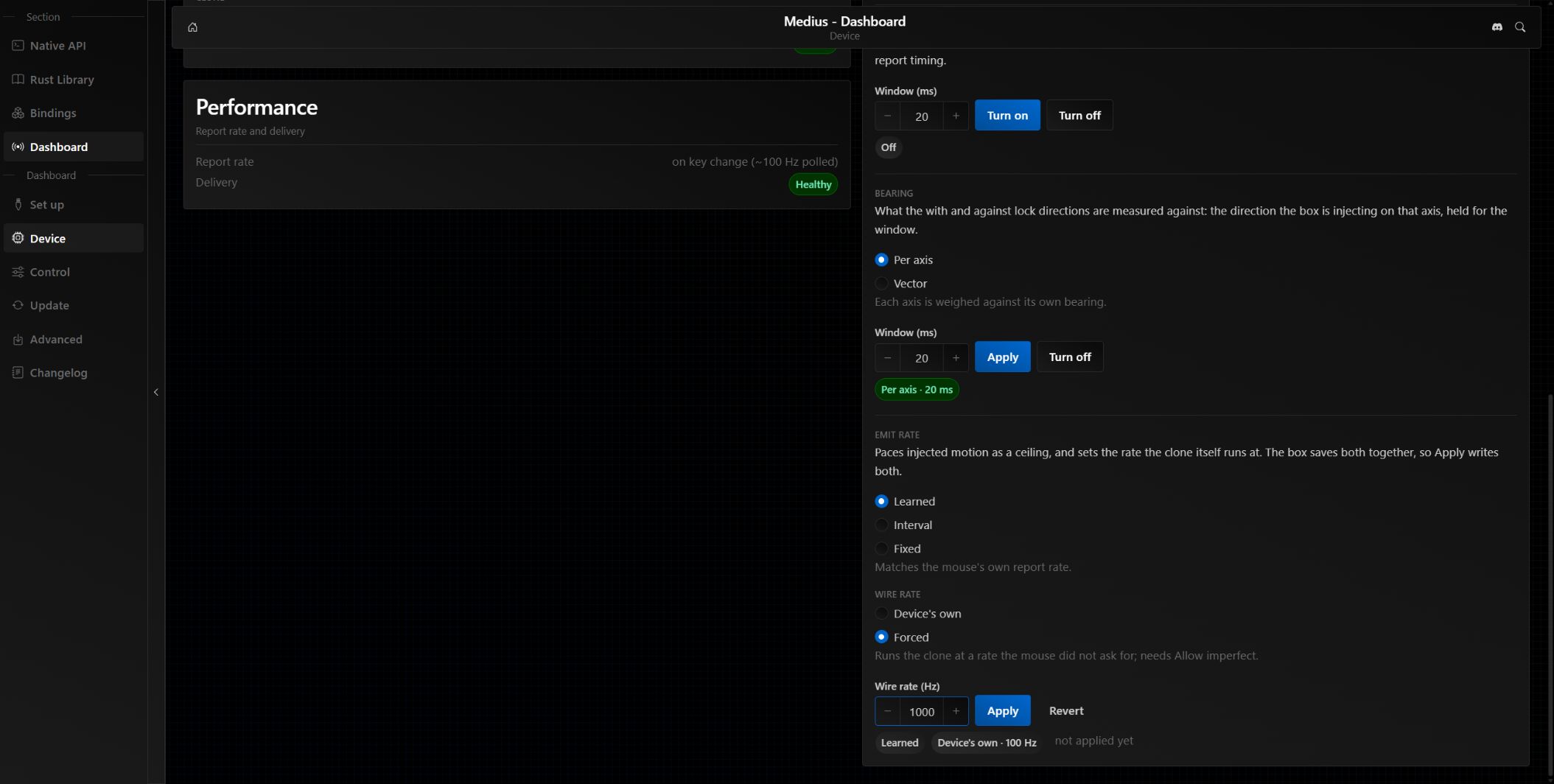
Низькошвидкісний USB-пристрій обмежений частотою приблизно 100 Гц, тому Medius не зможе отримати від нього реальну частоту 1000 Гц. Після зміни Wire rate плата повторно створює клон, тому COM-порт може зникнути на кілька секунд.
| Проблема | Що зробити |
|---|---|
| Немає кнопки Connect або сайт не бачить Serial | Відкрийте адресу в актуальній версії Google Chrome через HTTPS. |
| У списку немає CH343 | Підключіть USB2 до цього комп'ютера та використайте кабель із передаванням даних. |
| Порт зайнятий або з'єднання одразу обривається | Закрийте TopMacro, стару програму для прошивання, термінал та інші вкладки Dashboard. |
| Box is not answering | Перевірте робоче підключення USB1 і USB2. Якщо Medius ще не встановлено, поверніться до Set up. |
| Після прошивки миша не працює | Перевірте порядок: USB1 до ігрового ПК, USB2 до пристрою керування, USB3 до миші. У звичайному робочому режимі не підключайте USB3 до комп'ютера. |
| Після 1000 Гц курсор рухається гірше | Поверніть Wire rate у Device's own і перевірте частоту самої миші у фірмовій програмі виробника. |
Перед перевіркою плати в TopMacro натисніть Disconnect у Medius Dashboard або повністю закрийте вкладку Dashboard, щоб сайт від'єднався від плати та звільнив COM-порт. Потім підключіть плату за робочою схемою та запустіть перевірку в програмі. Поки Medius Dashboard залишається підключеним до плати, TopMacro не зможе її виявити.
Цей варіант підходить, якщо гра запущена на основному ПК, а Android-застосунок з макросами працює на телефоні.
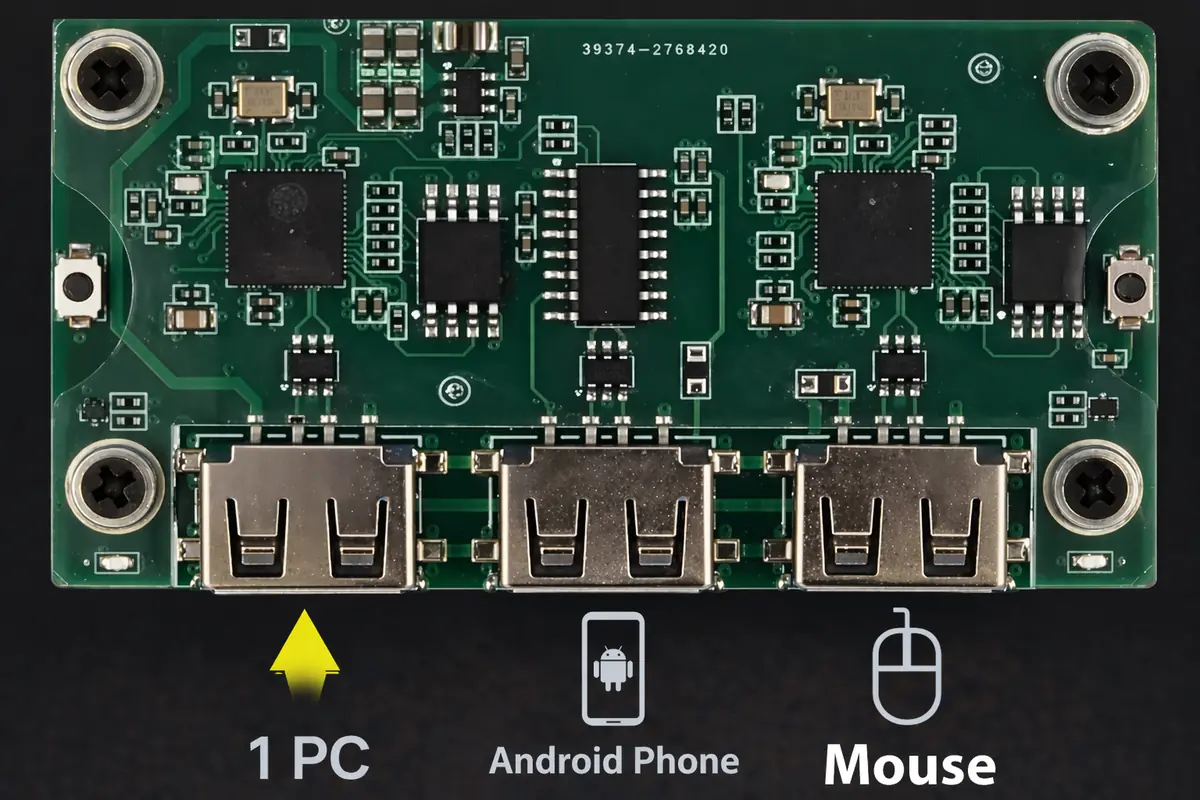
Використовуйте цю схему, якщо гра запущена на одному ПК, а програма з макросами — на другому ПК або ноутбуці.
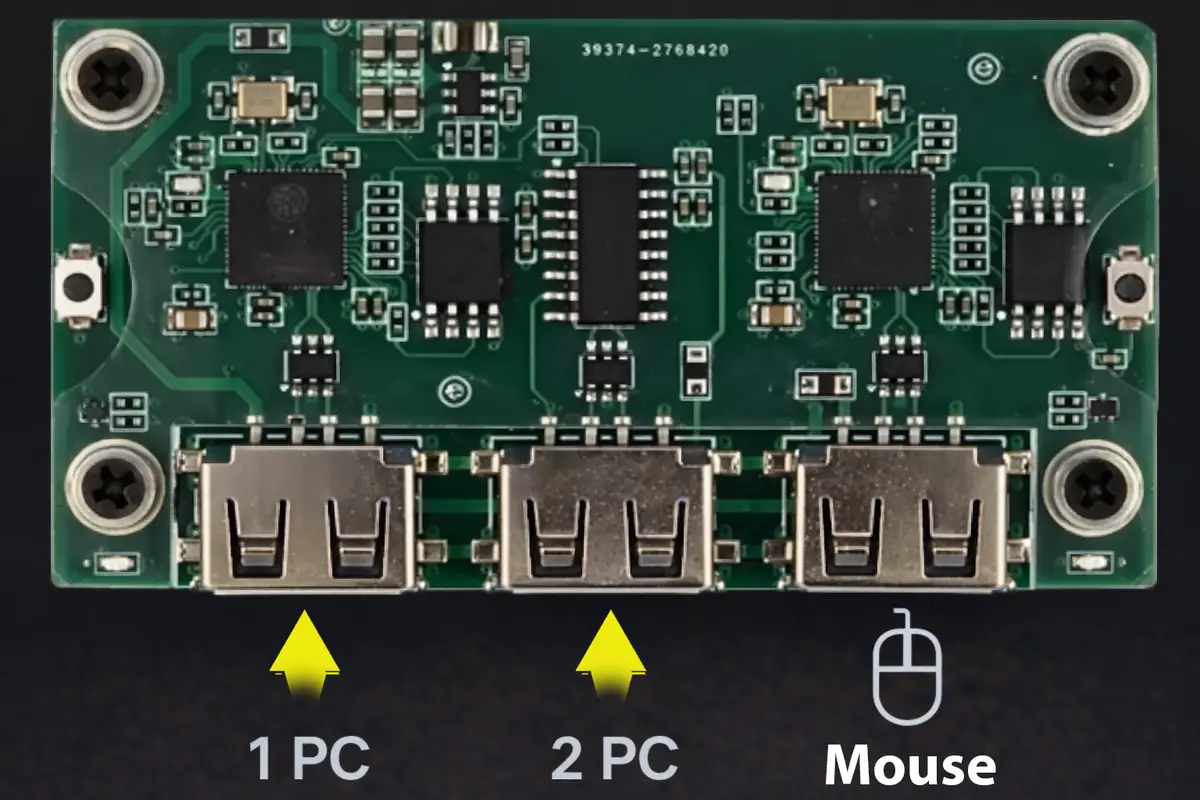
Автоматичне визначення через другий ПК: щоб програма розпізнавала зброю та модулі, вона повинна отримувати зображення гри на другому ПК. Відкрити докладний посібник з OBS, карти захоплення, Parsec і Discord.
Цей варіант потрібен, якщо і гра, і програма з макросами запускаються на одному й тому самому основному ПК. У режимі 1 ПК у Rust і CS-Faceit макроси та допомога в наведенні працюватимуть, але ризики є, оскільки програма запускається на основному ПК.
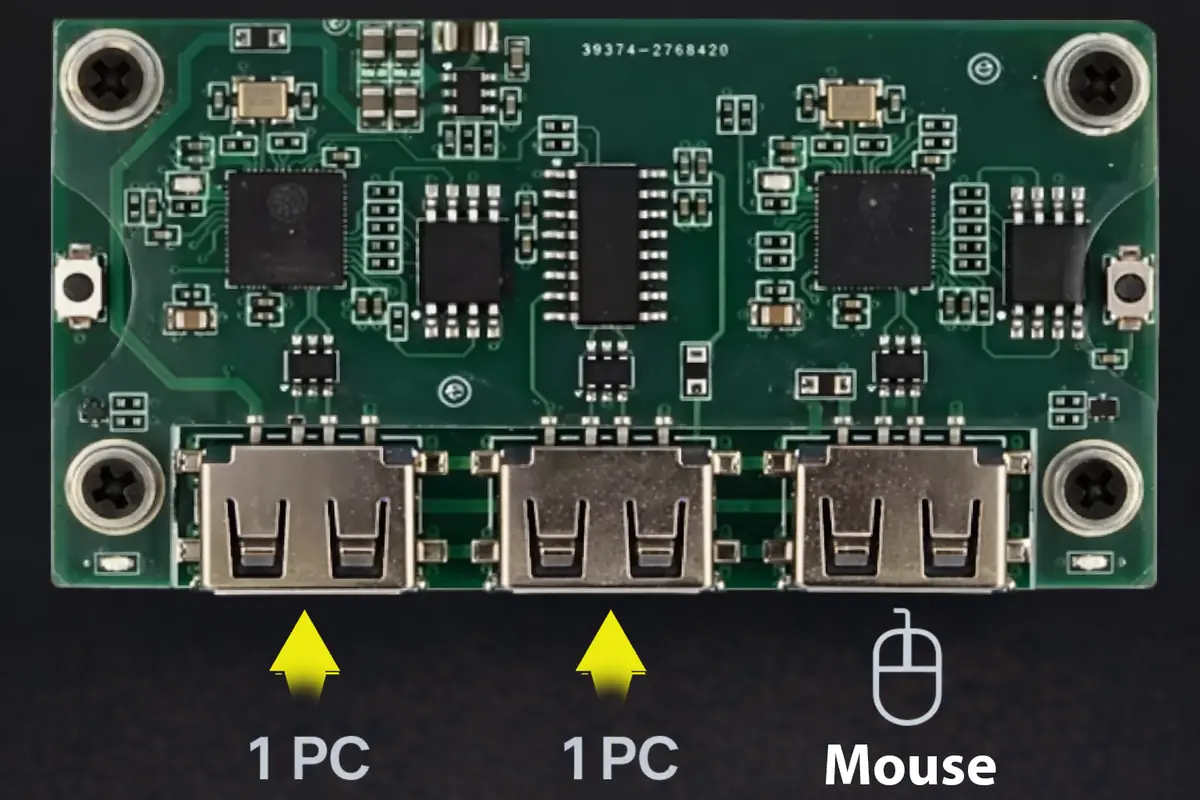
Якщо після встановлення прошивки миша не рухається або програма не бачить плату, спочатку перевірте порядок підключення портів. Для коректної роботи Makcu важлива не лише прошивка, а й те, куди саме підключені лівий, середній і правий USB-порти.
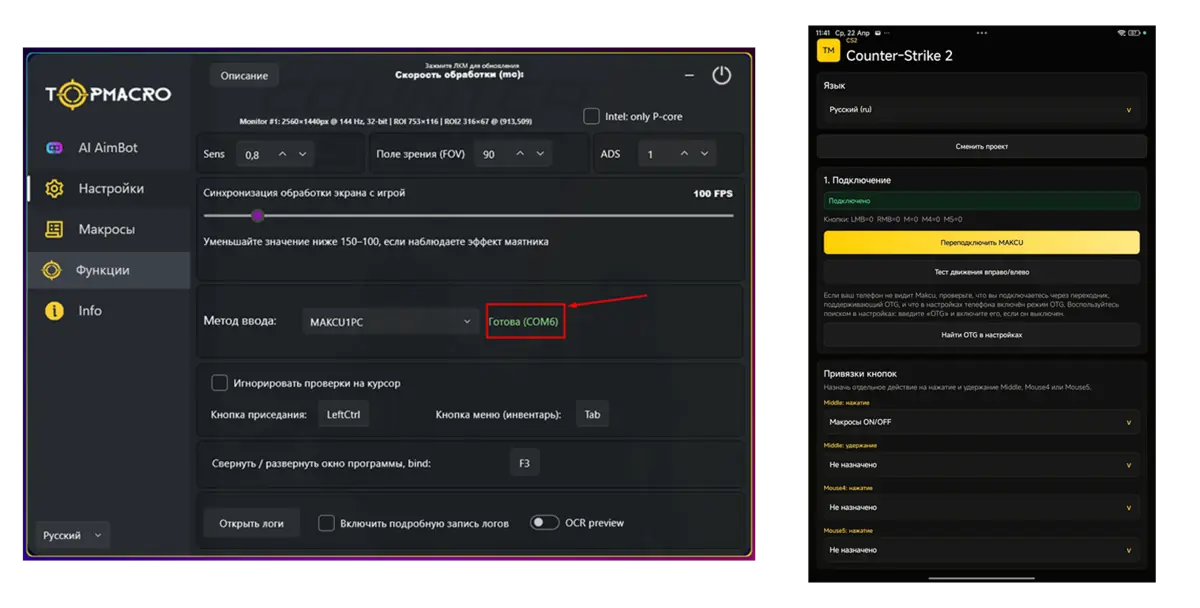
Після встановлення прошивки та підключення за схемою 1 ПК, 2 ПК або ПК + телефон створіть обліковий запис на сайті або увійдіть в особистий кабінет, активуйте підписку, завантажте та запустіть програму з макросами на пристрої, підключеному до порту USB2 плати Makcu. Після вибору режиму введення в налаштуваннях програми має з'явитися повідомлення, що Makcu готова до роботи.
Ілюстрація плати, телефона, миші та ПК з позначеннями USB, після якої показано RUST на моніторі.
