

















Guía paso a paso para principiantes con capturas reales del Medius Dashboard oficial
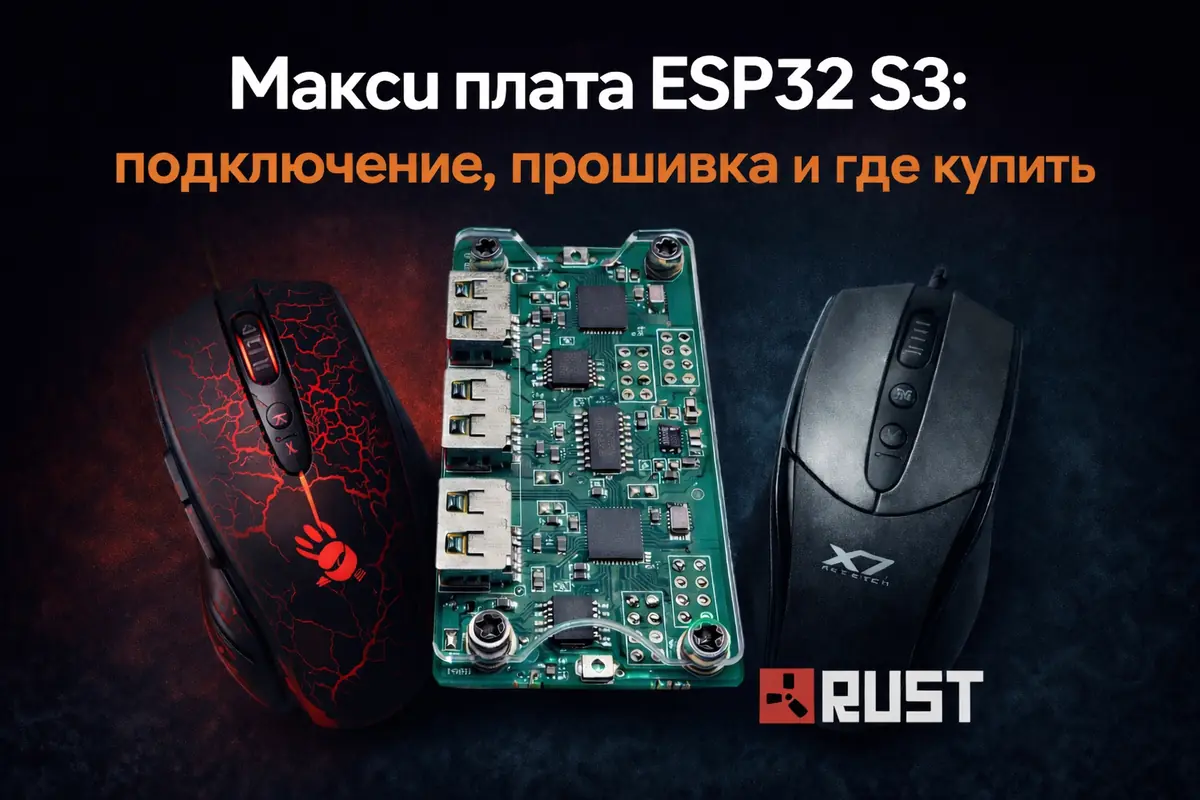
Makcu ESP32 S3 es una pequeña placa basada en ESP32-S3 que funciona como dispositivo intermedio entre el ratón y el ordenador.
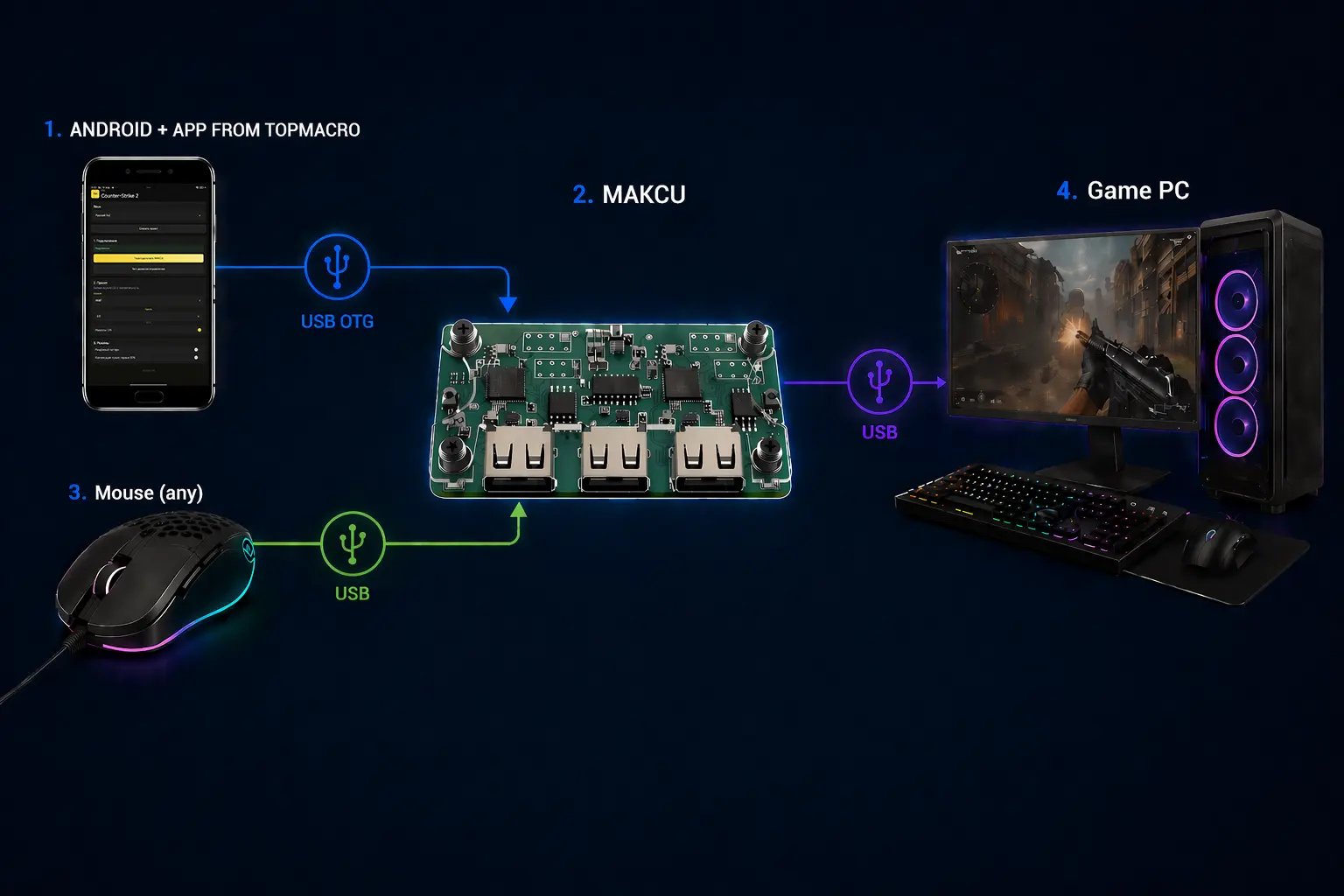
Actualmente, la forma de conexión más práctica es utilizar la placa Makcu junto con un teléfono Android en el que esté instalada nuestra aplicación de macros. Así podrás seguir jugando cómodamente con compensación de retroceso. La placa Makcu también puede utilizarse en una configuración con dos ordenadores. Si no tienes un teléfono Android ni un segundo ordenador, también existe una opción de conexión con un solo PC. Todos los esquemas de conexión compatibles se describen detalladamente más adelante en este artículo.
A continuación explicamos qué debes comprobar antes de comprar, cómo flashear la placa y cómo conectarla y configurarla correctamente.
En los anuncios de las tiendas, Makcu se vende como ESP32-S3 Arduino Development Board o MAKCU Development Board. Se puede encontrar en AliExpress, Taobao, Temu, tiendas de electrónica, eBay y tiendas especializadas en DMA/KMBOX. Los precios varían mucho: algunos vendedores la ofrecen por unos 20–30 USD, mientras que otros cobran más debido a los cables incluidos, el envío o la disponibilidad en un almacén local.
| Dónde buscar | En qué fijarse |
|---|---|
| AliExpress / Taobao / Temu | Es la fuente más común. Revisa cuántos cables USB incluye el paquete, las fotos de la revisión concreta de la placa, las reseñas con imágenes reales y el periodo de protección del comprador. |
| Tiendas online de tu país | Es conveniente si para ti son importantes la entrega rápida y una ficha de producto clara. |
| eBay y vendedores locales | Es una buena opción si necesitas stock local. Comprueba el estado del anuncio: algunas ofertas pueden estar inactivas y el precio puede ser más alto que en los marketplaces. |
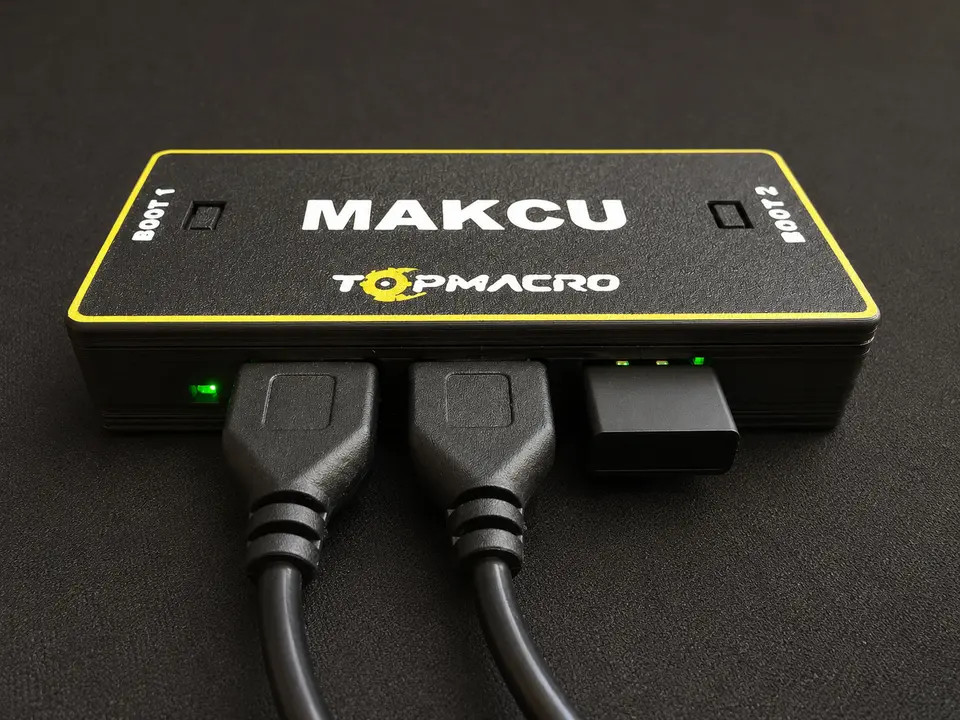
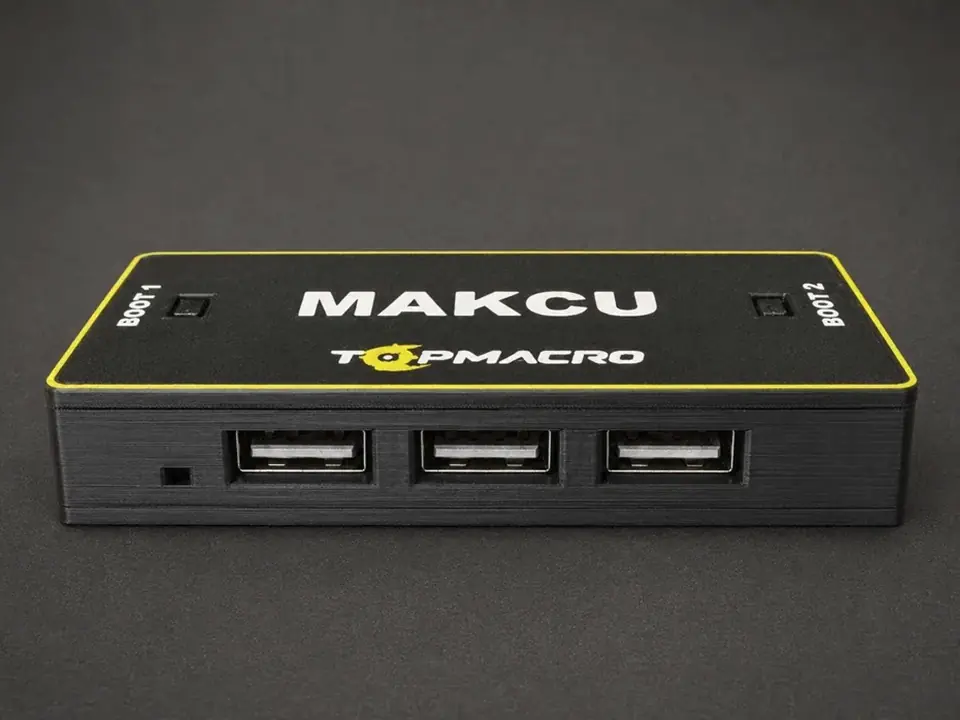
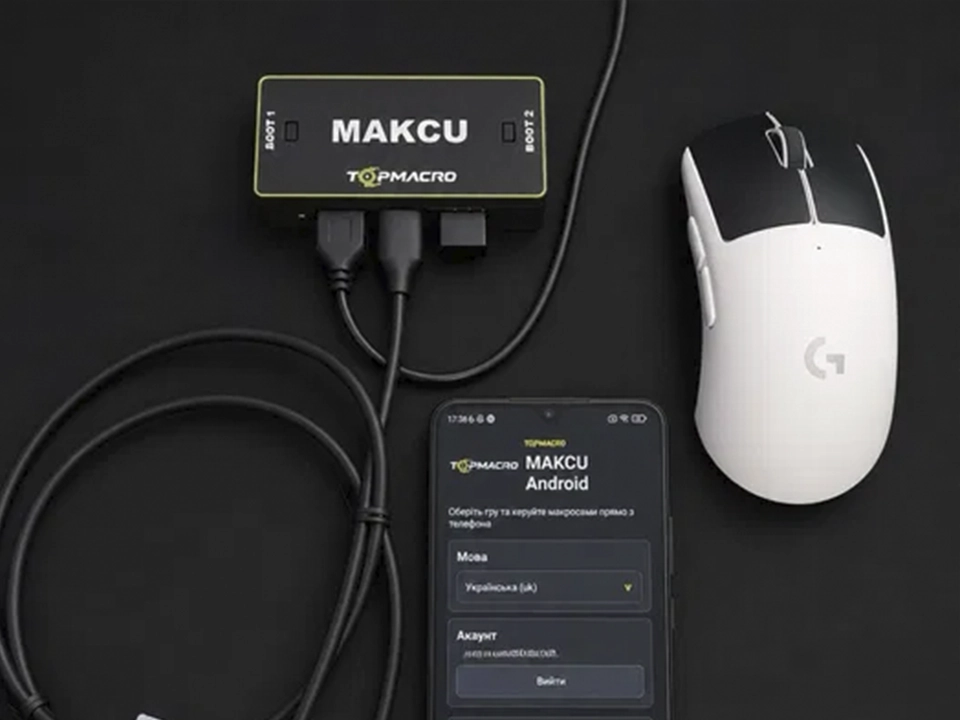
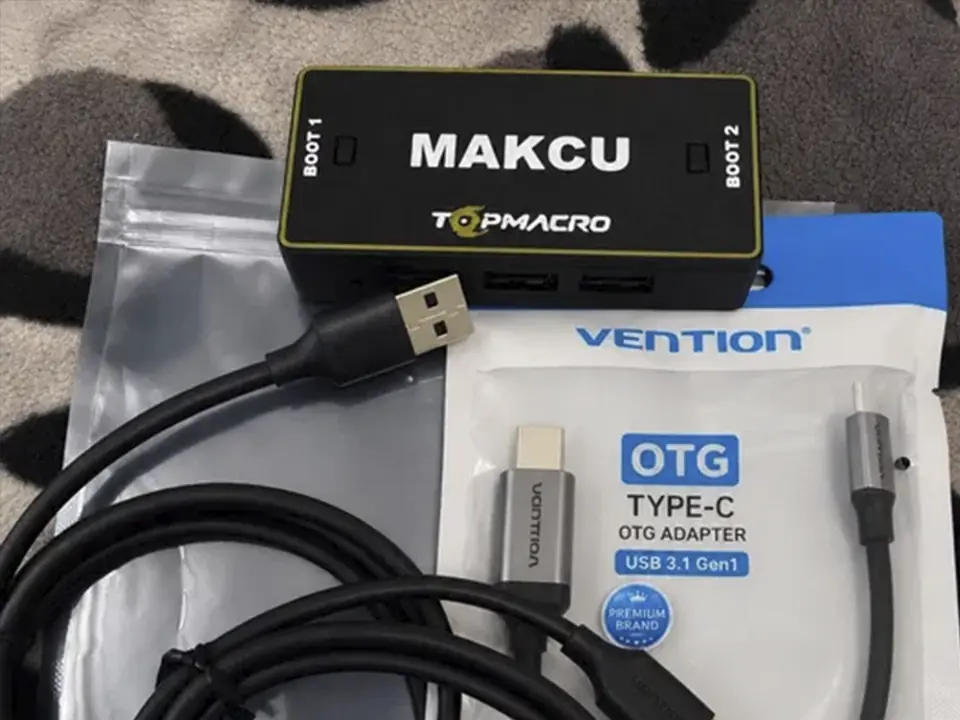
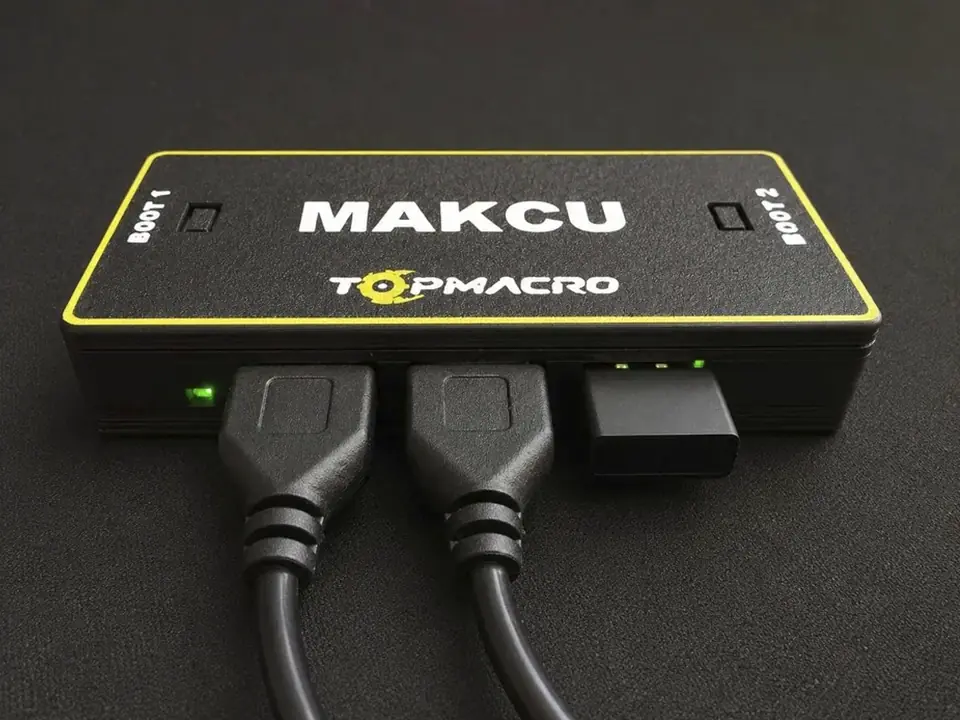
Si todavía no tienes una placa Makcu, puedes elegir el kit TopMacro listo para usar: la placa se entrega con el firmware instalado, montada en una carcasa protectora y completamente preparada para conectarla. El kit incluye dos cables USB y 30 días de suscripción gratuita a nuestro software de macros. El precio más alto del kit de nuestra marca se debe a la carcasa protectora, la preparación previa y los costes de envío. Si tu prioridad es ahorrar, puedes comprar una placa sin carcasa en otros marketplaces: una vez flasheada y conectada, ofrecerá la misma funcionalidad y normalmente costará bastante menos.
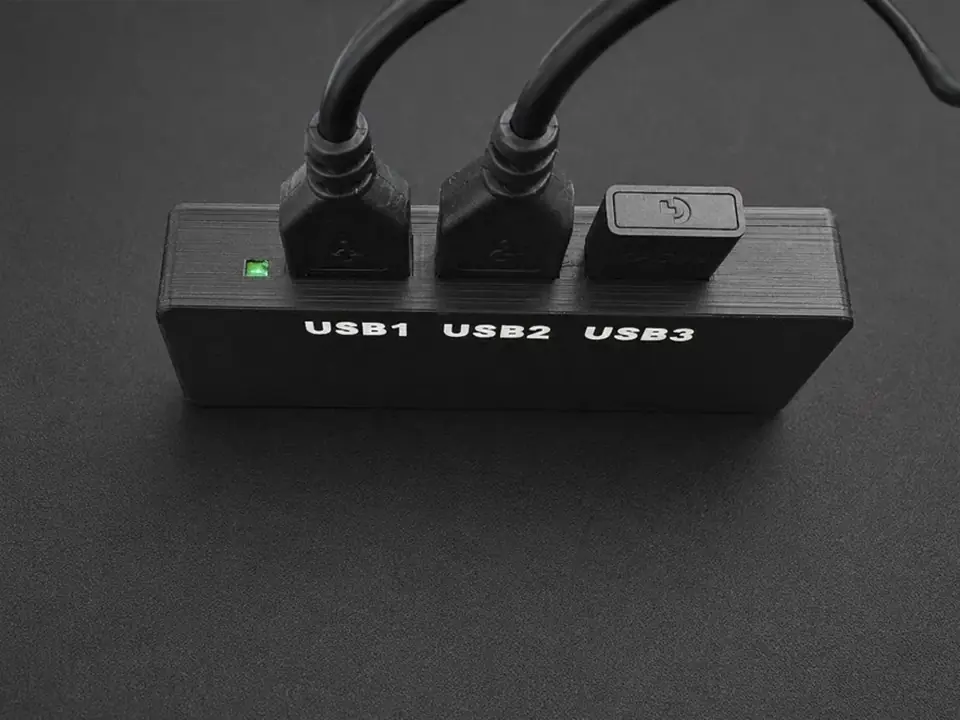
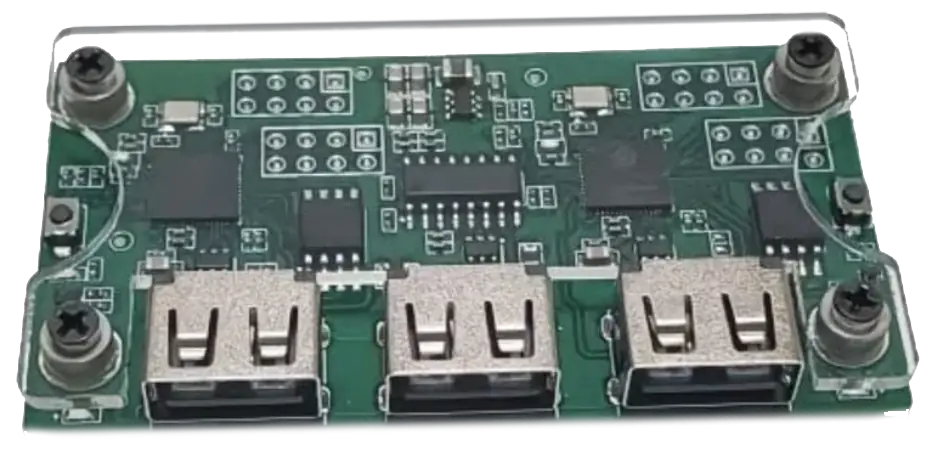
Antes de comprar, comprueba lo siguiente: si el kit de la placa incluye solo un cable USB a USB, tendrás que comprar aparte otro igual. La placa debe tener tres puertos USB y dos botones BOOT en los laterales:
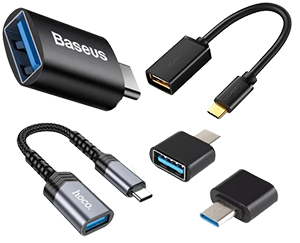
Si planeas usar Makcu con un teléfono Android, compra con antelación un adaptador Type-C OTG a USB-A: el conector Type-C se inserta en el teléfono y el puerto USB-A se utiliza para conectar la placa Makcu. El nombre o la descripción del producto debe indicar claramente la compatibilidad con OTG. Sirven modelos como el Philips OTG Type-C to USB 3.0 Adapter o alternativas similares, pero revisa siempre la descripción antes de comprar. La foto inferior muestra un ejemplo del tipo correcto de adaptador. ¡IMPORTANTE! Un cable Type-C a USB normal no sirve. Para conectar Makcu al teléfono, debes comprar y usar este tipo de adaptador; sin él, tu teléfono no podrá detectar los dispositivos conectados. Si no estás seguro de cuál elegir, escríbenos por Telegram.
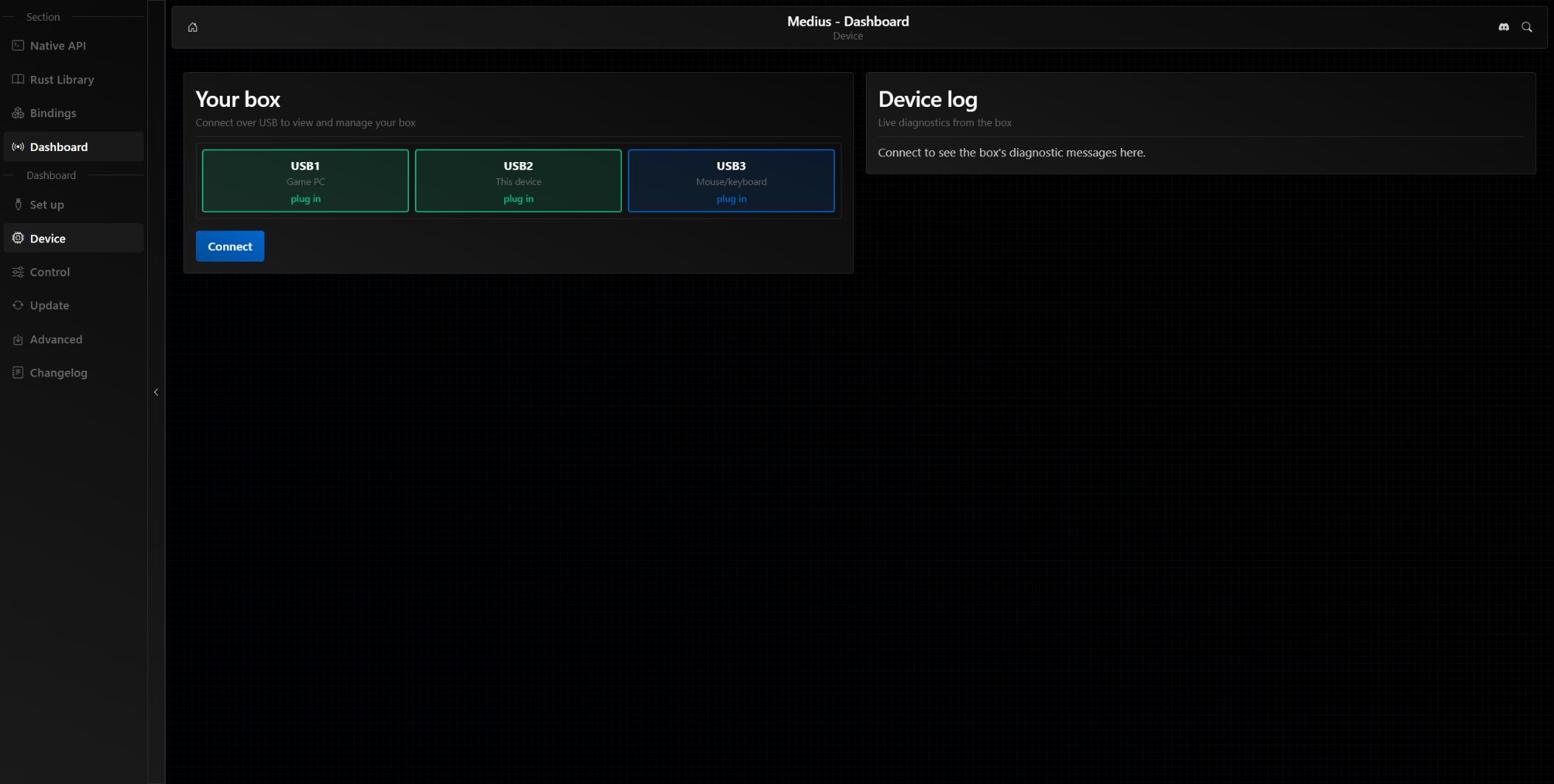
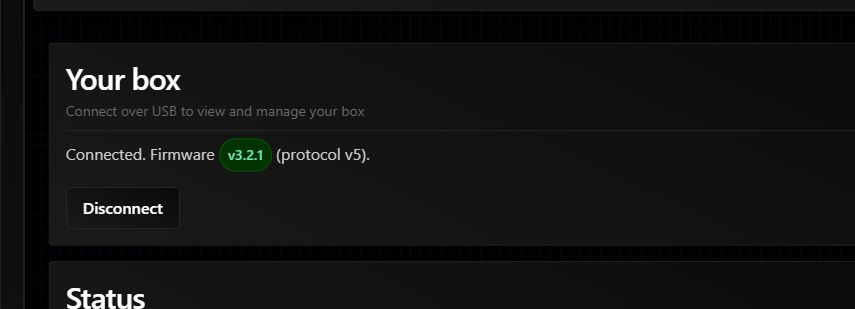
Si Device ya muestra Connected y una versión de firmware, Medius está instalado. No repitas la configuración inicial; usa Update para las actualizaciones normales.
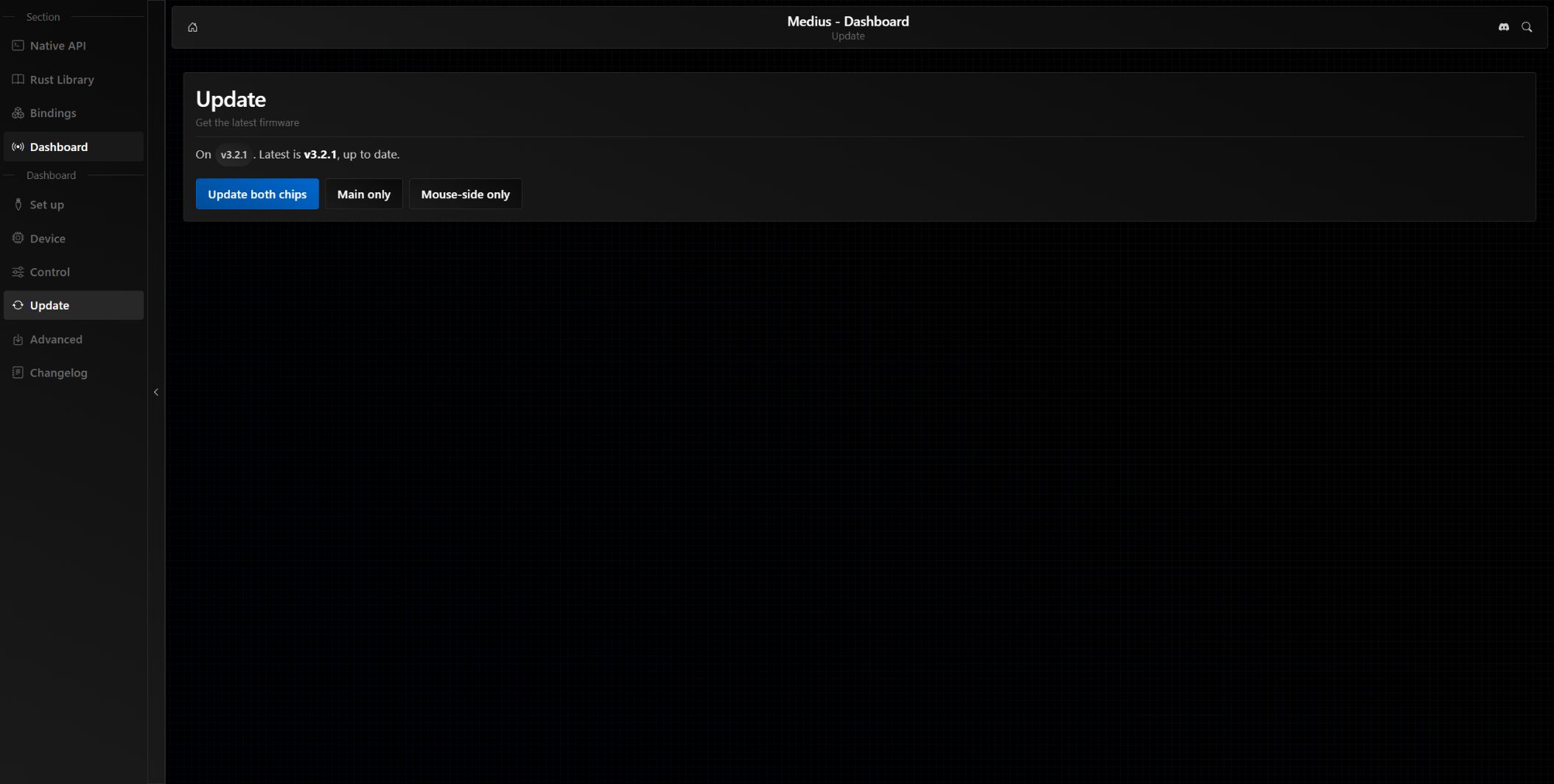
El firmware actual se instala directamente desde el sitio oficial de Medius. No necesitas un programa Makcu, un EXE ni archivos BIN: el sitio descarga la última versión estable y te guía paso a paso.
No conectes USB1 y USB3 al mismo ordenador. Durante el funcionamiento normal, USB1 se conecta al PC de juego, USB2 a un segundo PC o a un dispositivo Android con el programa de control, y USB3 únicamente al ratón. Conectar USB3 incorrectamente a un ordenador puede provocar alimentación inversa y un apagado de emergencia.
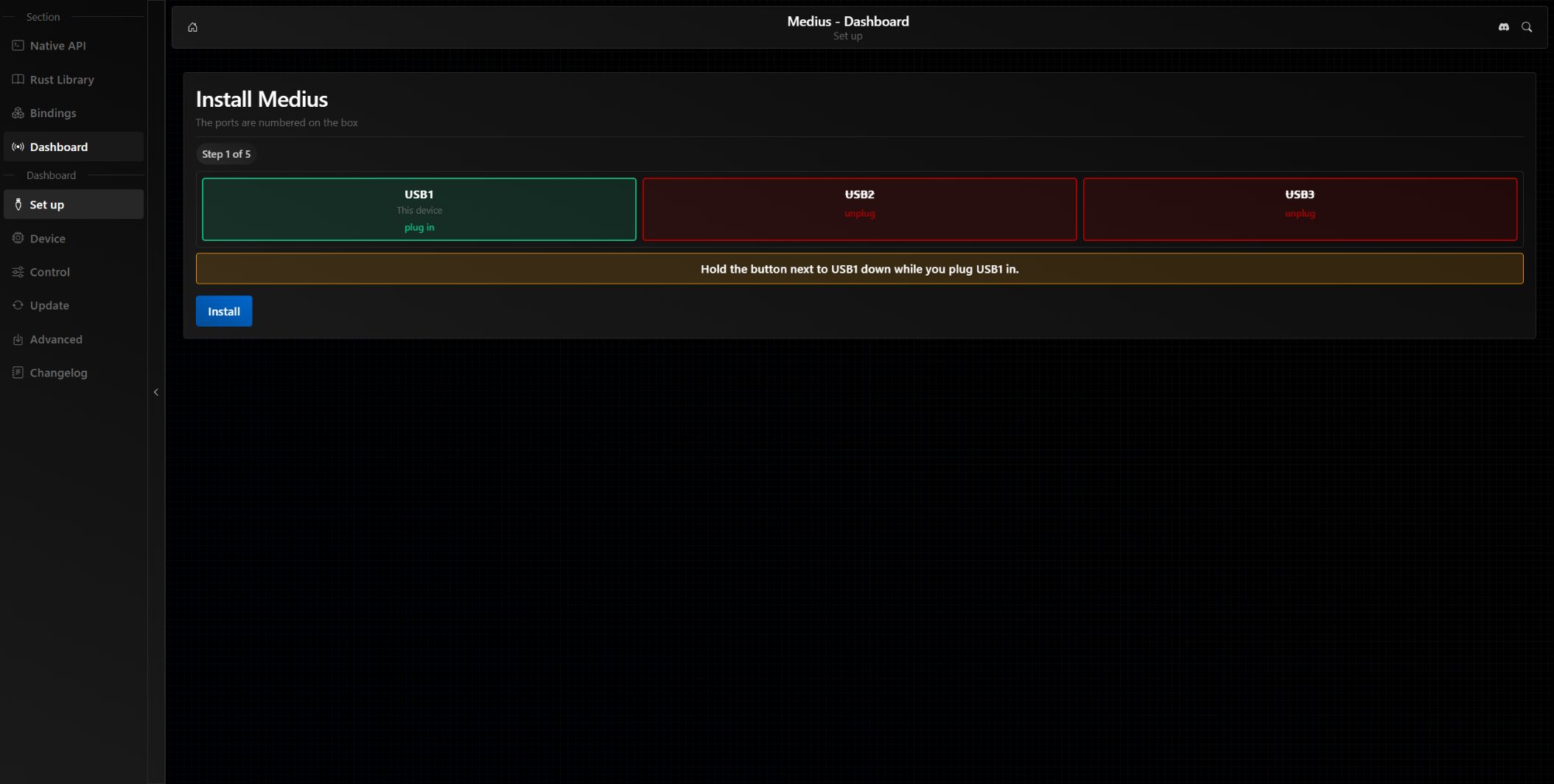
Sigue estos pasos para una placa nueva, una placa con el firmware original de Makcu o una versión antigua que no se conecta como Medius.
Se recomienda cambiar a 1000 Hz si el cursor se mueve de forma imprecisa o da sensación de flotar. Antes de configurar el firmware de Makcu a 1000 Hz, ajusta el ratón a esa misma tasa de sondeo en el software del fabricante, si admite esta opción.
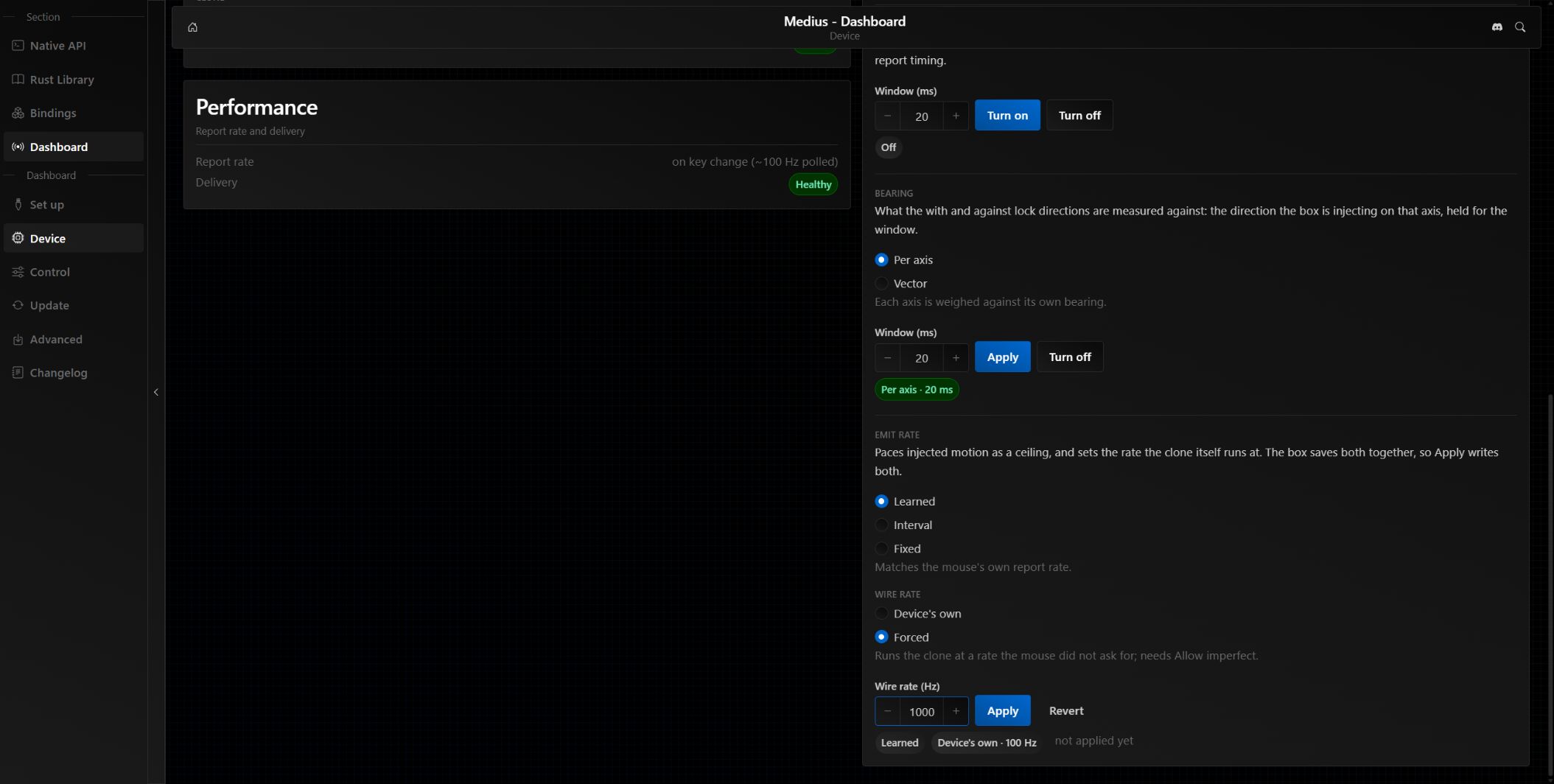
Un dispositivo USB low-speed está limitado a unos 100 Hz, por lo que Medius no puede obtener de él 1000 Hz reales. Al cambiar Wire rate, el dispositivo se vuelve a clonar y el puerto COM puede desaparecer unos segundos.
| Problema | Qué hacer |
|---|---|
| No aparece Connect o no se admite Serial | Abre la dirección mediante HTTPS en la versión más reciente de Google Chrome. |
| CH343 no aparece | Conecta USB2 a este PC y usa un cable USB de datos. |
| Puerto ocupado o desconexión inmediata | Cierra TopMacro, el antiguo programa de instalación del firmware, los terminales y las demás pestañas de Dashboard. |
| Box is not answering | Revisa USB1 y USB2; si Medius no está instalado, vuelve a Set up. |
| El ratón no funciona tras instalar el firmware | Revisa el orden: USB1 al PC de juego, USB2 al control y USB3 al ratón. En el modo de funcionamiento normal, nunca conectes USB3 a un ordenador. |
| El cursor empeora a 1000 Hz | Restaura Device's own y revisa la frecuencia del ratón en el software del fabricante. |
Antes de comprobar la placa en TopMacro, pulsa Disconnect en Medius Dashboard o cierra por completo la pestaña del Dashboard para que el sitio se desconecte de la placa y libere el puerto COM. Después, conecta la placa según el esquema de funcionamiento normal e inicia la comprobación en el programa. Mientras Medius Dashboard siga conectado a la placa, TopMacro no podrá detectarla.
Esta opción sirve si el juego está abierto en el PC principal y la aplicación Android con macros funciona en el teléfono.
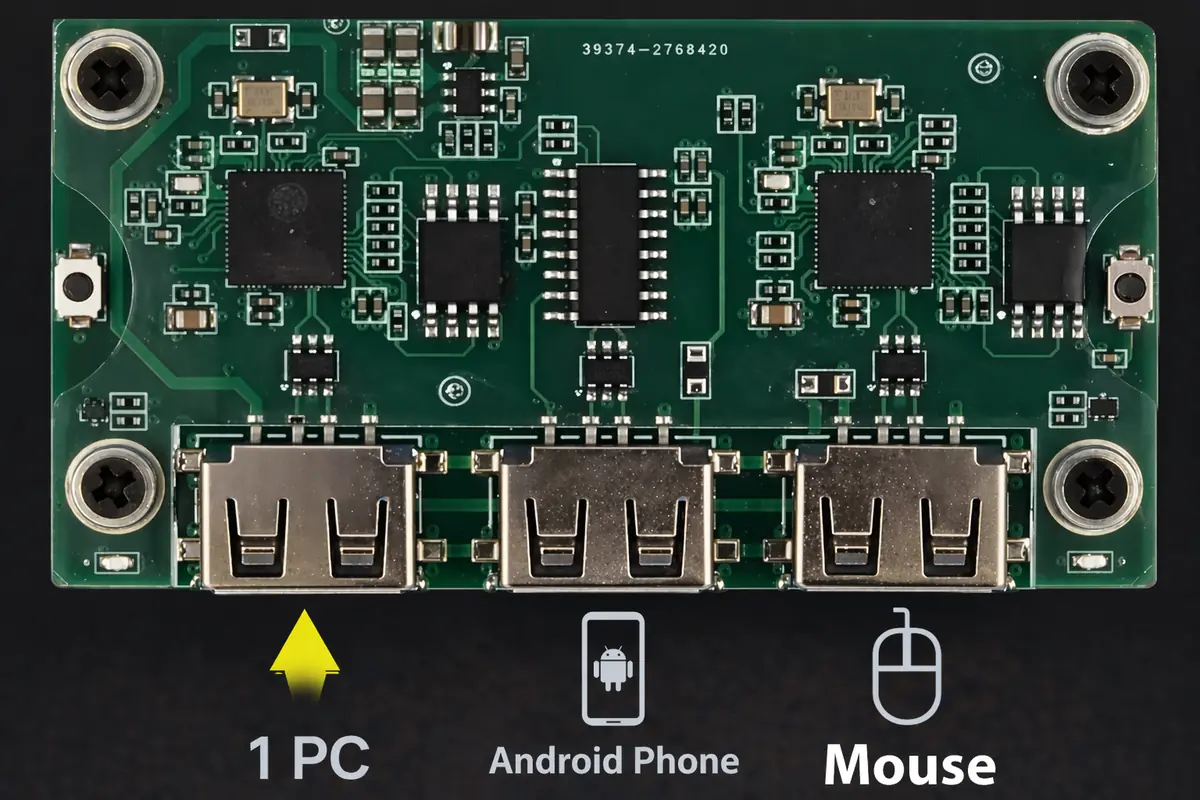
Usa este esquema si el juego se ejecuta en un PC y el programa con macros en un segundo PC o portátil.
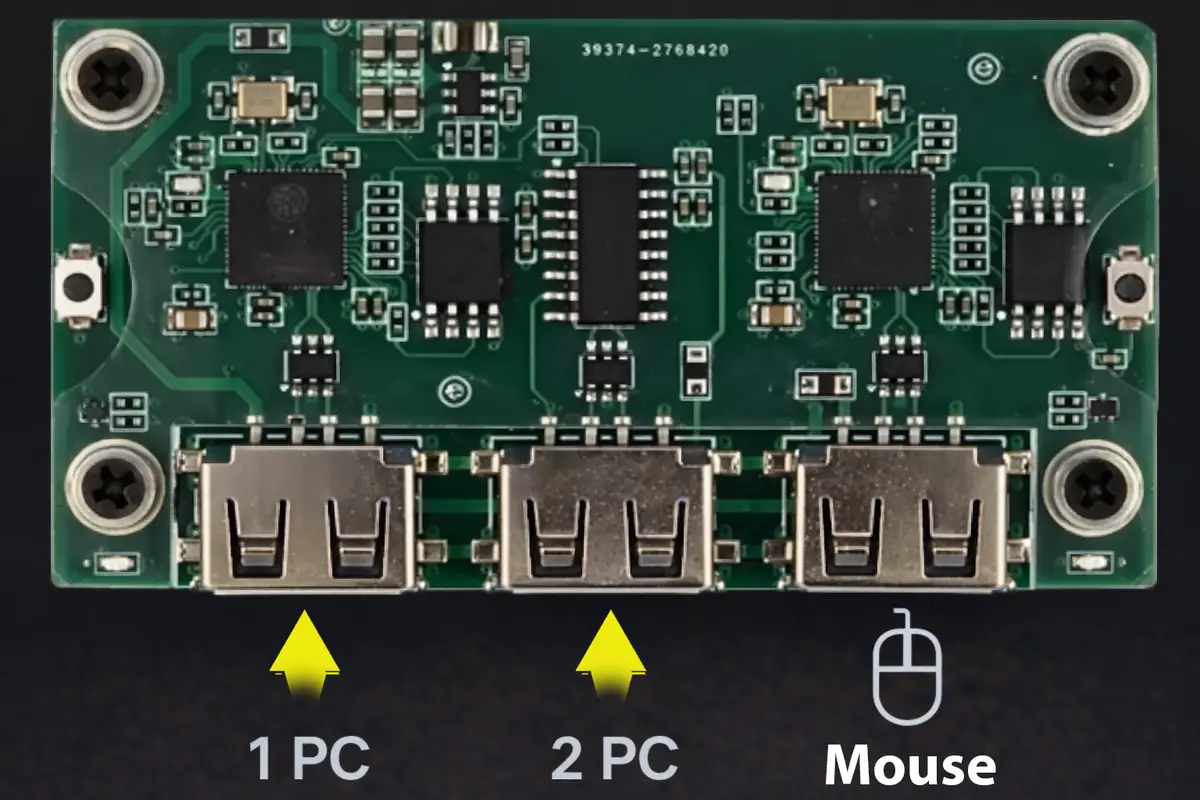
Detección automática en el segundo PC: para reconocer armas y accesorios, el programa debe recibir la imagen del juego en el segundo PC. Abrir la guía detallada de OBS, tarjeta de captura, Parsec y Discord.
Esta opción es necesaria si tanto el juego como el programa con macros se ejecutan en el mismo PC principal. En el modo de 1 PC, las macros y la asistencia de apuntado funcionarán en Rust y CS-Faceit, pero existen riesgos porque el programa se ejecuta en el PC principal.
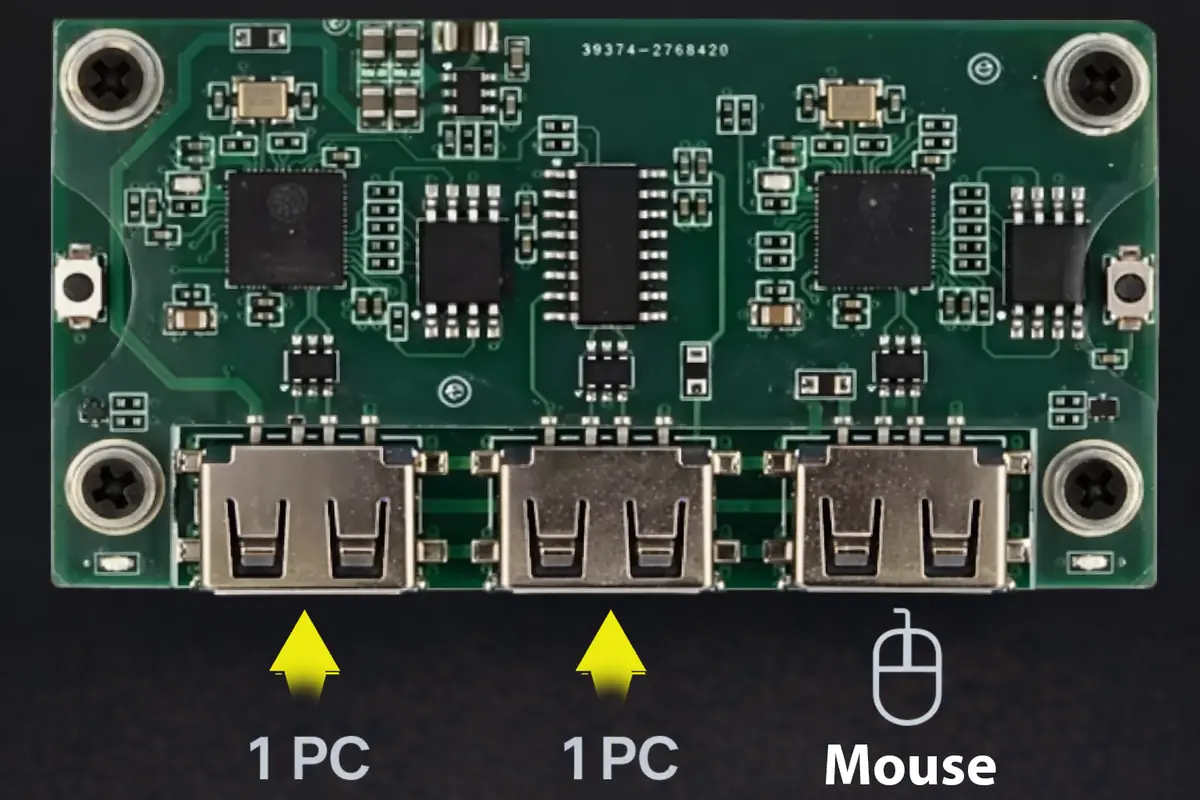
Si después de instalar el firmware el ratón no se mueve o el programa no detecta la placa, comprueba primero el orden de conexión de los puertos. No basta con tener el firmware instalado: los puertos USB izquierdo, central y derecho deben estar conectados a los dispositivos correctos.
Después de instalar el firmware y conectar la placa según el esquema de 1 PC, 2 PCs o PC + teléfono, crea una cuenta o inicia sesión en tu cuenta personal, activa la suscripción, descarga y ejecuta el programa de macros en el dispositivo conectado al puerto USB2 de la placa Makcu. Al elegir el modo de entrada en la configuración del programa, debería aparecer un mensaje indicando que Makcu está lista.
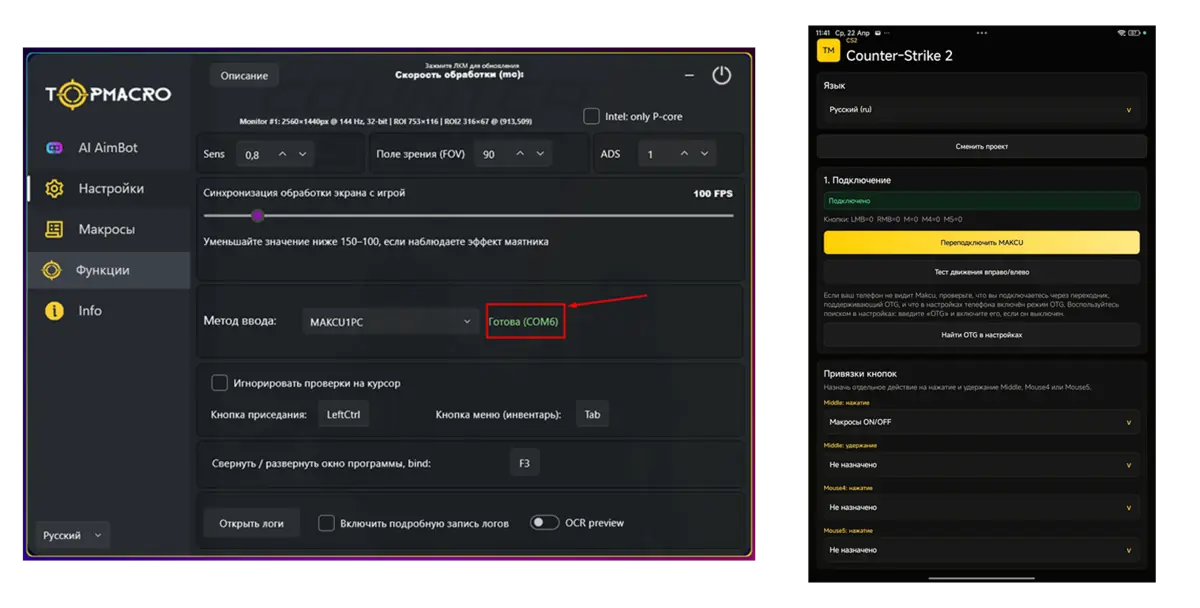
Ilustración de placa, teléfono, ratón y PC con etiquetas USB, seguida de escenas de RUST en un monitor.
