

















Guide pour débutants avec de vraies captures du Medius Dashboard officiel
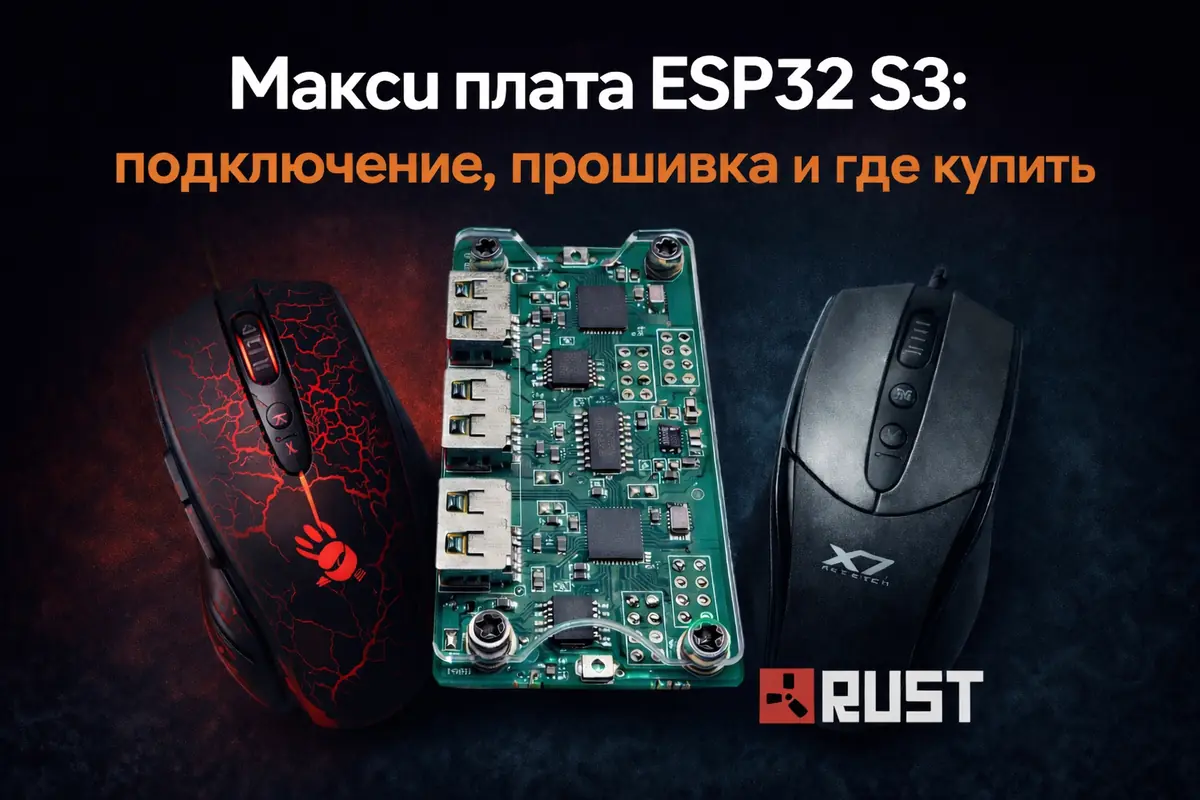
La Makcu ESP32 S3 est une petite carte basée sur l'ESP32-S3 qui sert d'intermédiaire entre la souris et l'ordinateur.
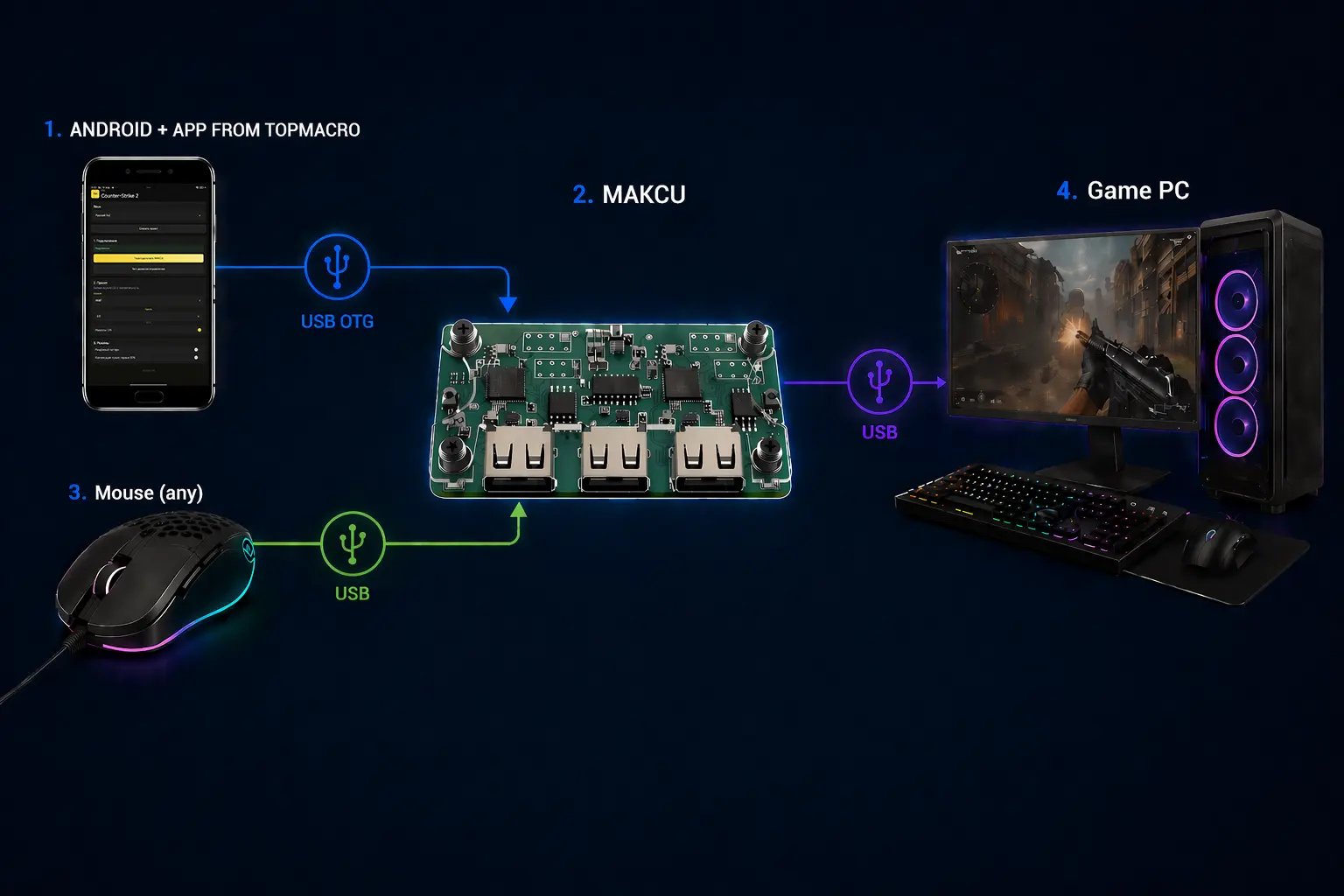
La méthode la plus pratique consiste aujourd'hui à utiliser la carte Makcu avec un téléphone Android sur lequel notre application de macros et de compensation du recul est installée. La carte peut également fonctionner avec deux PC. Si vous ne disposez ni d'un téléphone Android ni d'un second ordinateur, vous pouvez la connecter à un seul PC. Tous les schémas compatibles sont expliqués plus loin dans cet article.
Nous expliquons ci-dessous ce qu'il faut vérifier avant l'achat, comment installer le firmware, puis comment brancher et configurer la carte.
Dans les annonces des boutiques, Makcu est généralement vendue sous le nom ESP32-S3 Arduino Development Board ou MAKCU Development Board. On peut la trouver sur AliExpress, Taobao, Temu, dans des magasins d'électronique, sur eBay et dans des boutiques spécialisées DMA/KMBOX. Les prix varient fortement : certains vendeurs l'affichent autour de 20–30 USD, tandis que d'autres facturent davantage en raison du lot de câbles, des frais de livraison ou d'un stock local.
| Où chercher | À quoi faire attention |
|---|---|
| AliExpress / Taobao / Temu | C'est l'option la plus courante. Vérifiez le nombre de câbles USB inclus, les photos de la révision exacte de la carte, les avis illustrés de photos réelles et la durée de la protection de l'acheteur. |
| Boutiques en ligne de votre pays | Pratique si la livraison rapide et une fiche produit claire sont importantes pour vous. |
| eBay et vendeurs locaux | Cette solution convient si vous recherchez un stock local. Vérifiez le statut de l'annonce : certaines offres peuvent être terminées, et le prix peut être plus élevé que sur d'autres places de marché. |
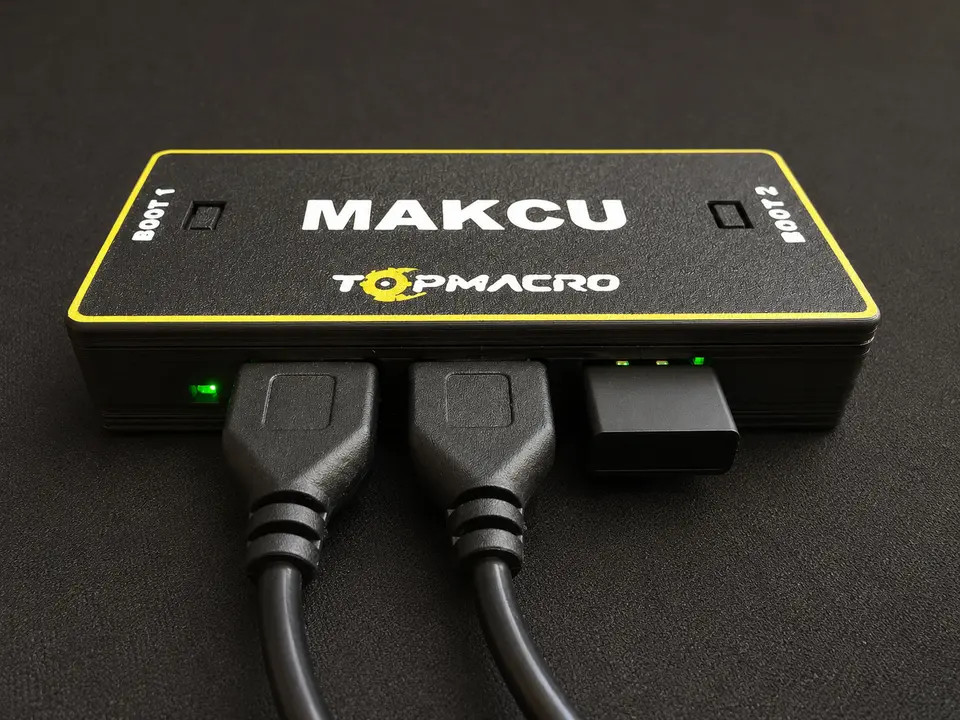
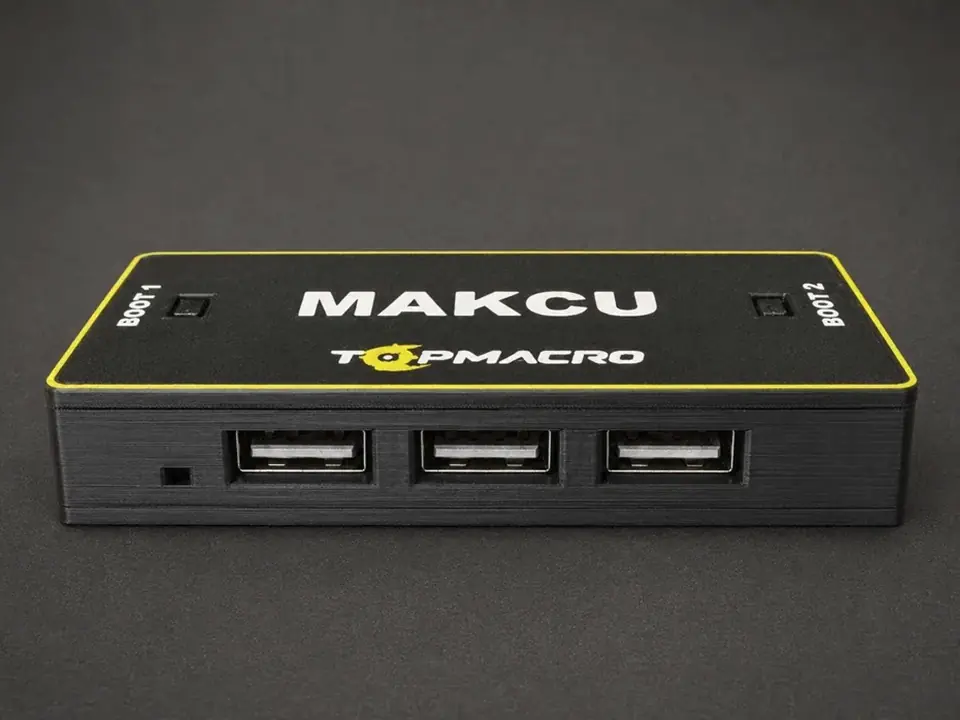
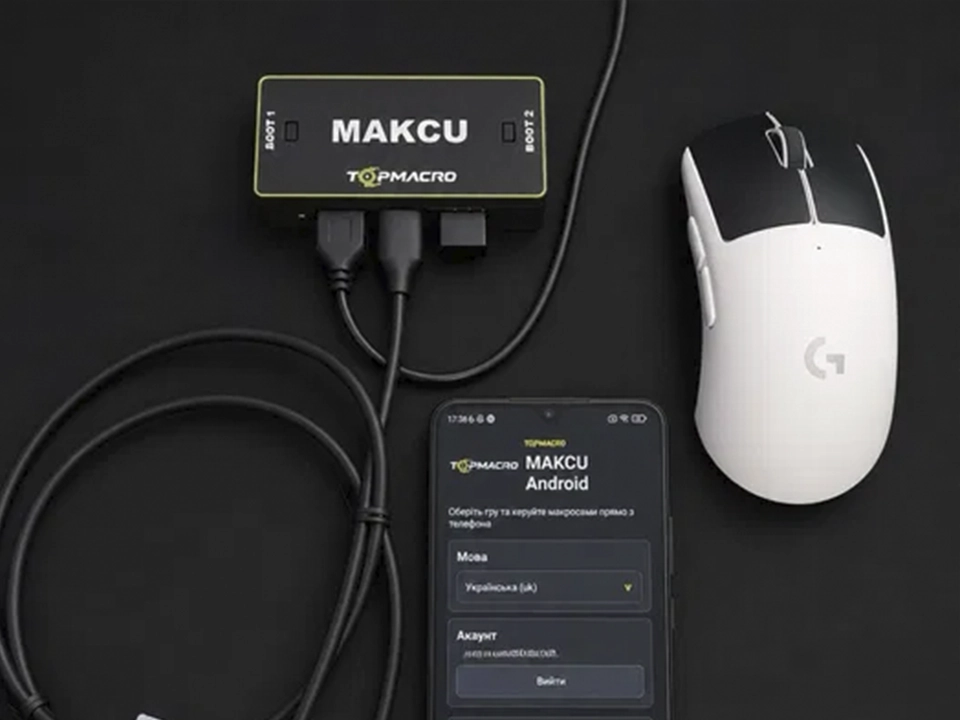
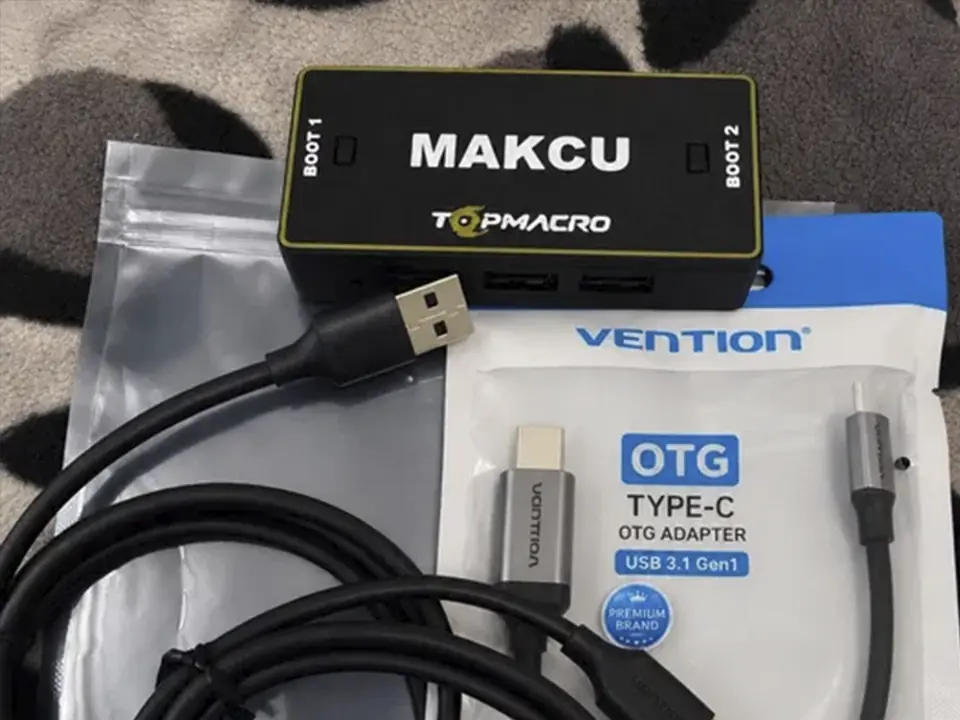
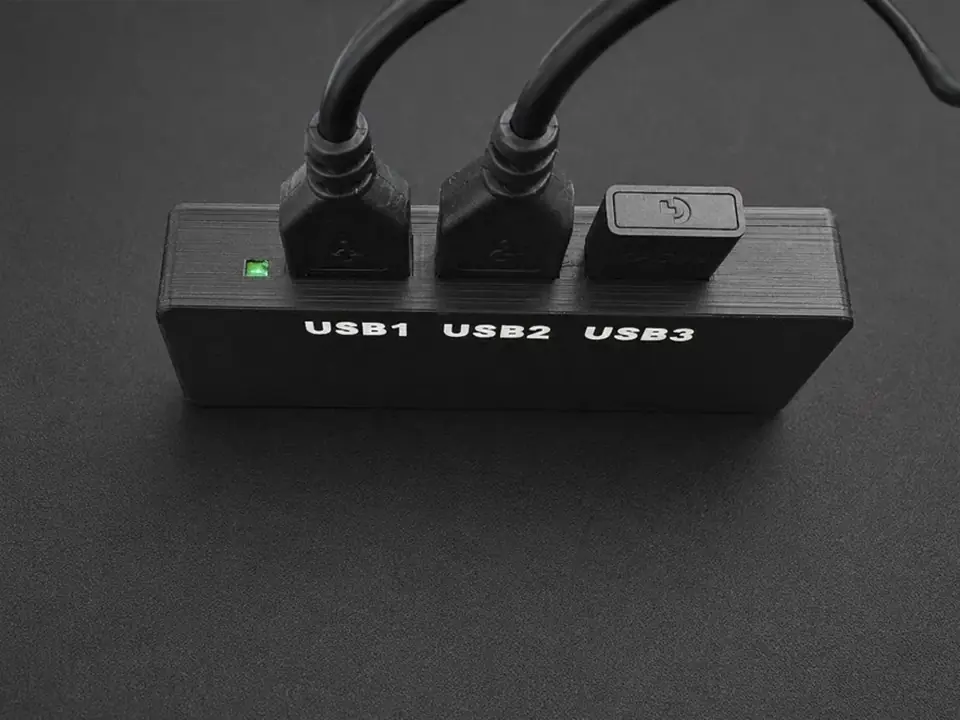
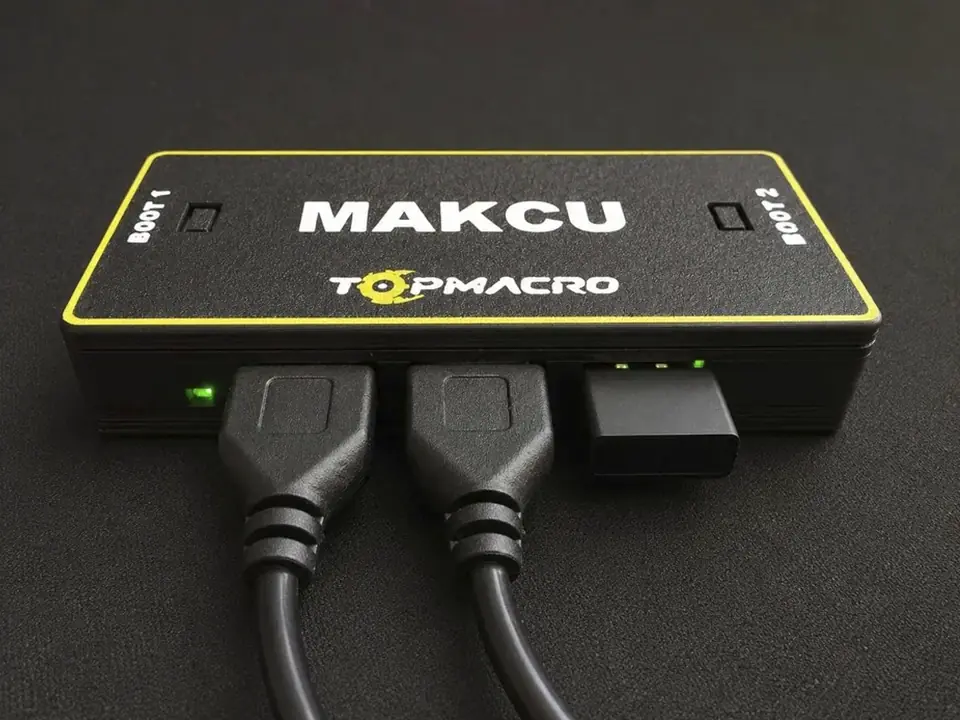
Si vous ne possédez pas encore de carte Makcu, vous pouvez choisir le kit TopMacro prêt à l’emploi : le firmware est déjà installé, la carte est montée dans un boîtier de protection et elle est entièrement préparée pour le branchement. Le kit comprend deux câbles USB ainsi que 30 jours d’abonnement offerts à notre logiciel de macros. Le prix plus élevé de notre kit s’explique par le boîtier de protection, la préparation préalable et les frais liés à l’expédition. Si votre priorité est d’économiser, vous pouvez acheter une carte sans boîtier sur d’autres places de marché : une fois le firmware installé et la carte connectée, elle fonctionnera de la même manière et coûtera généralement bien moins cher.
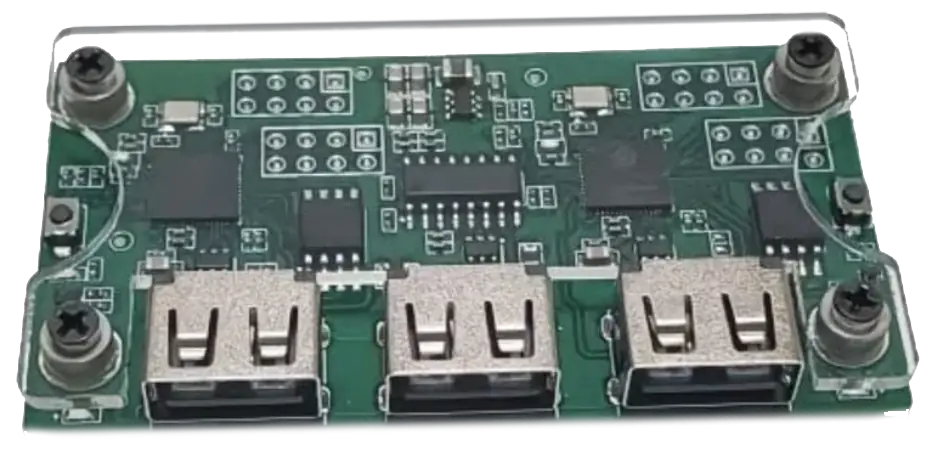
Avant l'achat, vérifiez ceci : si le kit de la carte contient un seul câble USB–USB, il faudra acheter séparément un deuxième câble identique. La carte doit avoir trois ports USB et deux boutons BOOT sur les côtés :
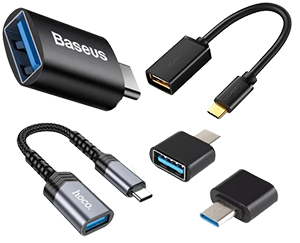
Si vous prévoyez d'utiliser Makcu avec un téléphone Android, achetez à l'avance un adaptateur Type-C OTG vers USB-A : la fiche Type-C se branche sur le téléphone, et le port USB-A sert à connecter la carte Makcu. Le nom ou la description du produit doit clairement indiquer la fonction OTG. Des modèles comme l'adaptateur Philips OTG Type-C to USB 3.0 ou des équivalents conviennent, mais vérifiez toujours la description avant l'achat. La photo ci-dessous montre un exemple du bon format d'adaptateur. IMPORTANT ! Un câble Type-C vers USB classique ne convient pas. Pour connecter Makcu au téléphone, vous devez impérativement acheter et utiliser ce type d'adaptateur ; sans lui, votre téléphone ne pourra pas détecter les appareils qui y sont branchés. Si vous avez un doute, écrivez-nous sur Telegram.
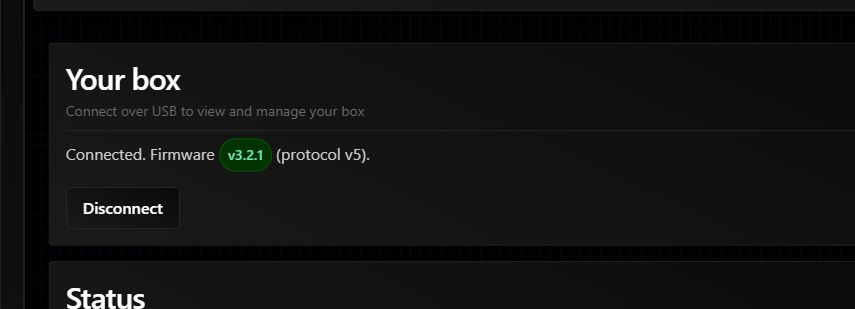
Si Device affiche déjà Connected et une version du firmware, Medius est installé. Ne répétez pas l'installation initiale ; utilisez Update pour les mises à jour normales.
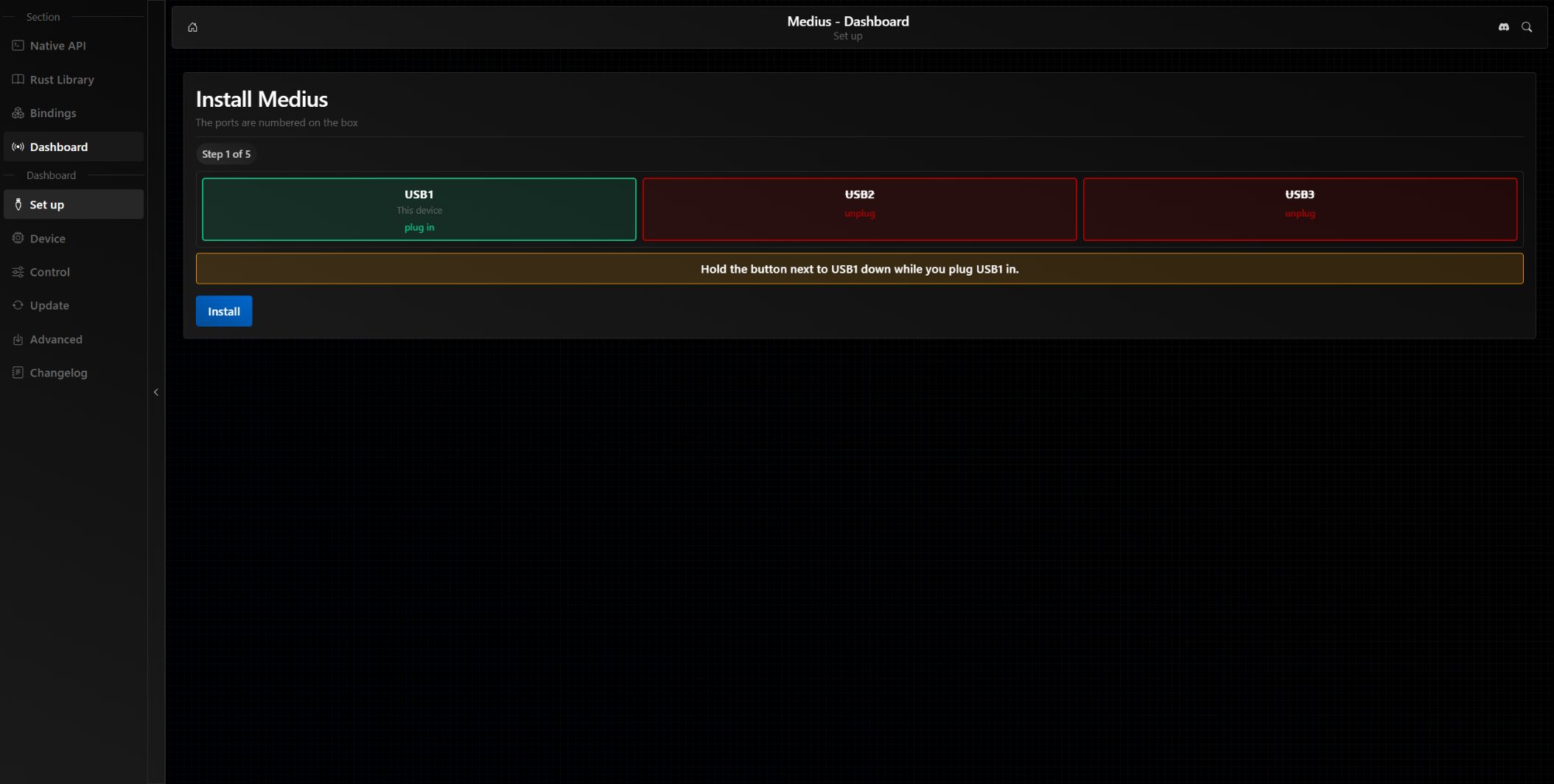
Le firmware actuel s'installe directement depuis le site officiel Medius. Aucun programme Makcu, EXE ou fichier BIN séparé n'est nécessaire : le site télécharge la dernière version stable et vous guide à chaque étape.
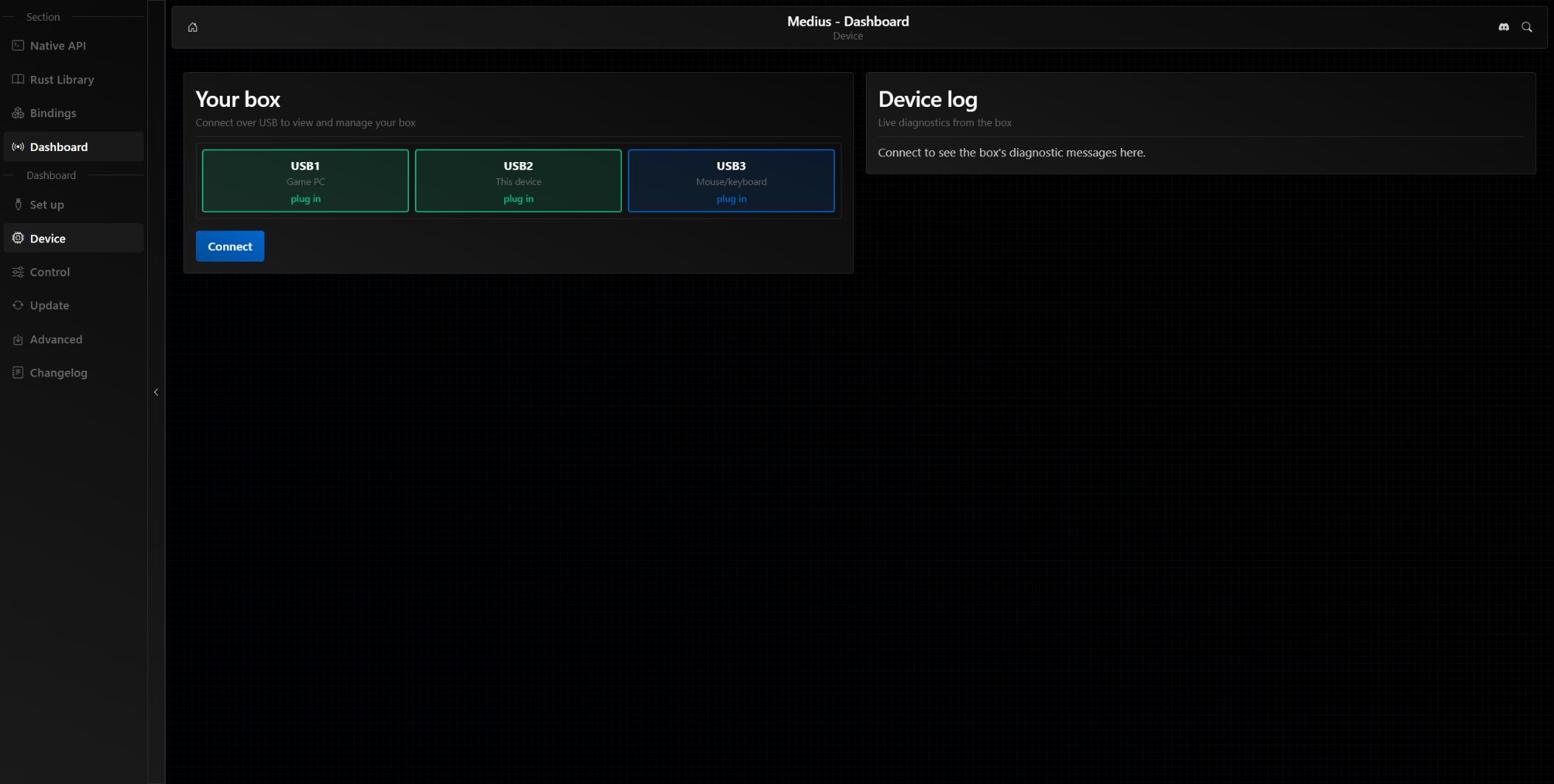
Ne connectez pas USB1 et USB3 au même ordinateur. En fonctionnement normal, USB1 se branche sur le PC de jeu, USB2 sur un second PC ou un appareil Android exécutant le logiciel de contrôle, et USB3 uniquement sur la souris. Un branchement incorrect d’USB3 à un ordinateur peut provoquer une alimentation inversée et un arrêt d’urgence.
Suivez ces étapes pour une carte neuve, une carte équipée du firmware Makcu d'origine ou une ancienne version qui ne se connecte pas comme Medius.
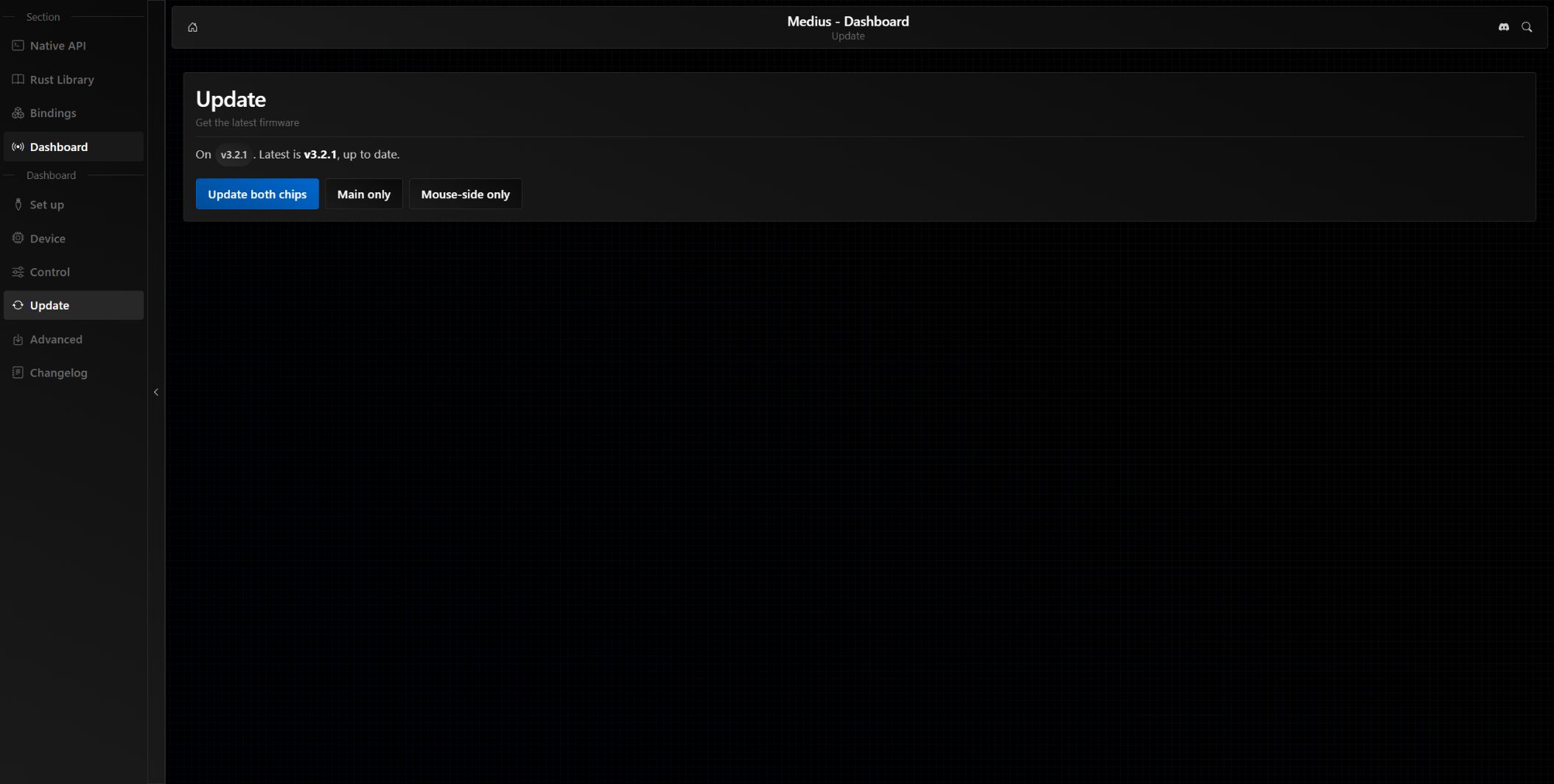
Le passage à 1000 Hz est recommandé si le curseur semble flotter ou manque de précision. Avant de régler le firmware Makcu sur 1000 Hz, réglez la souris elle-même sur cette fréquence d’interrogation dans le logiciel du fabricant, si elle prend en charge ce réglage.
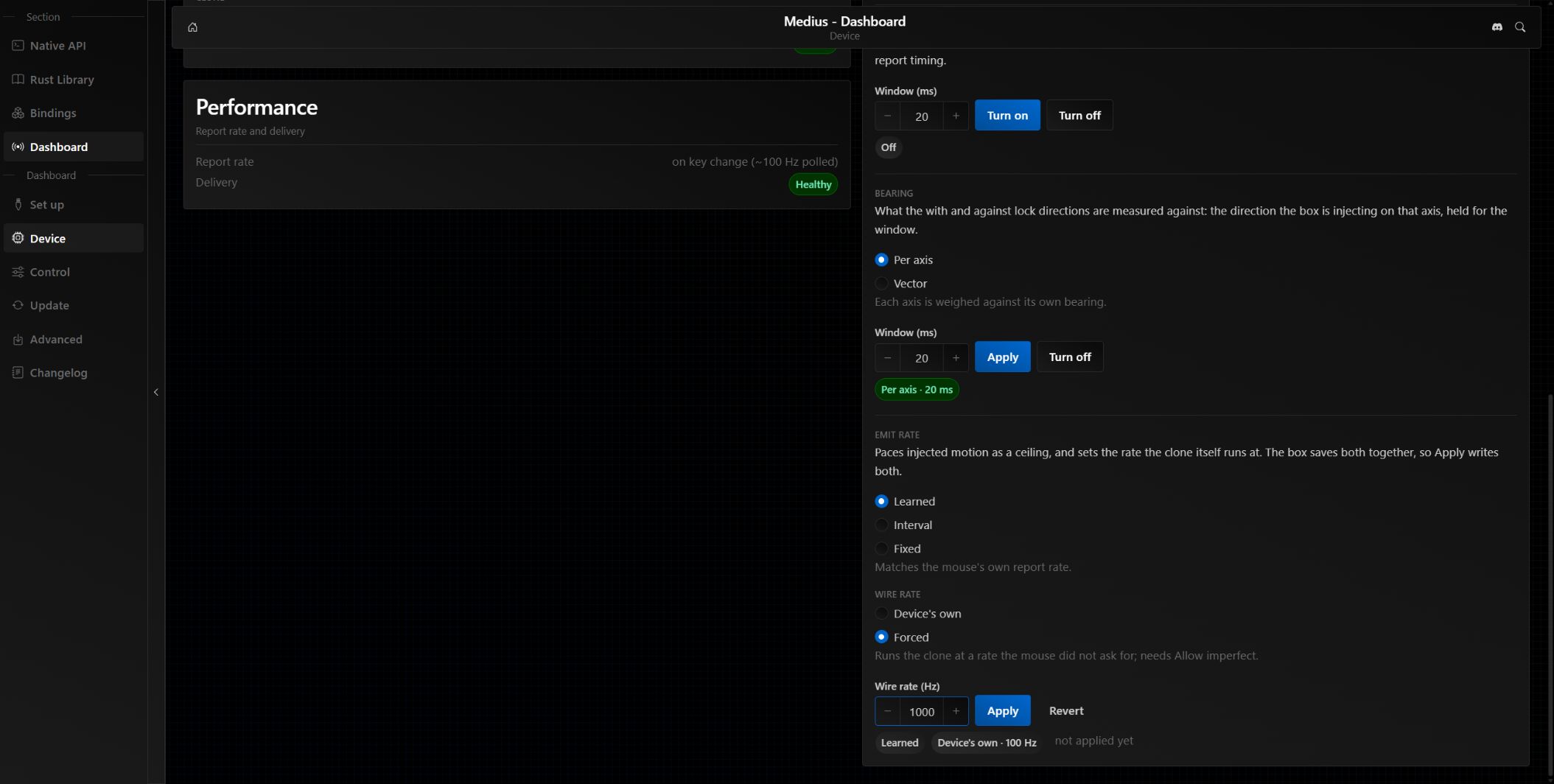
Un périphérique USB low-speed est limité à environ 100 Hz ; Medius ne peut donc pas en obtenir 1000 Hz réels. Changer Wire rate recrée le clone et le port COM peut disparaître quelques secondes.
| Problème | Solution |
|---|---|
| Connect n'apparaît pas ou Serial n'est pas pris en charge | Ouvrez l'adresse en HTTPS dans la dernière version de Google Chrome. |
| CH343 absent | Branchez USB2 à ce PC et utilisez un câble USB de données. |
| Port occupé ou déconnexion immédiate | Fermez TopMacro, l'ancien programme d'installation du firmware, les terminaux et les autres onglets du Dashboard. |
| Box is not answering | Vérifiez USB1 et USB2. Si Medius n'est pas installé, revenez à Set up. |
| La souris ne fonctionne plus après l'installation du firmware | Vérifiez : USB1 vers le PC de jeu, USB2 vers l'appareil de contrôle et USB3 vers la souris. En mode de fonctionnement normal, ne connectez jamais USB3 à un ordinateur. |
| Le curseur est moins bon à 1000 Hz | Remettez Device's own et vérifiez la fréquence de la souris dans le logiciel du fabricant. |
Avant de vérifier la carte dans TopMacro, cliquez sur Disconnect dans Medius Dashboard ou fermez complètement l’onglet Dashboard afin que le site se déconnecte de la carte et libère le port COM. Branchez ensuite la carte selon le schéma de fonctionnement normal et lancez la vérification dans le programme. Tant que Medius Dashboard reste connecté à la carte, TopMacro ne peut pas la détecter.
Cette option convient si le jeu tourne sur le PC principal et que l'application Android de macros fonctionne sur le téléphone.
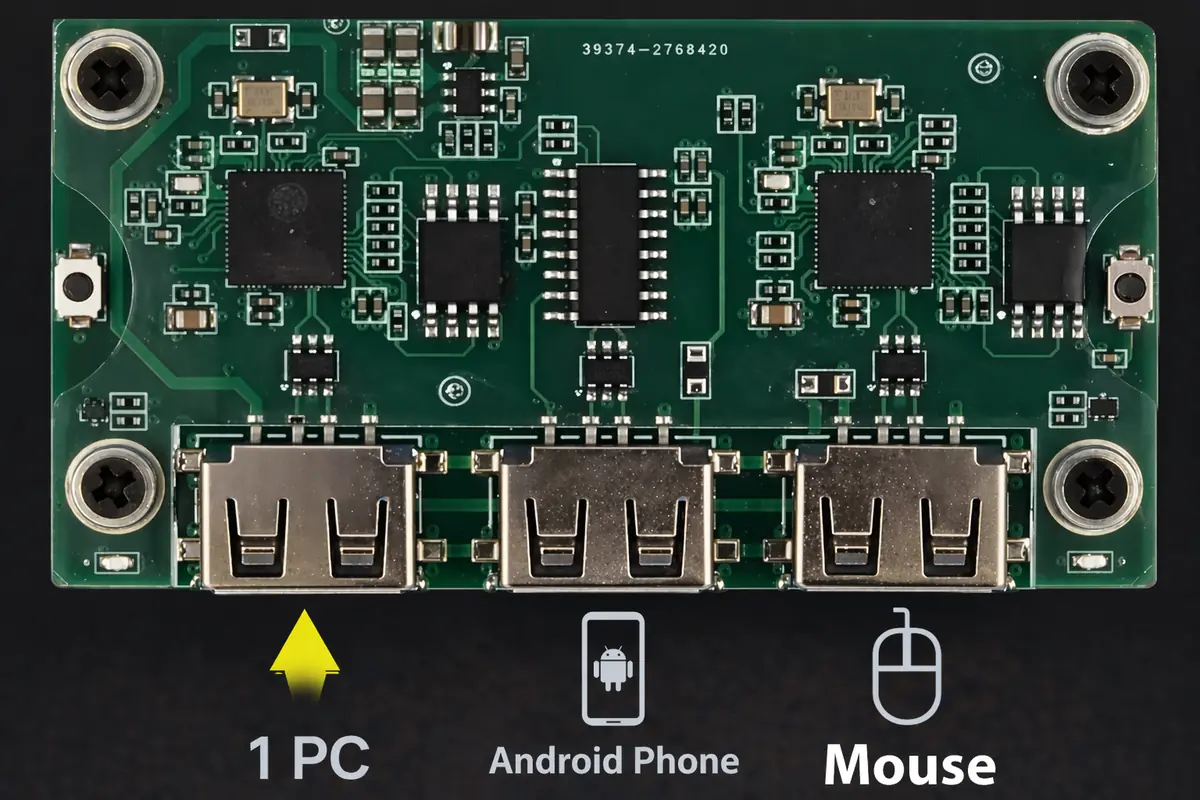
Utilisez ce schéma si le jeu tourne sur un PC et que le programme de macros tourne sur un second PC ou un ordinateur portable.
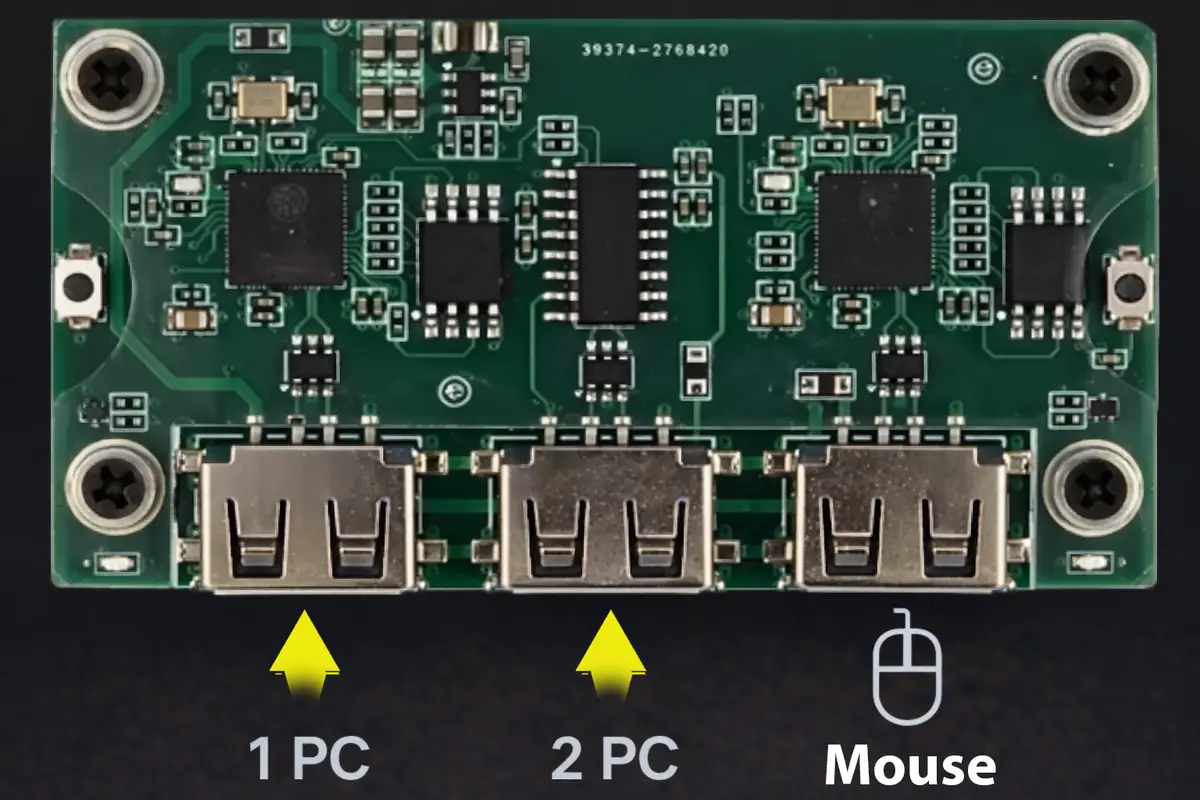
Détection automatique sur le second PC : pour reconnaître les armes et les accessoires, le programme doit recevoir l’image du jeu sur le second PC. Ouvrir le guide détaillé sur OBS, la carte d’acquisition, Parsec et Discord.
Cette option est nécessaire si le jeu et le programme de macros sont lancés sur le même PC principal. En mode 1 PC, les macros et l'aide à la visée fonctionneront dans Rust et CS-Faceit, mais il existe des risques, car le programme tourne sur le PC principal.
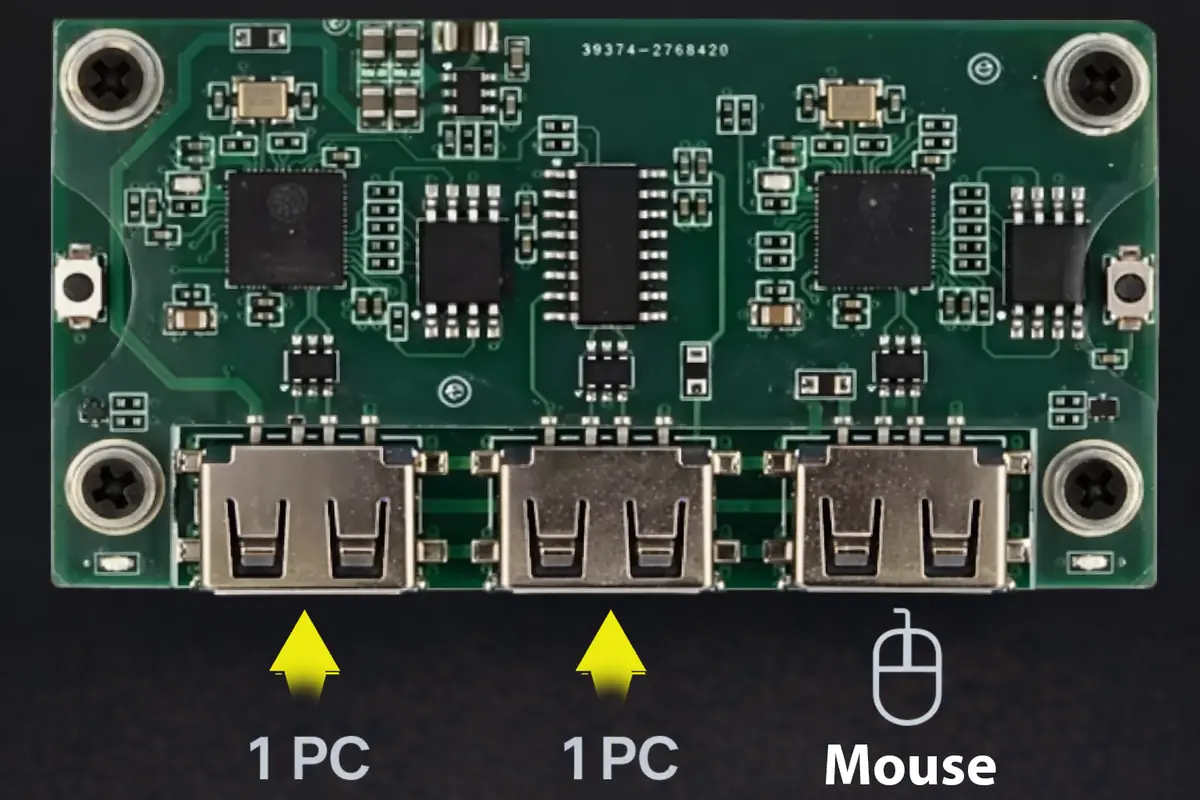
Si, après l'installation du firmware, la souris ne bouge pas ou que le logiciel ne détecte pas la carte, vérifiez d'abord l'ordre de connexion des ports. Il ne suffit pas que le firmware soit installé : les ports USB gauche, central et droit doivent aussi être branchés aux bons appareils.
Après avoir installé le firmware et branché la carte selon le schéma 1 PC, 2 PC ou PC + téléphone, créez un compte ou connectez-vous à votre espace personnel, activez votre abonnement, puis téléchargez et lancez le programme de macros sur l'appareil connecté au port USB2 de la Makcu. Lorsque vous choisissez le mode d'entrée dans les paramètres du programme, un message doit indiquer que Makcu est prête.
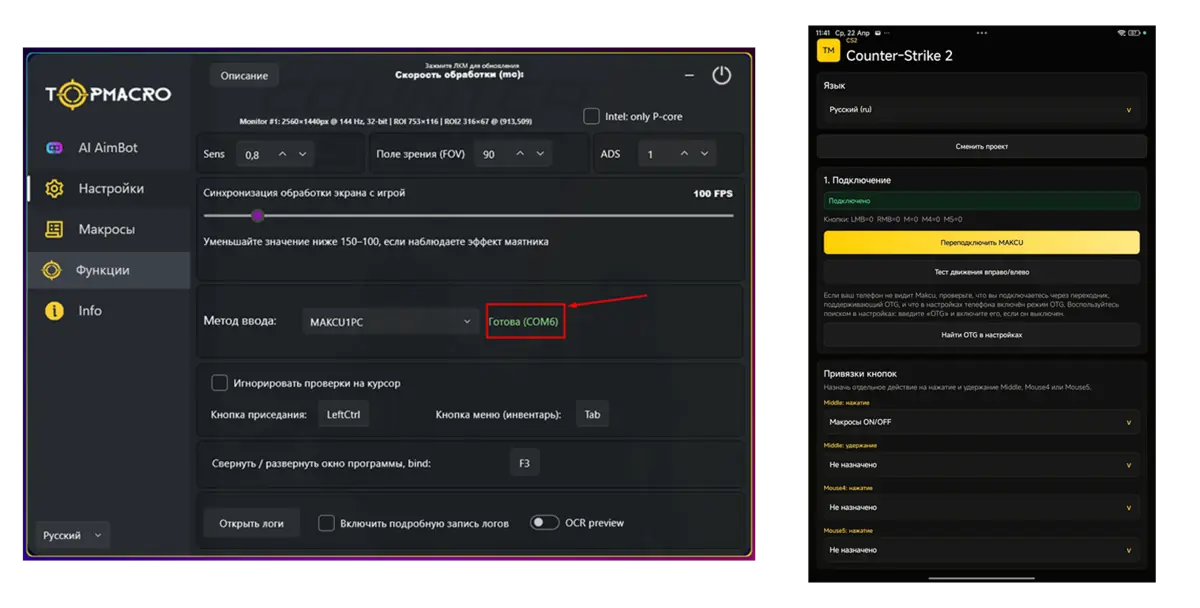
Illustration de la carte, du téléphone, de la souris et du PC avec libellés USB, suivie de scènes de RUST.
