

















Tutorial para iniciantes com capturas reais do Medius Dashboard oficial
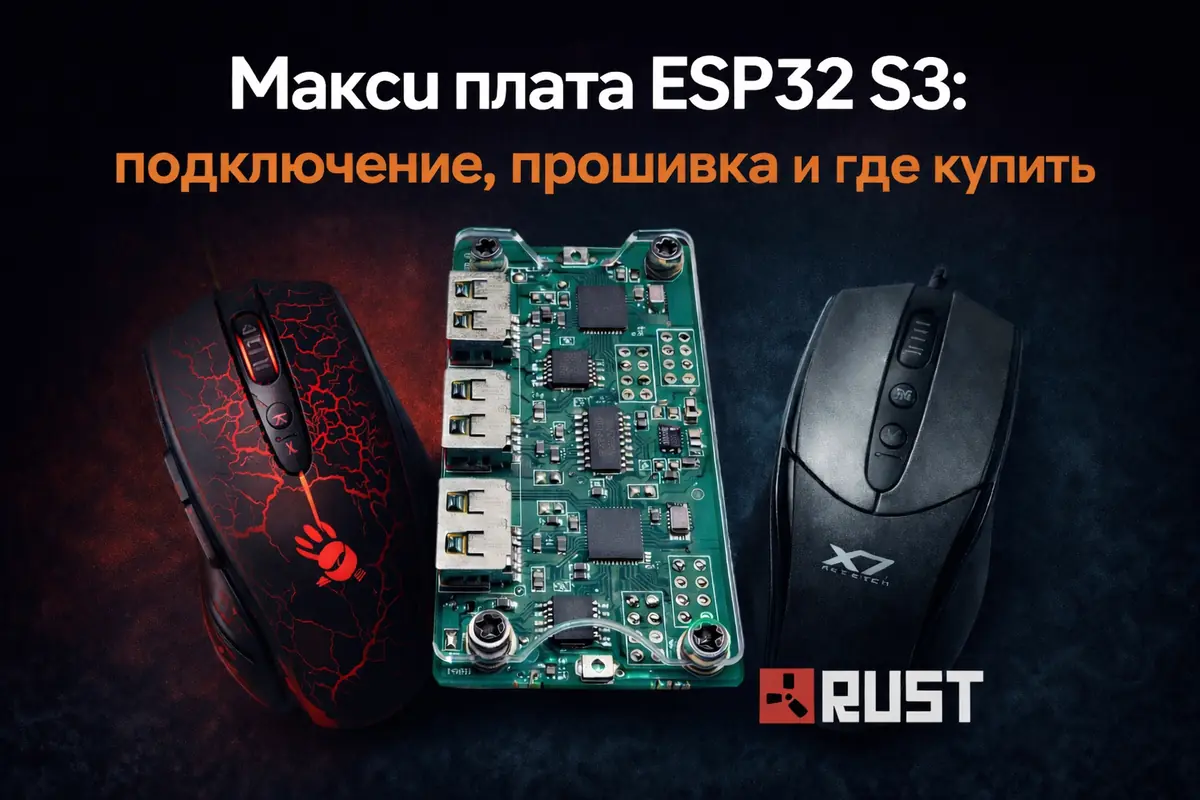
A Makcu ESP32 S3 é uma pequena placa baseada no ESP32-S3 que funciona como dispositivo intermediário entre o mouse e o computador.
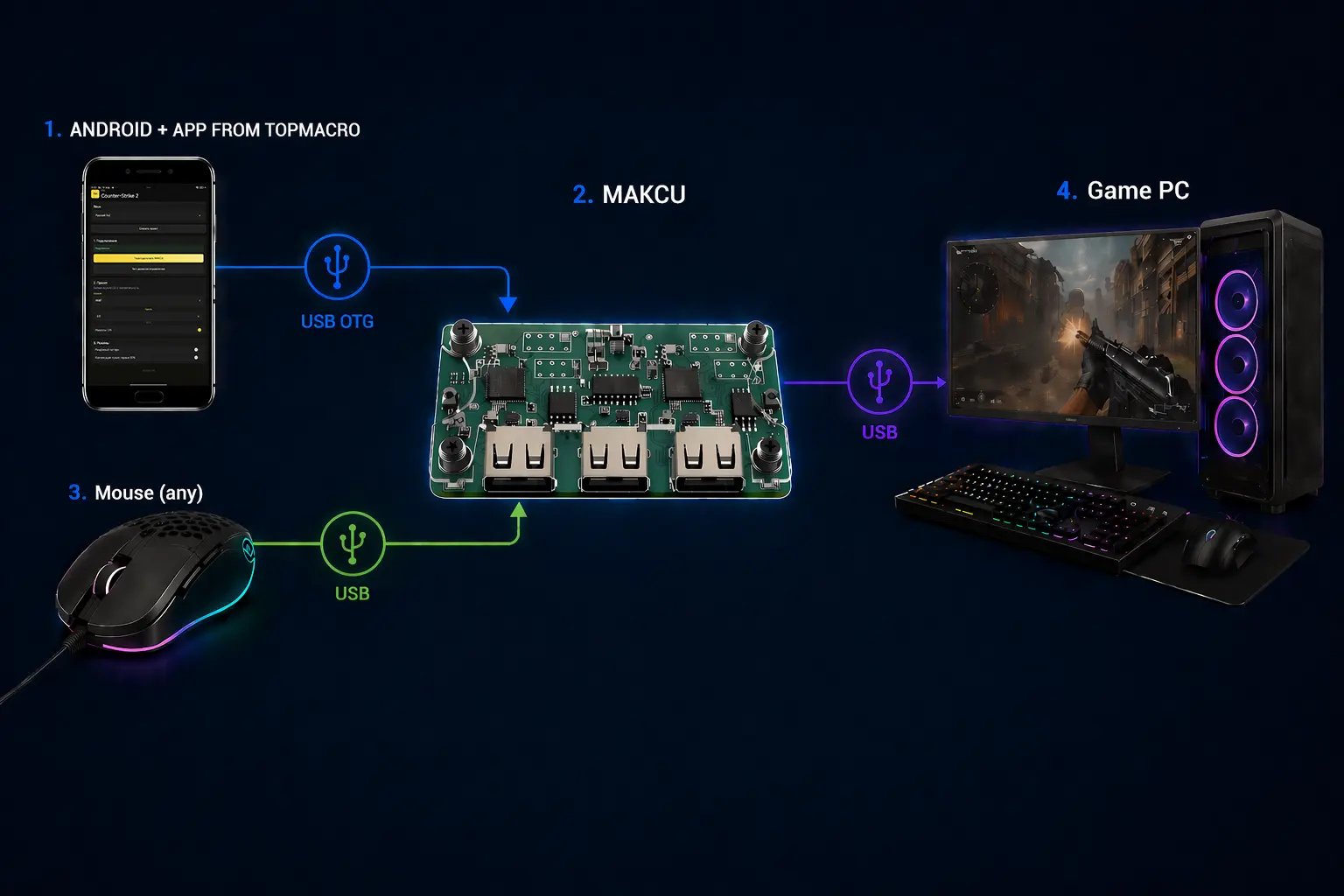
Hoje, a opção mais prática é usar a Makcu com um telefone Android no qual esteja instalado nosso aplicativo de macros e controle de recuo. A placa também pode ser usada com dois computadores. Se você não tiver um telefone Android nem um segundo computador, poderá conectá-la a apenas um PC. Todos os esquemas compatíveis são explicados mais adiante neste artigo.
A seguir, explicamos o que verificar antes da compra, como instalar o firmware, como conectar a placa e como preparar tudo para o uso.
Nos anúncios das lojas, a Makcu costuma aparecer como ESP32-S3 Arduino Development Board ou MAKCU Development Board. Há opções no AliExpress, Taobao, Temu, em lojas de eletrônicos, no eBay e em lojas especializadas em DMA/KMBOX. Os preços variam bastante: alguns vendedores anunciam por cerca de 20–30 USD, enquanto outros cobram mais por causa do conjunto de cabos, do frete ou do estoque local.
| Onde procurar | No que prestar atenção |
|---|---|
| AliExpress / Taobao / Temu | É a opção mais comum. Verifique quantos cabos USB acompanham o kit, as fotos da revisão exata da placa, as avaliações com imagens reais e o prazo de proteção ao comprador. |
| Lojas online do seu país | É uma opção conveniente se você precisa de entrega rápida e de uma página de produto clara. |
| eBay e vendedores locais | É útil se você precisa de estoque local. Verifique o status do anúncio: algumas ofertas podem estar encerradas, e o preço pode ser mais alto do que em outros marketplaces. |
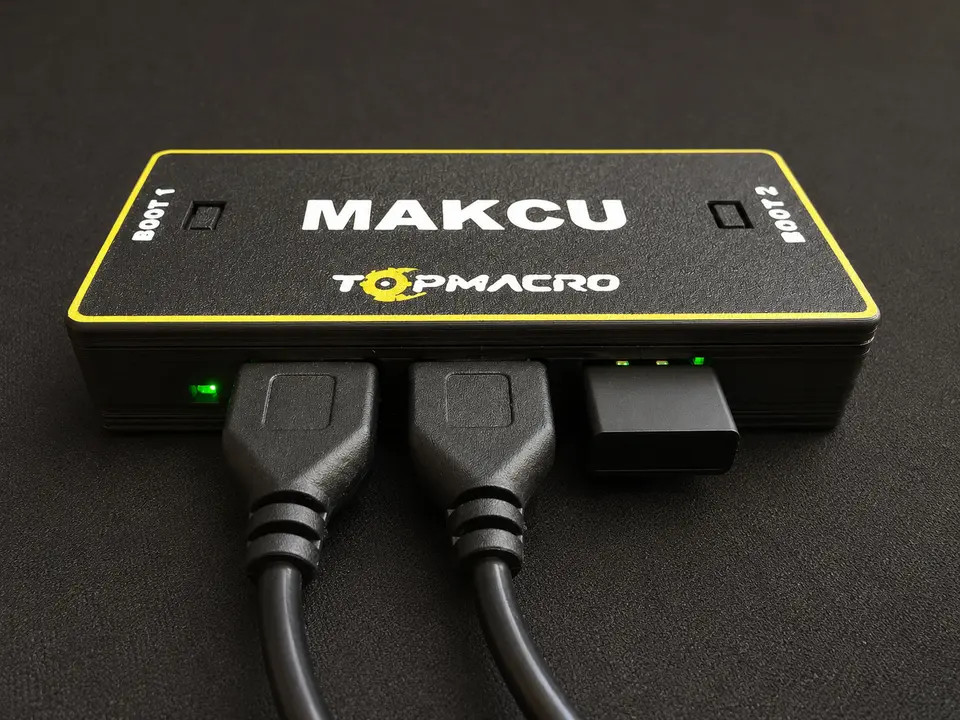
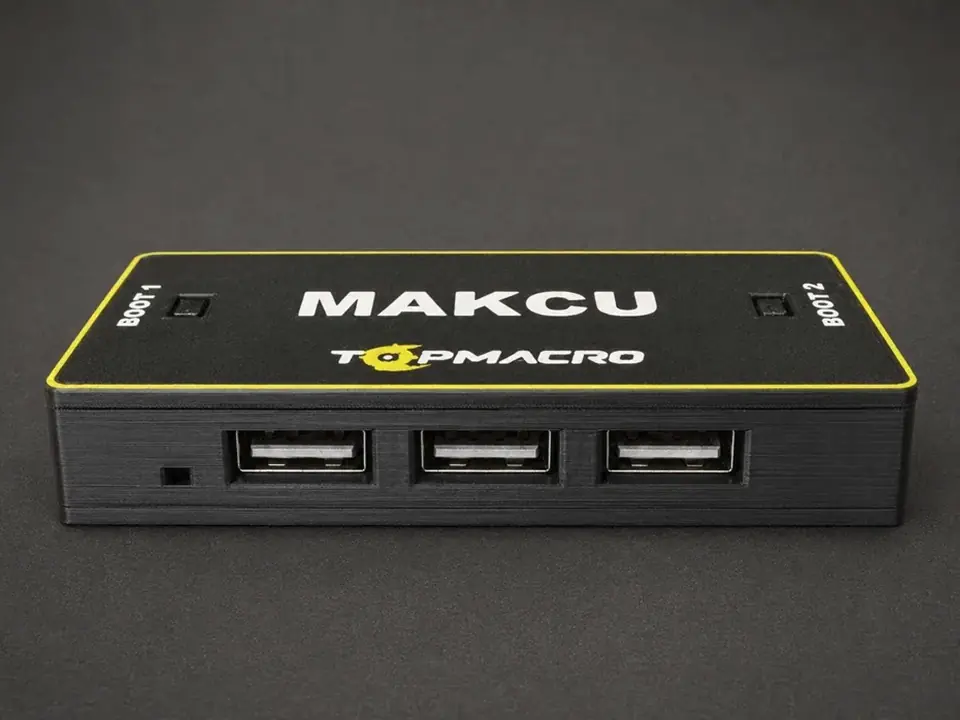
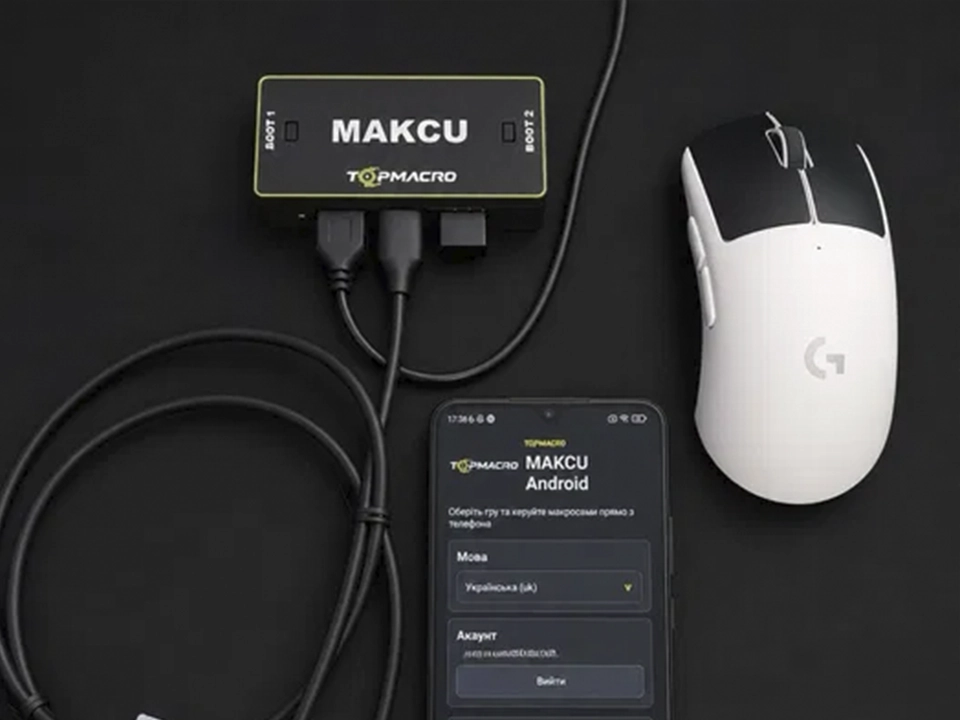
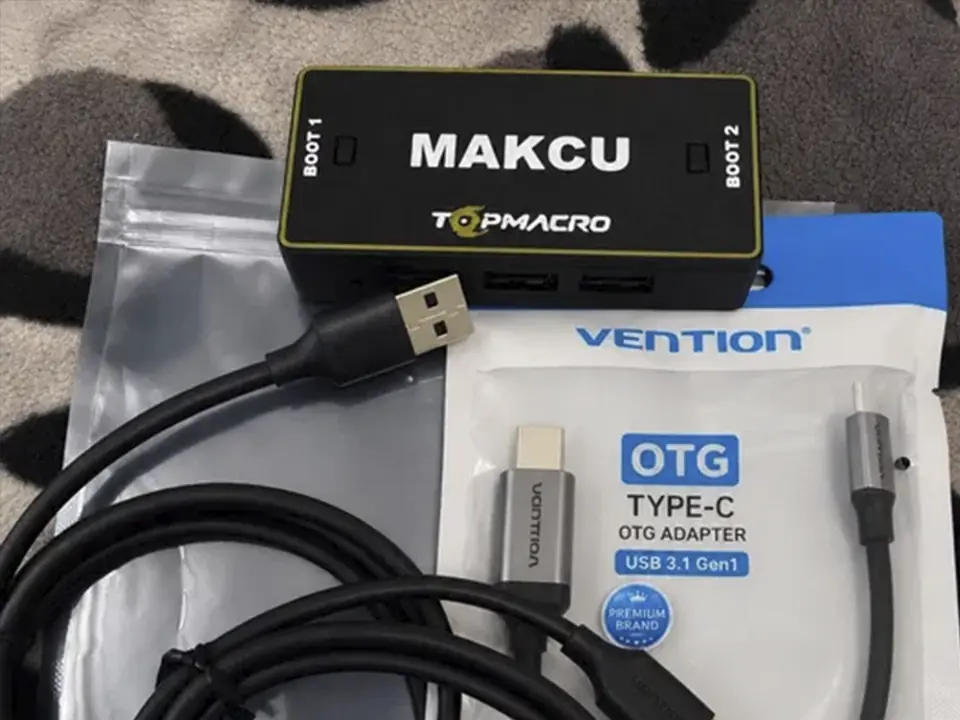
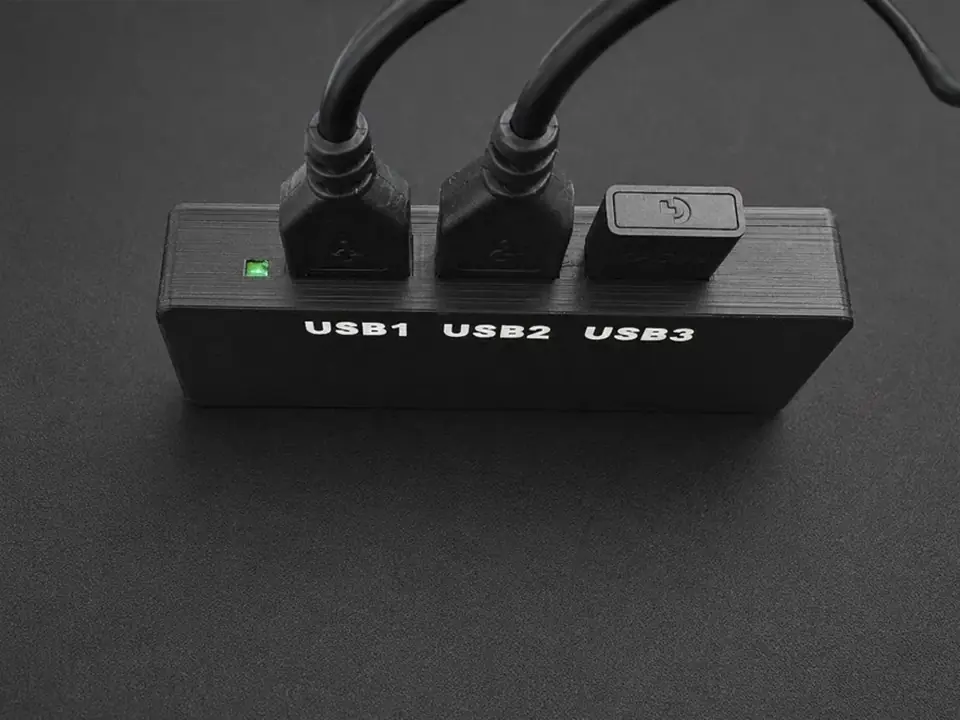
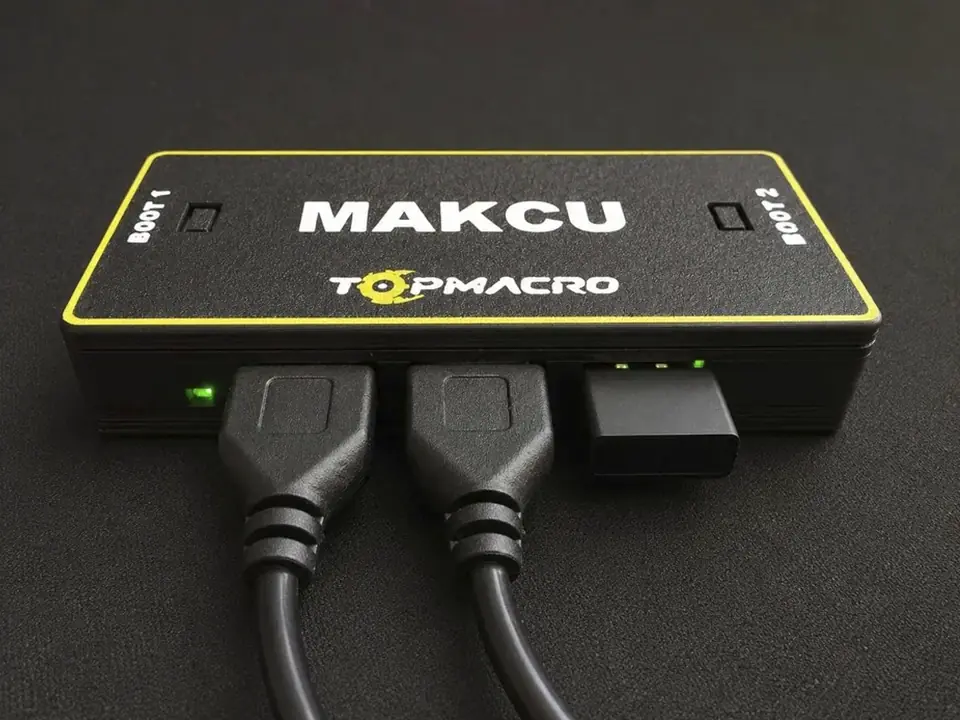
Se você ainda não tem uma placa Makcu, pode escolher o kit TopMacro pronto para uso: a placa já vem com o firmware instalado, montada em um gabinete protetor e totalmente preparada para a conexão. O kit inclui dois cabos USB e 30 dias gratuitos de assinatura do nosso software de macros. O preço mais alto do kit da nossa marca se deve ao gabinete protetor, à preparação prévia e aos custos de envio. Se sua prioridade for economizar, você poderá comprar uma placa sem gabinete em outros marketplaces: depois de instalar o firmware e conectá-la, ela funcionará da mesma forma e normalmente custará bem menos.
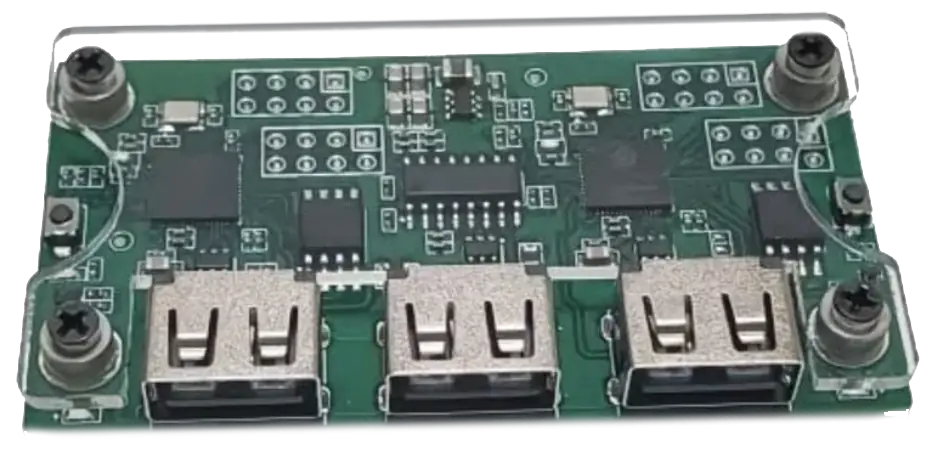
Antes de comprar, verifique o seguinte: se o kit da placa vier com apenas um cabo USB–USB, você precisará comprar separadamente outro cabo igual. A placa deve ter três portas USB e dois botões BOOT nas laterais:
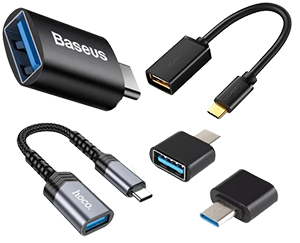
Se você pretende usar a Makcu com um telefone Android, compre antes um adaptador Type-C OTG para USB-A: o conector Type-C é ligado ao telefone, e a porta USB-A recebe o cabo da placa Makcu. O nome ou a descrição do produto deve mencionar claramente a função OTG. Modelos como o adaptador Philips OTG Type-C para USB 3.0 ou equivalentes são adequados, mas confira sempre a descrição antes da compra. A foto abaixo mostra o formato correto do adaptador. ATENÇÃO! Um cabo Type-C para USB comum não serve. Para conectar a Makcu ao telefone, é obrigatório usar esse tipo de adaptador; sem ele, o telefone não reconhecerá os dispositivos conectados. Se tiver dúvidas sobre qual modelo escolher, fale conosco pelo Telegram.
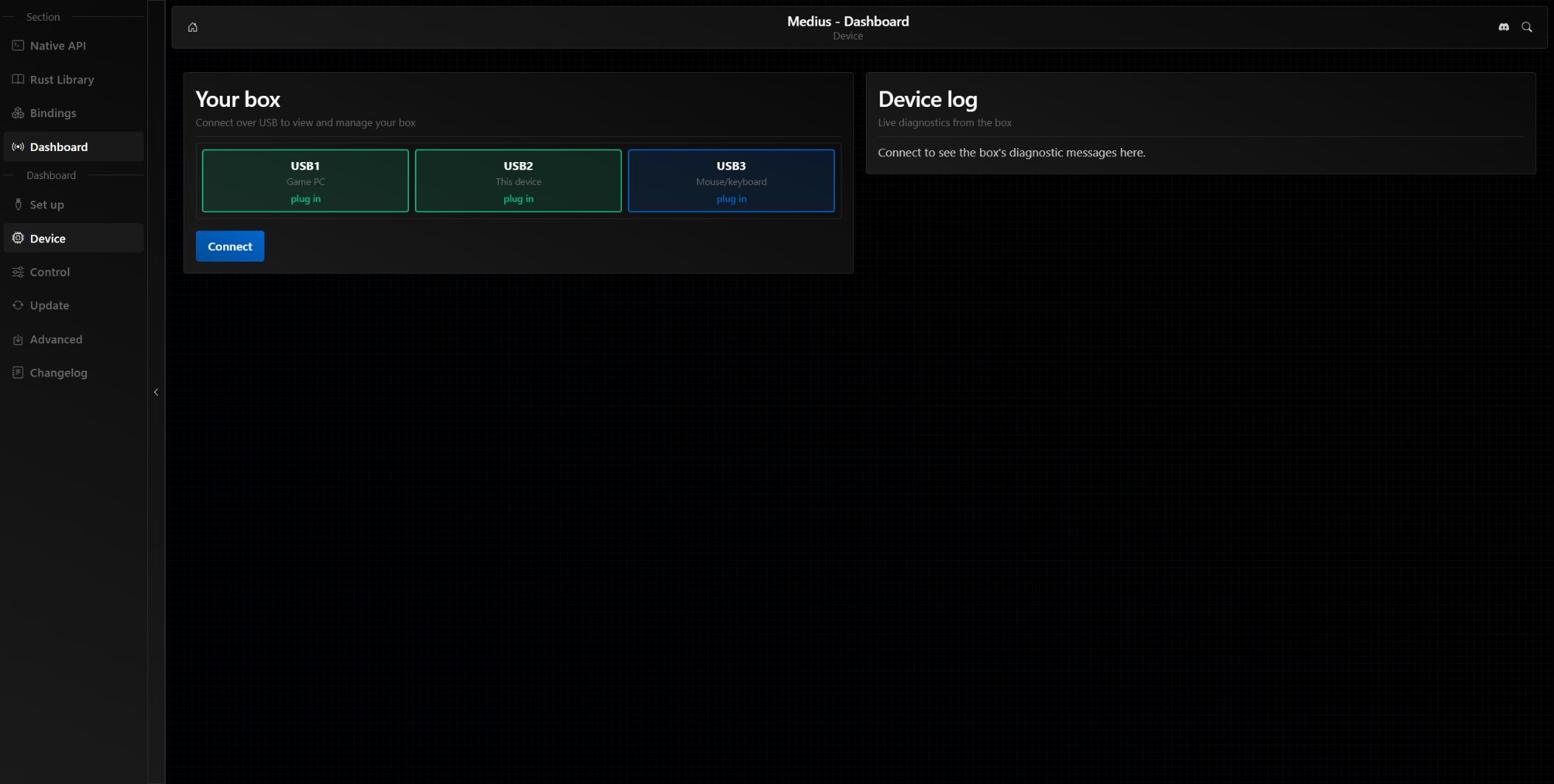
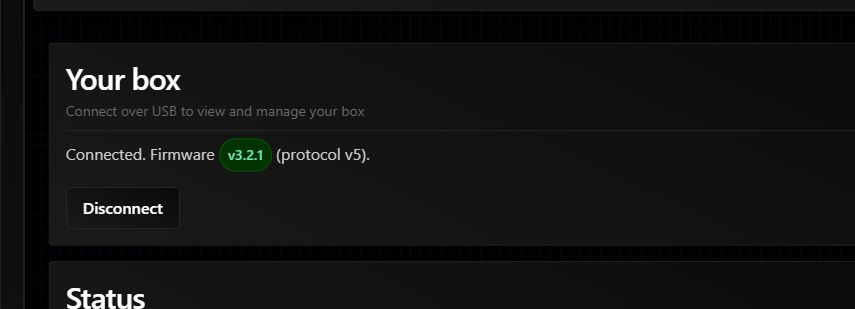
Se Device já mostra Connected e uma versão de firmware, o Medius está instalado. Não repita a configuração inicial; use Update para atualizações normais.
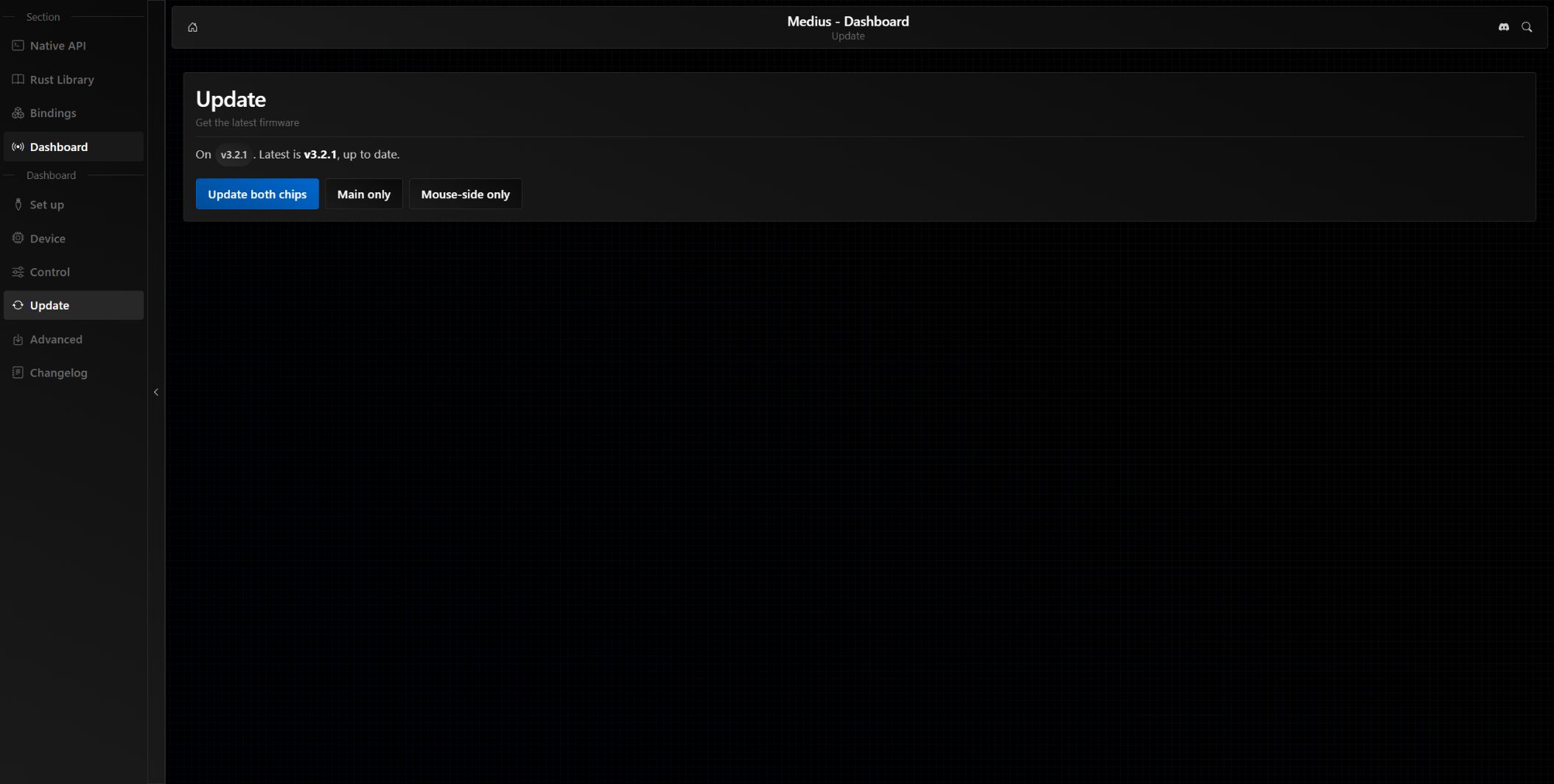
O firmware atual é instalado diretamente pelo site oficial do Medius. Não é preciso baixar programa Makcu, EXE ou arquivos BIN: o site baixa a versão estável mais recente e orienta cada etapa.
Não conecte USB1 e USB3 ao mesmo computador. Durante o funcionamento normal, USB1 deve ser conectada ao PC de jogos, USB2 a um segundo PC ou a um dispositivo Android com o programa de controle, e USB3 somente ao mouse. Conectar USB3 incorretamente a um computador pode causar alimentação reversa e um desligamento de emergência.
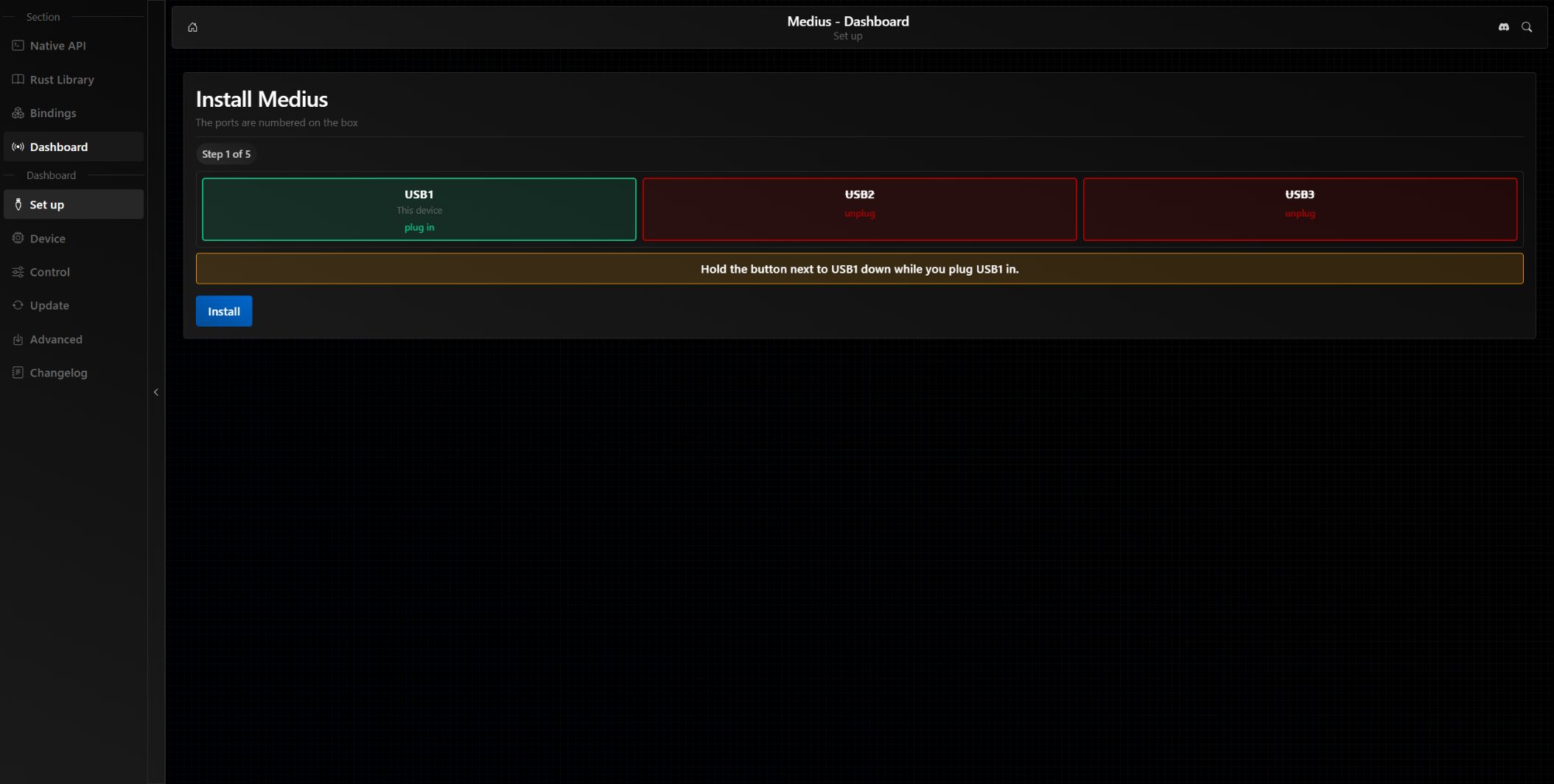
Siga estes passos para uma placa nova, uma placa com o firmware original da Makcu ou uma versão antiga que não se conecta como Medius.
Recomendamos mudar para 1000 Hz se o cursor parecer flutuar ou se mover de forma imprecisa. Antes de configurar o firmware do Makcu para 1000 Hz, ajuste o próprio mouse para essa mesma taxa de polling no software do fabricante, caso ele ofereça essa opção.
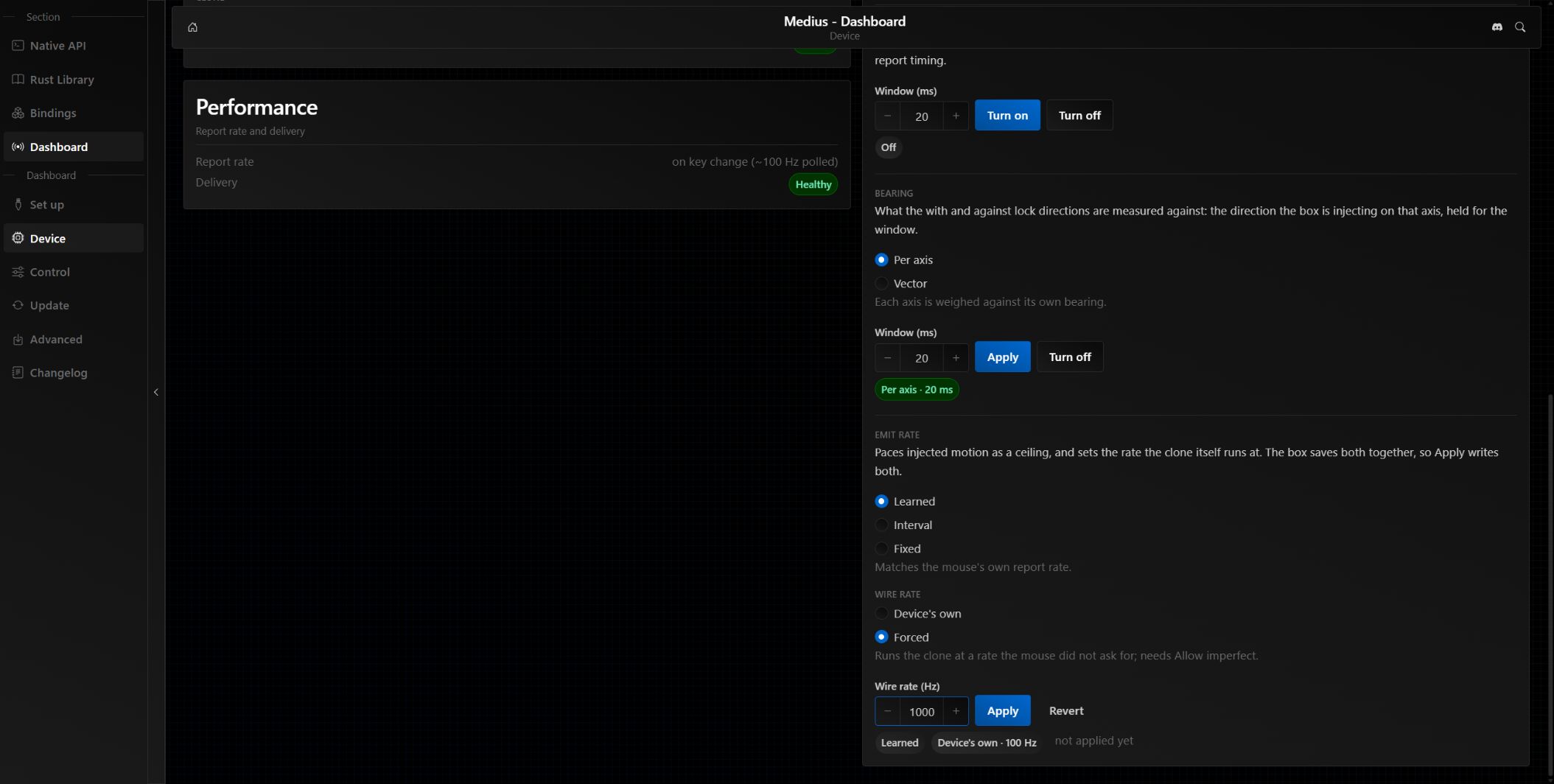
Dispositivos USB low-speed ficam limitados a cerca de 100 Hz, portanto o Medius não consegue obter 1000 Hz reais deles. Alterar Wire rate recria o clone e a porta COM pode sumir por alguns segundos.
| Problema | O que fazer |
|---|---|
| Connect não aparece ou Serial não é compatível | Abra o endereço por HTTPS na versão mais recente do Google Chrome. |
| CH343 não aparece | Conecte USB2 a este PC e use um cabo USB de dados. |
| Porta ocupada ou desconexão imediata | Feche o TopMacro, o antigo programa de instalação do firmware, os terminais e as outras abas do Dashboard. |
| Box is not answering | Confira USB1 e USB2; se Medius não estiver instalado, volte a Set up. |
| O mouse não funciona após instalar o firmware | Confira: USB1 no PC do jogo, USB2 no controle e USB3 no mouse. No modo normal de operação, nunca conecte USB3 a um computador. |
| Cursor piora em 1000 Hz | Volte a Device's own e confira a taxa do mouse no software do fabricante. |
Antes de testar a placa no TopMacro, clique em Disconnect no Medius Dashboard ou feche completamente a aba do Dashboard para que o site se desconecte da placa e libere a porta COM. Em seguida, conecte a placa conforme o esquema normal de funcionamento e inicie a verificação no programa. Enquanto o Medius Dashboard permanecer conectado à placa, o TopMacro não conseguirá detectá-la.
Esta opção serve se o jogo estiver rodando no PC principal e o aplicativo Android com macros estiver rodando no telefone.
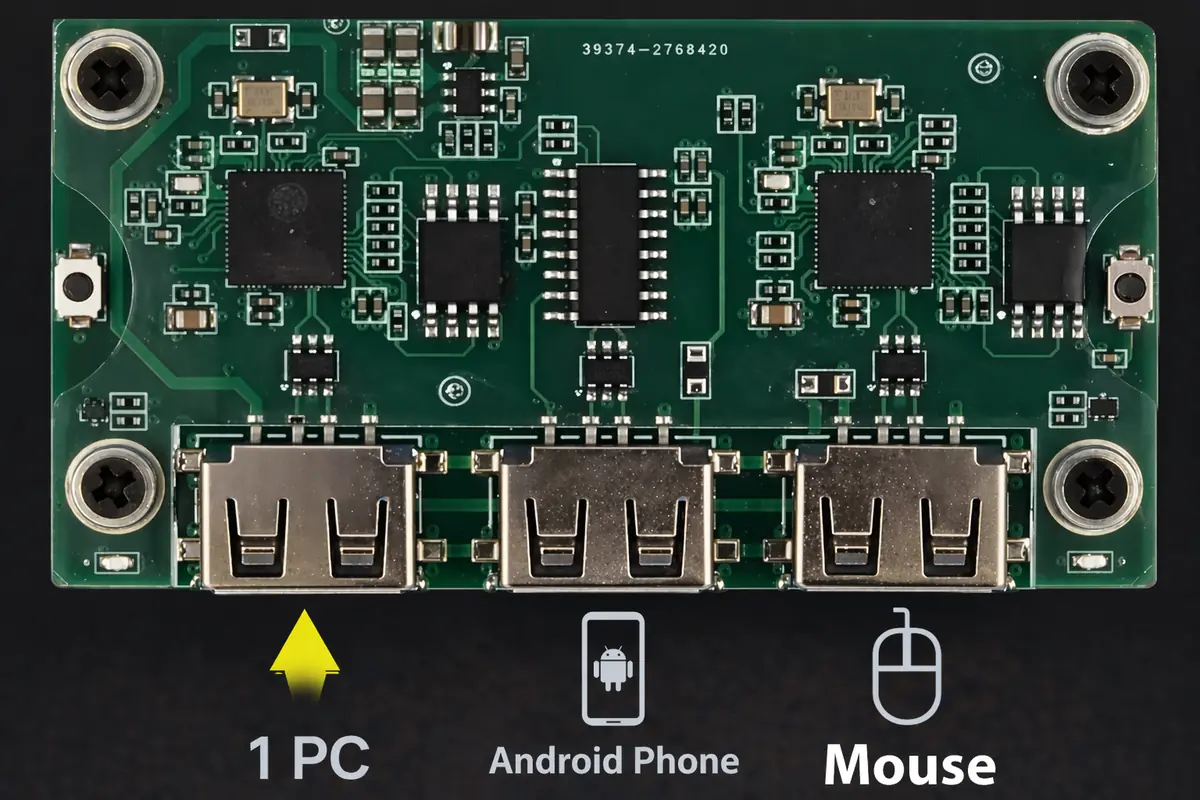
Use este esquema se o jogo roda em um PC e o programa com macros em um segundo PC ou notebook.
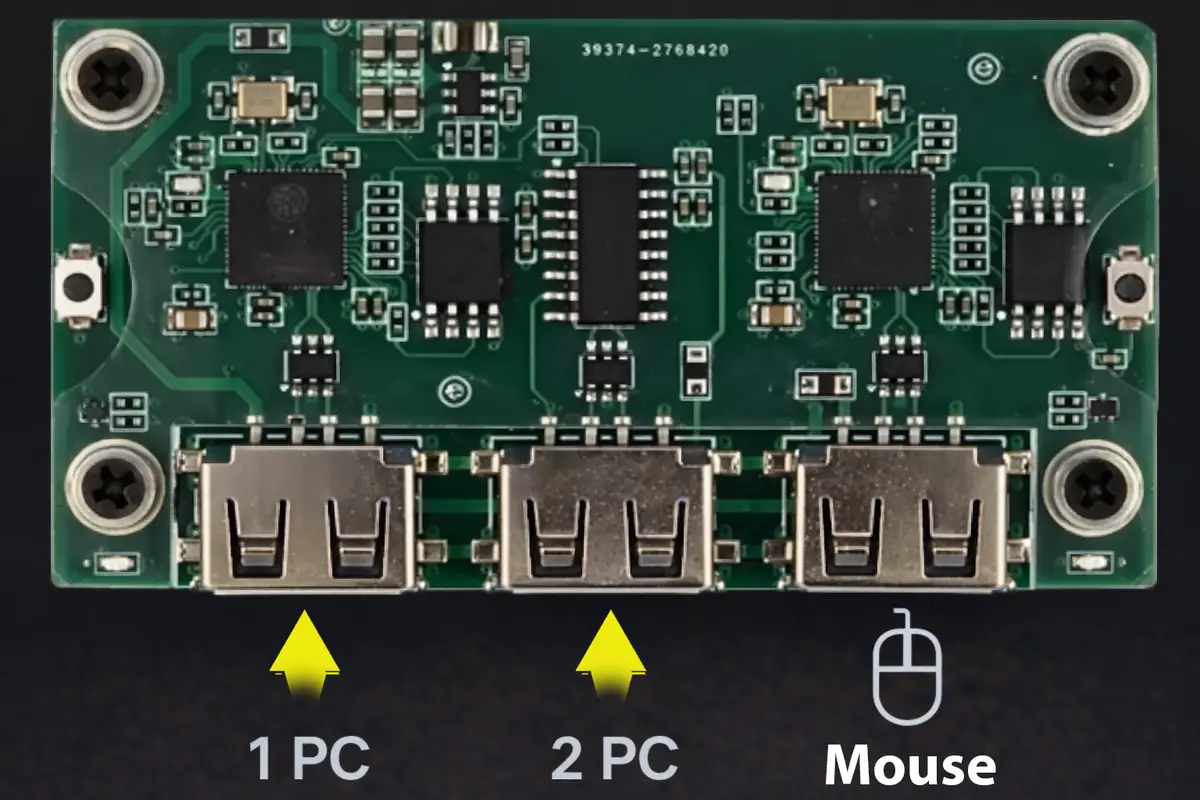
Detecção automática no segundo PC: para reconhecer armas e acessórios, o programa precisa receber a imagem do jogo no segundo computador. Abrir o guia detalhado de OBS, placa de captura, Parsec e Discord.
Esta opção é necessária se tanto o jogo quanto o programa com macros são executados no mesmo PC principal. No modo 1 PC, os macros e a assistência de mira funcionam em Rust e CS-Faceit, mas existem riscos porque o programa é executado no PC principal.
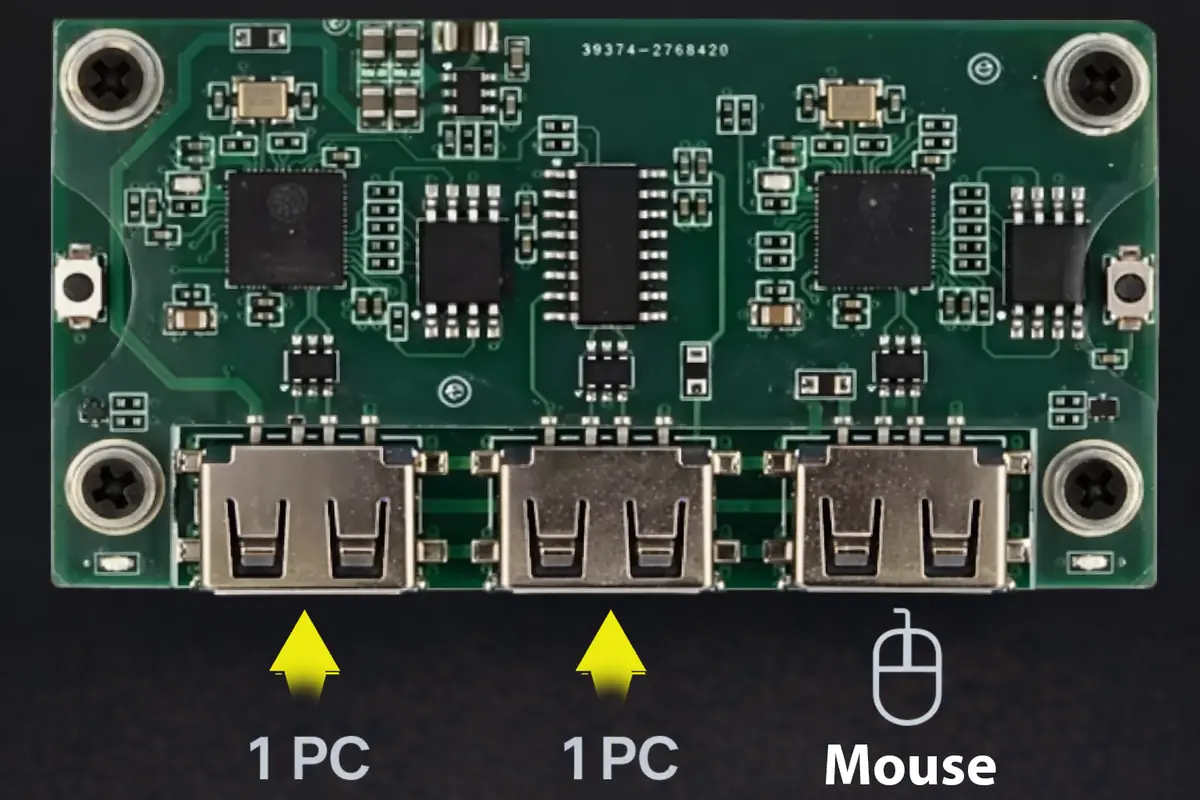
Se, depois da instalação do firmware, o mouse não se mover ou o programa não detectar a placa, verifique primeiro a ordem de conexão das portas. Na Makcu, não basta ter o firmware instalado: também é importante saber onde as portas USB esquerda, central e direita estão conectadas.
Depois de instalar o firmware e conectar a placa conforme o esquema de 1 PC, 2 PCs ou PC + telefone, crie uma conta ou entre em sua conta pessoal, ative a assinatura, baixe o programa de macros e execute-o no dispositivo conectado à porta USB2 da Makcu. Ao escolher o modo de entrada nas configurações do programa, deverá aparecer uma mensagem informando que a Makcu está pronta.
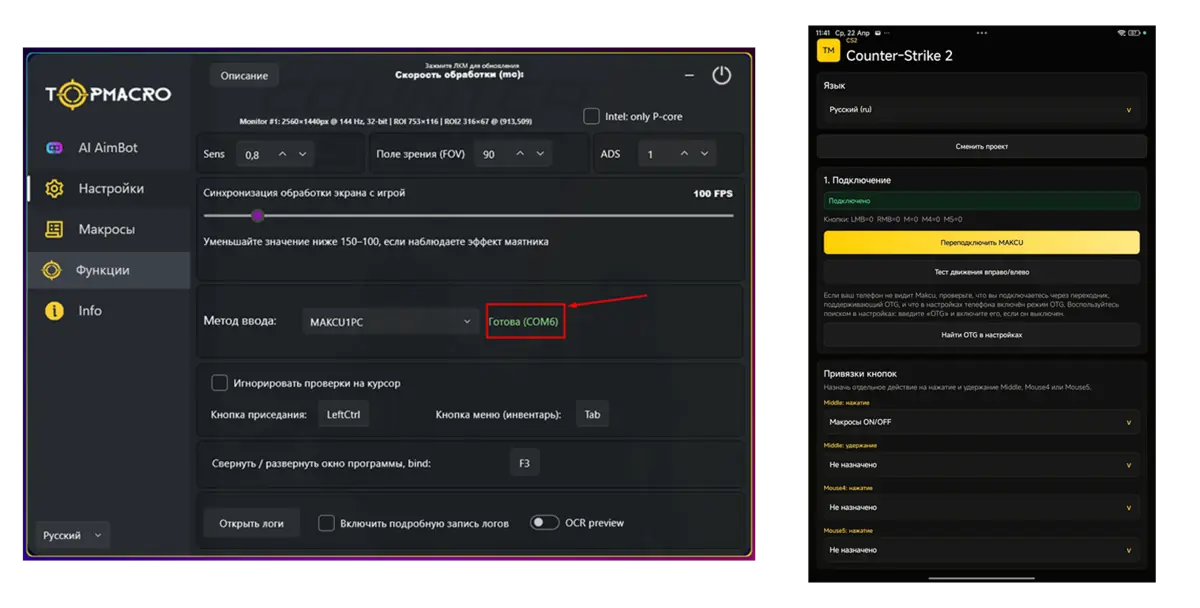
Ilustração de placa, telefone, mouse e PC com identificações USB, seguida de cenas de RUST em um monitor.
