

















Пошаговая инструкция для новичков с реальными скриншотами официального Medius Dashboard
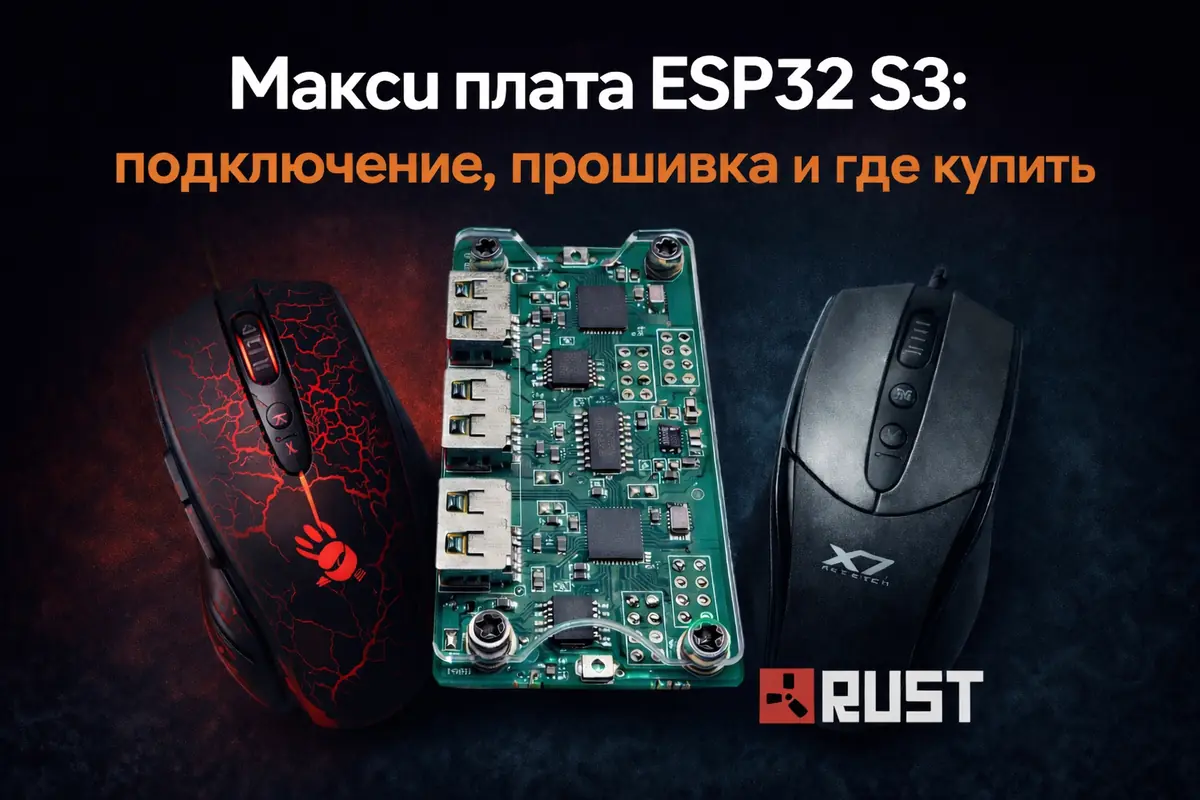
Makcu ESP32 S3 — это небольшая плата на базе ESP32-S3, которая работает как промежуточное устройство между мышью и компьютером.
Наиболее удобный на данный момент вариант — использовать плату Makcu вместе с Android-телефоном, на котором установлено наше приложение с макросами. Так вы сможете комфортно играть с компенсацией отдачи. Плату Makcu также можно использовать в схеме с двумя ПК. Если у вас нет Android-телефона или второго компьютера, доступен вариант подключения к одному ПК. Все поддерживаемые схемы подключения подробно описаны далее в статье.
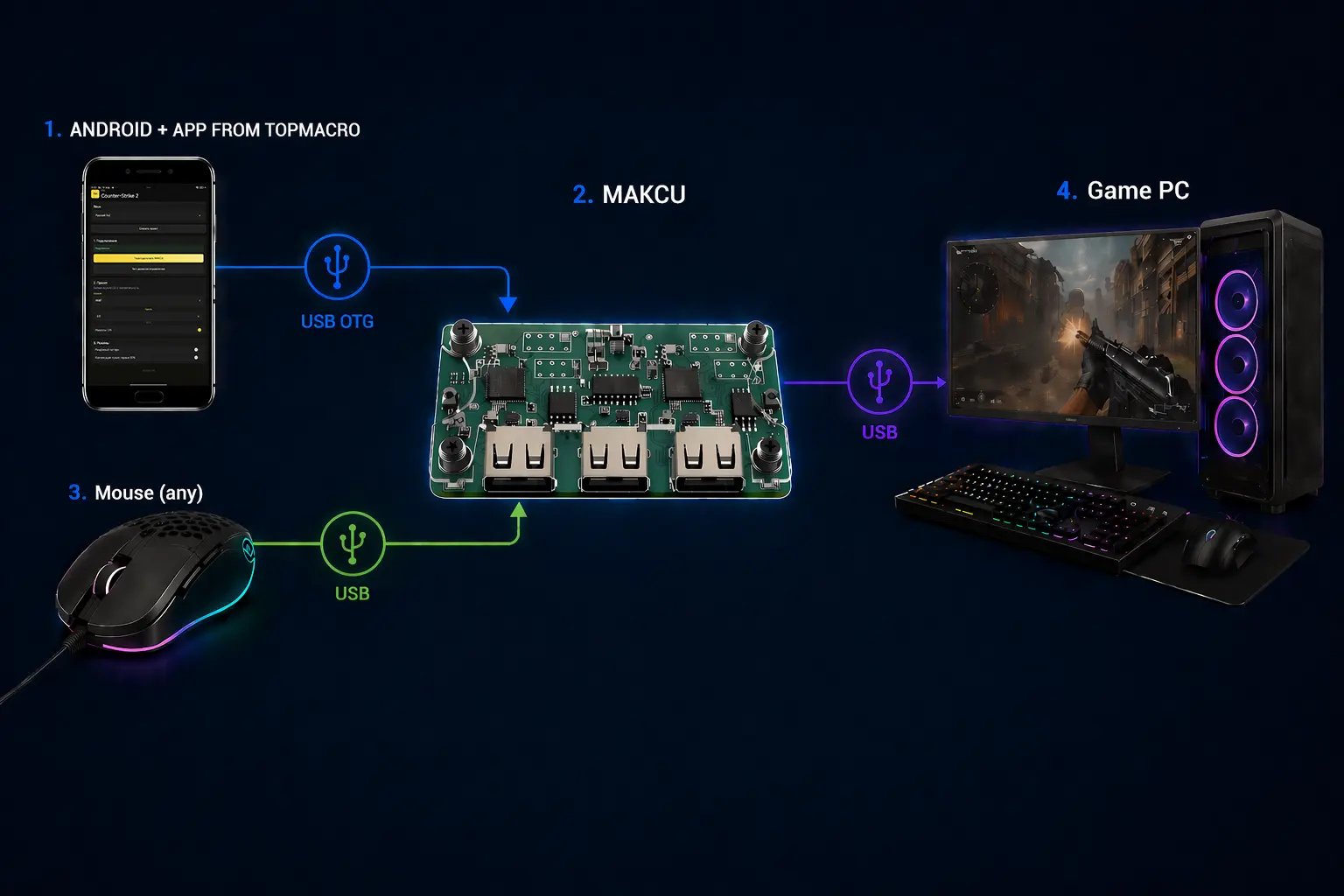
Ниже разберём, что проверить перед покупкой, как прошить и правильно подключить плату, а затем настроить макросы.
В карточках товаров интернет-магазинов Makcu продаётся как ESP32-S3 Arduino Development Board или MAKCU Development Board. Плату можно найти на AliExpress, Taobao, Temu, в отдельных магазинах электроники, на eBay и в специализированных DMA/KMBOX-магазинах. Цены сильно отличаются: часть продавцов указывает около 20–30 USD, а другие продают дороже из-за кабелей в комплекте, доставки или наличия товара на местном складе.
| Где смотреть | На что обратить внимание |
|---|---|
| AliExpress / Taobao / Temu | Самый распространённый вариант. Проверяйте количество USB-кабелей в комплекте, фотографии конкретной ревизии платы, отзывы с реальными снимками и срок защиты покупателя. |
| Интернет-магазины вашей страны | Удобно, если важны быстрая доставка и понятная карточка товара. |
| eBay и локальные продавцы | Подходит, если нужен местный склад. Смотрите статус лота: часть объявлений уже завершена, а цена может быть выше, чем на маркетплейсах. |
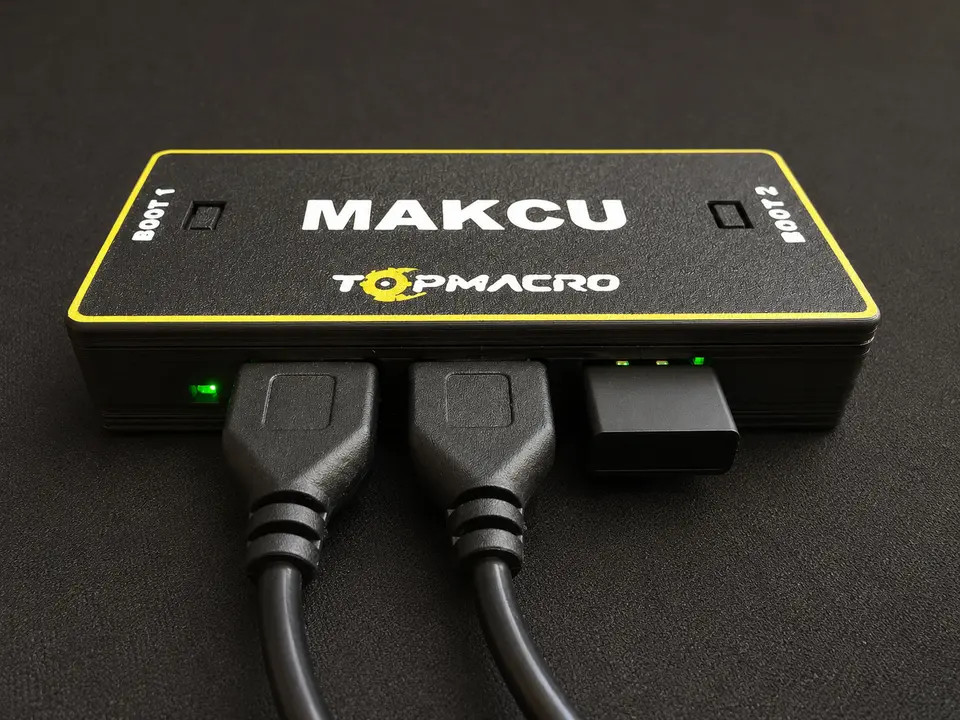
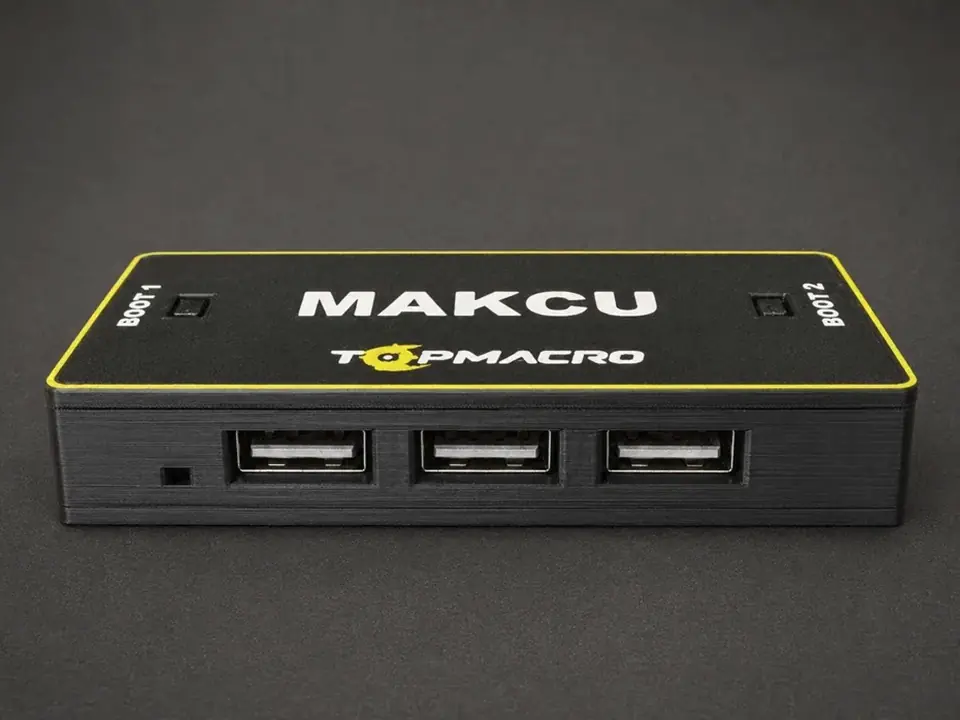
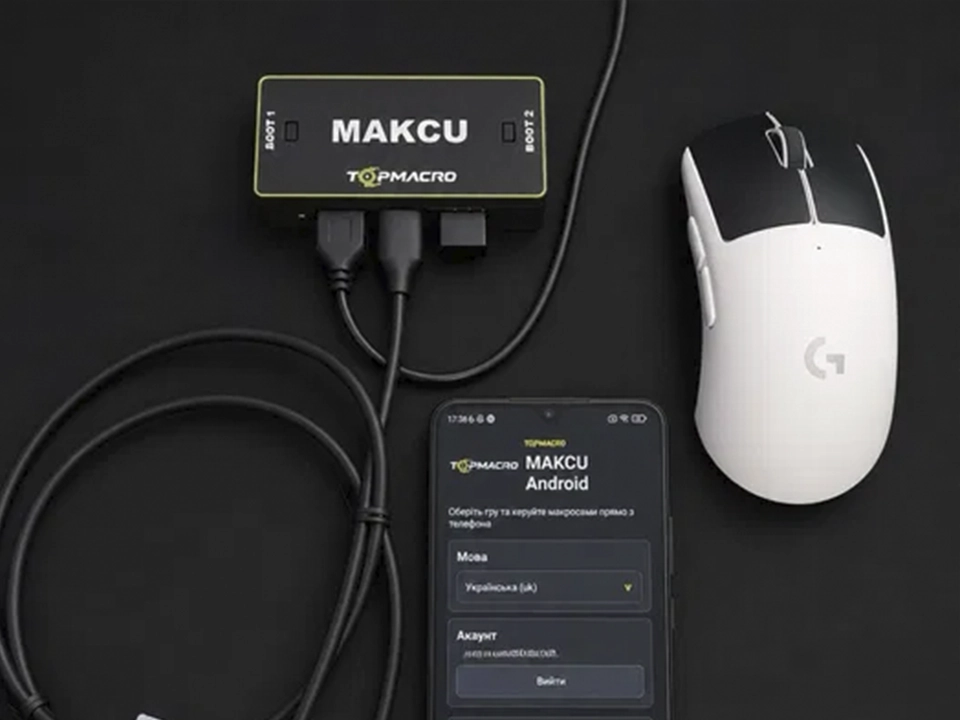
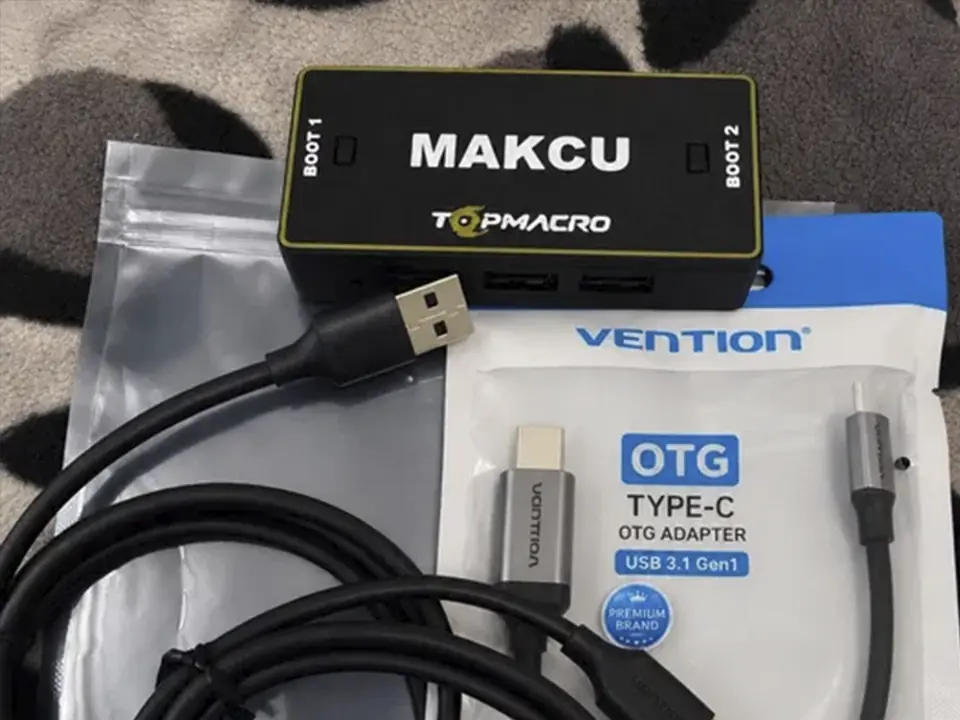
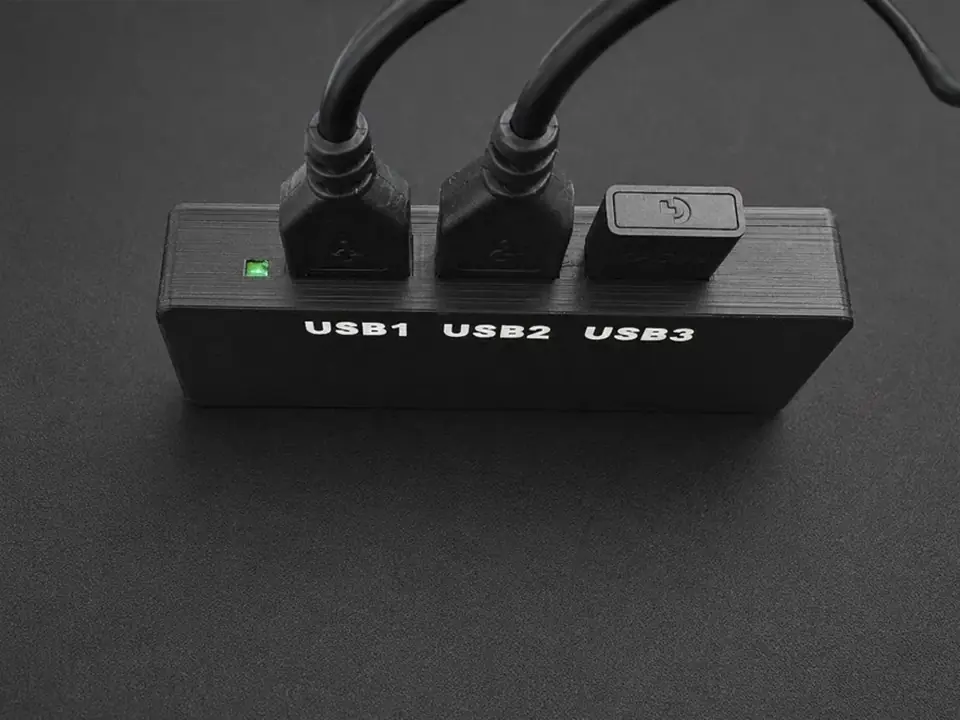
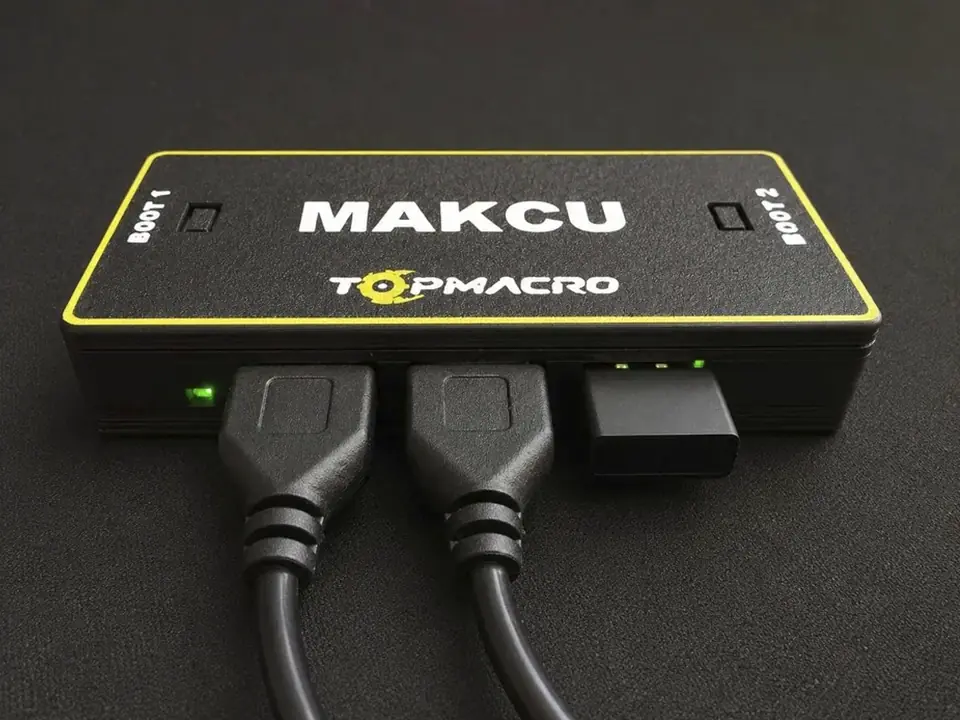
Если у вас ещё нет платы Makcu, вы можете выбрать готовый фирменный комплект TopMacro: плата заранее прошита, установлена в защитный корпус и полностью подготовлена к подключению. В комплект входят два USB-кабеля и 30 дней подписки на нашу программу с макросами в подарок. Более высокая стоимость фирменного комплекта связана с наличием защитного корпуса, предварительной подготовкой и особенностями доставки. Если для вас важнее сэкономить, можно приобрести плату без корпуса на других маркетплейсах: после прошивки и подключения она будет работать так же, а её цена обычно заметно ниже.
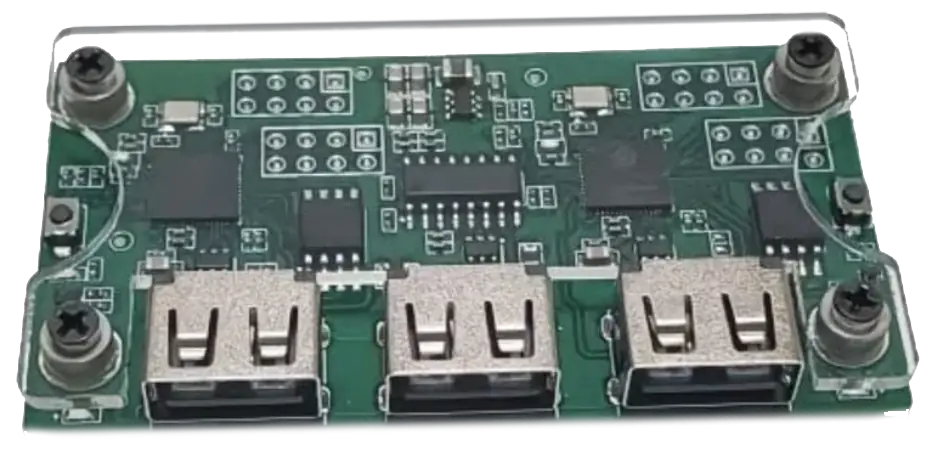
Перед покупкой проверьте: если в комплекте с платой будет только один кабель USB–USB, отдельно потребуется докупить второй такой же кабель. Плата должна иметь три USB-порта и две кнопки BOOT по бокам:
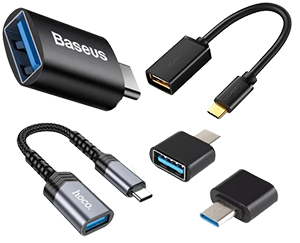
Если вы планируете использовать Makcu с Android-телефоном, заранее приобретите переходник Type-C OTG на USB-A: штекер Type-C вставляется в телефон, а гнездо USB-A используется для подключения к плате Makcu. В названии или описании товара должна быть указана поддержка OTG. Подойдут варианты вроде «Адаптер Philips OTG Type-C to USB 3.0» или аналогичные модели, но перед покупкой проверьте описание. Ниже на фото показаны примеры адаптеров подходящего типа. ВНИМАНИЕ! Обычный кабель Type-C — USB не подойдёт. Для подключения к телефону обязательно приобретите и используйте именно такой адаптер: без него телефон не сможет распознавать подключённые устройства. Если сомневаетесь в выборе, задайте нам вопрос в Telegram.
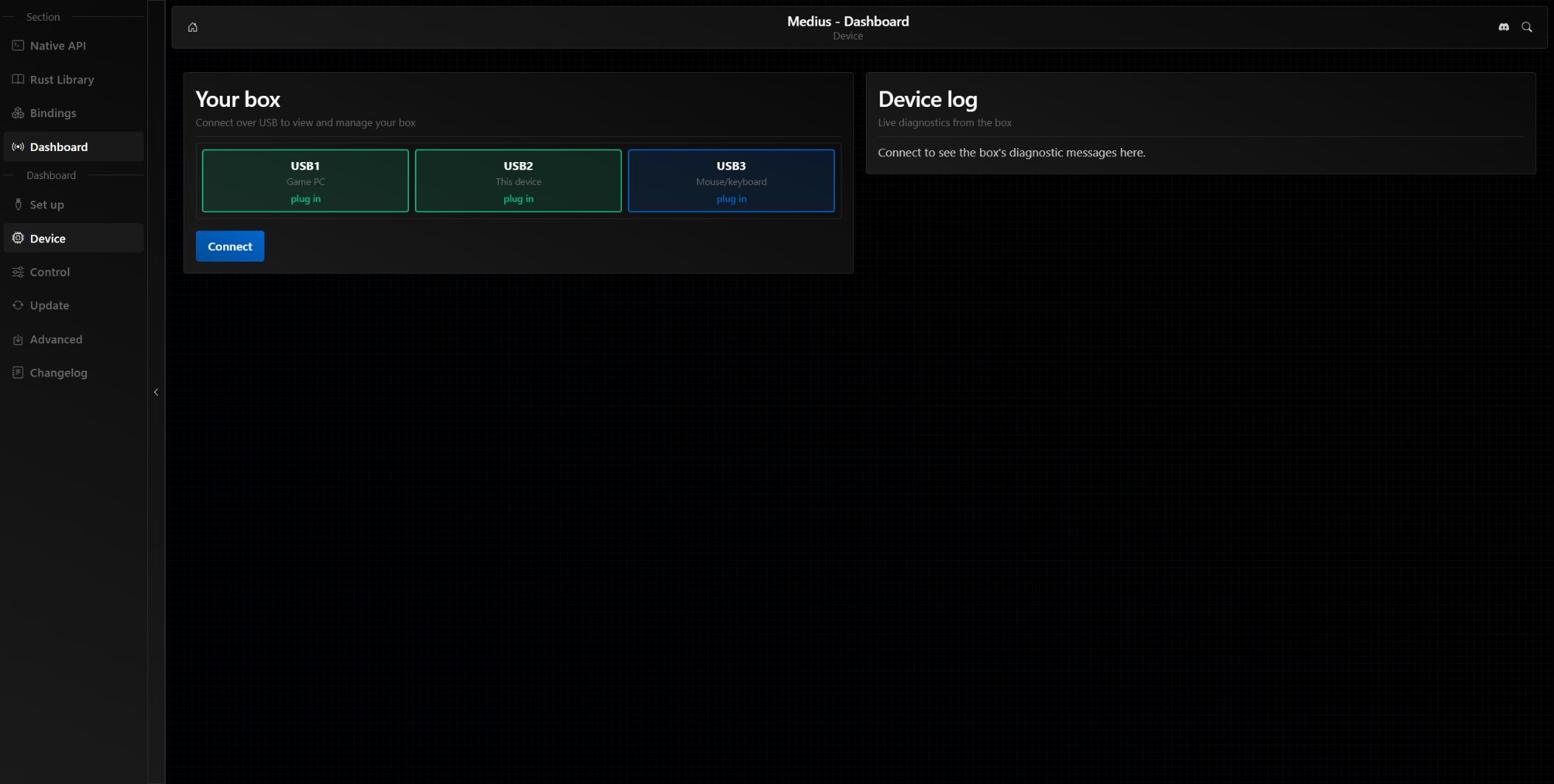
Если на странице Device уже написано Connected и показана версия прошивки, Medius установлен. Не запускайте первичную установку повторно: для обычного обновления используйте вкладку Update.
Актуальная прошивка устанавливается прямо через официальный сайт Medius. Отдельную программу Makcu, EXE-файл и BIN-файлы скачивать не нужно: сайт сам загружает последнюю стабильную версию и пошагово сопровождает установку.
Не подключайте USB1 и USB3 к одному компьютеру. В рабочем режиме USB1 идёт к игровому ПК, USB2 — к второму ПК или Android устройству с программой управления, а USB3 — только к мыши. Неправильное подключение USB3 к компьютеру может вызвать обратное питание и аварийное выключение.
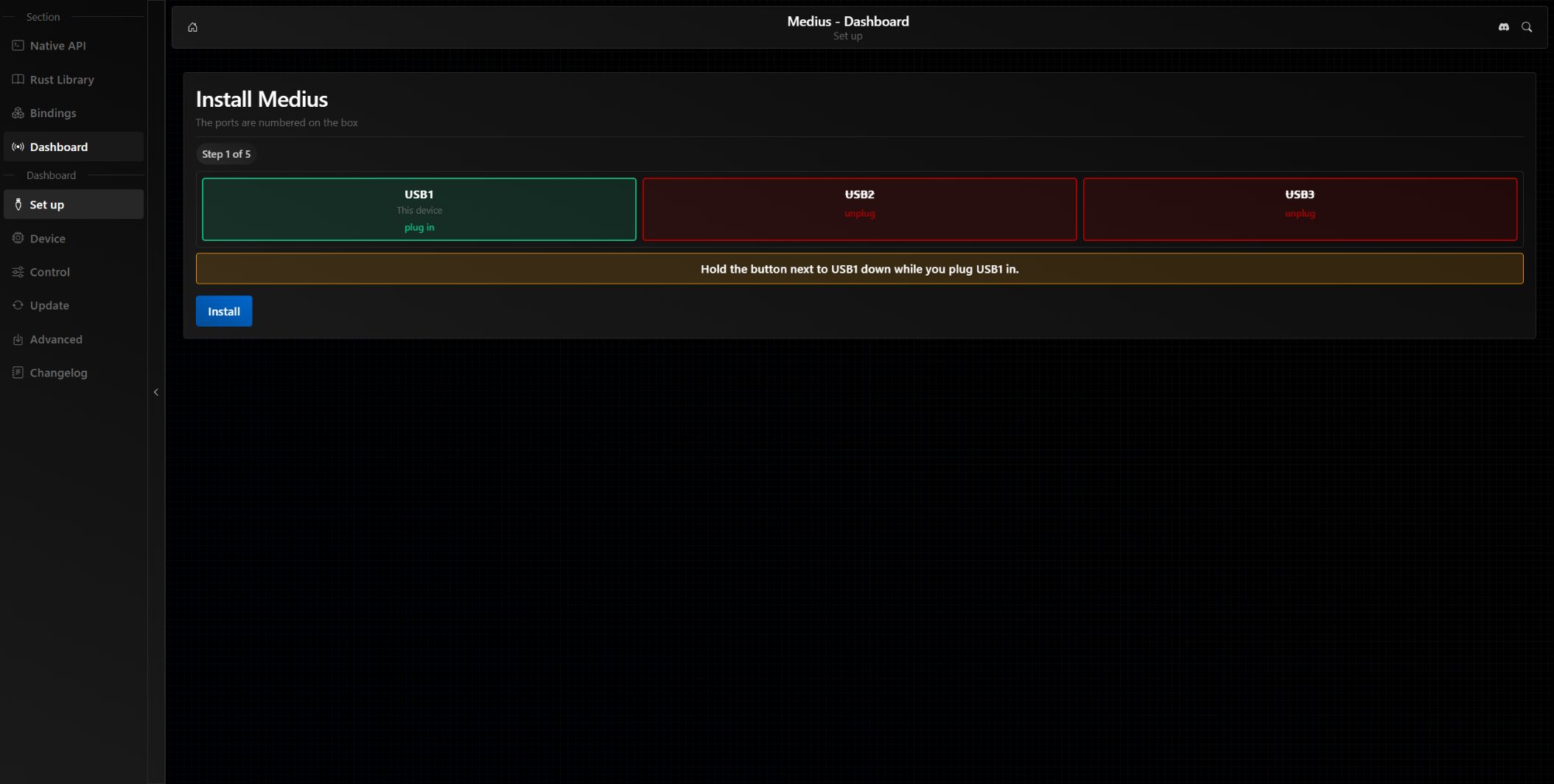
Эти шаги нужны для новой платы, штатной прошивки Makcu или старой версии, которая не подключается как Medius.
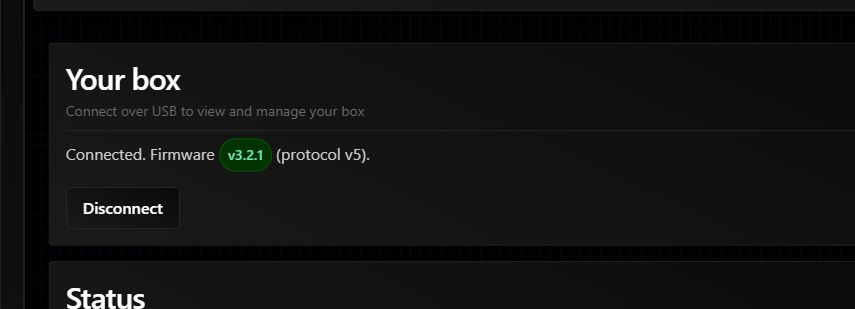
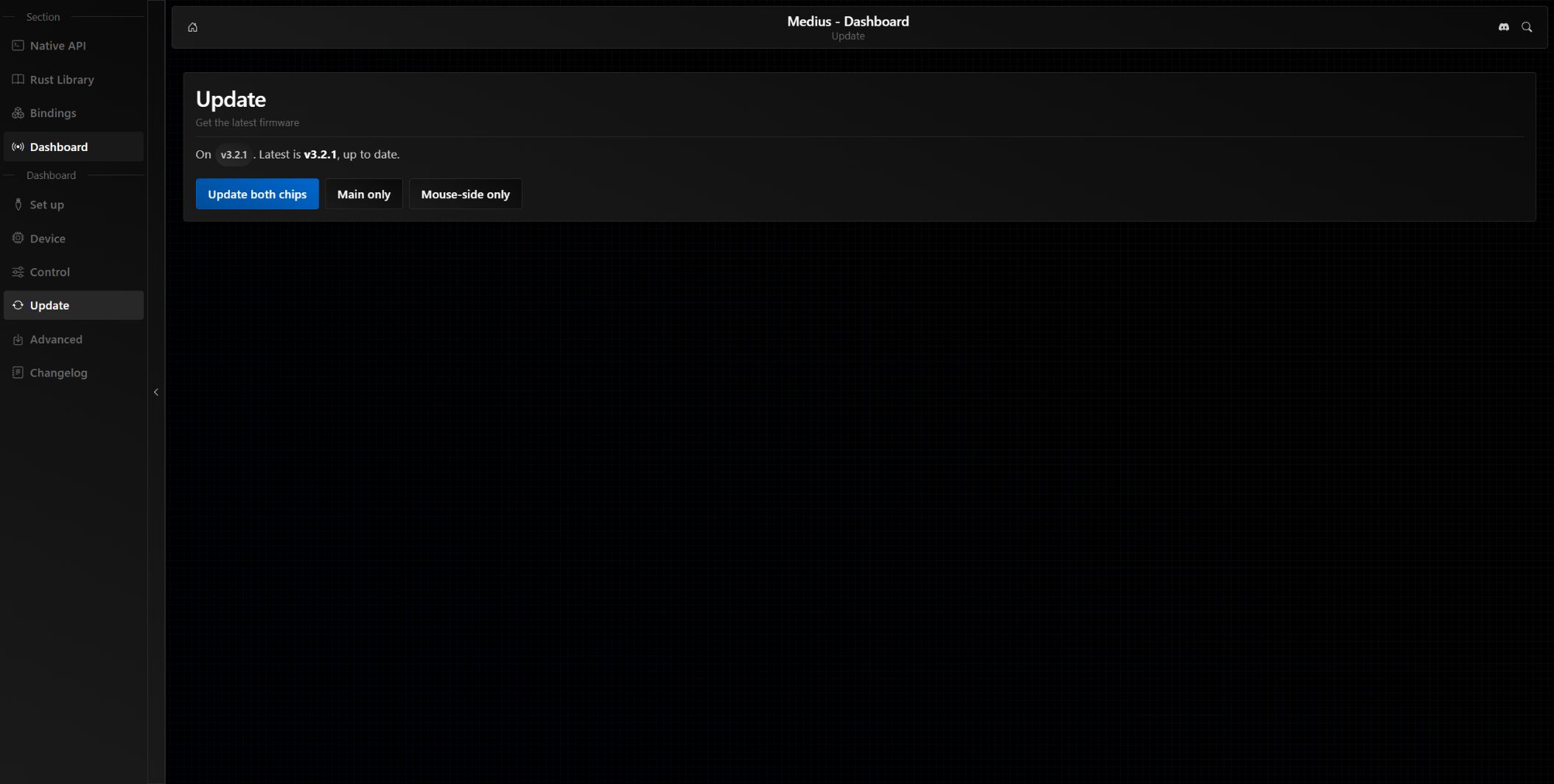
Переключение на 1000 Гц рекомендуется, если курсор «плавает» или движется неточно. Прежде чем выставлять 1000 Гц в прошивке Makcu, установите такую же частоту опроса для самой мыши в фирменной программе производителя, если мышь поддерживает эту настройку.
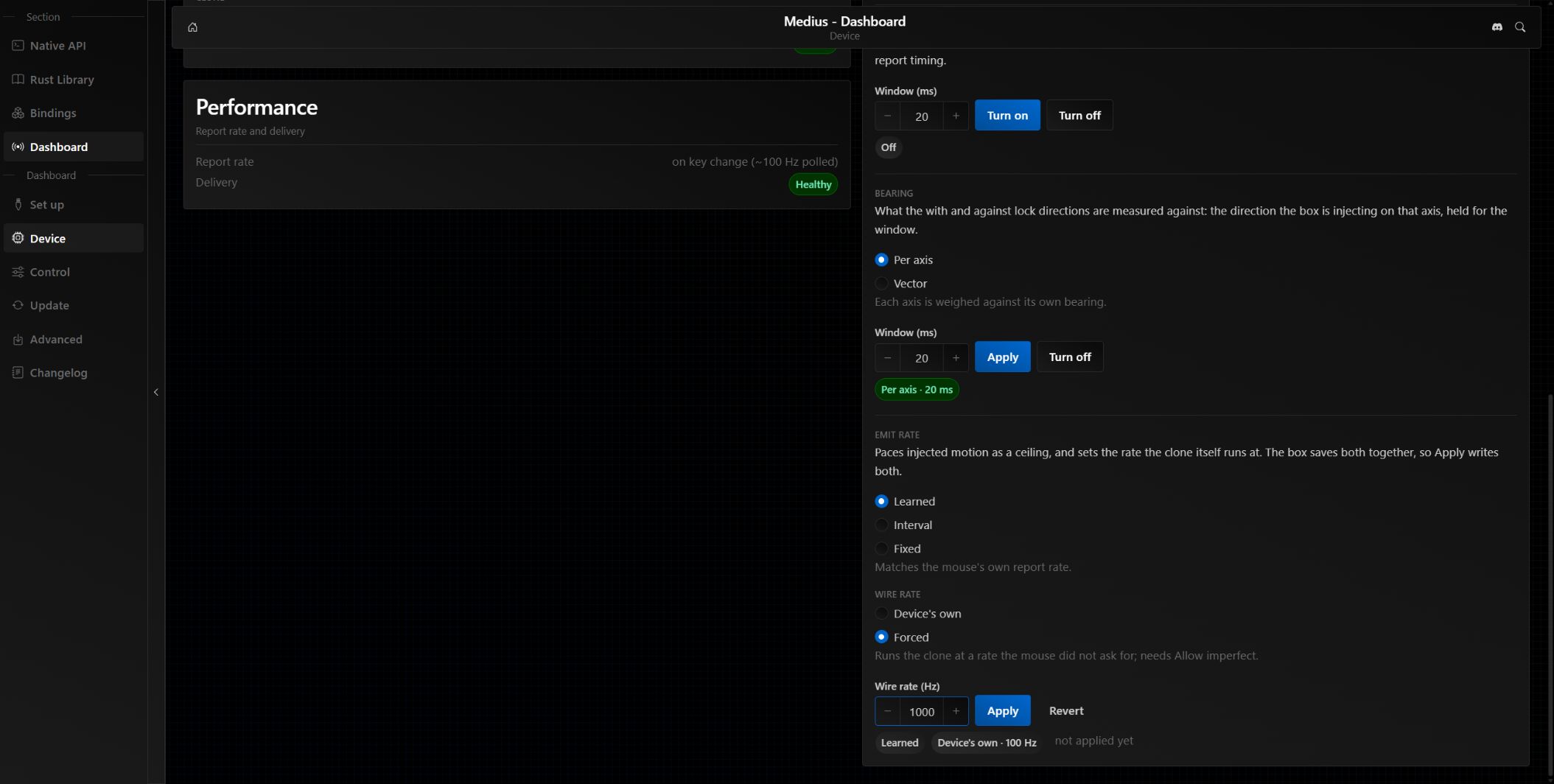
Низкоскоростное USB-устройство ограничено частотой примерно 100 Гц. В таком случае Medius не сможет получить реальную частоту 1000 Гц. После изменения Wire rate плата повторно создаёт клон устройства, поэтому COM-порт может исчезнуть на несколько секунд.
| Проблема | Что сделать |
|---|---|
| Нет кнопки Connect или сайт не видит Serial | Откройте адрес именно в актуальном Google Chrome по HTTPS. |
| В списке нет CH343 | Подключите USB2 к этому компьютеру и замените кабель на кабель с передачей данных. |
| Порт занят или подключение сразу обрывается | Закройте TopMacro, старую программу прошивки, терминал и остальные вкладки Dashboard, затем обновите страницу. |
| Box is not answering | Проверьте рабочее подключение USB1 и USB2. Если Medius ещё не установлен, вернитесь в Set up. |
| После прошивки мышь не работает | Проверьте порядок: USB1 к игровому ПК, USB2 к управляющему устройству, USB3 к мыши. В обычном рабочем режиме USB3 к компьютеру не подключают. |
| После 1000 Гц курсор двигается хуже | Верните Wire rate в Device's own. Также проверьте частоту самой мыши в фирменной программе Logitech, Razer или другого производителя. |
Перед проверкой платы в TopMacro нажмите Disconnect в Medius Dashboard или полностью закройте вкладку Dashboard, чтобы сайт отключился от платы и освободил COM-порт. Затем подключите плату по рабочей схеме и запустите проверку в программе. Пока Medius Dashboard остаётся подключённым к плате, TopMacro не сможет её обнаружить.
Этот вариант подходит, если игра запущена на основном ПК, а Android-программа с макросами работает на телефоне.
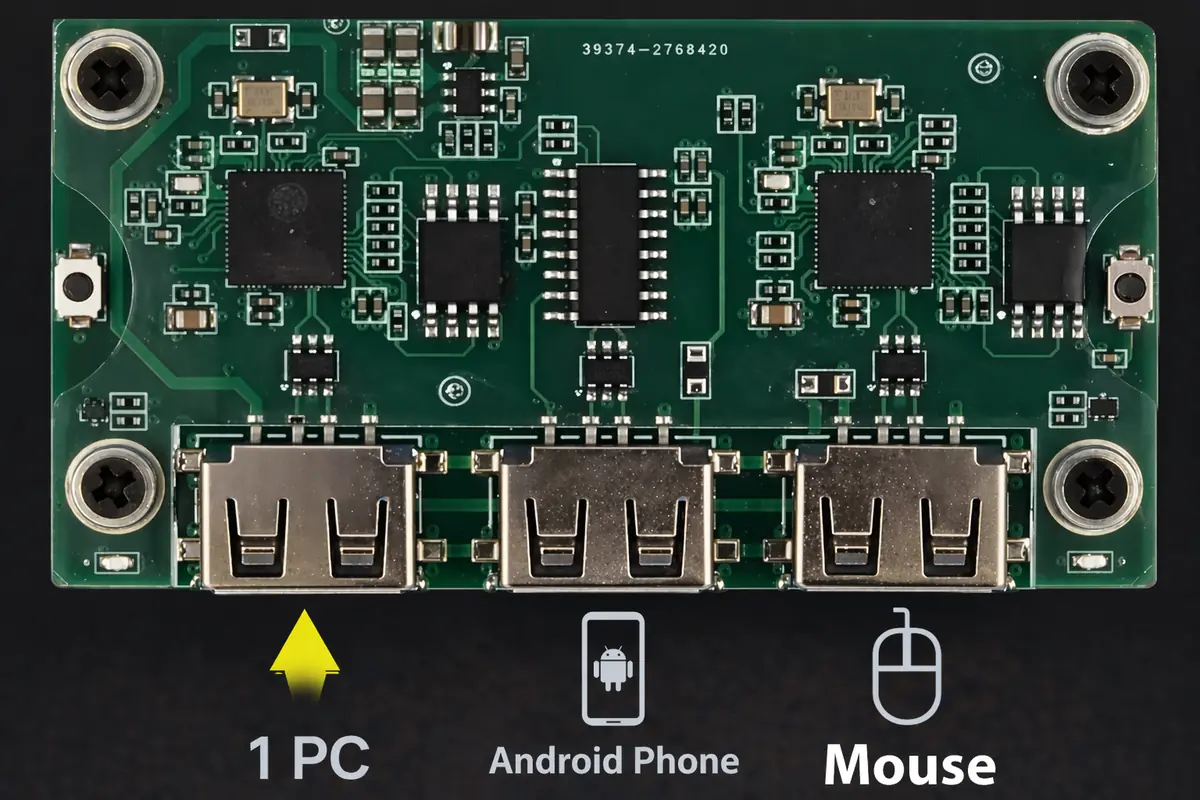
Используйте эту схему, если игра запущена на одном ПК, а программа с макросами — на втором ПК или ноутбуке.
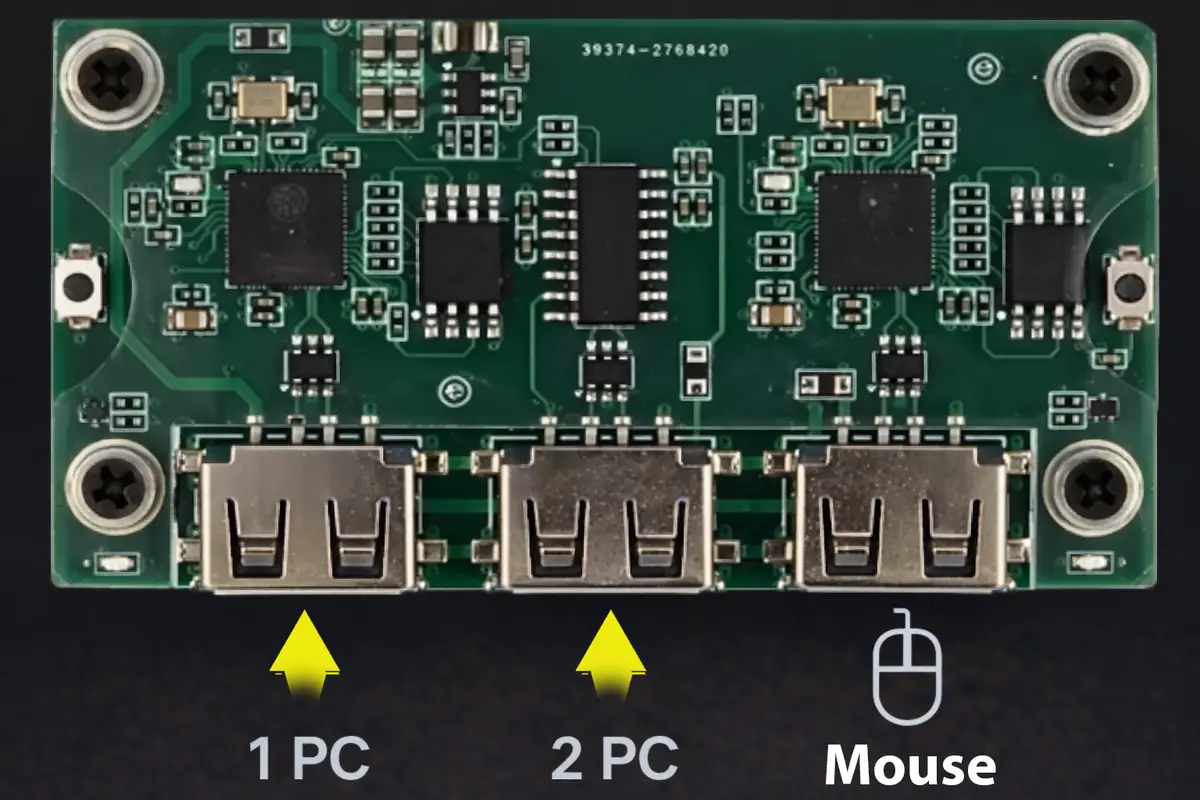
Автоопределение через второй ПК: чтобы программа распознавала оружие и модули, она должна получать изображение игры на втором ПК. Открыть подробный гайд по OBS, карте захвата, Parsec и Discord.
Этот вариант нужен, если и игра, и программа с макросами запускаются на одном основном ПК. В режиме одного ПК в Rust и CS2 Faceit макросы и помощь в наведении будут работать, но есть риски, поскольку программа запускается на основном ПК.
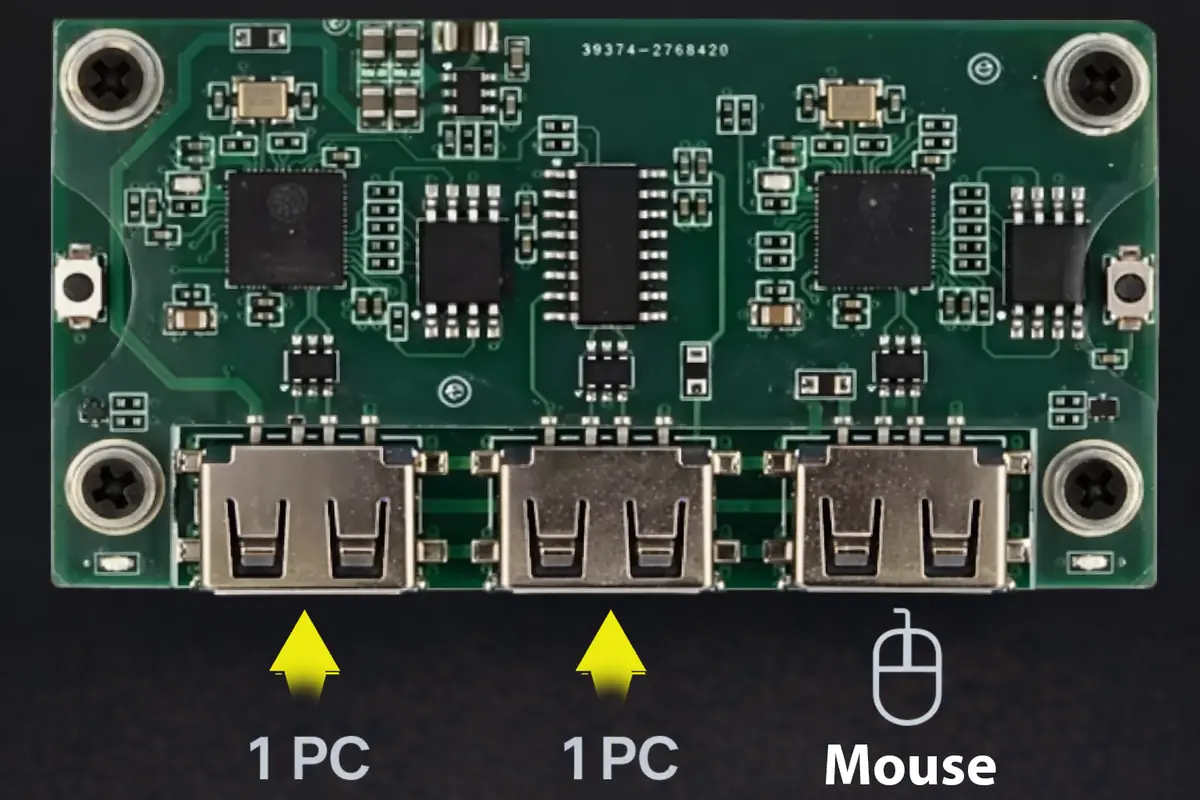
Если после установки прошивки мышь не двигается или программа не видит плату, сначала проверьте порядок подключения. Для корректной работы Makcu важна не только прошивка, но и то, к каким устройствам подключены левый, средний и правый USB-порты.
После установки прошивки и подключения по схеме «1 ПК», «2 ПК» или «ПК + телефон» зарегистрируйтесь на сайте или войдите в личный кабинет. Затем активируйте подписку, скачайте и запустите программу с макросами на устройстве, подключённом к порту USB2 платы Makcu. После выбора режима ввода в настройках программы должна появиться надпись о том, что Makcu готова к работе.
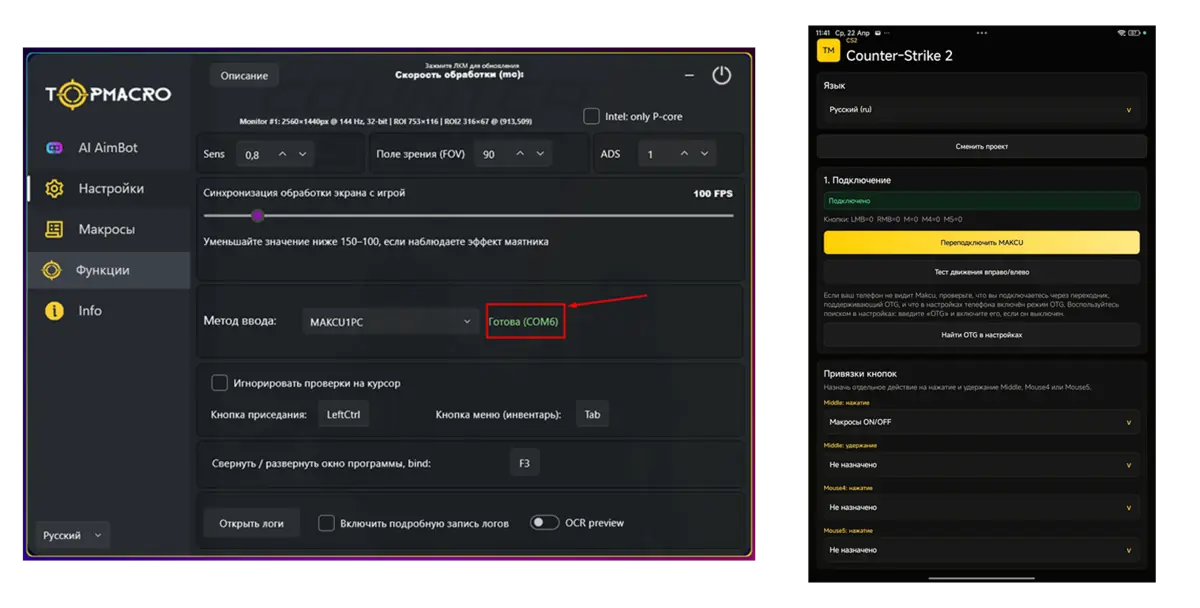
Короткий ролик Makcu + Android: подписи подключения USB 1 к ПК, USB 2 к телефону и USB 3 к мыши, затем пример RUST на мониторе.
