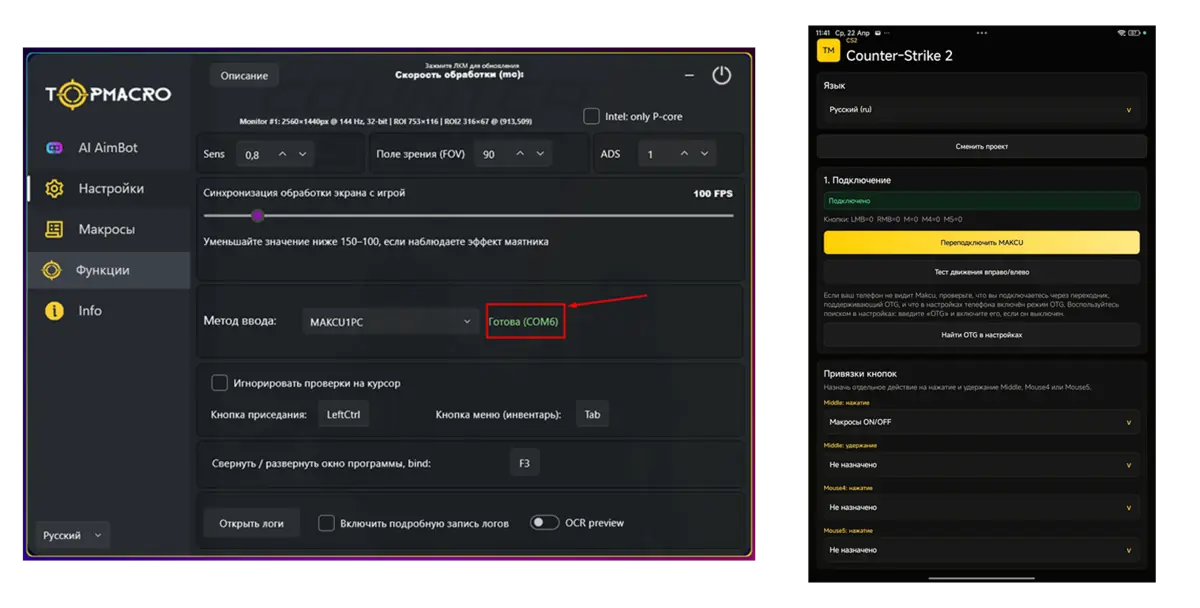
공식 Medius Dashboard의 실제 화면을 사용한 초보자용 단계별 안내
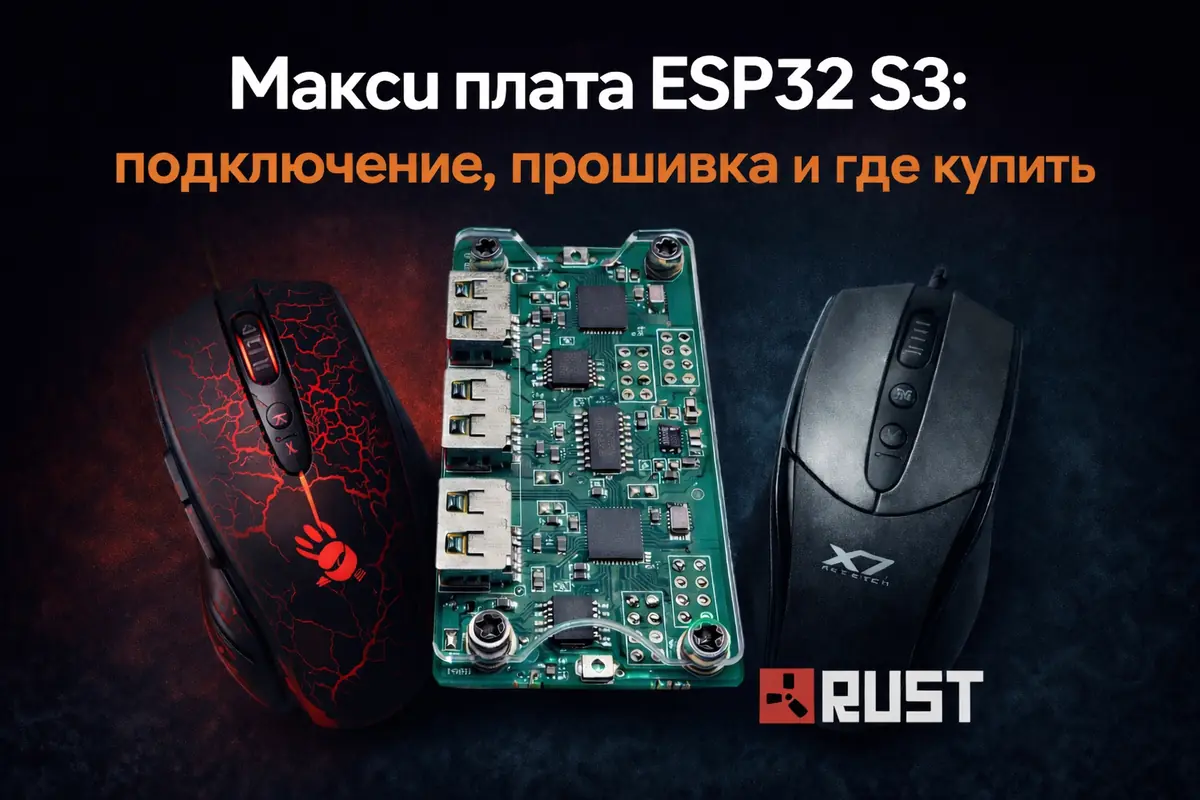
Makcu ESP32 S3는 ESP32-S3 기반의 소형 개발 보드로, 마우스와 컴퓨터 사이에서 중계 장치 역할을 합니다.
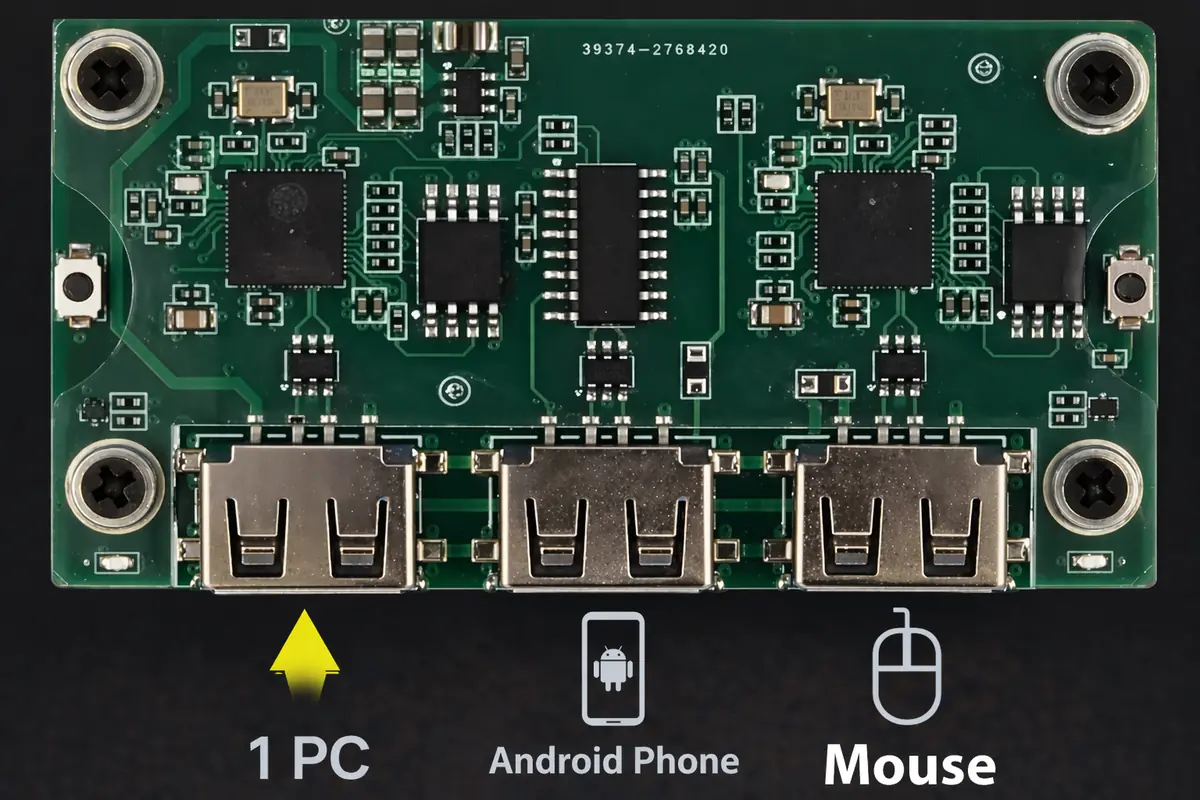
현재 가장 실용적인 방식은 Makcu를 당사의 매크로 및 반동 제어 앱이 설치된 Android 스마트폰과 함께 사용하는 것입니다. Makcu는 PC 두 대를 사용하는 구성에서도 이용할 수 있습니다. Android 스마트폰이나 두 번째 컴퓨터가 없다면 PC 한 대에만 연결할 수도 있습니다. 지원되는 모든 연결 구성은 이 글의 뒷부분에서 자세히 설명합니다.
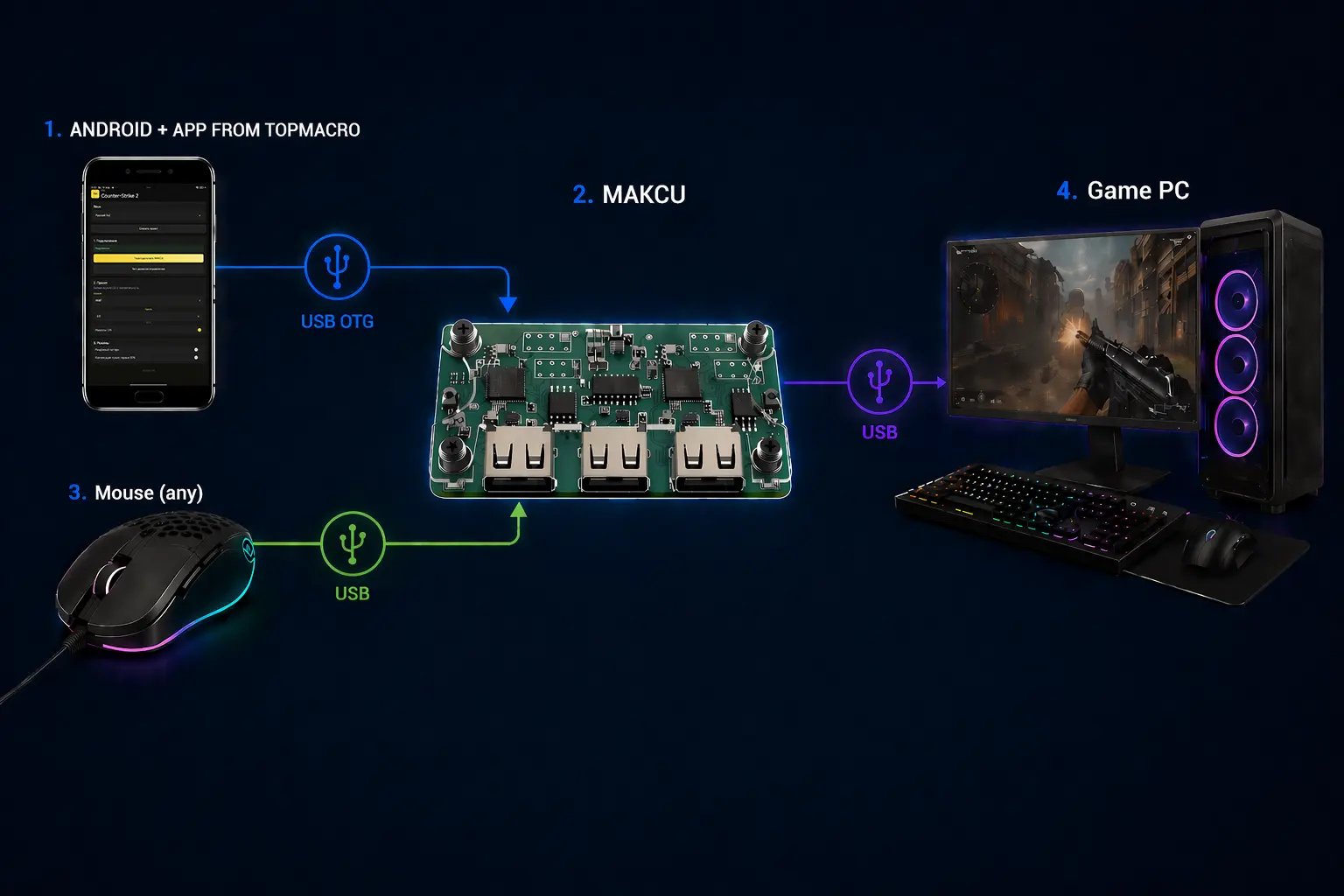
아래에서는 구매 전에 확인할 사항, 펌웨어 설치 방법, 그리고 각 장치를 올바르게 연결하는 방법을 순서대로 설명합니다.
온라인 판매 페이지에서 Makcu는 보통 ESP32-S3 Arduino Development Board 또는 MAKCU Development Board라는 이름으로 판매됩니다. AliExpress, Taobao, Temu, 전자부품 쇼핑몰, eBay, 그리고 DMA/KMBOX 전문 스토어에서 찾을 수 있습니다. 가격 차이는 큰 편입니다. 일부 판매자는 약 20–30 USD에 판매하고, 일부는 케이블 구성, 배송비, 현지 재고 등의 이유로 더 높은 가격을 책정합니다.
| 구매처 | 체크할 포인트 |
|---|---|
| AliExpress / Taobao / Temu | 가장 흔한 구매처입니다. 동봉된 USB 케이블 개수, 구매하려는 보드와 같은 리비전의 사진, 실사진이 포함된 리뷰, 구매자 보호 기간을 확인하세요. |
| 자국 온라인 스토어 | 빠른 배송과 이해하기 쉬운 상품 페이지가 중요하다면 편리합니다. |
| eBay 및 현지 판매자 | 현지 재고가 필요할 때 적합합니다. 판매 상태를 확인하세요. 이미 종료된 상품일 수 있고, 가격이 마켓플레이스보다 높을 수도 있습니다. |
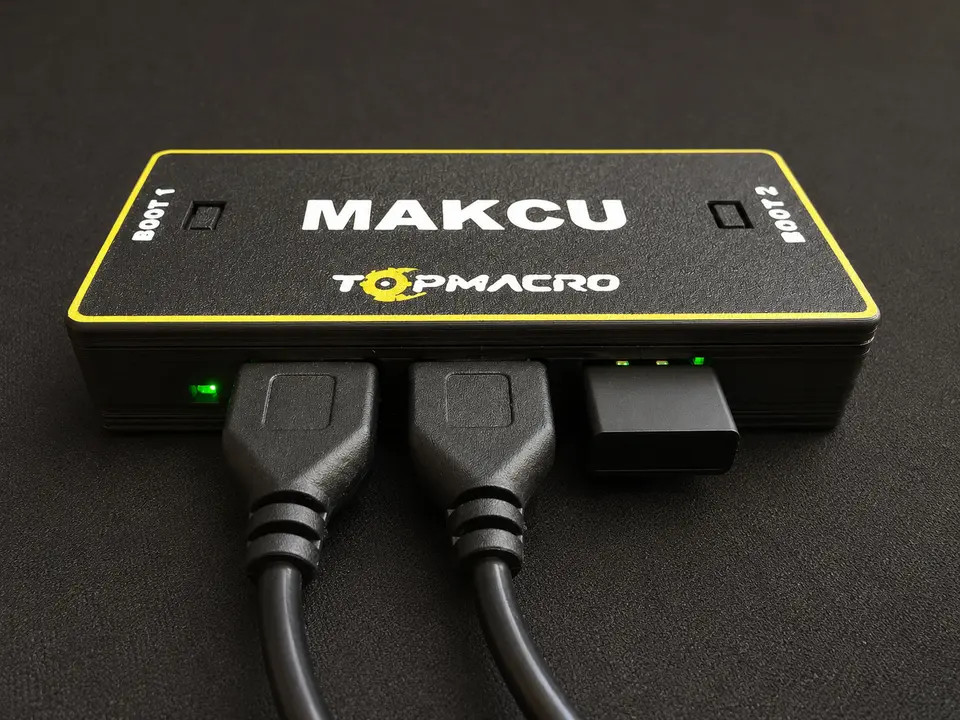
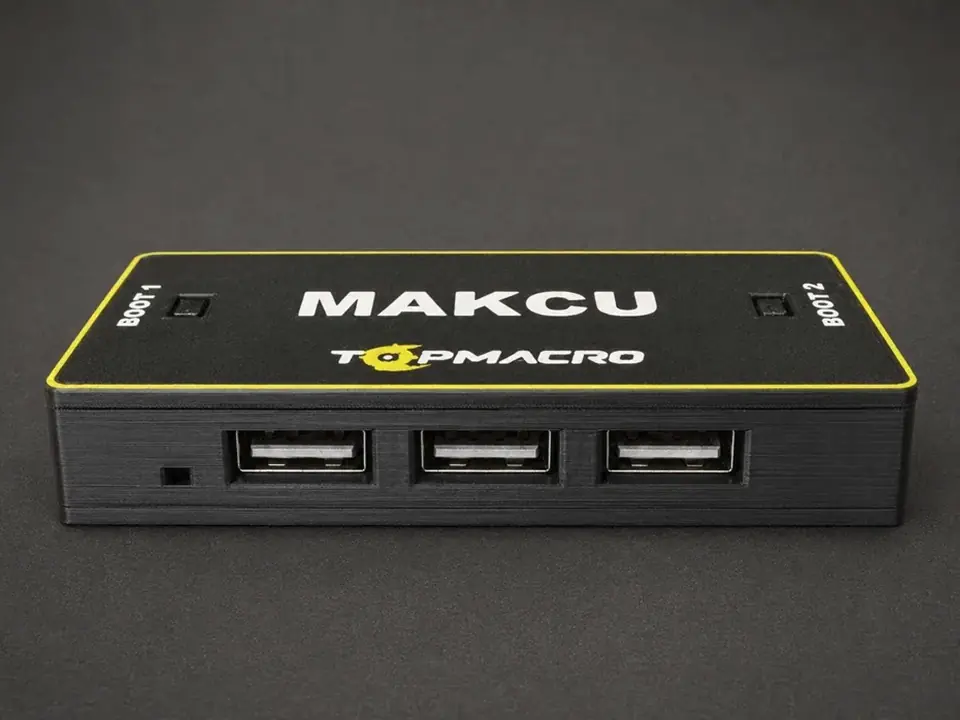
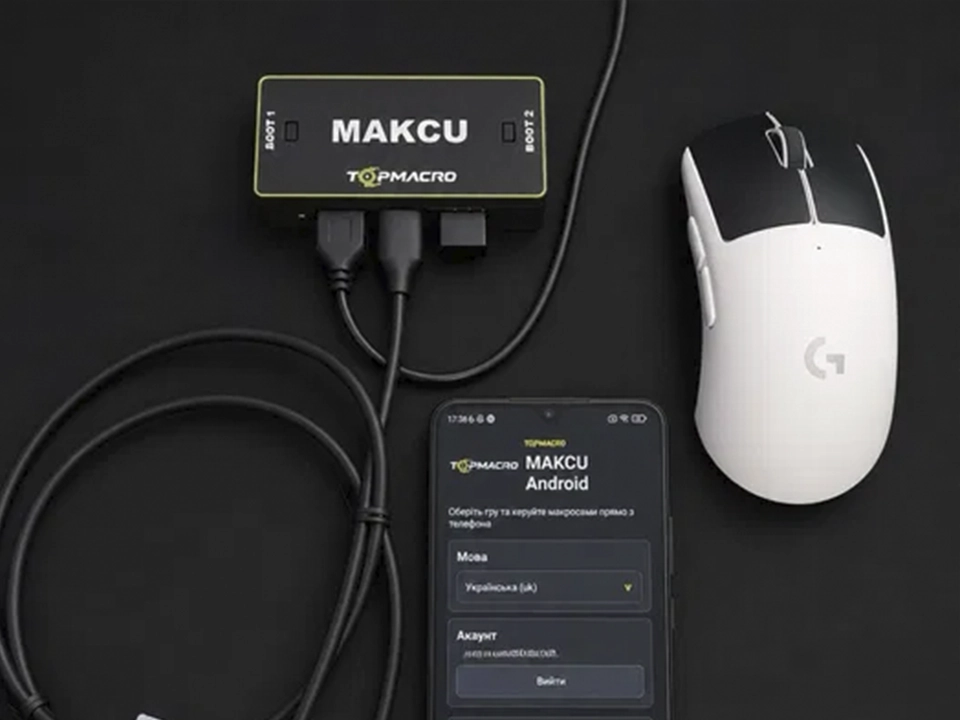
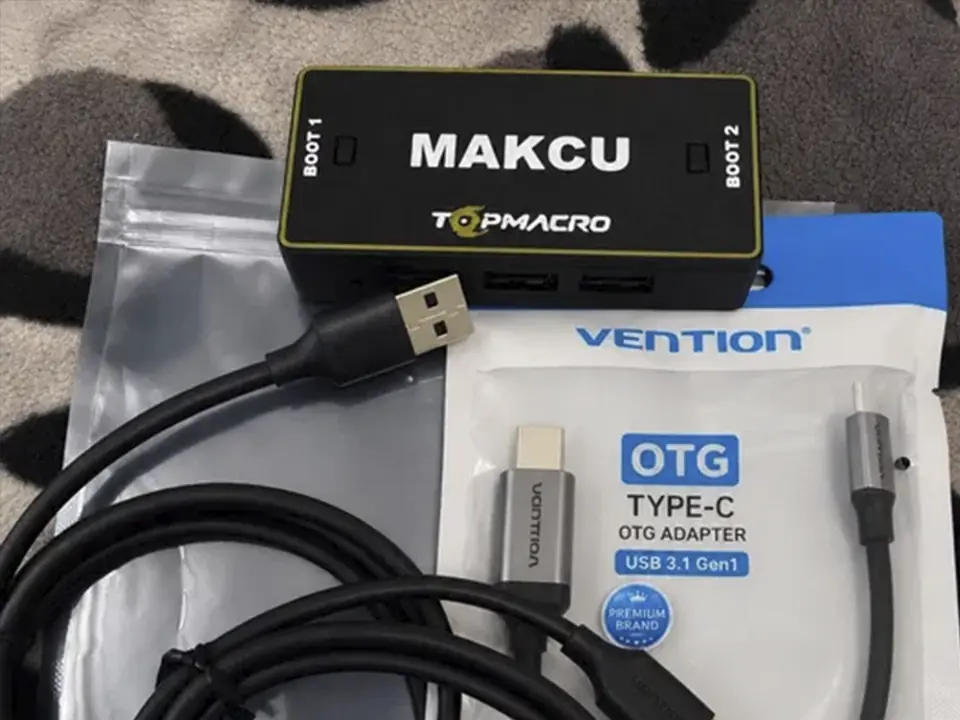
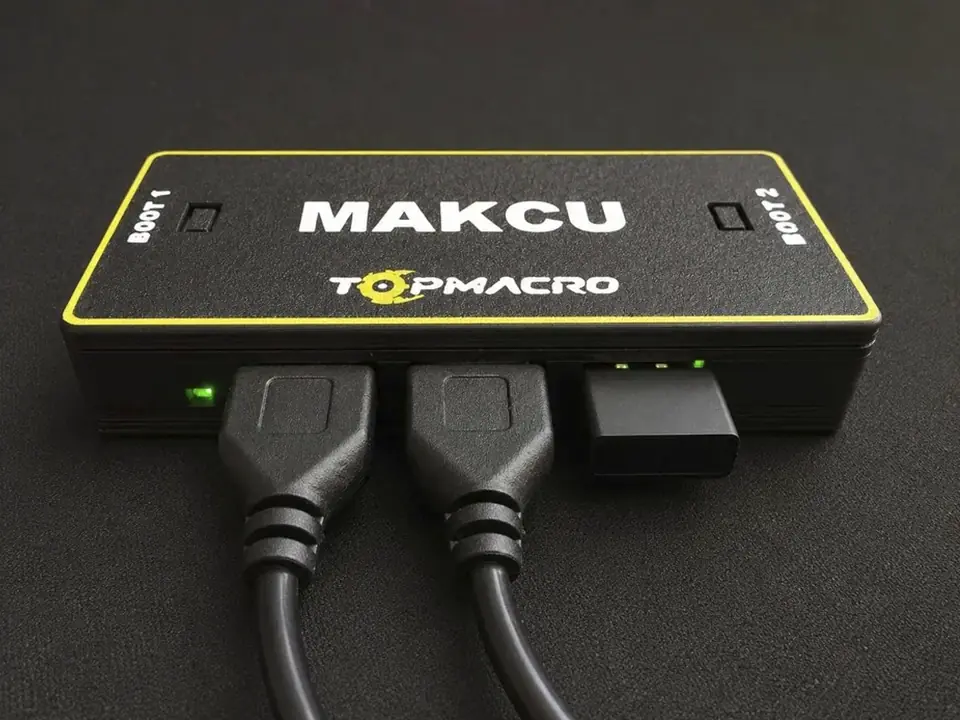
아직 Makcu 보드가 없다면 바로 사용할 수 있는 TopMacro 세트를 선택할 수 있습니다. 보드에는 펌웨어가 설치되어 있고 보호 케이스에 장착되어 있으며, 연결 전 설정과 작동 확인도 완료되어 있습니다. USB 케이블 2개와 매크로 소프트웨어 30일 무료 이용권도 함께 제공됩니다. TopMacro 세트의 가격이 더 높은 이유는 보호 케이스, 사전 설정, 작동 확인 및 배송 비용이 포함되어 있기 때문입니다. 가격을 우선한다면 다른 마켓플레이스에서 케이스 없는 보드를 구매할 수 있습니다. 펌웨어를 설치하고 연결하면 동일하게 작동하며 일반적으로 훨씬 저렴합니다.
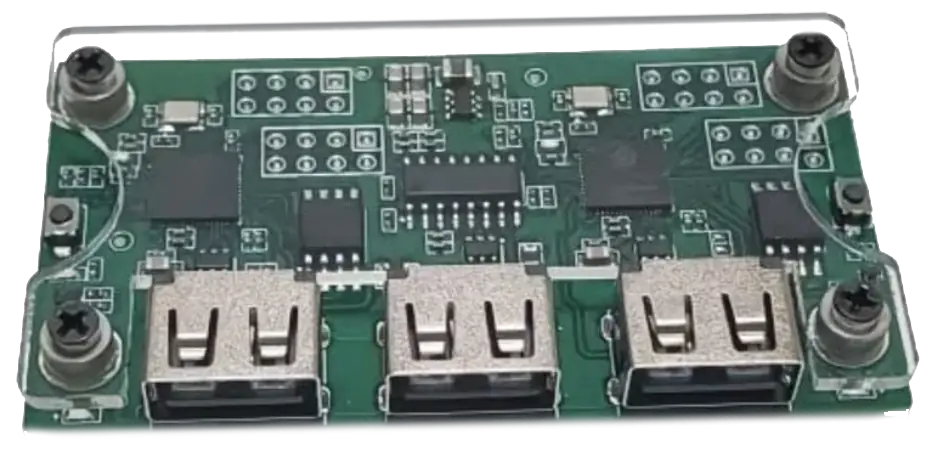
구매 전에 다음을 확인하세요: 보드 구성품에 USB–USB 케이블이 1개만 들어 있다면 같은 케이블을 하나 더 별도로 구매해야 합니다. 보드는 USB 포트 3개와 양쪽에 BOOT 버튼 2개가 있는 모델이어야 합니다.
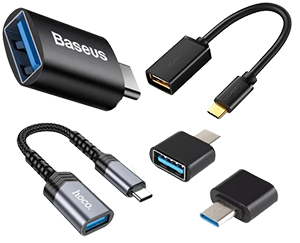
Makcu를 Android 스마트폰과 함께 사용할 예정이라면 USB Type-C–USB-A OTG 변환 어댑터를 미리 구매하세요. Type-C 쪽은 스마트폰에 꽂고, USB-A 포트에는 Makcu 케이블을 연결합니다. 상품명이나 설명에 반드시 OTG 지원이 명시되어 있어야 합니다. Philips OTG Type-C to USB 3.0 어댑터 같은 제품이나 유사한 모델을 사용할 수 있지만, 구매 전 설명을 꼭 확인하세요. 아래 사진은 올바른 어댑터 유형의 예시입니다. 중요! 일반적인 Type-C–USB 케이블로는 대체할 수 없습니다. 이 어댑터가 없으면 스마트폰이 연결된 장치를 인식하지 못합니다. 어떤 제품을 골라야 할지 확신이 없다면 Telegram으로 문의해 주세요.
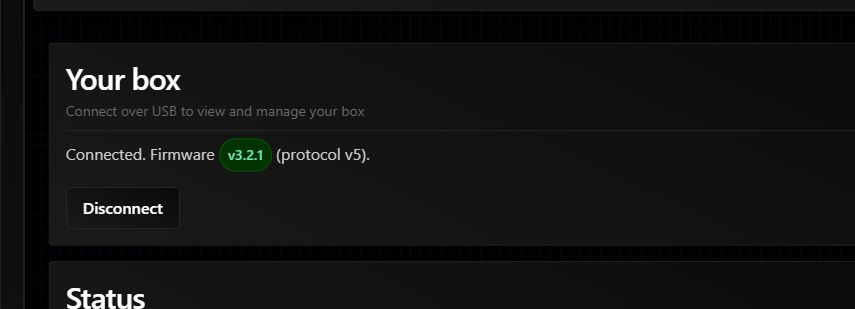
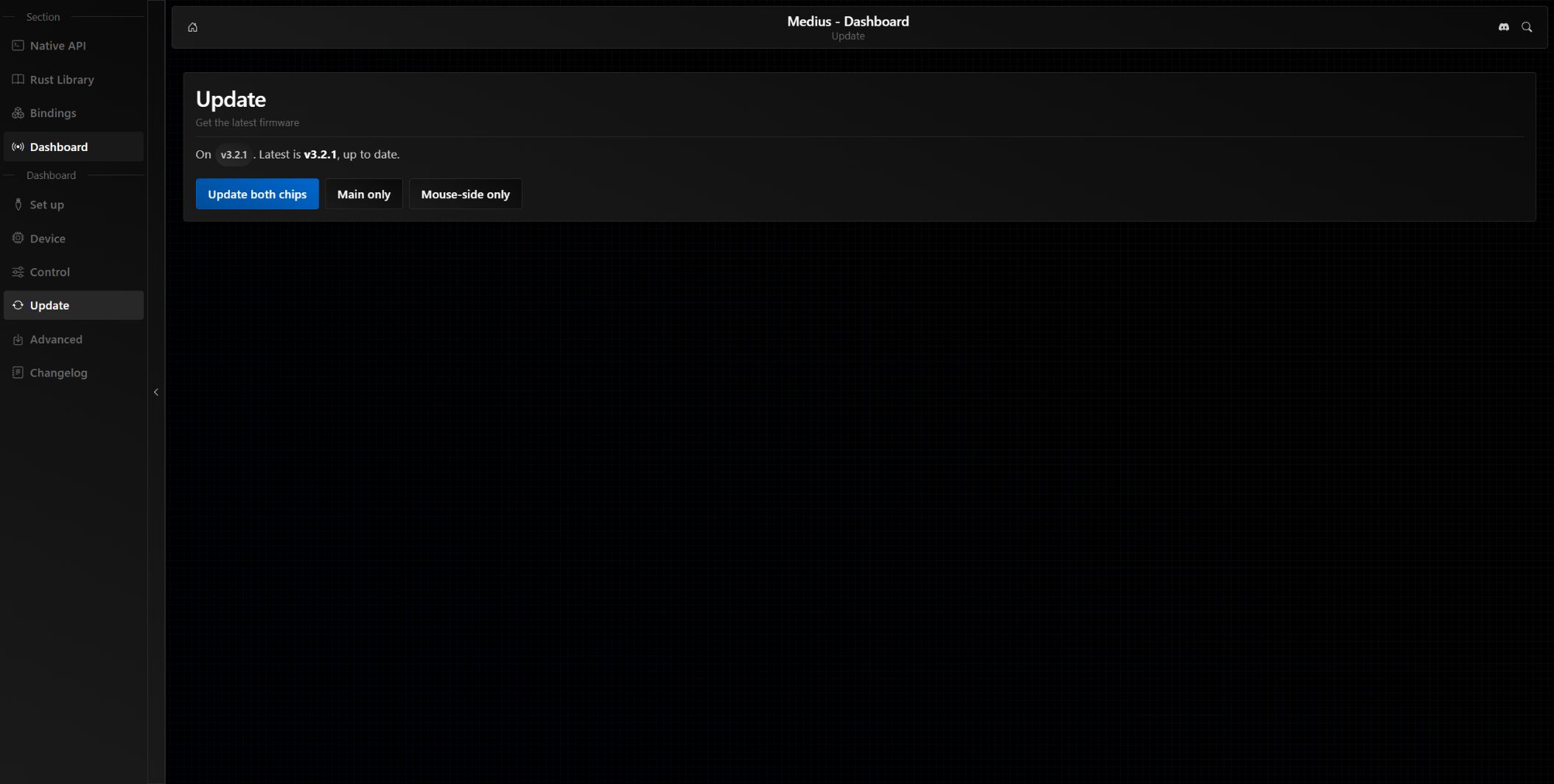
Device에 이미 Connected와 펌웨어 버전이 표시되면 Medius가 설치된 상태입니다. 초기 설치를 반복하지 말고 일반 업데이트에는 Update를 사용하세요.
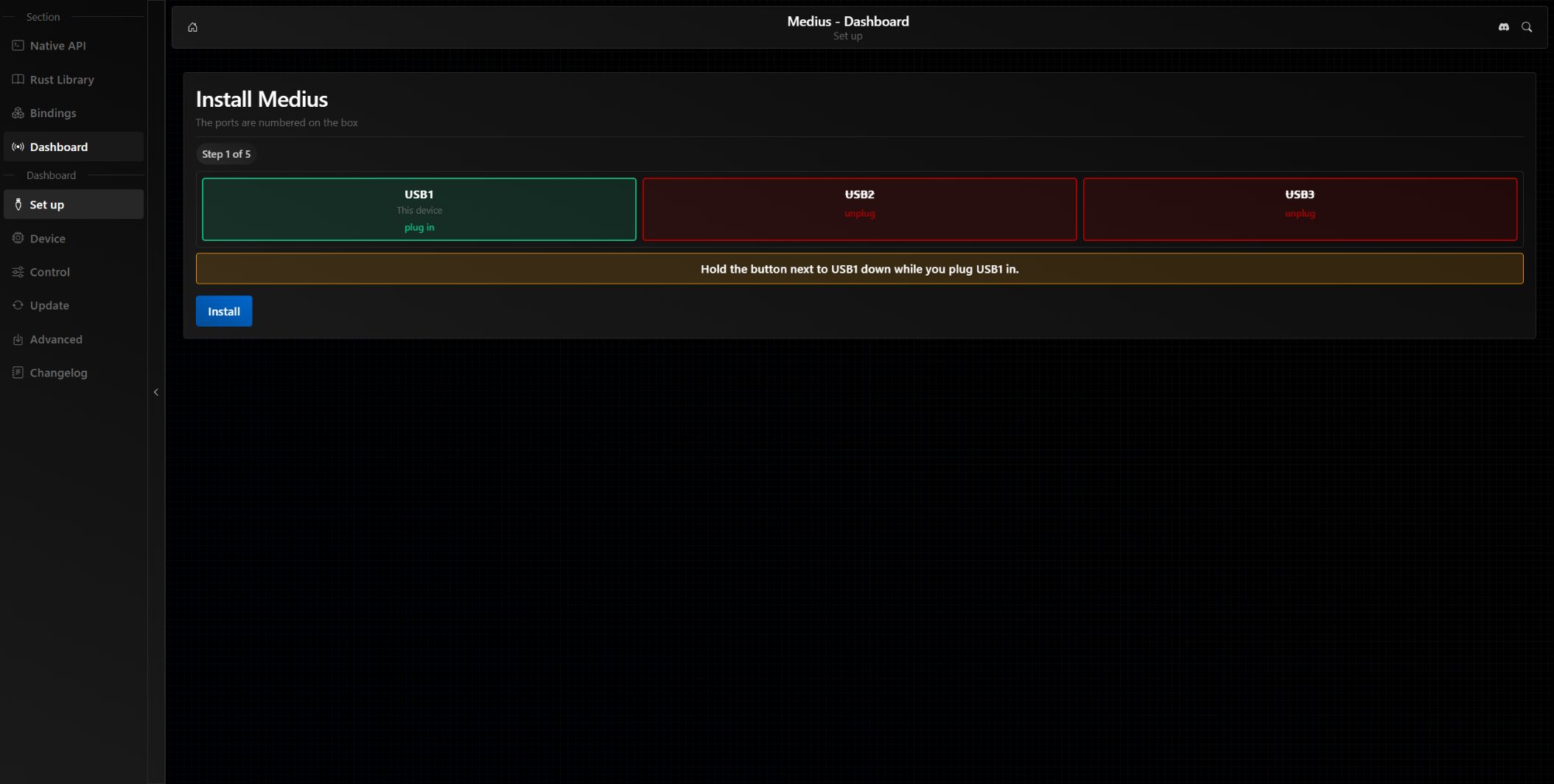
현재 펌웨어는 Medius 공식 웹사이트에서 직접 설치합니다. 별도의 Makcu 프로그램, EXE 또는 BIN 파일이 필요하지 않습니다. 사이트가 최신 안정 버전을 내려받고 각 단계를 안내합니다.
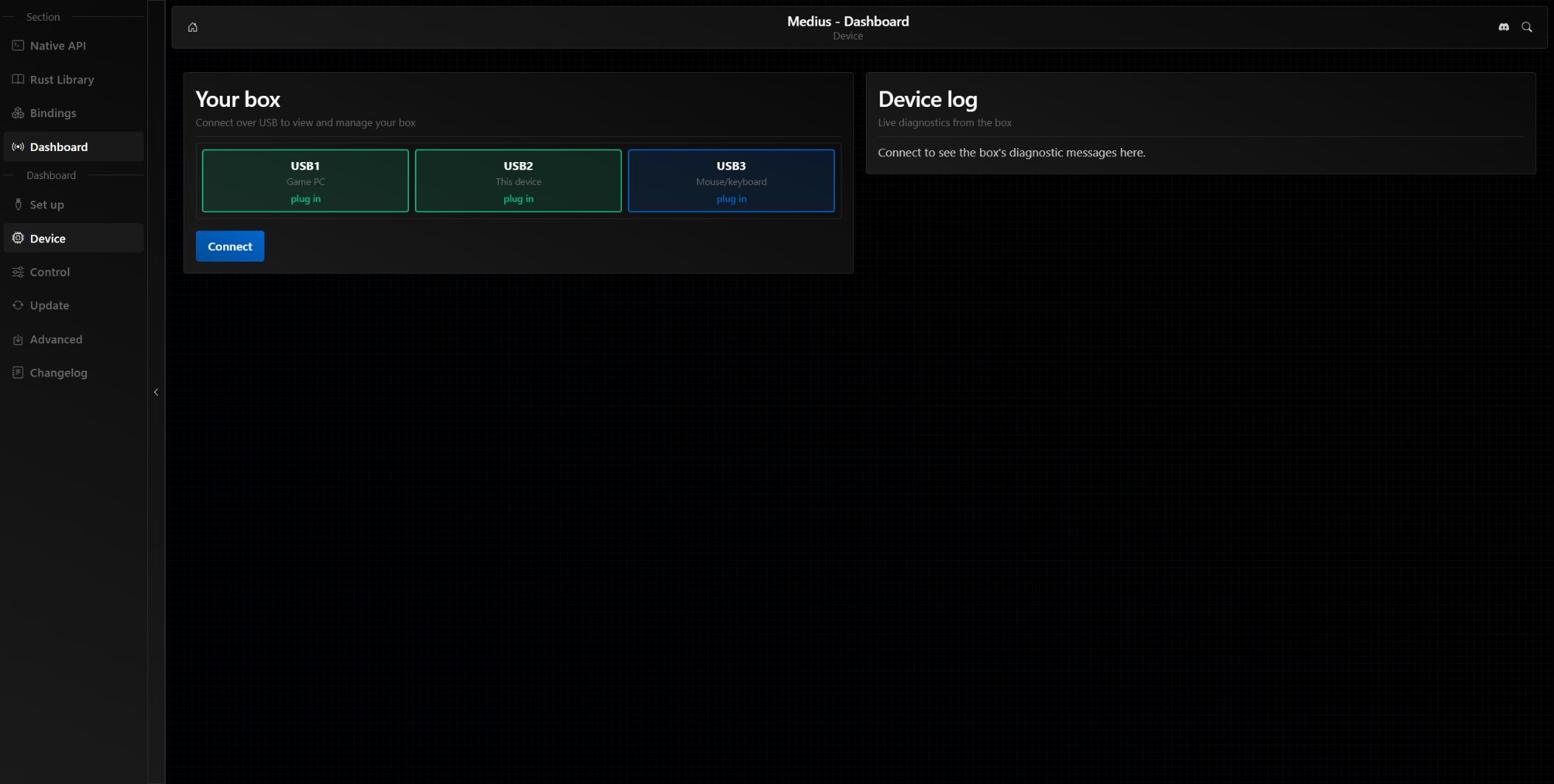
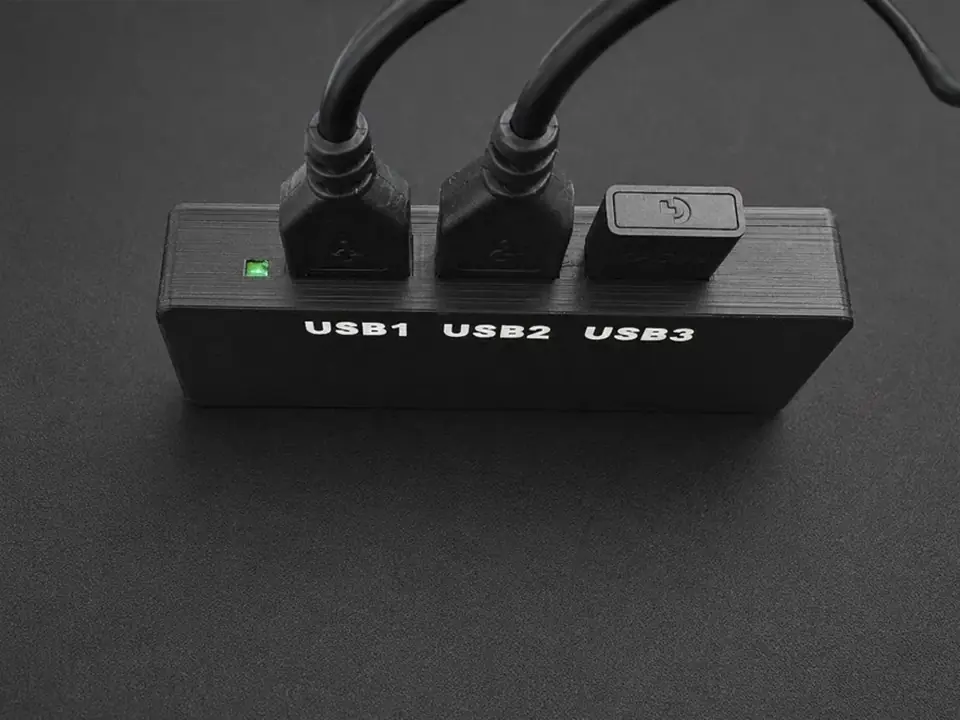
USB1과 USB3을 같은 컴퓨터에 연결하지 마세요. 정상 작동 시 USB1은 게임용 PC에, USB2는 제어 프로그램을 실행하는 두 번째 PC 또는 Android 기기에 연결하고, USB3은 마우스에만 연결해야 합니다. USB3을 컴퓨터에 잘못 연결하면 역전원이 발생해 비상 종료될 수 있습니다.
새 보드, 기본 Makcu 펌웨어 또는 Medius로 인식되지 않는 구버전에서는 이 단계를 따르세요.
커서가 떠다니는 느낌이 들거나 움직임이 부정확하다면 1000 Hz로 변경하는 것을 권장합니다. Makcu 펌웨어를 1000 Hz로 설정하기 전에, 마우스가 해당 설정을 지원한다면 제조사 전용 프로그램에서 마우스 자체의 폴링레이트도 1000 Hz로 설정하세요.
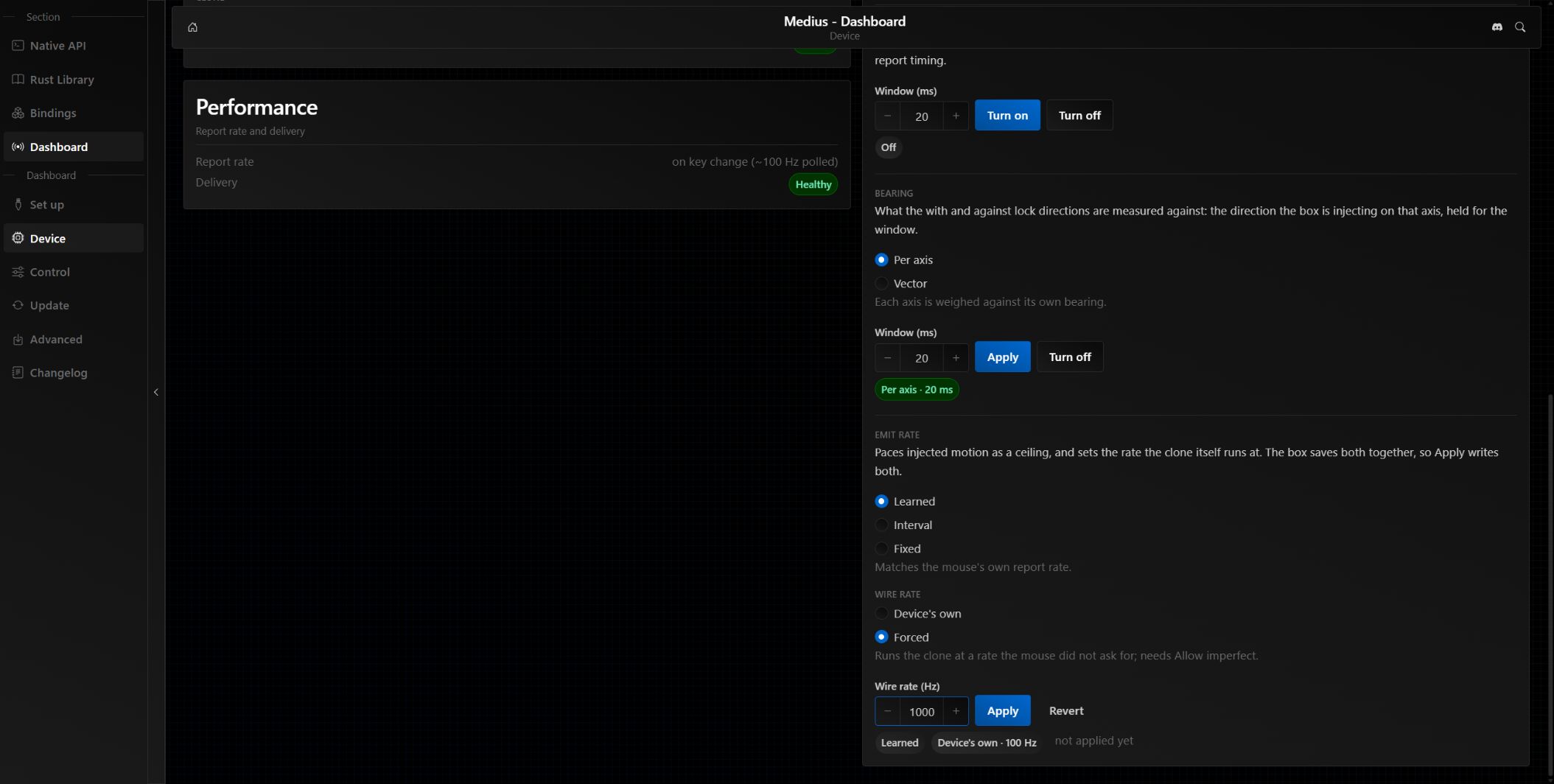
Low-speed USB 장치는 약 100 Hz로 제한되므로 Medius에서 실제 1000 Hz를 얻을 수 없습니다. Wire rate 변경 시 클론을 다시 만들기 때문에 COM 포트가 몇 초간 사라질 수 있습니다.
| 문제 | 해결 방법 |
|---|---|
| Connect가 표시되지 않거나 Serial을 지원하지 않음 | 최신 Google Chrome에서 HTTPS 주소를 여세요. |
| CH343이 목록에 없음 | USB2를 이 PC에 연결하고 데이터 USB 케이블을 사용하세요. |
| 포트 사용 중 또는 즉시 끊김 | TopMacro, 구형 펌웨어 설치 도구, 터미널, 다른 Dashboard 탭을 닫으세요. |
| Box is not answering | USB1과 USB2를 확인하고 Medius가 설치되지 않았다면 Set up으로 돌아가세요. |
| 펌웨어 설치 후 마우스가 작동하지 않음 | USB1은 게임 PC, USB2는 제어 장치, USB3는 마우스에 연결되어 있는지 확인하세요. 일반 작동 모드에서는 USB3를 컴퓨터에 연결하지 마세요. |
| 1000 Hz 설정에서 커서 움직임이 불안정함 | Device's own으로 되돌리고 제조사 소프트웨어에서 마우스 폴링률을 확인하세요. |
TopMacro에서 보드를 확인하기 전에 Medius Dashboard에서 Disconnect를 누르거나 Dashboard 탭을 완전히 닫아 웹사이트와 보드의 연결을 끊고 COM 포트를 해제하세요. 그런 다음 정상 작동 방식으로 보드를 연결하고 프로그램에서 확인을 시작하세요. Medius Dashboard가 보드에 연결된 상태로 남아 있으면 TopMacro가 보드를 인식할 수 없습니다.
이 구성은 게임이 메인 PC에서 실행되고 Android 매크로 앱이 스마트폰에서 실행되는 경우에 적합합니다.
게임은 한 대의 PC에서 실행하고, 매크로 프로그램은 두 번째 PC나 노트북에서 실행하는 경우 이 구성을 사용합니다.
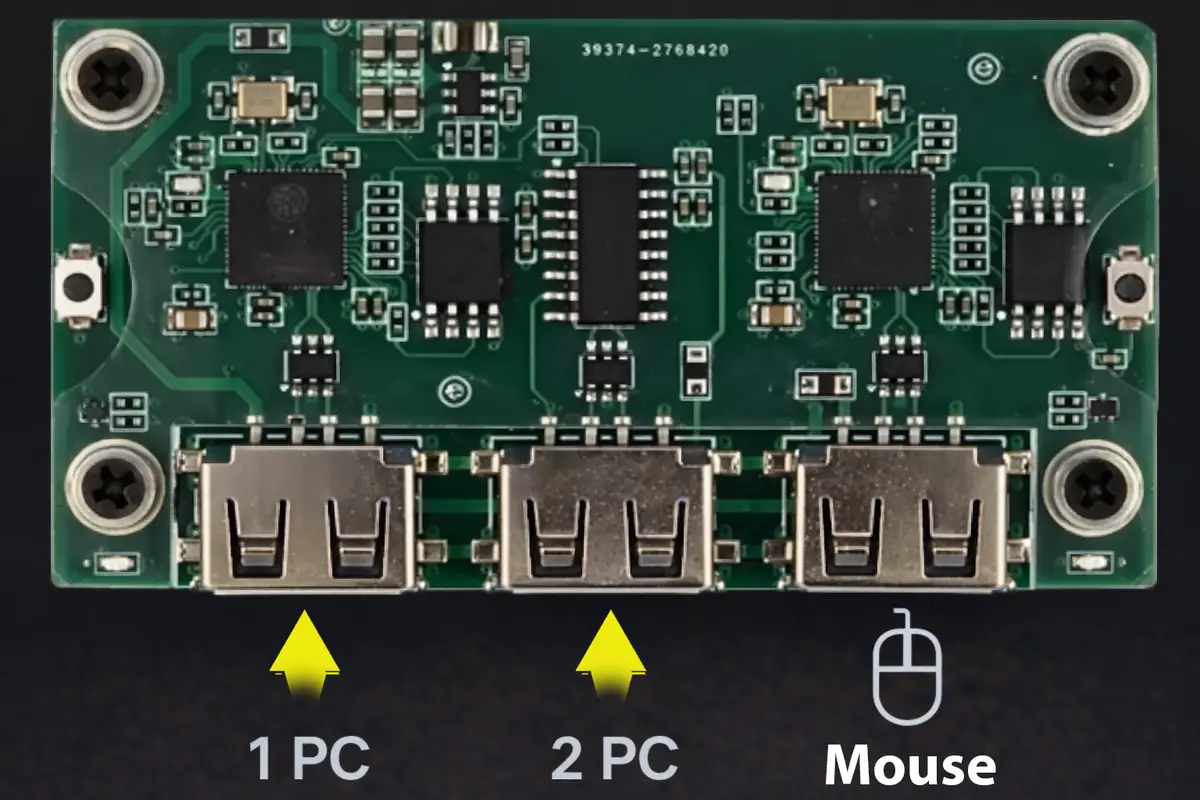
두 번째 PC에서 자동 인식: 무기와 부착물을 인식하려면 두 번째 PC의 프로그램이 게임 영상을 수신할 수 있어야 합니다. OBS, 캡처 카드, Parsec, Discord 상세 가이드 열기.
이 구성은 게임과 매크로 프로그램이 모두 같은 메인 PC에서 실행되는 경우에 필요합니다. 1 PC 모드에서는 Rust와 CS-Faceit에서 매크로와 에임 보조가 작동하지만, 프로그램이 메인 PC에서 실행되기 때문에 위험이 있습니다.
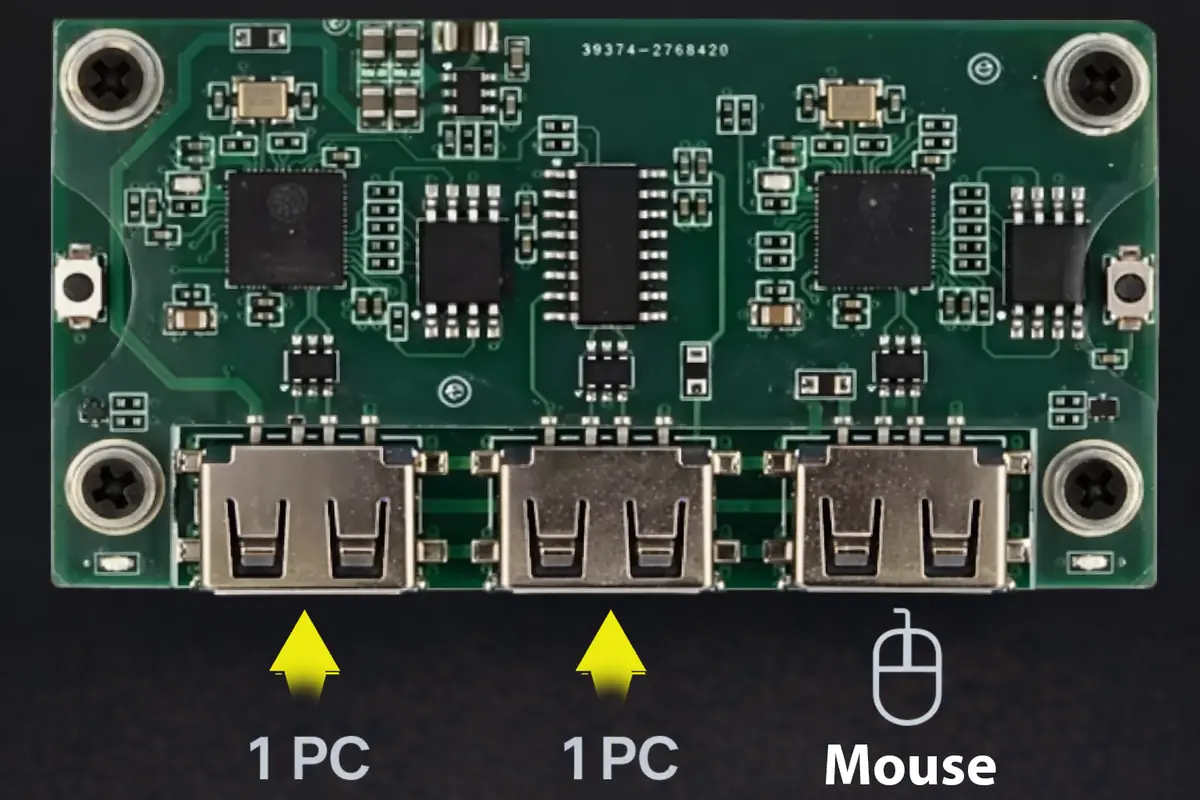
펌웨어 설치 후 마우스가 움직이지 않거나 소프트웨어가 보드를 인식하지 못한다면 먼저 포트 연결 순서를 확인하세요. 펌웨어 설치만으로는 충분하지 않으며 왼쪽, 가운데, 오른쪽 USB 포트를 각각 올바른 장치에 연결해야 합니다.
펌웨어 설치와 1 PC, 2 PC 또는 PC + 스마트폰 연결이 끝났다면 사이트의 내 계정 페이지에서 회원가입하거나 로그인한 뒤 구독을 활성화하세요. 그런 다음 Makcu USB2 포트에 연결된 장치에서 매크로 프로그램을 다운로드해 실행합니다. 프로그램 설정에서 입력 모드를 선택하면 Makcu가 준비되었다는 메시지가 표시됩니다.