

















Anleitung für Einsteiger mit echten Screenshots aus dem offiziellen Medius Dashboard
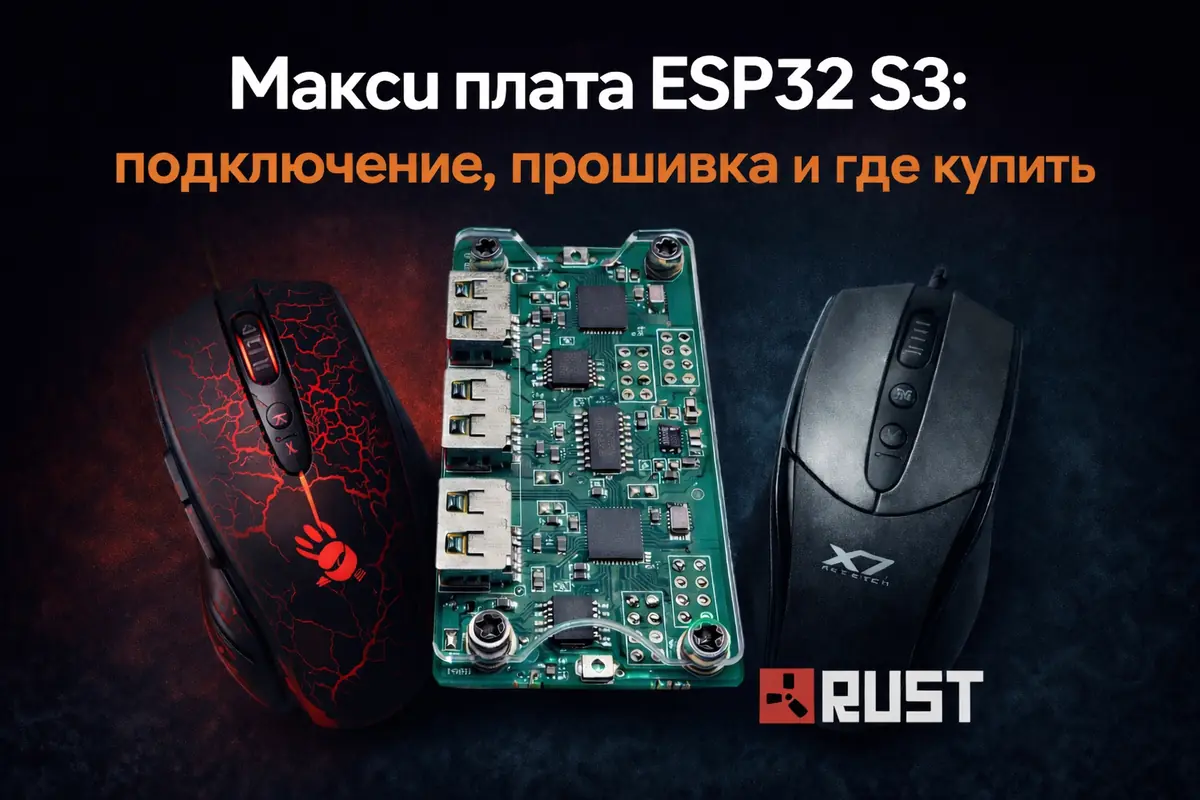
Makcu ESP32 S3 ist ein kleines Hardware-Board auf Basis des ESP32-S3, das als Zwischengerät in der Eingabekette verwendet wird: Maus, Board, Computer.
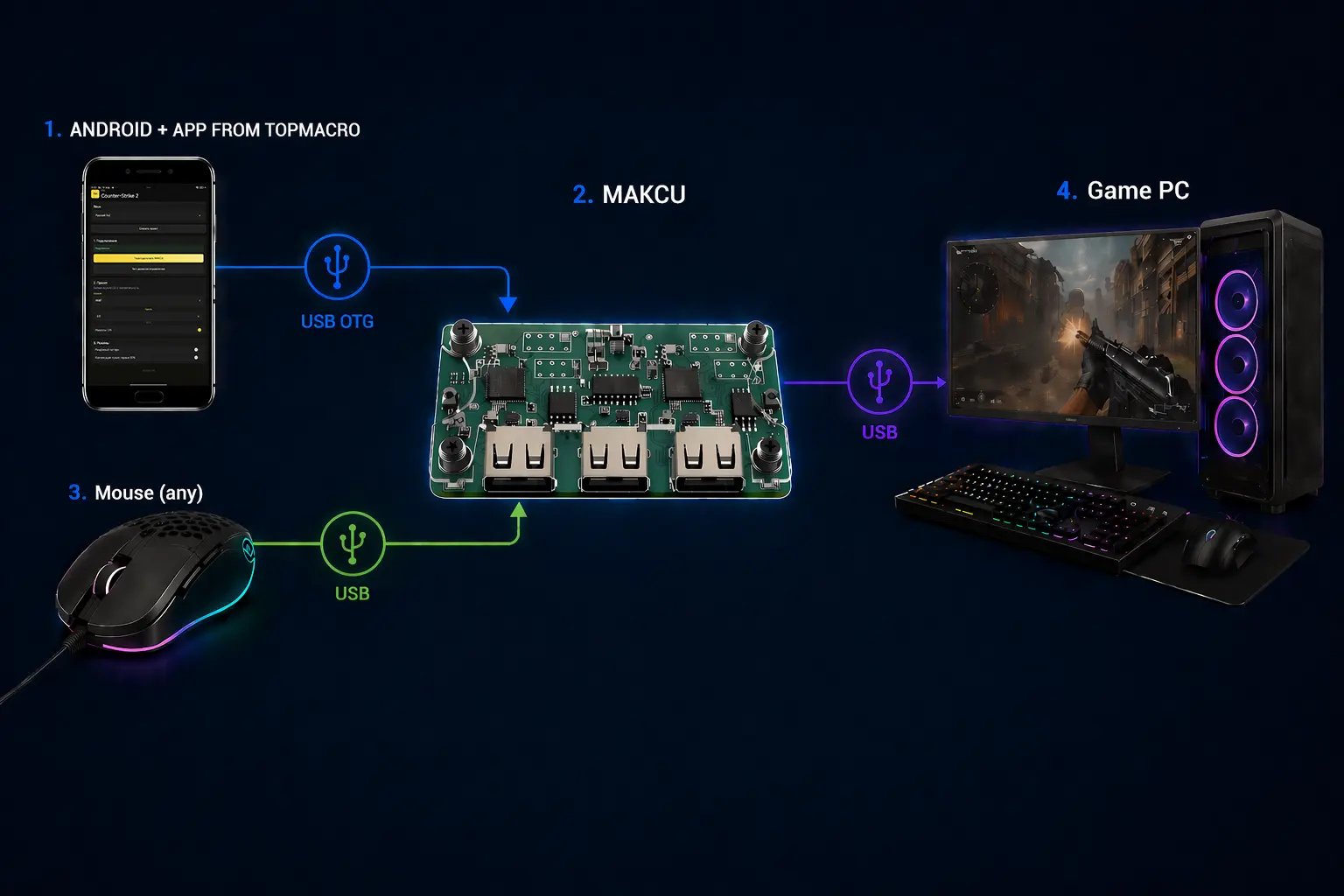
Die derzeit sinnvollste Anschlussart ist die Nutzung des Makcu-Boards zusammen mit einem Android-Telefon, auf dem unsere Makro-App installiert ist. So können Sie weiterhin komfortabel mit Rückstoßkompensation spielen. Das Makcu-Board kann auch in einer Zwei-PC-Konfiguration verwendet werden. Wenn Sie weder ein Android-Telefon noch einen zweiten Computer haben, steht außerdem eine Anschlussvariante mit nur einem PC zur Verfügung. Alle unterstützten Anschlussschemata werden weiter unten im Artikel ausführlich beschrieben.
Im Folgenden erklären wir, was Sie vor dem Kauf prüfen sollten, wie Sie das Board flashen und anschließend korrekt anschließen.
In Online-Angeboten wird Makcu als ESP32-S3 Arduino Development Board oder MAKCU Development Board verkauft. Es gibt Varianten auf AliExpress, Taobao, Temu, in Elektronikshops, auf eBay und in spezialisierten DMA/KMBOX-Shops. Die Preise unterscheiden sich stark: Manche Verkäufer verlangen etwa 20–30 USD, andere deutlich mehr wegen der enthaltenen Kabel, des Versands oder lokaler Lagerware.
| Wo man suchen kann | Worauf man achten sollte |
|---|---|
| AliExpress / Taobao / Temu | Die häufigste Quelle. Prüfen Sie die Anzahl der USB-Kabel im Lieferumfang, Fotos der konkreten Board-Revision, Bewertungen mit echten Fotos und die Käuferschutzfrist. |
| Online-Shops in Ihrem Land | Praktisch, wenn schnelle Lieferung und eine verständliche Produktseite wichtig sind. |
| eBay und lokale Verkäufer | Geeignet, wenn Sie lokale Lagerware benötigen. Prüfen Sie den Status des Angebots: Manche Angebote sind möglicherweise nicht mehr aktiv, und der Preis kann höher sein als auf Marktplätzen. |
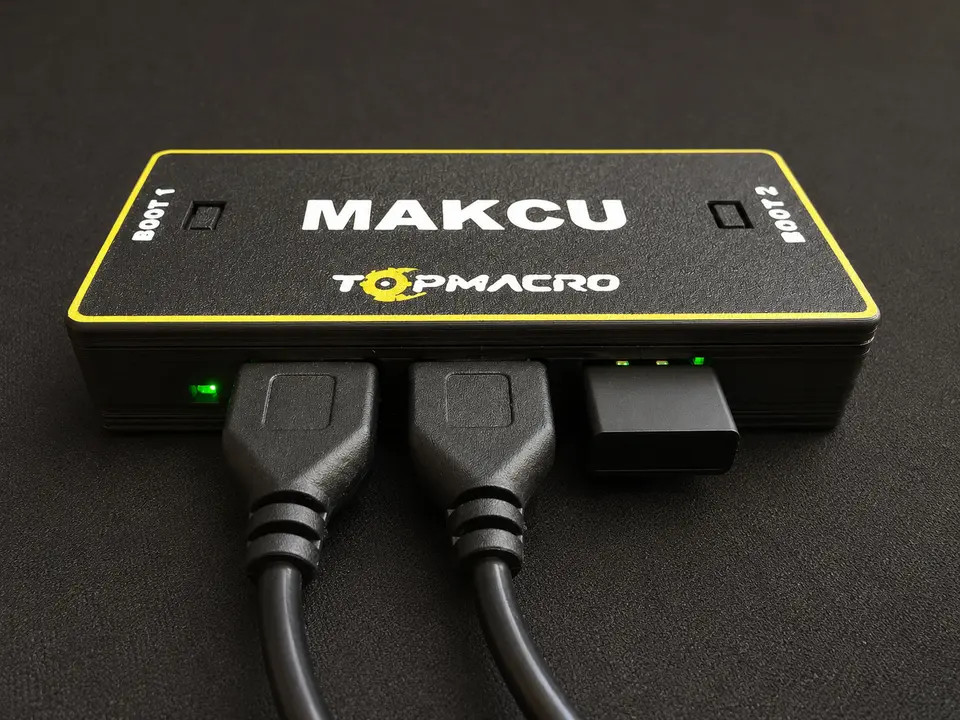
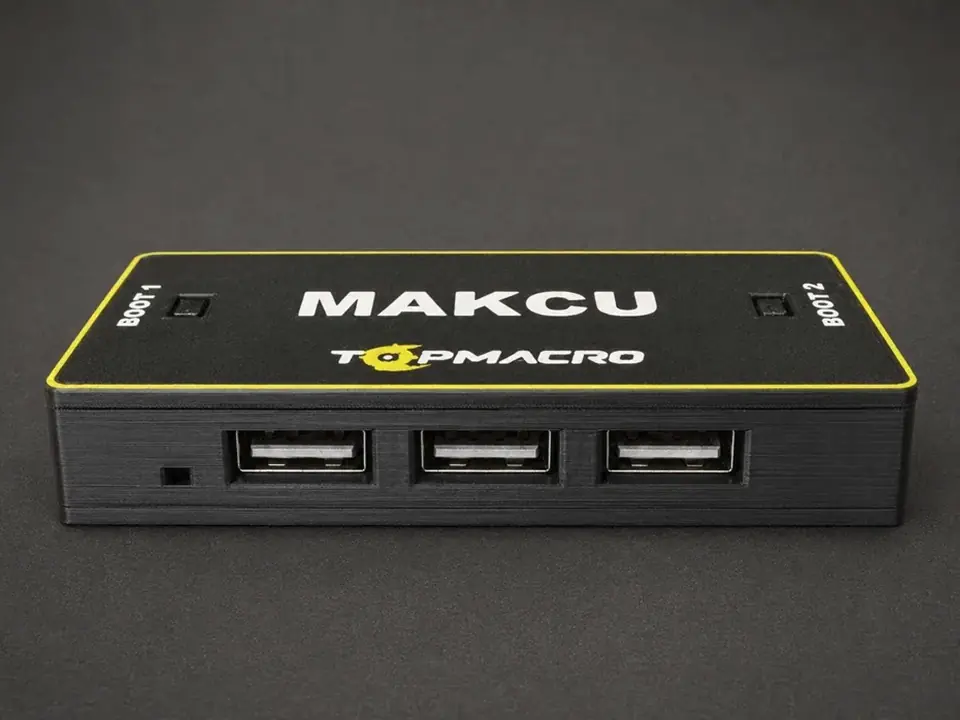
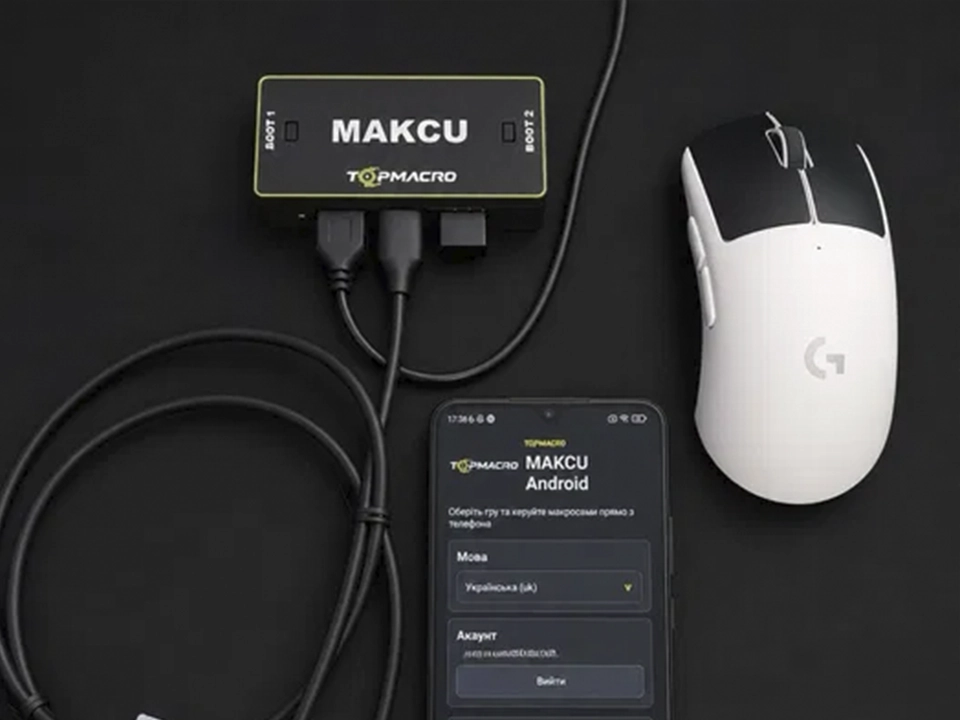
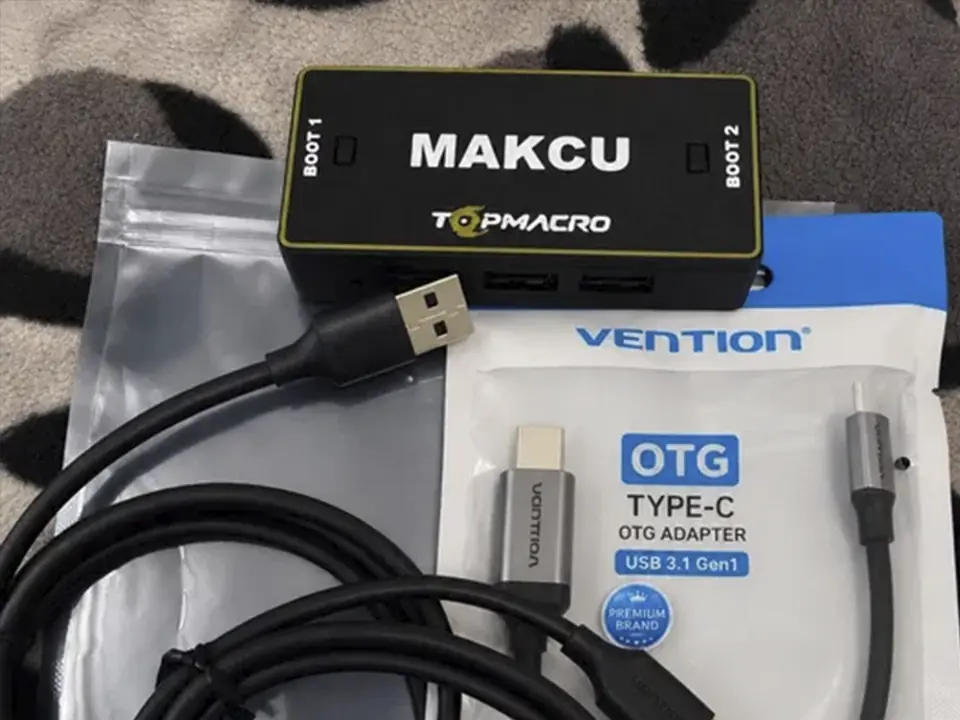
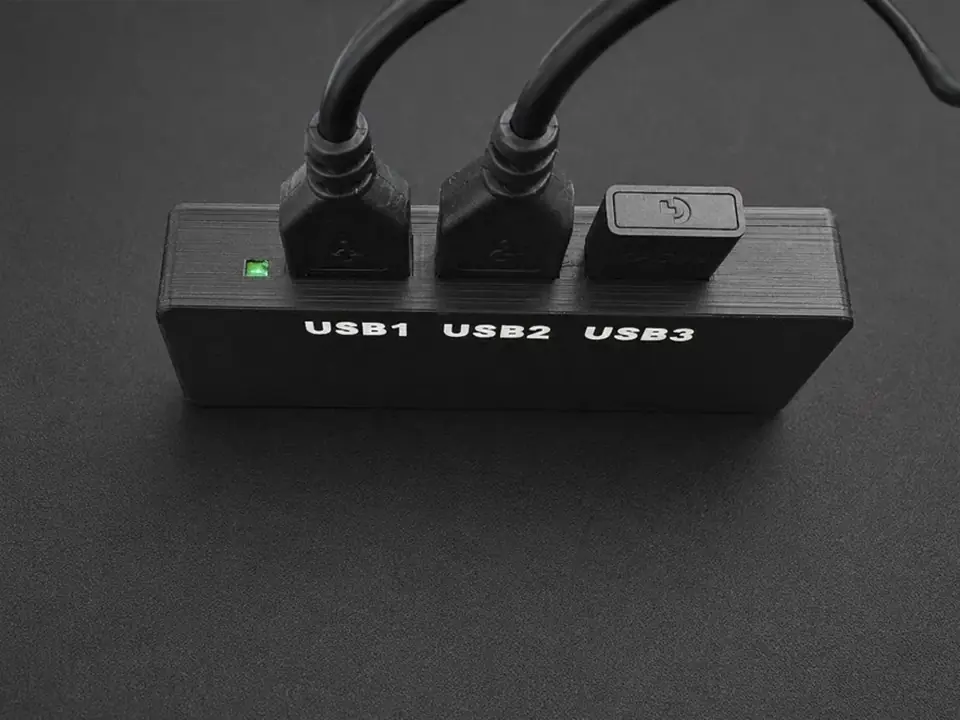
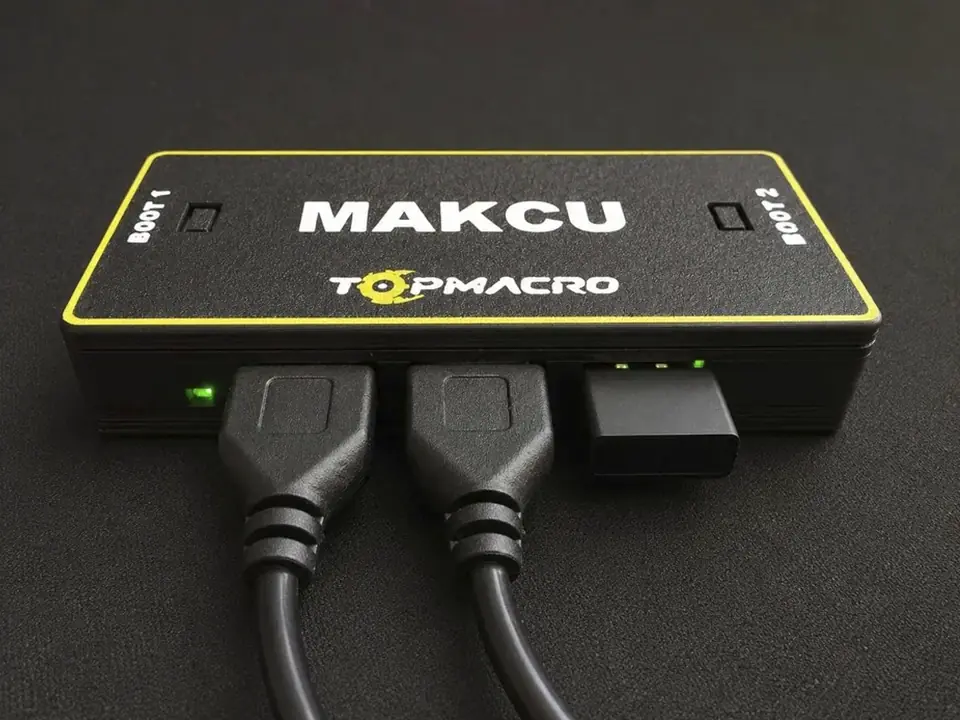
Wenn Sie noch kein Makcu-Board besitzen, können Sie sich für das einsatzbereite TopMacro-Komplettset entscheiden: Das Board ist bereits geflasht, in einem Schutzgehäuse montiert und vollständig für den Anschluss vorbereitet. Zum Lieferumfang gehören zwei USB-Kabel sowie ein kostenloses 30-Tage-Abonnement für unsere Makro-Software. Der höhere Preis des TopMacro-Komplettsets ergibt sich aus dem Schutzgehäuse, der Vorbereitung des Boards und den Versandkosten. Wenn für Sie ein möglichst niedriger Preis wichtiger ist, können Sie ein Board ohne Gehäuse auf anderen Marktplätzen kaufen: Nach dem Flashen und Anschließen bietet es dieselbe Funktionalität und ist in der Regel deutlich günstiger.
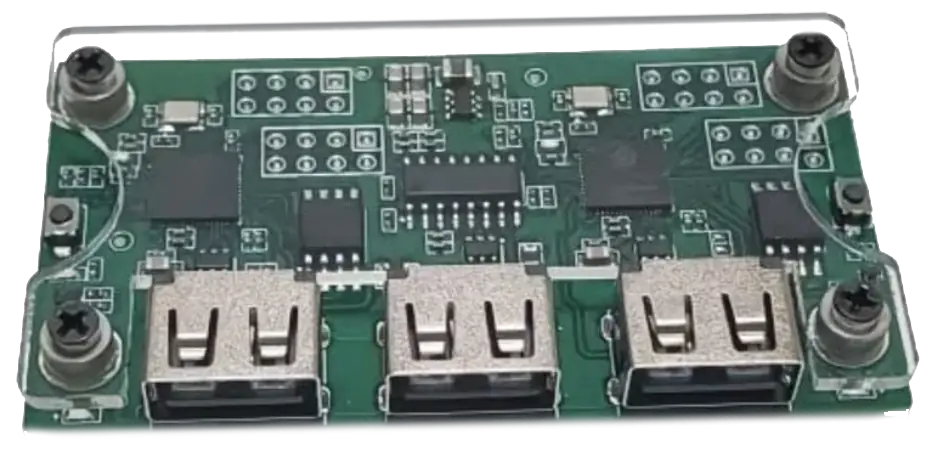
Prüfen Sie vor dem Kauf Folgendes: Wenn im Lieferumfang nur ein USB-zu-USB-Kabel enthalten ist, müssen Sie separat ein zweites identisches Kabel kaufen. Das Board muss drei USB-Ports und zwei seitliche BOOT-Tasten haben:
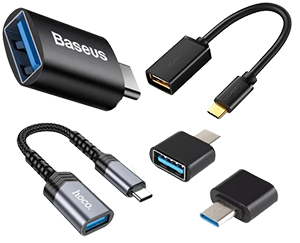
Wenn Sie Makcu mit einem Android-Telefon verwenden möchten, kaufen Sie im Voraus einen Type-C-OTG-Adapter auf USB-A: Der Type-C-Stecker wird mit dem Telefon verbunden, und die USB-A-Buchse dient zum Anschluss des Makcu-Boards. Im Namen oder in der Beschreibung des Produkts muss ausdrücklich die OTG-Unterstützung angegeben sein. Geeignet sind zum Beispiel der Philips OTG Type-C to USB 3.0 Adapter oder vergleichbare Modelle. Prüfen Sie die Beschreibung aber vor dem Kauf immer genau. Das Foto unten zeigt einen passenden Adaptertyp. WICHTIG! Ein normales Type-C-auf-USB-Kabel ist nicht geeignet. Für die Verbindung mit dem Telefon müssen Sie einen solchen Adapter kaufen und verwenden, sonst kann Ihr Telefon die angeschlossenen Geräte nicht erkennen. Wenn Sie unsicher sind, schreiben Sie uns über Telegram.
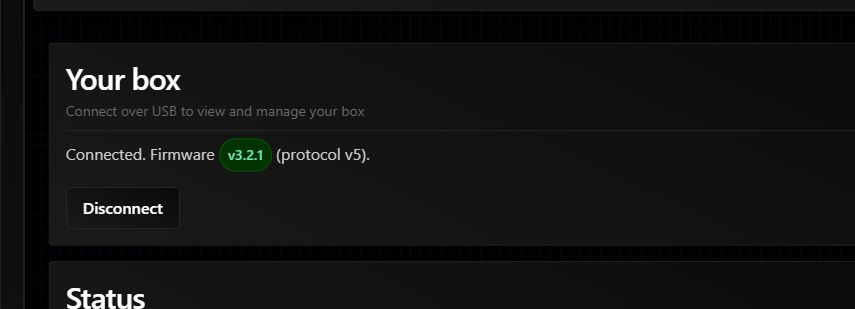
Wenn unter Device bereits Connected und eine Firmware-Version angezeigt werden, ist Medius installiert. Wiederholen Sie die Ersteinrichtung nicht; verwenden Sie für normale Aktualisierungen Update.
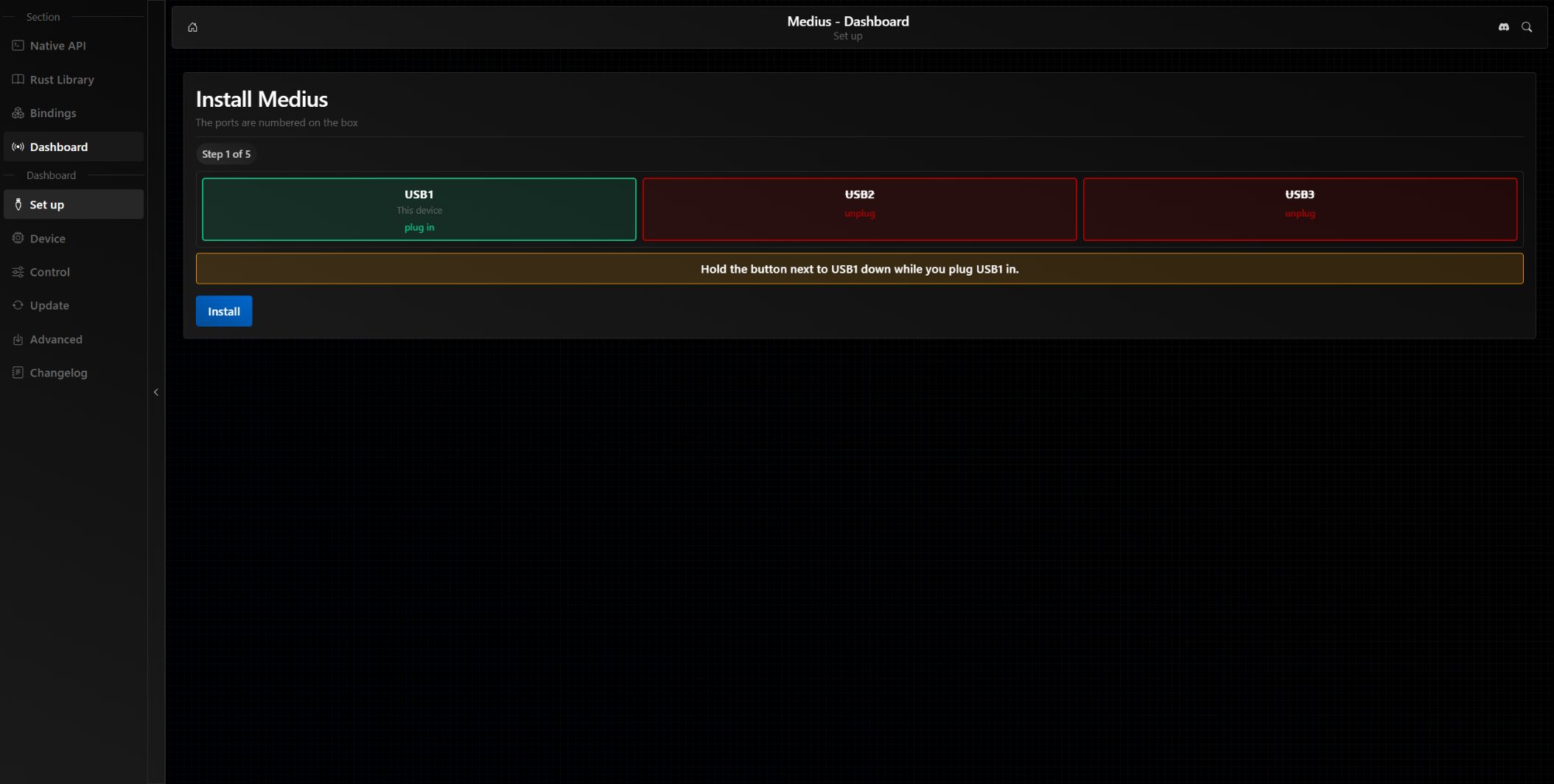
Die aktuelle Firmware wird direkt über die offizielle Medius-Website installiert. Ein separates Makcu-Programm sowie EXE- oder BIN-Dateien sind nicht nötig: Die Website lädt die neueste stabile Version und führt durch alle Schritte.
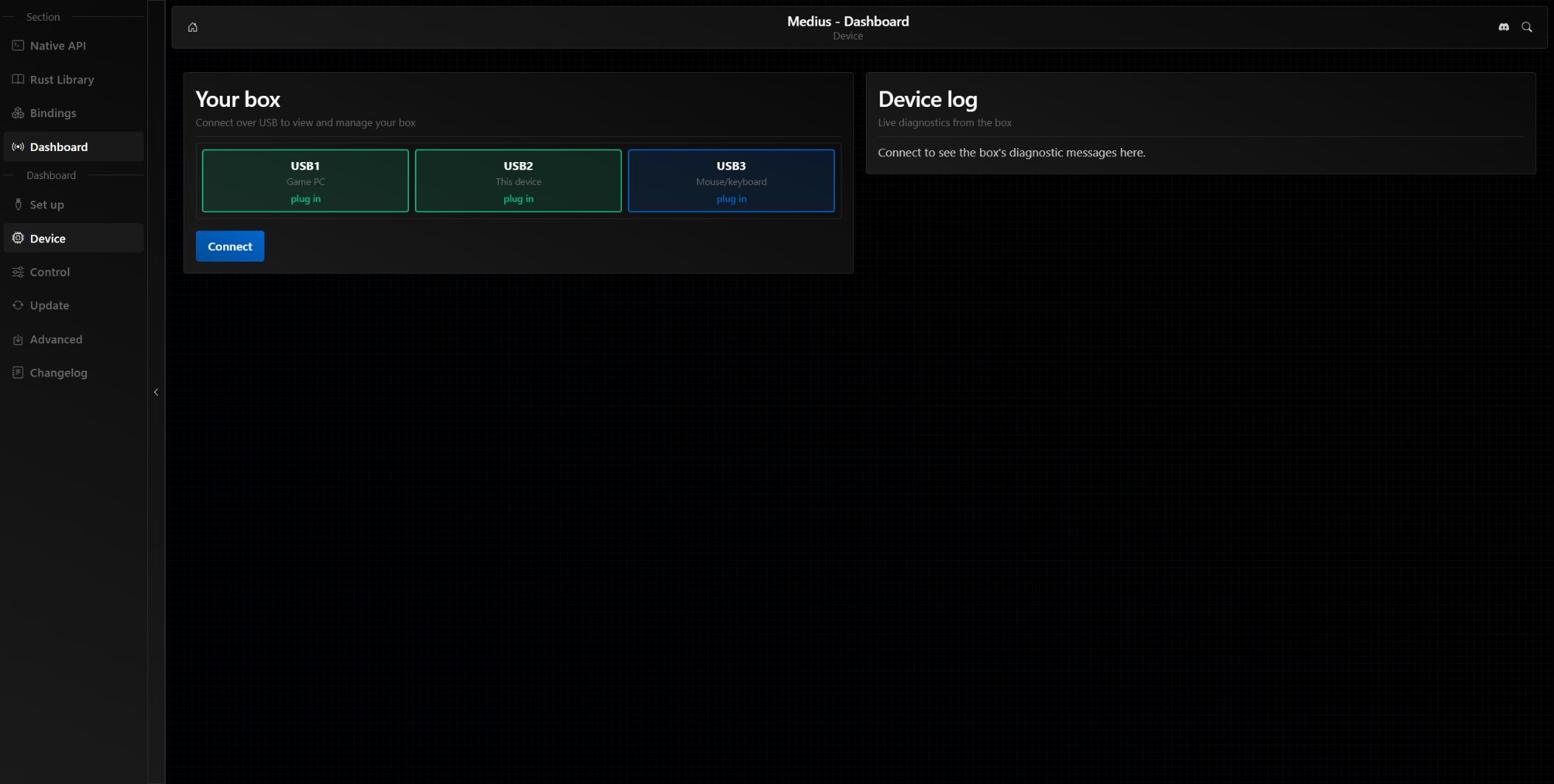
Schließen Sie USB1 und USB3 nicht an denselben Computer an. Im normalen Betrieb wird USB1 mit dem Gaming-PC verbunden, USB2 mit einem zweiten PC oder einem Android-Gerät, auf dem die Steuerungssoftware läuft, und USB3 ausschließlich mit der Maus. Ein falscher Anschluss von USB3 an einen Computer kann zu Rückspeisung und einer Notabschaltung führen.
Diese Schritte gelten für ein neues Board, die originale Makcu-Firmware oder eine ältere Version, die sich nicht als Medius verbindet.
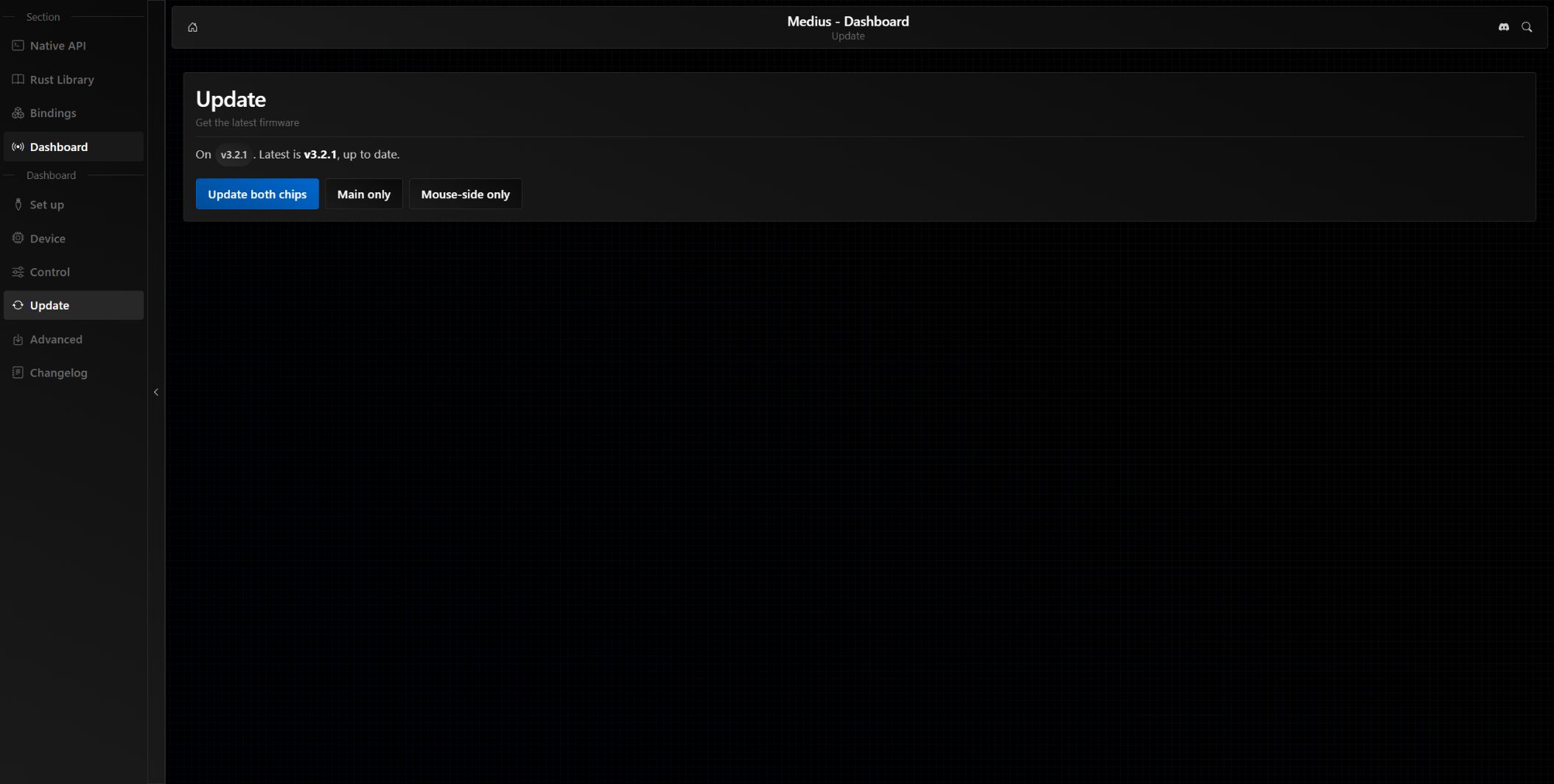
Ein Wechsel auf 1000 Hz empfiehlt sich, wenn sich der Mauszeiger schwammig oder unpräzise bewegt. Stellen Sie zunächst die Maus selbst in der Herstellersoftware auf eine Abfragerate von 1000 Hz ein, sofern sie diese Einstellung unterstützt. Stellen Sie erst danach die Makcu-Firmware auf 1000 Hz um.
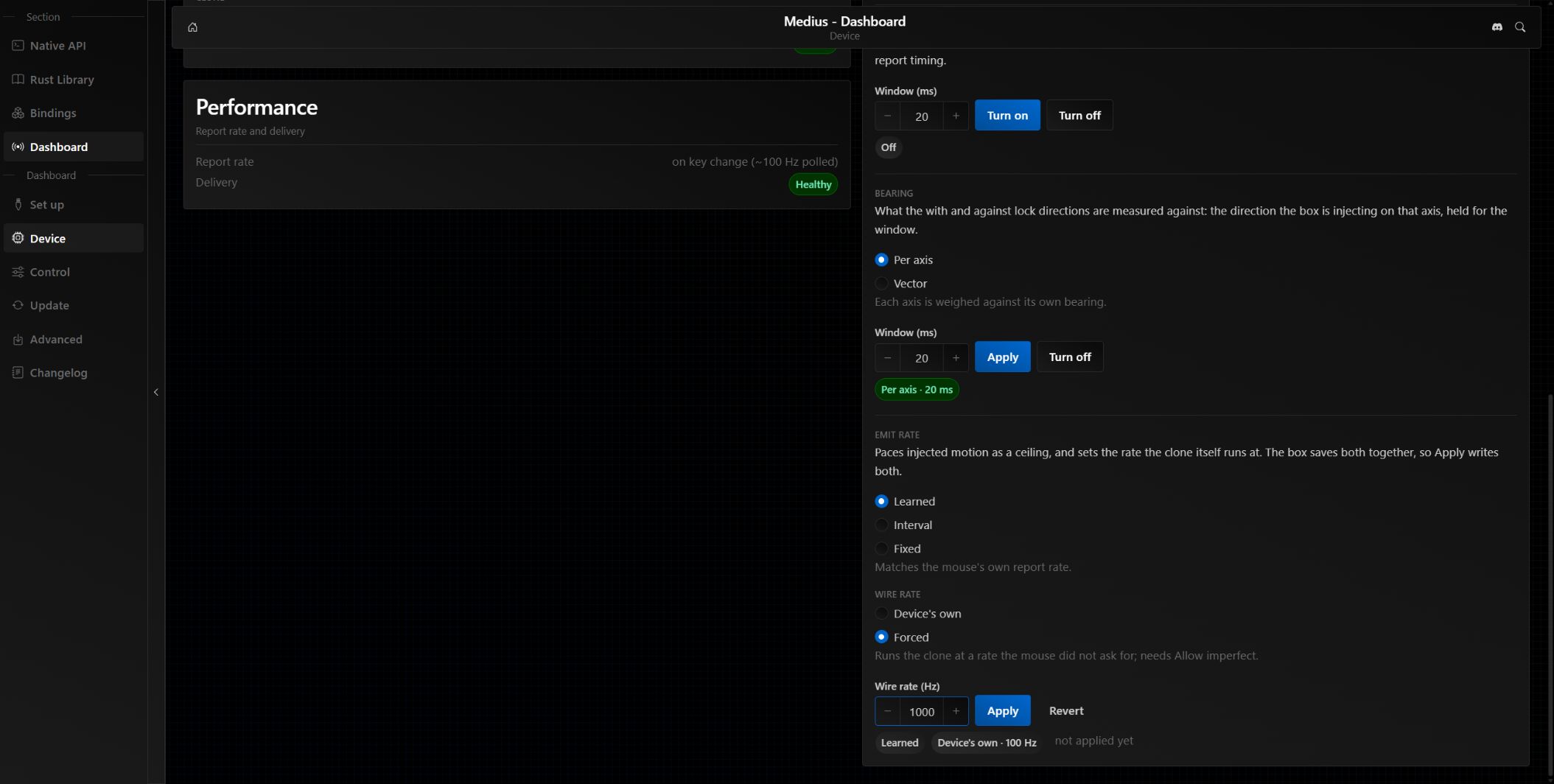
Ein Low-Speed-USB-Gerät ist auf ungefähr 100 Hz begrenzt, daher kann Medius von ihm keine tatsächliche Rate von 1000 Hz erfassen. Beim Ändern der Wire rate wird das Gerät neu geklont; der COM-Port kann kurz verschwinden.
| Problem | Lösung |
|---|---|
| Keine Connect-Schaltfläche oder keine Serial-Unterstützung | Die Adresse über HTTPS in der aktuellen Version von Google Chrome öffnen. |
| CH343 fehlt | USB2 mit diesem PC verbinden und ein USB-Datenkabel verwenden. |
| Port belegt oder sofort getrennt | TopMacro, das alte Firmware-Installationsprogramm, Terminals und andere Dashboard-Tabs schließen. |
| Box is not answering | USB1 und USB2 prüfen; bei nicht installiertem Medius zu Set up zurückkehren. |
| Maus funktioniert nach dem Flashen nicht | Reihenfolge prüfen: USB1 zum Spiele-PC, USB2 zum Steuergerät, USB3 zur Maus. Verbinden Sie USB3 im normalen Betriebsmodus niemals mit einem Computer. |
| Cursor ist mit 1000 Hz schlechter | Device's own wiederherstellen und die Mausfrequenz in der Herstellersoftware prüfen. |
Bevor Sie das Board in TopMacro prüfen, klicken Sie im Medius Dashboard auf Disconnect oder schließen Sie die Dashboard-Registerkarte vollständig, damit die Website die Verbindung zum Board trennt und den COM-Port freigibt. Schließen Sie das Board anschließend nach dem normalen Schaltplan an und starten Sie die Prüfung im Programm. Solange das Medius Dashboard mit dem Board verbunden ist, kann TopMacro es nicht erkennen.
Diese Variante ist geeignet, wenn das Spiel auf dem Haupt-PC läuft und die Android-Makro-App auf dem Telefon ausgeführt wird.
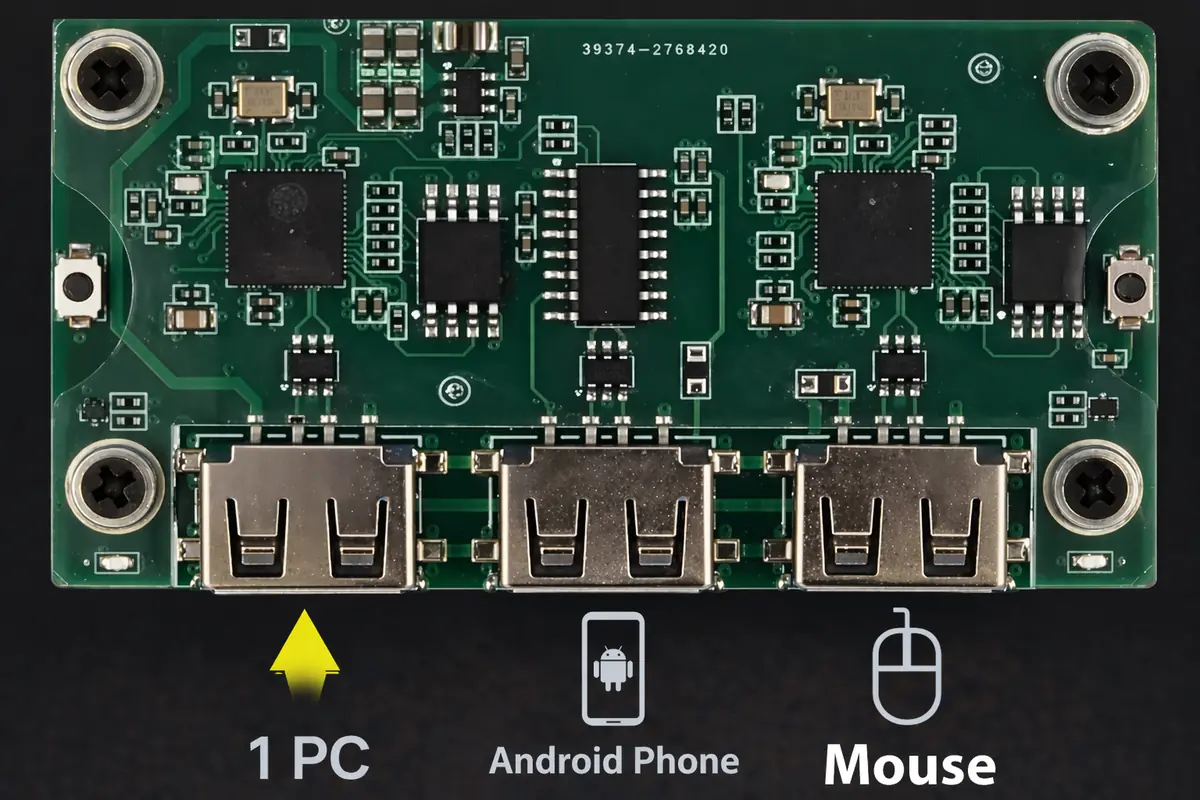
Verwenden Sie dieses Schema, wenn das Spiel auf einem PC läuft und das Makro-Programm auf einem zweiten PC oder Laptop.
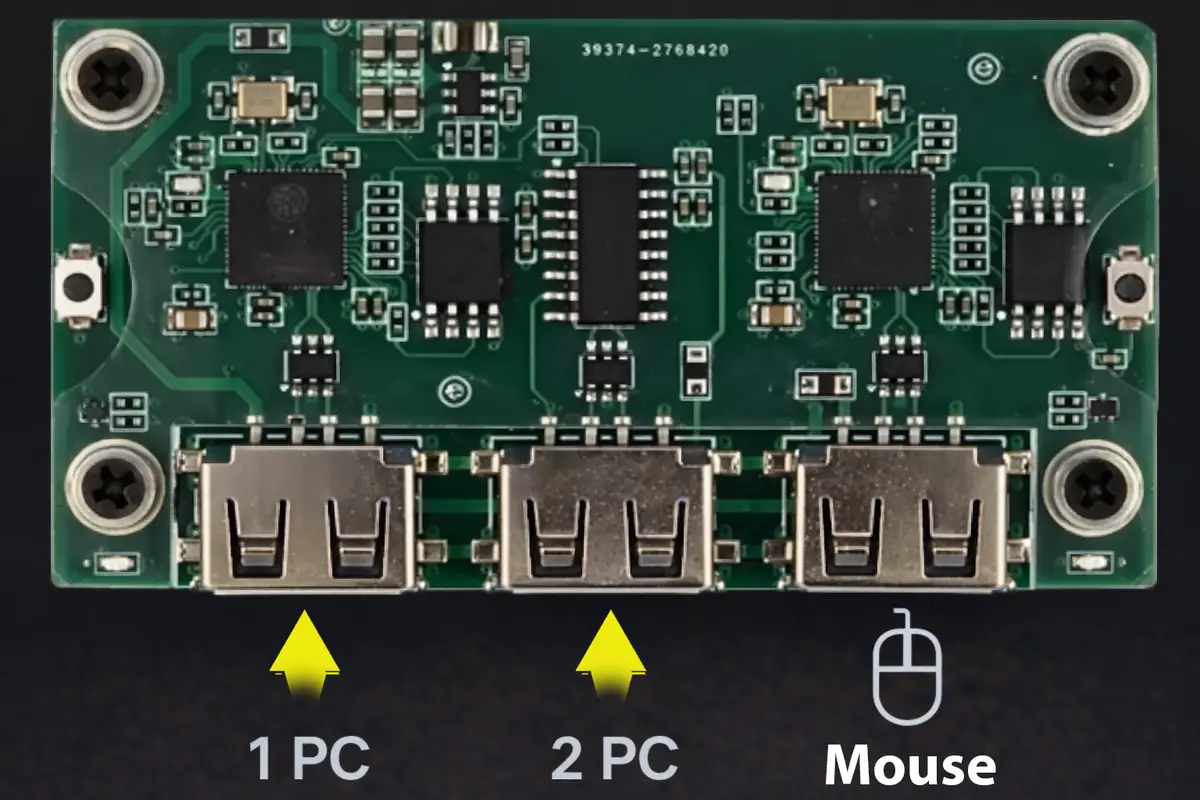
Automatische Erkennung auf dem zweiten PC: Damit das Programm Waffen und Aufsätze erkennt, muss es das Spielbild auf dem zweiten PC empfangen. Ausführliche Anleitung zu OBS, Capture-Karte, Parsec und Discord öffnen.
Diese Variante ist nötig, wenn sowohl das Spiel als auch das Makro-Programm auf demselben Haupt-PC laufen. Im 1-PC-Modus funktionieren Makros und Aim Assist in Rust und CS-Faceit, es gibt jedoch Risiken, weil das Programm auf dem Haupt-PC ausgeführt wird.
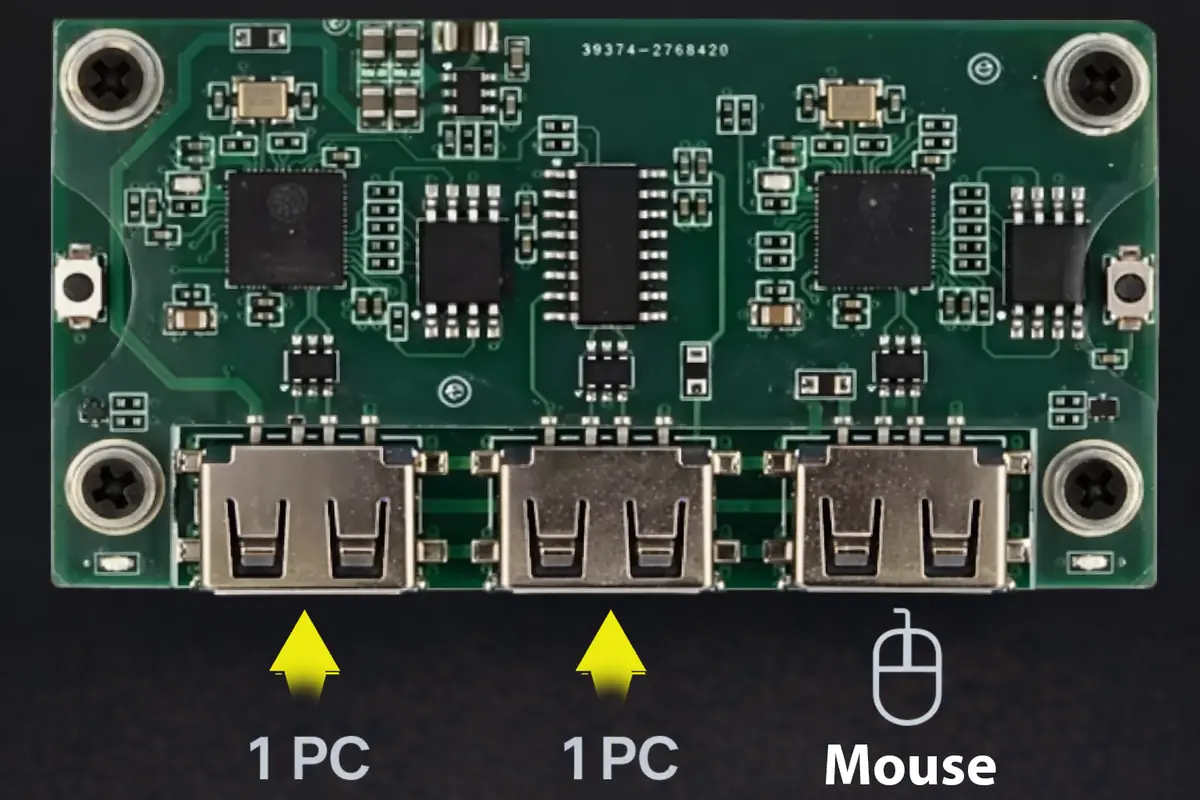
Wenn sich die Maus nach dem Flashen nicht bewegt oder die Software das Board nicht erkennt, prüfen Sie zuerst die Reihenfolge der Portverbindungen. Bei Makcu ist nicht nur die Firmware wichtig, sondern auch, wo genau der linke, mittlere und rechte USB-Port angeschlossen sind.
Nach erfolgreichem Flashen und Anschluss nach dem Schema 1 PC, 2 PCs oder PC + Telefon erstellen Sie ein Konto oder melden sich bei Ihrem Benutzerkonto an. Aktivieren Sie Ihr Abonnement, laden Sie dann das Makro-Programm herunter und starten Sie es auf dem Gerät, das mit dem USB2-Port des Makcu-Boards verbunden ist. Wenn Sie in den Programmeinstellungen den Eingabemodus auswählen, sollte eine Meldung erscheinen, dass Makcu bereit ist.
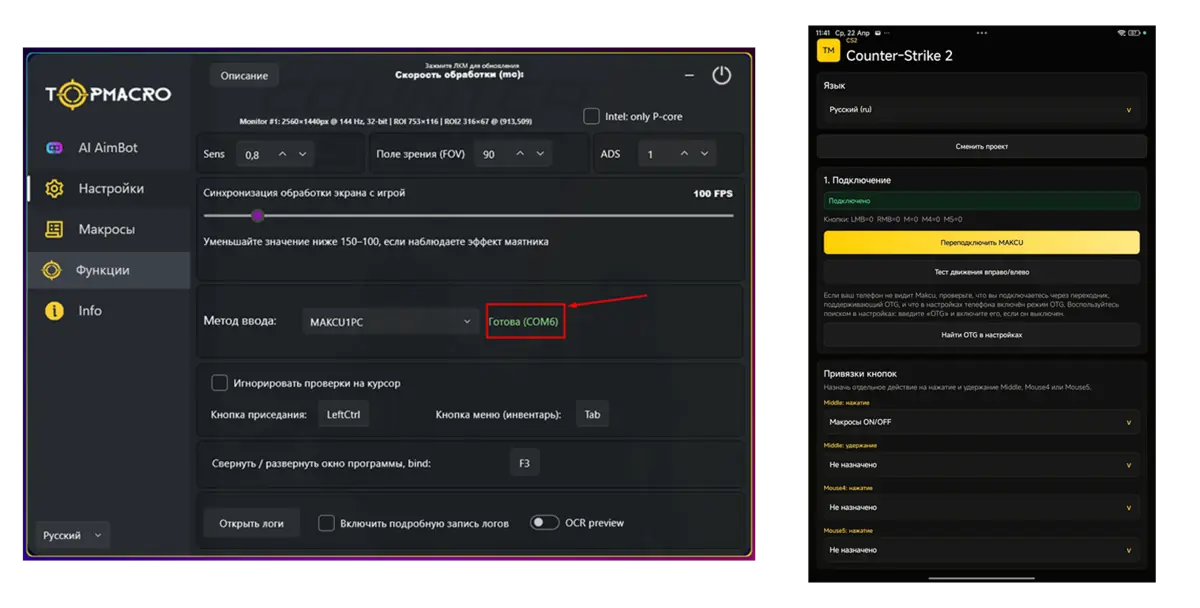
Kurze Darstellung von Platine, Telefon, Maus und Gaming-PC mit USB-Beschriftungen und anschließenden RUST-Szenen.
