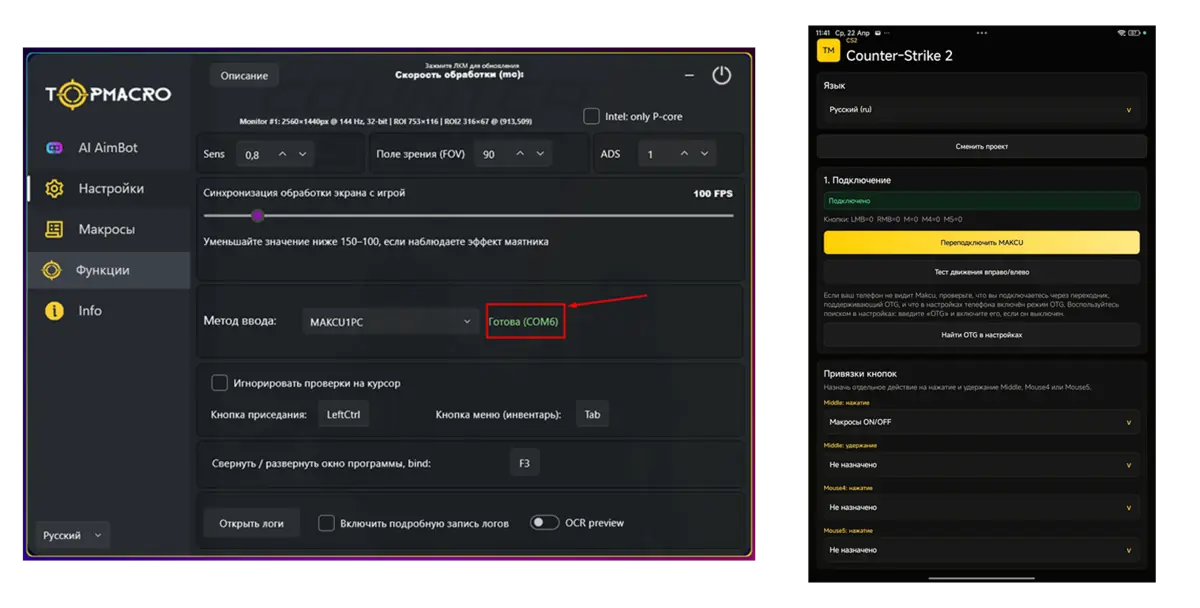
使用官方 Medius Dashboard 真實截圖的新手逐步教學
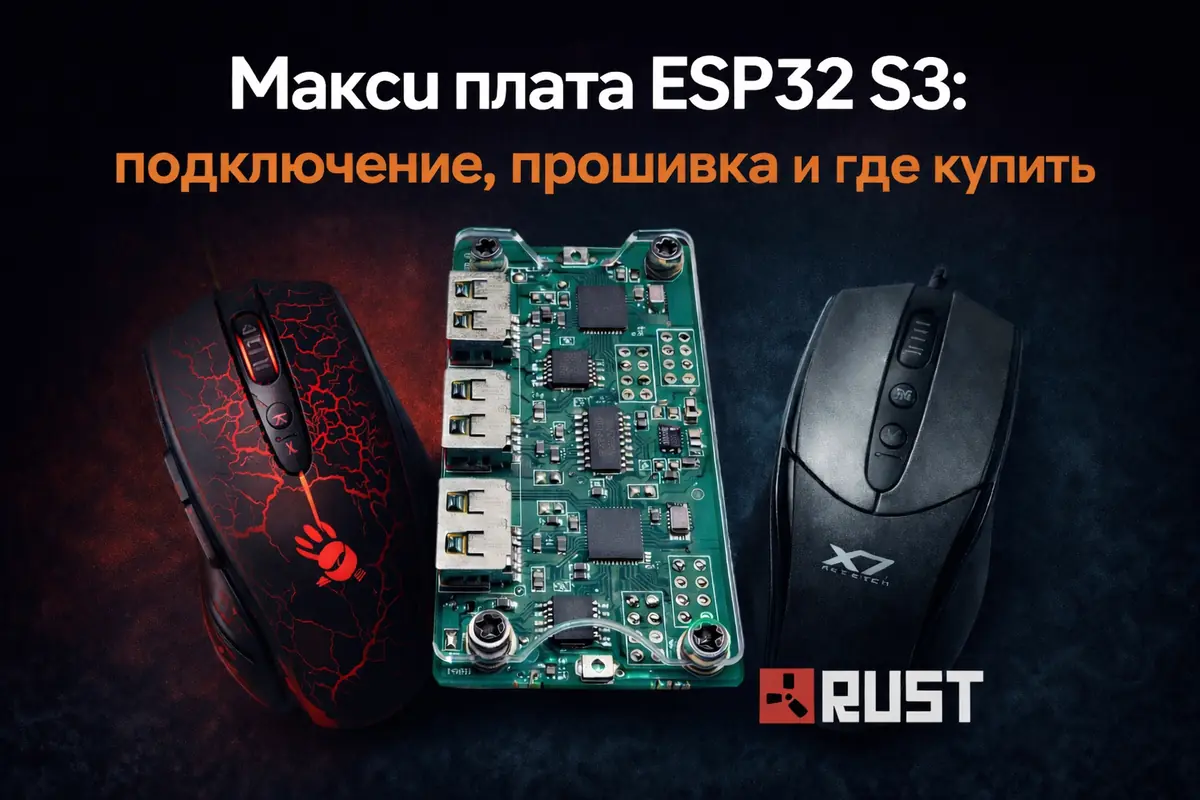
Makcu ESP32 S3 是一塊基於 ESP32-S3 的小型開發板,可作為滑鼠與電腦之間的中介裝置。
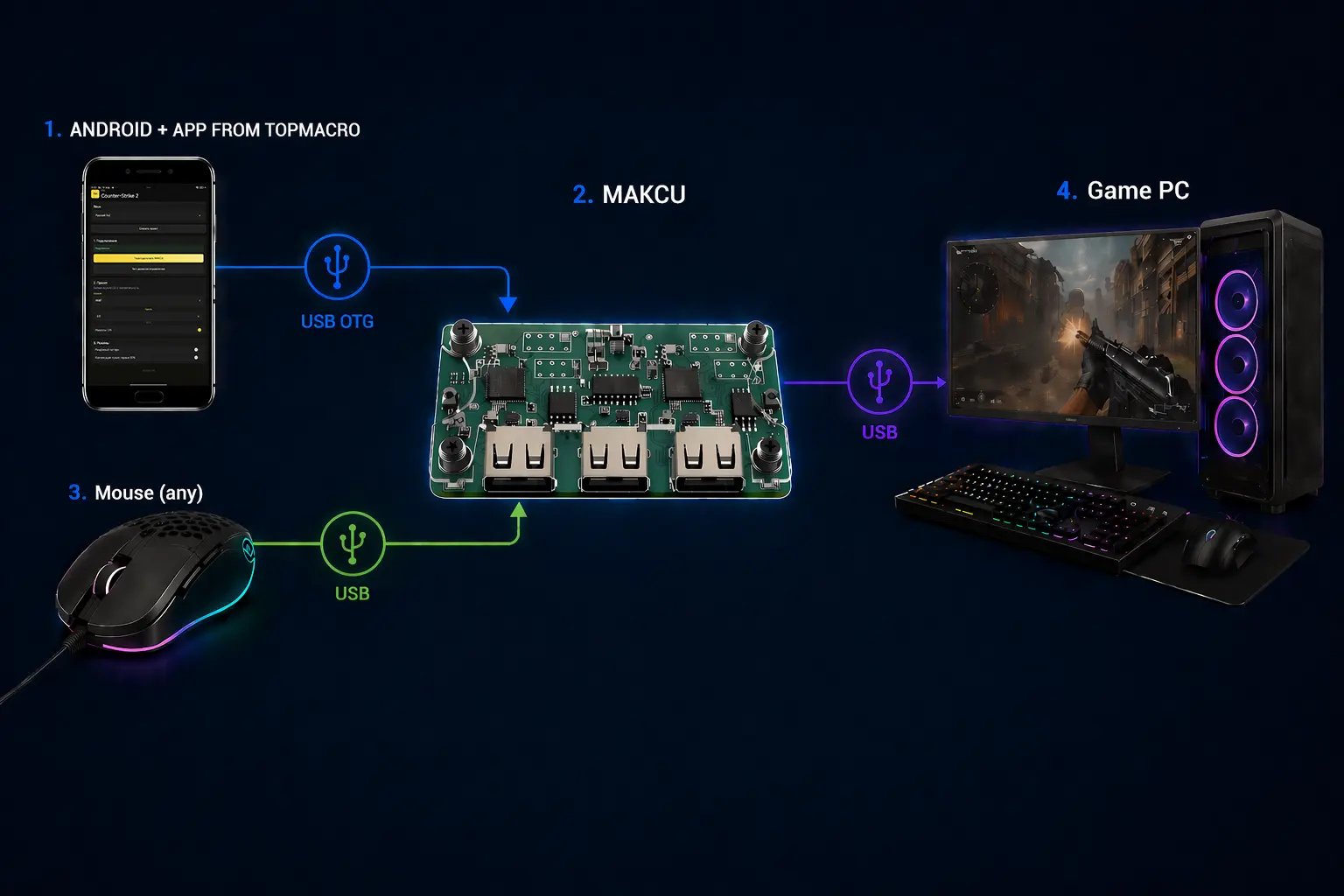
目前最實用的方式,是將 Makcu 與裝有我們巨集和後座力控制應用程式的 Android 手機搭配使用。Makcu 也支援雙電腦模式。如果你沒有 Android 手機或第二台電腦,也可以將它連接到一台電腦。本文後面會詳細介紹所有支援的連接方式。
下面會說明購買前需要檢查的內容、韌體的安裝方式,以及如何正確連接並設定整套裝置。
在電商平台的商品頁面中,Makcu 通常以 ESP32-S3 Arduino Development Board 或 MAKCU Development Board 的名稱出售。你可以在 AliExpress、Taobao、Temu、本地電子商店、eBay,以及專營 DMA/KMBOX 裝置的商店中找到它。價格差異較大:有些賣家的售價約為 20–30 美元,有些則會因附帶線材、運費或本地庫存而定價更高。
| 購買渠道 | 要注意什麼 |
|---|---|
| AliExpress / Taobao / Temu | 這是最常見的購買管道。請檢查套裝中的 USB 傳輸線數量、開發板確切版本的實拍照片、附有真實照片的評價,以及買家保障期限。 |
| 你所在國家的本地商店 | 如果你更重視配送速度和清楚完整的商品說明,這種管道會更方便。 |
| eBay 和本地賣家 | 適合需要本地庫存的情況。請確認商品是否仍在販售,其價格也可能高於其他電商平台。 |
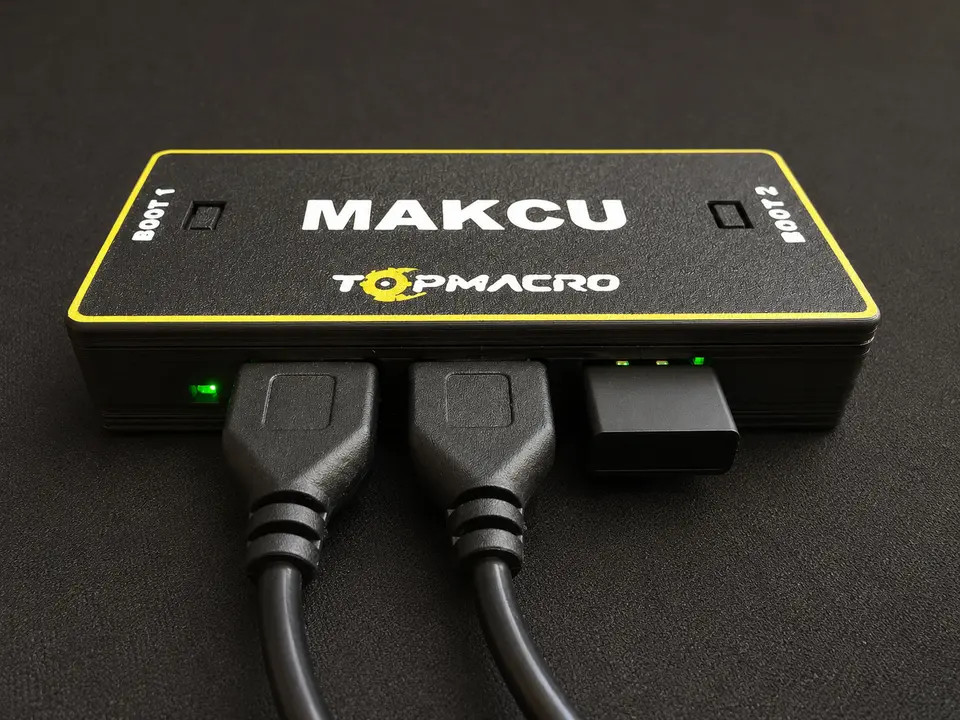
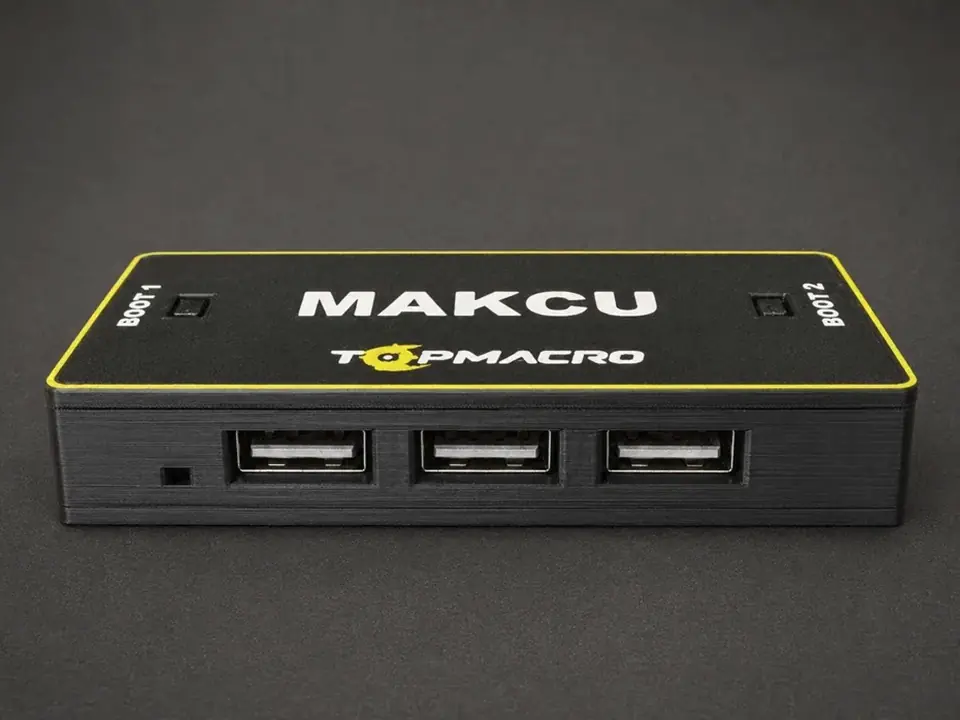
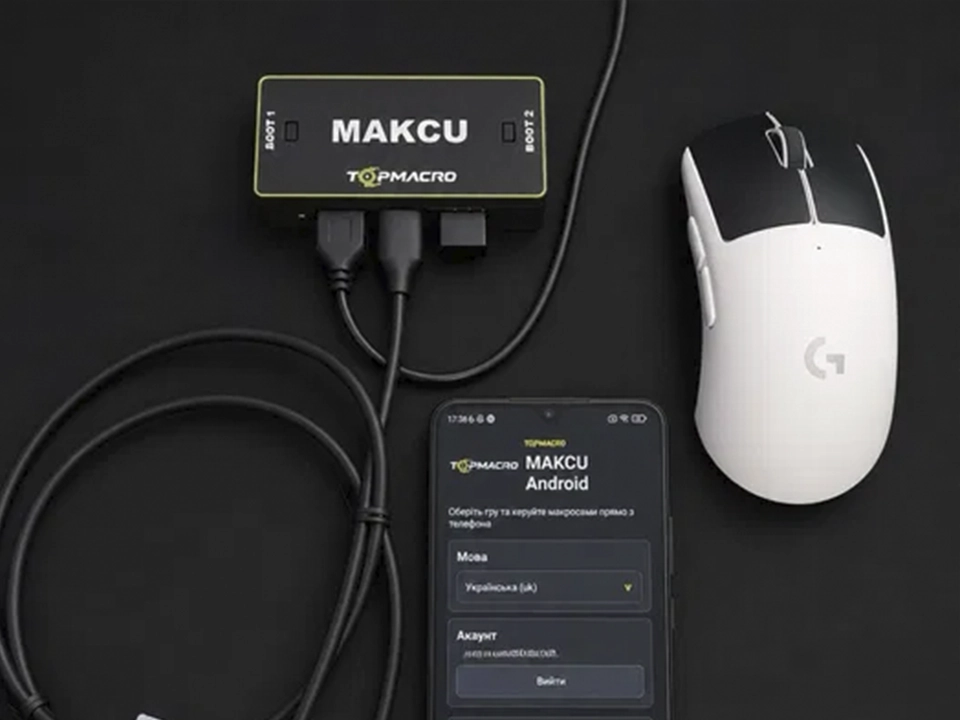
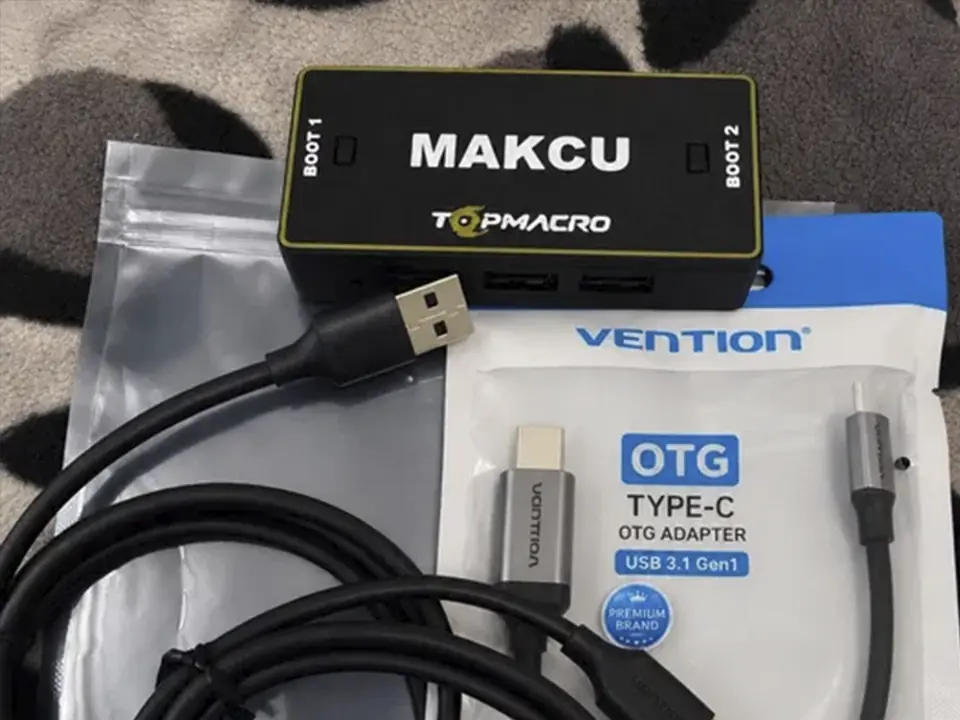
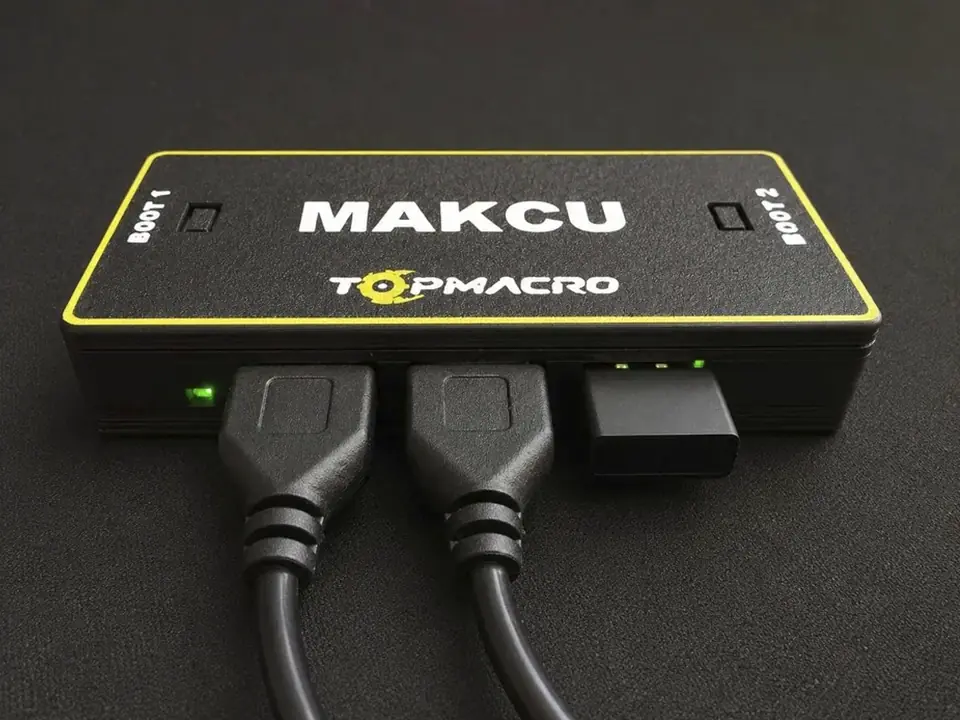
如果你還沒有 Makcu 開發板,可以選擇 TopMacro 即用套裝:開發板已預先安裝韌體、裝入保護外殼,並完成連接前的準備。套裝包含兩條 USB 傳輸線,並贈送 30 天巨集軟體訂閱。套裝價格較高,主要是因為包含保護外殼、預先安裝與測試以及配送成本。如果你更重視價格,也可以在其他電商平台購買不含外殼的開發板:安裝韌體並完成連接後,功能相同,通常會便宜許多。
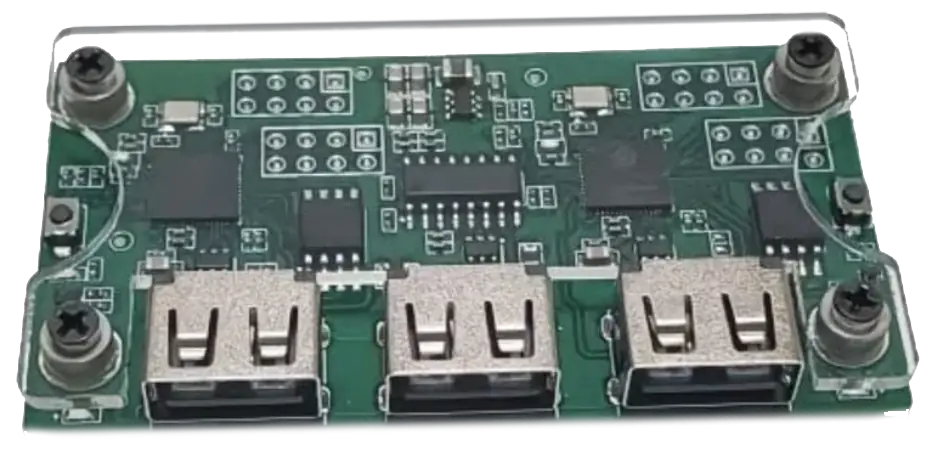
購買前請確認:如果套裝裡只有一條 USB–USB 傳輸線,你還需要另外購買一條相同的傳輸線。開發板必須帶有三個 USB 連接埠,並且左右兩側各有一個 BOOT 按鈕:
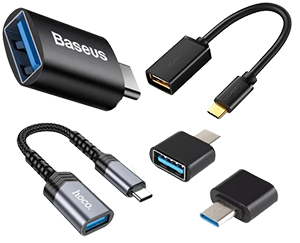
如果你打算將 Makcu 與 Android 手機搭配使用,請提前購買一個 Type-C OTG 轉 USB-A 轉接器:Type-C 插頭連接手機,Makcu 的傳輸線則連接 USB-A 連接埠。商品標題或描述中必須明確標示支援 OTG。Philips OTG Type-C 轉 USB 3.0 轉接器或類似型號均可,但購買前一定要仔細查看說明。下圖顯示正確的轉接器類型。重要! 一般的 Type-C 轉 USB 線材無法取代 OTG 轉接器;沒有它,手機將無法辨識連接的裝置。如果你不確定該選擇哪種型號,可以透過 Telegram 聯絡我們。
如果 Device 頁面已顯示 Connected 和韌體版本,表示 Medius 已安裝。不要重複首次安裝;日常更新請使用 Update 分頁。
目前韌體可直接透過 Medius 官方網站安裝。無需下載額外的 Makcu 程式、EXE 或 BIN 檔案;網站會載入最新穩定版並逐步引導操作。
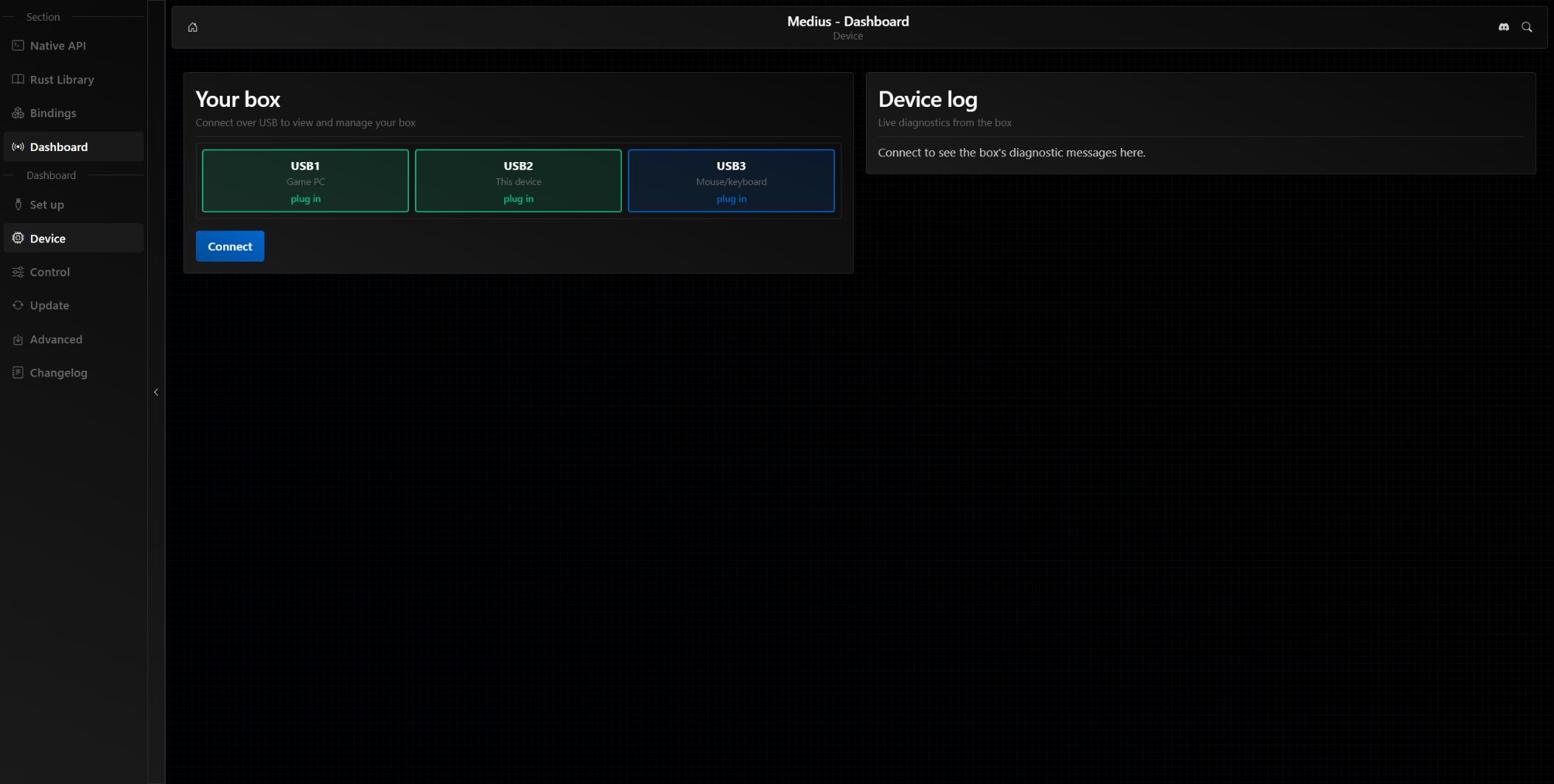
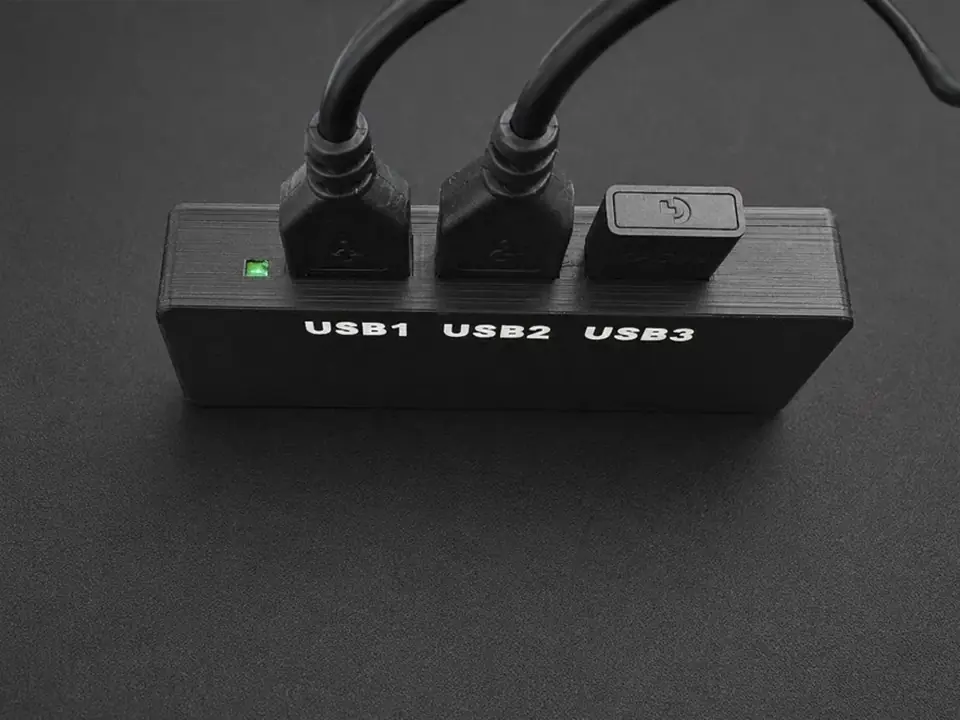
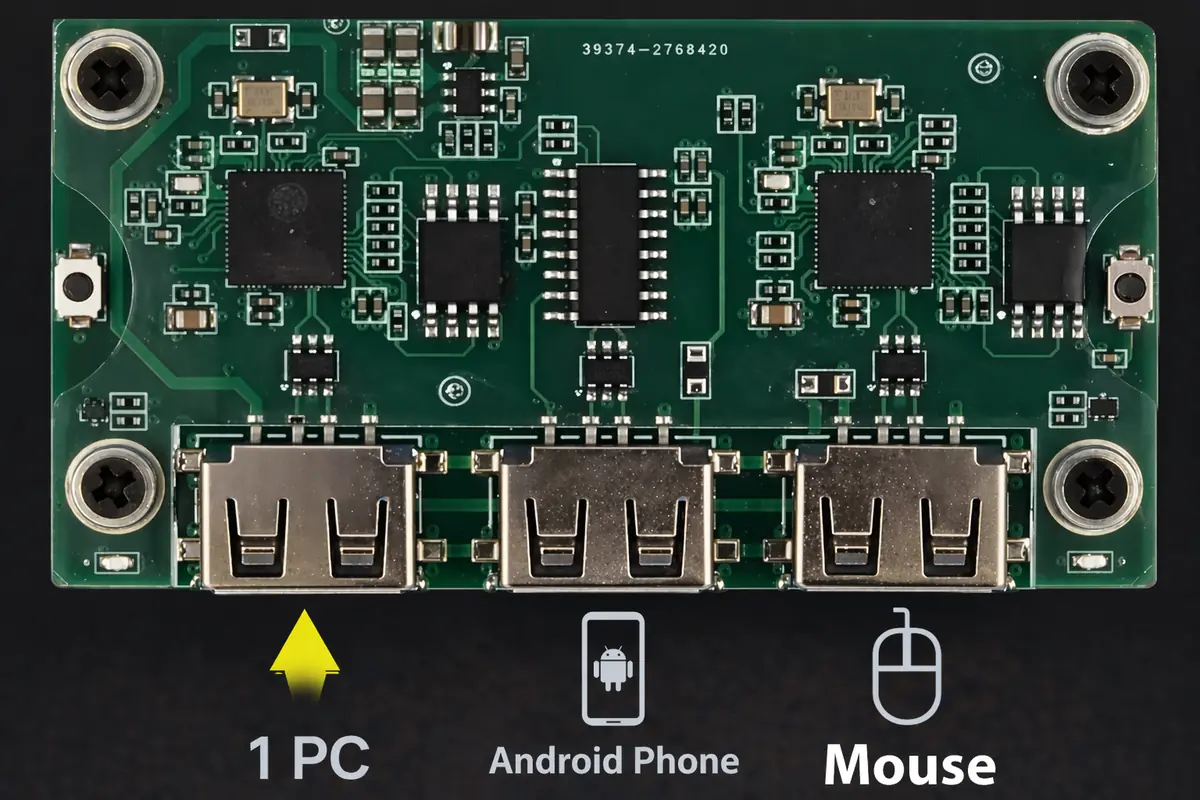
請勿將 USB1 和 USB3 連接到同一台電腦。正常運作時,USB1 連接遊戲電腦,USB2 連接執行控制程式的第二台電腦或 Android 裝置,USB3 只能連接滑鼠。錯誤地將 USB3 連接到電腦可能會造成反向供電及緊急關機。
新板、原廠 Makcu 韌體或無法以 Medius 連線的舊版本需要執行以下步驟。
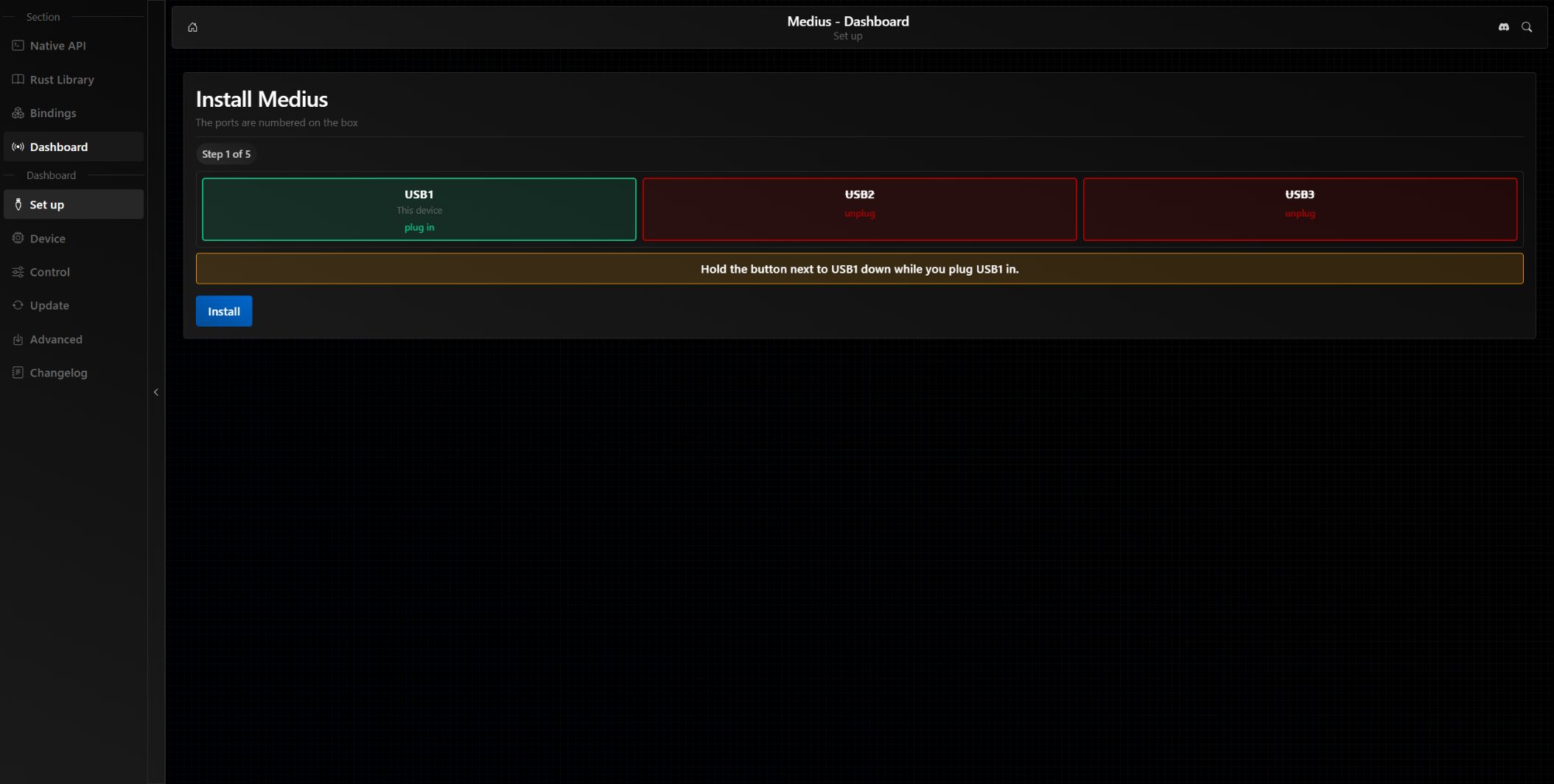
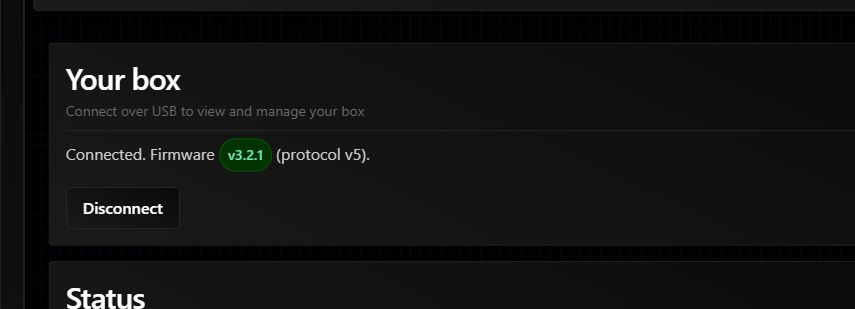
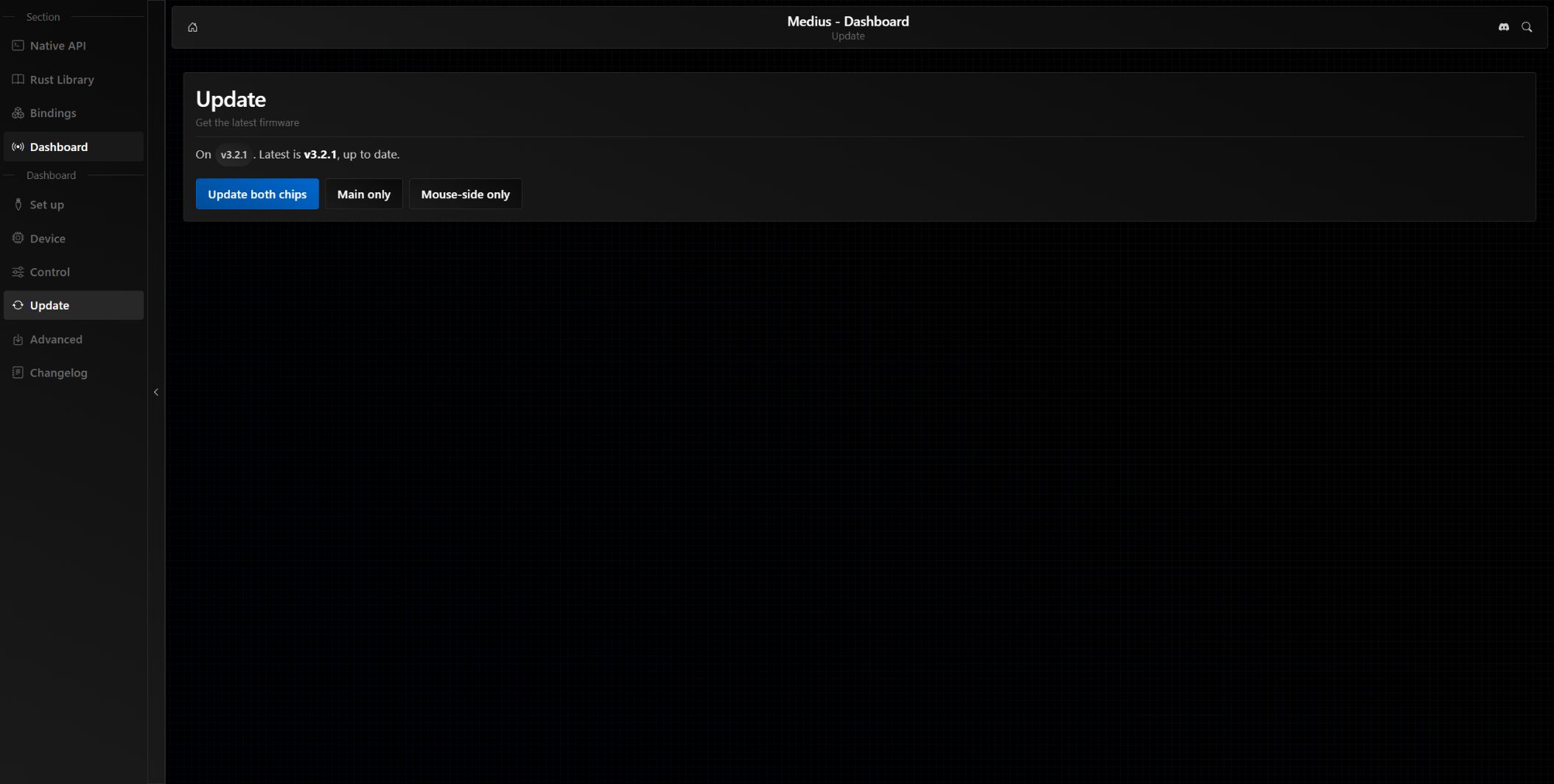
如果游標有飄移感或移動不精準,建議切換至 1000 Hz。將 Makcu 韌體設定為 1000 Hz 之前,請先在滑鼠廠商的軟體中將滑鼠本身的回報率設為 1000 Hz,前提是滑鼠支援此設定。
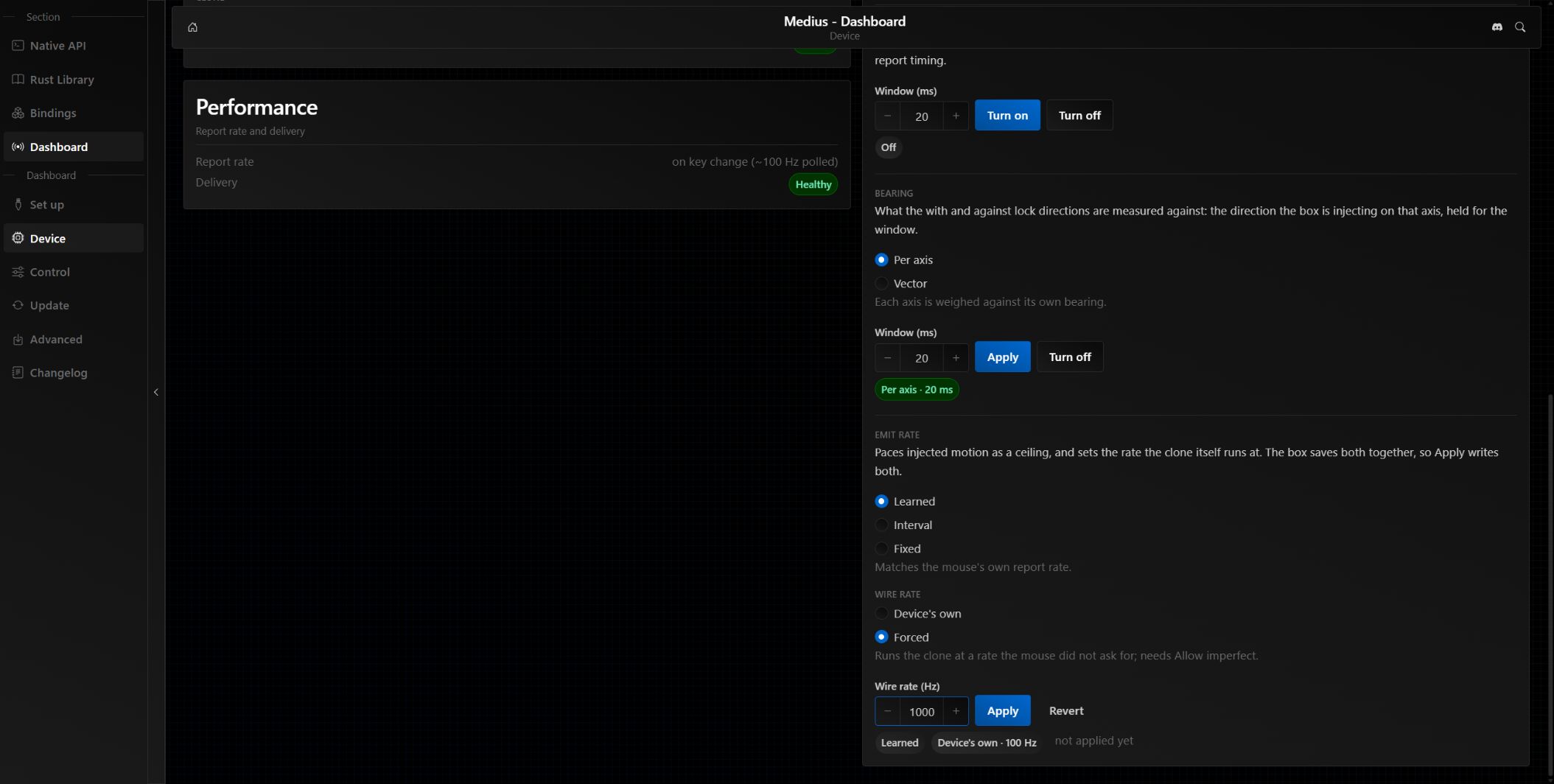
Low-speed USB 裝置最多約為 100 Hz,因此 Medius 無法從這類裝置取得真正的 1000 Hz。變更 Wire rate 會重新建立複製裝置,因此 COM 連接埠可能短暫消失。
| 問題 | 處理方式 |
|---|---|
| 沒有 Connect 或不支援 Serial | 使用最新版 Google Chrome 透過 HTTPS 開啟網址。 |
| 清單中沒有 CH343 | 將 USB2 接到此電腦,並使用資料線。 |
| 連接埠忙碌或立即中斷 | 關閉 TopMacro、舊版韌體燒錄工具、終端機及其他 Dashboard 分頁。 |
| Box is not answering | 檢查 USB1 與 USB2;若尚未安裝 Medius,請回到 Set up。 |
| 安裝韌體後滑鼠無法使用 | 檢查順序:USB1 到遊戲電腦、USB2 到控制裝置、USB3 到滑鼠。在正常運作模式下,切勿將 USB3 連接到電腦。 |
| 1000 Hz 下游標變差 | 恢復 Device's own,並在原廠軟體中檢查滑鼠本身的輪詢率。 |
在 TopMacro 中檢查開發板之前,請在 Medius Dashboard 中按一下 Disconnect,或完全關閉 Dashboard 分頁,讓網站中斷與開發板的連線並釋放 COM 連接埠。然後按照正常運作方式連接開發板,並在程式中開始檢查。只要 Medius Dashboard 仍連接著開發板,TopMacro 就無法偵測到它。
如果遊戲在主電腦上執行,而 Android 巨集應用程式在手機上執行,這個方案最適合。
如果遊戲在一台電腦上執行,而巨集程式在第二台電腦或筆電上執行,請使用這個方案。
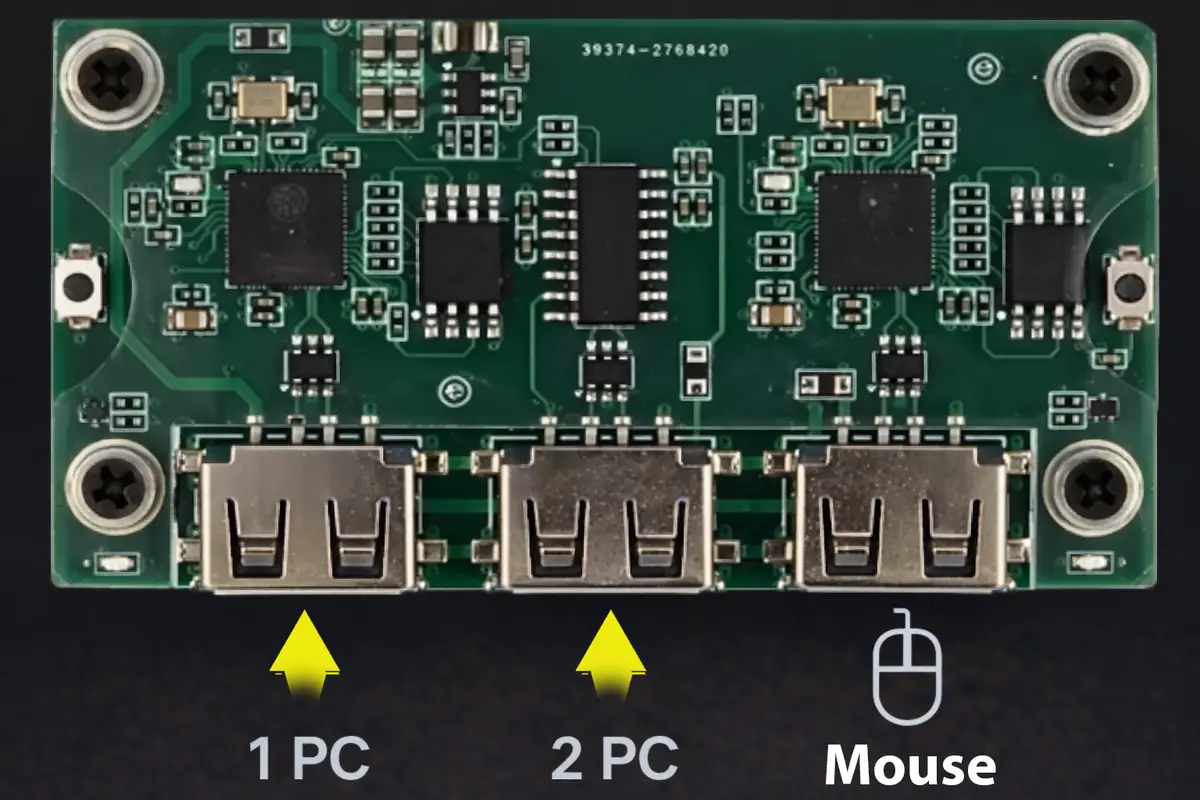
在第二台電腦上自動識別:要識別武器和配件,第二台電腦上的程式必須能夠接收遊戲畫面。開啟 OBS、擷取卡、Parsec 和 Discord 詳細指南。
如果遊戲和巨集程式都在同一台主電腦上執行,就需要使用這個方案。在 1 台電腦模式下,巨集和瞄準輔助可在 Rust 與 CS-Faceit 中使用,但因為程式在主電腦上執行,所以仍有風險。
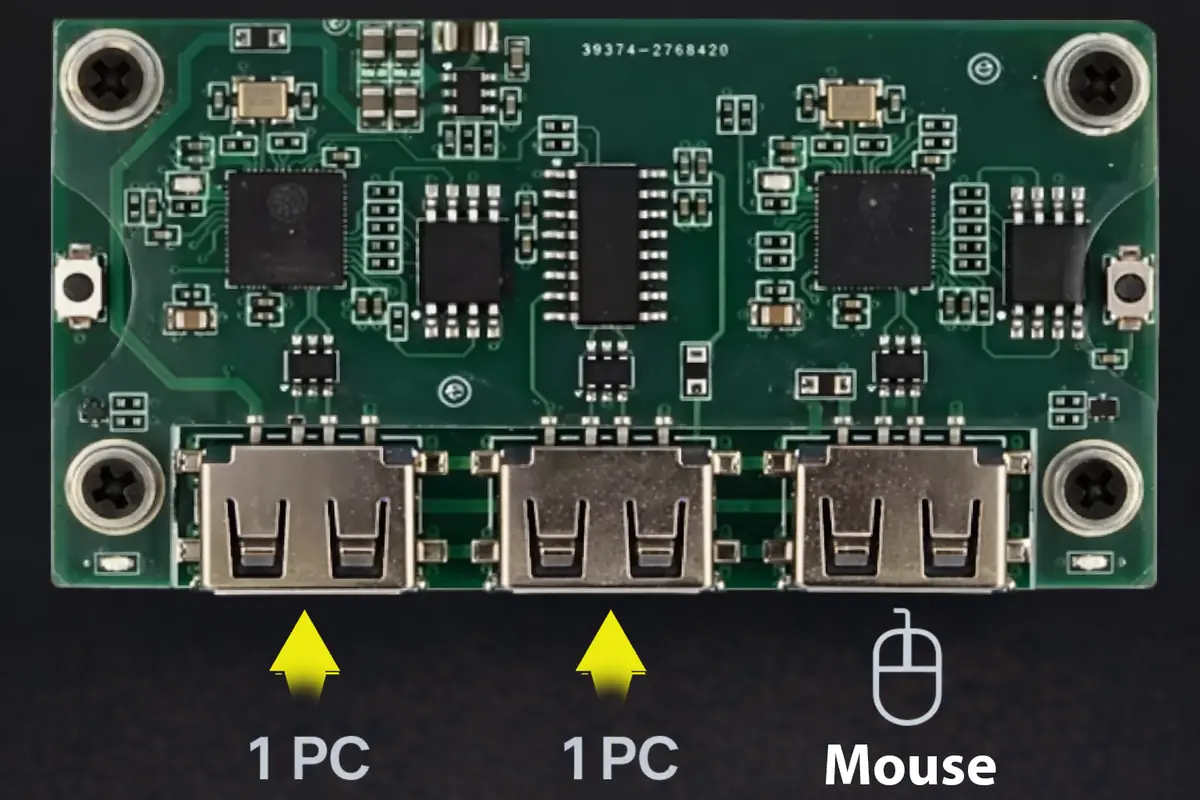
如果安裝韌體後滑鼠不動,或者軟體無法辨識開發板,請先檢查各連接埠的連接順序。僅安裝韌體還不夠,左、中、右三個 USB 連接埠也必須分別連接到正確的裝置。
安裝韌體並按 1 台電腦、2 台電腦或電腦 + 手機的方式完成連接後,請先註冊或登入網站的個人帳戶並啟用訂閱,然後在連接到 Makcu USB2 連接埠的裝置上下載並執行巨集程式。在程式設定中選擇輸入模式時,應該會出現 Makcu 已準備就緒的提示。