

















Instrukcja dla początkujących z prawdziwymi zrzutami oficjalnego Medius Dashboard
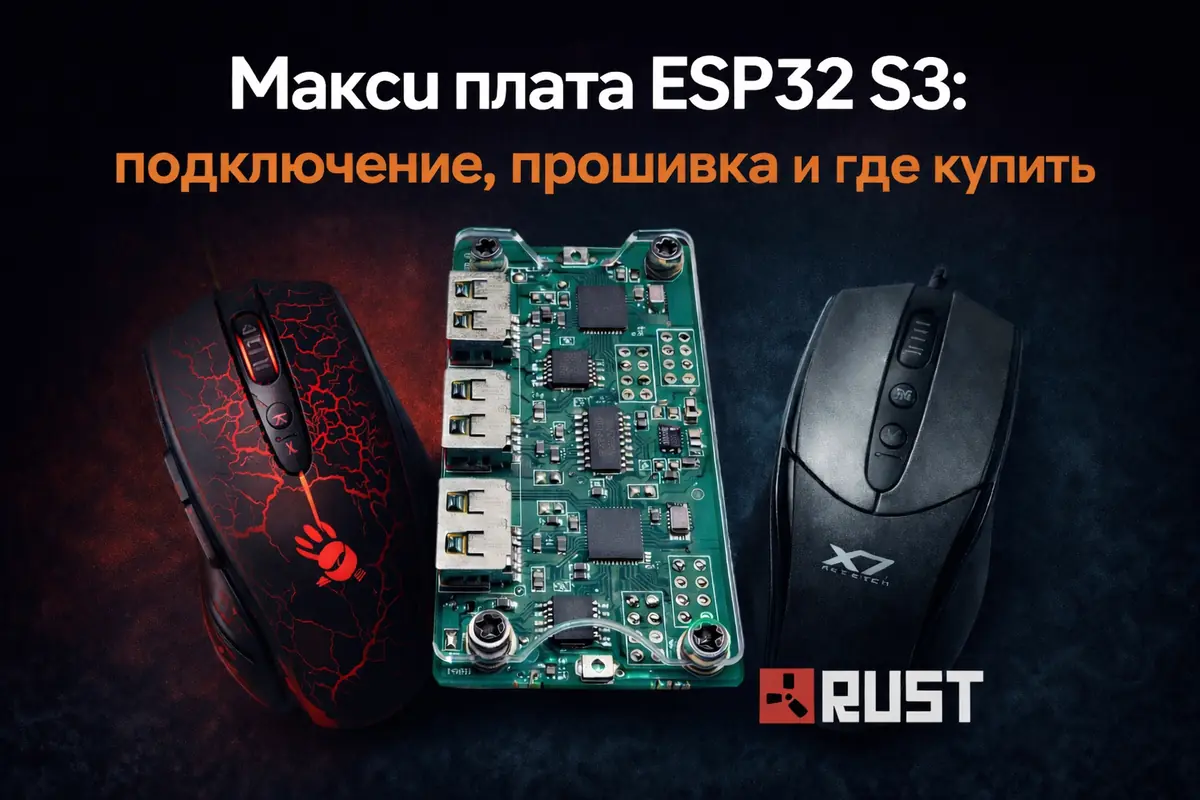
Makcu ESP32 S3 to niewielka płytka oparta na ESP32-S3, która działa jako urządzenie pośrednie między myszą a komputerem.
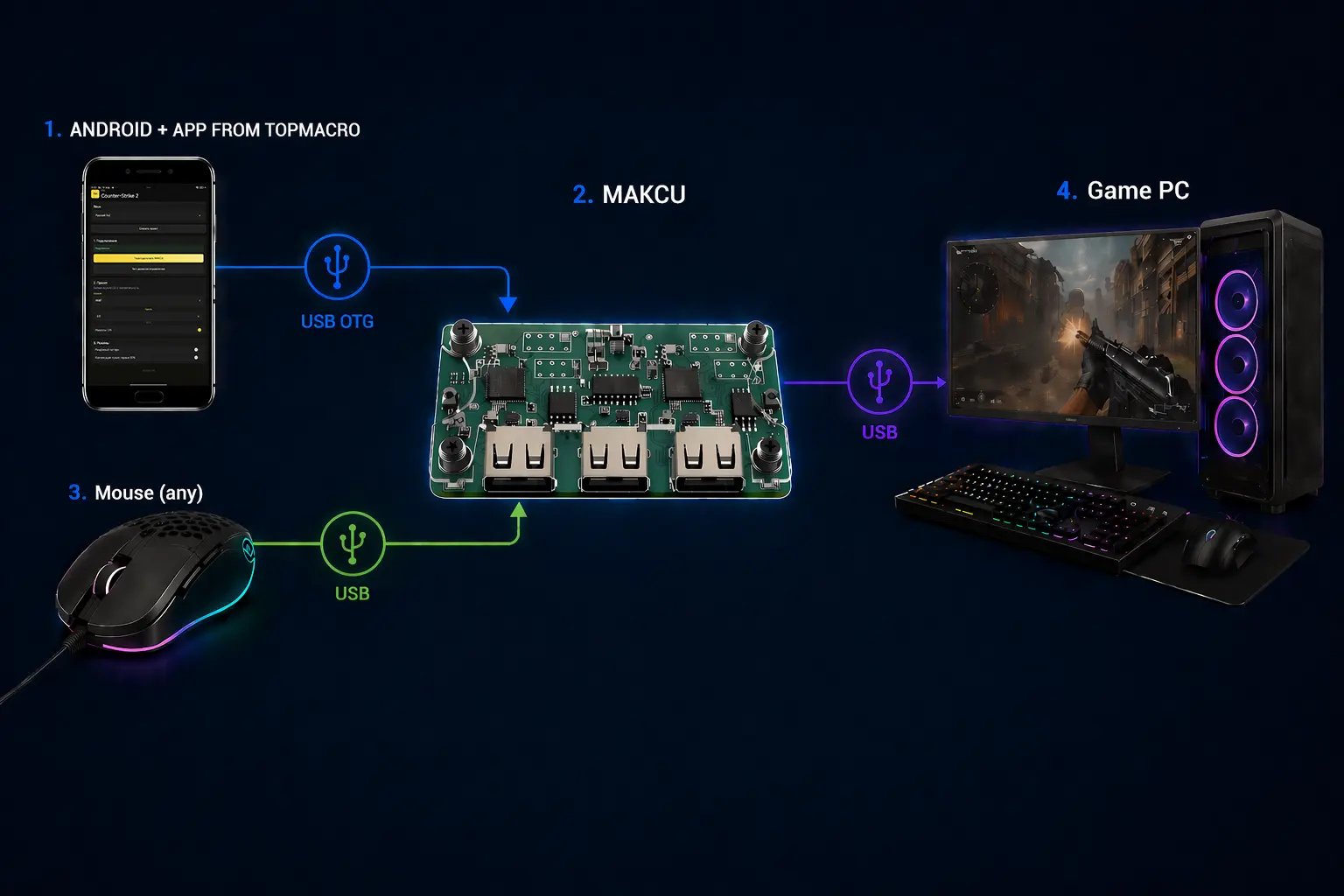
Obecnie najwygodniej używać płytki Makcu z telefonem z Androidem, na którym jest zainstalowana nasza aplikacja do makr i kompensacji odrzutu. Płytkę można również podłączyć do dwóch komputerów. Jeśli nie masz telefonu z Androidem ani drugiego komputera, możesz skorzystać z wariantu z jednym PC. Wszystkie obsługiwane schematy połączeń opisano w dalszej części artykułu.
Poniżej wyjaśniamy, co sprawdzić przed zakupem, jak zainstalować firmware oraz jak prawidłowo podłączyć i przygotować płytkę do pracy.
W ofertach sklepów Makcu jest zwykle sprzedawana jako ESP32-S3 Arduino Development Board lub MAKCU Development Board. Można ją znaleźć na AliExpress, Taobao, Temu, w sklepach elektronicznych, na eBay i w wyspecjalizowanych sklepach DMA/KMBOX. Ceny znacznie się różnią: część sprzedawców oferuje płytkę za około 20–30 USD, a inni żądają więcej ze względu na zestaw kabli, koszty dostawy lub lokalny magazyn.
| Gdzie szukać | Na co zwrócić uwagę |
|---|---|
| AliExpress / Taobao / Temu | To najpopularniejsza opcja. Sprawdź liczbę kabli USB w zestawie, zdjęcia dokładnej rewizji płytki, opinie z prawdziwymi zdjęciami i okres ochrony kupującego. |
| Sklepy internetowe w twoim kraju | To wygodne rozwiązanie, jeśli zależy ci na szybkiej dostawie i czytelnej karcie produktu. |
| eBay i lokalni sprzedawcy | Dobre rozwiązanie, jeśli potrzebujesz lokalnego magazynu. Sprawdź status oferty: część ogłoszeń może być już nieaktywna, a cena może być wyższa niż na innych platformach sprzedażowych. |
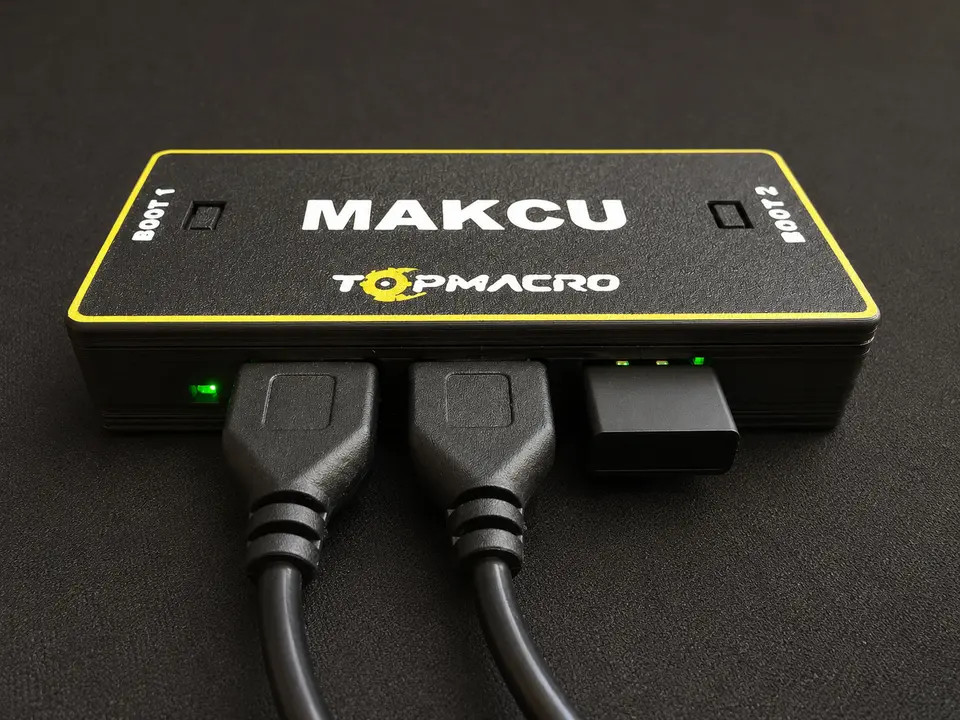
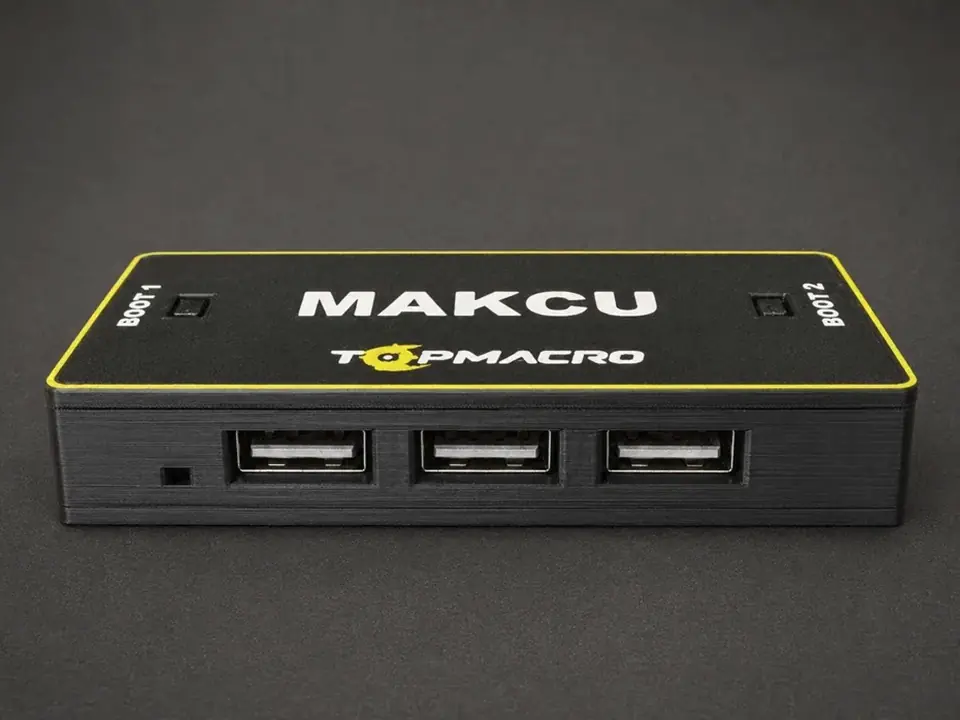
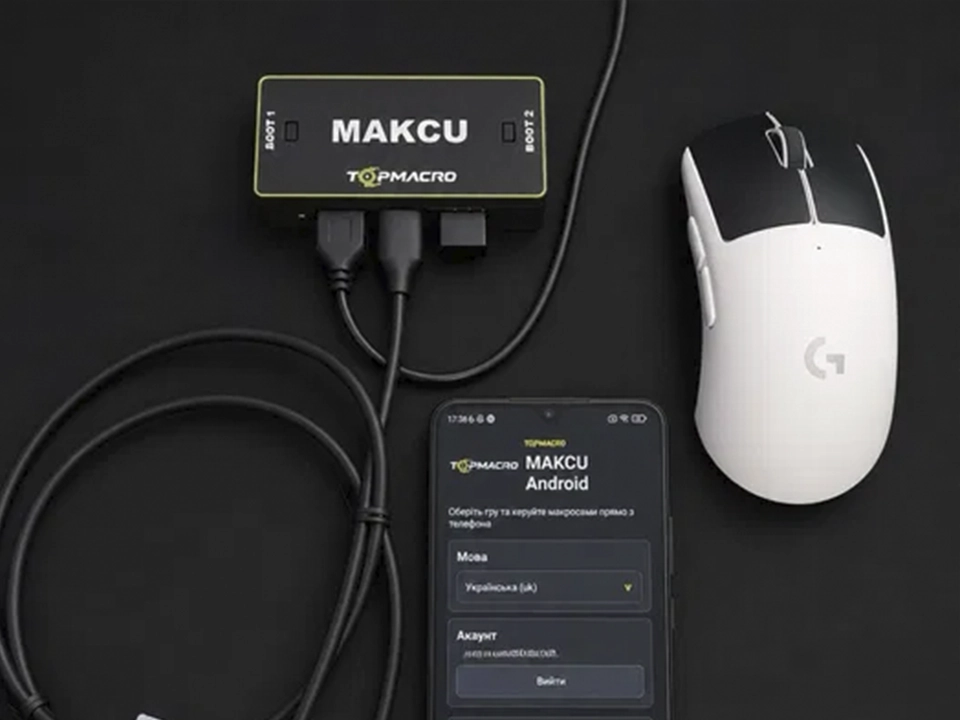
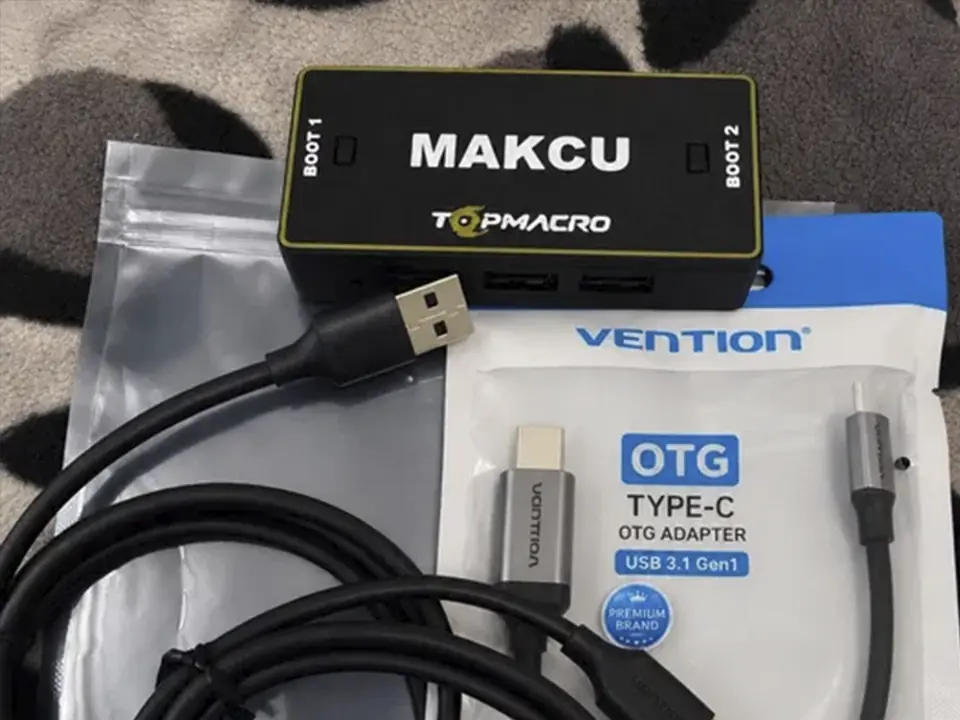
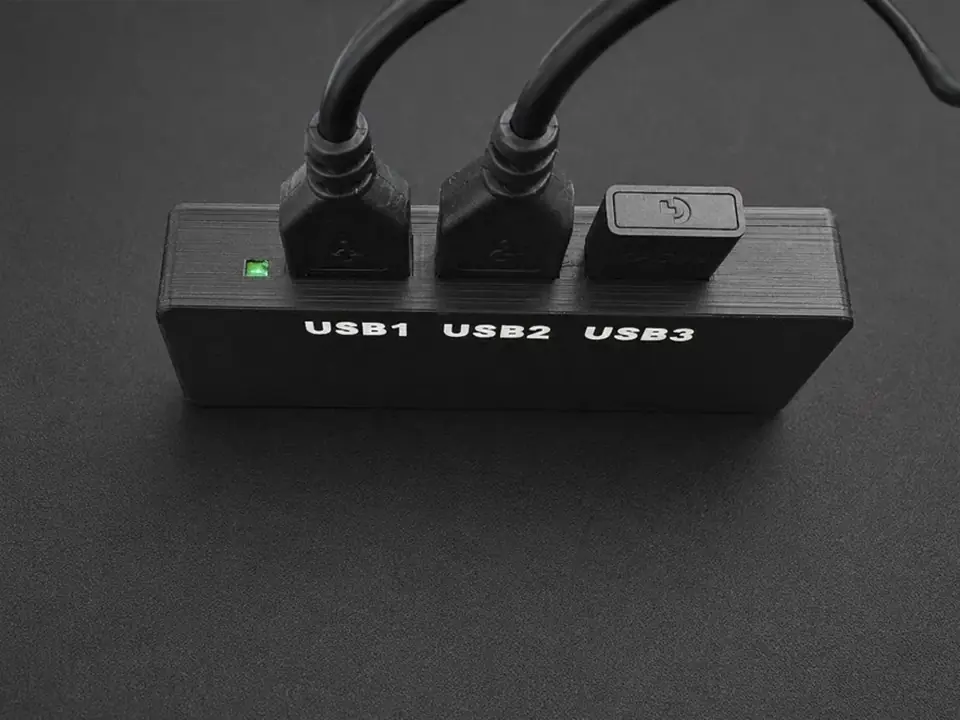
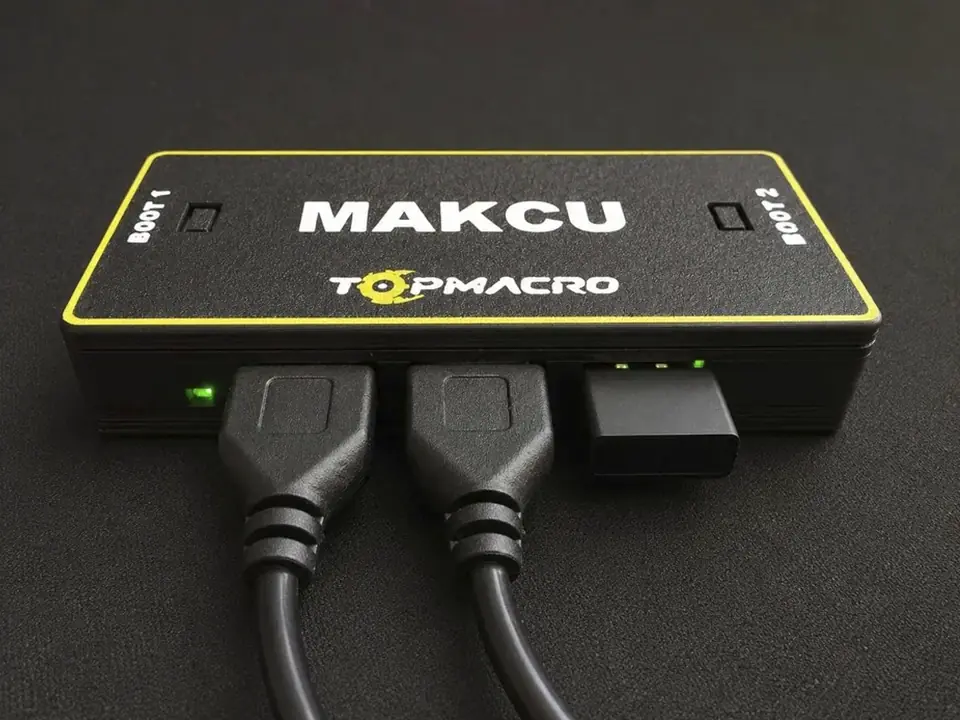
Jeśli nie masz jeszcze płytki Makcu, możesz wybrać gotowy zestaw TopMacro: płytka ma już zainstalowane oprogramowanie układowe, jest zamontowana w ochronnej obudowie i w pełni przygotowana do podłączenia. Zestaw obejmuje dwa przewody USB oraz 30 dni bezpłatnej subskrypcji naszego programu z makrami. Wyższa cena firmowego zestawu wynika z kosztu obudowy, wcześniejszego przygotowania i wysyłki. Jeśli najważniejsza jest dla ciebie niższa cena, możesz kupić płytkę bez obudowy na innych platformach sprzedażowych: po zainstalowaniu oprogramowania układowego i podłączeniu będzie działać tak samo, a zazwyczaj kosztuje znacznie mniej.
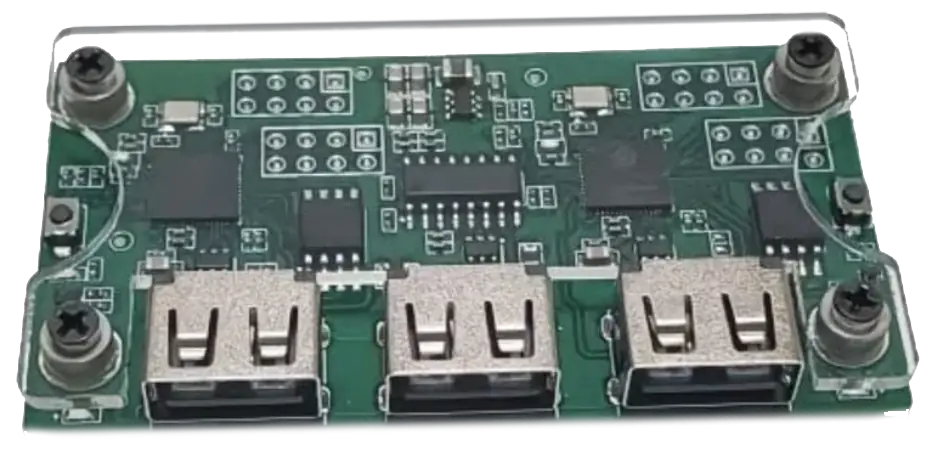
Przed zakupem sprawdź: jeśli zestaw zawiera tylko jeden kabel USB–USB, trzeba będzie osobno dokupić drugi taki sam. Płytka musi mieć trzy porty USB i dwa przyciski BOOT po bokach:
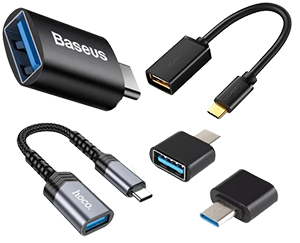
Jeśli planujesz używać Makcu z telefonem z Androidem, wcześniej kup przejściówkę Type-C OTG na USB-A: wtyk Type-C podłącza się do telefonu, a gniazdo USB-A służy do podłączenia kabla od płytki Makcu. W nazwie lub opisie produktu musi być wyraźnie wskazana funkcja OTG. Odpowiedni będzie na przykład adapter Philips OTG Type-C to USB 3.0 lub podobny model, ale przed zakupem zawsze sprawdź opis. Poniższe zdjęcie przedstawia prawidłowy typ adaptera. WAŻNE! Zwykły kabel Type-C–USB nie będzie odpowiedni. Aby podłączyć Makcu do telefonu, trzeba użyć właśnie takiego adaptera; bez niego telefon nie wykryje podłączonych urządzeń. Jeśli nie masz pewności, napisz do nas na Telegramie.
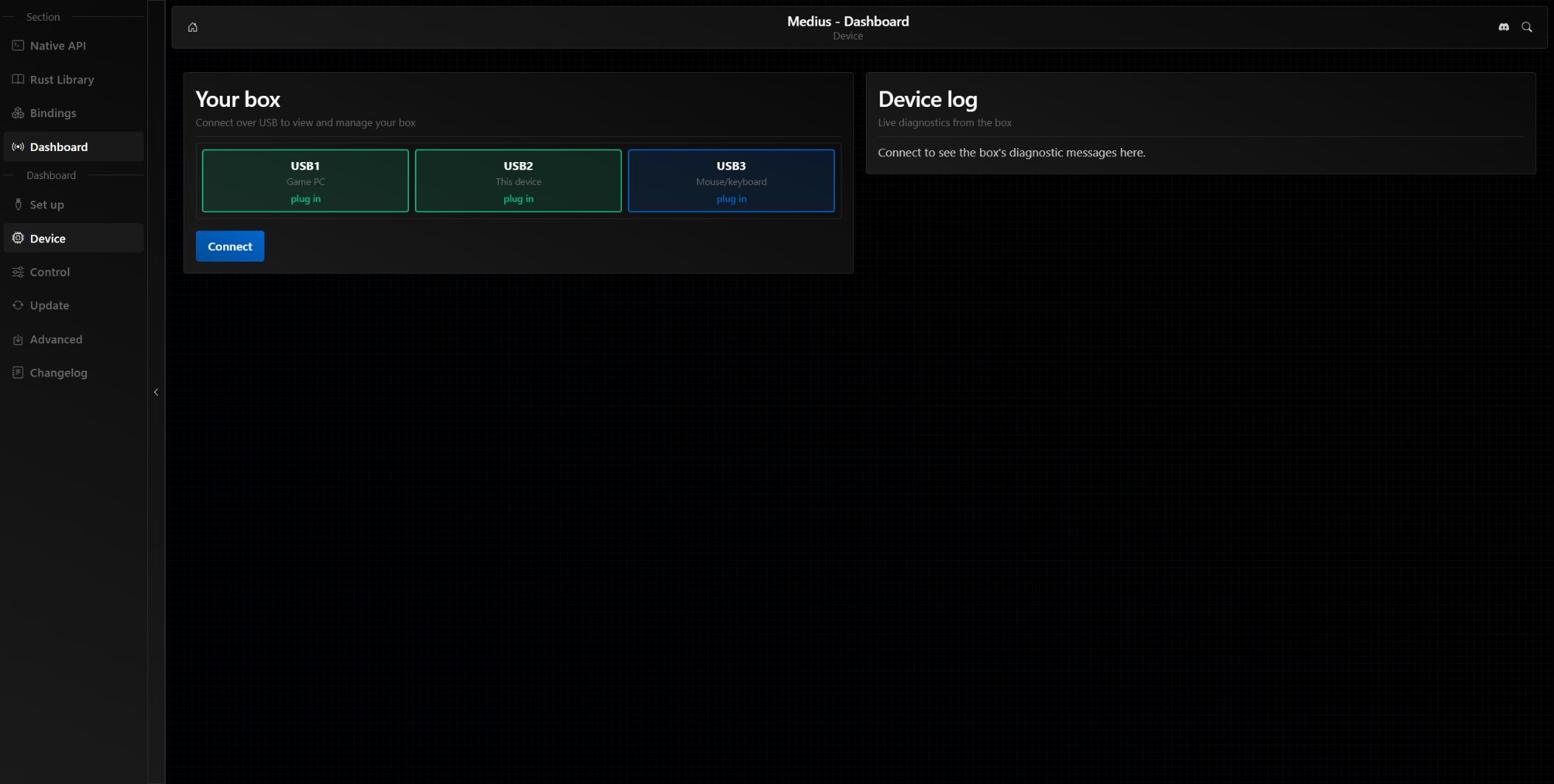
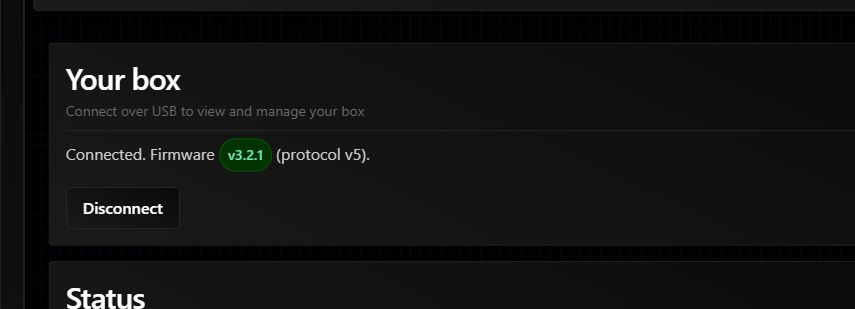
Jeśli Device pokazuje już Connected i wersję firmware, Medius jest zainstalowany. Nie powtarzaj pierwszej instalacji; do zwykłych aktualizacji używaj Update.
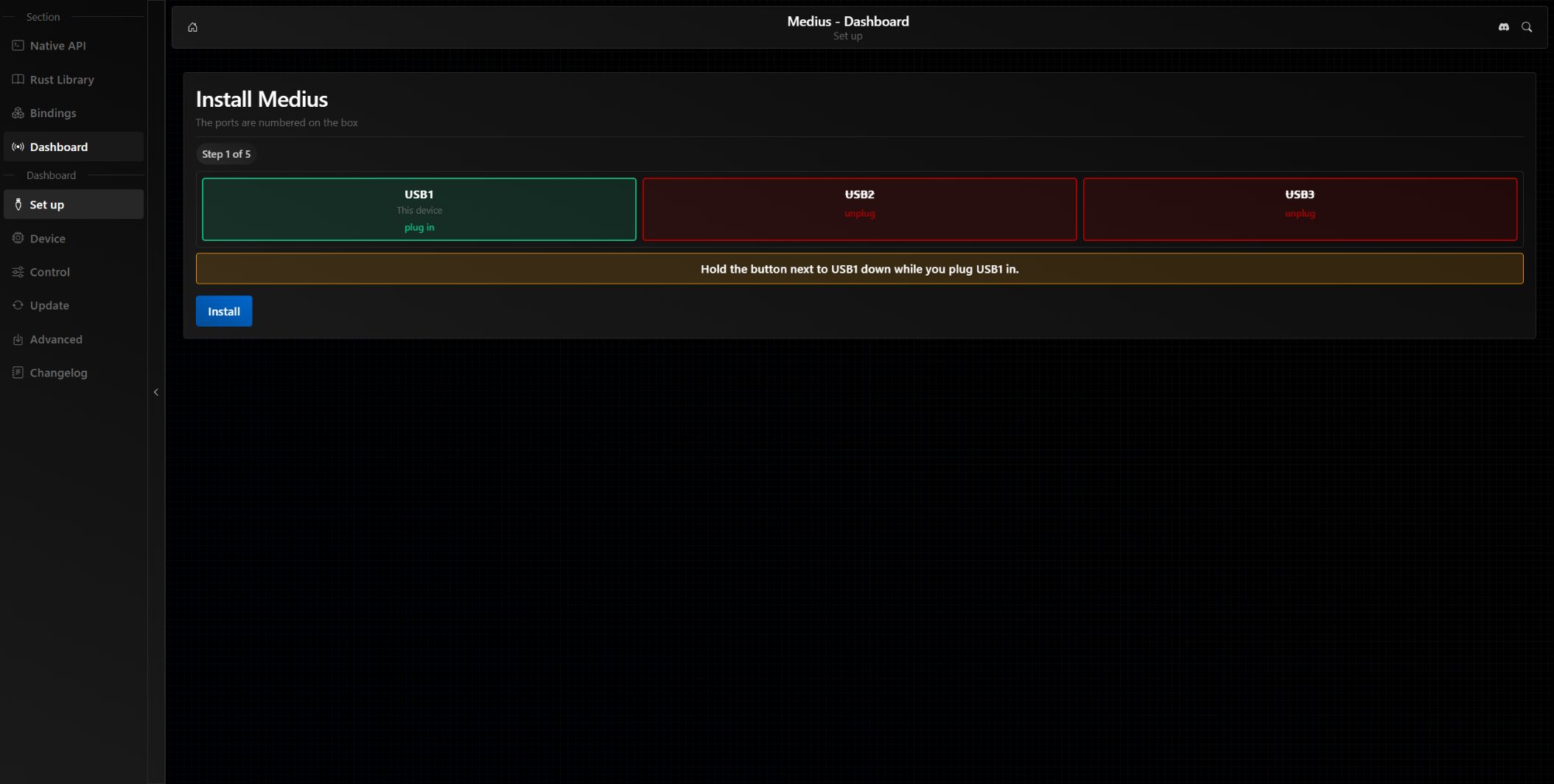
Aktualny firmware instaluje się bezpośrednio przez oficjalną stronę Medius. Nie trzeba pobierać osobnego programu Makcu ani plików EXE lub BIN: strona pobiera najnowszą stabilną wersję i prowadzi krok po kroku.
Nie podłączaj USB1 i USB3 do tego samego komputera. Podczas normalnej pracy USB1 podłącza się do komputera do gier, USB2 do drugiego komputera lub urządzenia z Androidem, na którym działa program sterujący, a USB3 wyłącznie do myszy. Nieprawidłowe podłączenie USB3 do komputera może spowodować zasilanie zwrotne i awaryjne wyłączenie.
Te kroki są potrzebne dla nowej płytki, fabrycznego firmware Makcu lub starej wersji, która nie łączy się jako Medius.
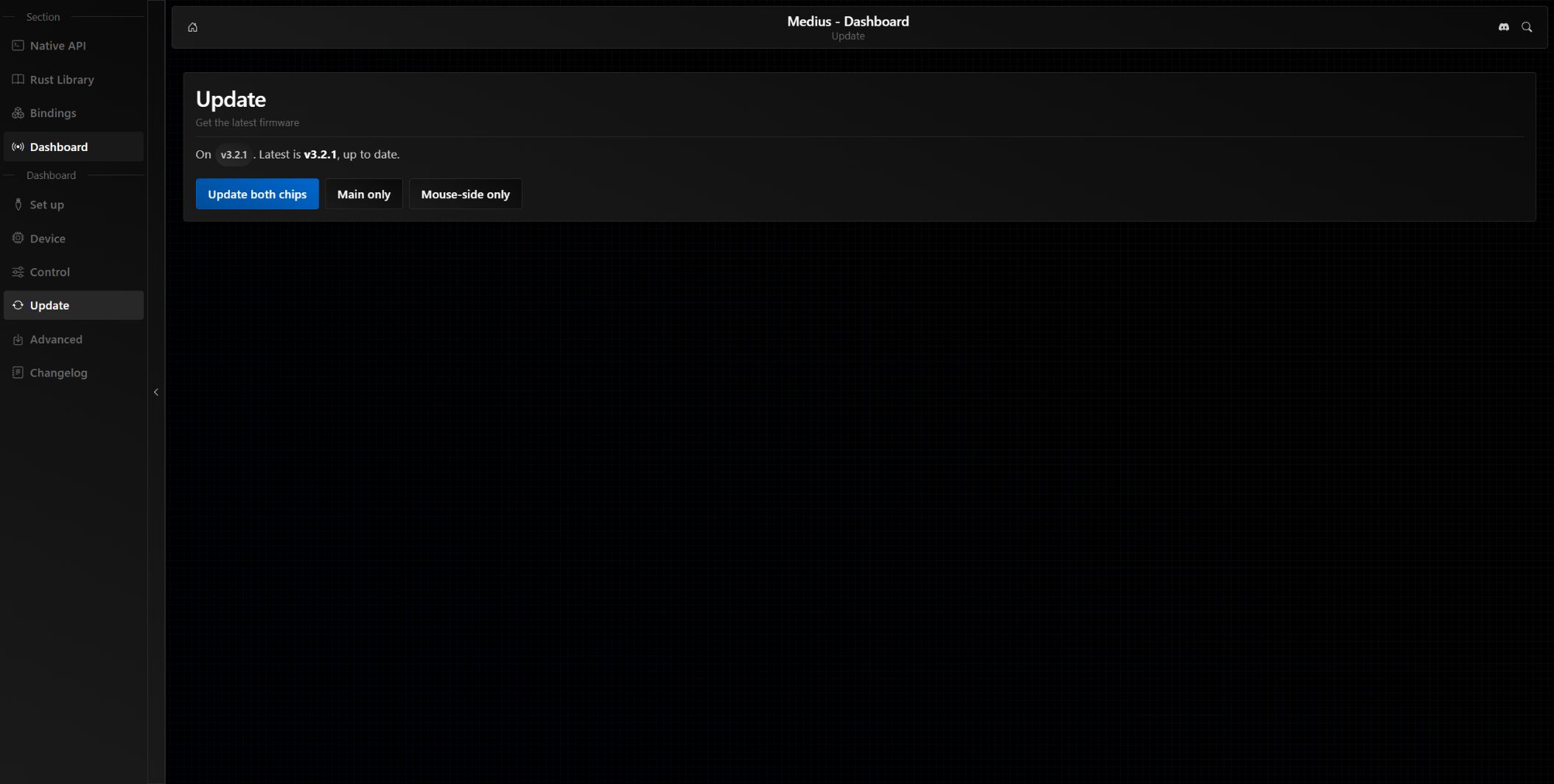
Przełączenie na 1000 Hz jest zalecane, jeśli kursor „pływa” lub porusza się nieprecyzyjnie. Zanim ustawisz 1000 Hz w oprogramowaniu układowym Makcu, ustaw taką samą częstotliwość odpytywania samej myszy w programie producenta, jeśli mysz obsługuje tę opcję.
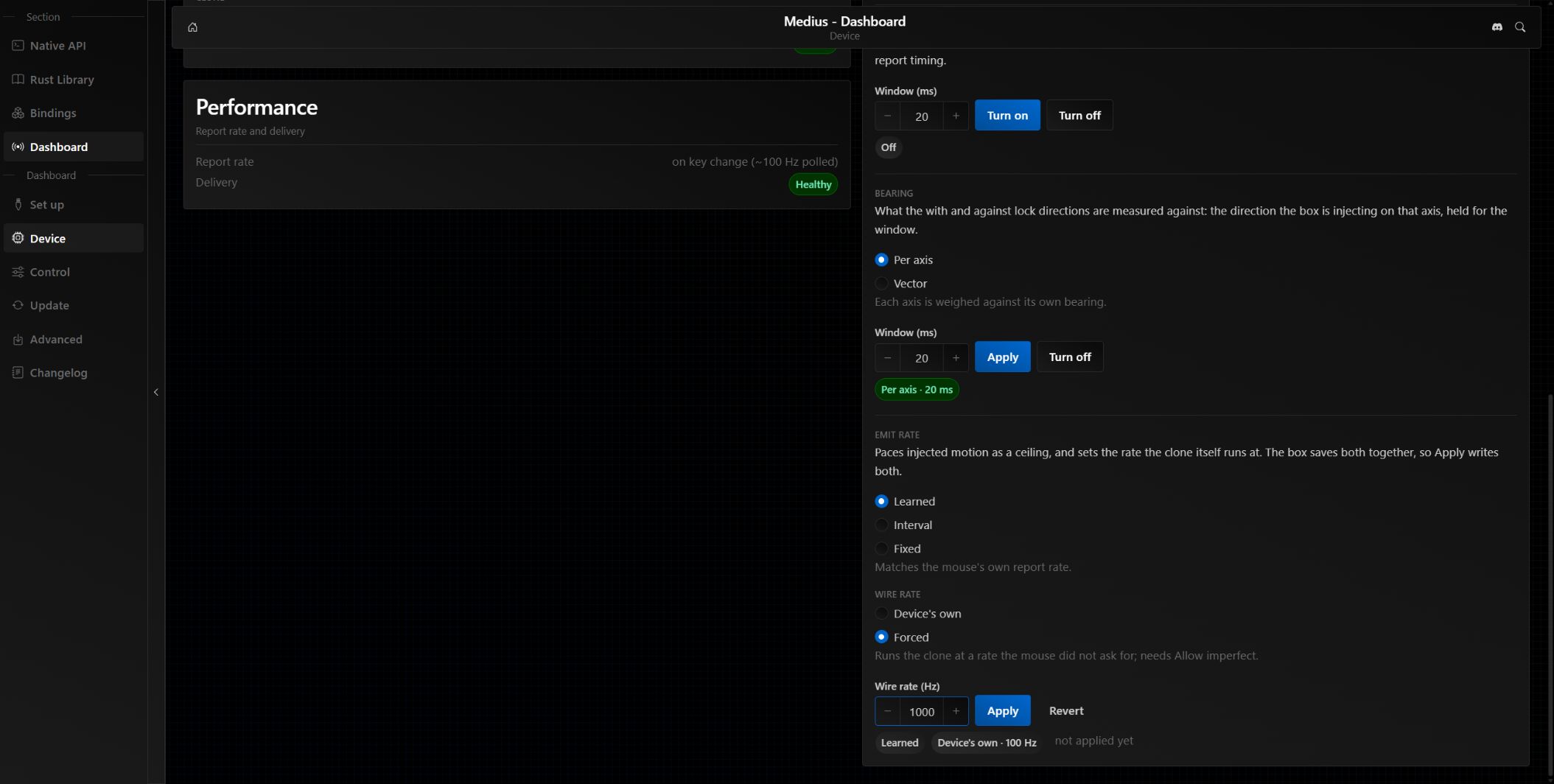
Urządzenie USB low-speed jest ograniczone do około 100 Hz, dlatego Medius nie uzyska z niego rzeczywistych 1000 Hz. Zmiana Wire rate ponownie tworzy klon, więc port COM może zniknąć na kilka sekund.
| Problem | Rozwiązanie |
|---|---|
| Brak przycisku Connect lub obsługi Serial | Otwórz adres przez HTTPS w najnowszej wersji Google Chrome. |
| Brak CH343 | Podłącz USB2 do tego komputera i użyj przewodu USB do danych. |
| Port jest zajęty lub połączenie natychmiast się zrywa | Zamknij TopMacro, stary program do instalacji firmware, terminale i inne karty Dashboard. |
| Box is not answering | Sprawdź USB1 i USB2; jeśli Medius nie jest zainstalowany, wróć do Set up. |
| Mysz nie działa po instalacji firmware | Sprawdź: USB1 do komputera z grą, USB2 do urządzenia sterującego, USB3 do myszy. W zwykłym trybie pracy nigdy nie podłączaj USB3 do komputera. |
| Kursor działa gorzej przy 1000 Hz | Przywróć Device's own i sprawdź częstotliwość myszy w aplikacji producenta. |
Przed sprawdzeniem płytki w TopMacro kliknij Disconnect w Medius Dashboard albo całkowicie zamknij kartę Dashboard, aby strona rozłączyła się z płytką i zwolniła port COM. Następnie podłącz płytkę zgodnie ze schematem roboczym i rozpocznij sprawdzanie w programie. Dopóki Medius Dashboard pozostaje połączony z płytką, program TopMacro nie będzie mógł jej wykryć.
Ta opcja jest odpowiednia, jeśli gra działa na głównym PC, a aplikacja Android z makrami działa na telefonie.
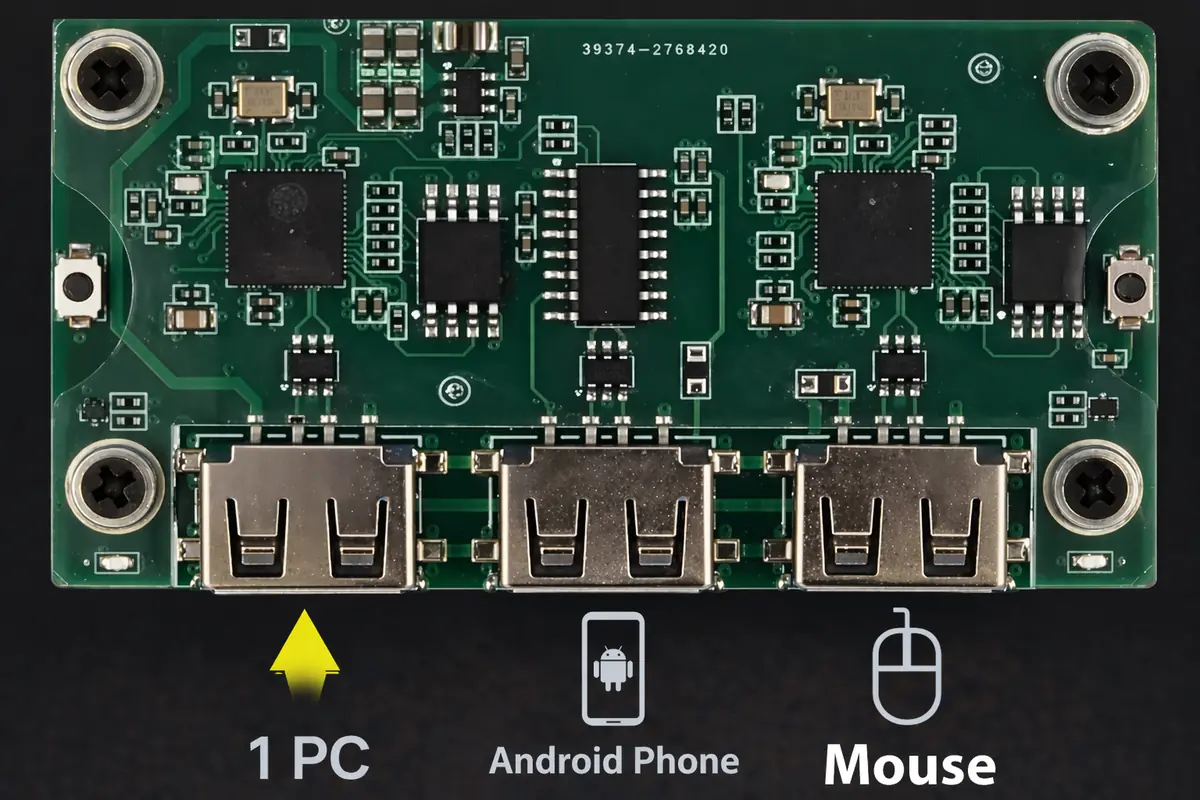
Użyj tego schematu, jeśli gra działa na jednym PC, a program z makrami na drugim PC lub laptopie.
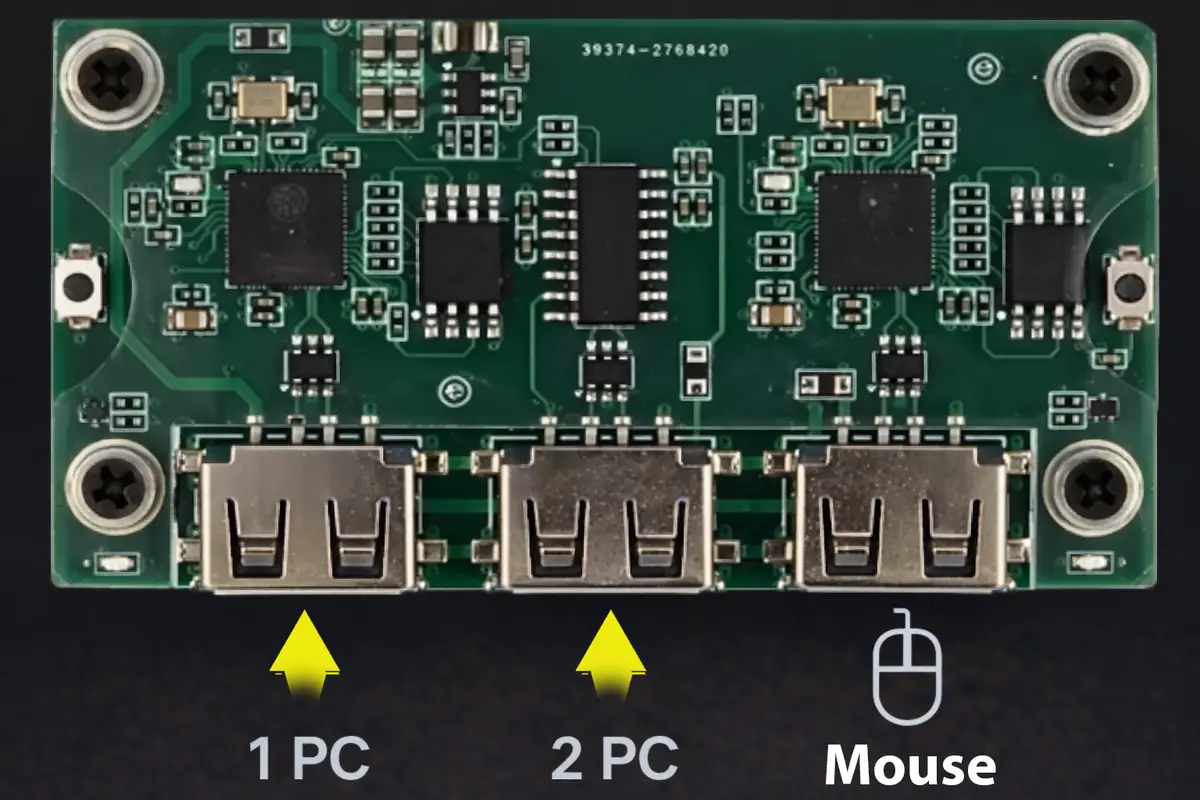
Automatyczne wykrywanie na drugim PC: aby rozpoznawać broń i moduły, program musi otrzymywać obraz gry na drugim komputerze. Otwórz szczegółowy poradnik dotyczący OBS, karty przechwytującej, Parsec i Discord.
Ta opcja jest potrzebna, jeśli zarówno gra, jak i program z makrami są uruchomione na tym samym głównym PC. W trybie 1 PC makra i wspomaganie celowania działają w Rust i CS-Faceit, ale wiąże się to z ryzykiem, ponieważ program działa na głównym komputerze.
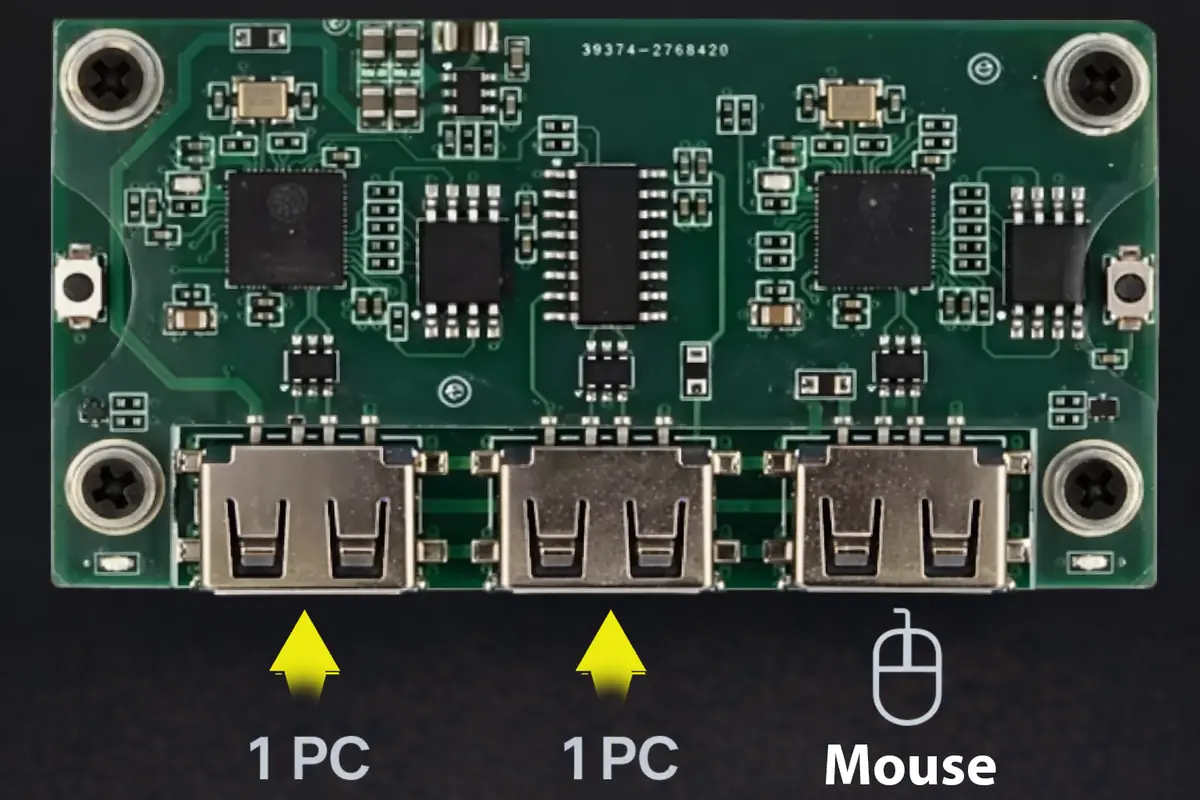
Jeśli po instalacji firmware'u mysz się nie porusza albo program nie wykrywa płytki, najpierw sprawdź kolejność podłączenia portów. Nie wystarczy, że firmware jest zainstalowany: lewy, środkowy i prawy port USB muszą być także podłączone do właściwych urządzeń.
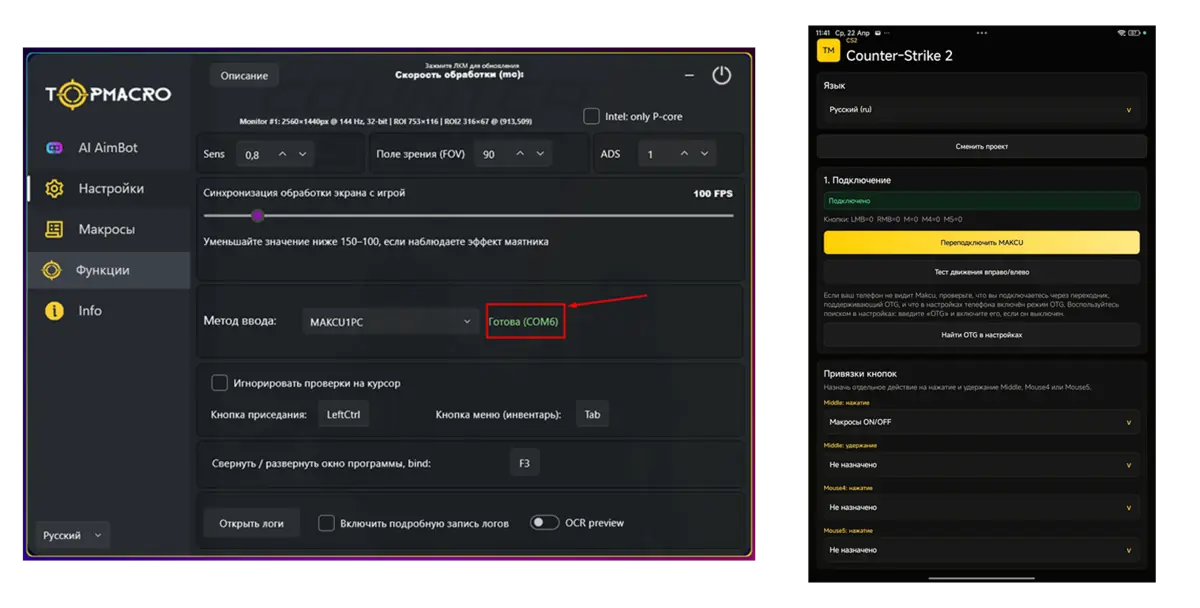
Po zainstalowaniu firmware'u i podłączeniu płytki według schematu 1 PC, 2 PC lub PC + telefon utwórz konto albo zaloguj się do panelu użytkownika, aktywuj subskrypcję, a następnie pobierz i uruchom program do makr na urządzeniu podłączonym do portu USB2 Makcu. Po wybraniu trybu wejścia w ustawieniach programu powinien pojawić się komunikat, że Makcu jest gotowa.
Ilustracja płytki, telefonu, myszy i komputera z oznaczeniami USB, po której pokazano RUST na monitorze.
