

















Guida per principianti con schermate reali del Medius Dashboard ufficiale
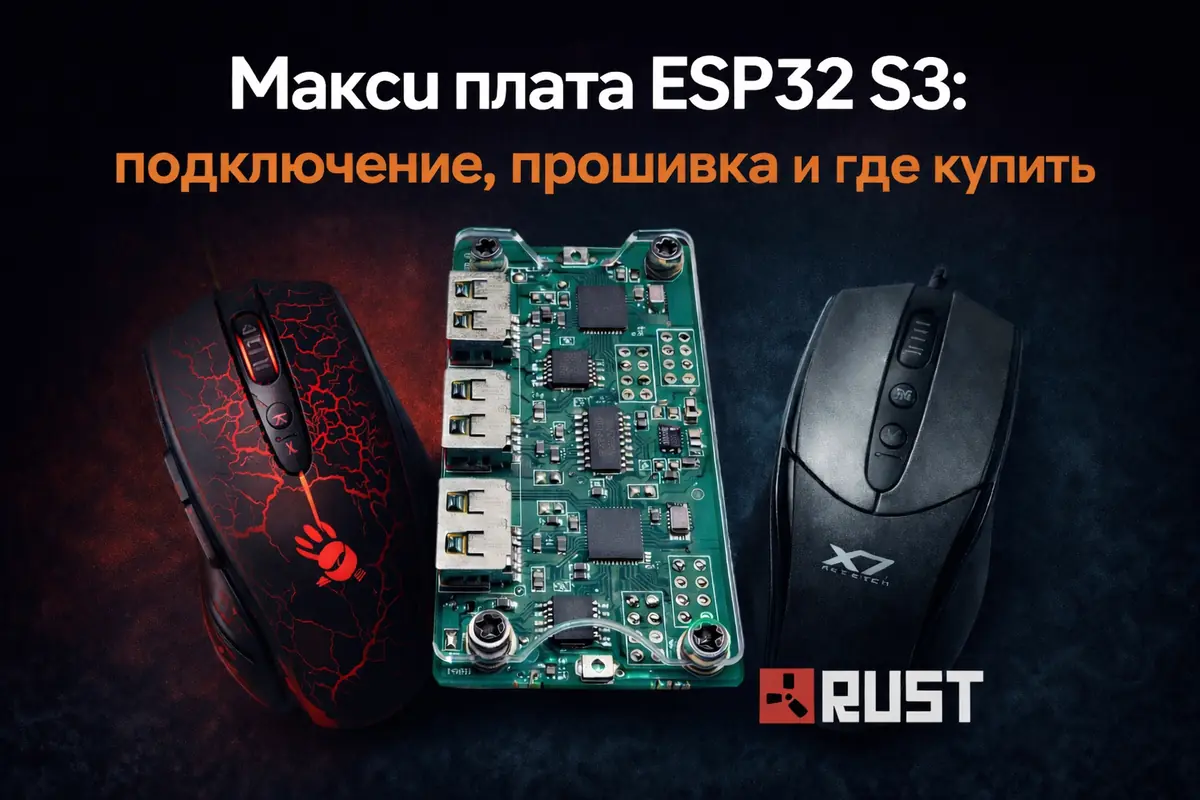
Makcu ESP32 S3 è una piccola scheda basata su ESP32-S3 che funziona come dispositivo intermedio tra il mouse e il computer.
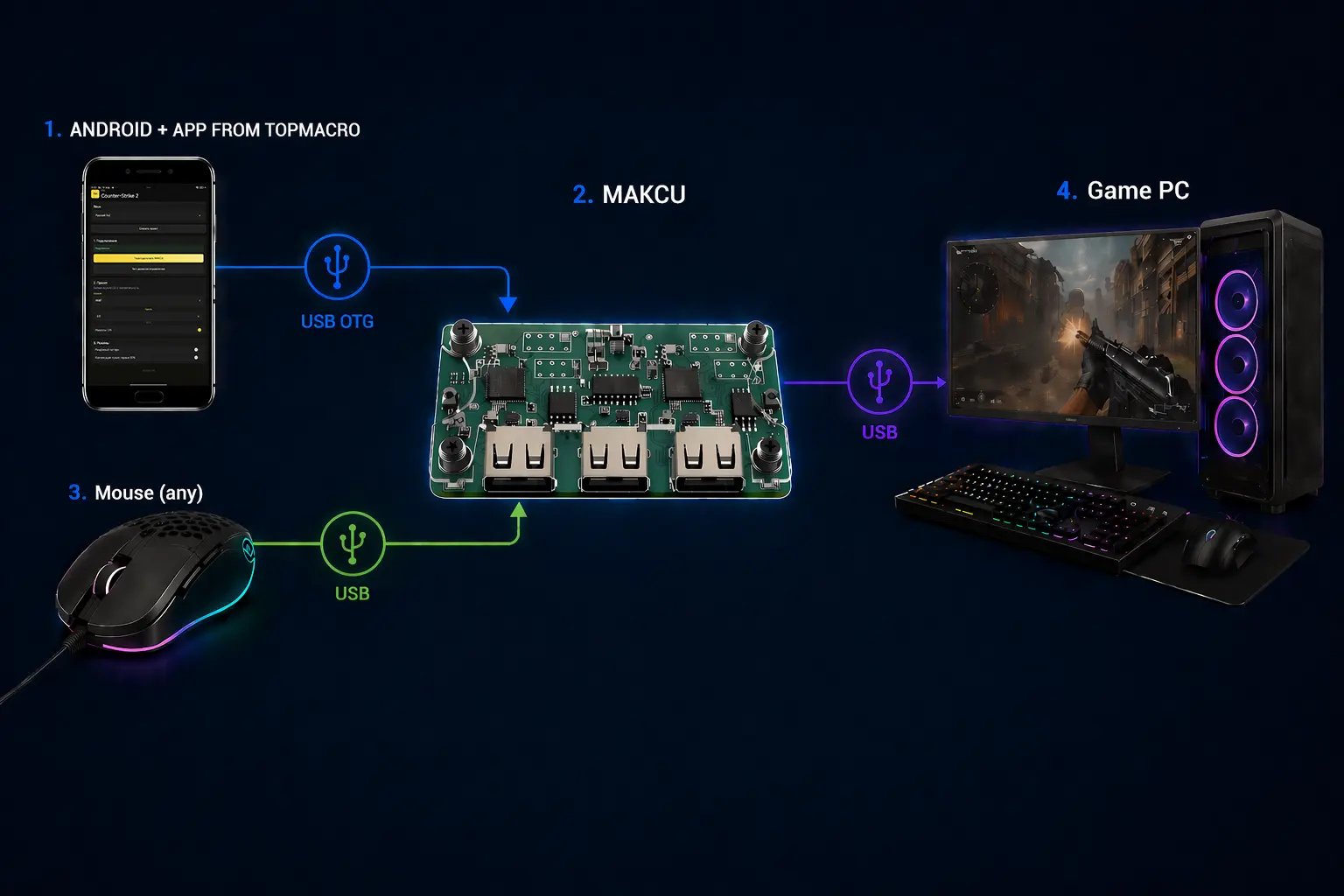
Il metodo più pratico consiste oggi nell'usare la scheda Makcu con un telefono Android sul quale è installata la nostra applicazione per le macro e il controllo del rinculo. La scheda può essere utilizzata anche con due PC. Se non hai un telefono Android né un secondo computer, puoi collegarla a un solo PC. Tutti gli schemi supportati sono descritti più avanti nell'articolo.
Di seguito vedremo cosa controllare prima dell'acquisto, come installare il firmware e come collegare e configurare correttamente la scheda.
Negli annunci dei negozi, Makcu viene solitamente venduta come ESP32-S3 Arduino Development Board oppure MAKCU Development Board. Si trovano diverse opzioni su AliExpress, Taobao, Temu, nei negozi di elettronica, su eBay e nei negozi specializzati in DMA/KMBOX. I prezzi variano molto: alcuni venditori la propongono intorno ai 20–30 USD, mentre altri chiedono di più per il kit di cavi, i costi di spedizione o la disponibilità in un magazzino locale.
| Dove cercare | A cosa prestare attenzione |
|---|---|
| AliExpress / Taobao / Temu | È l'opzione più comune. Controlla quanti cavi USB sono inclusi nel kit, le foto della revisione esatta della scheda, le recensioni con immagini reali e il periodo di protezione dell'acquirente. |
| Negozi online del tuo paese | È comodo se per te sono importanti una consegna rapida e una scheda prodotto chiara. |
| eBay e venditori locali | È utile se cerchi disponibilità locale. Controlla lo stato dell'annuncio: alcune offerte potrebbero non essere più attive, e il prezzo può essere più alto rispetto ad altri marketplace. |
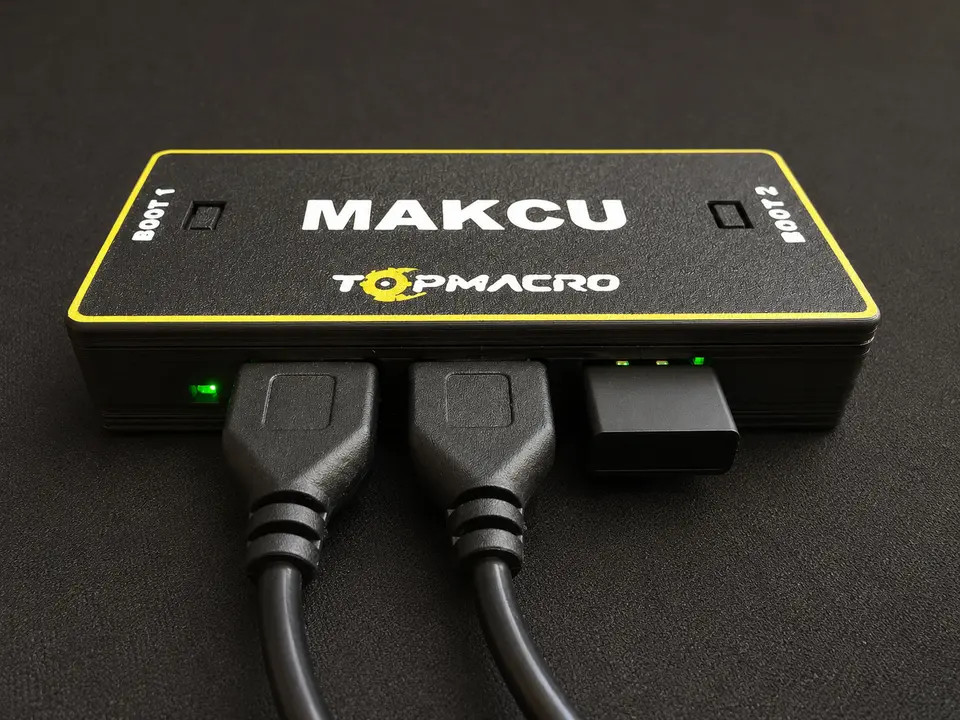
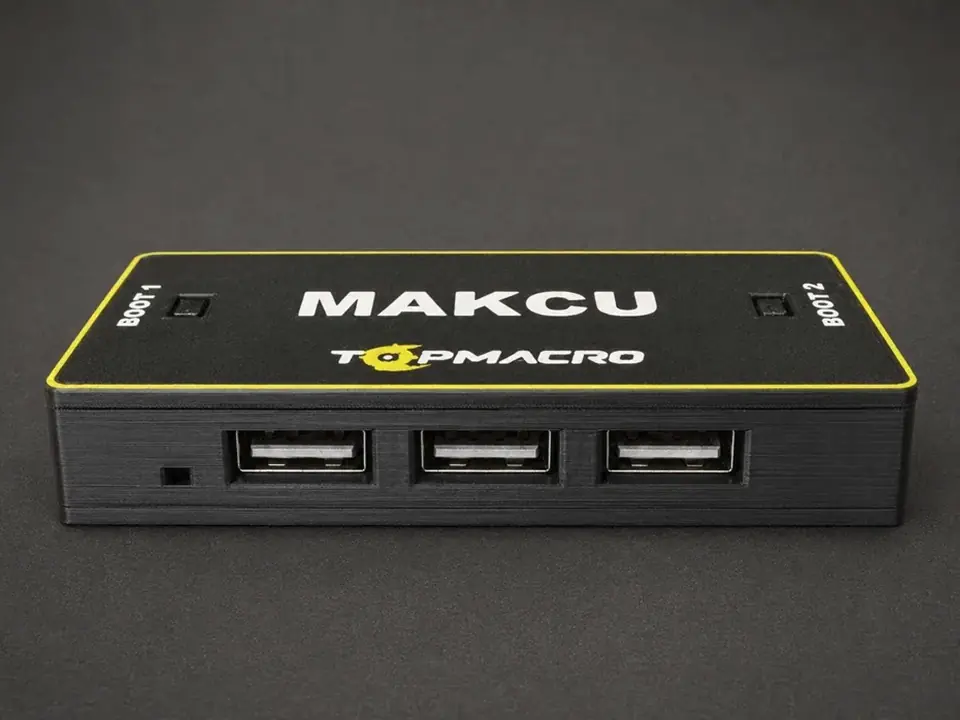
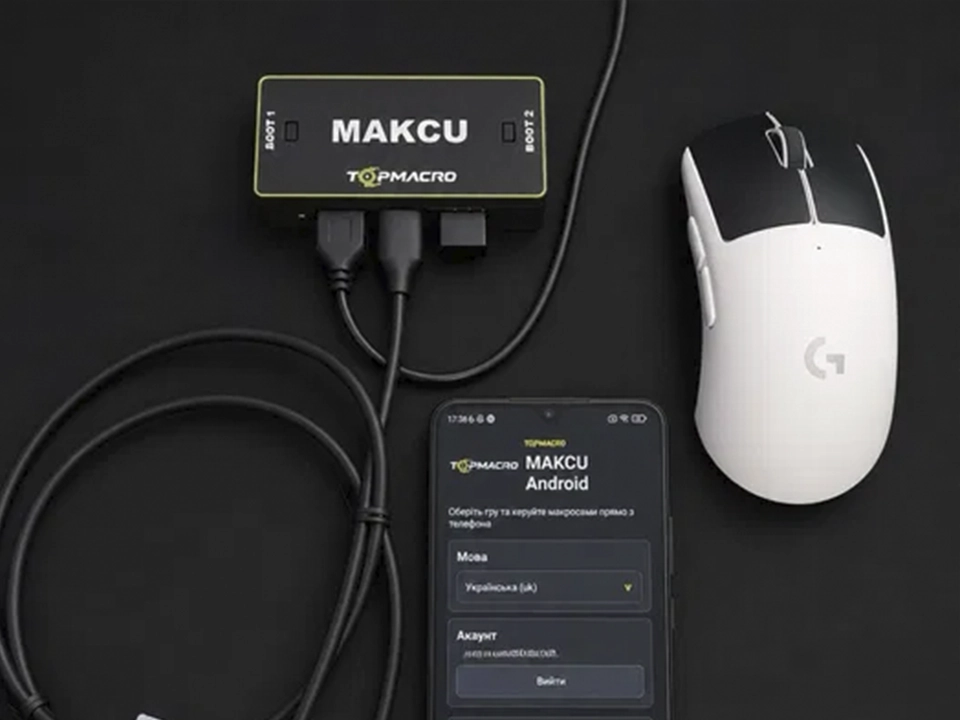
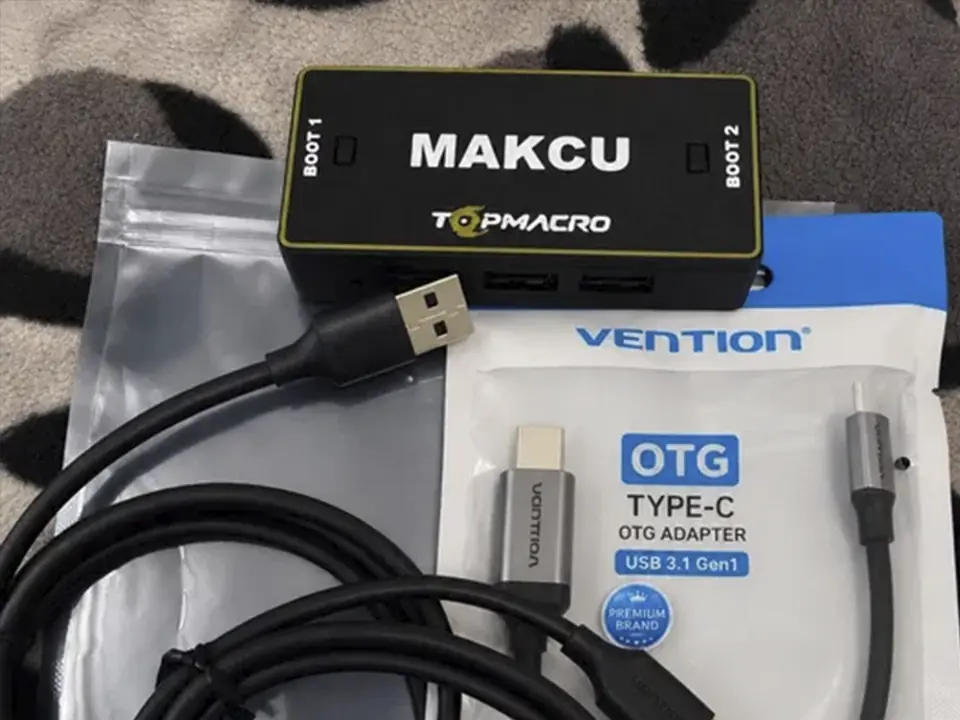
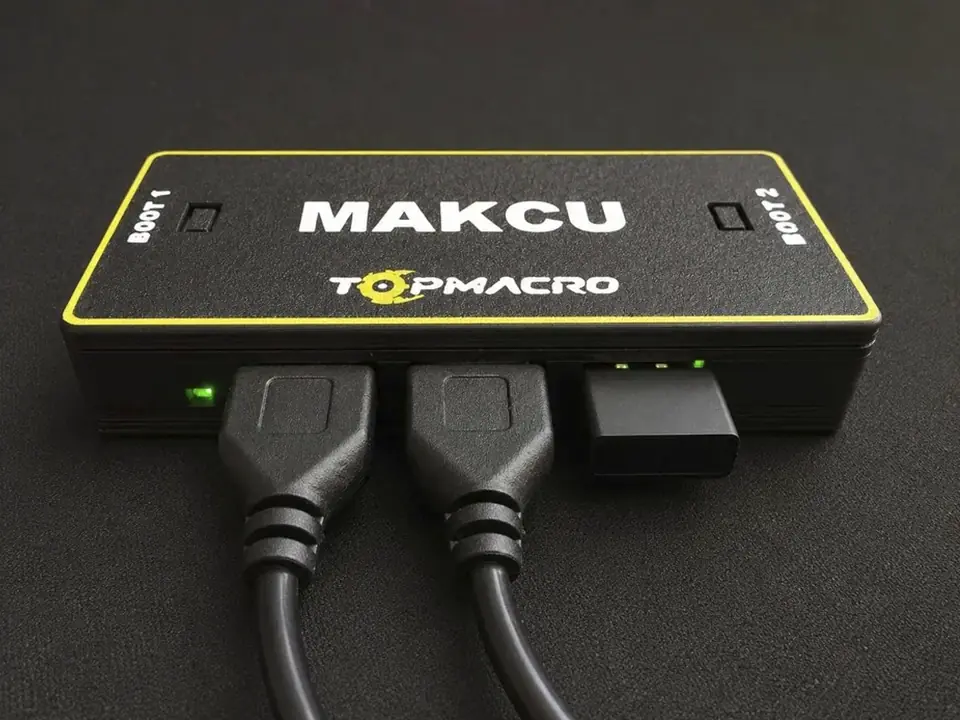
Se non possiedi ancora una scheda Makcu, puoi scegliere il kit TopMacro pronto all’uso: il firmware è già installato, la scheda è montata in una custodia protettiva ed è completamente preparata per il collegamento. Il kit comprende due cavi USB e 30 giorni gratuiti di abbonamento al nostro software per macro. Il prezzo più elevato del kit a marchio TopMacro dipende dalla custodia protettiva, dalla preparazione preventiva e dai costi di spedizione. Se la priorità è risparmiare, puoi acquistare una scheda senza custodia su altri marketplace: dopo aver installato il firmware e collegato la scheda, funzionerà allo stesso modo e in genere costerà molto meno.
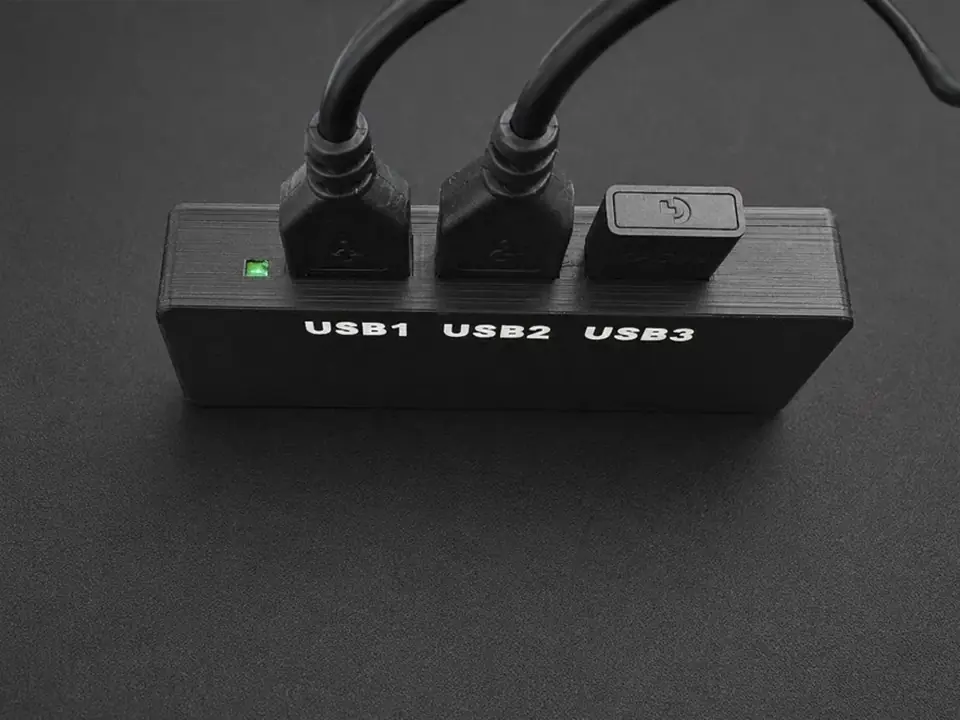
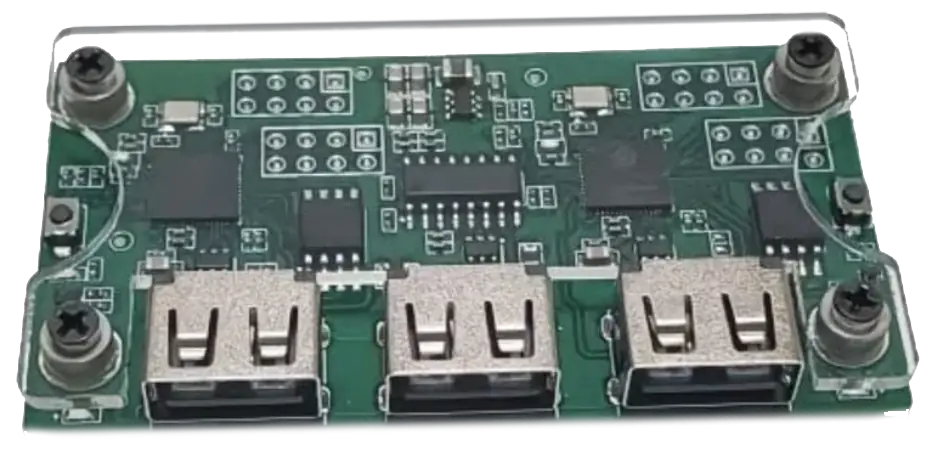
Prima di acquistare, verifica questo: se nel kit è presente un solo cavo USB–USB, dovrai acquistare separatamente un secondo cavo identico. La scheda deve avere tre porte USB e due pulsanti BOOT sui lati:
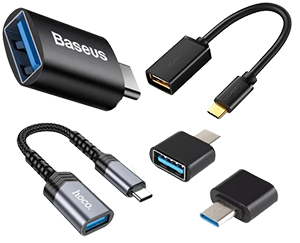
Se prevedi di usare Makcu con un telefono Android, acquista in anticipo un adattatore Type-C OTG a USB-A: il connettore Type-C va inserito nel telefono, mentre alla porta USB-A si collega il cavo della scheda Makcu. Nel nome o nella descrizione del prodotto deve essere indicata chiaramente la funzione OTG. Sono adatti modelli come l'adattatore Philips OTG Type-C to USB 3.0 o equivalenti, ma controlla sempre la descrizione prima dell'acquisto. La foto qui sotto mostra il tipo corretto di adattatore. IMPORTANTE! Un normale cavo Type-C–USB non va bene. Per collegare Makcu al telefono devi usare questo tipo di adattatore; senza di esso, il telefono non potrà rilevare i dispositivi collegati. Se hai dubbi sulla scelta, scrivici su Telegram.
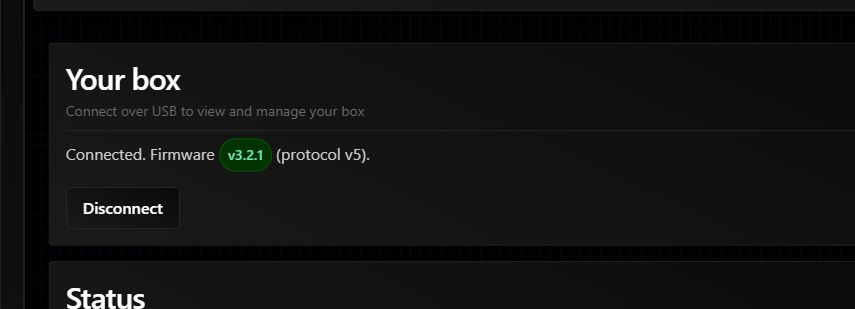
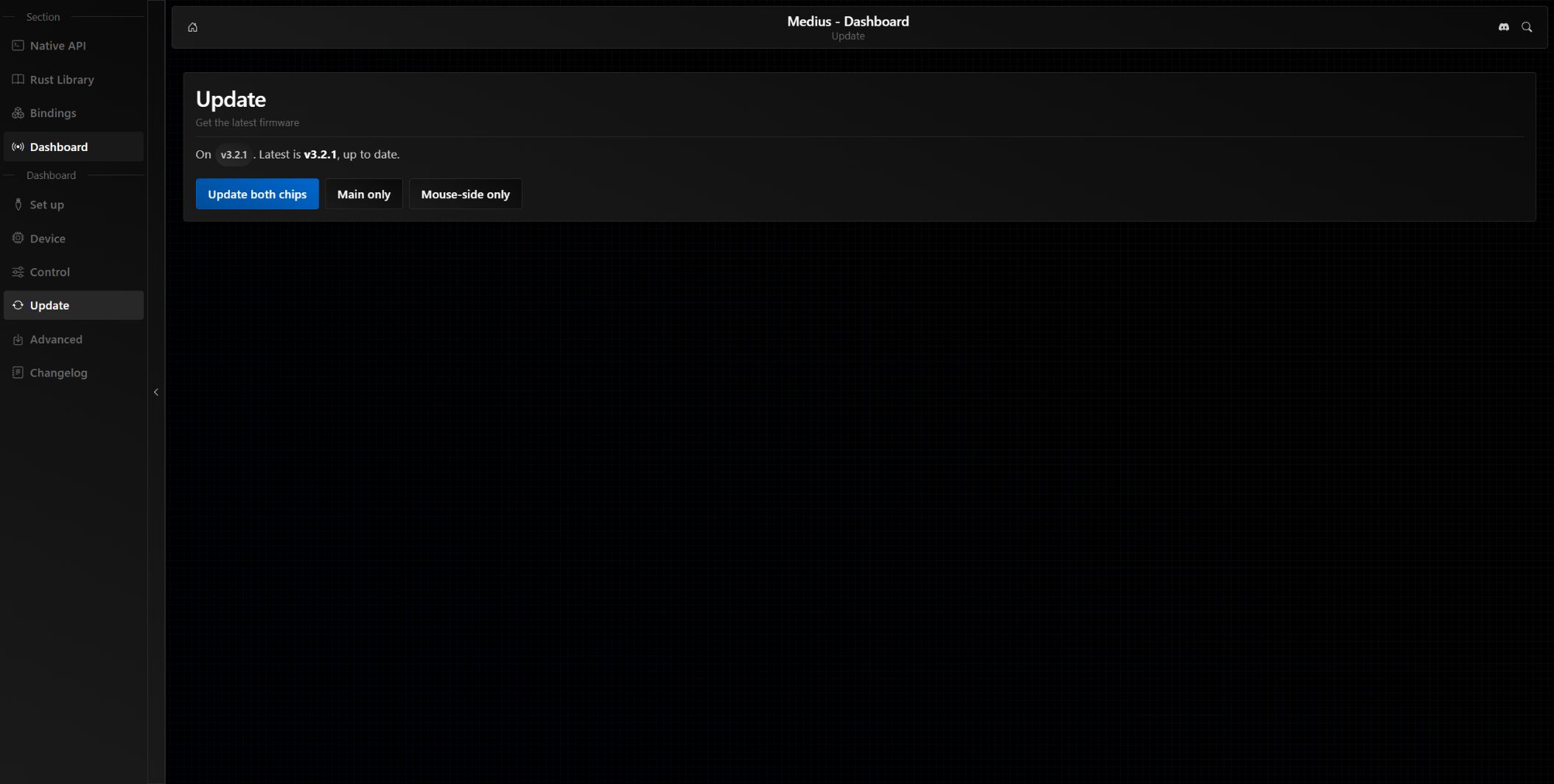
Se Device mostra già Connected e una versione del firmware, Medius è installato. Non ripetere la prima installazione; usa Update per gli aggiornamenti normali.
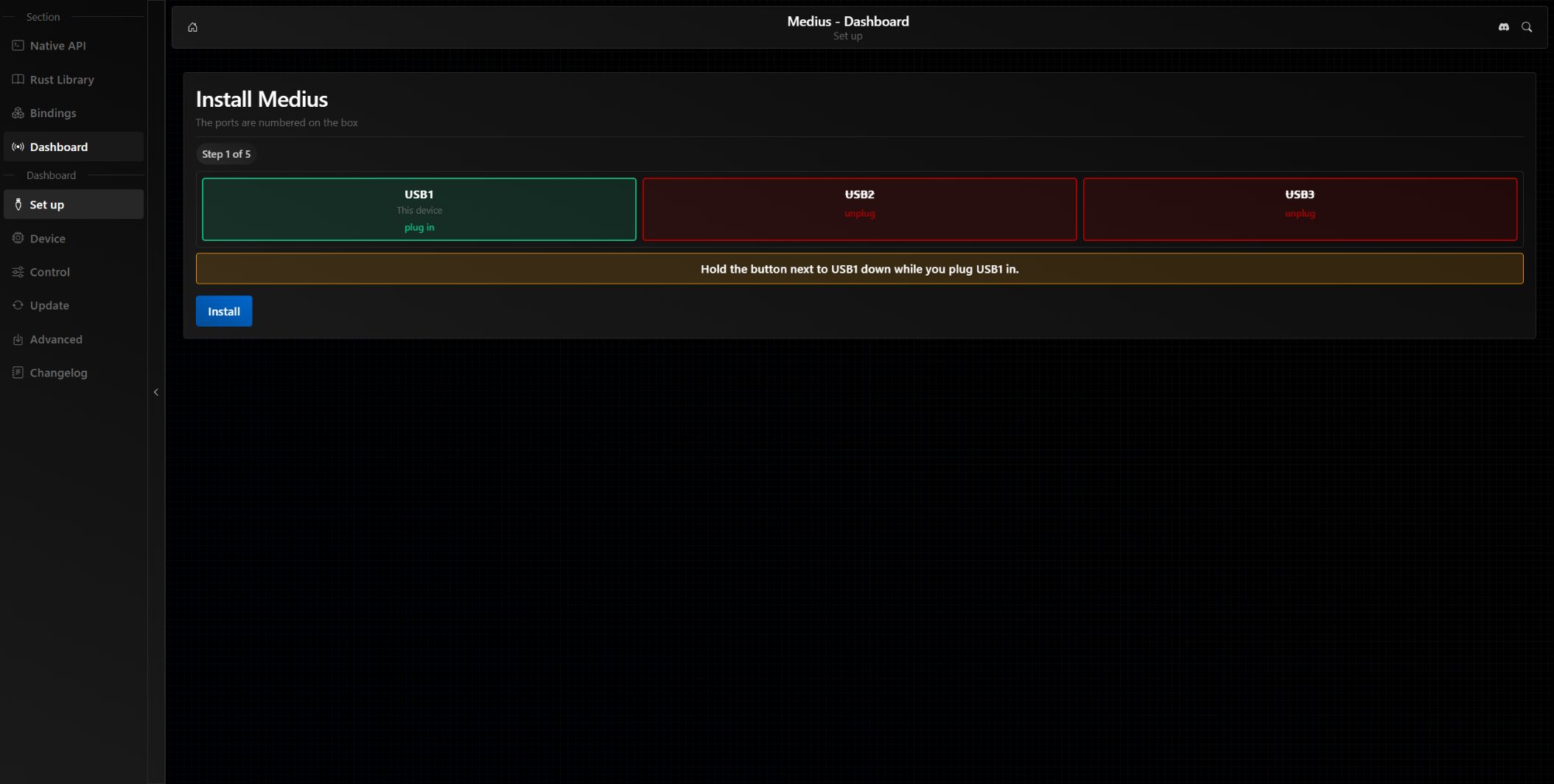
Il firmware attuale si installa direttamente dal sito ufficiale Medius. Non servono né un programma Makcu separato né file EXE o BIN: il sito scarica l'ultima versione stabile e guida ogni passaggio.
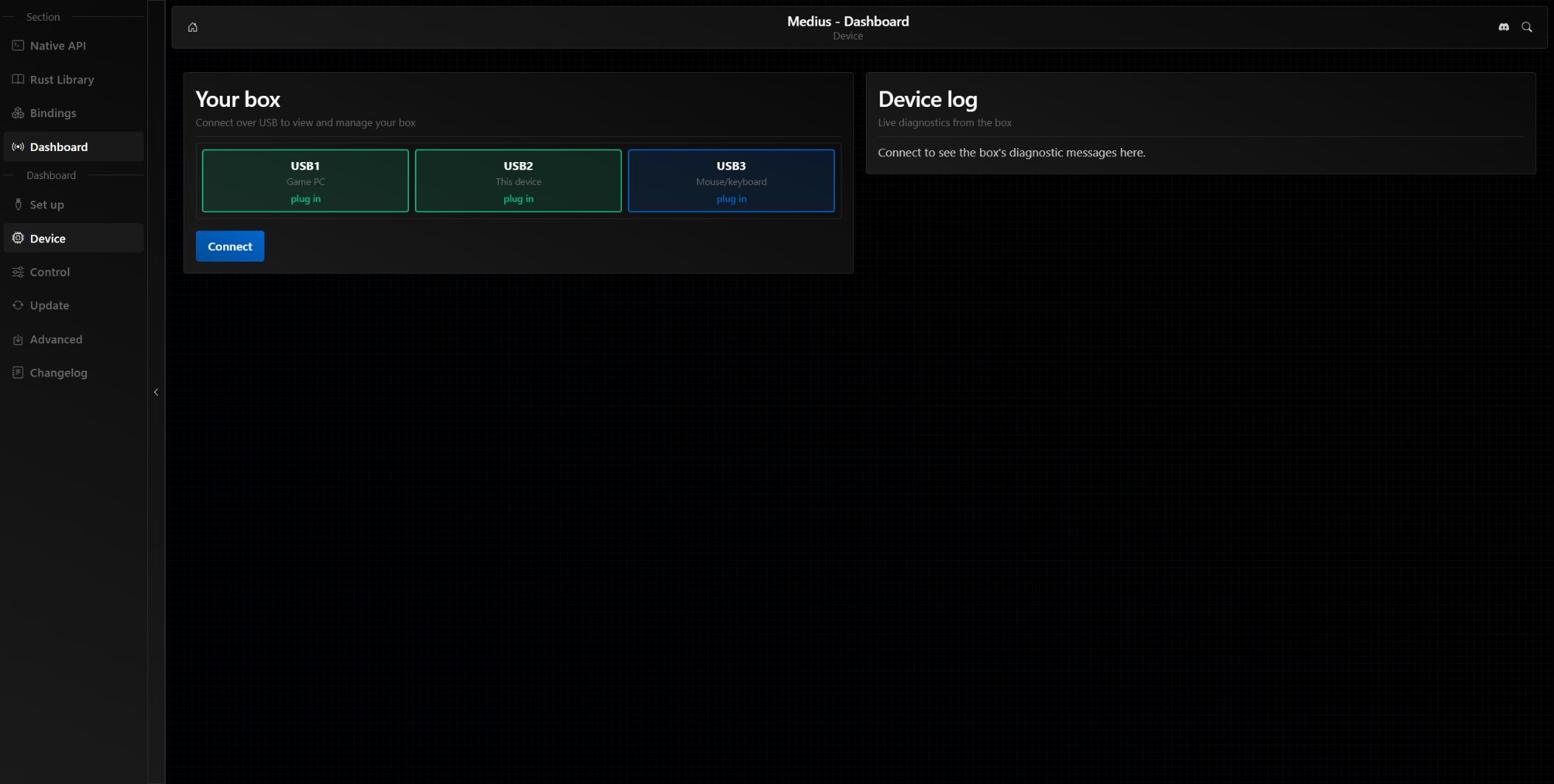
Non collegare USB1 e USB3 allo stesso computer. Durante il normale funzionamento, USB1 va collegata al PC da gioco, USB2 a un secondo PC o a un dispositivo Android con il programma di controllo, mentre USB3 va collegata esclusivamente al mouse. Un collegamento errato di USB3 a un computer può causare alimentazione inversa e uno spegnimento di emergenza.
Segui questi passaggi per una scheda nuova, una scheda con il firmware Makcu originale o una versione precedente che non si collega come Medius.
Si consiglia di passare a 1000 Hz se il cursore sembra fluttuare o si muove in modo impreciso. Prima di impostare il firmware Makcu a 1000 Hz, imposta la stessa frequenza di polling per il mouse nel software del produttore, se il mouse supporta questa opzione.
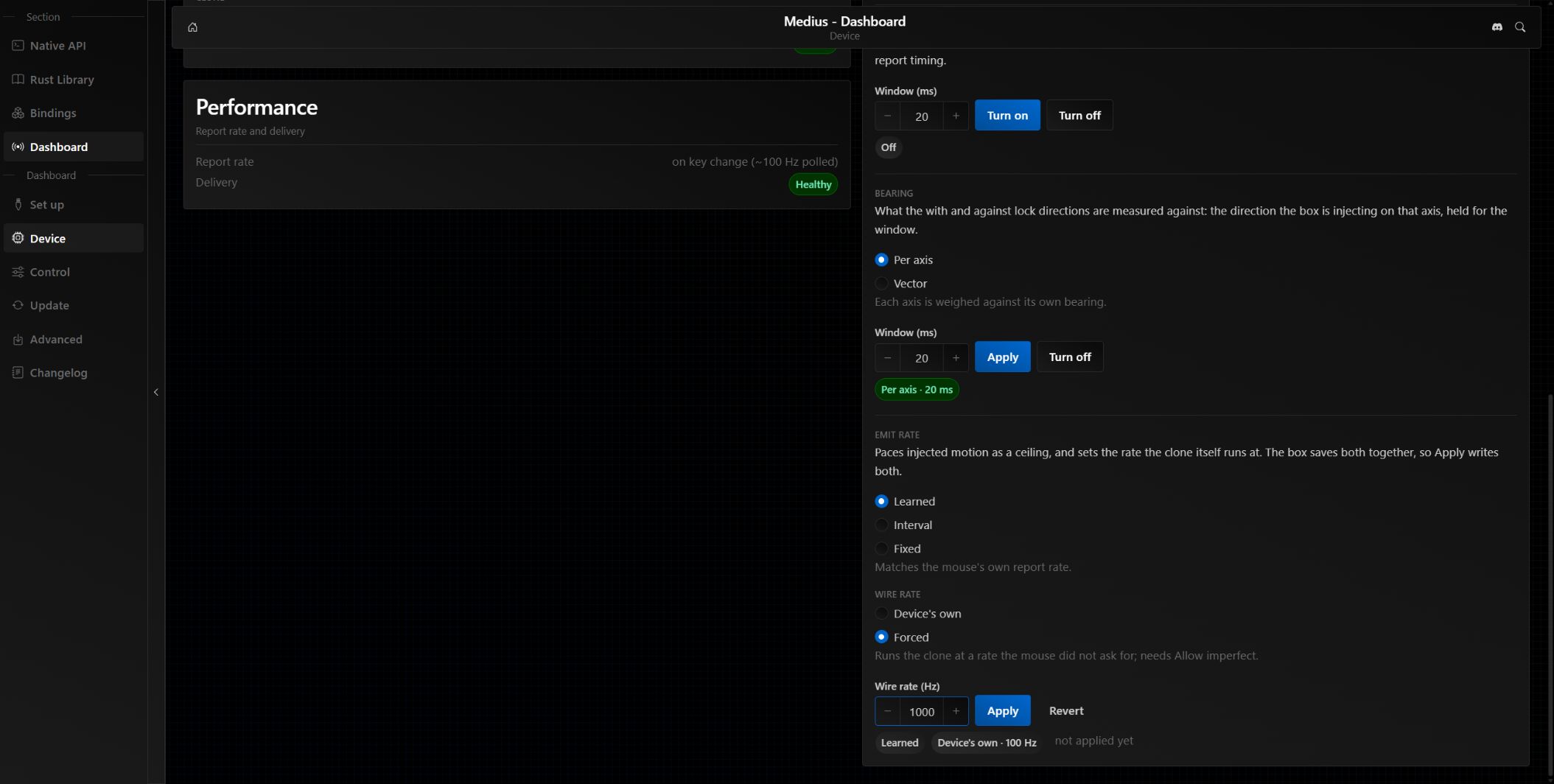
Un dispositivo USB low-speed è limitato a circa 100 Hz, quindi Medius non può ottenere 1000 Hz reali da quel dispositivo. Cambiando Wire rate il clone viene ricreato e la porta COM può sparire per alcuni secondi.
| Problema | Soluzione |
|---|---|
| Connect non compare o Serial non è supportato | Apri l'indirizzo HTTPS nella versione più recente di Google Chrome. |
| CH343 non compare | Collega USB2 a questo PC e usa un cavo USB dati. |
| Porta occupata o disconnessione immediata | Chiudi TopMacro, il vecchio programma di installazione del firmware, i terminali e le altre schede del Dashboard. |
| Box is not answering | Controlla USB1 e USB2; se Medius non è installato, torna a Set up. |
| Il mouse non funziona dopo l'installazione del firmware | Controlla: USB1 al PC di gioco, USB2 al dispositivo di controllo e USB3 al mouse. Durante il normale utilizzo, non collegare mai USB3 a un computer. |
| Il cursore peggiora a 1000 Hz | Ripristina Device's own e controlla il polling nel software del produttore. |
Prima di verificare la scheda in TopMacro, fai clic su Disconnect in Medius Dashboard oppure chiudi completamente la pagina del Dashboard, in modo che il sito si disconnetta dalla scheda e liberi la porta COM. Collega quindi la scheda secondo lo schema di funzionamento normale e avvia la verifica nel programma. Finché Medius Dashboard rimane collegato alla scheda, TopMacro non può rilevarla.
Questa opzione è adatta se il gioco è in esecuzione sul PC principale e l'app Android per le macro è in esecuzione sul telefono.
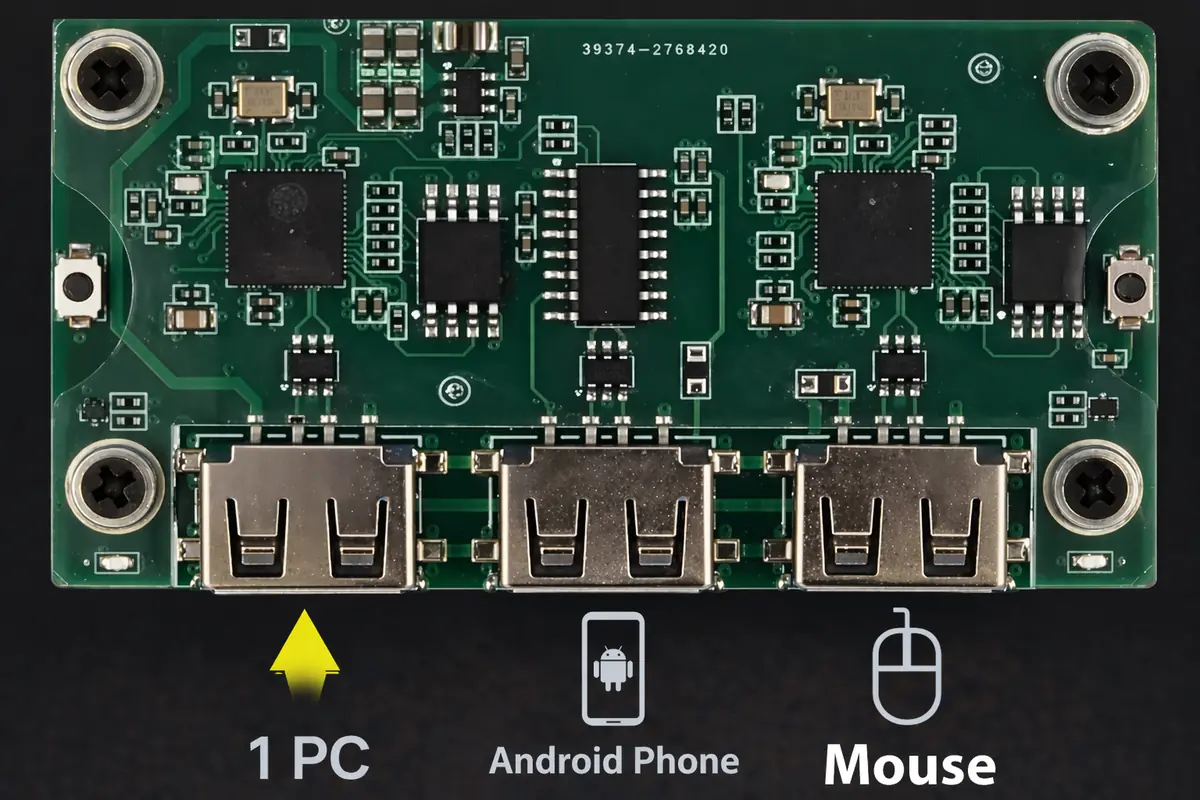
Usa questo schema se il gioco viene eseguito su un PC e il programma per le macro su un secondo PC o portatile.
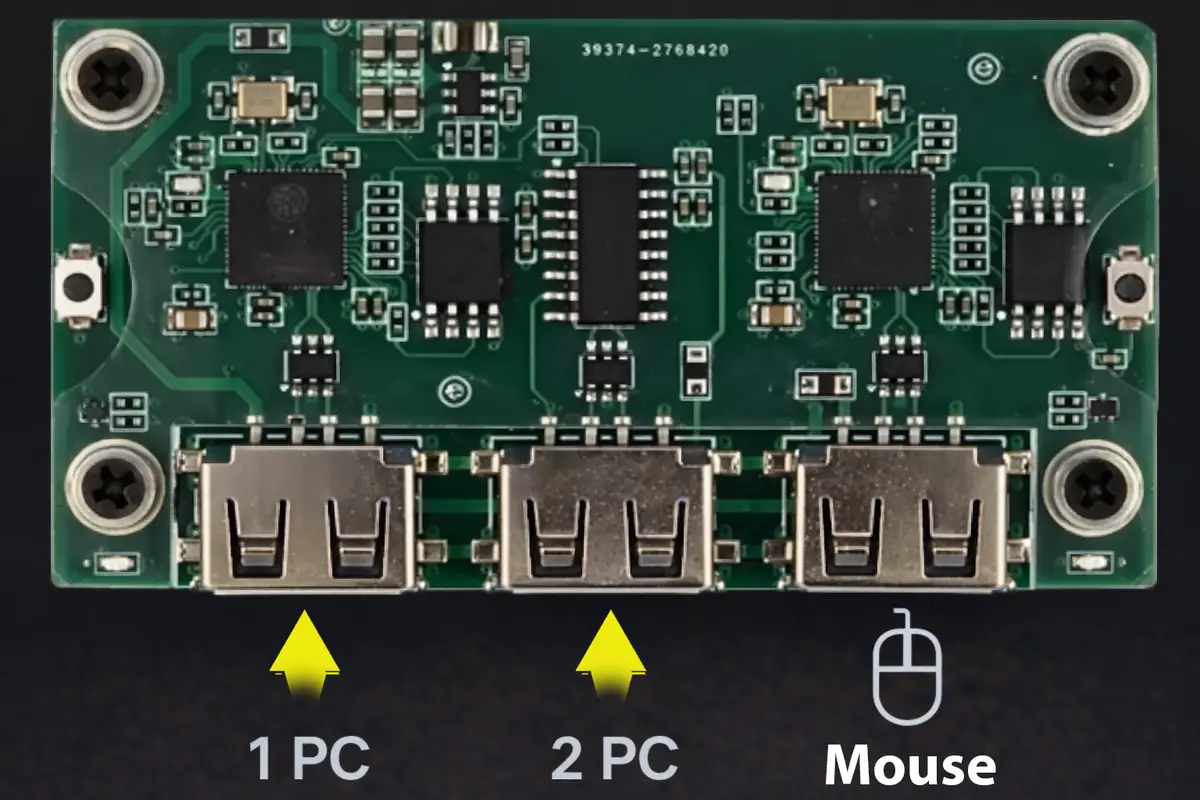
Rilevamento automatico sul secondo PC: per riconoscere armi e moduli, il programma deve ricevere l’immagine del gioco sul secondo computer. Apri la guida dettagliata su OBS, scheda di acquisizione, Parsec e Discord.
Questa opzione è necessaria se sia il gioco sia il programma per le macro vengono eseguiti sullo stesso PC principale. In modalità 1 PC, le macro e l'assistenza alla mira funzioneranno in Rust e CS-Faceit, ma ci sono rischi perché il programma viene eseguito sul PC principale.
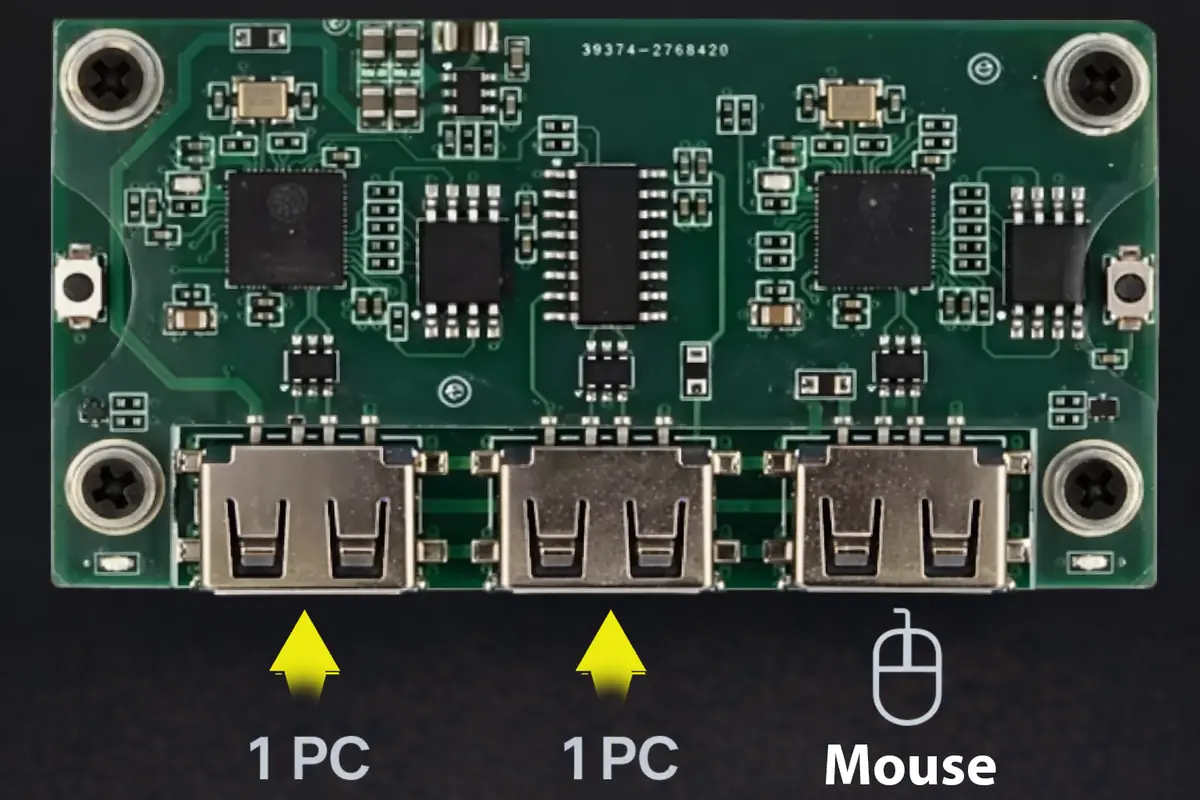
Se, dopo l'installazione del firmware, il mouse non si muove o il software non rileva la scheda, controlla prima l'ordine di collegamento delle porte. Non basta che il firmware sia installato: le porte USB sinistra, centrale e destra devono essere collegate ai dispositivi corretti.
Dopo aver installato il firmware e collegato la scheda secondo lo schema 1 PC, 2 PC oppure PC + telefono, crea un account o accedi al tuo account personale, attiva l'abbonamento, quindi scarica e avvia il programma per le macro sul dispositivo collegato alla porta USB2 della Makcu. Quando scegli la modalità di input nelle impostazioni del programma, dovrebbe comparire un messaggio che indica che Makcu è pronta.
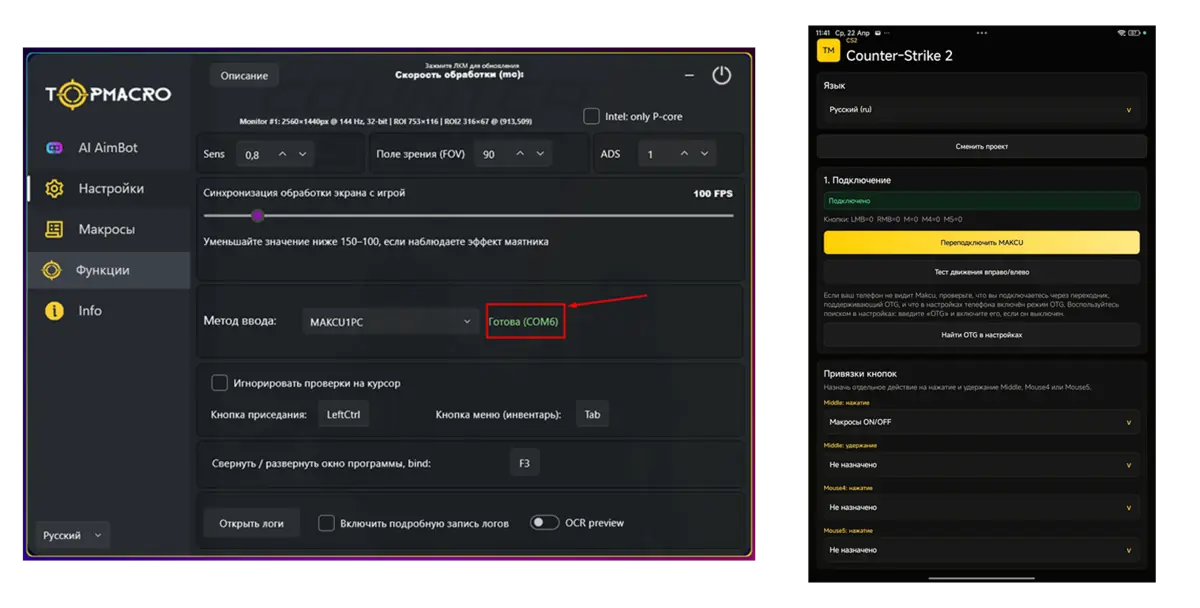
Illustrazione di scheda, telefono, mouse e PC con etichette USB, seguita da scene di RUST su un monitor.
