

















Resmî Medius Dashboard ekran görüntüleriyle yeni başlayanlar için adım adım rehber
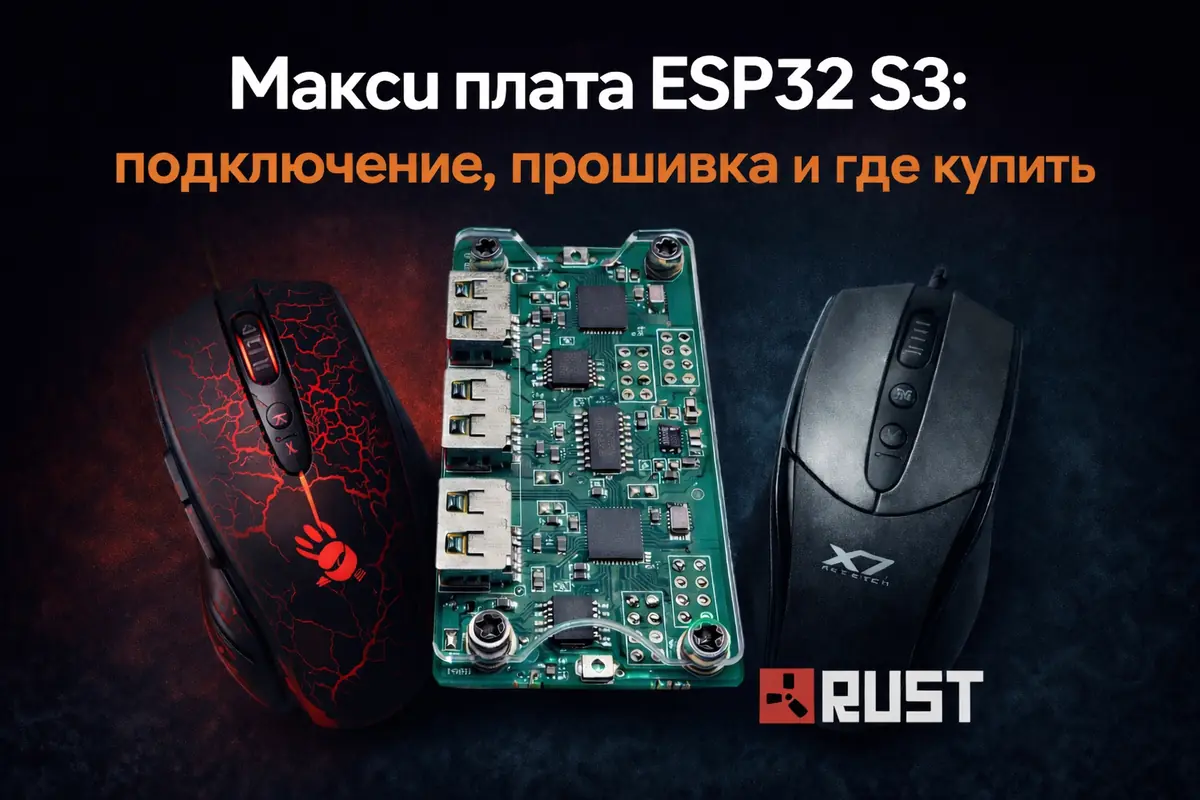
Makcu ESP32 S3, ESP32-S3 tabanlı küçük bir karttır ve fare ile bilgisayar arasında ara cihaz olarak çalışır.
Günümüzde en pratik yöntem, Makcu kartını makro ve geri tepme kontrolü uygulamamızın kurulu olduğu bir Android telefonla kullanmaktır. Kart, iki bilgisayarlı bir düzende de kullanılabilir. Android telefonunuz veya ikinci bir bilgisayarınız yoksa kartı tek bir PC'ye de bağlayabilirsiniz. Desteklenen tüm bağlantı şemaları makalenin ilerleyen bölümlerinde açıklanmıştır.
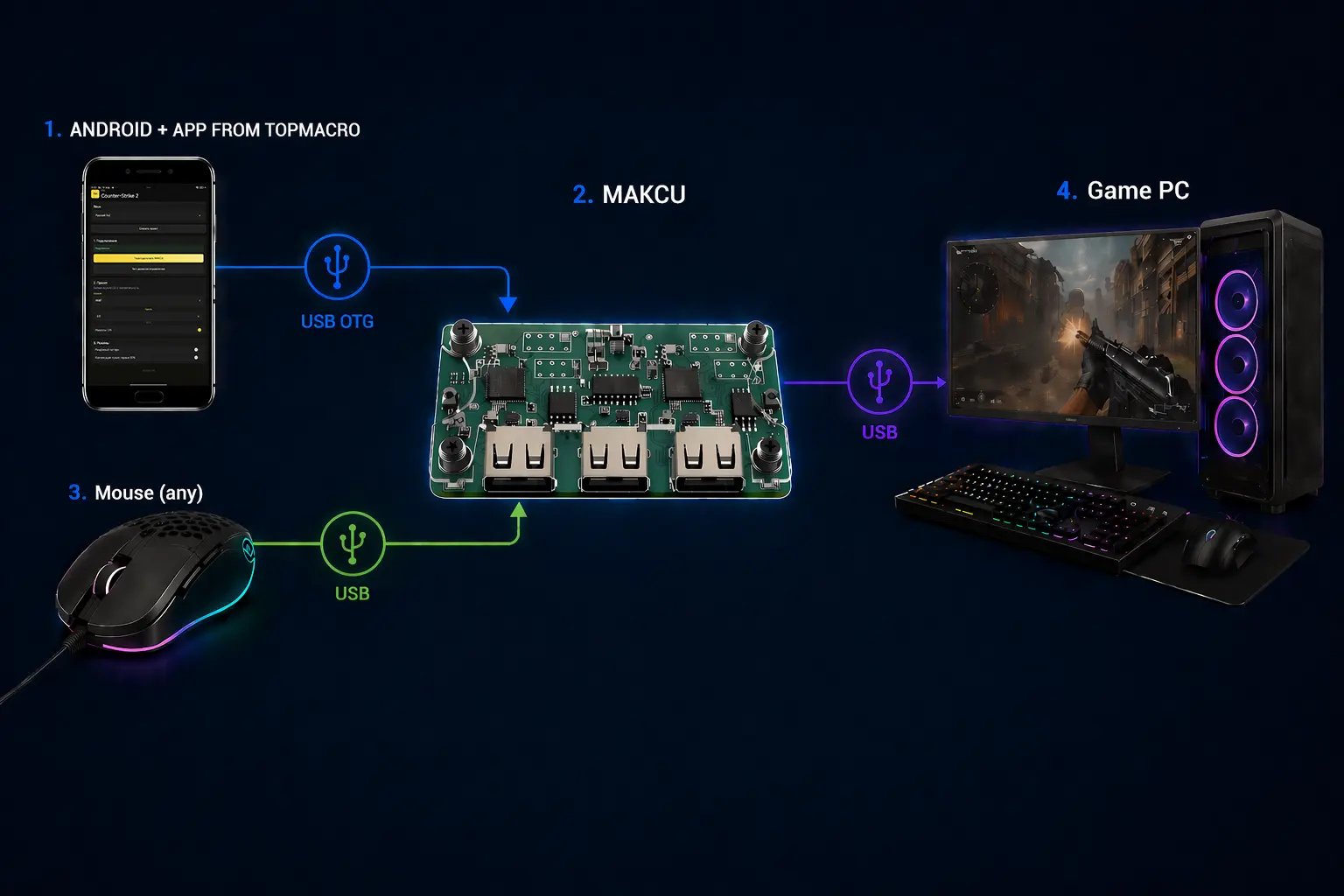
Aşağıda, satın almadan önce neleri kontrol etmeniz gerektiğini, firmware'i nasıl yükleyeceğinizi ve kartı kullanıma nasıl hazırlayacağınızı açıklıyoruz.
Çevrim içi mağaza ilanlarında Makcu genellikle ESP32-S3 Arduino Development Board veya MAKCU Development Board adıyla satılır. AliExpress, Taobao, Temu, elektronik mağazaları, eBay ve DMA/KMBOX konusunda uzman mağazalarda farklı seçenekler bulunur. Fiyatlar büyük ölçüde değişir: bazı satıcılar yaklaşık 20–30 USD isterken bazıları kablo seti, kargo masrafı veya yerel stok nedeniyle daha yüksek fiyat belirler.
| Nerede bakılır | Nelere dikkat edilmeli |
|---|---|
| AliExpress / Taobao / Temu | En yaygın seçenektir. Pakette kaç USB kablosu bulunduğunu, kartın tam revizyonunu gösteren fotoğrafları, gerçek fotoğraflı yorumları ve alıcı koruma süresini kontrol edin. |
| Ülkenizdeki online mağazalar | Hızlı teslimat ve anlaşılır ürün sayfası sizin için önemliyse kullanışlıdır. |
| eBay ve yerel satıcılar | Yerel stok gerekiyorsa uygundur. İlan durumunu kontrol edin: bazı ilanlar artık etkin olmayabilir ve fiyat diğer pazar yerlerine göre daha yüksek olabilir. |
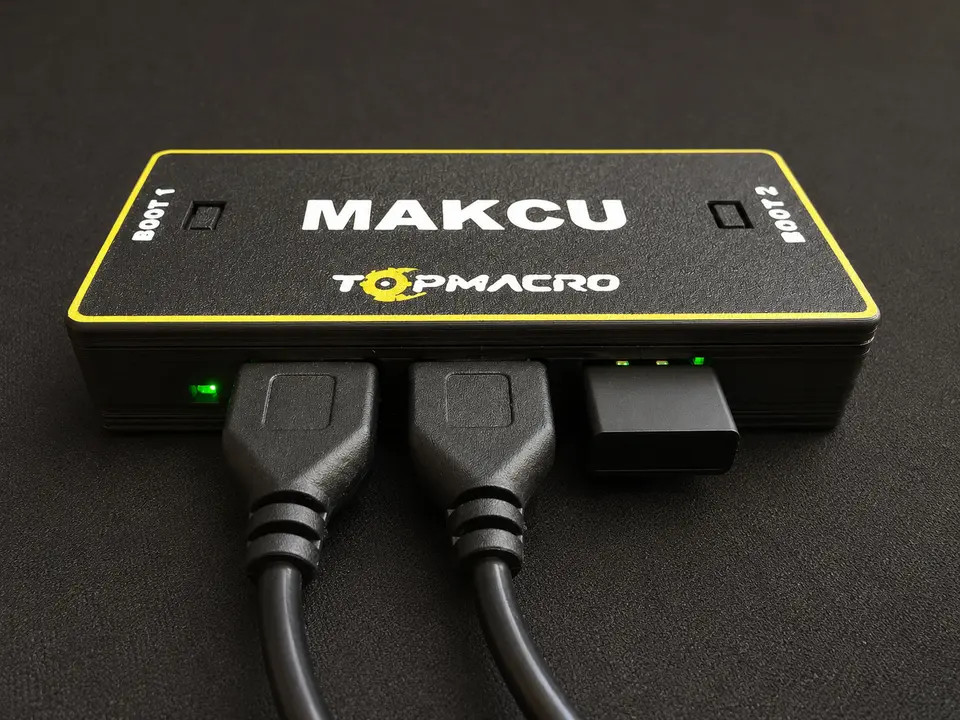
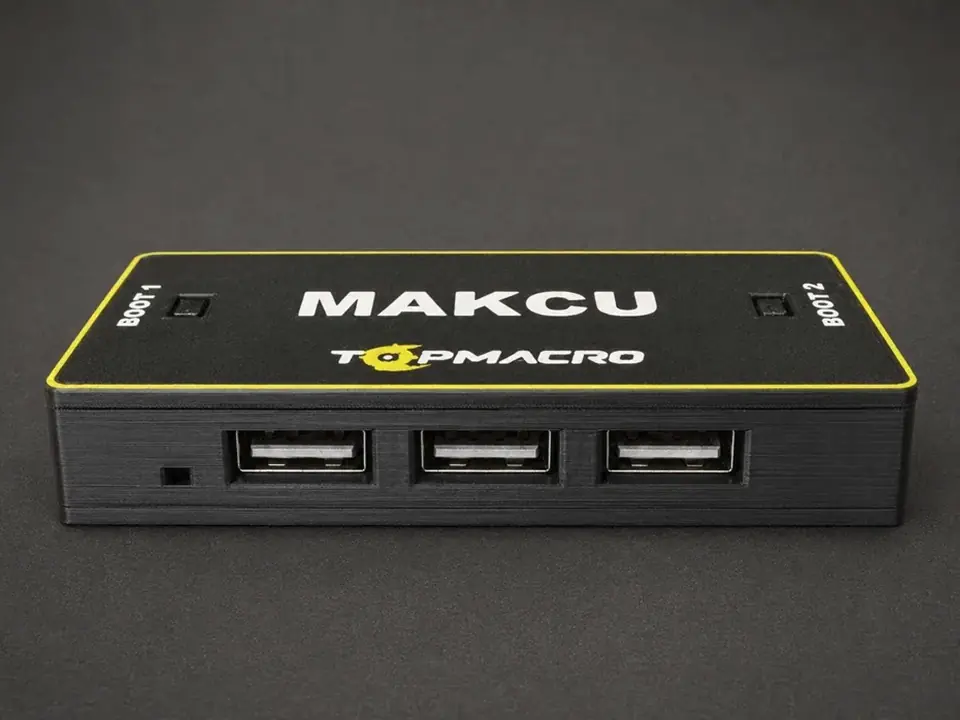
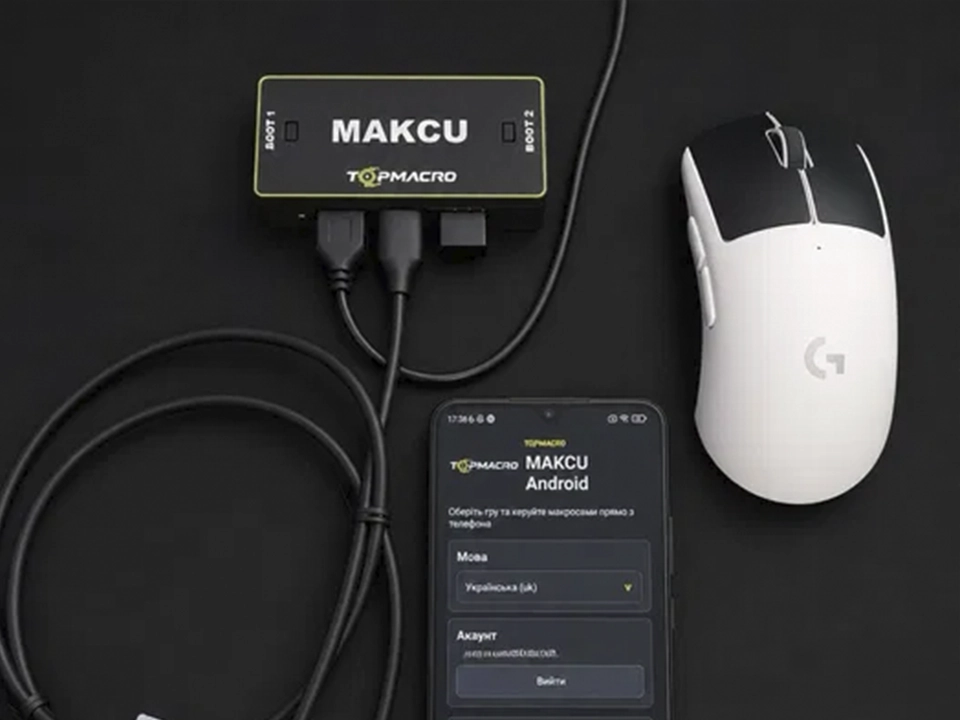
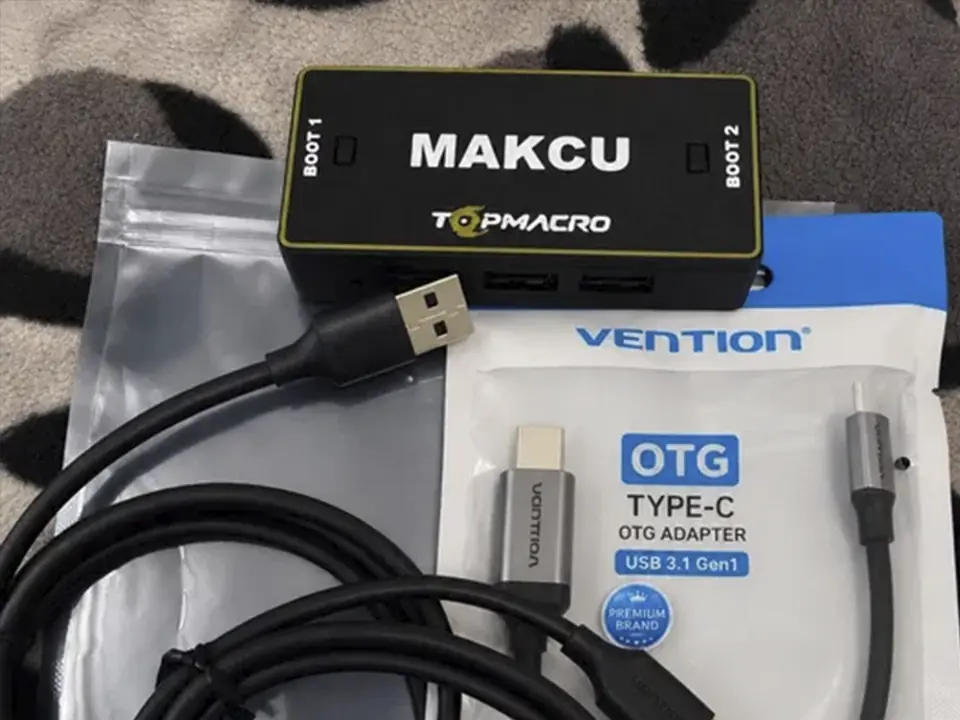
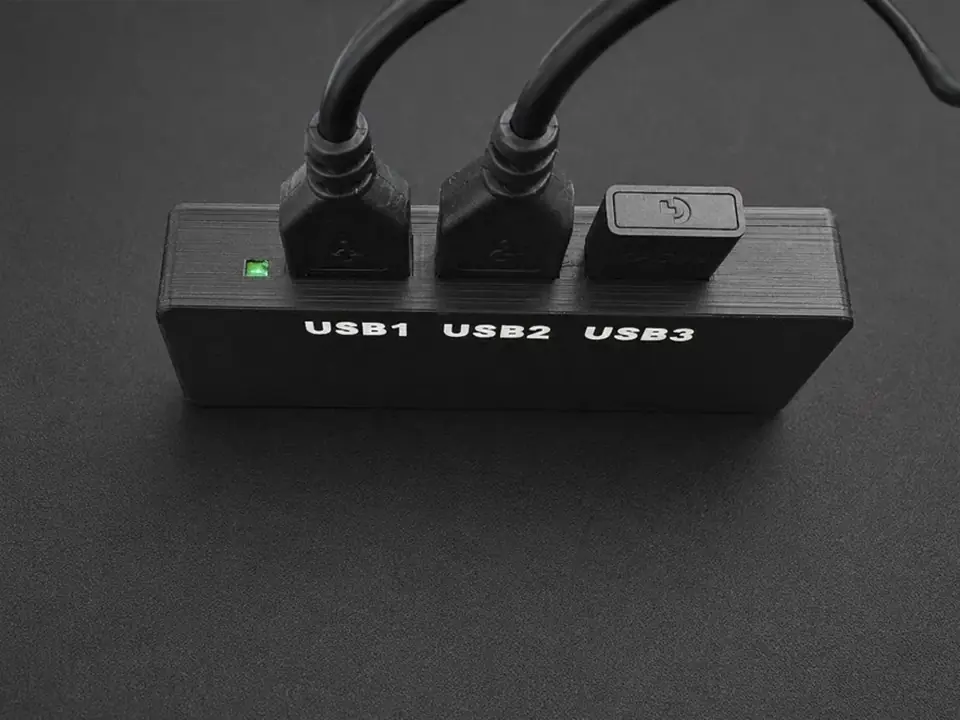
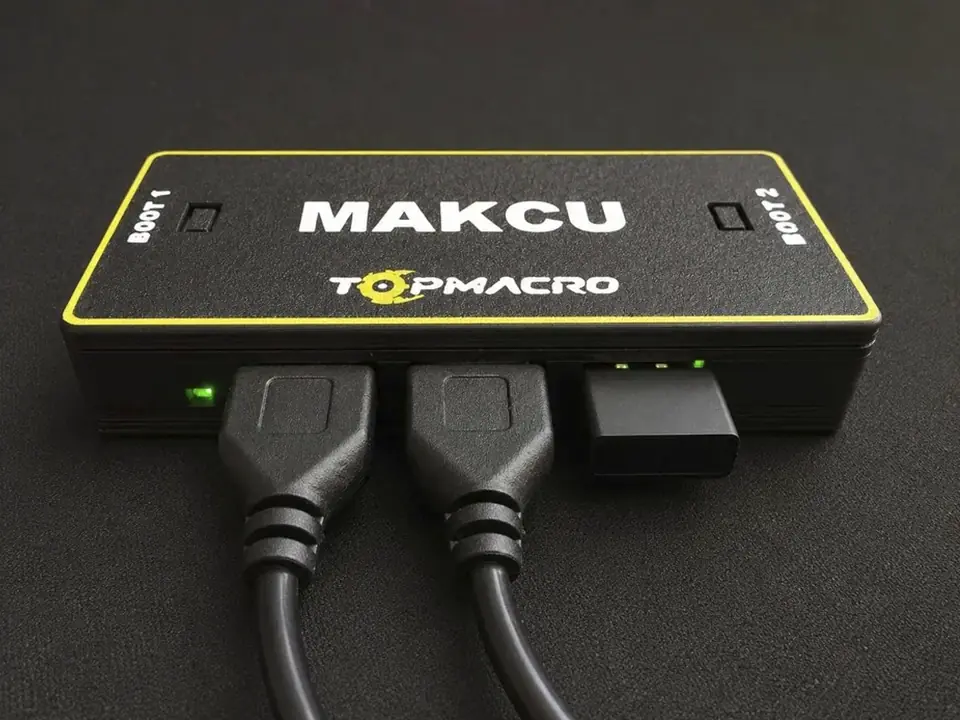
Henüz bir Makcu kartınız yoksa kullanıma hazır TopMacro paketini tercih edebilirsiniz: kartın firmware'i önceden yüklenmiş, koruyucu kasaya yerleştirilmiş ve bağlantı için tamamen hazırlanmıştır. Pakete iki USB kablosu ve makro yazılımımız için ücretsiz 30 günlük abonelik dahildir. Paketimizin daha yüksek fiyatı koruyucu kasa, ön hazırlık ve teslimat masraflarından kaynaklanır. Önceliğiniz daha uygun fiyat ise başka pazar yerlerinden kasasız bir kart satın alabilirsiniz: firmware yüklendikten ve bağlantı yapıldıktan sonra aynı şekilde çalışır ve genellikle çok daha ucuzdur.
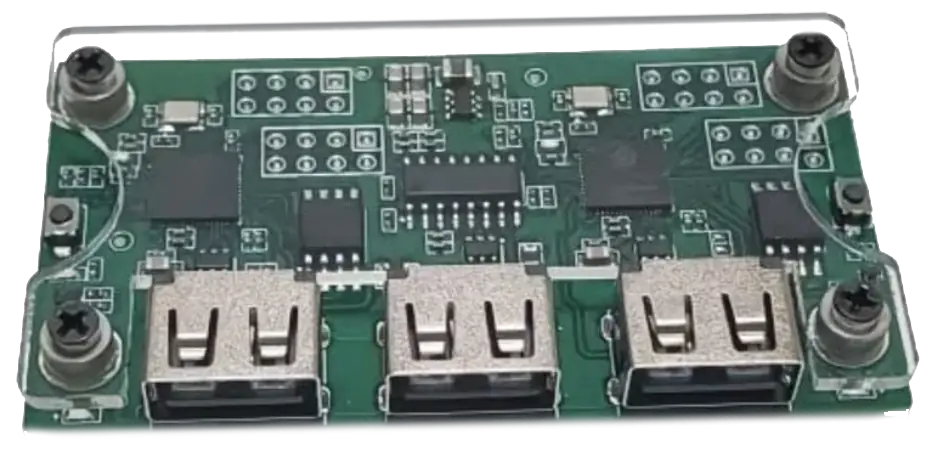
Satın almadan önce şunu kontrol edin: Kart paketinde yalnızca bir USB–USB kablosu varsa aynı kablodan bir tane daha almanız gerekir. Kartın üç USB portu ve yanlarında iki BOOT düğmesi olmalıdır:
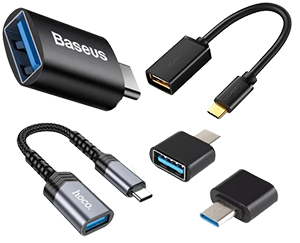
Makcu'yu bir Android telefonla kullanmayı planlıyorsanız önceden Type-C OTG'den USB-A'ya dönüştürücü bir adaptör satın alın: Type-C uç telefona takılır, USB-A yuvasına ise Makcu kartından gelen kablo bağlanır. Ürün adında veya açıklamasında OTG desteği açıkça belirtilmelidir. Philips OTG Type-C to USB 3.0 adaptörü veya benzer bir model uygundur; ancak satın almadan önce açıklamayı mutlaka kontrol edin. Aşağıdaki fotoğraf doğru adaptör türünü gösterir. ÖNEMLİ! Normal bir Type-C–USB kablosu uygun değildir. Makcu'yu telefona bağlamak için bu tür bir adaptör kullanmalısınız; aksi hâlde telefon bağlı cihazları algılayamaz. Hangi modeli seçeceğinizden emin değilseniz bize Telegram üzerinden yazın.
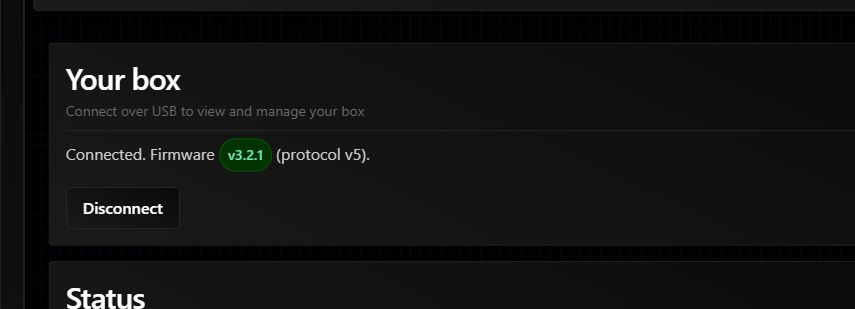
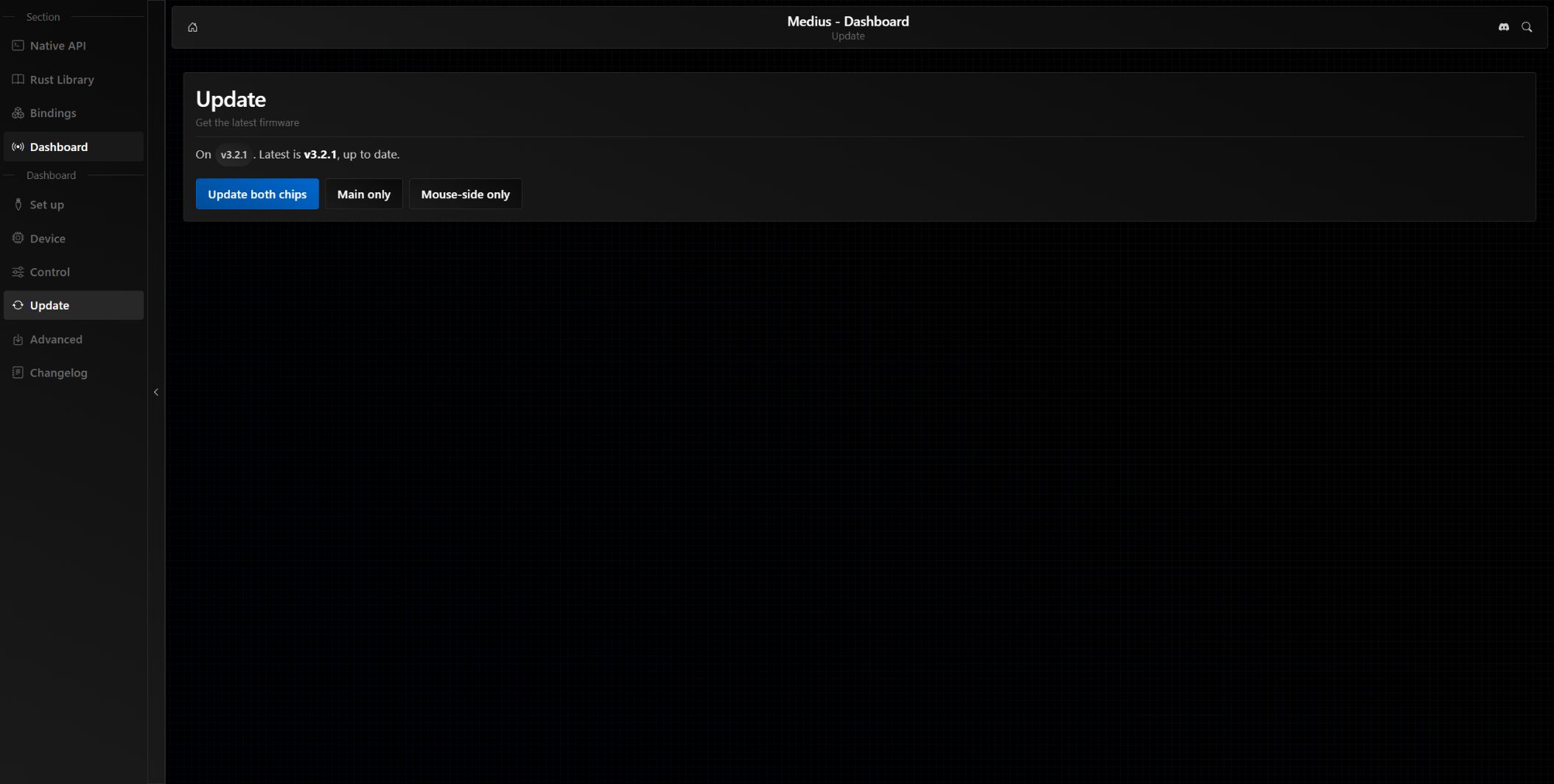
Device sayfasında Connected ve bir firmware sürümü görünüyorsa Medius kuruludur. İlk kurulumu tekrarlamayın; normal güncellemeler için Update seçeneğini kullanın.
Güncel firmware doğrudan resmî Medius sitesi üzerinden kurulur. Ayrı bir Makcu programı, EXE veya BIN dosyası gerekmez; site en son kararlı sürümü indirir ve sizi her adımda yönlendirir.
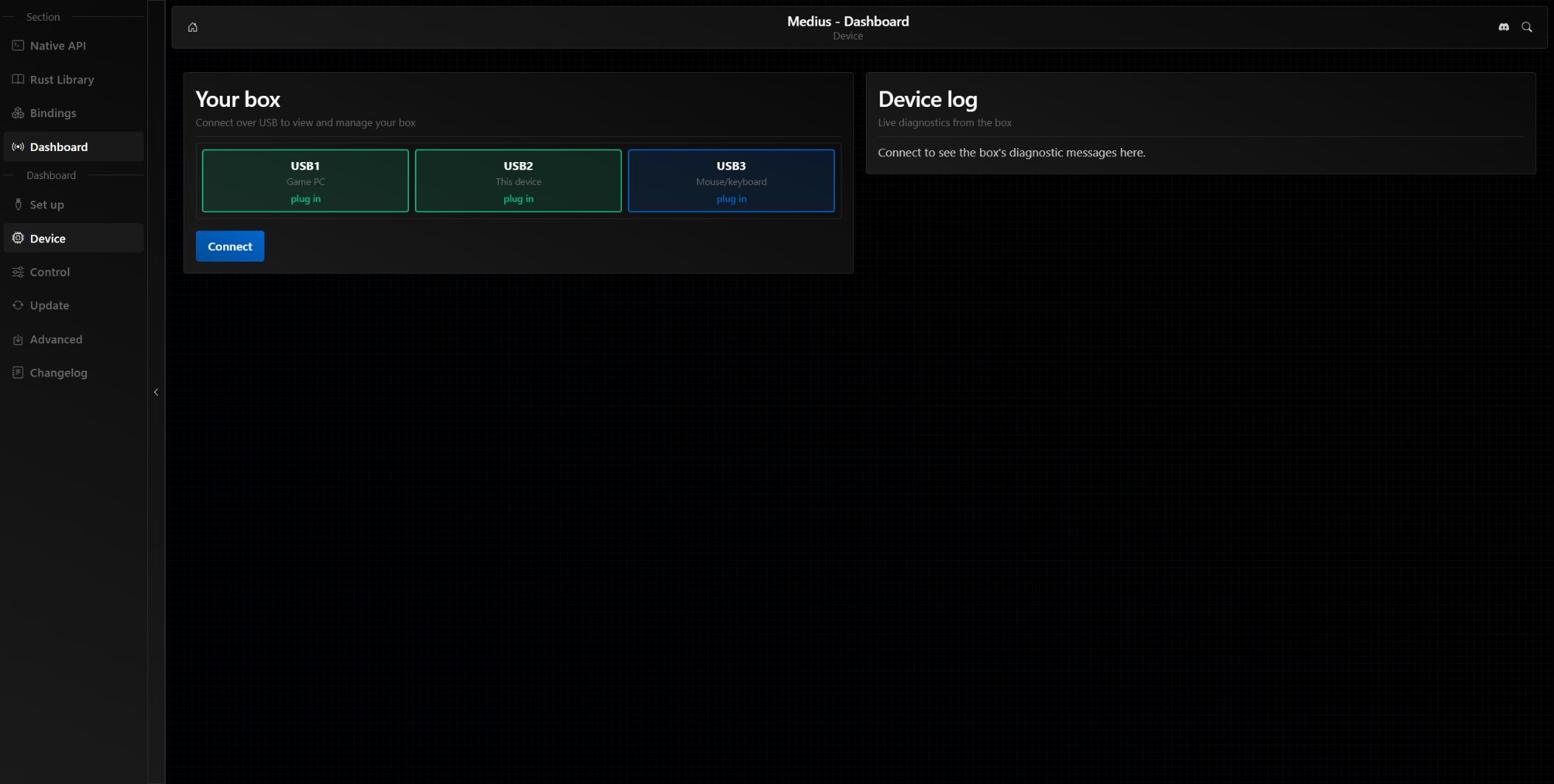
USB1 ve USB3'ü aynı bilgisayara bağlamayın. Normal çalışma sırasında USB1 oyun bilgisayarına, USB2 kontrol programının çalıştığı ikinci bir bilgisayara veya Android cihaza, USB3 ise yalnızca fareye bağlanır. USB3'ün bir bilgisayara yanlış bağlanması ters beslemeye ve acil kapanmaya neden olabilir.
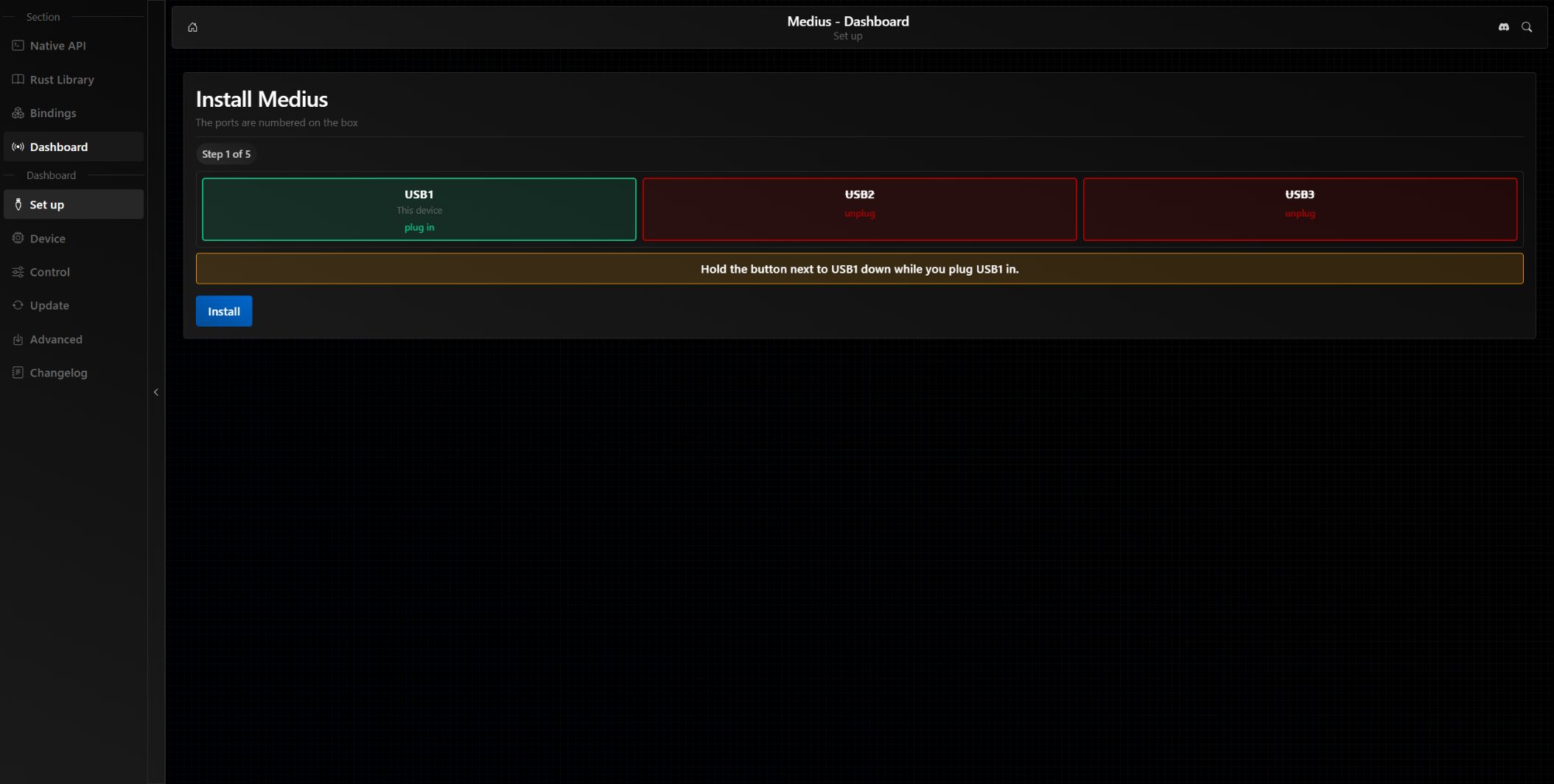
Yeni bir kart, orijinal Makcu firmware'i veya Medius olarak bağlanmayan eski bir sürüm için bu adımları uygulayın.
İmleç kayıyormuş gibi hissediliyorsa veya hassas hareket etmiyorsa 1000 Hz ayarına geçmeniz önerilir. Makcu donanım yazılımını 1000 Hz olarak ayarlamadan önce, fareniz bu ayarı destekliyorsa üreticisinin yazılımından farenin sorgulama hızını da 1000 Hz olarak ayarlayın.
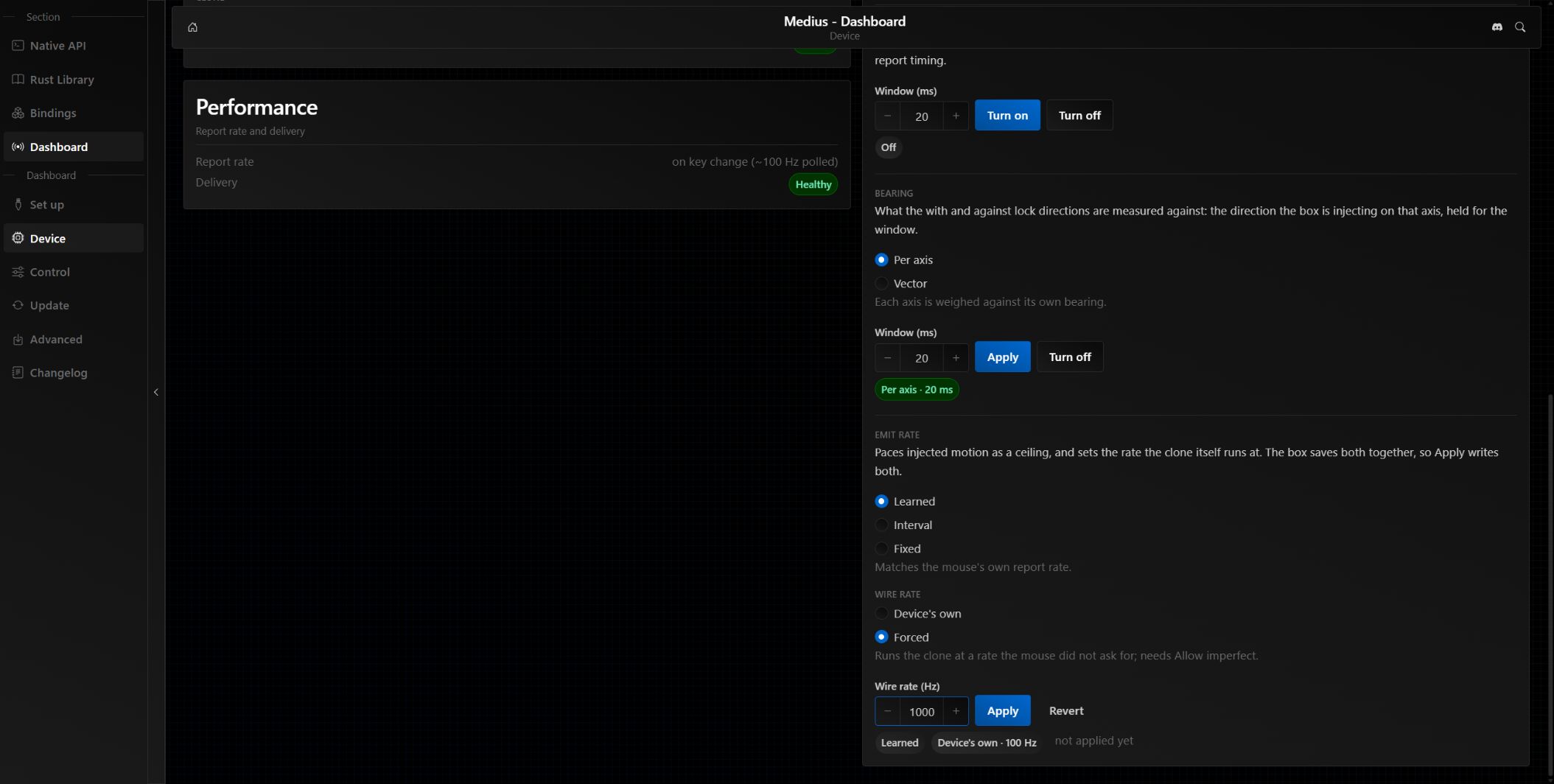
Low-speed USB cihazı yaklaşık 100 Hz ile sınırlıdır; bu nedenle Medius bu cihazdan gerçek 1000 Hz alamaz. Wire rate değişince klon yeniden oluşturulur ve COM portu birkaç saniye kaybolabilir.
| Sorun | Çözüm |
|---|---|
| Connect görünmüyor veya Serial desteklenmiyor | Adresi en yeni Google Chrome sürümünde HTTPS ile açın. |
| CH343 listede yok | USB2'yi bu bilgisayara bağlayın ve veri kablosu kullanın. |
| Port meşgul veya bağlantı hemen kesiliyor | TopMacro'yu, eski firmware yükleyicisini, terminalleri ve diğer Dashboard sekmelerini kapatın. |
| Box is not answering | USB1 ve USB2'yi kontrol edin; Medius kurulu değilse Set up'a dönün. |
| Firmware yüklendikten sonra fare çalışmıyor | Sırayı kontrol edin: USB1 oyun bilgisayarına, USB2 kontrol cihazına, USB3 fareye. Normal çalışma modunda USB3'ü asla bir bilgisayara bağlamayın. |
| 1000 Hz'de imleç kötüleşti | Device's own'a dönün ve üretici yazılımında farenin kendi hızını kontrol edin. |
Kartı TopMacro'da test etmeden önce Medius Dashboard'da Disconnect düğmesine tıklayın veya Dashboard sekmesini tamamen kapatın; böylece site kartla bağlantıyı keser ve COM portunu serbest bırakır. Ardından kartı normal çalışma şemasına göre bağlayın ve programdaki kontrolü başlatın. Medius Dashboard karta bağlı kaldığı sürece TopMacro kartı algılayamaz.
Bu seçenek, oyun ana PC'de çalışırken Android makro uygulamasının telefonda çalıştığı durumlar için uygundur.
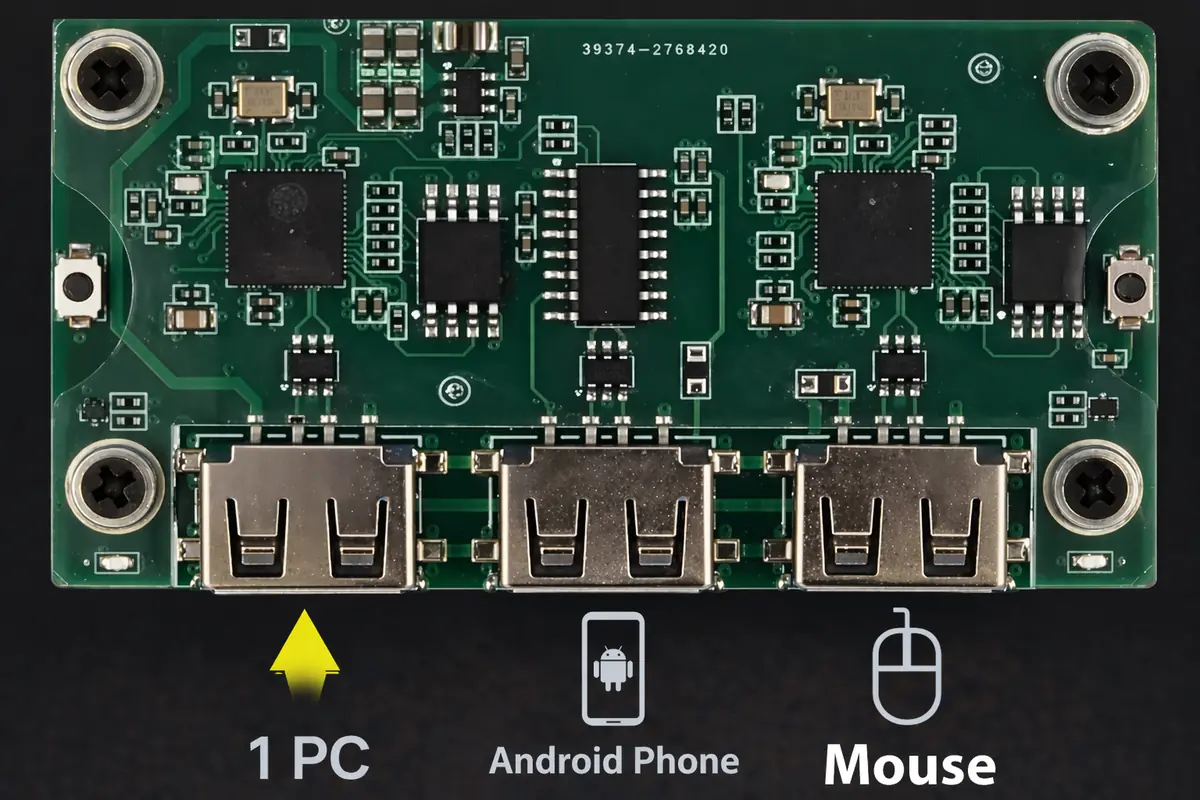
Bu şemayı, oyun bir PC'de çalışırken makro programı ikinci bir PC veya dizüstü bilgisayarda çalışıyorsa kullanın.
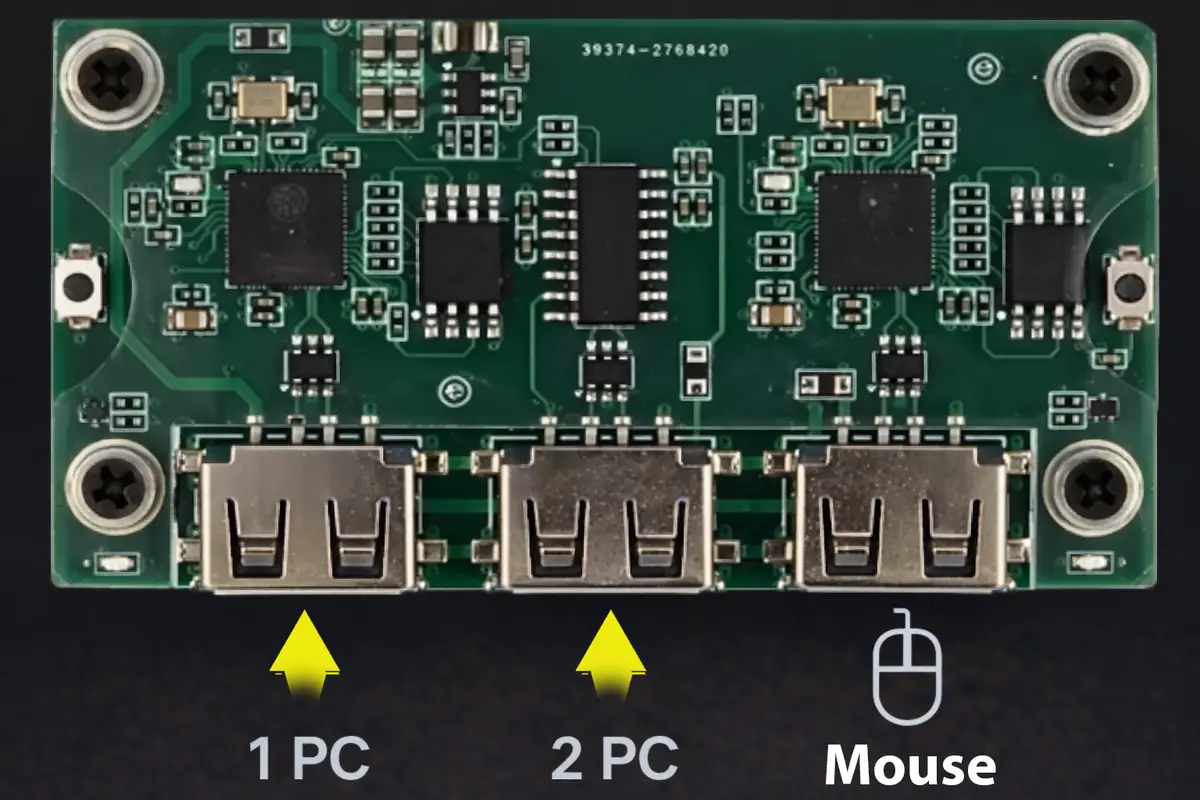
İkinci PC'de otomatik tanıma: silahları ve modülleri tanımak için programın ikinci bilgisayarda oyun görüntüsüne erişmesi gerekir. OBS, yakalama kartı, Parsec ve Discord ile ilgili ayrıntılı rehberi açın.
Bu seçenek, hem oyun hem de makro programı aynı ana PC'de çalışıyorsa gereklidir. 1 PC modunda Rust ve CS-Faceit'te makrolar ve nişan alma desteği çalışır, ancak program ana PC'de çalıştığı için riskler vardır.
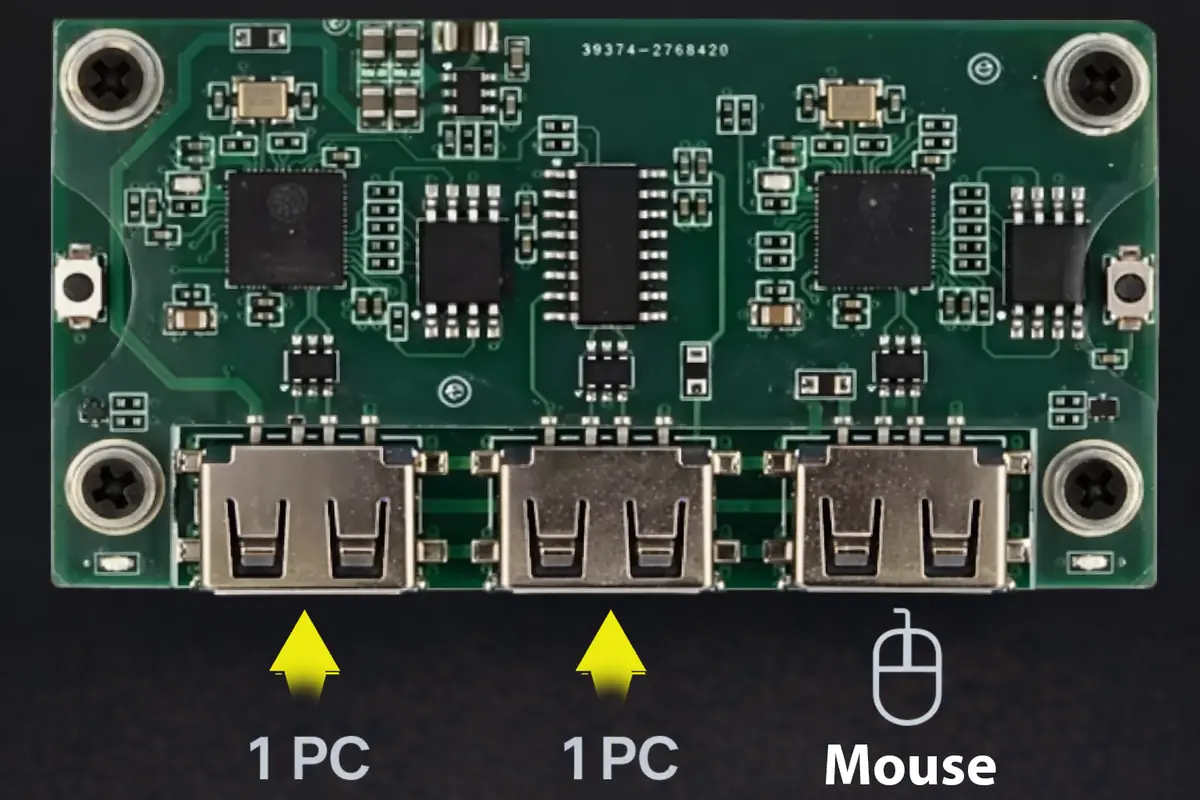
Firmware yüklendikten sonra fare hareket etmiyorsa veya yazılım kartı algılamıyorsa önce portların bağlantı sırasını kontrol edin. Firmware'in yüklü olması tek başına yeterli değildir; sol, orta ve sağ USB portları doğru cihazlara bağlanmalıdır.
Firmware başarıyla yüklendikten ve 1 PC, 2 PC veya PC + telefon şemasına göre bağlantı yapıldıktan sonra hesap oluşturun veya kişisel hesabınıza giriş yapın, aboneliğinizi etkinleştirin, ardından makro programını indirip Makcu'nun USB2 portuna bağlı cihazda çalıştırın. Program ayarlarında giriş modunu seçtiğinizde Makcu'nun hazır olduğunu belirten bir mesaj görünmelidir.
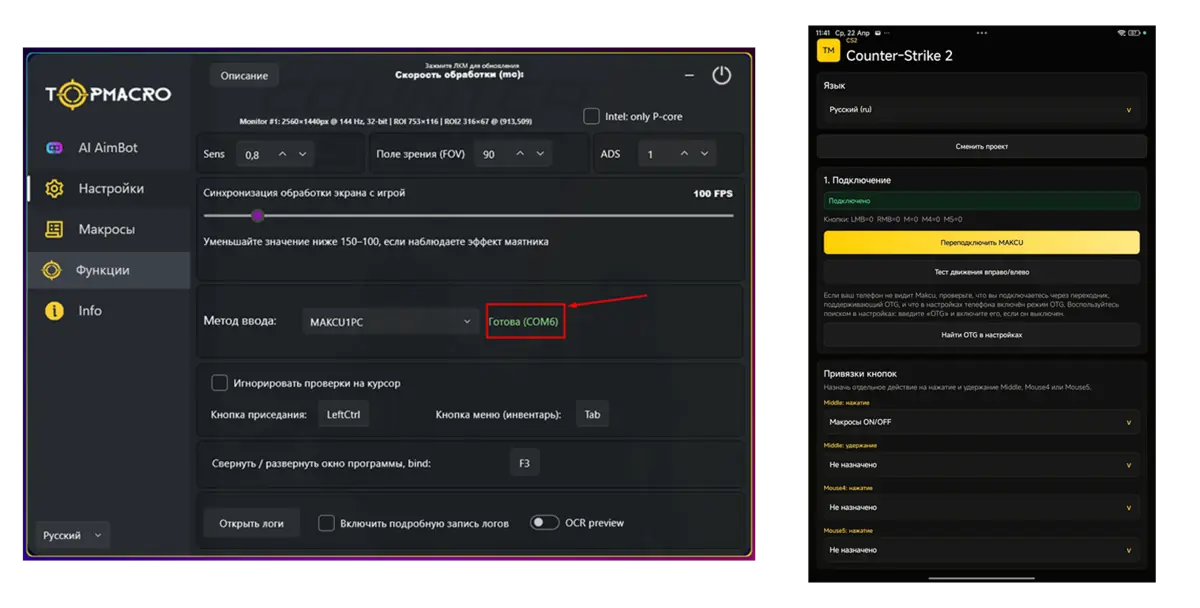
Kısa Makcu + Android videosu: USB 1 oyun bilgisayarına, USB 2 telefona, USB 3 fareye bağlantı etiketleri ve monitörde RUST örneği.
