


















Jak zainstalować makra na myszy: Logitech, Bloody, X7, Razer
Instrukcja instalacji dla myszy Bloody, X7, Logitech i Razer w systemie Windows
Wybierz mysz, dla której potrzebujesz instrukcji
Jak zainstalować makro na myszy A4Tech X7
Sposób instalacji jest podobny dla wszystkich myszy X7, które obsługują program Oscar Editor.
Na początek przenieś nasze makra do katalogu głównego programu Oscar Editor.
Metoda 1: Wejdź do folderu programu — dokładniej do MacroLibrary — i skopiuj tam plik .amc. Najczęściej ścieżka wygląda tak: Program Files (x86) → OscarX7Editor5Mode → ScriptsMacros → Russian → MacroLibrary (u Ciebie może się nieco różnić). Jeśli nie możesz znaleźć folderu, kliknij skrót programu prawym przyciskiem myszy, wybierz „Właściwości” i sprawdź lokalizację.
Metoda 2: Otwórz „Macro Manager”.
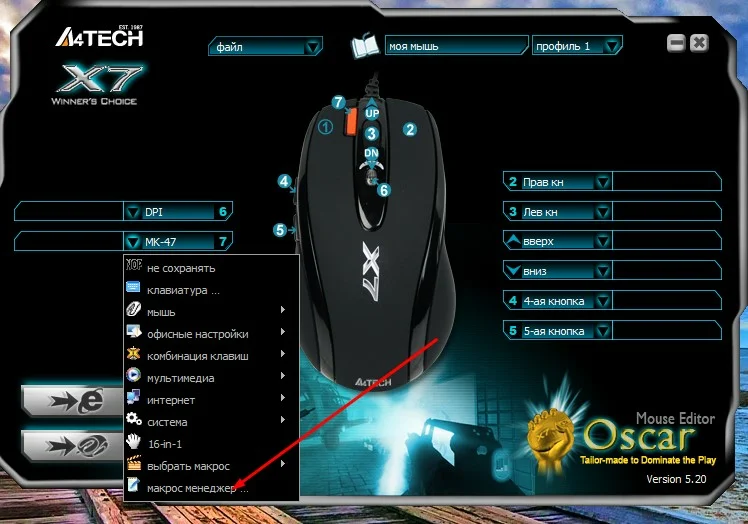
Kliknij „Open”, aby przejść do folderu z makrami. Następnie przeciągnij wybrany plik .amc do tego katalogu.
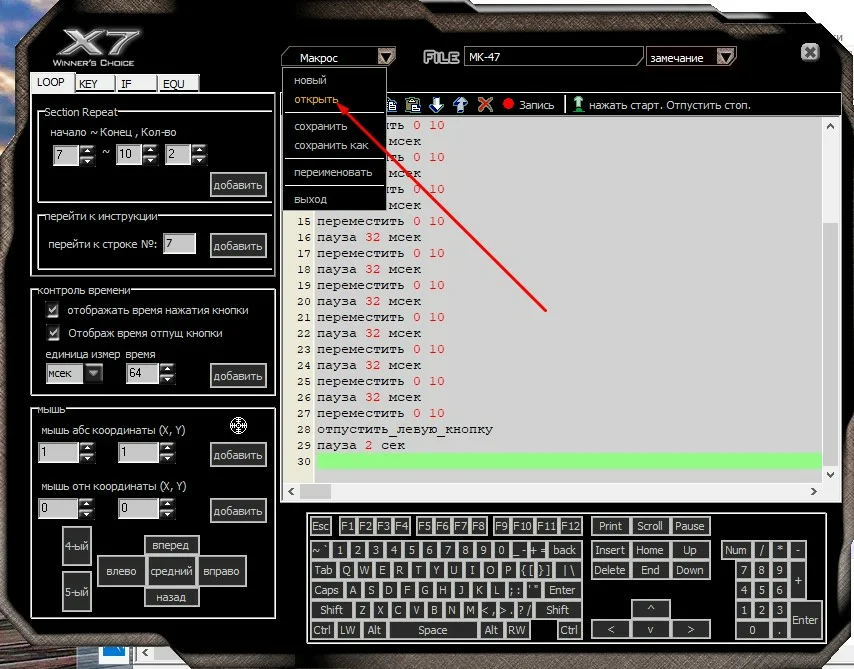
Aby wgrać makro do pamięci myszy, kliknij przycisk „7”, a potem wybierz „Select Macro”.
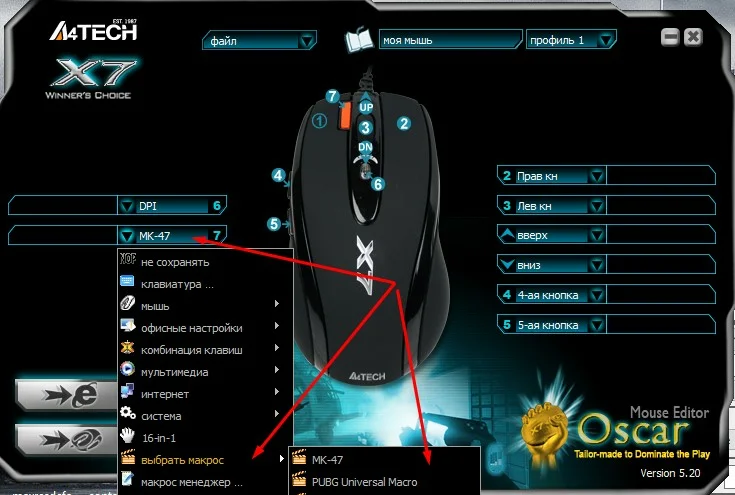
Wskaż makro na liście i kliknij „Load”.
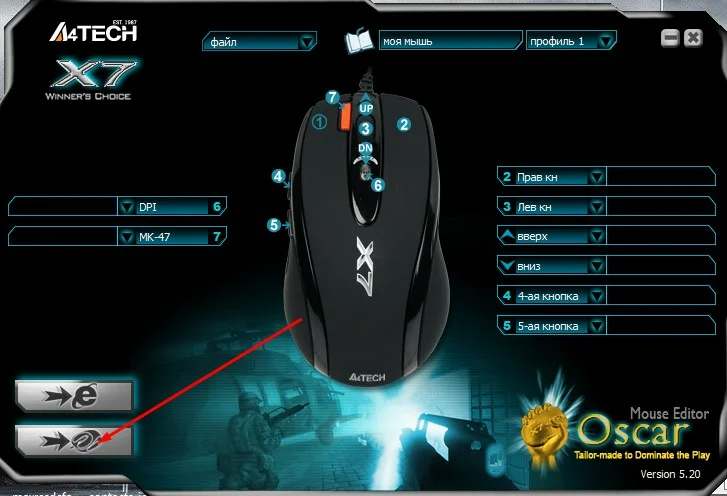
Gotowe! Makro zostało poprawnie zapisane w pamięci myszy. Ważne: folder MacroLibrary powinien zawierać wyłącznie pliki .amc (bez podfolderów), w przeciwnym razie makro może się nie załadować.
Jak zainstalować makro .amc na myszy Bloody
Pliki .amc to standardowy format makr do myszy — działają tak samo jak .mgn, różnią się głównie rozszerzeniem.
Ważna informacja: aby korzystać z makr na myszy Bloody, musisz aktywować funkcję 3-core (3 rdzenie). Bez aktywacji w oprogramowaniu Bloody instalacja i działanie makr nie będą możliwe. Upewnij się, że ten etap masz już zrobiony, zanim przejdziesz dalej.
Najpierw utwórz w programie Bloody folder o nazwie swojej gry.
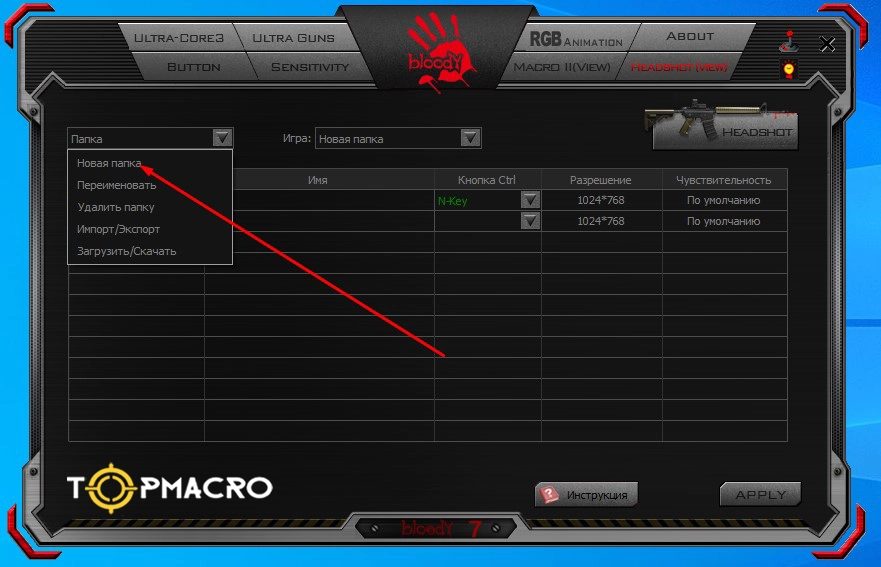
Utworzony folder pojawi się w katalogu GunLib pod jedną z poniższych ścieżek:
Program Files (x86) → Bloody (3,4,5,6) → Bloody (3,4,5,6) → Data → RES
lub
Mouse → English → ScriptsMacros → GunLib
Skopiuj nasze makro *.amc (bez LKM) do folderu, który utworzyłeś.
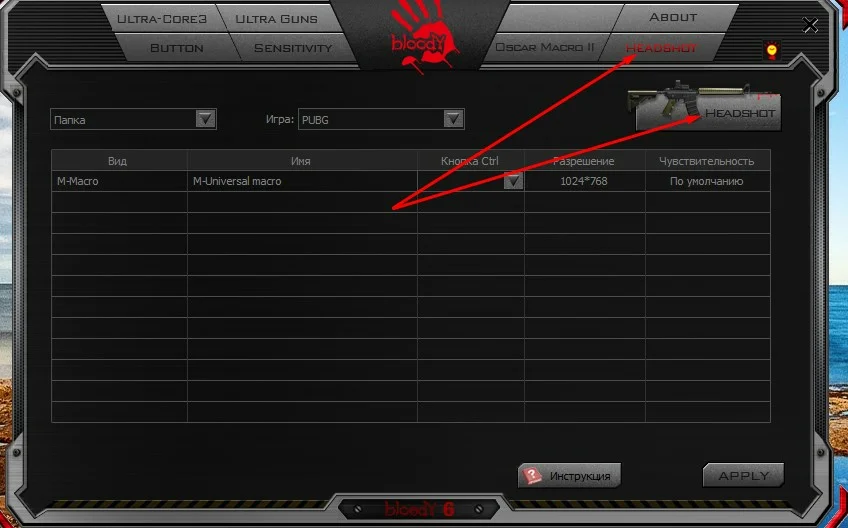
Następnie uruchom program Bloody, przejdź do zakładki „HEADSHOT” i wybierz dodaną wcześniej grę oraz odpowiadający jej folder.
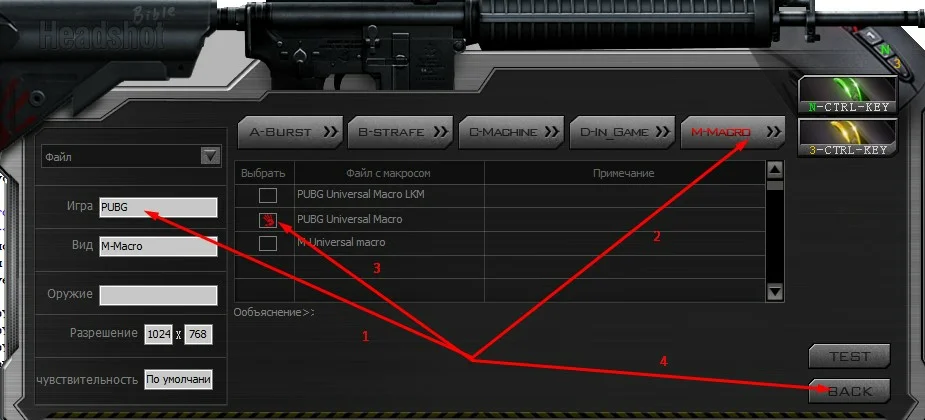
Kolejny krok: kliknij „M-MACRO”. Zaznacz pole wyboru obok swojego makra i naciśnij „BACK”. W oknie potwierdzenia wybierz YES.
Wpisz nazwę makra (np. „ak47”) i kliknij OK.
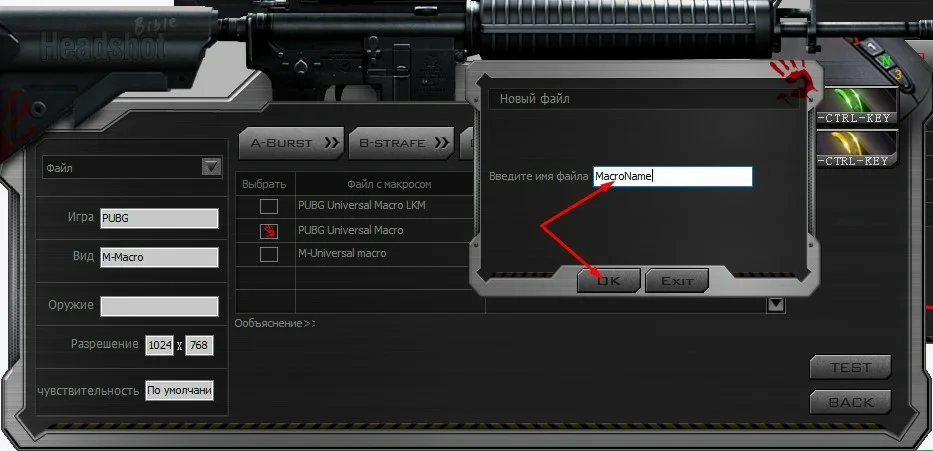
Świetnie — makro .amc zostało poprawnie dodane do programu Bloody! Teraz, aby przenieść je do pamięci myszy, przypisz makro do przycisku n-key lub 3-key. Ten przycisk będzie odpowiadał za włączanie i wyłączanie makra podczas gry.
Jak zainstalować makro .mgn na myszy Bloody
Pliki .mgn to przekonwertowane wersje makr .amc.
Tak jak w przypadku plików .amc, aktywacja 3-core w oprogramowaniu Bloody jest obowiązkowa. Bez tego makra nie będą się instalować ani działać poprawnie. Aktywuj tę funkcję przed kontynuacją.
Utwórz folder z nazwą gry w sekcji Headshot.
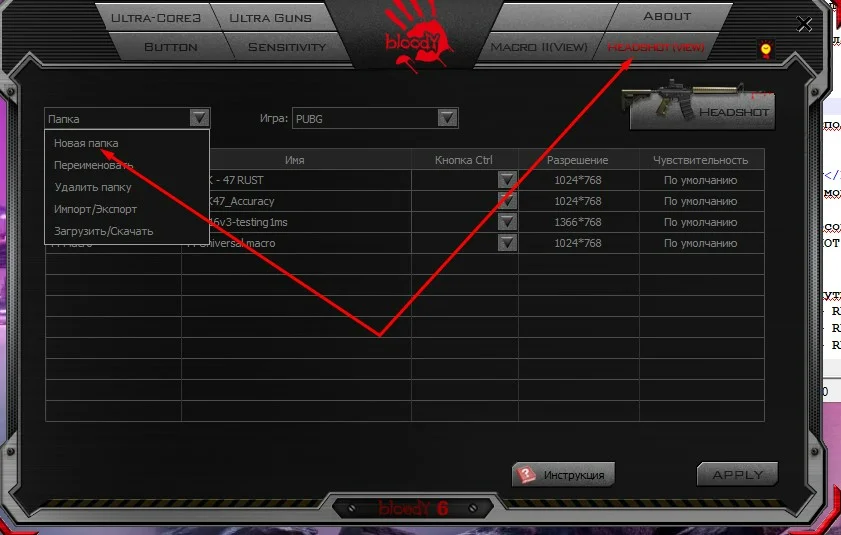
Przenieś wszystkie pliki .mgn do folderu gry, który utworzyłeś wcześniej w Headshot. Najczęściej jest to:
Program Files (x86) → Bloody (3,4,5,6) → Bloody (3,4,5,6) → Data → RES
lub
Mouse → English → ScriptsMacros → GunLib
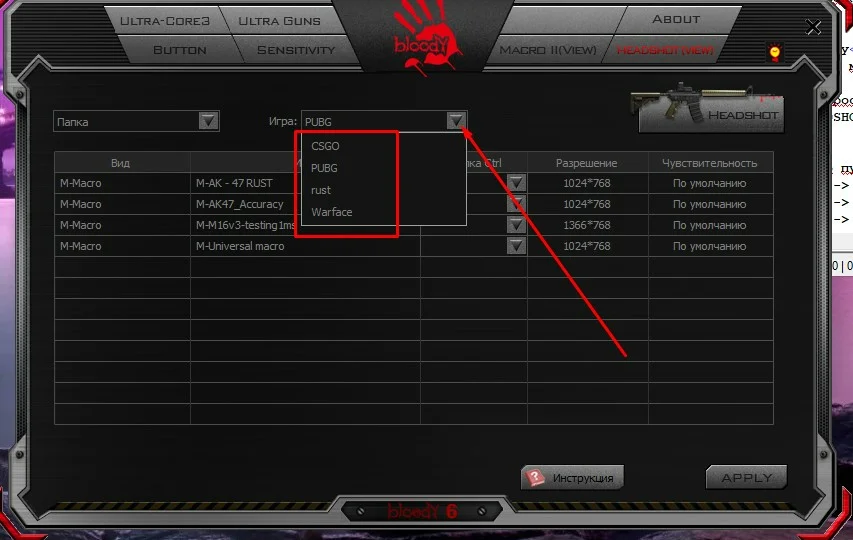
Następnie wejdź do sekcji „Headshot” i wybierz folder gry. Makra powinny pojawić się na liście.
Wybierz przycisk, do którego chcesz przypisać makro (N-key lub 3-key) i kliknij „Apply”.
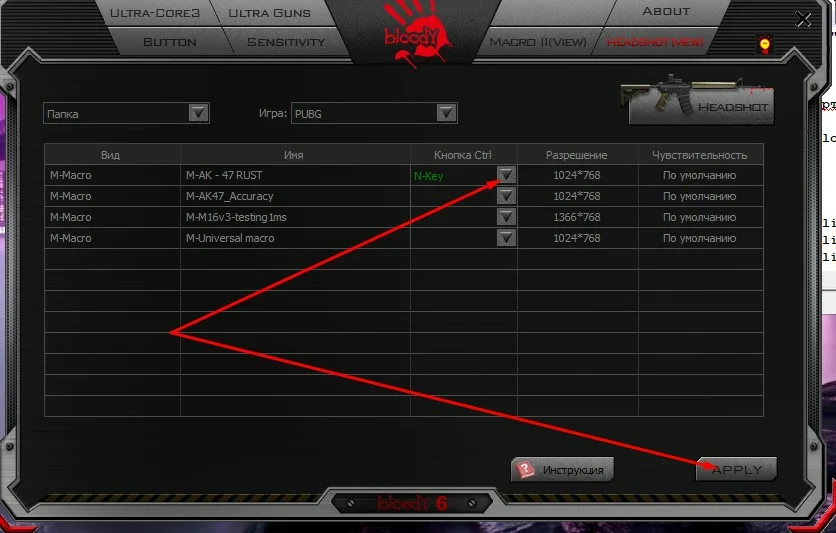
Makra zostały zainstalowane pomyślnie!
Jak zainstalować makro .lua na myszy Logitech
Instrukcja krok po kroku: instalacja skryptu (makra) w Logitech G HUB
Przygotuj plik .lua z makrem — dla wygody możesz przenieść go na pulpit. Następnie przejdź do sekcji zarządzania profilami („Profile Management”).
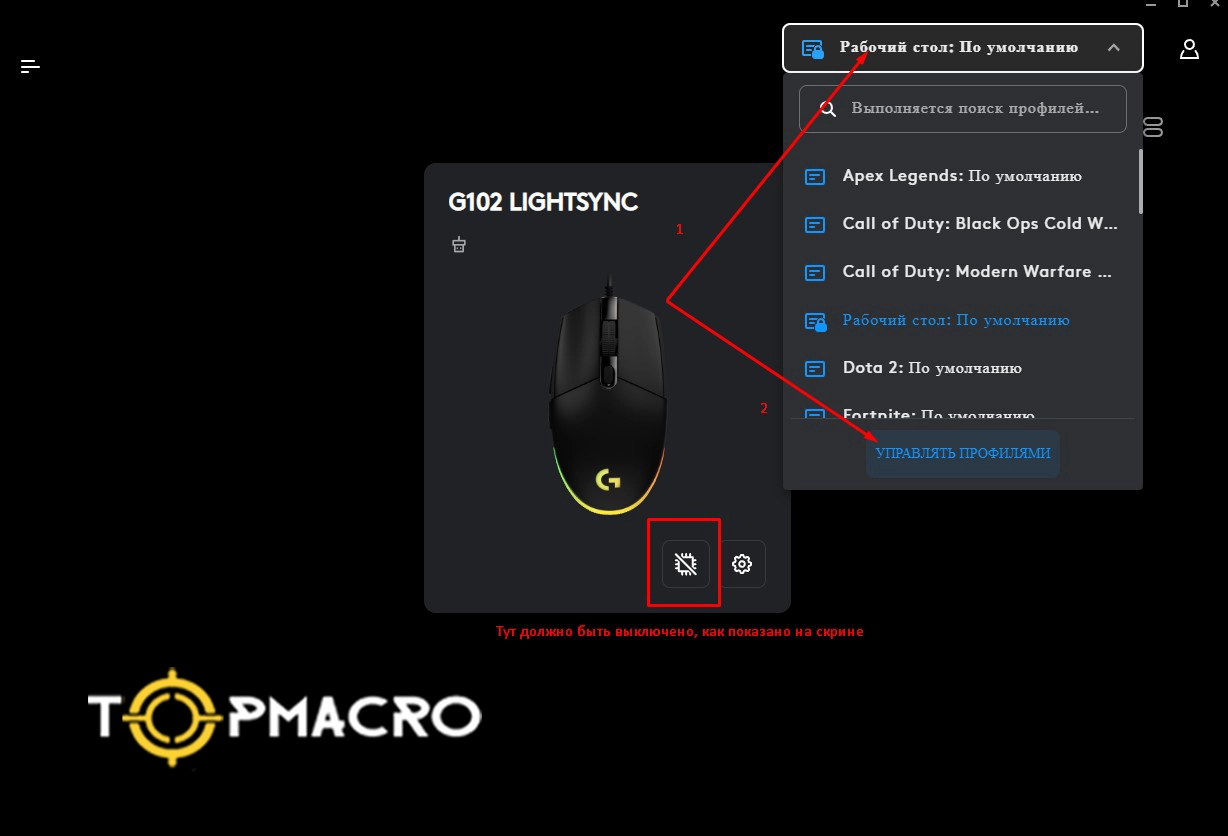
Utwórz domyślny profil i ustaw pulpit (Desktop) jako profil główny.
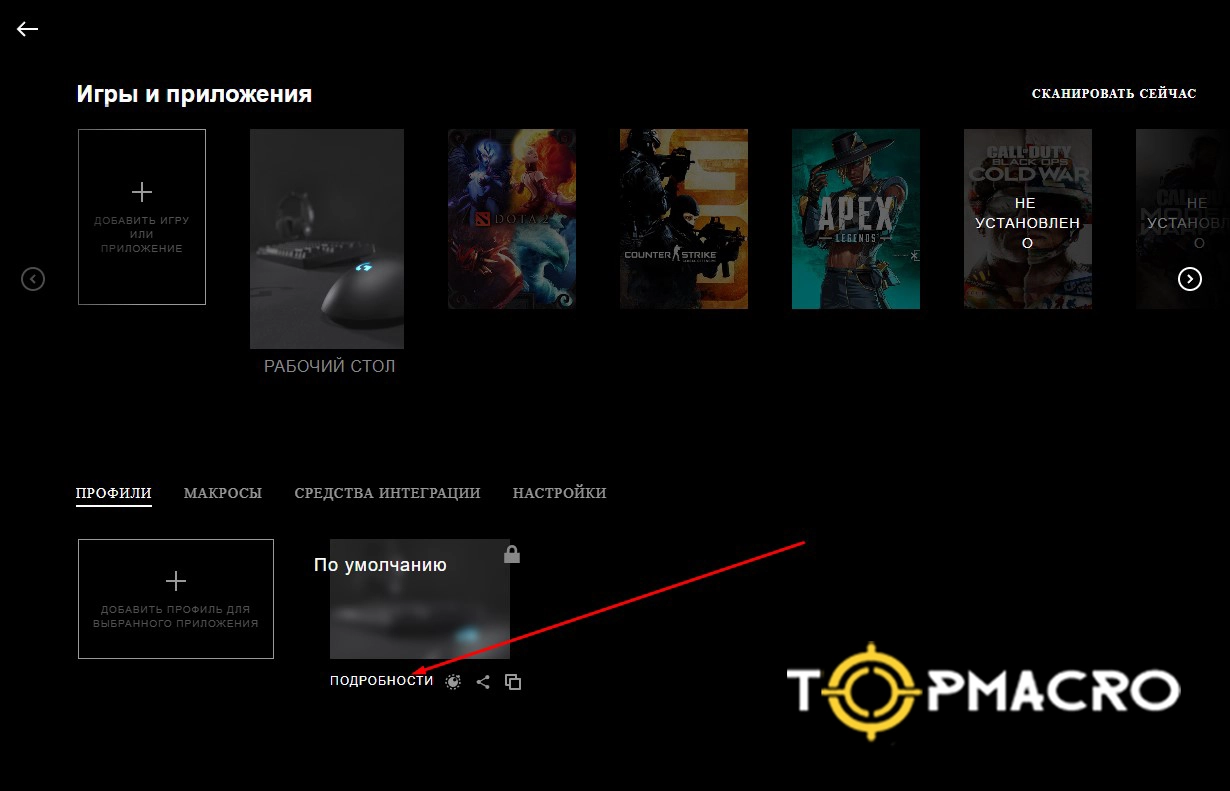
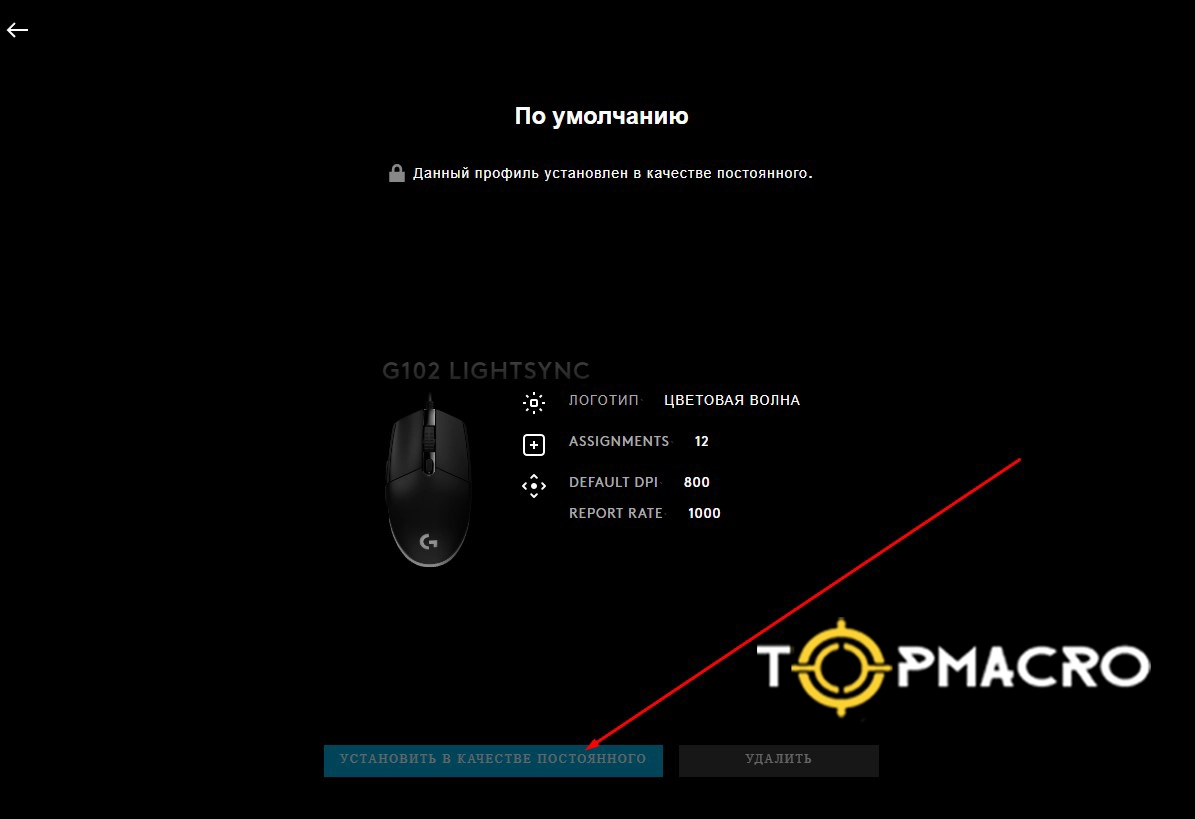
Wróć do ustawień profilu i znajdź sekcję tworzenia skryptów („Script Creation”) w profilu „Desktop”. Makra najlepiej uruchamiać właśnie w profilu „Desktop” — używanie profili przeznaczonych wyłącznie do gier bywa mniej przewidywalne i nie zawsze jest zalecane.
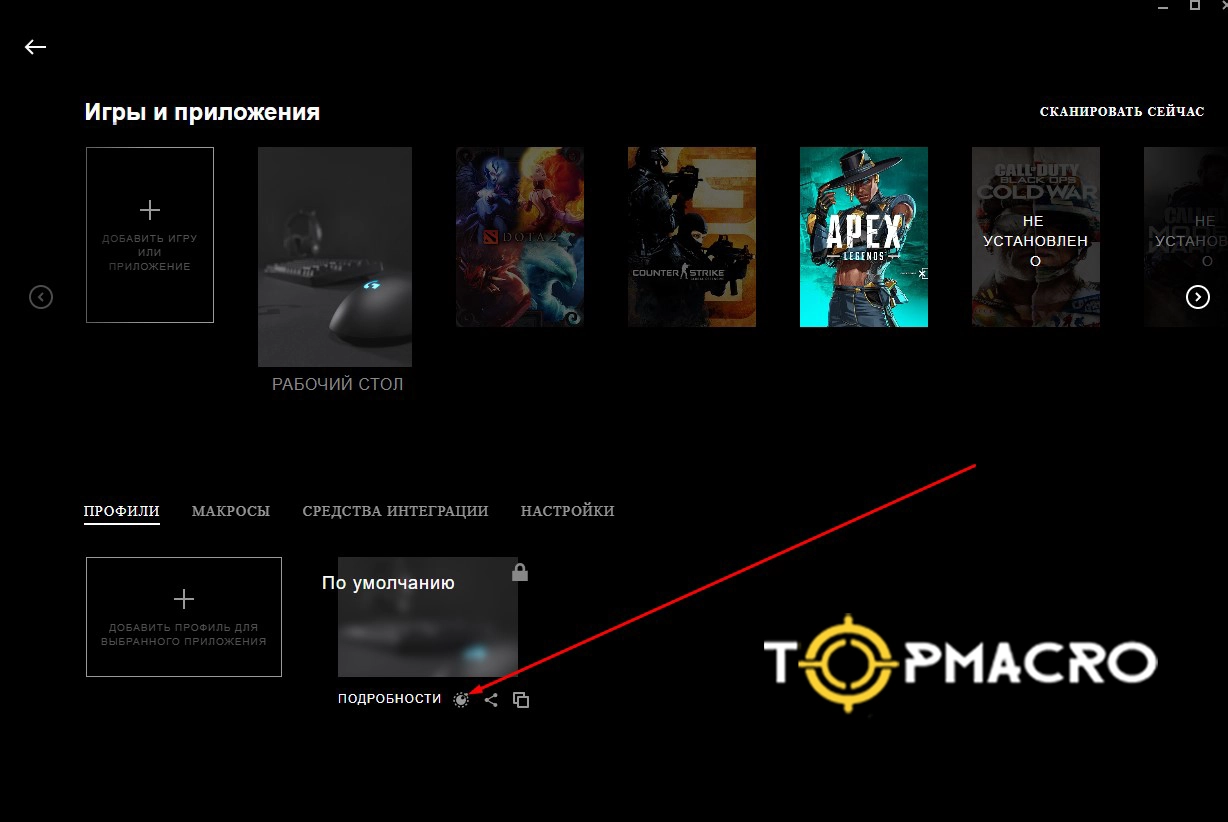
Wybierz „Create New LUA Script”, potem wejdź w „Script - Import” i wskaż swój plik .lua.
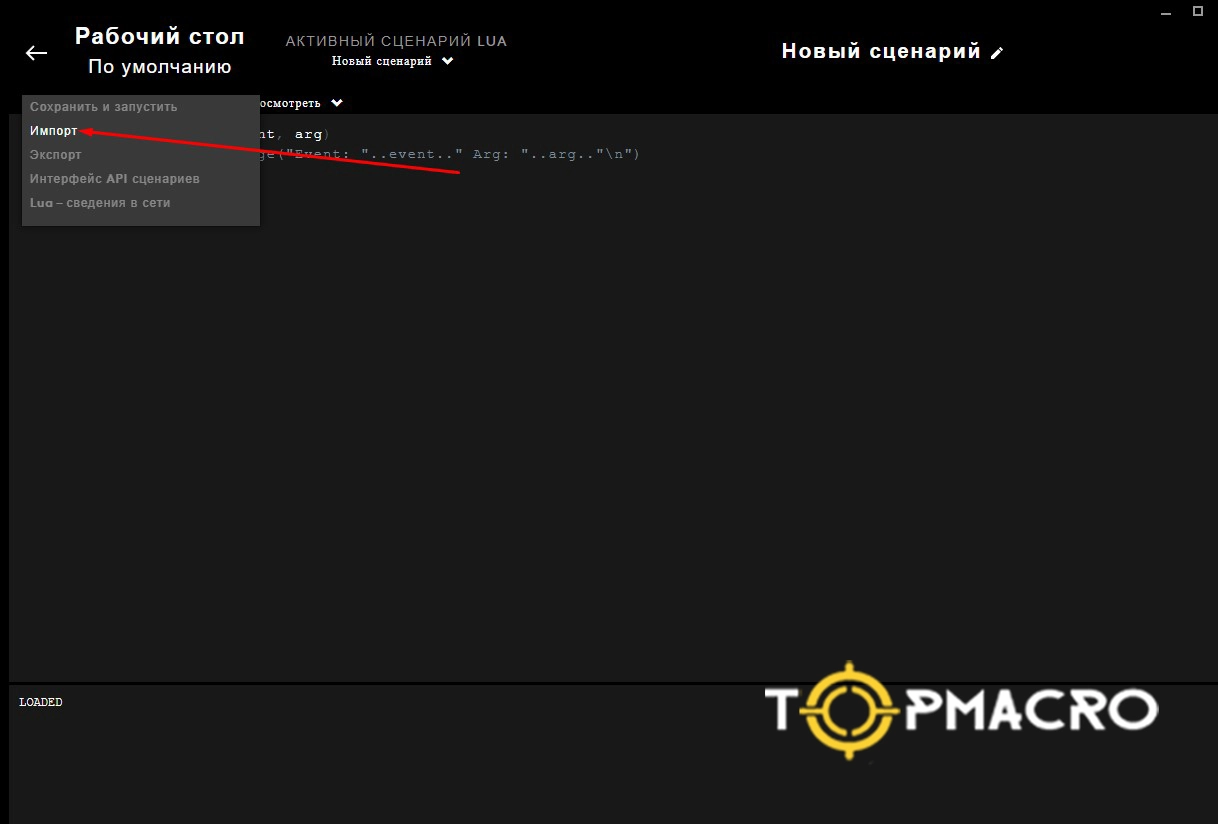
Po imporcie kliknij „Script - Save and Run”. Gotowe — konfiguracja zakończona! Teraz przetestuj skrypt: większość naszych makr aktywuje się przyciskiem G5 (zwykle po lewej stronie). Dla szybkiej weryfikacji na pulpicie przytrzymaj lewy przycisk myszy (albo lewy + prawy) i obserwuj ruch kursora — to praktyczny sygnał, że makro działa.
Jeśli chcesz dodać drugie lub trzecie makro (np. do innej broni albo trybu), po prostu ponownie wybierz „Create New LUA Script”.
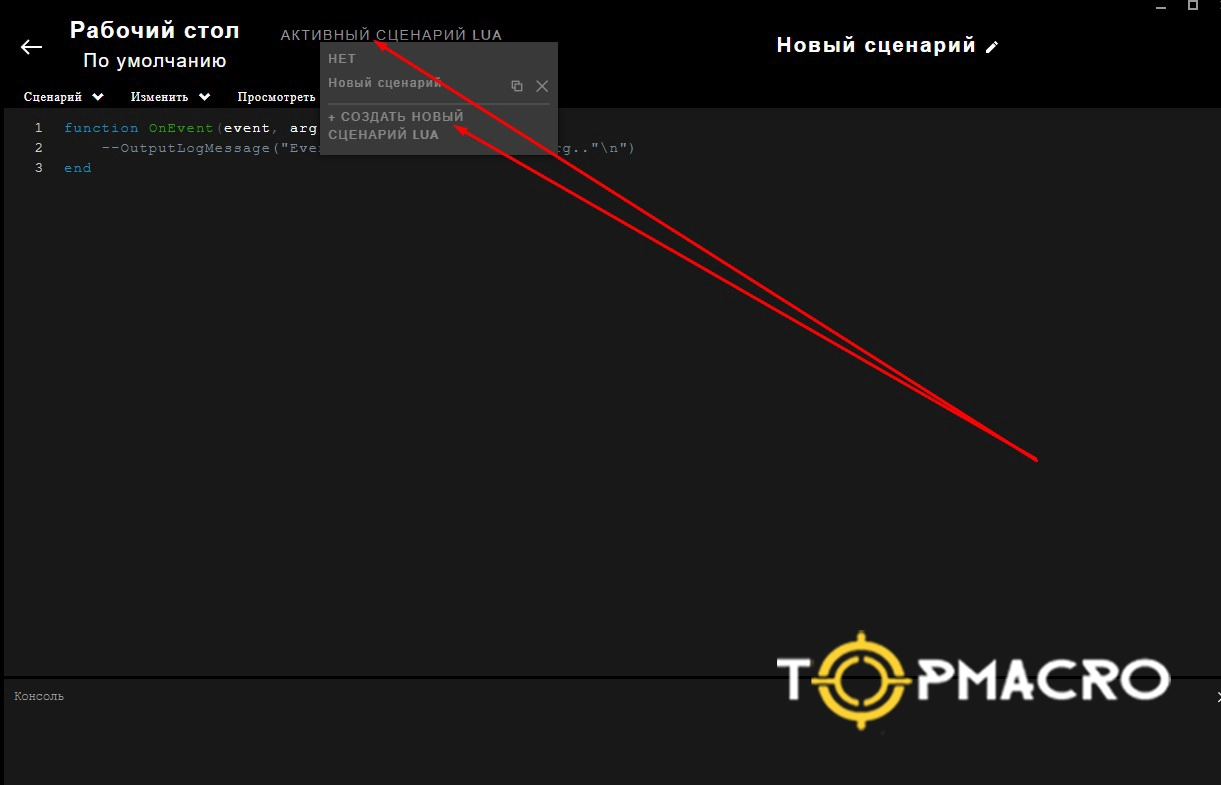
Konfiguracja gotowa — miłej gry!
Jak zainstalować makro .xml na myszy Razer
Instalacja dla Synapse 3 oraz Synapse 4
Jak skonfigurować makra w Razer Synapse 3
Krok 1: Zainstaluj moduł makr
Przejdź do zakładki „Modules (Moduły)” i zainstaluj moduł „Macro”, jeśli nie jest jeszcze zainstalowany. Po instalacji otwórz moduł i kliknij „Load Macro”, a następnie wgraj wybrane makro .xml.
Krok 2: Przypisz makro do przycisku myszy
Wejdź w zakładkę „Mouse”. Jeśli chcesz przypisać makro do lewego przycisku myszy (często jest to zablokowane domyślnie), najpierw przypisz „Left Click” do innego przycisku (np. rolki). W innym przypadku przypisz makro do dowolnego wolnego przycisku.
Krok 3: Ustaw sposób odtwarzania makra
Wybierz przycisk, otwórz sekcję „Macro”, wskaż wgrany plik i koniecznie włącz opcję „Play when assigned key is pressed”. Na końcu kliknij „Save”.
Krok 4: Przywrócenie ustawień (opcjonalnie)
Jeśli chcesz wrócić do ustawień fabrycznych danego przycisku, wybierz go i kliknij „Default”.
Gotowe — makro jest aktywne i powinno działać zgodnie z przypisaniem.
Jak utworzyć i zainstalować makro w Razer Synapse 4
Upewnij się, że moduł „Macro” jest zainstalowany — w razie potrzeby doinstaluj go.
Następnie przejdź do modułu „Macro” i zaimportuj wybrane makro.
Potem wejdź w ustawienia przycisków myszy i przypisz makro do wybranego przycisku — analogicznie jak w poprzednich wersjach.
⚠ Ważne!
Makra dla Synapse 3 i Synapse 4 mają inną strukturę i nie są wzajemnie wymienne:
- Makra dla Synapse 4 nie działają w Synapse 3.
- Makra dla Synapse 3 nie są kompatybilne z Synapse 4.
Dodatkowe informacje
Na naszej stronie TopMacro.net znajdziesz makra dla myszy Logitech, Razer, X7 oraz Bloody.
Dla urządzeń Razer oferujemy dwa warianty makr — osobno dla Synapse 3 oraz osobno dla Synapse 4.
Powiązane filmy
-
Logitech G HUB: instalacja makra Lua
Polski film: wyłączenie pamięci wbudowanej, stały profil Pulpit, import pliku Lua i włączenie skryptu.
-
Razer Synapse: instalacja makra XML
Film o module Macro, imporcie XML, przypisaniu do przycisku i powtarzaniu podczas jego przytrzymania.
-
Bloody 7: dodawanie i przypisywanie makra
Polska instrukcja wideo o Core 3 i Core 4, plikach AMC, Headshot oraz zastosowaniu przypisania przycisku.
-
Bloody WorkShop 8: instalacja makra
Film o Full Key Programming, Oscar III, File from Outside i końcowym przypisaniu przyciskiem Apply.
-
A4Tech X7: instalacja makra w Oscar Editor
Polski film o wersji Oscar Editor, MacroLibrary, przypisaniu przycisków i zapisie przez Download to Mouse.
-
Makcu i Android: krótki film o podłączeniu
Ilustracja płytki, telefonu, myszy i komputera z oznaczeniami USB, po której pokazano RUST na monitorze.