















キャプチャーボードをPCへ接続する方法 — 2台目PCとTopMacroの設定
TopMacro MAKCU 2 PC用キャプチャーボード設定ガイド。任意のモニターの実際の解像度を維持して2台目のPCへ送り、アプリでカードを選択する手順を説明します。
ゲームはメインPC、TopMacroは2台目のPCまたはノートPCで動作します。キャプチャーボードがHDMIとUSBで映像を送り、MAKCUがマウス操作をゲーミングPCへ返します。
重要なのは、ゲーミングモニターを元の解像度のまま正確に複製し、TopMacroでも同じフレームサイズを選ぶことです。
ゲーミングモニターをカードのHDMI OUT経由で接続しないでください。 モニターはGPUのDisplayPortまたはHDMIへ直接接続します。カードのHDMI INは同じGPUの別出力へ接続し、メインモニターの経路に遅延を加えないようにします。
キャプチャーボードを2台のPCへ接続する方法
接続:メインPCのGPU → カードのHDMI IN、カードのUSB-C → 2台目PCのUSB 3.x、ゲーミングモニター → GPUへ直接。TopMacroではHDMI OUTは不要です。
1. HDMI INGPU → HDMI IN
2. USB 3.xUSB-C → PC 2
3. DisplayPort / HDMIGPU → Monitor
モニターはGPUのDisplayPortまたはHDMIへ直接接続します。カードのHDMI INは同じGPUの別出力へ接続し、メインモニターの経路に遅延を加えないようにします。
2台のコンピュータにMAKCUを接続する
まずボードの作業回路を組み立ててからビデオを設定します。ケーブルUSB1とUSB2は、電源だけでなくデータも伝送する必要があります。
USB1 — メインゲームPC
ゲームを実行するコンピューターをここに接続します。ゲーム用モニターの解像度は任意です。実際の解像度を維持し、同じ解像度の映像を2台目のPCへ送ってください。
USB2 — 第二のPCまたはノートパソコン
ここでプログラムTopMacroをMAKCU 2 PC入力モードで起動します。
USB3 — マウス
有線マウスまたは互換ワイヤレスマウスのUSBレシーバーを接続してください。
認識チェックの前に、プログラムがCOMポートとMAKCUを通じた通常のマウスの動きを認識することを確認してください。 MAKCUおよびCOMポートの診断.
複製表示で元の解像度を維持する
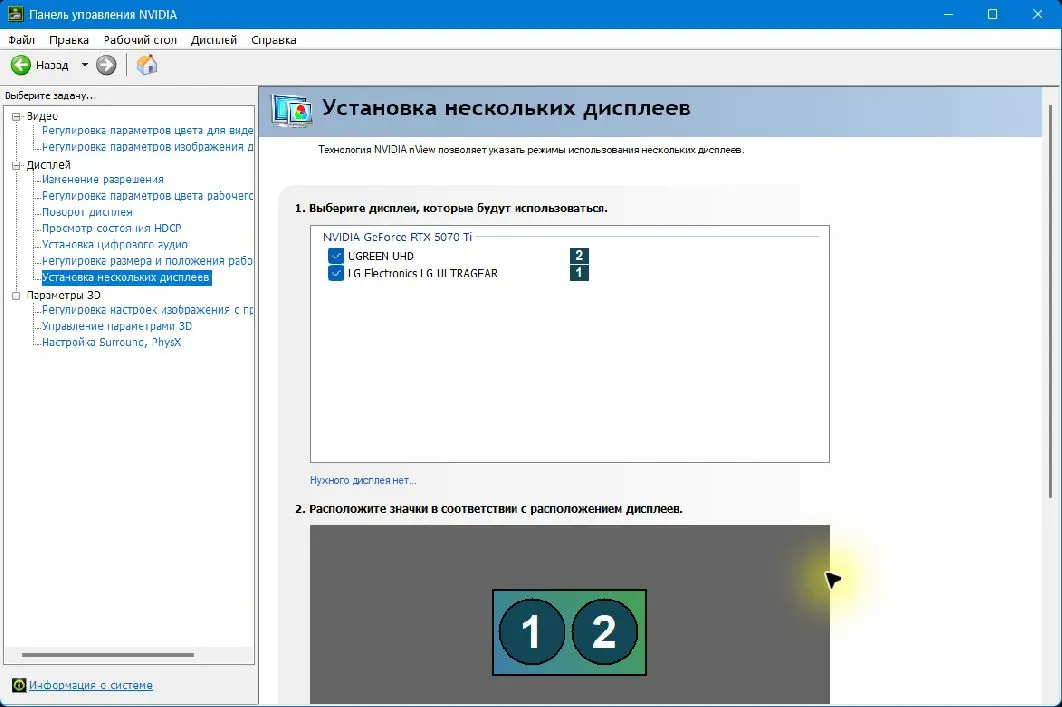
以下はNVIDIA GeForce RTX 5070 Ti、LG 2560×1440モニター、UGREEN CM700を使った実際のPC画面です。WindowsとNVIDIAはカードを2台目の画面として認識し、ゲーム画面の正確なコピーを送ります。2560×1440と120 HzはこのPCだけの例です。別のPCではゲーム用モニターの実際の解像度を選んでください。
- NVIDIAコントロールパネルを開く ディスプレイ → 複数のディスプレイの設定を開きます。項目がない場合はドライバーを更新し、両方のケーブルが外部GPUに接続されているか確認します。
- モニターとカードを有効にする ゲーミングモニターとキャプチャーボードの画面を両方選択します。このPCではUGREEN-UHDと表示されます。
- 複製を作成する カードのアイコンをメインモニターへ重ねるか、右クリックメニューから複製を選びます。1と2が重なって表示されれば正しい状態です。
- 元の解像度を選ぶ 解像度の変更を開き、メインモニターを選択して実際の解像度を設定します。この例では2560×1440です。
- 共通のリフレッシュレートを選ぶ モニター、カード、ケーブルが同時に対応する最大値を使います。テストPCでは120 Hzです。信号がない場合はゲーム用モニターの実際の解像度を維持し、まず60 Hzで確認します。
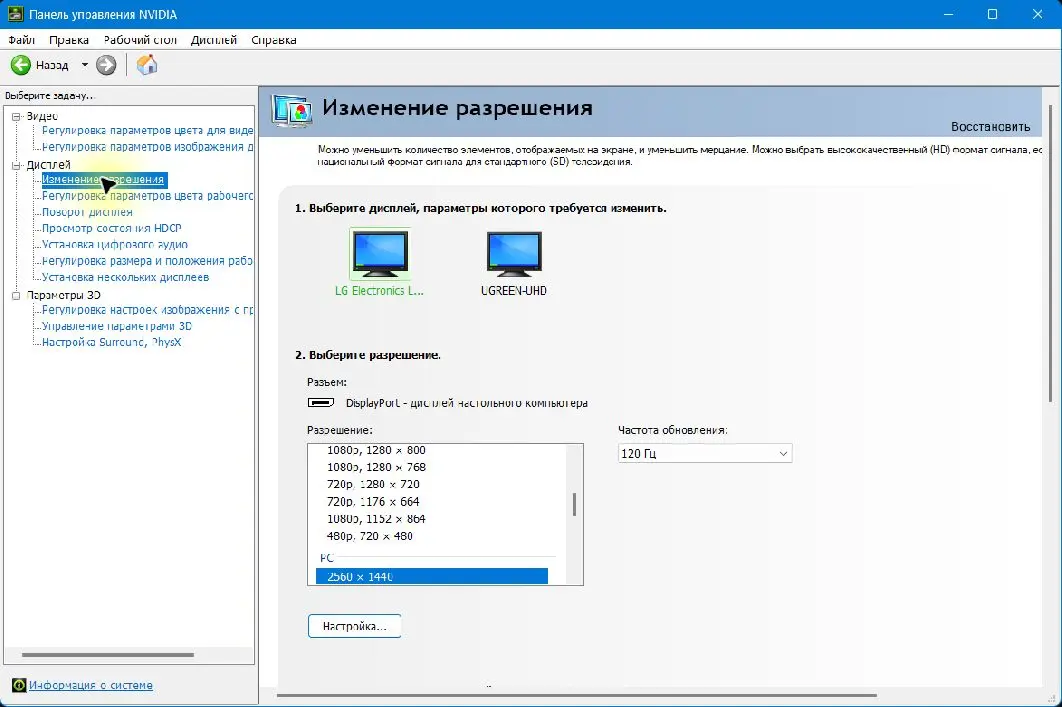
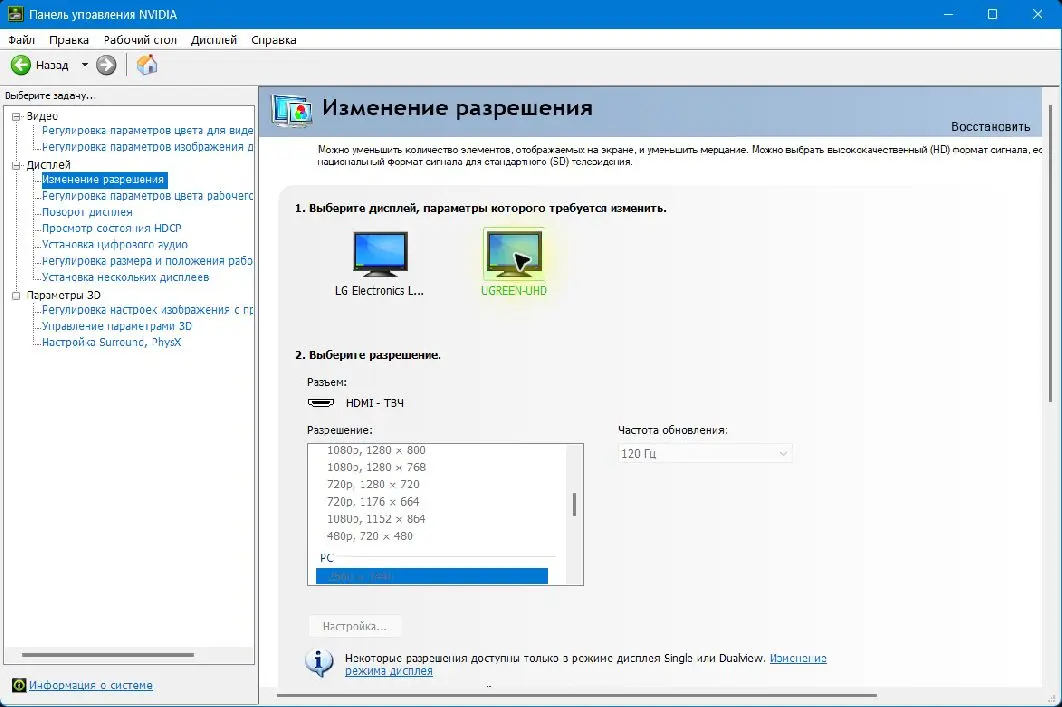
2台目PCに映像がない場合: すぐに解像度を下げないでください。ゲーム用モニターの実際の解像度を維持し、リフレッシュレートだけ60 Hzへ下げて、HDMI IN、USB 3.x、別のケーブルを確認します。60 Hzでも信号がない場合、カード、ケーブル、または端子がその解像度に対応していない可能性があります。
2台目PCでTopMacroを起動・設定する
先にカードとMAKCUを接続します。2台目PCでTopMacroランチャーを開き、ゲームを選択して設定を開きます。
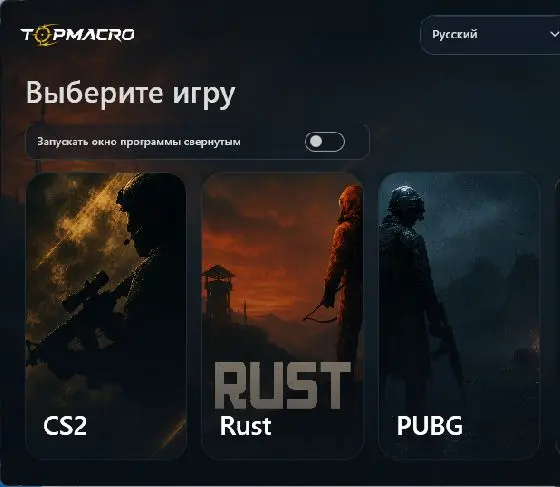
- MAKCU 2 PCの入力モードを選択 プログラムが2台目のデバイスのCOMポートに接続されていることを確認
- キャプチャーボードを選択する キャプチャーソースと解像度で一覧を更新し、UGREENまたはカード名を選択します。USBカードから映像が来る場合、ノートPCのローカル画面は選びません。
- 品質とプロジェクト解像度を選ぶ カードの実際の入力信号に合うプロファイルを選びます。例として1920×1080ならFull HD、2560×1440なら2Kです。プロジェクト解像度はAutoのままにし、誤検出された場合は入力信号と同じ解像度を手動で選びます。
- 自動検出をオンにしてください。 武器検出を有効にし、選択した解像度のテンプレートが読み込まれるのを待ちます。
- 間隔を設定してください。 0.5秒から始めてください。性能の低いCPUでは0.8~1.0秒に増やし、性能の高い場合は0.3~0.5秒を使用できます。
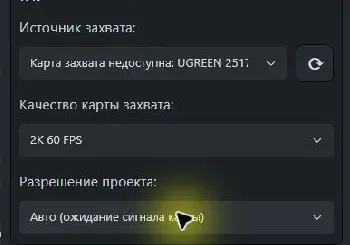
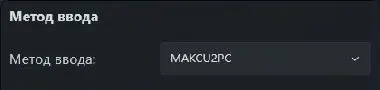
ステータス行に有効な信号が必要です: 信号なしの場合、HDMI IN、2台目PCのUSB 3.xを確認し、デバイスを使用しているOBS、カメラ、Discordを閉じてソース一覧を更新します。
方法2:Parsec — キャプチャカードなし
メインPCでは Parsec が Host として選択したモニターを取り込み、ノートPCは Client として接続して全画面表示します。MAKCU 2 PC では、ノートPCからゲームへマウス・キーボード・ゲームパッド入力を送らない閲覧専用のゲスト接続がおすすめです。
Parsec: 両方のPCに Parsec デスクトップアプリをインストールしてください。この構成ではブラウザ版を使用しません: Parsec をダウンロード.
最初に接続方法を選ぶ
初回テストは同じアカウントが簡単です。MAKCUを常用する場合は、操作権限のない別のゲストアカウントが安全です。
同じアカウント — 最も簡単
両方のPCで同じ Parsec アカウントにログインします。ノートPCの Computers でメインPCの Connect を押します。これは所有者接続なので入力権限がすべて有効になり、Use Client Resolution はゲームモニターの解像度を変更する可能性があります。
2つのアカウント — 推奨
メインPCで Share を押します。ノートPCでは別アカウントでログインし、右下の欄へリンクを貼り付け、メインPCで要求を承認します。接続後、ゲストの Gamepad、Keyboard、Mouse をすべて無効にします。
メインPC — Host
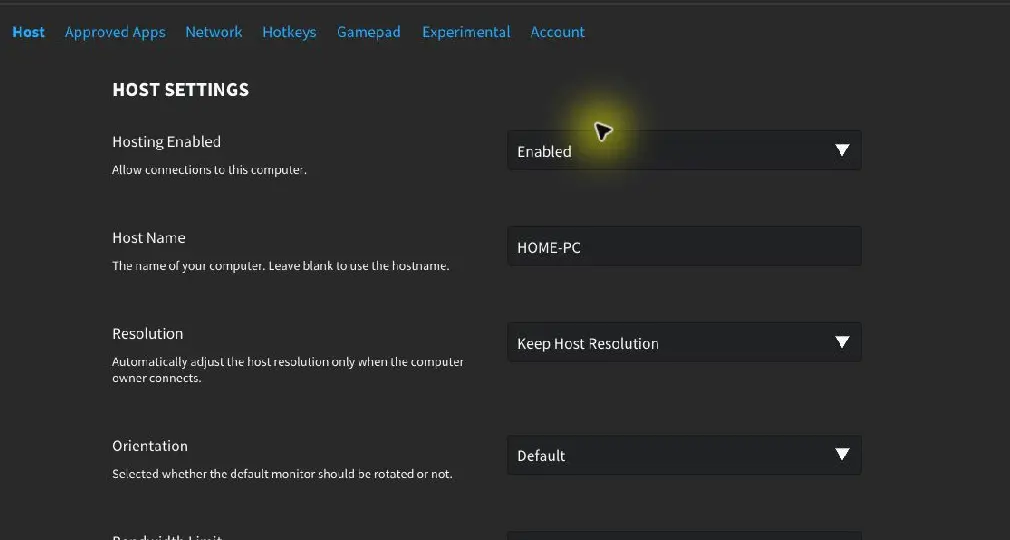
- 接続を許可する Settings の歯車から Host を開き、Hosting Enabled = Enabled を確認します。Windowsでは通常初期状態で有効ですが、必ず確認してください。
- Windowsでゲームモニターを確認する Windows 設定 → システム → ディスプレイでゲーム用モニターを選び、実際の解像度と通常のリフレッシュレートを維持します。可能ならメインディスプレイに設定します。
- Parsecでモニターを選ぶ Settings → Host → Display で、解像度に関係なく同じゲームモニターを選択します。別画面が表示される場合は、Windowsでゲームモニターをメインにして再接続します。
- ゲームモニターの解像度を維持する 同じアカウントの所有者接続では Resolution = Keep Host Resolution を選びます。ゲームモニターの解像度を2台目のPCの解像度へ変える可能性があるため、Use Client Resolution は選ばないでください。ゲストには適用されませんが、今後の所有者接続に備えて維持します。
- 配信品質を設定する Bandwidth Limit = 30 Mbps、FPS = 60 から始めます。有線ネットワークで細部がぼやける場合は徐々に上げますが、不要に50 Mbpsを超えないでください。古いノートPCでは30 FPSを試し、ゲームモニターのリフレッシュレートが変わっていないか確認します。
ノートPC — Client
- クライアント設定を開く 接続前に Settings → Client を開きます。初回は Overlay を有効にし、配信解像度、コーデック、遅延を確認できるようにします。
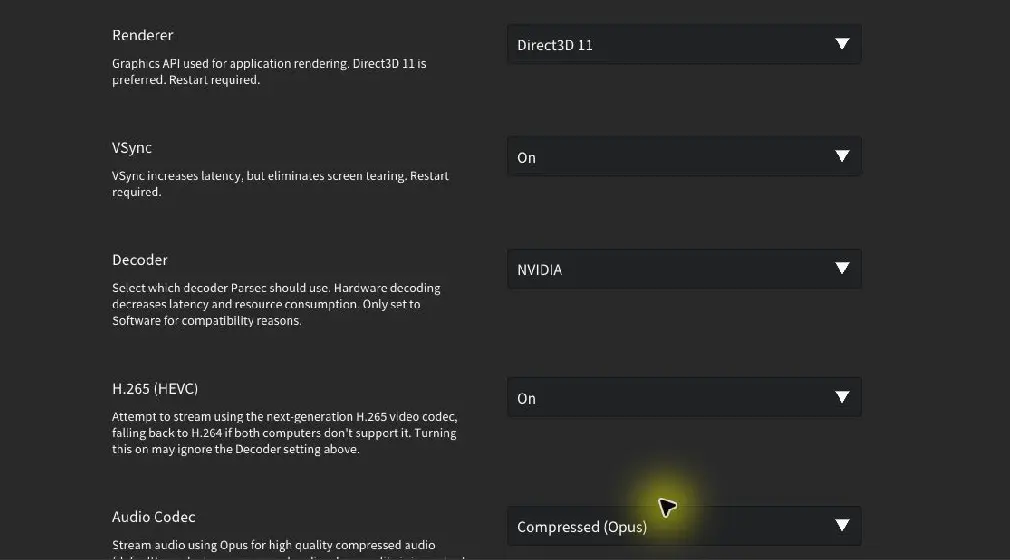
- 全画面を有効にする Window Mode = Fullscreen、Renderer = Direct3D 11 に設定し、ウィンドウ枠なしで画面全体に表示します。
- 実際のハードウェアデコーダーを選ぶ Decoder では2台目のPCのGPUに合わせて Intel、NVIDIA、AMD のいずれかを選びます。Software はCPU負荷が高いため常用しません。ハードウェア項目がない場合、ゲームモニターの元の解像度の配信には性能不足の可能性があります。
- H.265を試す 両方のPCが対応する場合は H.265 (HEVC) を有効にします。接続後、Overlay で H.265 とハードウェアデコードを確認します。カクつき、黒画面、Software decoding が出る場合はH.265を切りH.264を使います。
- Hostへ接続する 同じアカウントなら Computers で Connect を押します。ゲストは Share リンクを右下へ貼り付け、メインPC側で Accept または Ctrl+F1 を押します。
接続後
- 画面を確認する 2台目のPCにはゲームモニターが表示され、その画面の実際の解像度で枠や黒帯なしに全画面表示される必要があります。別画面ならメインPCの Settings → Host → Display を修正します。
- 遠隔操作を無効にする ゲストの場合、Host側Parsec下部のゲストアイコンを押し、Gamepad、Keyboard、Mouse を無効にして3つを灰色にします。同じアカウントではノートPCで Ctrl+Alt+Z を押して次のクリックまでマウスとキーボードを切り離し、ゲームパッドも外します。
- TopMacroで画面を選ぶ 2台目のPCで TopMacro を起動し、MAKCU 2 PC、全画面Parsecを表示しているモニター、そのモニターの実際の解像度を選びます。異なる場合はゲームPCの解像度を選ばないでください。TopMacroは2台目の画面を解析します。
- 確認テストを行う ゲームモニターが実際の解像度と通常のリフレッシュレートを維持しているか確認します。武器を切り替え、アタッチメント用にインベントリを開き、5分以上認識をテストします。
TopMacroで選ぶ解像度: Parsecはゲームモニターを元の解像度で送信し、2台目のPCが自分の画面に合わせて縮小または拡大します。TopMacroでは、Parsecを全画面表示している2台目の画面の実際の解像度を選びます。たとえば2560×1440の配信を1920×1080画面に表示する場合、TopMacroは1920×1080を使用します。Keep Host Resolutionはゲームモニターの元の解像度を維持します。
ノートPCの性能が低い場合: まず Decoder が Software でないことを確認します。次にゲスト接続、30 FPS、有線LANを使い、H.265とH.264を個別に試します。不要なアプリを閉じ、TopMacroの認識間隔を長くします。CPU/GPUが100%近いまま、または映像が止まる場合はOBSか1080p30のキャプチャカードを使用します。
方法3:Discord — 予備・テスト用
Discord は、キャプチャーカードやリモートデスクトップを使わずに MAKCU 2 PC をすばやく試す場合に便利です。メインPCがゲームウィンドウを非公開ボイスチャンネルへ配信し、ノートPCが全画面で表示します。クラウド圧縮では小さなサイトやアタッチメントのアイコンが崩れやすいため、常用にはキャプチャーカードの直接入力またはParsecを推奨します。
Discordを使う場面: 初回起動、武器自動認識の確認、一時的な構成に使用してください。小さなアタッチメントを安定して認識する用途では予備手段です。
Discord: 両方のPCにDiscordデスクトップアプリをインストールします。ブラウザ版では配信品質を変更できません: Discordをダウンロード.
2つのアカウントと非公開チャンネルを準備
最も分かりやすい構成は、1つのボイスチャンネルを持つ小さな非公開サーバーと2つの別アカウントです。
- 2つのアカウントを用意 メインPCでは1つ目、ノートPCでは2つ目のアカウントにログインします。同じアカウントでは音声セッションが別端末へ移ることがあります。
- 非公開サーバーを作成 「MAKCU 2 PC」というボイスチャンネルを作り、2つ目のアカウントだけを招待し、招待リンクを公開しないでください。
- Video権限を確認 両アカウントがチャンネルを表示でき、配信側にScreen ShareとGo Liveを許可するVideo権限が必要です。
- 安定したネットワークを使用 可能なら両方をEthernet接続します。Wi‑Fiではルーター近くの5/6 GHzを使用し、ダウンロード、クラウド同期、VPNを停止します。
メインのゲームPCでGo Liveを開始
先にゲームを起動し、その後Discordデスクトップ版を設定します。デスクトップや通知を送らないよう、画面全体ではなくゲームアプリを共有します。

- 先にゲームを起動 メインメニューまで進みます。排他フルスクリーンを取得できない場合はボーダーレスに変更します。解像度に関係なくゲームはモニター全体に表示できます。
- ボイスチャンネルへ参加 非公開サーバーの「MAKCU 2 PC」に入り、左下にVoice Connectedが表示されることを確認します。
- Screenをクリック 音声接続パネルの矢印付きモニターアイコンを押し、ソース選択を開きます。
- ゲームウィンドウを選択 Applicationsから実行中のゲームを選びます。診断時以外はScreen 1やデスクトップ全体を選ばないでください。
- ゲームが検出されない場合 User Settings → Registered Games/Game Activity → Add itで実行中のゲームを追加し、Screen Shareを開き直します。
- チャンネルとソースを再確認 非公開チャンネルとゲームウィンドウを確認し、DiscordとWindowsの通知を無効にします。
- Go Liveをクリック 配信を開始してゲームへ戻ります。ゲームにフォーカスがある間、小さなPiPプレビューが停止しても正常で、視聴側の映像は継続します。
解像度とFPSを選択
表示される設定は契約、サーバー、現在のDiscord機能で異なります。スクリーンショットの選択値をそのまま使わないでください。
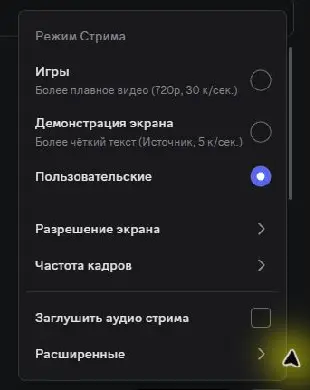
- 無料テスト:720p/30 FPS Discord公式ヘルプでは全ユーザーが最大720p/30で配信できます。武器には足りる場合がありますが、小さなサイトやアタッチメントはぼやけます。
- 実用設定:1080p/60 FPS Discordに1080p/60が実際に表示される場合は選択します。弱いノートPCでは、利用できるなら1080p/30を優先します。
- 必要以上の画質を選ばない 2台目のPC画面の実際の解像度と利用可能な帯域を基準にします。その解像度を大きく超える配信は、TopMacroに利点を与えずネットワークとデコード負荷だけを増やします。
- 配信中に品質を変更 PiPにカーソルを合わせ、歯車 → Stream QualityからResolutionまたはFrame Rateを変更し、再テストします。
ノートPCで配信を視聴
2つ目のアカウントとDiscordデスクトップ版を使います。選択したモニターには、メンバー一覧、チャット、通話パネルなしでゲームだけを表示します。
- 2つ目のアカウントでログイン 同じサーバーを開いて「MAKCU 2 PC」に参加します。カメラとマイクは不要です。
- LIVE表示を探す 赤いLIVEが付いた配信者をクリックしてWatch Streamを選びます。ユーザーをダブルクリックしても直接開けます。
- Focus Viewへ切り替え ゲーム配信をメイン表示にし、Discord内で最大の領域を占めるようにします。
- 他のメンバーを非表示 Hide Membersを押し、ゲームを縮小する下部のカメラ・配信サムネイルを消します。
- Full Screenを開く Full Screenを押します。必要ならPop Outを開いて最大化し、タスクバーも隠します。
- 音声と通知を除去 配信をミュートし、取り込み中モードを有効にしてチャットを閉じ、カーソルを武器やインベントリから離します。
- 完全な16:9画面を確認 ゲームが2台目のPC画面を実際の解像度で満たし、サイドパネル、切り抜き、黒帯がないことを確認します。
ゲームモニターの解像度は維持される: Discordはアプリを取得するだけで、ゲームPCのWindows解像度を変更しません。ゲームはメインモニターの実際の解像度を維持します。TopMacroでは、解析対象となる2台目のPC画面の実際の解像度を選びます。
Discordが予備手段である理由: 動きや不安定なネットワークでは適応圧縮が小さなアイコンをぼかします。1080pがない、またはアタッチメント認識が不安定ならParsecかキャプチャーカードの直接入力を使用してください。
5分間のチェック
トレーニングモードでシステムをチェックし、複数のパラメータを一度に変更しないでください。
- フルフレームをチェックしてください ノートパソコンではインターフェイスの両端が見え、黒い帯や枠、引き伸ばしがありません。
- 2つの武器を交換してください プログラム内のアクティブな武器は、スロットを切り替えた後に更新される必要があります。
- インベントリを開きます。 選択したクライアントがこの機能をサポートしている場合、照準器やモジュールの認識を確認します。
- すべてのパネルを閉じます。 チャット、参加者リスト、通知を非表示にしてから、同じテストを繰り返します。
- 5分間そのままにします。 画像のフリーズ、フレームスキップ、オーバーヒート、または CPU/GPU の常時 100% 使用がないこと。
OK: メインモニターが元の解像度を維持し、TopMacroが同じ比率の安定した信号を受信し、何度か切り替えても武器とプロファイルが正しく更新されれば設定完了です。