MAKCU 2 PC:自動識別武器與模組

如何將遊戲從主要的 2K-PC 傳到 Full HD 筆電而不降低遊戲螢幕的解析度

將影像從主要 2K-PC 傳到 Full HD 筆電給 MAKCU 2 PC 的示意圖
主要電腦持續以 2560×1440 運作,而程式在第二台設備上分析 1920×1080 的全螢幕影像

在 MAKCU 2 PC 模式下,程式在第二台電腦或筆電上啟動。它不直接從 OBS、Parsec 或 Discord 獲取畫面:自動檢測分析實際顯示在第二台設備選定螢幕上的影像。

因此,直播需要展開至全螢幕,且不能有黑邊、面板或通知。同時,主要遊戲螢幕可以保持 2560×1440 的解析度及其正常的刷新頻率。

解析度的主要規則: 在第二台電腦上的 TopMacro 程式中,選擇其螢幕的實際解析度。對於 Full HD 筆記型電腦,應使用 1920×1080,而非主要電腦遊戲的 2560×1440。

程式如何在第二台電腦上看到武器

自動識別會讀取遊戲介面的部分區域:武器圖標、欄位、準心或模組。第二個螢幕的畫面越清晰穩定,識別就越可靠。

需要完整畫面

不要裁切邊緣,也不要違比例拉伸圖片。對於 16:9 的遊戲,請使用 16:9 全螢幕輸出。

介面必須可見

隱藏游標、聊天、參與者列表、Windows 通知以及任何位於遊戲指標上的面板。

解析度由第二個螢幕設定

如果筆記型電腦顯示 1920×1080,則在專案和檢測設定中選擇 1920×1080。

模組需要細節

強力壓縮的 720p 可以保留大型武器圖示,但可能會使小型瞄準器和模組模糊。

MAKCU 2 PC: 在 PUBG 及其他支持的客戶端中,要讀取瞄準器和模組,簡單打開庫存即可。武器本身通常通過遊戲介面即時識別。

為兩台電腦連接 MAKCU

先組裝電路板工作方案,再設置視頻。USB1 和 USB2 電纜必須傳輸數據,而不僅僅是供電。

當兩台電腦連接時,MAKCU 板的 USB1、USB2 和 USB3 埠
  • USB1 — 主遊戲電腦這裡連接的是執行遊戲的電腦,並保持 2560×1440 的顯示器。
  • USB2 — 第二台電腦或筆記型電腦在此以 MAKCU 2 PC 輸入模式啟動 TopMacro 程式。
  • USB3 — 滑鼠連接有線滑鼠或相容無線滑鼠的 USB 接收器。

在檢查識別之前,請確認程式能看到 COM 埠,並且通過 MAKCU 的一般滑鼠移動正常。 MAKCU 和 COM 端口診斷.

選擇哪種傳輸方式

對於準確度而言,比起最大幀數,更重要的是穩定的 Full HD 影像,無條紋且不過載筆記型電腦。

方法識別質量對主要電腦的負荷第二台電腦的負載網路費用何時選擇
OBS + 擷取卡最佳且穩定低–中1080p30 時低不需要需要卡主要工作選項
Parsec網路良好時高中等2K 時中–高有線或穩定的 5 GHz無卡無需額外設備的最佳選項
Discord中等或低中等低–中需要網路基本畫質免費快速測試與備份

TopMacro: 如果筆記型電腦效能不足,但需要精確度,請從1080p30的擷取卡開始。如果沒有擷取卡且筆電具有硬體解碼器,請使用Parsec。Discord保留用於檢查電路或臨時替換。

OBS + HDMI / USB

方法 1:OBS 與擷取卡 — 建議

此方案把擷取卡當作獨立的 Full HD 顯示器。遊戲螢幕仍直接連接顯示卡,保持 2560×1440 與原更新率。主電腦的 OBS 擷取遊戲、建立獨立 1920×1080 畫面並投影至擷取卡;筆電上的 OBS 再為 TopMacro 全螢幕顯示該訊號。

OBS: 在主電腦與筆電安裝最新版 OBS Studio。不需要開始直播或錄影: 下載 OBS Studio.

畫面傳輸原理: 遊戲保留在主 2K 螢幕。顯示卡第二個輸出成為擷取卡的 1920×1080 顯示器。OBS 全螢幕投影器把乾淨遊戲場景送到該輸出,擷取卡經 USB 傳至筆電,第二個 OBS 再填滿 Full HD 螢幕。

連接硬體並設定 Windows 顯示器

先不要使用 passthrough,避免一般擷取卡限制主螢幕的解析度、更新率、VRR 或 HDR。

以顯示卡獨立輸出連接擷取卡並保留主 2K 螢幕解析度的示意圖
  1. 讓 2K 螢幕繼續直連顯示卡顯示卡到遊戲螢幕的 DisplayPort 或 HDMI 維持原樣,不要改接擷取卡 HDMI OUT。
  2. 用顯示卡獨立輸出連接擷取卡把空閒 HDMI 接到擷取卡 HDMI IN;必要時使用 DP → HDMI 轉接器。擷取卡 USB 直接連接筆電 USB 3.x,盡量不用集線器。
  3. 延伸顯示器在主電腦按 Win+P 並選擇「延伸」。不要選「同步顯示」,否則 Windows 可能強制共同解析度和更新率。
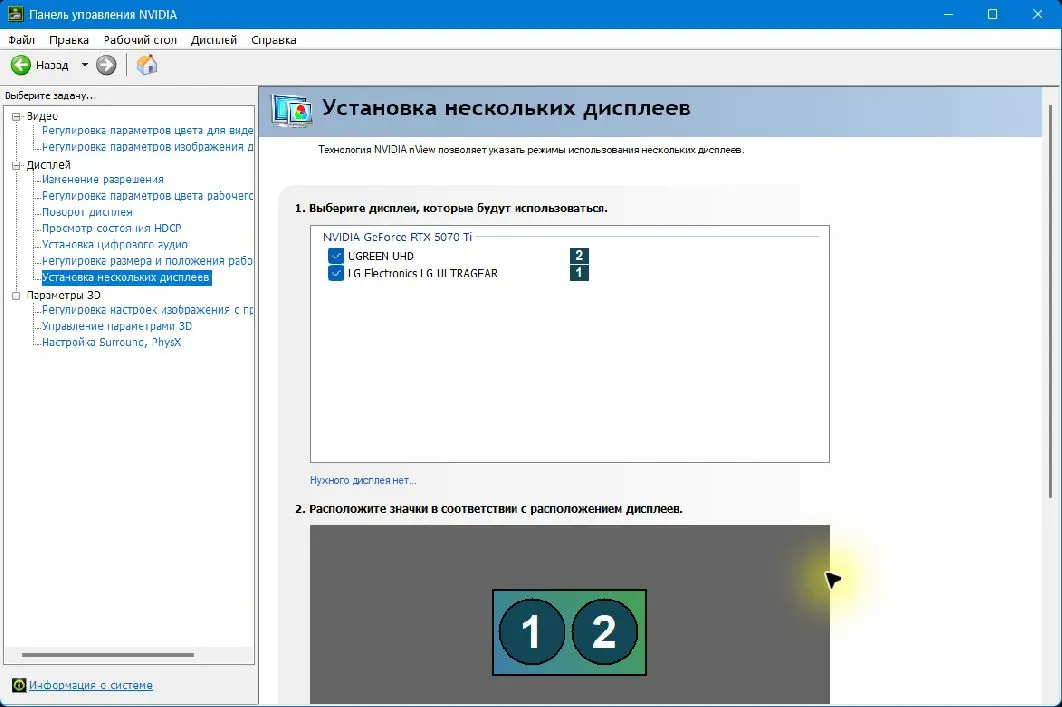
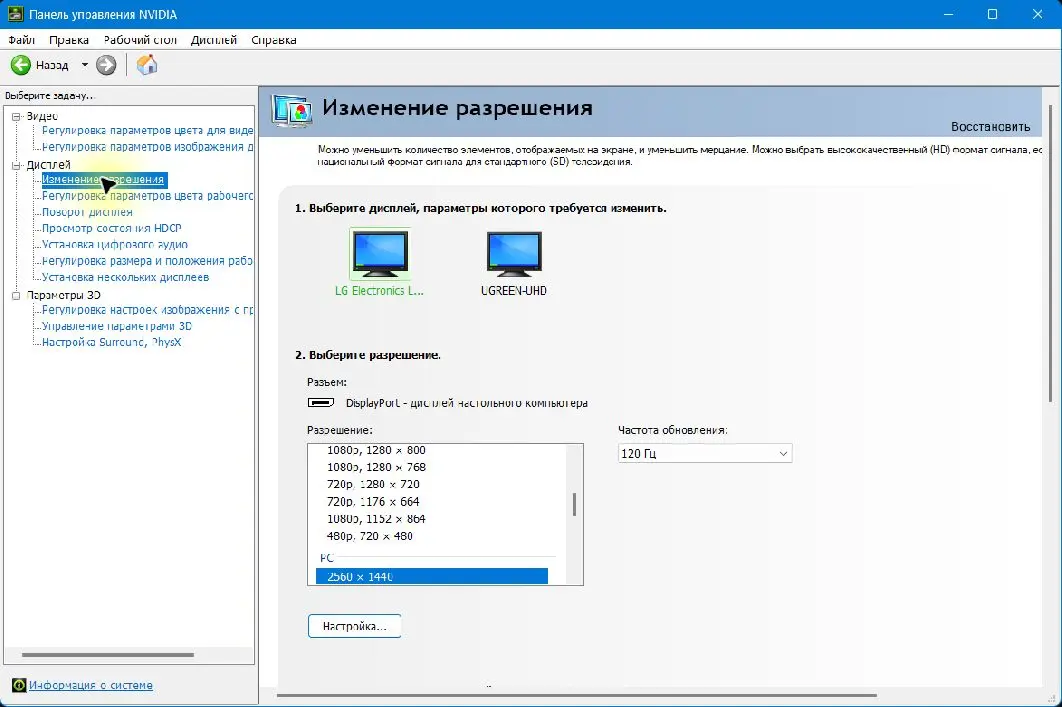
  4. 保留遊戲螢幕設定開啟設定 → 系統 → 顯示器,按「識別」並選擇遊戲螢幕。保持 2560×1440、設為主顯示器,並在進階顯示中恢復原更新率。
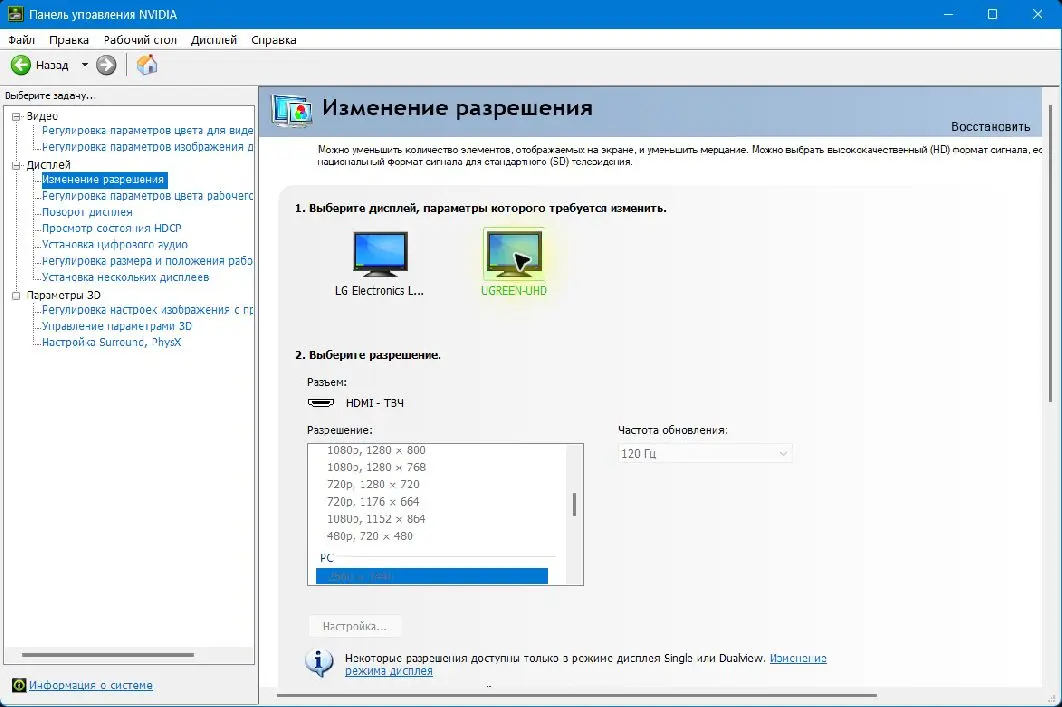
  5. 設定擷取卡顯示器選擇擷取卡建立的第二顯示器,設為 1920×1080、橫向與 60 Hz。若卡片僅支援 30 FPS,全鏈路使用 30 Hz/30 FPS。

不要把一般擷取卡串接在 2K 螢幕中間: 只有規格明確支援所需 2560×1440、更新率、VRR 與 HDR 時才用 HDMI OUT/passthrough,否則可能降到 1080p60。螢幕直連並給擷取卡獨立輸出最可靠。

主遊戲電腦上的 OBS

這個 OBS 只建立獨立 Full HD 場景並投影到擷取卡顯示器,不需要編碼、錄影或網路直播。

主電腦與筆電透過擷取卡傳輸 1920×1080 的 OBS 精確設定
  1. 建立專用場景新增「MAKCU 2 PC」場景,不要加入攝影機、聊天室、通知或會遮住遊戲介面的元素。
  2. 設定 1920×1080 畫布在 Settings → Video 設定 Base (Canvas) Resolution = 1920×1080,Common FPS Values = 60 或 30。Output (Scaled) 可維持 1920×1080,但全螢幕投影器使用畫布,不是錄影輸出設定。
  3. 加入 Game Capture在 Sources 按 + → Game Capture,選擇 Mode = Capture specific window,並在 Window 選取已執行遊戲。每個場景只使用一個 Game Capture。
  4. Game Capture 沒有畫面時以系統管理員執行 OBS 並重新選擇視窗。若遊戲不相容,使用無邊框視窗與 Window Capture;Display Capture 為最後選項。
  5. 不裁切地填入遊戲畫面執行 Transform → Reset Transform,再選 Fit to Screen。若可用,2560×1440 縮至 1920×1080 時選 Scale Filtering → Lanczos。不要 Stretch to Screen。
  6. 把場景投影至擷取卡顯示器右鍵場景或預覽 → Fullscreen Projector (Scene/Preview),選擇擷取卡 1920×1080 顯示器。無需按 Start Streaming 或 Start Recording。
  7. 儲存投影器並隱藏游標在 Settings → General → Projectors 啟用 Hide cursor over projectors。測試成功後可啟用 Save projectors on exit。

筆電或第二台電腦上的 OBS

第二個 OBS 將擷取卡作為 Video Capture Device。所有模式必須符合主電腦送出的訊號。

  1. 設定第二個 OBS 的視訊在 Settings → Video 將 Base 與 Output 設為 1920×1080,並選擇與主電腦、擷取卡相同的 30 或 60 FPS。
  2. 加入 Video Capture Device建立空場景,選擇 Sources → + → Video Capture Device,並在 Device 選擷取卡。不要加入 Display Capture。
  3. 選擇支援的 1080p 模式先測試 Device Default。若解析度或 FPS 不正確,設定 Resolution/FPS Type = Custom、1920×1080 與 60 或 30 FPS。不支援的組合會黑屏。
  4. 不要強制隨機視訊格式Video Format、Color Space 與 Color Range 先保留 Default/Any。Buffering 使用 Auto-Detect;卡頓時試 Enable,延遲大時試 Disable。
  5. 移除邊框與黑邊執行 Transform → Reset Transform 與 Fit to Screen。16:9 畫面必須完整填滿 1920×1080,不可 Stretch 或 Crop。
  6. 關閉不需要的聲音在 Audio Mixer 將擷取卡靜音,勿啟用 Use custom audio device。辨識不需要聲音。

TopMacro 與筆電全螢幕輸出

  1. 先設定 TopMacroOBS 仍為視窗時,在 TopMacro 選擇 MAKCU 2 PC、筆電螢幕及其實際 1920×1080。
  2. 全螢幕顯示擷取卡訊號右鍵 OBS 預覽 → Fullscreen Projector (Preview),選擇筆電螢幕。它應蓋住工作列與 OBS;按 Esc 返回視窗。
  3. 檢查乾淨畫面遊戲介面兩側完整可見,沒有黑邊、游標、OBS 視窗、通知或遮擋武器與物品欄的元件。
  4. 執行五分鐘測試確認遊戲螢幕仍為 2560×1440 與原更新率。切換武器、開啟物品欄,並至少五分鐘監看 CPU、GPU 與 Video Decode。

可直接使用的品質設定

先取得穩定完整畫面,再提高幀率。穩定清晰的 1080p30 比不穩定的 1080p60 更適合辨識。

較弱的筆電

擷取卡與兩個 OBS:1920×1080、30 FPS。關閉聲音,Buffering = Auto-Detect,辨識間隔 0.8–1.0 秒,關閉 AIM,直連 USB 3.x。

中高效能筆電

擷取卡與兩個 OBS:1920×1080、60 FPS。間隔從約 0.5 秒開始;AIM 從 Boost 320×320 開始並監看 Video Decode/3D。

主螢幕為何保持 2K: 「延伸」會建立獨立的 2560×1440 遊戲螢幕與 1920×1080 擷取卡顯示器。OBS 只縮放自己的遊戲副本。若 2K 消失,請檢查「同步顯示」、螢幕選擇與 passthrough。

先以 SDR 完成設定: 許多一般擷取卡無法正確處理 HDR。若筆電畫面灰暗、過暗或過曝,請關閉 HDR 與 Auto HDR。僅在確認卡片支援正確 10 位元模式時保留 HDR。

沒有畫面或畫面不穩時

主螢幕變成 1920×1080 或更新率下降

恢復 Win+P → 延伸,將遊戲螢幕設為主螢幕,並在進階顯示恢復 2560×1440 與更新率。不要使用擷取卡 passthrough。

Windows 看不到擷取卡顯示器

檢查 USB 供電、HDMI IN、線材與獨立顯示卡輸出。在顯示設定按「偵測」,並於筆電啟動後重新連接。

主電腦 OBS 黑屏

先啟動遊戲再選 Window,以系統管理員執行 OBS,關閉衝突覆蓋層並使用無邊框模式。不相容時改用 Window Capture 或 Display Capture。

筆電 OBS 看見擷取卡但畫面黑

關閉廠商程式與占用裝置的其他應用程式。恢復 Device Default 或支援的 1080p30/60;錯誤 FPS 或 Video Format 會黑屏。

畫面有邊框、裁切或拉伸

確認兩個畫布均為 1920×1080、16:9,再執行 Reset Transform 與 Fit to Screen。不要 Stretch to Screen。

畫面卡頓或延遲過大

讓全鏈路 FPS 一致,直連 USB 3.x、關閉多餘程式,並先降為 30 FPS 而不降低 1920×1080。

顏色灰暗或過黑

關閉 HDR/Auto HDR,將 Color Space/Range 恢復 Default。其他顏色參數只依卡片文件修改。

Parsec

方法 2:Parsec — 不需要擷取卡

Parsec 在主電腦上作為 Host 擷取指定螢幕,筆電作為 Client 連線並全螢幕顯示。對 MAKCU 2 PC 而言,建議使用僅供觀看的訪客連線,避免筆電把滑鼠、鍵盤或手把輸入傳到遊戲。

Parsec: 請在兩台電腦安裝 Parsec 桌面應用程式。此設定不要使用瀏覽器用戶端: 下載 Parsec.

MAKCU 2 PC 的 Parsec 主機與 Full HD 筆電逐步設定

先選擇連線方式

第一次測試使用同一帳號最簡單。長期使用 MAKCU 時,使用沒有控制權限的獨立訪客帳號更安全。

同一帳號 — 最簡單

兩台電腦登入同一個 Parsec 帳號。在筆電的 Computers 頁面找到主電腦並按 Connect。這是擁有者連線,筆電擁有完整輸入權限,而且 Use Client Resolution 可能改變遊戲螢幕解析度。

兩個帳號 — 建議

在主電腦按 Share。筆電登入第二個帳號,把連結貼到右下角欄位,並在主電腦接受請求。連線後關閉訪客的 Gamepad、Keyboard 與 Mouse 權限,形成真正的僅觀看連線。

主電腦 — Host

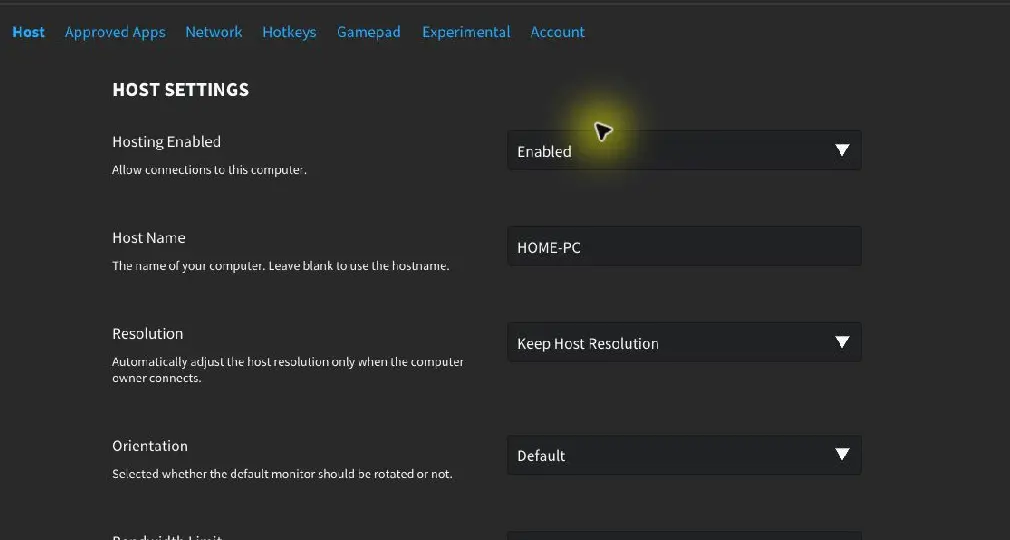
  1. 允許連線按 Settings 齒輪,開啟 Host,確認 Hosting Enabled = Enabled。Windows 通常預設開啟主機功能,但仍需檢查。
  2. 檢查 Windows 遊戲螢幕開啟 Windows 設定 → 系統 → 顯示器,選擇遊戲螢幕,保留 2560×1440 與原本更新率,並盡量設為主要顯示器。
  3. 在 Parsec 選擇螢幕在 Settings → Host → Display 選擇同一台 2K 遊戲螢幕。如果仍顯示其他螢幕,請在 Windows 將遊戲螢幕設為主要顯示器後重新連線。
  4. 保護 2K 解析度同一帳號的擁有者連線必須設為 Resolution = Keep Host Resolution。不要選 Use Client Resolution 或 1920×1080,否則會改變主機螢幕本身。訪客連線不套用此設定,但建議保留 Keep Host Resolution。
  5. 設定串流品質先使用 Bandwidth Limit = 30 Mbps 與 FPS = 60。有線網路若細節模糊,可逐步提高上限,但沒有必要不要超過 50 Mbps。舊筆電可嘗試 30 FPS,並立即確認遊戲螢幕更新率沒有改變。

筆電 — Client

  1. 開啟用戶端設定連線前開啟 Settings → Client。第一次測試保留 Overlay,以查看串流解析度、編碼格式與延遲。
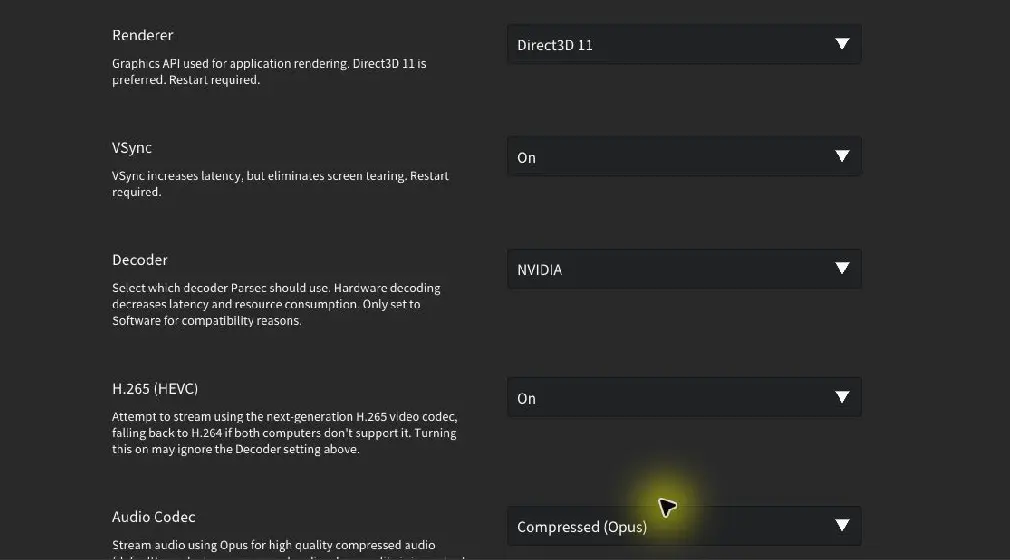
  2. 啟用全螢幕設定 Window Mode = Fullscreen 與 Renderer = Direct3D 11,讓 Parsec 無視窗邊框地填滿筆電螢幕。
  3. 選擇真正的硬體解碼器在 Decoder 中依筆電顯示晶片選 Intel、NVIDIA 或 AMD。不要長期使用 Software,因為它會大量佔用 CPU。若沒有硬體選項,筆電可能無法順暢解碼 2K 串流。
  4. 測試 H.265兩台電腦都支援時開啟 H.265 (HEVC)。連線後在 Overlay 確認 H.265 與硬體解碼。若出現卡頓、黑畫面或 Software decoding,請關閉 H.265 並使用 H.264。
  5. 連線主機同一帳號在 Computers 按 Connect。訪客方式則把 Share 連結貼到右下角,並在主電腦按 Accept 或 Ctrl+F1。

連線之後

  1. 檢查畫面筆電必須顯示遊戲螢幕,畫面需無邊框、無黑邊地填滿 1920×1080。若螢幕錯誤,請在主電腦修正 Settings → Host → Display。
  2. 關閉遠端控制訪客連線時,在主電腦 Parsec 底部按訪客頭像並關閉 Gamepad、Keyboard、Mouse,三個圖示都應為灰色。同一帳號時,在筆電按 Ctrl+Alt+Z 暫時分離滑鼠與鍵盤,並拔除筆電手把。
  3. 在 TopMacro 選擇螢幕在筆電啟動 TopMacro,選擇 MAKCU 2 PC、全螢幕 Parsec 所在顯示器和 1920×1080。不要選 2560×1440,因為 TopMacro 分析的是筆電實際顯示的 Full HD 畫面。
  4. 執行驗證測試確認主螢幕仍為 2560×1440 且更新率不變。切換武器、開啟背包辨識配件,並持續測試至少五分鐘。

為什麼串流是 2K,但 TopMacro 要選 1920×1080: Parsec 直接傳送所選螢幕解析度,不會先縮小。因此筆電解碼 2560×1440,再縮放到自己的 1920×1080 螢幕;TopMacro 必須填寫筆電的實際解析度。Parsec 無法在同一實體螢幕保持 2K 的同時建立獨立 1080p 串流,選 1080p 會修改主機解析度。筆電效能不足時,請改用輸出 1080p 的 OBS 或擷取卡。

如果筆電效能較弱: 先確認 Decoder 不是 Software。接著嘗試訪客連線、30 FPS、有線網路,並分別測試 H.265 與 H.264。關閉多餘程式並增加 TopMacro 辨識間隔。如果 CPU/GPU 仍接近 100% 或畫面凍結,請改用 OBS 或擷取卡的 1080p30。

Discord

方法 3:Discord——備用與測試方案

Discord 適合在沒有擷取卡或遠端桌面設定時快速測試 MAKCU 2 PC。主電腦把遊戲視窗分享到私人語音頻道,筆電全螢幕觀看。雲端壓縮較難保留細小的瞄具與配件圖示,因此長期使用仍建議 OBS 搭配擷取卡或 Parsec。

何時使用 Discord: 適合首次啟動、測試武器自動辨識或臨時連線。需要穩定辨識細小配件時,應把 Discord 視為備用方案。

Discord: 兩台電腦都安裝 Discord 桌面應用程式。瀏覽器無法調整串流畫質: 下載 Discord.

畫面如何傳輸: 遊戲繼續在主機 2560×1440 螢幕上執行。Discord 只擷取遊戲視窗、壓縮後透過網路傳輸。筆電上的第二個帳號用 Focus View 與全螢幕開啟串流,TopMacro 分析 Full HD 螢幕實際顯示的畫面。

準備兩個帳號與私人頻道

最清楚的做法是建立只有一個語音頻道的小型私人伺服器,並使用兩個不同帳號。

  1. 準備兩個帳號主電腦登入第一個帳號,筆電登入第二個帳號。同一帳號可能把語音連線切換到另一台裝置。
  2. 建立私人伺服器建立私人伺服器與「MAKCU 2 PC」語音頻道,只邀請第二個帳號,不要公開邀請連結。
  3. 檢查 Video 權限兩個帳號都要看得到頻道,推流帳號需要 Video 權限才能使用 Screen Share 與 Go Live。
  4. 使用穩定網路盡量使用乙太網路。Wi‑Fi 請選擇靠近路由器的 5/6 GHz,並暫停下載、雲端同步與 VPN。

在主遊戲電腦啟動 Go Live

先啟動遊戲,再設定 Discord 桌面版。選擇遊戲應用程式而非整個螢幕,避免傳出桌面與通知。

Discord 官方範例:語音頻道、Screen 按鈕、應用程式選擇與 Go Live
Discord 官方範例:語音頻道、Screen 按鈕、應用程式選擇與 Go Live · 截圖:Discord 官方 Help Center
  1. 先啟動遊戲等待進入主選單。獨佔全螢幕無法擷取時改用無邊框視窗,遊戲仍可填滿 2K 螢幕。
  2. 加入語音頻道開啟私人伺服器,加入「MAKCU 2 PC」,確認左下角顯示 Voice Connected。
  3. 按下 Screen在語音連線面板按下帶箭頭的顯示器圖示,開啟來源選擇。
  4. 選擇遊戲視窗在 Applications 選擇正在執行的遊戲。除錯時才使用 Screen 1 或整個桌面。
  5. Discord 找不到遊戲時前往 User Settings → Registered Games/Game Activity → Add it,加入執行中的遊戲,再重新開啟 Screen Share。
  6. 再次確認頻道與來源確認私人頻道與遊戲視窗,並關閉 Discord 與 Windows 通知。
  7. 按下 Go Live開始串流後回到遊戲。遊戲取得焦點時小型 PiP 預覽可能暫停,這是正常現象,不代表觀看端停止。

選擇解析度與幀率

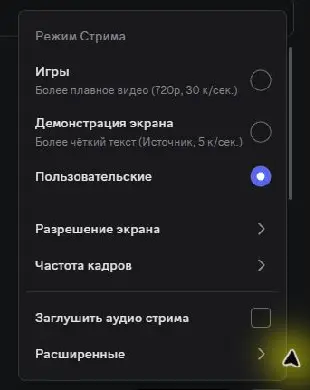
可用選項取決於訂閱、伺服器與 Discord 當前功能。不要直接照抄截圖中反白的設定。

Discord 官方 Screen Share 設定視窗,包含 Resolution、Frame Rate 與 Go Live
Discord 官方 Screen Share 設定視窗,包含 Resolution、Frame Rate 與 Go Live · 截圖:Discord 官方 Help Center
  1. 免費測試:720p/30 FPSDiscord 官方說明一般使用者最高可使用 720p/30。通常可辨識武器,但細小瞄具與配件可能模糊。
  2. 工作設定:1080p/60 FPS若 Discord 確實提供 1080p/60,請選擇它。較弱筆電如有 1080p/30,應優先使用。
  3. 非必要不要選 Source 或 1440p筆電螢幕仍是 1920×1080,1440p 只會增加網路與解碼負載。
  4. 直播中調整畫質將滑鼠移到 PiP,選擇齒輪 → Stream Quality,修改 Resolution 或 Frame Rate,再重新測試。

第二台電腦建議設定

先確保畫面穩定、沒有模糊或卡頓,再提高 FPS 或開啟 AIM。

較弱筆電

720p/30 僅測試武器,靜音,辨識間隔 0.8–1.0 秒,關閉 AIM。如有 1080p/30,請優先使用。

中階筆電

乙太網路下 1080p/30,間隔約 0.5 秒。通常比 720p/60 更能保留配件細節。

高效能筆電

1080p/60,間隔 0.3–0.5 秒。AIM 從 Boost 320×320 開始並監控 CPU、GPU 與 Video Decode。

在筆電觀看串流

使用第二個帳號和 Discord 桌面版。目標螢幕應只留下遊戲畫面,不顯示成員、聊天或通話面板。

Discord 官方範例:LIVE 標記與 Watch Stream 按鈕
Discord 官方範例:LIVE 標記與 Watch Stream 按鈕 · 截圖:Discord 官方 Help Center
  1. 登入第二個帳號開啟同一私人伺服器並加入「MAKCU 2 PC」。不需要攝影機與麥克風。
  2. 找到 LIVE 標記按下帶紅色 LIVE 標記的推流帳號並選擇 Watch Stream;雙擊使用者也可能直接開啟。
  3. 切換到 Focus View讓遊戲串流成為主畫面並佔據 Discord 最大區域。
  4. 隱藏其他成員按下 Hide Members,移除底部會縮小遊戲畫面的縮圖。
  5. 進入 Full Screen按下 Full Screen。必要時使用 Pop Out,最大化獨立視窗並隱藏工作列。
  6. 關閉聲音與通知辨識不需要聲音。將串流靜音、開啟勿擾、關閉聊天,滑鼠不要停在武器或背包上。
  7. 檢查完整 16:9 畫面遊戲必須填滿 1920×1080,不能有側欄、裁切或黑邊。
Discord 官方 Focus View 範例:遊戲置中,底部成員縮圖尚未隱藏
Discord 官方 Focus View 範例:遊戲置中,底部成員縮圖尚未隱藏 · 截圖:Discord 官方 Help Center

為 Discord 串流設定 TopMacro

  1. 全螢幕前先設定程式保持 Discord 視窗化,開啟 TopMacro 並選擇 MAKCU 2 PC 輸入模式。
  2. 選擇筆電螢幕選擇將全螢幕顯示 Discord 的實體螢幕。
  3. 設定 1920×1080使用筆電真實的 Full HD 解析度,不要填遊戲的 2560×1440,也不要因免費串流是 720p 而選 1280×720。
  4. 開啟自動辨識啟動辨識後返回 Focus View 與 Full Screen。辨識瞄具與配件時開啟背包數秒。

主 2K 螢幕不會改變解析度: Discord 擷取應用程式,不會修改主機 Windows 解析度。遊戲維持 2560×1440;TopMacro 仍選 1920×1080,因為它分析筆電螢幕。

Discord 為何仍是備用方案: 畫面快速移動或網路不穩時,自適應壓縮會模糊小圖示。若沒有 1080p 或配件辨識不穩定,請改用 Parsec 或擷取卡搭配 OBS。

Discord 串流不適合辨識時

沒有 Screen 或 Go Live

先加入語音頻道,檢查角色/頻道的 Video 權限,修改後重新啟動桌面版。

Applications 找不到遊戲

先啟動遊戲,透過 Registered Games → Add it 加入並使用無邊框模式。

串流黑畫面

改用 Borderless,更新 Discord 與顯示卡驅動。仍有問題時在 Voice & Video → Video 關閉 Hardware Acceleration 並完全重啟。

畫面模糊或像素化

暫停下載、使用乙太網路並選擇穩定的 1080p/30。細節仍丟失時更換方式。

仍顯示面板與成員

依序使用 Watch Stream → Focus View → Hide Members → Full Screen,或最大化 Pop Out。

可辨識武器但無法辨識配件

確認 1080p、開啟背包並移除遮擋。只有 720p 時改用 Parsec 或擷取卡。

較弱筆電卡頓

降至 30 FPS、靜音並關閉多餘程式。如仍卡頓,切換一次 Hardware Acceleration 後重啟 Discord。

TopMacro 擷取錯誤螢幕

選擇全螢幕 Discord 所在螢幕及其真實 1920×1080。

TopMacro / MAKCU 2 PC

在第二台電腦上設置 TopMacro 程式

首先啟動程式並選擇參數,然後將串流展開至全螢幕。各項目名稱在 PUBG、APEX、CS2、RIS 與 TopMacro AI 之間可能略有不同。

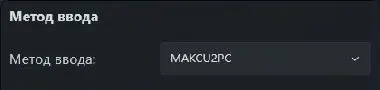
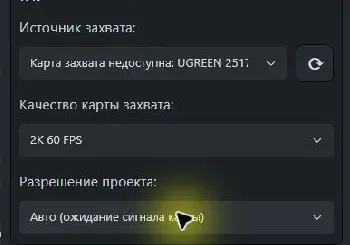
輸入模式 MAKCU 2 PC,解析度 1920×1080,以及 TopMacro 的自動武器識別
  1. 選擇 MAKCU 2 PC 輸入模式確認程式已連接至第二台設備的 COM 埠。
  2. 指定所需的顯示器選擇要進行全螢幕播放的螢幕。在自動模式下,程式可依游標所在的螢幕進行操作。
  3. 設定解析度為 1920×1080這是 Full HD 筆記型電腦螢幕的解析度。主要電腦的 2560×1440 解析度在此無需設定。
  4. 啟用自動檢測啟動武器識別並等待所選解析度的模板加載完成。
  5. 設定間隔時間從 0.5 秒開始。在較弱的 CPU 上,可增加到 0.8–1.0 秒;在性能較強的情況下,可使用 0.3–0.5 秒。
  6. 展開影片設定完成後,將 OBS、Parsec 或 Discord 切換為全螢幕,並讓 TopMacro 在背景中運行。

如果客戶端支援模組和瞄具的識別,請打開物品欄幾秒鐘。確保玩家列表、擊殺記錄或其他窗口不會遮住所需的圖示。

弱小與強勁第二台電腦的設定

自動武器識別處理螢幕的小區域,明顯比 AIM 輕量。AIM 額外啟動 ONNX 模型,並可能佔用 CPU 或 GPU,這些同時也是串流解碼器需要的。

配置檔直播識別間隔AIM建議
弱效能筆記型電腦1080p30,聲音關閉0.8–1.0 秒關閉擷取卡;Discord 720p30 僅供測試
中等 PC1080p60 或 Parsec 2K/30約 0.5 秒Boost 320×320(在有餘量時)擷取卡或帶硬體解碼器的 Parsec
高階 PC1080p60 或 Parsec 2K/600.3–0.5 秒320×320,檢查後再升至 640×640除 Discord 外的任何方法,適用於小模組

打開任務管理器並觀察 CPU、記憶體、GPU 3D 和視頻解碼。如果負載持續接近 100%,首先將幀率降低至 30 FPS 並增加檢測間隔。保持 1920×1080,以免丟失細節。

不要僅因為可用就啟用 GPU 以支援 AIM。如果視頻解碼器和 3D 已經高度負載,CPU 模式或 Boost 320×320 可能運行得更穩定。

五分鐘的控制檢查

在遊戲訓練模式下檢查系統,不要一次更改多個參數。

  1. 檢查全幀在筆記本電腦上可以看到界面的兩側,沒有黑邊、邊框或拉伸。
  2. 更換兩把武器程式中的主動武器在切換槽位後應該更新。
  3. 打開背包如果所選客戶端支持此功能,請檢查瞄準器或模組的識別。
  4. 關閉所有面板收起聊天、參與者列表和通知,然後重複相同的測試。
  5. 保持五分鐘不應出現畫面卡頓、幀丟失、過熱或 CPU/GPU 固定 100% 加載。

OK: 設置完成,如果主顯示器仍以 2560×1440 運行、筆電顯示乾淨的全螢幕畫面 1920×1080,並且經過多次相同切換後武器和支持的模組能被識別。

如果自動識別不起作用

指定了錯誤的解析度

在 Full HD 筆記型電腦上選擇 1920×1080,即使遊戲在主要 PC 上運行於 2560×1440。

選擇了錯誤的顯示器

在啟動自動模式前,請指定帶有播放功能的螢幕或將鼠標移至該螢幕。

有黑邊或裁切

恢復 16:9 的比例,並將完整畫面填滿螢幕,無需手動拉伸。

OBS 顯示黑屏

以與遊戲相同的權限啟動 OBS,在 Game Capture 和 Display Capture 之間切換,檢查顯示卡選擇。

Parsec 將 2K 改為 Full HD

在主機上安裝 Keep Host Resolution,並將遊戲顯示器恢復為 2560×1440。

Discord 只能識別武器

請從720p切換到1080p,或者使用 Parsec 或捕捉卡來處理小型瞄準器和模組。

畫面顯得褪色

關閉傳輸畫面的 HDR,並使用普通的 SDR 信號。

一切運行不流暢

關閉聲音,將幀率降低至30 FPS,啟用硬體解碼器,並增加檢測間隔。

常見問題

主要的 2K 顯示器解析度會下降嗎?

不會,如果 OBS 使用了獨立的擴展捕捉卡螢幕,且 Parsec 選擇了 Keep Host Resolution。不要啟用螢幕重複和 Use Client Resolution。

是否必須傳輸60 FPS?

不行。對於性能較弱的筆記本電腦來說,穩定的 1080p30 比負荷過重的 1080p60 更好。首先確保畫面清晰且識別穩定。

為什麼武器能被識別,而模組不能?

模組比較小,對 720p、壓縮和介面覆蓋更敏感。請使用 Full HD,打開背包並將面板移開圖標上方。

可以使用 Wi-Fi 嗎?

可以,但對於 Parsec 和 Discord,有線網路更穩定。使用 Wi-Fi 時,請使用 5GHz 頻段、良好信號並保持網路負載最小。

第二台電腦需要音訊嗎?

不需要。自動識別是分析影像。音訊可以關閉,以減輕負擔並簡化設定。

可以將程式窗口保持在直播畫面之上嗎?

不可以。在遊戲幀的辨識過程中,畫面必須完全佔滿所選螢幕。請先設定 TopMacro,然後展開直播並讓程式在背景運行。