
















MAKCUが認識されない、またはマウスが動作しない場合:USB・COMポート・ファームウェア・ケーブルの診断
接続箇所を順に確認し、やみくもに抜き差しせず原因を特定します
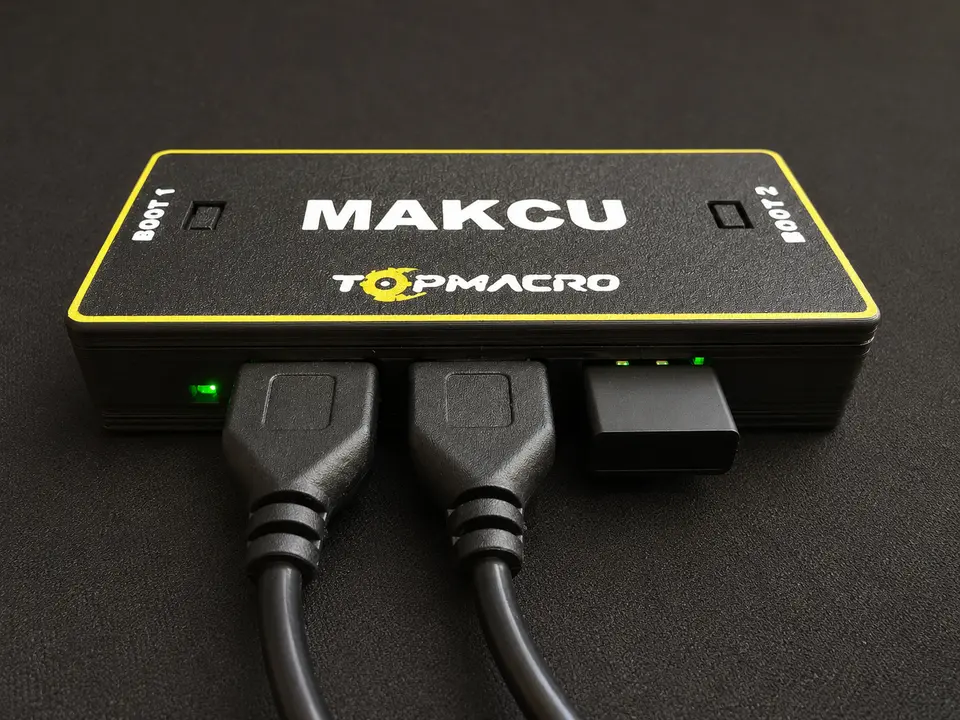
MAKCUがプログラムに表示されない、WindowsにCOMポートが作成されない、または接続したマウスが動かない場合でも、すぐにファームウェアを書き直さないでください。データ通信非対応のケーブル、USB1とUSB2の接続間違い、使用中のCOMポート、ボードの動作モード、マウス本体のいずれでも同じ症状が発生することがあります。
以下の手順に従うと、ボード本体の問題と、ケーブル、USBポート、ファームウェア、接続構成の問題を切り分けられます。
診断の基本ルール: 1回の手順につき、変更するのは1項目だけにします。ケーブル、ポート、マウスを交換するたびに同じテストを繰り返してください。複数を同時に変えると、何が問題を解決したのか、または引き起こしたのか判断できません。
10分でできるクイックチェック
まずは単純な確認用構成にしてください。基本の接続が動作することを確認するまでは、USBハブ、延長ケーブル、PCケース前面のUSBポート、変換アダプターを使用しないでください。
電源を確認通常動作時はUSB1とUSB2の両方を接続します。
COMポートを確認中央のUSB2を接続すると、プログラムを実行している端末にCOMポートが作成されます。
マウスを確認マウスは右側のUSB3に接続し、最初にPCへ直接つないで動作確認します。
ファームウェアを確認ケーブル、USBポート、使用中のCOMポートに問題がないことを確認してから、ファームウェアの再書き込みへ進みます。
チェックリスト
完了:0 / 7
USB1、USB2、USB3の見分け方
MAKCUには役割の異なる3つのポートがあります。通常動作時にBootボタンを押す必要はありません。
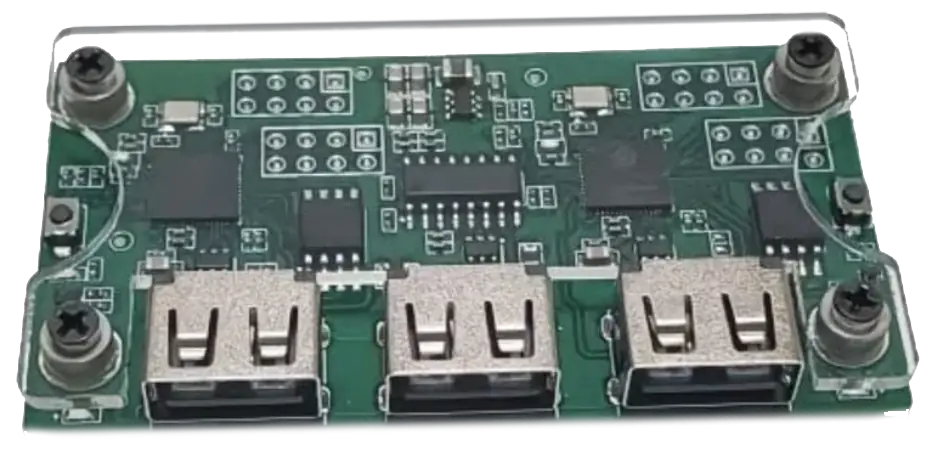
- USB1、左ポートゲームPCに接続します。このポートを通じて、ボードが通常のマウス入力を送信します。
- USB2、中央ポートMAKCUとプログラム間の制御通信に使用します。Windowsでは、この接続によってCOMポートが作成されます。
- USB3、右ポートここにマウスまたはUSBレシーバーを接続します。
給電に関する重要な点: 標準の動作構成では、USB1とUSB2の両方を接続する必要があります。電源はUSB1から供給され、中央のUSB2はCOMポート経由の通信に使われます。USB2だけではボードに給電されません。
Androidスマートフォンを使用する場合は、USB1をゲームPCに接続したまま、USB2をOTGアダプター経由でスマートフォンに、マウスをUSB3に接続します。2台のPCを使う場合は、中央のUSB2を2台目のPCに接続します。すべての接続構成の詳しい画像は MAKCUのメインガイドに掲載されています.
症状から最初に確認する箇所を絞り込む
Windowsがまったく反応しない
最初に確認: 動作確認済みの別のデータケーブル、PC背面の別のUSBポート、別のPCの順に試します。
COMポートはあるが、プログラムが接続できない
最初に確認: 書き込みツール、MAKCUサイトのタブ、ターミナル、このCOMポートを開いている可能性のある他のプログラムを閉じます。
ボードは認識されるが、マウスが動かない
最初に確認: マウスをPCへ直接つないで確認し、右側のUSB3に接続して、USB1がゲームPCにつながっていることを確認します。
USBの接続音が繰り返し鳴る
最初に確認: どのポートが切断されるかを特定し、ハブを外して、該当するケーブルを交換します。
ランプの状態が示すこと
ボードのリビジョンやファームウェアのバージョンによってランプの動作が異なるため、Windowsとプログラムの反応も合わせて判断してください:
- ランプが点灯しない: まず電源、USB1、USB2、ケーブル、コネクタを確認します。
- ランプは点灯するが入力がない: 給電されていても、データ線が正常に動作しているとは限りません。COMポート、接続構成、マウスの互換性を確認します。
- ゆっくりした点滅が止まらない: 電源を10秒間完全に切り、接続構成を組み直して、ボードが誤ったモードのままになっていないか確認します。
WindowsでCOMポートを診断する
Windowsでは、中央のUSB2を接続するとCOMポートが作成されます。マクロプログラムを実行しているPCまたはノートPCで確認してください。AndroidではアプリがこのUSB接続を直接処理するため、Windowsのデバイス マネージャーには表示されません。
- デバイスマネージャーを開く「スタート」ボタンを右クリックし、「デバイス マネージャー」を選択します。
- 「ポート(COMとLPT)」を展開する現在の一覧を確認し、中央のUSB2ケーブルだけを取り外してから、もう一度接続します。
- 変化した項目を見つける正しいCOMポートは、USB2を抜くと消え、差し直すと再表示されます。名前だけで選ばず、抜き差しによる確認を優先してください。
- COMポート番号を確認プログラムが接続できず、ポート番号がCOM10以上の場合は、「プロパティ」→「ポートの設定」→「詳細設定」で、空いているCOM3~COM9の番号を割り当てます。
- ポートを解放する書き込みツール、MAKCUのWebツール、ターミナル、その他のシリアルポート用プログラムを完全に閉じます。1つのCOMポートを同時に使用できるのは、1つのアプリだけです。
- もう一度確認するMAKCUを10秒間切断し、通常の動作構成で接続し直してから、TopMacroを開きます。
「ポート(COMとLPT)」が表示されない場合: まずUSB2ケーブルを交換し、PCの別のUSBポートを試してください。デバイスが「その他のデバイス」に黄色のアイコン付きで表示される場合は、不明なWebサイトからドライバーをダウンロードしないでください。サポートへ送るため、その項目とプロパティのスクリーンショットを撮ります。
標準の通信モードでは、115200ボーがよく使われます。ボタンを無作為に押して通信速度を変えないでください。ボード側とプログラム側の値を一致させる必要があり、誤った変更は問題を解決するどころか、新しい症状を引き起こすことがあります。
MAKCUは認識されるが、マウスが動作しない
プログラムがボードを認識し、COMポートも安定しているのにカーソルが動かない場合は、ファームウェアとは分けてマウス信号の経路を確認してください。
- マウスを直接接続して確認するMAKCUを介さず、同じゲームPCにマウスを直接接続します。カーソル移動、主要ボタン、ホイールが安定して動作することを確認してください。
- マウスを右側のUSB3へ戻すマウスを中央のUSB2(COMポート側)に接続しないでください。ワイヤレスマウスではUSBレシーバーを使用します。ボードへの直接Bluetooth接続には対応していません。
- 動作時の接続全体を確認するUSB1はゲームPCに、USB2はプログラムを実行している端末に、USB3はマウスに接続します。通常動作時はBootボタンを押し続けないでください。
- 接続してからプログラムを起動する入力モードでMAKCUを選択し、プログラムにボードの準備完了が表示されることを確認します。
- 別のマウスと比較するテストには一般的な有線USBマウスが適しています。テスト用のマウスは動作し、普段使っているマウスだけが動作しない場合、原因は普段のマウス、USBレシーバー、またはUSBプロトコルの仕様にあります。
確認のポイント: まず、ボードを介した通常のカーソル移動とクリックが正しく動作する状態にしてください。その後でマクロ、感度、ゲーム設定を確認します。
本当に再書き込みが必要な場合
ファームウェアの書き込みが必要なのは、新品のボードにファームウェアが入っていない場合、片側が通常動作に移行しない場合、以前の更新がエラーで終了した場合、またはケーブル、USB ポート、COM 接続に問題がないとサポートが確認した場合です。
TopMacroセットはすでに書き込み済みです。 TopMacro純正ボックス入りのボードを購入した場合、初回接続時にファームウェアを書き込む必要はありません。まず通常の接続構成、2本のケーブル、COMポートを確認してください。再書き込みは必要性が確認された場合だけ行います。
安全なファームウェア書き込み手順
- ボードを完全に切断するFlashモードに入る前に、すべてのケーブルを外してください。片側ずつ、ケーブル1本だけでファームウェアを書き込みます。
- 左側のファームウェアを書き込む左のBootボタンを押したまま左のUSB1にケーブルを接続し、Flashモードが認識されてからボタンを放します。プログラムで「USB1 Flash」を選択してください。
- 書き込み完了後にケーブルを抜く書き込み成功のメッセージを待ちます。書き込み中にケーブルを反対側へ移さないでください。
- 右側のファームウェアを書き込む右のBootボタンを押したまま右のUSB3にケーブルを接続し、Flashモードが認識されるのを待って「USB3 Flash」を選択してください。
- 書き込みツールを閉じる書き込みが完了したら、ツールがCOMポートを使い続けないよう完全に閉じ、通常の動作構成で接続し直します。
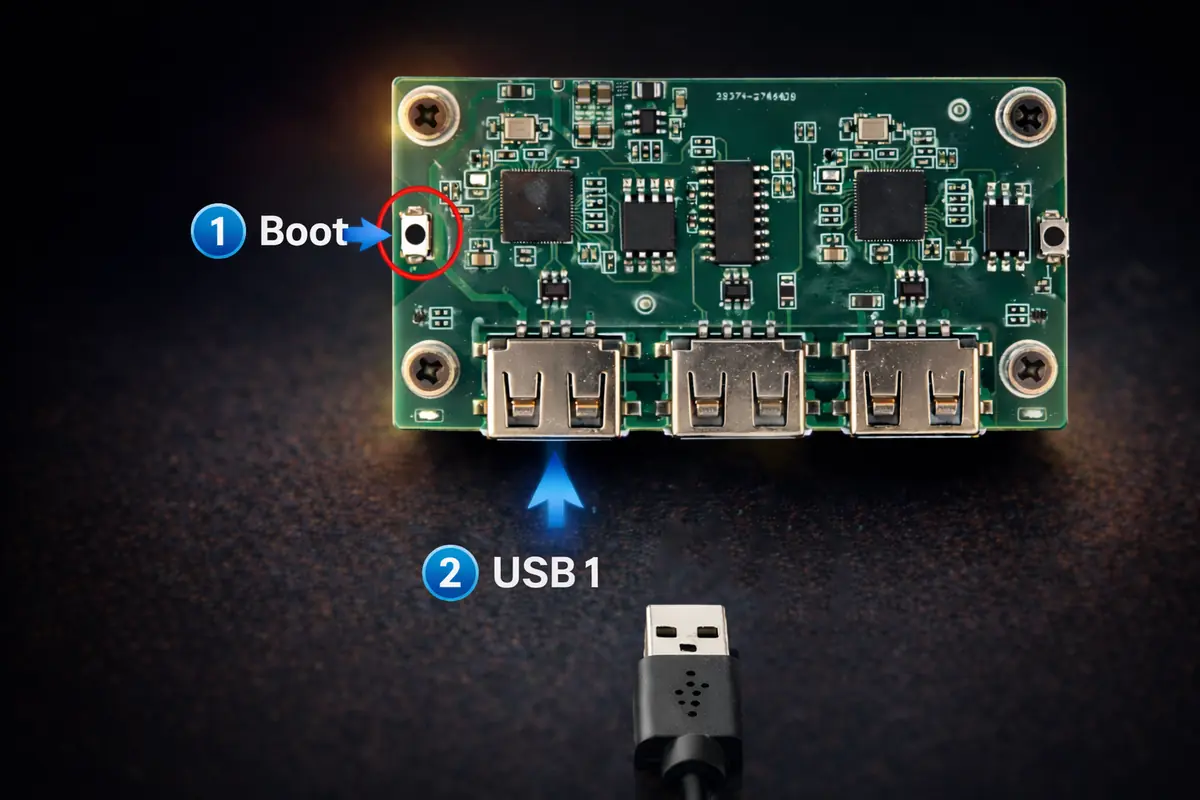
「USB1 Flash」と「USB3 Flash」の画面を含む詳しい手順は 「MAKCU ESP32-S3の書き込み方法」に掲載されています.
ファームウェア未書き込みの新品ボードでは、Flashモードへ正しく入り、最初の書き込みが成功すると、片側で繰り返していた接続と切断が止まる場合があります。正しいBootボタンを押したままでも繰り返す場合は、別のケーブル、別のUSBポート、別のPCの順に確認してください。
使用中に接続が切れる場合
- 中継機器を外すUSB1とUSB2をPCのUSBポートへ直接接続します。テスト中はUSBハブ、USB切替器、延長ケーブル、PCケース前面のUSBポートを外してください。
- 2本のケーブルを入れ替える問題が一方のポートからもう一方へ移る場合は、ケーブルが原因です。同じコネクタで起き続ける場合は、そのコネクタとボードを別のPCで確認します。
- 物理的な接触状態を確認するボードを曲げないように、コネクタ付近のケーブルへ軽く触れてください。少し動かしただけでデバイスが消える場合は、ケーブルまたはコネクタの損傷を示します。
- USBの省電力機能を無効にするしばらく操作しないと接続が切れる場合は、Windowsの詳細な電源設定で「USBのセレクティブ サスペンド」を一時的に無効にして、もう一度テストします。
- 別のPCでも確認する動作確認済みのケーブル2本を使い、2台のPCで同じ問題が起きる場合は、ボードまたはコネクタの故障である可能性が高まります。
正確な回答を得るためにサポートへ送る情報
「MAKCUが動作しない」という情報だけでは、どこで通信が途切れているか判断できません。次の情報を簡潔にまとめてください:
- 3つのポートとケーブルすべてが見えるよう、ボードを上から撮った写真。
- 選択した接続構成:PC1台、PC2台、またはPC+Android。
- WindowsのバージョンとTopMacroプログラムのバージョン。
- 「ポート(COMとLPT)」画面のスクリーンショット。
- 正確なCOMポート番号。
- 接続後にどのランプが点灯または点滅するか。
- どの手順でエラーが表示されるかと、その全文。
- 別のケーブル、ポート、マウス、PCで確認した結果。
アカウントのパスワードや支払い情報は送信しないでください。 診断には必要ありません。
よくある質問
WindowsにMAKCUのCOMポートが表示されないのはなぜですか?
中央のUSB2、データ通信対応のケーブル2本、ハブを使わない接続を重点的に確認してください。USB2を抜くと該当する項目がデバイス マネージャーから消え、差し直すと再び表示されます。ケーブル2本とUSBポート2か所で反応がない場合は、別のPCでもう一度確認します。
プログラムがボードを認識しているのに、マウスが動かないのはなぜですか?
マウスが正常で右側のUSB3に接続されていること、USB1がゲームPCに、USB2がプログラムを実行している端末につながっていることを確認します。COMポートを使用している他のアプリを閉じ、一般的な有線USBマウスでも確認してください。
TopMacroセットのボードは、ファームウェアを書き込む必要がありますか?
いいえ。ファームウェア書き込みと動作確認は完了しています。まず通常の接続方法で確認してください。再書き込みが必要なのは、問題が確認された場合、またはサポートから案内された場合だけです。
ケーブルからボードへ給電できていれば、そのケーブルは完全に正常ですか?
いいえ。電源線が機能していても、データ線がない、または損傷している場合があります。その場合はランプが点灯しても、WindowsにデバイスやCOMポートが作成されません。
COMポートが表示されているのに、プログラムが「使用中」と表示するのはなぜですか?
書き込みツール、Webツールのタブ、ターミナル、別のプログラムのいずれかが、そのポートをすでに使用しています。該当するものをすべて閉じ、ボードを10秒間切断してから、TopMacroだけを起動してください。