















캡처 카드를 컴퓨터에 연결하는 방법 — 두 번째 PC와 TopMacro 설정
TopMacro MAKCU 2 PC용 캡처 카드 단계별 설정: 어떤 모니터든 실제 해상도를 유지해 두 번째 PC로 보내고 프로그램에서 캡처 카드를 선택합니다.
게임은 메인 PC에서, TopMacro는 두 번째 PC나 노트북에서 실행됩니다. 캡처 카드는 HDMI와 USB로 영상을 보내고 MAKCU는 마우스 명령을 게임 PC로 돌려보냅니다.
핵심은 게임 모니터를 원래 해상도로 정확히 복제하고 TopMacro에서도 같은 프레임 크기를 선택하는 것입니다.
게임 모니터를 캡처 카드의 HDMI OUT에 연결하지 마십시오. 모니터는 GPU의 DisplayPort 또는 HDMI에 직접 연결하고, 카드의 HDMI IN은 같은 GPU의 다른 출력에 연결하십시오. 이렇게 하면 메인 모니터 경로에 지연이 추가되지 않습니다.
캡처 카드를 두 대의 컴퓨터에 연결하는 방법
연결: 메인 PC GPU → 카드 HDMI IN, 카드 USB-C → 두 번째 PC의 USB 3.x, 게임 모니터 → GPU에 직접 연결. TopMacro에는 HDMI OUT이 필요하지 않습니다.
1. HDMI INGPU → HDMI IN
2. USB 3.xUSB-C → PC 2
3. DisplayPort / HDMIGPU → Monitor
모니터는 GPU의 DisplayPort 또는 HDMI에 직접 연결하고, 카드의 HDMI IN은 같은 GPU의 다른 출력에 연결하십시오. 이렇게 하면 메인 모니터 경로에 지연이 추가되지 않습니다.
두 대의 컴퓨터를 위한 MAKCU 연결
먼저 회로도를 조립한 다음 비디오를 설정하세요. USB1와 USB2 케이블은 전력만이 아니라 데이터를 전달해야 합니다.
USB1 — 기본 게임용 PC
게임을 실행하는 컴퓨터를 여기에 연결합니다. 게임 모니터는 어떤 해상도든 사용할 수 있으며, 실제 해상도를 유지한 채 같은 해상도의 화면을 두 번째 PC로 전송해야 합니다.
USB2 — 두 번째 PC 또는 노트북
여기에서 TopMacro 프로그램이 MAKCU 2 PC 입력 모드로 실행됩니다.
USB3 — 마우스
유선 마우스 또는 호환 무선 마우스의 USB 수신기를 연결하세요.
인식 확인 전에 프로그램이 COM 포트와 MAKCU를 통한 일반 마우스 이동을 인식하는지 확인하세요. MAKCU 및 COM 포트 진단.
복제로 원래 해상도 유지
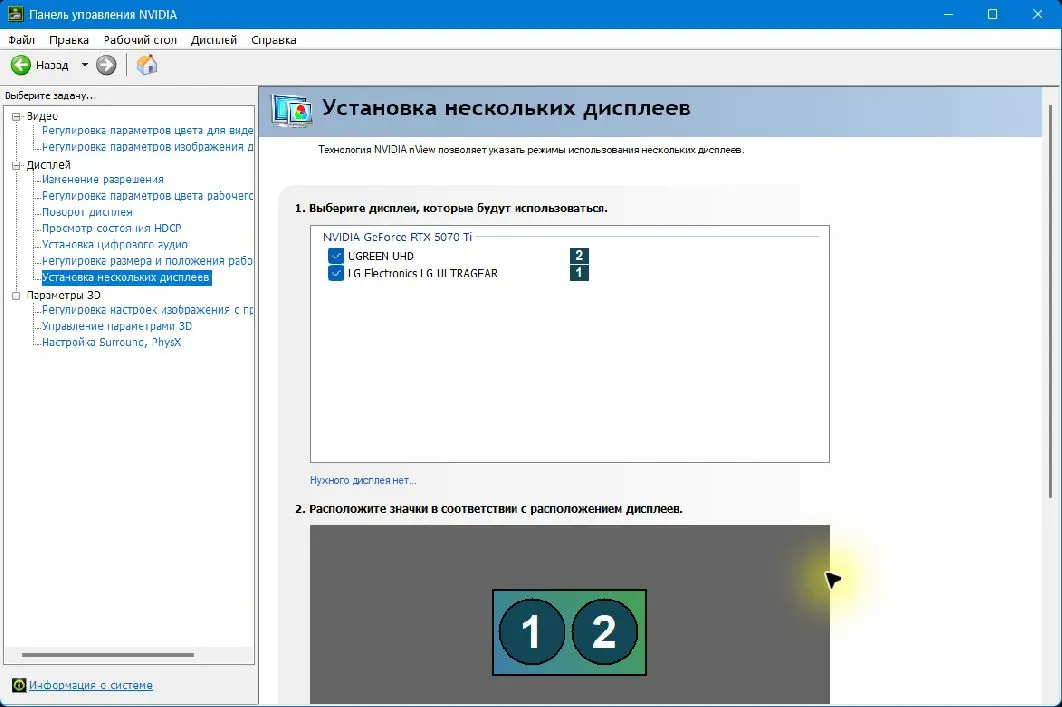
아래는 NVIDIA GeForce RTX 5070 Ti, LG 2560×1440 모니터, UGREEN CM700을 사용하는 실제 PC 화면입니다. Windows와 NVIDIA는 카드를 두 번째 디스플레이로 인식하고 게임 모니터의 정확한 복사본을 보냅니다. 2560×1440과 120 Hz는 이 PC의 예시일 뿐이며, 다른 PC에서는 게임 모니터의 실제 해상도를 선택해야 합니다.
- NVIDIA 제어판 열기 디스플레이 → 다중 디스플레이 설정으로 이동합니다. 항목이 없으면 드라이버를 업데이트하고 두 케이블이 모두 외장 GPU에 연결됐는지 확인합니다.
- 모니터와 카드 활성화 게임 모니터와 캡처 카드 디스플레이를 모두 선택합니다. 이 PC에서는 UGREEN-UHD로 표시됩니다.
- 복제 만들기 카드 아이콘을 메인 모니터 위로 끌거나 우클릭 메뉴에서 복제를 선택합니다. 1과 2 번호가 겹쳐 보여야 합니다.
- 원래 해상도 선택 해상도 변경을 열고 메인 모니터를 선택한 다음 실제 해상도를 지정합니다. 예시는 2560×1440입니다.
- 공통 주사율 선택 모니터, 카드, 케이블이 함께 지원하는 가장 높은 값을 사용합니다. 테스트 PC에서는 120 Hz입니다. 신호가 없으면 게임 모니터의 실제 해상도를 유지하고 먼저 60 Hz로 시험합니다.
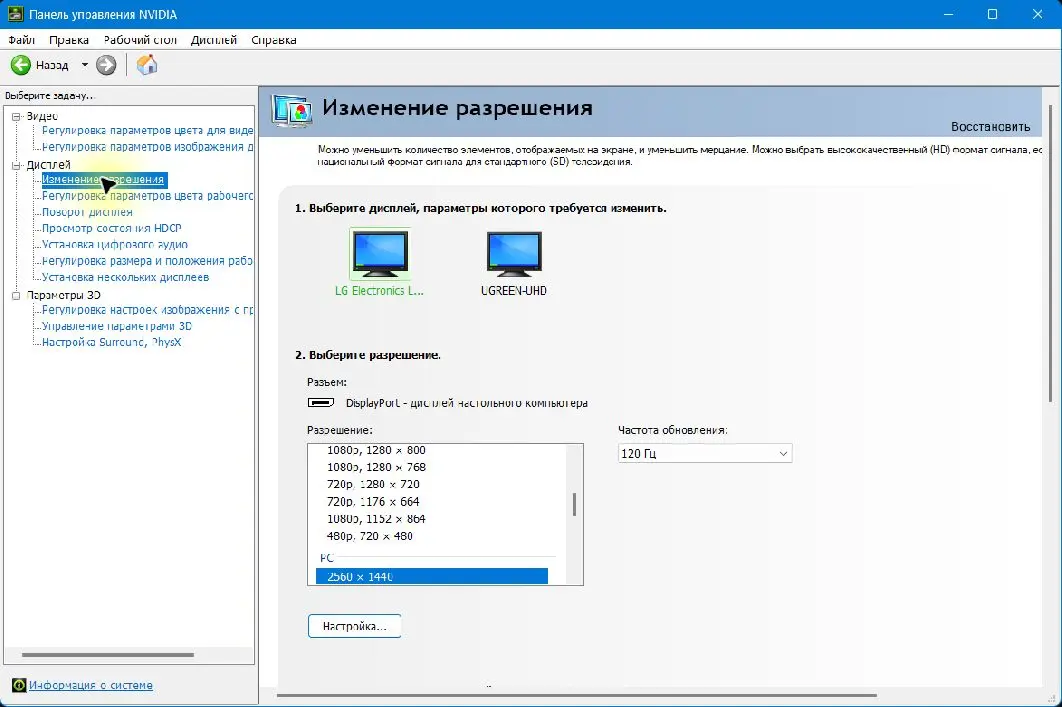
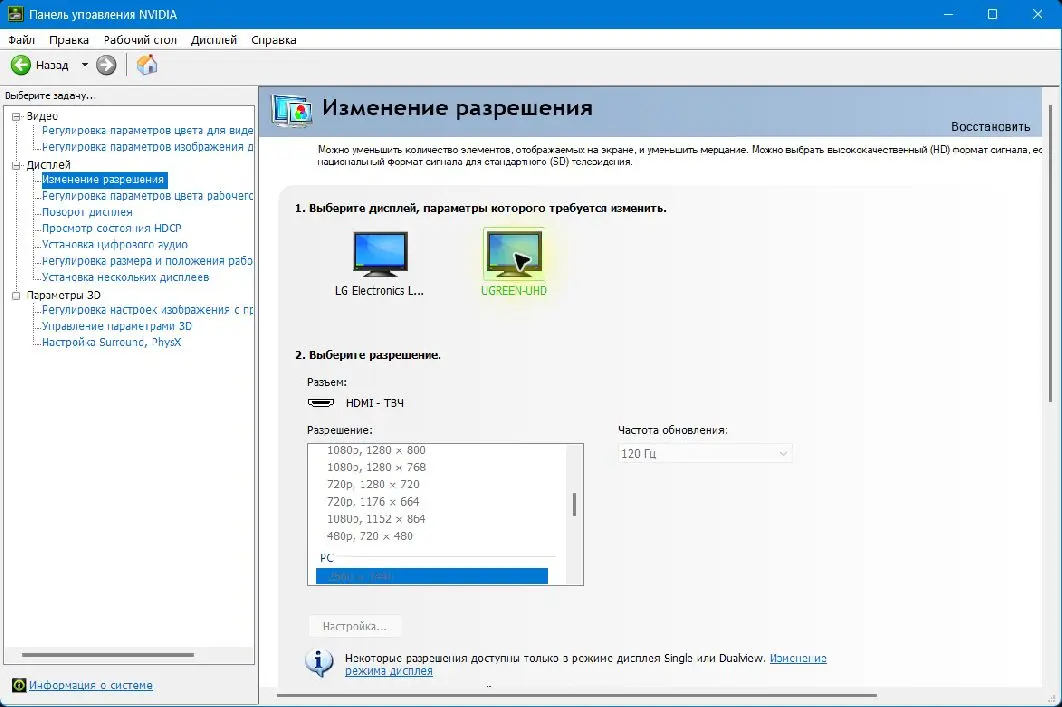
두 번째 PC에 화면이 없을 때: 해상도를 바로 낮추지 마십시오. 게임 모니터의 실제 해상도를 유지하고 주사율만 60 Hz로 낮춘 뒤 HDMI IN, USB 3.x, 다른 케이블을 확인합니다. 60 Hz에서도 신호가 없으면 카드, 케이블 또는 포트가 해당 해상도를 지원하지 않을 수 있습니다.
두 번째 PC에서 TopMacro 실행 및 설정
먼저 카드와 MAKCU를 연결합니다. 두 번째 PC에서 TopMacro 런처를 열고 게임을 선택한 다음 설정을 엽니다.
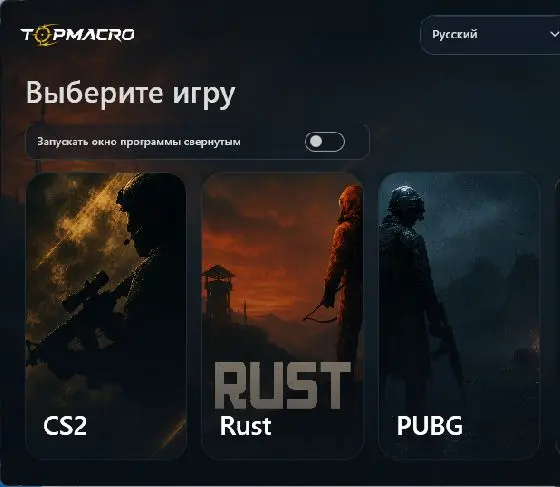
- MAKCU 2 PC 입력 모드 선택 프로그램이 두 번째 장치의 COM 포트에 연결되었는지 확인하세요.
- 캡처 카드 선택 캡처 소스 및 해상도에서 목록을 새로 고치고 UGREEN 또는 카드 이름을 선택합니다. USB 카드로 영상이 들어오면 노트북 로컬 화면을 선택하지 마십시오.
- 품질 및 프로젝트 해상도 선택 카드의 실제 입력 신호와 일치하는 프로필을 선택합니다. 예를 들어 1920×1080은 Full HD, 2560×1440은 2K입니다. 프로젝트 해상도는 Auto로 두고 잘못 감지되면 입력 신호와 같은 해상도를 수동으로 선택합니다.
- 자동 감지를 켜십시오. 무기 인식을 활성화하고 선택한 해상도의 템플릿이 로드될 때까지 기다리십시오.
- 간격을 설정하십시오. 0.5초에서 시작하십시오. CPU가 약한 경우 0.8–1.0초로 늘리고, 성능이 좋은 경우 0.3–0.5초를 사용할 수 있습니다.
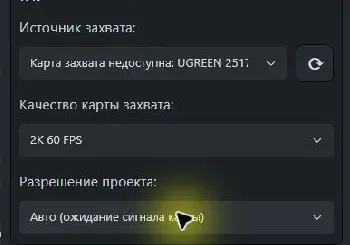
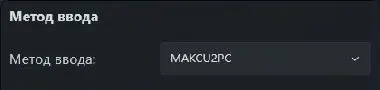
상태 줄에 활성 신호가 표시되어야 합니다: 신호 없음이면 HDMI IN, 두 번째 PC의 USB 3.x를 확인하고 장치를 사용 중인 OBS/카메라/Discord를 닫은 뒤 소스 목록을 새로 고칩니다.
방법 2. Parsec — 캡처 카드 없이
메인 PC에서 Parsec은 Host로 선택한 모니터를 캡처하고, 노트북은 Client로 연결해 전체 화면으로 표시합니다. MAKCU 2 PC에는 노트북이 게임에 마우스·키보드·게임패드 입력을 보내지 않는 보기 전용 게스트 연결을 권장합니다.
Parsec: 두 컴퓨터에 Parsec 데스크톱 앱을 설치하세요. 이 구성에서는 브라우저 클라이언트를 사용하지 마세요: Parsec 다운로드.
먼저 연결 방식을 선택하세요
첫 테스트는 같은 계정이 가장 간단합니다. MAKCU를 계속 사용할 때는 제어 권한이 없는 별도 게스트 계정이 더 안전합니다.
같은 계정 — 가장 간단함
두 PC에서 같은 Parsec 계정으로 로그인합니다. 노트북의 Computers에서 메인 PC의 Connect를 누릅니다. 소유자 연결이므로 모든 입력 권한이 있으며 Use Client Resolution이 게임 모니터 해상도를 바꿀 수 있습니다.
두 계정 — 권장
메인 PC에서 Share를 누릅니다. 노트북은 두 번째 계정으로 로그인해 오른쪽 아래 칸에 링크를 붙여넣고 메인 PC에서 요청을 승인합니다. 연결 후 게스트의 Gamepad, Keyboard, Mouse를 모두 끕니다.
메인 PC — Host
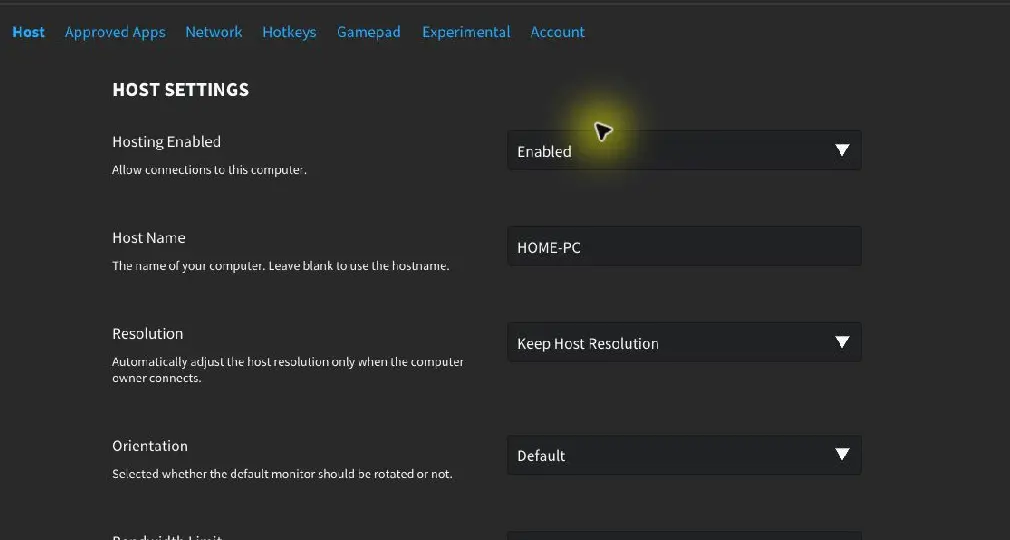
- 연결 허용 Settings 톱니바퀴에서 Host를 열고 Hosting Enabled = Enabled인지 확인합니다. Windows에서는 보통 기본 활성화지만 반드시 점검하세요.
- Windows 게임 모니터 확인 Windows 설정 → 시스템 → 디스플레이에서 게임 모니터를 선택하고 실제 해상도와 기존 주사율을 유지합니다. 가능하면 주 디스플레이로 설정하세요.
- Parsec에서 모니터 선택 Settings → Host → Display에서 해상도와 관계없이 같은 게임 모니터를 선택합니다. 다른 화면이 보이면 Windows에서 게임 모니터를 주 디스플레이로 설정하고 다시 연결하세요.
- 게임 모니터 해상도 유지 같은 계정의 소유자 연결에서는 Resolution = Keep Host Resolution을 선택합니다. 게임 모니터 해상도를 두 번째 PC 해상도로 바꿀 수 있는 Use Client Resolution은 선택하지 마세요. 게스트에는 적용되지 않지만 이후 소유자 연결을 위해 유지합니다.
- 스트림 품질 설정 Bandwidth Limit = 30 Mbps, FPS = 60으로 시작합니다. 빠른 유선망에서 세부가 흐리면 점차 올리되 필요 없이 50 Mbps를 넘지 마세요. 약한 노트북은 30 FPS를 시험하고 게임 모니터 주사율이 바뀌지 않았는지 즉시 확인합니다.
노트북 — Client
- 클라이언트 설정 열기 연결 전에 Settings → Client를 엽니다. 첫 테스트에서는 Overlay를 켜 두어 스트림 해상도, 코덱, 지연을 확인합니다.
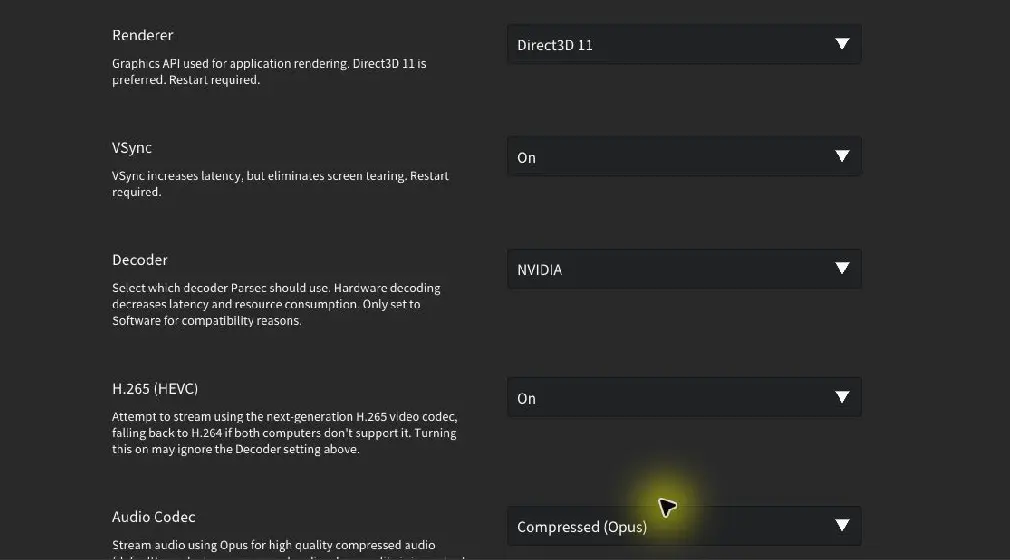
- 전체 화면 활성화 Window Mode = Fullscreen, Renderer = Direct3D 11로 설정해 창 테두리 없이 화면을 채웁니다.
- 실제 하드웨어 디코더 선택 Decoder에서 두 번째 PC의 GPU에 맞는 Intel, NVIDIA 또는 AMD를 선택합니다. CPU 부하가 큰 Software는 상시 사용하지 마세요. 하드웨어 옵션이 없다면 게임 모니터의 원래 해상도 스트림을 처리하기에 성능이 부족할 수 있습니다.
- H.265 테스트 두 PC가 지원하면 H.265 (HEVC)를 켭니다. 연결 후 Overlay에서 H.265와 하드웨어 디코딩을 확인합니다. 끊김, 검은 화면 또는 Software decoding이 나타나면 H.265를 끄고 H.264를 사용하세요.
- Host에 연결 같은 계정은 Computers에서 Connect를 누릅니다. 게스트는 Share 링크를 오른쪽 아래에 붙여넣고 메인 PC에서 Accept 또는 Ctrl+F1을 누릅니다.
연결 후
- 화면 확인 두 번째 PC에는 게임 모니터가 표시되고 해당 화면의 실제 해상도로 테두리와 검은 여백 없이 전체 화면을 채워야 합니다. 다른 화면이면 메인 PC의 Settings → Host → Display를 수정하세요.
- 원격 제어 끄기 게스트는 Host의 Parsec 아래쪽에서 아바타를 눌러 Gamepad, Keyboard, Mouse를 끄고 세 아이콘이 회색인지 확인합니다. 같은 계정은 노트북에서 Ctrl+Alt+Z를 눌러 다음 클릭까지 마우스와 키보드를 분리하고 게임패드도 분리하세요.
- TopMacro에서 화면 선택 두 번째 PC에서 TopMacro를 실행하고 MAKCU 2 PC, 전체 화면 Parsec이 있는 모니터, 그 모니터의 실제 해상도를 선택합니다. 서로 다르면 게임 PC 해상도를 선택하지 마세요. TopMacro는 두 번째 화면을 분석합니다.
- 확인 테스트 수행 게임 모니터가 실제 해상도와 기존 주사율을 유지하는지 확인합니다. 무기를 바꾸고 부착물 인식을 위해 인벤토리를 연 뒤 5분 이상 테스트합니다.
TopMacro에서 선택할 해상도: Parsec은 게임 모니터를 원래 해상도로 전송하고 두 번째 PC가 자기 화면에 맞게 스트림을 조정합니다. TopMacro에서는 Parsec을 전체 화면으로 표시하는 두 번째 디스플레이의 실제 해상도를 선택합니다. 예를 들어 2560×1440 스트림을 1920×1080 화면에 표시한다면 TopMacro는 1920×1080을 사용해야 합니다. Keep Host Resolution은 게임 모니터의 원래 해상도를 유지합니다.
노트북 성능이 낮은 경우: 먼저 Decoder가 Software가 아닌지 확인합니다. 게스트 연결, 30 FPS, 유선 네트워크를 사용하고 H.265와 H.264를 각각 시험하세요. 불필요한 앱을 닫고 TopMacro 인식 간격을 늘립니다. CPU/GPU가 계속 100%에 가깝거나 영상이 멈추면 OBS 또는 1080p30 캡처 카드를 사용하세요.
방법 3. Discord — 예비 및 테스트용
Discord는 캡처 카드나 원격 데스크톱 설정 없이 MAKCU 2 PC를 빠르게 시험할 때 편리합니다. 메인 PC가 비공개 음성 채널에 게임 창을 공유하고 노트북이 전체 화면으로 봅니다. 클라우드 압축은 작은 조준경과 부착물 아이콘을 덜 선명하게 보존하므로, 상시 사용에는 캡처 카드 직접 입력 또는 Parsec이 더 적합합니다.
Discord를 사용할 때: 첫 실행, 무기 자동 인식 확인 또는 임시 구성에 사용하세요. 작은 부착물을 안정적으로 인식해야 한다면 예비 수단으로 보아야 합니다.
Discord: 두 컴퓨터에 Discord 데스크톱 앱을 설치하세요. 브라우저에서는 스트림 품질을 변경할 수 없습니다: Discord 다운로드.
계정 2개와 비공개 채널 준비
음성 채널 하나가 있는 작은 비공개 서버와 서로 다른 두 계정을 사용하는 구성이 가장 이해하기 쉽습니다.
- 계정 2개 준비 메인 PC에는 첫 번째 계정, 노트북에는 두 번째 계정으로 로그인하세요. 같은 계정은 활성 음성 세션을 다른 장치로 이동할 수 있습니다.
- 비공개 서버 만들기 “MAKCU 2 PC” 음성 채널을 만들고 두 번째 계정만 초대하며 초대 링크를 공개하지 마세요.
- Video 권한 확인 두 계정 모두 채널을 볼 수 있어야 하며 송출 계정에는 Screen Share와 Go Live를 허용하는 Video 권한이 필요합니다.
- 안정적인 네트워크 사용 가능하면 Ethernet을 사용하세요. Wi‑Fi는 공유기 가까이에서 5/6 GHz를 사용하고 다운로드, 클라우드 동기화, VPN을 중지하세요.
메인 게임 PC에서 Go Live 시작
게임을 먼저 실행한 뒤 Discord 데스크톱 앱을 설정합니다. 바탕 화면과 알림이 전송되지 않도록 전체 화면이 아닌 게임 앱을 공유하세요.

- 게임을 먼저 실행 메인 메뉴까지 기다리세요. 독점 전체 화면이 캡처되지 않으면 테두리 없는 창으로 바꾸세요. 해상도와 관계없이 게임은 모니터 전체를 채울 수 있습니다.
- 음성 채널 참가 비공개 서버에서 “MAKCU 2 PC”에 들어가 왼쪽 아래 Voice Connected를 확인하세요.
- Screen 클릭 음성 연결 패널의 화살표가 있는 모니터 아이콘을 눌러 소스 선택기를 여세요.
- 게임 창 선택 Applications에서 실행 중인 게임을 선택하세요. 문제 진단 외에는 Screen 1이나 전체 데스크톱을 피하세요.
- Discord가 게임을 찾지 못할 때 User Settings → Registered Games/Game Activity → Add it에서 게임을 추가한 뒤 Screen Share를 다시 여세요.
- 채널과 소스 재확인 비공개 채널과 게임 창을 확인하고 Discord 및 Windows 알림을 끄세요.
- Go Live 클릭 스트림을 시작하고 게임으로 돌아가세요. 게임에 포커스가 있을 때 작은 PiP 미리보기가 멈춰도 정상이며 시청자 스트림은 계속됩니다.
해상도와 FPS 선택
사용 가능한 항목은 구독, 서버, 현재 Discord 기능에 따라 다릅니다. 스크린샷에서 선택된 값을 그대로 따라 하지 마세요.
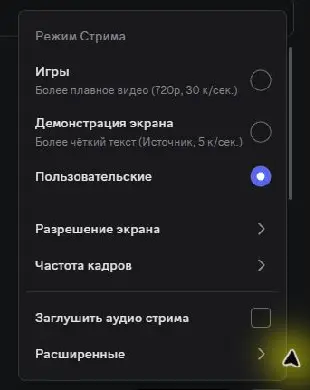
- 무료 테스트: 720p/30 FPS Discord 공식 도움말은 모든 사용자에게 최대 720p/30을 안내합니다. 무기는 인식될 수 있지만 작은 조준경과 부착물은 흐려질 수 있습니다.
- 실사용 설정: 1080p/60 FPS Discord에 1080p/60이 실제로 표시되면 선택하세요. 약한 노트북에서는 제공될 경우 1080p/30을 우선하세요.
- 필요 이상의 화질 선택 피하기 두 번째 PC 화면의 실제 해상도와 사용 가능한 대역폭을 기준으로 선택합니다. 화면 해상도보다 훨씬 높은 스트림은 TopMacro에 도움이 되지 않고 네트워크와 디코딩 부하만 높입니다.
- 방송 중 품질 변경 PiP에 마우스를 올리고 톱니바퀴 → Stream Quality에서 Resolution 또는 Frame Rate를 바꾼 뒤 다시 테스트하세요.
노트북에서 스트림 보기
두 번째 계정과 Discord 데스크톱 앱을 사용하세요. 선택한 모니터에는 멤버 목록, 채팅, 통화 패널 없이 게임만 남아야 합니다.
- 두 번째 계정 로그인 같은 서버를 열고 “MAKCU 2 PC”에 참가하세요. 카메라와 마이크는 필요 없습니다.
- LIVE 표시 찾기 빨간 LIVE가 있는 송출자를 클릭해 Watch Stream을 선택하세요. 사용자를 두 번 클릭해 바로 열 수도 있습니다.
- Focus View로 전환 게임 스트림을 기본 화면으로 만들어 Discord의 가장 큰 영역을 차지하게 하세요.
- 다른 멤버 숨기기 Hide Members를 눌러 게임 화면을 줄이는 아래쪽 카메라/스트림 썸네일을 없애세요.
- Full Screen 열기 Full Screen을 누르세요. 필요하면 Pop Out을 열어 최대화하고 작업 표시줄도 숨기세요.
- 소리와 알림 제거 스트림을 음소거하고 방해 금지를 켜며 채팅을 닫고 커서를 무기와 인벤토리에서 치우세요.
- 완전한 16:9 화면 확인 게임이 두 번째 PC 화면을 실제 해상도로 채우고 측면 패널, 잘림, 검은 띠가 없어야 합니다.
게임 모니터 해상도는 유지됨: Discord는 앱을 캡처할 뿐 게임 PC의 Windows 해상도를 바꾸지 않습니다. 게임은 메인 모니터의 실제 해상도를 유지합니다. TopMacro에서는 프로그램이 분석하는 두 번째 PC 화면의 실제 해상도를 선택합니다.
Discord가 예비 방식인 이유: 움직임이나 불안정한 네트워크에서는 적응형 압축이 작은 아이콘을 흐리게 만듭니다. 1080p가 없거나 부착물 인식이 불안정하면 Parsec 또는 캡처 카드 직접 입력을 사용하세요.
5분 동안의 점검
게임 트레이닝 모드에서 시스템을 점검하되, 여러 매개변수를 동시에 변경하지 마십시오.
- 전체 프레임 확인 노트북에서 인터페이스 양쪽 끝이 보이고, 검은 줄, 테두리 및 늘어남이 없습니다.
- 두 가지 무기를 바꾸십시오 프로그램에서 활성 무기는 슬롯 전환 후 업데이트되어야 합니다.
- 인벤토리를 엽니다. 선택한 클라이언트가 지원하는 경우 조준점 또는 모듈 인식을 확인합니다.
- 모든 패널을 닫습니다. 채팅, 참가자 목록 및 알림을 제거한 후 동일한 테스트를 반복합니다.
- 5분 동안 그대로 둡니다. 이미지 정지, 프레임 누락, 과열 또는 CPU/GPU 100% 지속 로딩이 없어야 합니다.
OK: 메인 모니터가 원래 해상도를 유지하고 TopMacro가 같은 화면 비율의 안정적인 신호를 받으며 여러 번 전환해도 무기와 프로필이 정상 갱신되면 설정이 완료된 것입니다.