















Як підключити карту захоплення до комп’ютера — налаштування другого ПК
Покрокове налаштування карти захоплення для TopMacro MAKCU 2 PC: як зберегти фактичну роздільну здатність будь-якого монітора, передати її на другий ПК і вибрати карту в програмі.
На основному ПК працює гра, а на другому ПК або ноутбуці — TopMacro. Карта захоплення передає кадр через HDMI та USB, а MAKCU повертає команди миші на ігровий комп’ютер.
Головне завдання — передати на карту точну копію ігрового монітора в його початковій роздільній здатності та вибрати такий самий розмір кадру в TopMacro.
Не підключайте ігровий монітор через HDMI OUT карти. Залиште монітор напряму на DisplayPort або HDMI відеокарти, а HDMI IN карти підключіть до окремого виходу тієї самої відеокарти. Так карта не додає затримку до основного монітора.
Як підключити карту захоплення до двох комп’ютерів
Робоча схема: відеокарта основного ПК → HDMI IN карти; USB-C карти → USB 3.x другого ПК; ігровий монітор → безпосередньо до відеокарти. HDMI OUT карти для TopMacro не потрібен.
1. HDMI INGPU → HDMI IN
2. USB 3.xUSB-C → PC 2
3. DisplayPort / HDMIGPU → Monitor
Залиште монітор напряму на DisplayPort або HDMI відеокарти, а HDMI IN карти підключіть до окремого виходу тієї самої відеокарти. Так карта не додає затримку до основного монітора.
Підключення MAKCU для двох комп’ютерів
Спочатку зберіть робочу схему плати, а потім налаштовуйте відео. Кабелі USB1 і USB2 повинні передавати дані, а не лише живлення.
USB1 — основний ігровий ПК
Сюди підключається комп’ютер, на якому запущено гру. Ігровий монітор може мати будь-яку роздільну здатність: збережіть його фактичну роздільну здатність і передайте її на другий ПК.
USB2 — другий ПК або ноутбук
Тут запускається програма TopMacro у режимі введення MAKCU 2 PC.
USB3 — миша
Підключіть дротову мишу або USB-приймач сумісної бездротової миші.
Перед перевіркою розпізнавання переконайтеся, що програма бачить порт COM і звичайний рух миші через MAKCU працює. Діагностика порту MAKCU та COM.
Збережіть початкову роздільну здатність через клонування
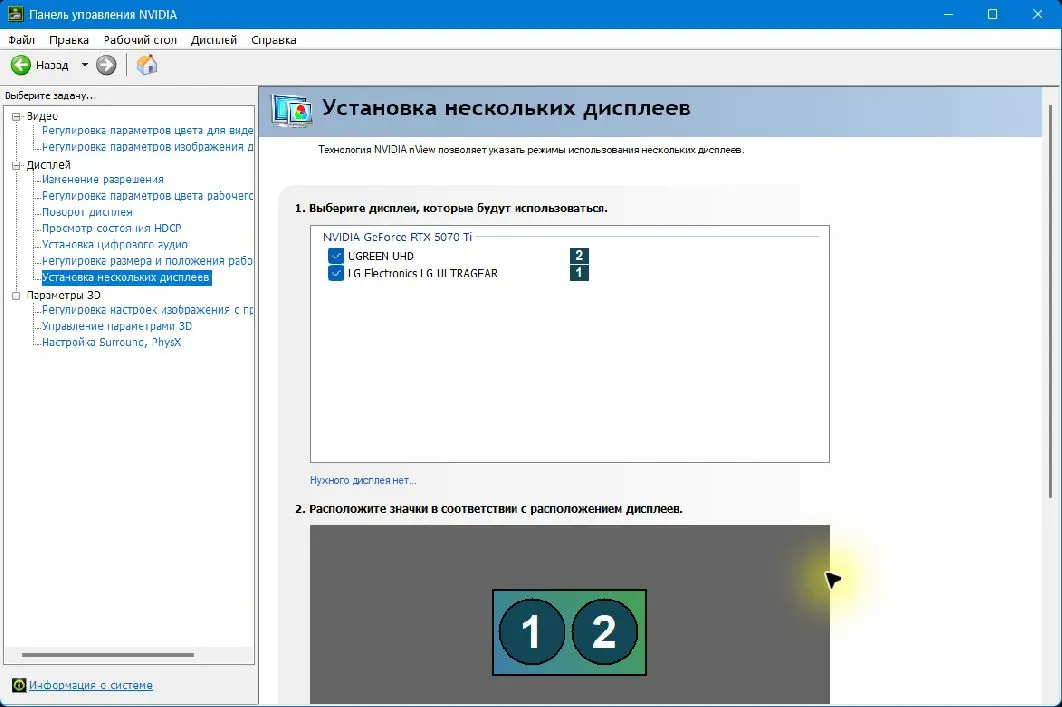
Нижче показано реальне налаштування ПК з NVIDIA GeForce RTX 5070 Ti, монітором LG 2560×1440 і UGREEN CM700. Windows та NVIDIA бачать карту як другий дисплей, що отримує точну копію ігрового монітора. Значення 2560×1440 і 120 Гц стосуються лише цього прикладу: на іншому ПК виберіть фактичну роздільну здатність його ігрового монітора.
- Відкрийте Панель керування NVIDIA Перейдіть до «Дисплей» → «Налаштування кількох дисплеїв». Якщо пункту немає, оновіть драйвер NVIDIA й перевірте, що обидва кабелі підключено до дискретної відеокарти.
- Увімкніть монітор і карту Позначте ігровий монітор і дисплей карти захоплення. На нашому ПК карта визначається як UGREEN-UHD.
- Створіть клон Перетягніть значок карти на значок основного монітора або виберіть клонування в контекстному меню. На схемі мають з’явитися суміщені номери 1 і 2.
- Виберіть початкову роздільну здатність Відкрийте «Зміна роздільної здатності», виберіть основний монітор і встановіть його реальне значення. У нашому прикладі це 2560×1440.
- Виберіть спільну частоту Установіть найбільшу частоту, яку одночасно підтримують монітор, карта й кабель. На перевіреному ПК доступно 120 Гц. Якщо сигналу немає, збережіть фактичну роздільну здатність ігрового монітора й тимчасово виберіть 60 Гц.
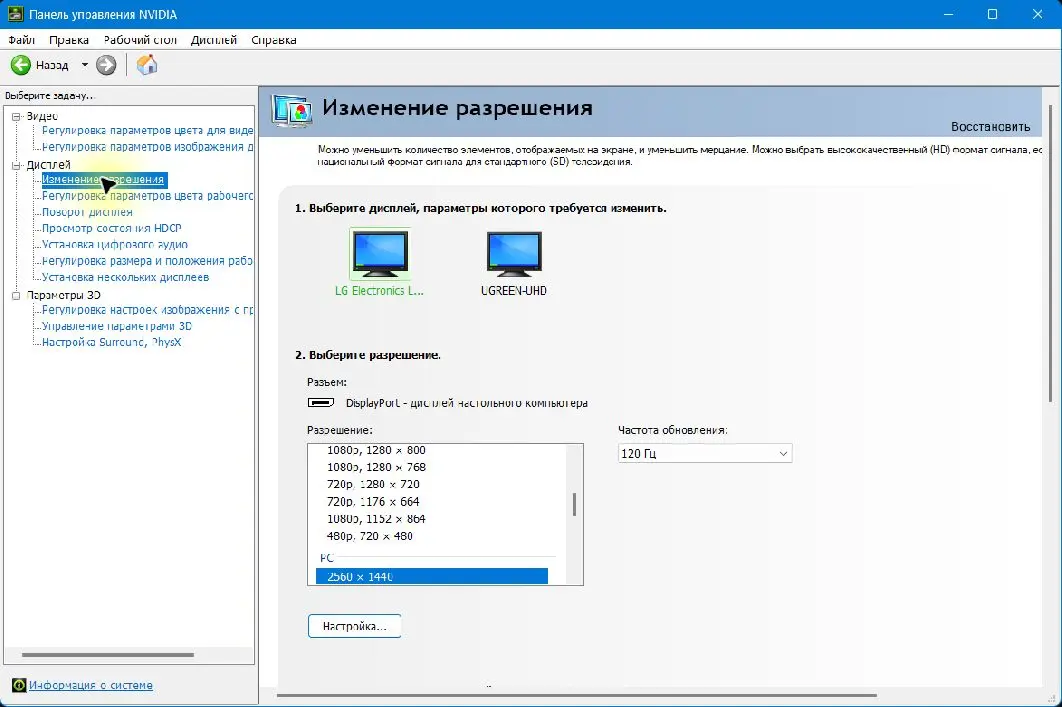
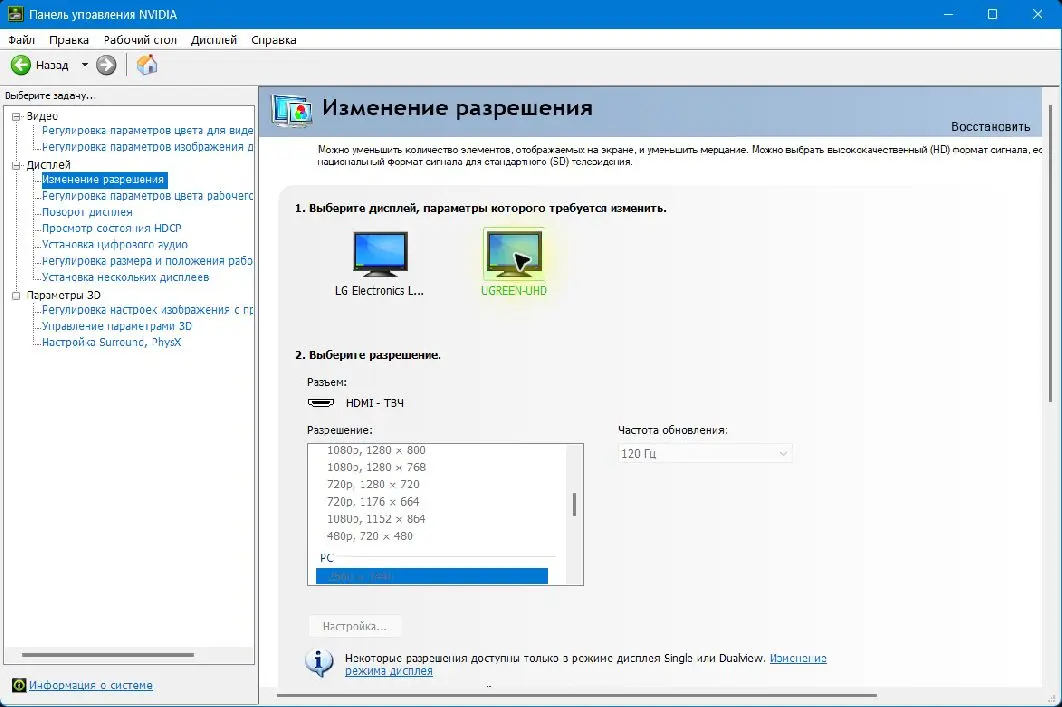
Якщо зображення на другому ПК відсутнє: Не знижуйте роздільну здатність одразу. Збережіть фактичну роздільну здатність ігрового монітора та зменште лише частоту до 60 Гц, потім перевірте HDMI IN, USB 3.x та інший кабель. Якщо сигналу немає навіть за 60 Гц, карта, кабель або порт можуть не підтримувати цю роздільну здатність.
Запуск і налаштування TopMacro на другому ПК
Спочатку підключіть карту й MAKCU, потім запустіть лаунчер TopMacro на другому ПК, виберіть потрібну гру та відкрийте «Налаштування».
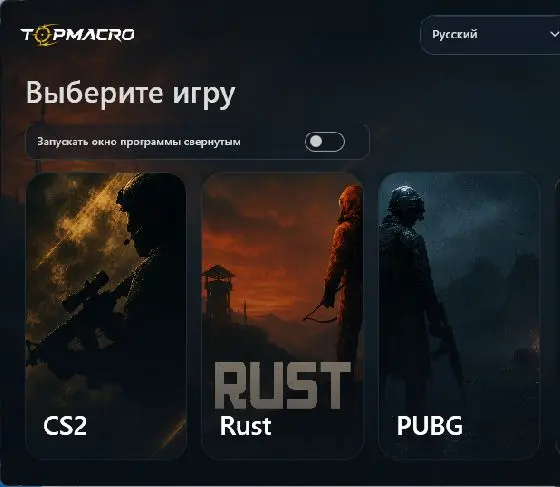
- Оберіть режим вводу MAKCU 2 PC Перевірте, що програма підключилася до COM-порту плати на другому пристрої.
- Виберіть карту захоплення У блоці «Джерело захоплення та роздільна здатність» натисніть оновлення й виберіть UGREEN або назву своєї карти. Не вибирайте локальний монітор ноутбука, якщо кадр надходить через USB-карту.
- Виберіть якість і роздільну здатність проєкту Виберіть профіль, що відповідає фактичному вхідному сигналу карти: наприклад, Full HD для 1920×1080 або 2K для 2560×1440. «Роздільну здатність проєкту» залиште в режимі «Авто». Якщо автовизначення помилилося, вручну виберіть саме роздільну здатність вхідного сигналу.
- Увімкніть автооприділення Активуйте визначення зброї та зачекайте завантаження шаблонів обраної роздільної здатності.
- Налаштуйте інтервал Почніть з 0,5 секунди. На слабкому CPU збільшіть до 0,8–1,0 секунди; на потужному можна використовувати 0,3–0,5 секунди.
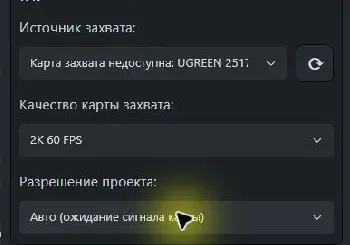
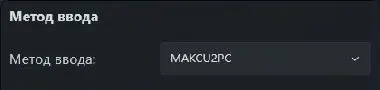
Рядок стану має показувати сигнал: Якщо написано «немає сигналу», перевірте HDMI саме в HDMI IN, USB-кабель у порту USB 3.x другого ПК, закрийте OBS/Камеру/Discord, які могли зайняти пристрій, і оновіть список джерел.
Спосіб 2. Parsec — без карти захоплення
На основному ПК Parsec працює як хост і захоплює вибраний монітор, а ноутбук підключається як клієнт і показує цей монітор на весь екран. Для MAKCU 2 PC зручніше зробити підключення лише для перегляду, щоб ноутбук не надсилав у гру введення миші, клавіатури або геймпада.
Parsec: Установіть настільний застосунок Parsec на обидва комп’ютери. Не використовуйте браузерну версію для цієї схеми: завантажити Parsec.
Спочатку виберіть спосіб підключення
Для першої перевірки простіше використати один обліковий запис. Для постійної роботи MAKCU безпечніше створити окремий гостьовий обліковий запис без прав керування.
Один обліковий запис — простіше
Увійдіть в один обліковий запис Parsec на обох ПК. На ноутбуці відкрийте Computers і натисніть Connect на картці основного ПК. Це підключення власника: ноутбук отримує повні права введення, а Use Client Resolution може змінити роздільну здатність ігрового монітора.
Два облікові записи — рекомендовано
На основному ПК натисніть Share, а на ноутбуці увійдіть у другий обліковий запис і вставте посилання в поле внизу праворуч. На основному ПК прийміть запит. Після підключення вимкніть для гостя Gamepad, Keyboard і Mouse — це буде режим лише для перегляду.
На основному ПК — Host
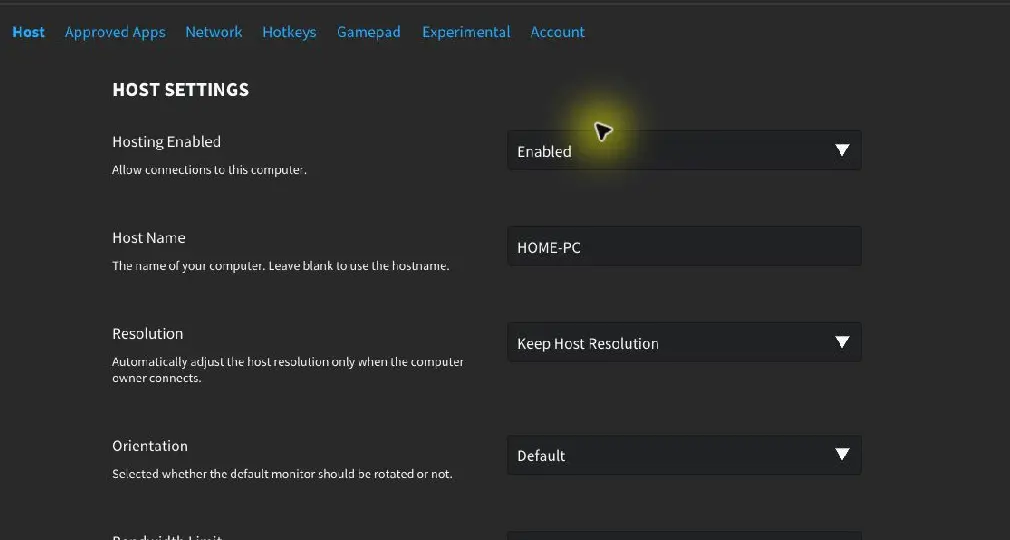
- Дозвольте підключення Натисніть шестерню Settings, відкрийте Host і перевірте: Hosting Enabled = Enabled. У Windows хостинг зазвичай увімкнений за замовчуванням, але це потрібно перевірити.
- Перевірте ігровий монітор у Windows Відкрийте Параметри Windows → Система → Дисплей, виберіть монітор із грою та збережіть його фактичну роздільну здатність і звичну частоту оновлення. Бажано зробити цей монітор основним.
- Виберіть монітор у Parsec У Settings → Host знайдіть Display і вкажіть той самий ігровий монітор незалежно від його роздільної здатності. Якщо Parsec показує інший екран, призначте ігровий монітор основним у Windows і підключіться знову.
- Збережіть роздільну здатність ігрового монітора Для одного облікового запису встановіть Resolution = Keep Host Resolution. Не вибирайте Use Client Resolution: цей режим може замінити роздільну здатність ігрового монітора роздільною здатністю другого ПК. Для гостя настройка не застосовується, але її варто залишити для майбутніх підключень власника.
- Налаштуйте якість потоку Почніть із Bandwidth Limit = 30 Mbps і FPS = 60. У швидкій дротовій мережі за помітного розмиття поступово збільшуйте ліміт, але без потреби не перевищуйте 50 Mbps. Для слабкого ноутбука спробуйте 30 FPS і відразу перевірте, що частота ігрового монітора не змінилася.
На ноутбуці — Client
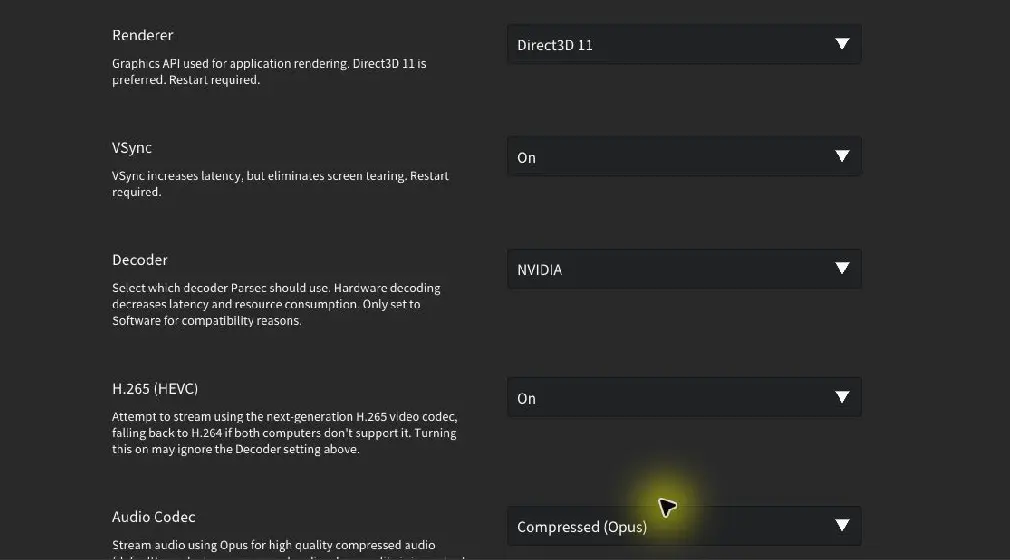
- Відкрийте налаштування клієнта До підключення натисніть Settings → Client. Для першого тесту залиште Overlay увімкненим: там видно роздільну здатність потоку, кодек і затримки.
- Увімкніть повноекранний режим Установіть Window Mode = Fullscreen і Renderer = Direct3D 11. Parsec займе весь екран ноутбука без рамки вікна.
- Виберіть справжній апаратний декодер У Decoder виберіть доступний Intel, NVIDIA або AMD відповідно до графіки ноутбука. Не використовуйте Software постійно: він сильно навантажує процесор. Якщо апаратного варіанта немає, ноутбук може бути надто слабким для потоку в початковій роздільній здатності ігрового монітора.
- Перевірте H.265 Увімкніть H.265 (HEVC), якщо його підтримують обидва ПК. Після підключення перевірте в Overlay H.265 та апаратне декодування. Якщо є ривки, чорний екран або Software decoding, вимкніть H.265 і використовуйте H.264.
- Підключіться до хоста З одним обліковим записом відкрийте Computers і натисніть Connect. Для гостя вставте Share-посилання в поле внизу праворуч, а на основному ПК натисніть Accept або Ctrl+F1.
Після підключення
- Перевірте екран На ноутбуці має бути видно саме ігровий монітор, а кадр повинен заповнювати весь екран другого ПК у його фактичній роздільній здатності без рамок і чорних смуг. Якщо видно інший монітор, виправте Settings → Host → Display на основному ПК.
- Вимкніть віддалене керування Для гостя натисніть його аватар унизу вікна Parsec на основному ПК і вимкніть Gamepad, Keyboard та Mouse — усі три значки мають стати сірими. Для одного облікового запису натисніть на ноутбуці Ctrl+Alt+Z; миша й клавіатура від’єднаються до наступного кліку у вікні Parsec, а геймпад краще від’єднати.
- Укажіть екран у TopMacro На ноутбуці запустіть TopMacro, виберіть режим MAKCU 2 PC, монітор із повноекранним Parsec і фактичну роздільну здатність цього монітора. Не вказуйте роздільну здатність ігрового ПК, якщо вона відрізняється: TopMacro аналізує другий екран.
- Виконайте контрольний тест Переконайтеся, що основний монітор і далі працює у своїй фактичній роздільній здатності зі звичною частотою. Змініть зброю, відкрийте інвентар для модулів і перевіряйте розпізнавання щонайменше п’ять хвилин.
Яку роздільну здатність указувати в TopMacro: Parsec передає початкову роздільну здатність вибраного ігрового монітора, а другий ПК масштабує потік під свій екран. У TopMacro вказуйте фактичну роздільну здатність екрана другого ПК, на якому Parsec відкрито на весь екран. Наприклад, потік 2560×1440 може відображатися на екрані 1920×1080, і тоді TopMacro потрібні 1920×1080. Keep Host Resolution зберігає початкову роздільну здатність ігрового монітора.
Якщо ноутбук слабкий: Спочатку переконайтеся, що Decoder не встановлено в Software. Потім спробуйте гостьове підключення, 30 FPS, дротову мережу та по черзі H.265 і H.264. Закрийте зайві програми й збільште інтервал розпізнавання TopMacro. Якщо CPU/GPU все одно завантажені майже на 100% або кадр зависає, використовуйте OBS чи карту захоплення 1080p30.
Спосіб 3. Discord — резервний і тестовий варіант
Discord підходить для швидкої перевірки MAKCU 2 PC без карти захоплення й віддаленого робочого столу. Основний ПК передає вікно гри в закритий голосовий канал, а ноутбук відкриває потік на весь екран. Через хмарне стискання дрібні значки прицілів і модулів зберігаються гірше, тому для постійної роботи краще пряме захоплення з карти або Parsec.
Коли вибирати Discord: Використовуйте його для першого запуску, перевірки автовизначення зброї або тимчасової схеми. Для стабільного розпізнавання дрібних модулів Discord залишається запасним способом.
Discord: Встановіть настільний застосунок Discord на обидва комп’ютери. У браузері якість потоку змінювати не можна: завантажити Discord.
Підготовка двох облікових записів і закритого каналу
Найзрозуміліший варіант — невеликий приватний сервер Discord з одним голосовим каналом і двома різними обліковими записами.
- Підготуйте два облікові записи На основному ПК увійдіть у перший запис, а на ноутбуці — у другий. Один запис може перемкнути голосовий сеанс на інший пристрій.
- Створіть закритий сервер Створіть приватний сервер і голосовий канал «MAKCU 2 PC», запросіть лише другий запис і не публікуйте посилання-запрошення.
- Перевірте дозвіл Video Обидва записи мають бачити канал, а основний — мати дозвіл Video/Відео, який дозволяє Screen Share і Go Live.
- Підключіть стабільну мережу За можливості використовуйте Ethernet. Для Wi‑Fi виберіть 5 або 6 ГГц поруч із роутером і зупиніть завантаження, хмарну синхронізацію та VPN.
Запуск Go Live на основному ігровому ПК
Спочатку запустіть гру, потім налаштуйте трансляцію в настільному Discord. Вибирайте застосунок гри, а не весь екран, щоб не показувати робочий стіл і сповіщення.

- Запустіть гру до налаштування потоку Дочекайтеся головного меню. Якщо ексклюзивний повноекранний режим захоплюється погано, увімкніть «Віконний без рамки».
- Підключіться до голосового каналу Відкрийте приватний сервер, увійдіть у «MAKCU 2 PC» і перевірте статус Voice Connected унизу ліворуч.
- Натисніть Screen У панелі голосового підключення натисніть значок монітора зі стрілкою — Screen/Демонстрація екрана.
- Виберіть вікно гри На вкладці Applications виберіть конкретну гру. Не передавайте Screen 1 або весь робочий стіл без потреби.
- Якщо Discord не знайшов гру Відкрийте User Settings → Registered Games/Game Activity → Add it, додайте запущену гру й повторно відкрийте Screen Share.
- Перевірте канал і джерело Переконайтеся, що вибрані приватний канал і вікно гри. Вимкніть сповіщення Discord та Windows.
- Натисніть Go Live Запустіть потік і поверніться в гру. Призупинення маленького PiP-прев’ю при фокусі гри є нормальним і не зупиняє потік для глядача.
Вибір роздільної здатності та FPS
Доступні параметри залежать від тарифу, сервера й можливостей Discord. Не копіюйте виділене значення зі скриншота — використайте профіль нижче.
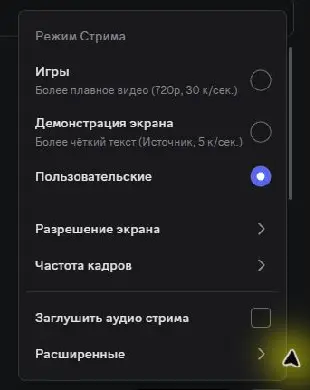
- Безкоштовний тест: 720p і 30 FPS Офіційна довідка вказує до 720p/30 FPS для звичайних користувачів. Цього часто вистачає для зброї, але дрібні приціли та модулі розмиваються.
- Робочий профіль: 1080p і 60 FPS Якщо Discord справді пропонує 1080p/60, виберіть їх. Для слабшого ноутбука краще 1080p/30, якщо цей режим доступний.
- Не вибирайте якість вище потрібної без потреби Орієнтуйтеся на фактичну роздільну здатність екрана другого ПК і можливості мережі. Потік помітно вищої роздільної здатності лише збільшує навантаження на мережу й декодування.
- Змінюйте якість під час потоку Наведіть курсор на PiP, натисніть шестерню → Stream Quality і змініть Resolution або Frame Rate, потім повторіть тест.
Перегляд потоку на ноутбуці
На ноутбуці використовуйте другий запис і настільний Discord. На вибраному моніторі має залишитися лише гра без списку учасників і чату.
- Увійдіть у другий запис Відкрийте той самий сервер і підключіться до «MAKCU 2 PC». Камера та мікрофон не потрібні.
- Знайдіть позначку LIVE Біля основного запису натисніть червону LIVE, потім Watch Stream. Подвійний клік по користувачу також може відкрити потік.
- Увімкніть Focus View Зробіть ігровий потік головним, щоб він зайняв найбільшу область Discord.
- Сховайте інших учасників Натисніть Hide Members і приберіть нижні мініатюри, які зменшують кадр гри.
- Відкрийте Full Screen Натисніть Full Screen. За потреби використайте Pop Out, розгорніть окреме вікно й сховайте панель завдань.
- Приберіть звук і сповіщення Вимкніть звук потоку, увімкніть «Не турбувати», закрийте чат і не тримайте курсор над зброєю.
- Перевірте кадр 16:9 Гра має заповнювати весь екран другого ПК у його фактичній роздільній здатності без бічних панелей, обрізання та чорних смуг.
Ігровий монітор зберігає свою роздільну здатність: Discord захоплює застосунок і не перемикає роздільну здатність Windows на ігровому ПК. Гра залишається у фактичній роздільній здатності основного монітора. У TopMacro вибирайте фактичну роздільну здатність екрана другого ПК, тому що програма аналізує саме його.
Чому Discord залишається резервним способом: Динамічне стискання під час руху або нестабільної мережі розмиває дрібні значки. Якщо 1080p недоступні або модулі визначаються нестабільно, використайте Parsec чи пряме захоплення з карти.
Контрольна перевірка за п’ять хвилин
Перевіряйте систему в тренувальному режимі гри, не змінюючи одразу кілька параметрів.
- Перевірте повний кадр На ноутбуці видимі обидва краї інтерфейсу, немає чорних смуг, рамок і розтягування.
- Змініть дві зброї Активна зброя в програмі має оновитися після переключення слотів.
- Відкрийте інвентар. Перевірте визначення прицілу або модуля, якщо ця функція підтримується обраним клієнтом.
- Закрийте всі панелі. Приберіть чат, список учасників і сповіщення, потім повторіть той самий тест.
- Залиште на п'ять хвилин. Не повинно бути зависання зображення, пропусків кадрів, перегріву або постійного завантаження CPU/GPU на 100%.
OK: Налаштування завершено, коли основний монітор зберігає початкову роздільну здатність, TopMacro бачить стабільний сигнал карти з тим самим співвідношенням сторін, а знайдена зброя та профіль оновлюються після кількох перемикань.