















Como conectar uma placa de captura ao PC — configurar o segundo computador
Configuração passo a passo da placa de captura para TopMacro MAKCU 2 PC: manter a resolução real de qualquer monitor, enviá-la ao segundo PC e selecionar a placa no programa.
O jogo roda no PC principal e o TopMacro no segundo PC ou notebook. A placa de captura envia a imagem por HDMI e USB; o MAKCU envia os comandos do mouse de volta ao PC de jogo.
O ponto principal é enviar uma cópia exata do monitor de jogo na resolução original e selecionar o mesmo tamanho de quadro no TopMacro.
Não conecte o monitor de jogo ao HDMI OUT da placa. Mantenha o monitor ligado diretamente ao DisplayPort ou HDMI da GPU. Ligue o HDMI IN da placa a outra saída da mesma GPU para não adicionar atraso ao monitor principal.
Como conectar uma placa de captura a dois computadores
Esquema: GPU do PC principal → HDMI IN; USB-C da placa → USB 3.x do segundo PC; monitor de jogo → direto na GPU. O TopMacro não precisa do HDMI OUT.
1. HDMI INGPU → HDMI IN
2. USB 3.xUSB-C → PC 2
3. DisplayPort / HDMIGPU → Monitor
Mantenha o monitor ligado diretamente ao DisplayPort ou HDMI da GPU. Ligue o HDMI IN da placa a outra saída da mesma GPU para não adicionar atraso ao monitor principal.
Conectando MAKCU para dois computadores
Primeiro monte o esquema da placa de trabalho, depois configure o vídeo. Os cabos USB1 e USB2 devem transmitir dados, e não apenas energia.
USB1 — PC principal de jogo
Aqui é conectado o computador que executa o jogo. O monitor de jogo pode usar qualquer resolução; mantenha a resolução real dele e envie essa mesma resolução ao segundo PC.
USB2 — segundo PC ou laptop
Aqui é executado o programa TopMacro no modo de entrada MAKCU 2 PC.
USB3 — mouse
Conecte um mouse com fio ou um receptor USB de um mouse sem fio compatível.
Antes de verificar o reconhecimento, certifique-se de que o programa vê a porta COM e que o movimento normal do mouse através do MAKCU funciona. Diagnóstico do MAKCU e da porta COM.
Mantenha a resolução original clonando a tela
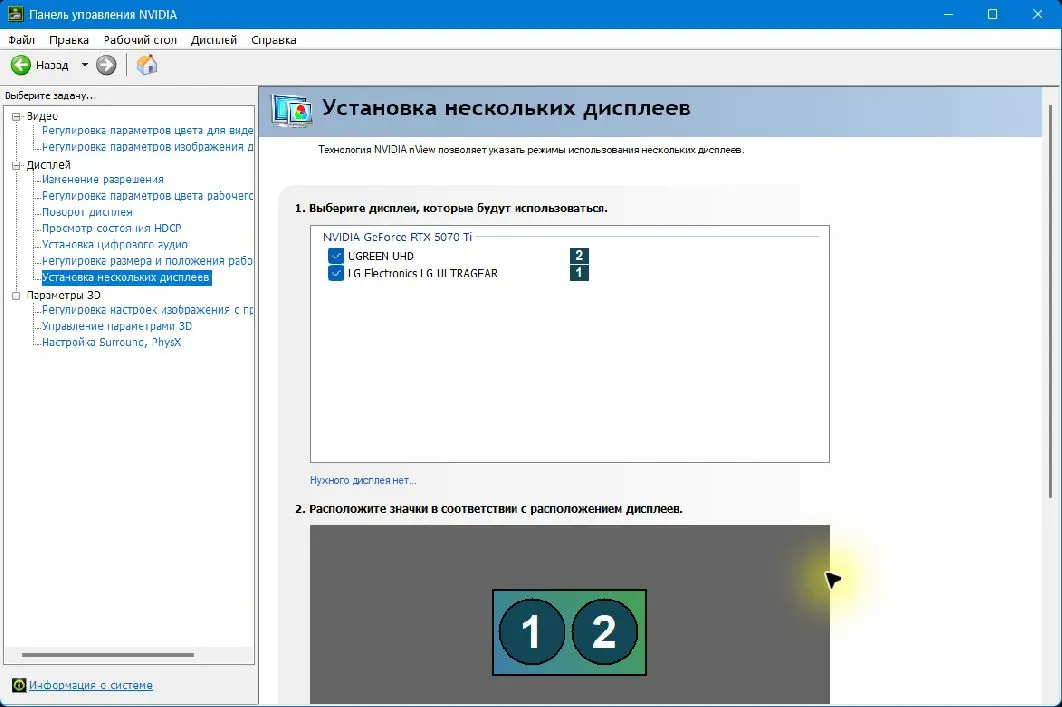
As capturas abaixo são do PC real com NVIDIA GeForce RTX 5070 Ti, monitor LG 2560×1440 e UGREEN CM700. Windows e NVIDIA reconhecem a placa como uma segunda tela com uma cópia exata do monitor de jogo. Os valores 2560×1440 e 120 Hz pertencem apenas a este exemplo; em outro PC, use a resolução real do monitor de jogo.
- Abra o Painel de Controle NVIDIA Vá em Vídeo → Configurar vários monitores. Se a opção não aparecer, atualize o driver e confirme que os dois cabos estão na GPU dedicada.
- Ative o monitor e a placa Marque o monitor de jogo e a tela da placa de captura. Neste PC ela aparece como UGREEN-UHD.
- Crie o clone Arraste o ícone da placa sobre o monitor principal ou escolha Clonar no menu de contexto. Os números 1 e 2 devem ficar sobrepostos.
- Escolha a resolução original Abra Alterar resolução, selecione o monitor principal e defina a resolução real. No exemplo, 2560×1440.
- Escolha a frequência comum Use a maior frequência aceita ao mesmo tempo pelo monitor, placa e cabo. Neste PC são 120 Hz. Sem sinal, mantenha a resolução real do monitor de jogo e teste primeiro 60 Hz.
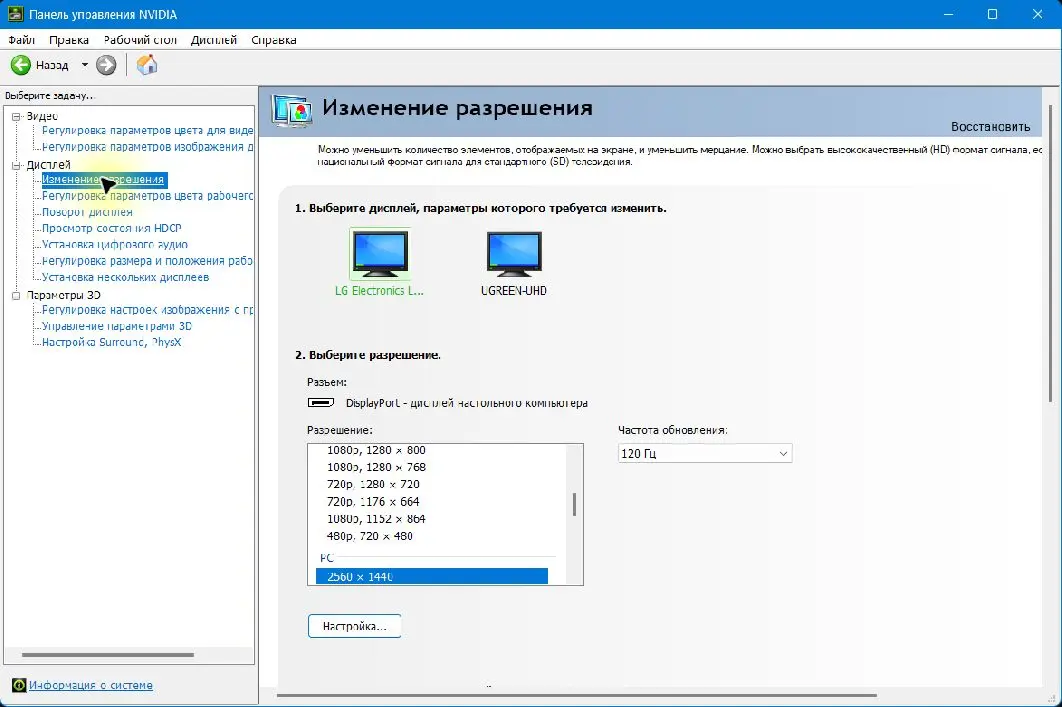
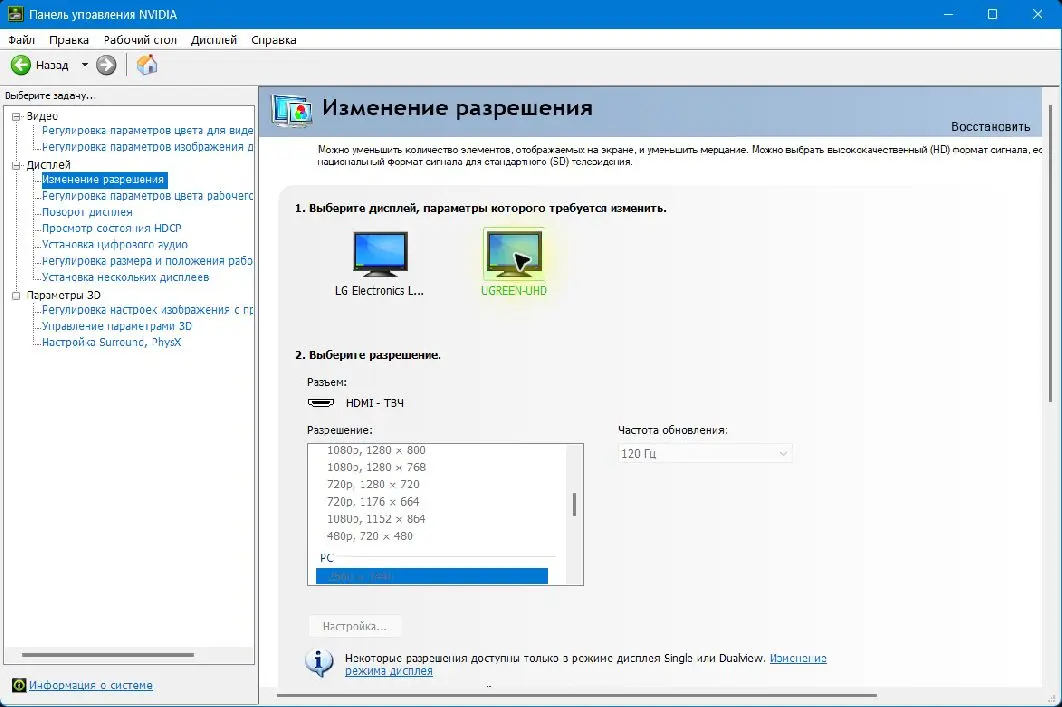
Se não houver imagem no segundo PC: Não reduza a resolução imediatamente. Mantenha a resolução real do monitor de jogo, reduza apenas para 60 Hz e verifique HDMI IN, USB 3.x e outro cabo. Se ainda não houver sinal a 60 Hz, a placa, o cabo ou a porta podem não suportar essa resolução.
Iniciar e configurar o TopMacro no segundo PC
Conecte primeiro a placa e o MAKCU. Abra o launcher do TopMacro no segundo PC, selecione o jogo e entre em Configurações.
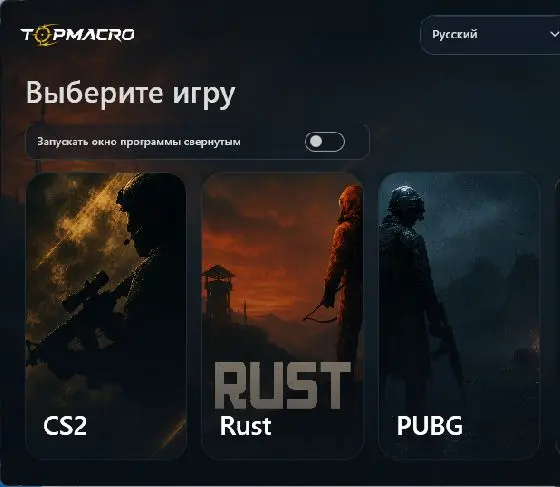
- Selecione o modo de entrada MAKCU 2 PC Verifique se o programa está conectado à porta COM da placa no segundo dispositivo.
- Selecione a placa de captura Em Fonte de captura e resolução, atualize a lista e escolha UGREEN ou o nome da sua placa. Não selecione a tela local do notebook quando o vídeo chega pela placa USB.
- Selecione qualidade e resolução do projeto Escolha o perfil correspondente ao sinal real de entrada da placa, como Full HD para 1920×1080 ou 2K para 2560×1440. Deixe a resolução do projeto em Auto; se a detecção falhar, selecione manualmente a resolução exata do sinal de entrada.
- Ative a detecção automática Ative a detecção de armas e aguarde o carregamento dos modelos para a resolução selecionada.
- Ajuste o intervalo Comece com 0,5 segundos. Em CPU fraco, aumente para 0,8–1,0 segundos; em máquinas potentes, pode usar 0,3–0,5 segundos.
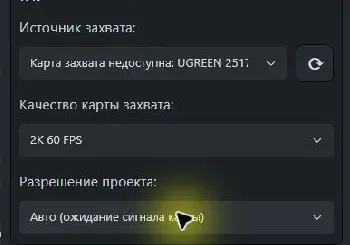
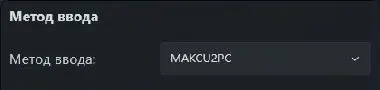
A linha de status deve indicar sinal ativo: Se aparecer Sem sinal, confira HDMI IN, use USB 3.x no segundo PC, feche OBS/Câmera/Discord se estiverem usando o dispositivo e atualize as fontes.
Método 2. Parsec — sem placa de captura
O Parsec funciona como host no PC principal e captura o monitor selecionado. O notebook se conecta como cliente e mostra esse monitor em tela cheia. Para o MAKCU 2 PC, prefira uma conexão de convidado somente para visualização, sem enviar mouse, teclado ou controle ao jogo.
Parsec: Instale o aplicativo Parsec para desktop nos dois computadores. Não use o cliente pelo navegador nesta configuração: baixar Parsec.
Primeiro escolha como conectar
Uma conta é mais simples para o primeiro teste. Para uso contínuo do MAKCU, uma conta de convidado separada e sem permissões de controle é mais segura.
Uma conta — mais simples
Entre na mesma conta Parsec nos dois PCs. No notebook, abra Computers e clique em Connect no PC principal. Essa é uma conexão do proprietário: o notebook recebe permissões completas de entrada e Use Client Resolution pode alterar a resolução do monitor do jogo.
Duas contas — recomendado
No PC principal, clique em Share. Entre com uma segunda conta no notebook, cole o link no campo inferior direito e aceite a solicitação no PC principal. Depois desative Gamepad, Keyboard e Mouse para o convidado.
No PC principal — Host
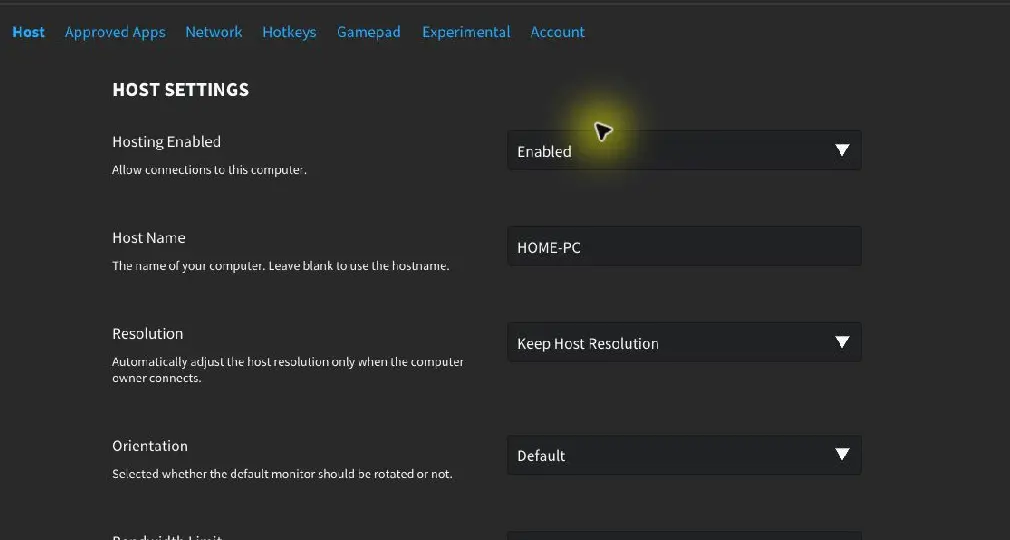
- Permita conexões Clique na engrenagem Settings, abra Host e confirme Hosting Enabled = Enabled. No Windows isso geralmente já vem ativado, mas deve ser verificado.
- Confira o monitor do jogo no Windows Abra Configurações do Windows → Sistema → Tela, selecione o monitor do jogo e mantenha a resolução real e a taxa de atualização habitual. De preferência, defina-o como tela principal.
- Selecione o monitor no Parsec Em Settings → Host → Display, escolha o mesmo monitor do jogo, independentemente da resolução. Se aparecer outra tela, torne o monitor do jogo principal no Windows e reconecte.
- Mantenha a resolução do monitor do jogo Com uma conta, selecione Resolution = Keep Host Resolution. Não use Use Client Resolution, pois ele pode substituir a resolução do monitor do jogo pela resolução do segundo PC. A opção não se aplica ao convidado, mas deve ficar preparada para futuras conexões do proprietário.
- Ajuste a qualidade Comece com Bandwidth Limit = 30 Mbps e FPS = 60. Em rede cabeada rápida, aumente o limite aos poucos se os detalhes ficarem borrados, sem passar de 50 Mbps sem necessidade. Para notebook fraco, teste 30 FPS e confirme imediatamente que a taxa do monitor não mudou.
No notebook — Client
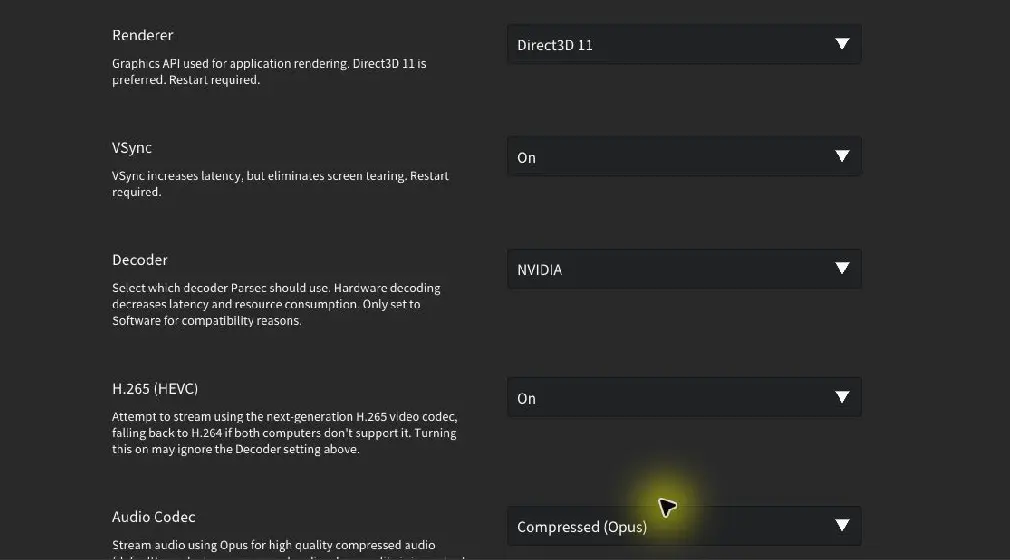
- Abra as configurações do cliente Antes de conectar, abra Settings → Client. Mantenha Overlay ativado no primeiro teste para ver resolução, codec e latência.
- Ative tela cheia Defina Window Mode = Fullscreen e Renderer = Direct3D 11 para preencher a tela do notebook sem bordas.
- Escolha um decodificador de hardware real Em Decoder, selecione Intel, NVIDIA ou AMD conforme a GPU do segundo PC. Não use Software continuamente, pois ele sobrecarrega a CPU. Se não houver opção de hardware, o equipamento pode ser fraco demais para o fluxo na resolução original do monitor do jogo.
- Teste H.265 Ative H.265 (HEVC) se os dois PCs forem compatíveis. Depois confirme no Overlay H.265 e decodificação por hardware. Se houver travamentos, tela preta ou Software decoding, desative H.265 e use H.264.
- Conecte ao host Com uma conta, abra Computers e clique em Connect. Como convidado, cole o link Share no campo inferior direito e aceite no PC principal com Accept ou Ctrl+F1.
Depois de conectar
- Confira a imagem O segundo PC deve mostrar o monitor do jogo preenchendo a tela na resolução real dela, sem bordas ou faixas pretas. Se aparecer outra tela, corrija Settings → Host → Display no PC principal.
- Desative o controle remoto Para convidado, clique no avatar dele na parte inferior do Parsec no host e desative Gamepad, Keyboard e Mouse; os três ícones devem ficar cinza. Com uma conta, pressione Ctrl+Alt+Z no notebook para desconectar mouse e teclado até o próximo clique e remova qualquer controle conectado.
- Selecione a tela no TopMacro Execute o TopMacro no segundo PC, escolha MAKCU 2 PC, o monitor com Parsec em tela cheia e a resolução real desse monitor. Não use a resolução do PC de jogo se ela for diferente: o TopMacro analisa a segunda tela.
- Faça um teste de controle Confirme que o monitor do jogo mantém a resolução real e a taxa habitual. Troque de arma, abra o inventário para acessórios e teste o reconhecimento por pelo menos cinco minutos.
Qual resolução selecionar no TopMacro: O Parsec envia o monitor do jogo na resolução original, enquanto o segundo PC ajusta o fluxo à própria tela. No TopMacro, selecione a resolução real da segunda tela onde o Parsec está em tela cheia. Por exemplo, um fluxo 2560×1440 pode aparecer em 1920×1080; nesse caso, o TopMacro deve usar 1920×1080. Keep Host Resolution preserva a resolução original do monitor do jogo.
Se o notebook for fraco: Primeiro confirme que Decoder não está em Software. Depois teste conexão de convidado, 30 FPS, Ethernet e H.265/H.264 separadamente. Feche programas desnecessários e aumente o intervalo de reconhecimento do TopMacro. Se CPU/GPU continuarem perto de 100% ou a imagem congelar, use OBS ou placa de captura em 1080p30.
Método 3. Discord — opção reserva e de teste
O Discord é útil para testar o MAKCU 2 PC rapidamente sem placa de captura ou área de trabalho remota. O PC principal compartilha a janela do jogo em um canal de voz privado e o notebook abre a transmissão em tela cheia. A compressão em nuvem preserva pior ícones pequenos de miras e acessórios; para uso contínuo, prefira a captura direta pela placa ou Parsec.
Quando usar o Discord: Use no primeiro teste, para verificar a detecção de armas ou como solução temporária. Para acessórios pequenos, considere o Discord apenas uma reserva.
Discord: Instale o aplicativo desktop do Discord nos dois computadores. No navegador não é possível alterar a qualidade: baixar o Discord.
Preparar duas contas e um canal privado
A configuração mais simples é um pequeno servidor privado com um canal de voz e duas contas diferentes.
- Prepare duas contas Entre com a primeira no PC principal e com a segunda no notebook. A mesma conta pode mover a sessão de voz ativa para o outro dispositivo.
- Crie um servidor privado Crie o servidor e um canal “MAKCU 2 PC”, convide apenas a segunda conta e não publique o link.
- Verifique a permissão Video As duas contas devem ver o canal e a transmissora precisa da permissão Video para Screen Share e Go Live.
- Use uma rede estável Prefira Ethernet. No Wi‑Fi, use 5 ou 6 GHz perto do roteador e pause downloads, sincronização e VPN.
Iniciar Go Live no PC de jogos
Abra o jogo primeiro e depois configure o Discord desktop. Compartilhe o aplicativo do jogo, não a tela inteira, para evitar desktop e notificações.

- Abra o jogo primeiro Espere o menu principal. Se o fullscreen exclusivo falhar, use janela sem bordas; o jogo ainda preencherá todo o monitor, qualquer que seja a resolução.
- Entre no canal de voz Abra o servidor privado, entre em “MAKCU 2 PC” e confirme Voice Connected no canto inferior esquerdo.
- Clique em Screen Clique no ícone de monitor com seta no painel de voz para abrir o seletor de fonte.
- Selecione a janela do jogo Em Applications, selecione o jogo em execução. Evite Screen 1 ou a área de trabalho inteira fora de diagnósticos.
- Se o Discord não detectar o jogo Abra User Settings → Registered Games/Game Activity → Add it, adicione o jogo e reabra Screen Share.
- Confira canal e fonte Confirme o canal privado e a janela do jogo. Desative notificações do Discord e Windows.
- Clique em Go Live Inicie a transmissão e volte ao jogo. O pequeno PiP pode pausar com o jogo em foco; isso é normal e não interrompe o espectador.
Escolher resolução e FPS
As opções dependem da assinatura, do servidor e dos recursos atuais. Não copie o valor destacado na captura.
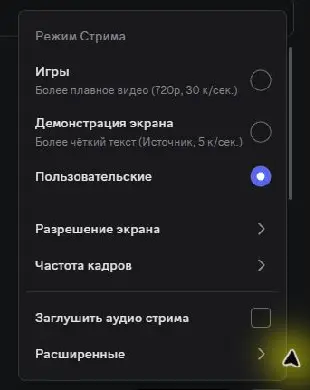
- Teste gratuito: 720p e 30 FPS A ajuda oficial informa até 720p/30 para todos os usuários. Geralmente detecta armas, mas miras e acessórios pequenos podem borrar.
- Perfil de trabalho: 1080p e 60 FPS Se o Discord realmente oferecer 1080p/60, selecione. Em notebook mais fraco, prefira 1080p/30 quando disponível.
- Evite qualidade acima do necessário Use a resolução real da tela do segundo PC e a largura de banda disponível como referência. Um fluxo muito acima dessa resolução aumenta a carga de rede e decodificação sem ajudar o TopMacro.
- Altere a qualidade durante a transmissão Passe o mouse sobre o PiP, clique na engrenagem → Stream Quality e mude Resolution ou Frame Rate. Teste novamente.
Assistir à transmissão no notebook
Use a segunda conta e o Discord desktop. No monitor escolhido deve restar apenas o jogo, sem lista de membros, chat ou painéis.
- Entre com a segunda conta Abra o mesmo servidor e entre em “MAKCU 2 PC”. Câmera e microfone não são necessários.
- Encontre a marca LIVE Clique no usuário com LIVE vermelho e escolha Watch Stream; o clique duplo também pode abrir diretamente.
- Ative Focus View Torne o jogo a visualização principal para ocupar a maior parte do Discord.
- Oculte os outros membros Clique em Hide Members e remova miniaturas inferiores que diminuem o jogo.
- Abra Full Screen Clique em Full Screen. Se necessário, use Pop Out, maximize a janela separada e esconda a barra de tarefas.
- Remova áudio e notificações Silencie a transmissão, ative Não perturbar, feche o chat e afaste o cursor das armas e inventário.
- Confira o quadro 16:9 O jogo deve preencher a tela do segundo PC na resolução real dela, sem painéis laterais, cortes ou barras pretas.
O monitor do jogo mantém a resolução: O Discord captura o aplicativo e não altera a resolução do Windows no PC do jogo. O jogo mantém a resolução real do monitor principal. No TopMacro, escolha a resolução real da tela do segundo PC, pois é essa tela que o programa analisa.
Por que o Discord continua sendo reserva: A compressão adaptativa durante movimento ou rede instável borra ícones pequenos. Sem 1080p ou com acessórios instáveis, use Parsec ou a captura direta pela placa.
Verificação de controle em cinco minutos
Verifique o sistema no modo de treinamento do jogo, sem alterar vários parâmetros ao mesmo tempo.
- Verifique o quadro completo No laptop, ambos os lados da interface devem ser visíveis, sem faixas pretas, bordas ou distorções.
- Troque duas armas A arma ativa no programa deve ser atualizada após alternar os slots.
- Abra o inventário Verifique a detecção da mira ou do módulo, se essa função for suportada pelo cliente selecionado.
- Feche todos os painéis Remova o chat, a lista de participantes e as notificações, depois repita o mesmo teste.
- Deixe por cinco minutos Não deve haver congelamento da imagem, quadros perdidos, superaquecimento ou uso constante de CPU CPU/GPU a 100%.
OK: A configuração termina quando o monitor principal mantém a resolução original, o TopMacro recebe sinal estável com a mesma proporção e arma e perfil são atualizados após várias trocas.