















Jak podłączyć kartę przechwytującą do komputera — konfiguracja drugiego PC
Konfiguracja karty przechwytującej dla TopMacro MAKCU 2 PC krok po kroku: zachowanie rzeczywistej rozdzielczości dowolnego monitora, przesłanie jej do drugiego PC i wybór karty w programie.
Gra działa na głównym komputerze, a TopMacro na drugim PC lub laptopie. Karta przesyła obraz przez HDMI i USB, natomiast MAKCU wysyła polecenia myszy z powrotem do komputera z grą.
Najważniejsze jest przesłanie dokładnej kopii monitora do gry w jego oryginalnej rozdzielczości i wybranie takiego samego rozmiaru obrazu w TopMacro.
Nie podłączaj monitora do gry przez HDMI OUT karty. Monitor pozostaw bezpośrednio na DisplayPort lub HDMI karty graficznej. HDMI IN karty przechwytującej podłącz do drugiego wyjścia tej samej GPU, aby nie zwiększać opóźnienia monitora.
Jak podłączyć kartę przechwytującą do dwóch komputerów
Schemat: GPU głównego PC → HDMI IN; USB-C karty → USB 3.x drugiego PC; monitor do gry → bezpośrednio do GPU. HDMI OUT nie jest potrzebne TopMacro.
1. HDMI INGPU → HDMI IN
2. USB 3.xUSB-C → PC 2
3. DisplayPort / HDMIGPU → Monitor
Monitor pozostaw bezpośrednio na DisplayPort lub HDMI karty graficznej. HDMI IN karty przechwytującej podłącz do drugiego wyjścia tej samej GPU, aby nie zwiększać opóźnienia monitora.
Podłączenie MAKCU do dwóch komputerów
Najpierw zbuduj schemat roboczy płyty, a następnie ustaw wideo. Kable USB1 i USB2 muszą przesyłać dane, a nie tylko zasilanie.
USB1 — główny komputer do gier
Tutaj podłącz komputer, na którym działa gra. Monitor do gier może używać dowolnej rozdzielczości; zachowaj jego rzeczywistą rozdzielczość i prześlij ją do drugiego komputera.
USB2 — drugi komputer PC lub laptop
Tutaj uruchamia się program TopMacro w trybie wprowadzania MAKCU 2 PC.
USB3 — mysz
Podłącz przewodową mysz lub odbiornik USB zgodnej myszy bezprzewodowej.
Przed sprawdzeniem rozpoznawania upewnij się, że program widzi port COM i że normalne ruchy myszy przez MAKCU działają. Diagnostyka portu MAKCU i COM.
Zachowaj oryginalną rozdzielczość przez klonowanie
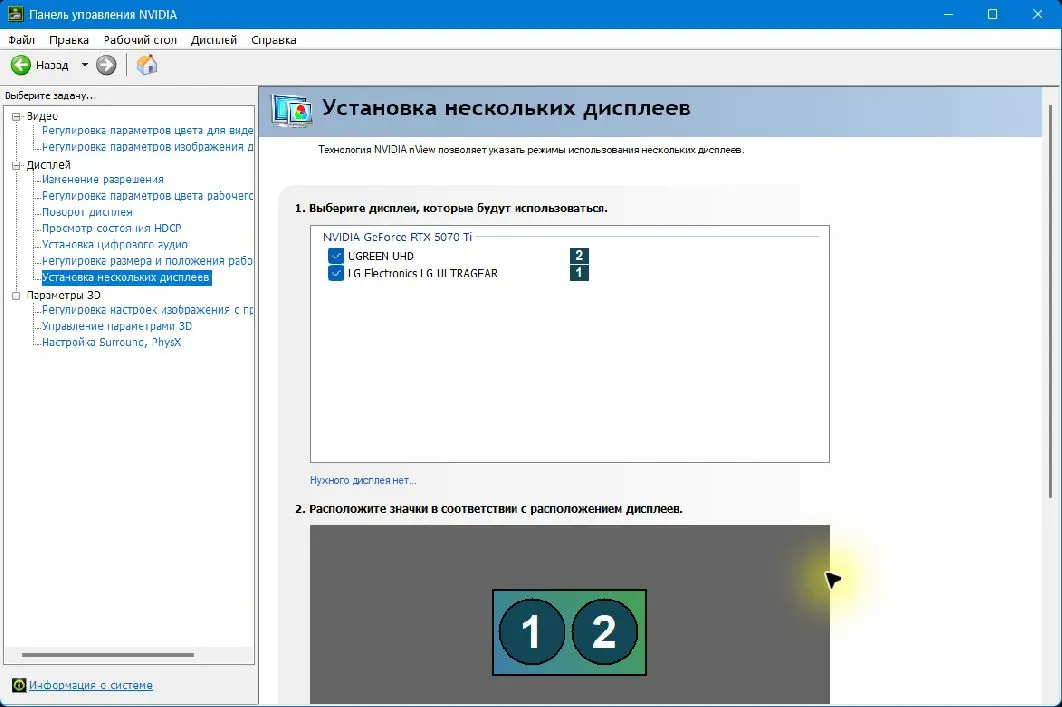
Poniższe zrzuty wykonano na prawdziwym PC z NVIDIA GeForce RTX 5070 Ti, monitorem LG 2560×1440 i UGREEN CM700. Windows i NVIDIA widzą kartę jako drugi ekran otrzymujący dokładną kopię monitora. Wartości 2560×1440 i 120 Hz dotyczą tylko tego przykładu; na innym PC wybierz rzeczywistą rozdzielczość jego monitora do gier.
- Otwórz Panel sterowania NVIDIA Przejdź do Ekran → Skonfiguruj wiele monitorów. Jeśli opcji nie ma, zaktualizuj sterownik i sprawdź, czy oba przewody są w dedykowanej GPU.
- Włącz monitor i kartę Zaznacz monitor do gry oraz ekran karty przechwytującej. Na tym PC karta widnieje jako UGREEN-UHD.
- Utwórz klon Przeciągnij ikonę karty na główny monitor lub wybierz klonowanie z menu kontekstowego. Numery 1 i 2 powinny się nakładać.
- Wybierz oryginalną rozdzielczość Otwórz Zmień rozdzielczość, wybierz główny monitor i ustaw jego rzeczywistą wartość. W przykładzie jest to 2560×1440.
- Wybierz wspólne odświeżanie Użyj najwyższej częstotliwości wspieranej jednocześnie przez monitor, kartę i przewód. Testowy PC oferuje 120 Hz. Bez sygnału zachowaj rzeczywistą rozdzielczość monitora do gier i najpierw ustaw 60 Hz.
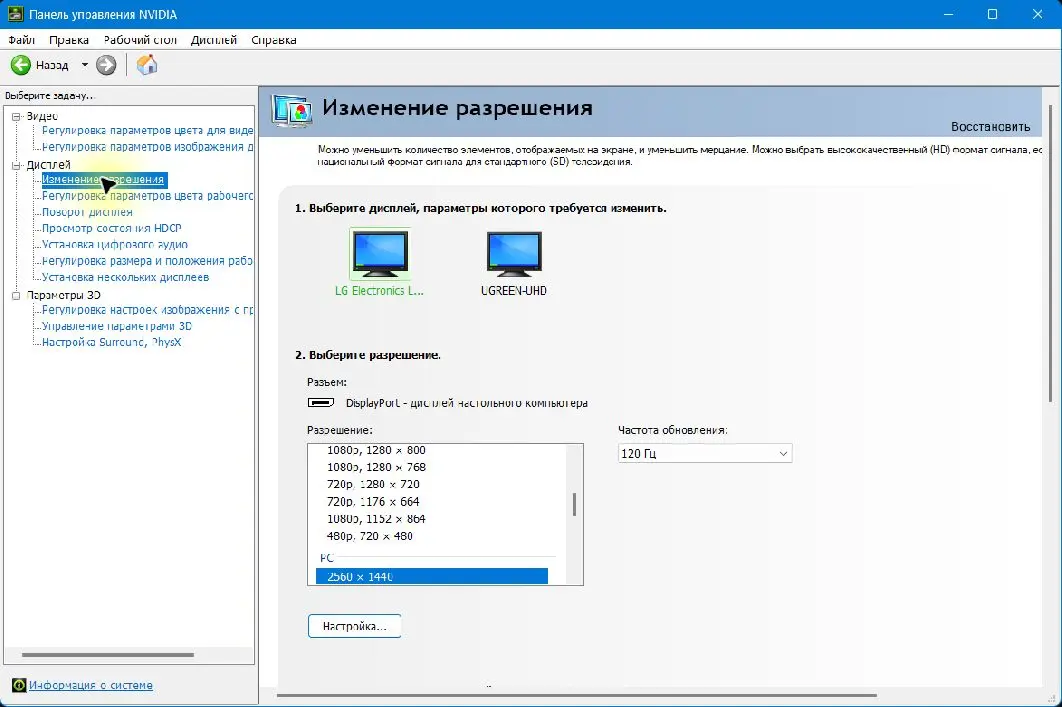
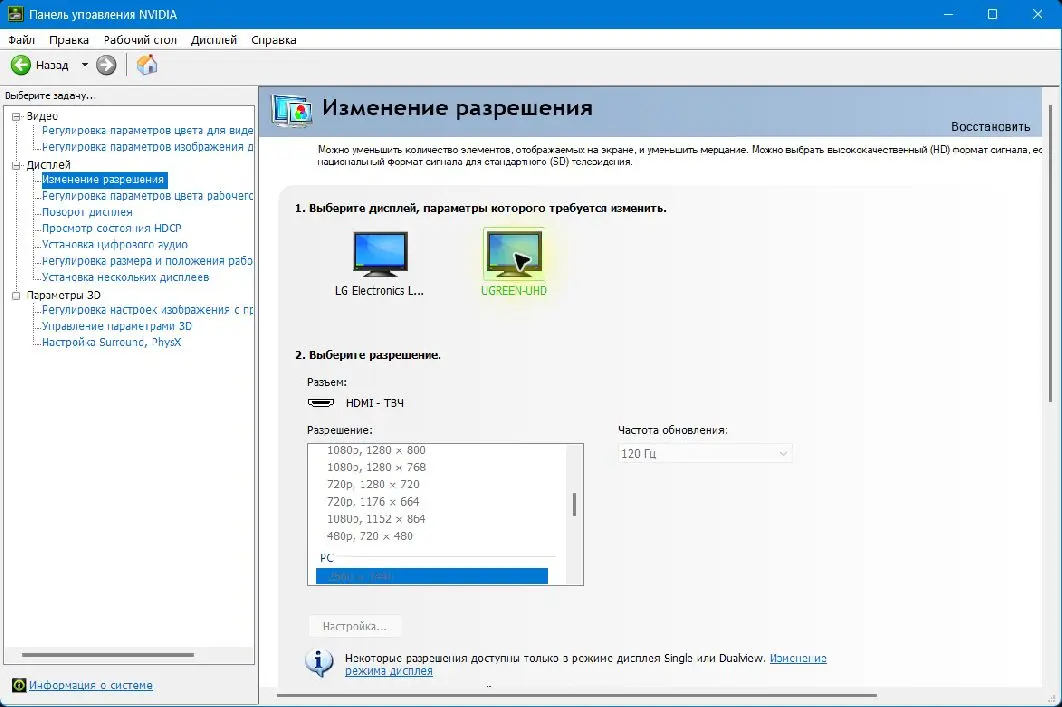
Gdy na drugim PC nie ma obrazu: Nie zmniejszaj od razu rozdzielczości. Zachowaj rzeczywistą rozdzielczość monitora do gier, ustaw tylko 60 Hz i sprawdź HDMI IN, USB 3.x oraz inny przewód. Jeśli przy 60 Hz nadal nie ma sygnału, karta, przewód lub port mogą nie obsługiwać tej rozdzielczości.
Uruchomienie i konfiguracja TopMacro na drugim PC
Najpierw podłącz kartę i MAKCU. Na drugim PC uruchom launcher TopMacro, wybierz grę i otwórz Ustawienia.
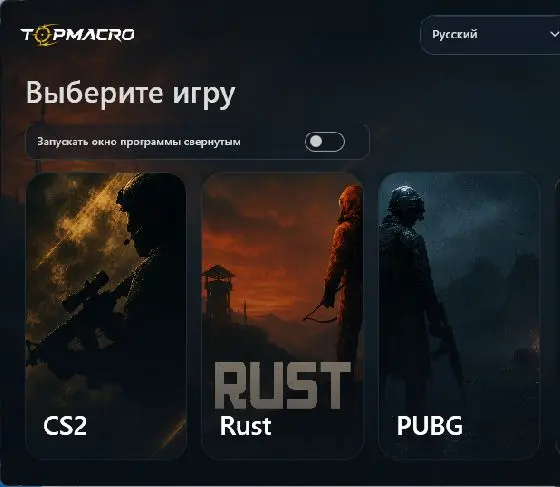
- Wybierz tryb wprowadzania MAKCU 2 PC Sprawdź, czy program podłączył się do portu COM na drugim urządzeniu.
- Wybierz kartę przechwytującą W sekcji Źródło przechwytywania i rozdzielczość odśwież listę i wybierz UGREEN lub nazwę swojej karty. Nie wybieraj lokalnego ekranu laptopa, gdy obraz przychodzi przez USB.
- Wybierz jakość i rozdzielczość projektu Wybierz profil zgodny z rzeczywistym sygnałem wejściowym karty, na przykład Full HD dla 1920×1080 lub 2K dla 2560×1440. Rozdzielczość projektu pozostaw na Auto; przy błędnym wykryciu wybierz ręcznie dokładną rozdzielczość sygnału wejściowego.
- Włącz automatyczne wykrywanie Aktywuj wykrywanie broni i poczekaj na załadowanie szablonów wybranej rozdzielczości.
- Ustaw interwał Zacznij od 0,5 sekundy. Na słabym CPU zwiększ do 0,8–1,0 sekundy; na mocnym można użyć 0,3–0,5 sekundy.
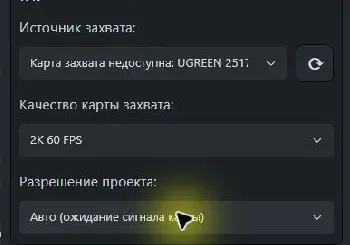
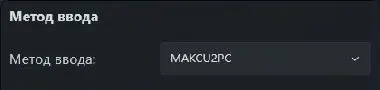
Wiersz stanu musi pokazywać aktywny sygnał: Jeśli widzisz Brak sygnału, sprawdź HDMI IN, port USB 3.x drugiego PC, zamknij OBS/Kamerę/Discord, jeśli zajmują urządzenie, i odśwież źródła.
Metoda 2. Parsec — bez karty przechwytującej
Parsec działa na głównym PC jako host i przechwytuje wybrany monitor. Laptop łączy się jako klient i pokazuje ten ekran na pełnym ekranie. Dla MAKCU 2 PC najlepiej użyć połączenia gościa tylko do podglądu, bez wysyłania myszy, klawiatury ani pada do gry.
Parsec: Zainstaluj aplikację desktopową Parsec na obu komputerach. Nie używaj klienta w przeglądarce: pobierz Parsec.
Najpierw wybierz sposób połączenia
Jedno konto jest najprostsze do pierwszego testu. Do stałej pracy MAKCU bezpieczniejsze jest osobne konto gościa bez uprawnień sterowania.
Jedno konto — najprościej
Zaloguj to samo konto Parsec na obu PC. Na laptopie otwórz Computers i kliknij Connect przy głównym PC. To połączenie właściciela: laptop ma pełne prawa wejścia, a Use Client Resolution może zmienić rozdzielczość monitora do gry.
Dwa konta — zalecane
Na głównym PC kliknij Share. Na laptopie zaloguj drugie konto, wklej link w polu na dole po prawej i zaakceptuj prośbę na głównym PC. Następnie wyłącz dla gościa Gamepad, Keyboard i Mouse.
Na głównym PC — Host
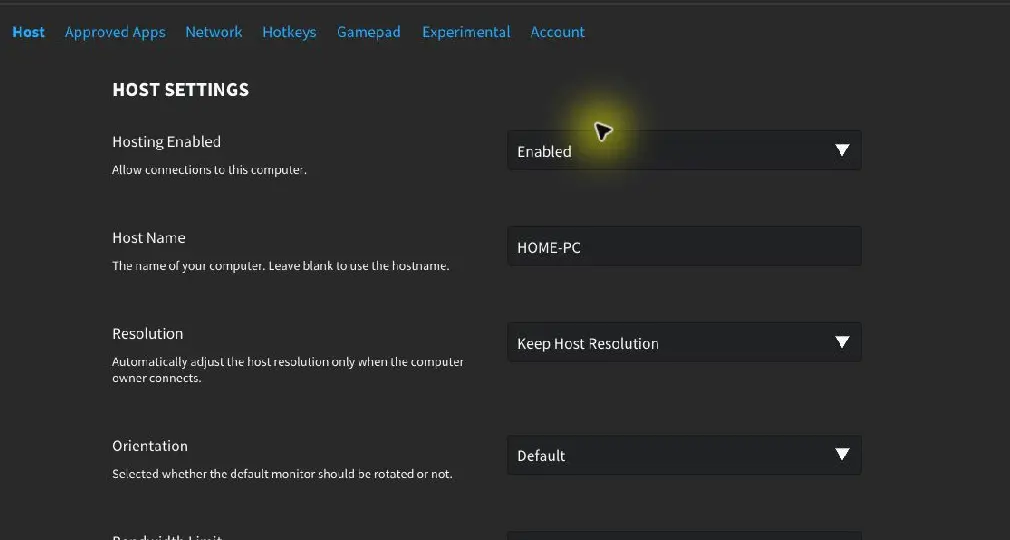
- Zezwól na połączenia Kliknij Settings, otwórz Host i sprawdź Hosting Enabled = Enabled. W Windows hosting jest zwykle domyślnie włączony, ale trzeba to potwierdzić.
- Sprawdź monitor do gry w Windows Otwórz Ustawienia Windows → System → Ekran, wybierz monitor z grą i zachowaj jego rzeczywistą rozdzielczość oraz normalne odświeżanie. Najlepiej ustaw go jako ekran główny.
- Wybierz monitor w Parsec W Settings → Host → Display wybierz ten sam monitor do gry niezależnie od jego rozdzielczości. Jeśli Parsec nadal pokazuje inny ekran, ustaw monitor do gry jako główny w Windows i połącz się ponownie.
- Zachowaj rozdzielczość monitora do gry Przy jednym koncie ustaw Resolution = Keep Host Resolution. Nie wybieraj Use Client Resolution, bo może zastąpić rozdzielczość monitora do gry rozdzielczością drugiego PC. U gościa ustawienie nie działa, ale pozostaw je dla przyszłych połączeń właściciela.
- Ustaw jakość strumienia Zacznij od Bandwidth Limit = 30 Mbps i FPS = 60. W szybkiej sieci kablowej zwiększaj limit stopniowo przy rozmytych detalach, ale bez potrzeby nie przekraczaj 50 Mbps. Dla słabego laptopa wypróbuj 30 FPS i od razu sprawdź, czy odświeżanie monitora się nie zmieniło.
Na laptopie — Client
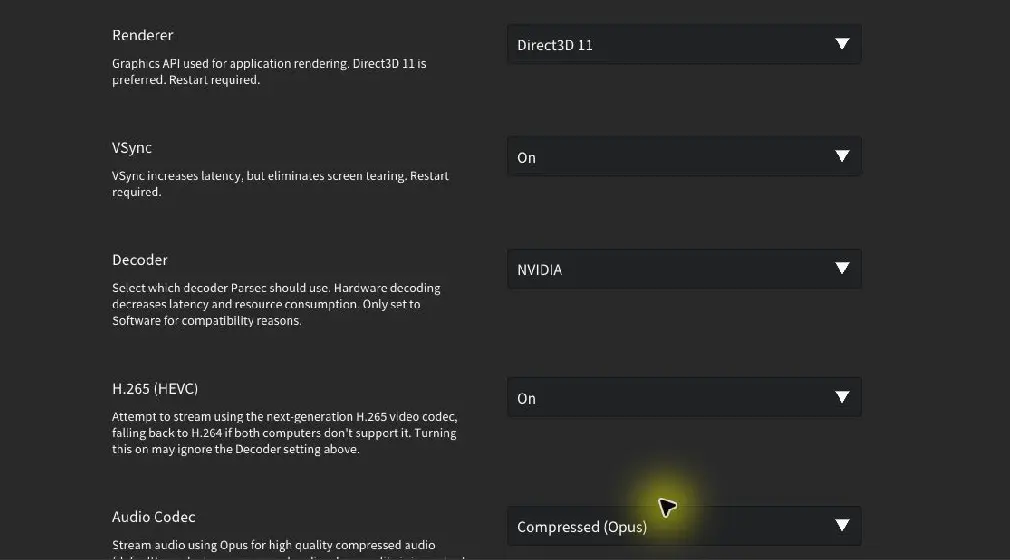
- Otwórz ustawienia klienta Przed połączeniem otwórz Settings → Client. Podczas pierwszego testu pozostaw Overlay, aby widzieć rozdzielczość, kodek i opóźnienie.
- Włącz pełny ekran Ustaw Window Mode = Fullscreen i Renderer = Direct3D 11, aby Parsec wypełnił ekran bez ramki okna.
- Wybierz prawdziwy dekoder sprzętowy W Decoder wybierz Intel, NVIDIA lub AMD zgodnie z grafiką drugiego PC. Nie używaj stale Software, ponieważ mocno obciąża CPU. Brak opcji sprzętowej może oznaczać, że urządzenie jest za słabe dla strumienia w oryginalnej rozdzielczości monitora do gry.
- Przetestuj H.265 Włącz H.265 (HEVC), jeśli oba PC go obsługują. W Overlay sprawdź H.265 i dekodowanie sprzętowe. Przy zacięciach, czarnym obrazie lub Software decoding wyłącz H.265 i użyj H.264.
- Połącz się z hostem Przy jednym koncie otwórz Computers i kliknij Connect. Jako gość wklej link Share na dole po prawej, a na głównym PC zaakceptuj przez Accept lub Ctrl+F1.
Po połączeniu
- Sprawdź obraz Drugi PC ma pokazywać monitor do gry na całym ekranie w jego rzeczywistej rozdzielczości, bez ramek i czarnych pasów. Jeśli widać inny ekran, popraw Settings → Host → Display na głównym PC.
- Wyłącz zdalne sterowanie Dla gościa kliknij jego awatar na dole Parsec na hoście i wyłącz Gamepad, Keyboard oraz Mouse; wszystkie trzy ikony mają być szare. Przy jednym koncie naciśnij Ctrl+Alt+Z na laptopie, aby odłączyć mysz i klawiaturę do następnego kliknięcia, oraz odłącz pada.
- Wybierz ekran w TopMacro Uruchom TopMacro na drugim PC, wybierz MAKCU 2 PC, monitor z pełnoekranowym Parsec oraz rzeczywistą rozdzielczość tego monitora. Nie używaj rozdzielczości komputera do gry, jeśli jest inna: TopMacro analizuje drugi ekran.
- Wykonaj test kontrolny Potwierdź, że monitor do gry zachowuje rzeczywistą rozdzielczość i normalne odświeżanie. Zmień broń, otwórz ekwipunek dla dodatków i testuj rozpoznawanie co najmniej pięć minut.
Jaką rozdzielczość wybrać w TopMacro: Parsec przesyła monitor do gry w jego oryginalnej rozdzielczości, a drugi PC dopasowuje strumień do własnego ekranu. W TopMacro wybierz rzeczywistą rozdzielczość drugiego ekranu z pełnoekranowym Parsec. Na przykład strumień 2560×1440 może być wyświetlany w 1920×1080; wtedy TopMacro musi używać 1920×1080. Keep Host Resolution zachowuje oryginalną rozdzielczość monitora do gry.
Jeśli laptop jest słaby: Najpierw sprawdź, czy Decoder nie jest ustawiony na Software. Potem wypróbuj konto gościa, 30 FPS, Ethernet oraz osobno H.265 i H.264. Zamknij zbędne programy i zwiększ interwał rozpoznawania TopMacro. Jeśli CPU/GPU nadal osiąga około 100% lub obraz się zawiesza, użyj OBS albo karty 1080p30.
Metoda 3. Discord — wariant zapasowy i testowy
Discord pozwala szybko sprawdzić MAKCU 2 PC bez karty przechwytującej i pulpitu zdalnego. Główny komputer udostępnia okno gry w prywatnym kanale głosowym, a laptop otwiera transmisję na pełnym ekranie. Kompresja chmurowa gorzej zachowuje małe ikony celowników i dodatków, dlatego do stałej pracy lepszy jest bezpośredni sygnał z karty lub Parsec.
Kiedy używać Discorda: Użyj go przy pierwszym uruchomieniu, do sprawdzenia wykrywania broni lub jako rozwiązania tymczasowego. Przy małych dodatkach traktuj Discord jako opcję zapasową.
Discord: Zainstaluj aplikację Discord na obu komputerach. W przeglądarce nie można zmieniać jakości transmisji: pobierz Discord.
Przygotuj dwa konta i prywatny kanał
Najprostszy układ to mały prywatny serwer z jednym kanałem głosowym i dwoma różnymi kontami.
- Przygotuj dwa konta Zaloguj pierwsze konto na głównym PC, a drugie na laptopie. Jedno konto może przenieść aktywną sesję głosową na drugie urządzenie.
- Utwórz prywatny serwer Utwórz serwer i kanał „MAKCU 2 PC”, zaproś tylko drugie konto i nie publikuj linku zaproszenia.
- Sprawdź uprawnienie Video Oba konta muszą widzieć kanał, a nadawca potrzebuje uprawnienia Video do Screen Share i Go Live.
- Użyj stabilnej sieci Najlepiej Ethernet. Przy Wi‑Fi użyj 5 lub 6 GHz blisko routera i zatrzymaj pobieranie, synchronizację chmury oraz VPN.
Uruchom Go Live na komputerze do gry
Najpierw uruchom grę, potem skonfiguruj aplikację Discord. Udostępniaj aplikację gry zamiast całego ekranu, aby nie przesyłać pulpitu i powiadomień.

- Najpierw uruchom grę Poczekaj na menu główne. Jeśli tryb ekskluzywny nie jest przechwytywany, użyj okna bez ramek; gra nadal wypełni cały monitor niezależnie od jego rozdzielczości.
- Dołącz do kanału głosowego Otwórz prywatny serwer, dołącz do „MAKCU 2 PC” i sprawdź Voice Connected w lewym dolnym rogu.
- Kliknij Screen Kliknij ikonę monitora ze strzałką w panelu głosowym, aby otworzyć wybór źródła.
- Wybierz okno gry W Applications wybierz uruchomioną grę. Screen 1 lub cały pulpit używaj tylko diagnostycznie.
- Gdy Discord nie wykrywa gry Otwórz User Settings → Registered Games/Game Activity → Add it, dodaj grę i ponownie otwórz Screen Share.
- Sprawdź kanał i źródło Potwierdź prywatny kanał oraz okno gry. Wyłącz powiadomienia Discorda i Windows.
- Kliknij Go Live Uruchom transmisję i wróć do gry. Mały podgląd PiP może się zatrzymać przy aktywnej grze; transmisja dla widza nadal działa.
Wybierz rozdzielczość i FPS
Dostępne opcje zależą od subskrypcji, serwera i bieżących funkcji. Nie kopiuj zaznaczenia ze zrzutu.
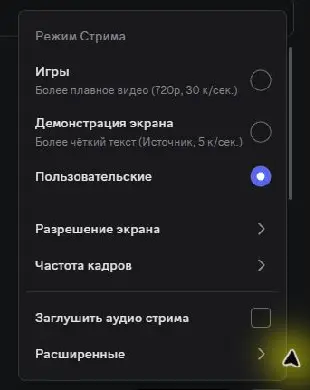
- Darmowy test: 720p i 30 FPS Oficjalna pomoc podaje do 720p/30 dla wszystkich użytkowników. Broń często działa, ale małe celowniki i dodatki mogą być rozmyte.
- Profil roboczy: 1080p i 60 FPS Jeśli Discord faktycznie oferuje 1080p/60, wybierz ten tryb. Na słabszym laptopie lepsze będzie dostępne 1080p/30.
- Nie wybieraj jakości wyższej niż potrzebna Kieruj się rzeczywistą rozdzielczością ekranu drugiego PC i dostępnym pasmem. Strumień znacznie powyżej tej rozdzielczości zwiększa obciążenie sieci i dekodera bez korzyści dla TopMacro.
- Zmieniaj jakość podczas transmisji Najedź na PiP, wybierz koło zębate → Stream Quality i zmień Resolution lub Frame Rate. Potem ponów test.
Oglądanie transmisji na laptopie
Użyj drugiego konta i aplikacji Discord. Na wybranym monitorze powinien zostać tylko obraz gry, bez listy osób, czatu i paneli rozmowy.
- Zaloguj drugie konto Otwórz ten sam serwer i dołącz do „MAKCU 2 PC”. Kamera i mikrofon nie są potrzebne.
- Znajdź oznaczenie LIVE Kliknij nadawcę z czerwonym LIVE i wybierz Watch Stream; podwójne kliknięcie też może otworzyć transmisję.
- Włącz Focus View Ustaw grę jako główny widok, aby zajęła największy obszar Discorda.
- Ukryj innych uczestników Kliknij Hide Members i usuń dolne miniatury, które zmniejszają obraz gry.
- Otwórz Full Screen Kliknij Full Screen. W razie potrzeby użyj Pop Out, zmaksymalizuj okno i ukryj pasek zadań.
- Usuń dźwięk i powiadomienia Wycisz transmisję, włącz Nie przeszkadzać, zamknij czat i odsuń kursor od broni oraz ekwipunku.
- Sprawdź pełny kadr 16:9 Gra musi wypełniać ekran drugiego PC w jego rzeczywistej rozdzielczości, bez paneli, przycięcia i czarnych pasów.
Monitor do gry zachowuje swoją rozdzielczość: Discord przechwytuje aplikację i nie zmienia rozdzielczości Windows na komputerze do gry. Gra zachowuje rzeczywistą rozdzielczość głównego monitora. W TopMacro wybierz rzeczywistą rozdzielczość ekranu drugiego PC, ponieważ program analizuje właśnie ten ekran.
Dlaczego Discord pozostaje zapasem: Kompresja adaptacyjna podczas ruchu lub niestabilnej sieci rozmywa małe ikony. Jeśli brak 1080p lub dodatki są niestabilne, użyj Parsec albo bezpośredniego sygnału z karty.
Kontrolne sprawdzenie przez pięć minut
Sprawdzaj system w trybie treningowym gry, nie zmieniając od razu kilku parametrów.
- Sprawdź pełną klatkę Na laptopie widać oba krawędzie interfejsu, brak czarnych pasów, ramek i rozciągania.
- Zmień dwie bronie Aktywna broń w programie powinna zostać zaktualizowana po przełączeniu slotów.
- Otwórz ekwipunek Sprawdź definicję celownika lub modułu, jeśli funkcja ta jest obsługiwana przez wybranego klienta.
- Zamknij wszystkie panele Usuń czat, listę uczestników i powiadomienia, a następnie powtórz ten sam test.
- Pozostaw na pięć minut Nie powinno być zatrzymania obrazu, pominiętych klatek, przegrzewania ani stałego obciążenia CPU/GPU na 100%.
OK: Konfiguracja jest gotowa, gdy główny monitor zachowuje oryginalną rozdzielczość, TopMacro odbiera stabilny sygnał o tych samych proporcjach, a broń i profil aktualizują się po kilku zmianach.