















Capture Card am Computer anschließen — zweiten PC einrichten
Schrittweise Capture-Card-Einrichtung für TopMacro MAKCU 2 PC: die tatsächliche Auflösung jedes Monitors beibehalten, identisch an den zweiten PC übertragen und die Karte im Programm wählen.
Das Spiel läuft auf dem Haupt-PC, TopMacro auf dem zweiten PC oder Laptop. Die Capture Card überträgt das Bild per HDMI und USB; MAKCU sendet die Mausbefehle zurück an den Gaming-PC.
Entscheidend ist eine exakte Kopie des Gaming-Monitors in seiner ursprünglichen Auflösung und dieselbe Bildgröße in TopMacro.
Schließen Sie den Gaming-Monitor nicht über HDMI OUT der Karte an. Der Monitor bleibt direkt an DisplayPort oder HDMI der Grafikkarte. HDMI IN der Karte kommt an einen zweiten Ausgang derselben GPU, damit die Karte den Hauptmonitor nicht verzögert.
Capture Card mit zwei Computern verbinden
Aufbau: Grafikkarte des Haupt-PCs → HDMI IN der Karte; USB-C der Karte → USB 3.x des zweiten PCs; Gaming-Monitor → direkt zur Grafikkarte. HDMI OUT wird für TopMacro nicht benötigt.
1. HDMI INGPU → HDMI IN
2. USB 3.xUSB-C → PC 2
3. DisplayPort / HDMIGPU → Monitor
Der Monitor bleibt direkt an DisplayPort oder HDMI der Grafikkarte. HDMI IN der Karte kommt an einen zweiten Ausgang derselben GPU, damit die Karte den Hauptmonitor nicht verzögert.
Anschluss von MAKCU für zwei Computer
Bauen Sie zuerst das Schaltplan-Board auf und richten Sie dann das Video ein. Die Kabel USB1 und USB2 müssen Daten übertragen, nicht nur Strom.
USB1 — Hauptspiel-PC
Hier wird der Computer angeschlossen, auf dem das Spiel läuft. Der Gaming-Monitor kann jede Auflösung verwenden; behalten Sie seine tatsächliche Auflösung bei und übertragen Sie sie auf den zweiten PC.
USB2 — zweiter PC oder Laptop
Hier wird das Programm TopMacro im Eingabemodus MAKCU 2 PC gestartet.
USB3 — Maus
Schließen Sie eine kabelgebundene Maus oder einen USB-Empfänger einer kompatiblen kabellosen Maus an.
Stellen Sie vor der Überprüfung der Erkennung sicher, dass das Programm den COM-Port sieht und normale Mausbewegungen über MAKCU funktionieren. Diagnose des MAKCU- und COM-Ports.
Originalauflösung durch Klonen beibehalten
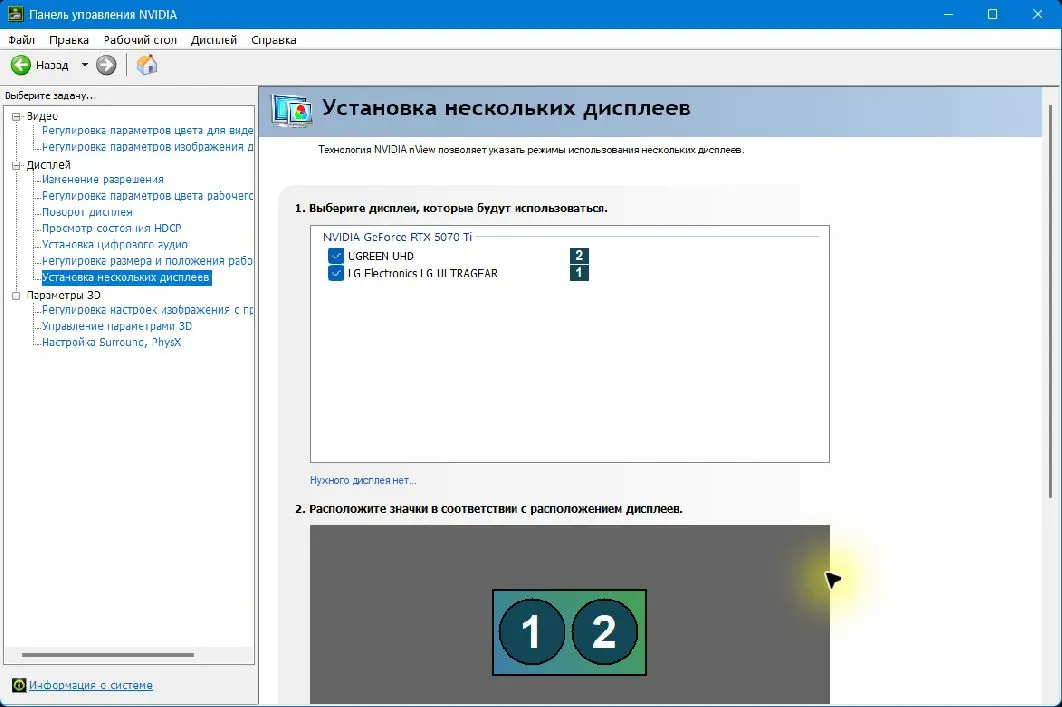
Die folgenden echten Screenshots stammen von einem PC mit NVIDIA GeForce RTX 5070 Ti, LG-Monitor 2560×1440 und UGREEN CM700. Windows und NVIDIA behandeln die Karte als zweites Display mit einer exakten Kopie des Gaming-Monitors. 2560×1440 und 120 Hz gelten nur für dieses Beispiel; verwenden Sie auf einem anderen PC die tatsächliche Auflösung des dortigen Gaming-Monitors.
- NVIDIA Systemsteuerung öffnen Gehen Sie zu Anzeige → Mehrere Anzeigen einrichten. Fehlt der Punkt, aktualisieren Sie den NVIDIA-Treiber und prüfen Sie, ob beide Kabel an der dedizierten GPU stecken.
- Monitor und Karte aktivieren Markieren Sie den Gaming-Monitor und das Capture-Card-Display. Auf diesem PC heißt die Karte UGREEN-UHD.
- Klon erstellen Ziehen Sie das Kartensymbol auf den Hauptmonitor oder wählen Sie Klonen im Kontextmenü. Die Nummern 1 und 2 müssen überlappend erscheinen.
- Originalauflösung wählen Öffnen Sie Auflösung ändern, wählen Sie den Hauptmonitor und stellen Sie seine echte Auflösung ein, hier 2560×1440.
- Gemeinsame Bildrate wählen Nutzen Sie die höchste von Monitor, Karte und Kabel gemeinsam unterstützte Frequenz. Auf dem Test-PC sind es 120 Hz. Ohne Signal behalten Sie die tatsächliche Auflösung des Gaming-Monitors bei und testen zunächst 60 Hz.
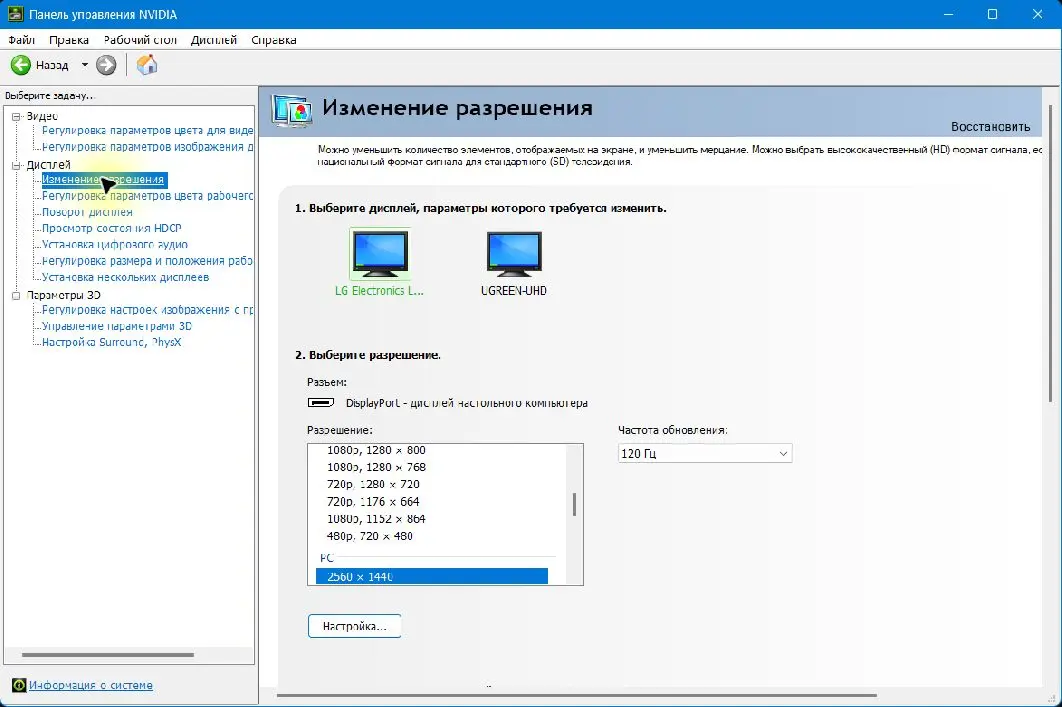
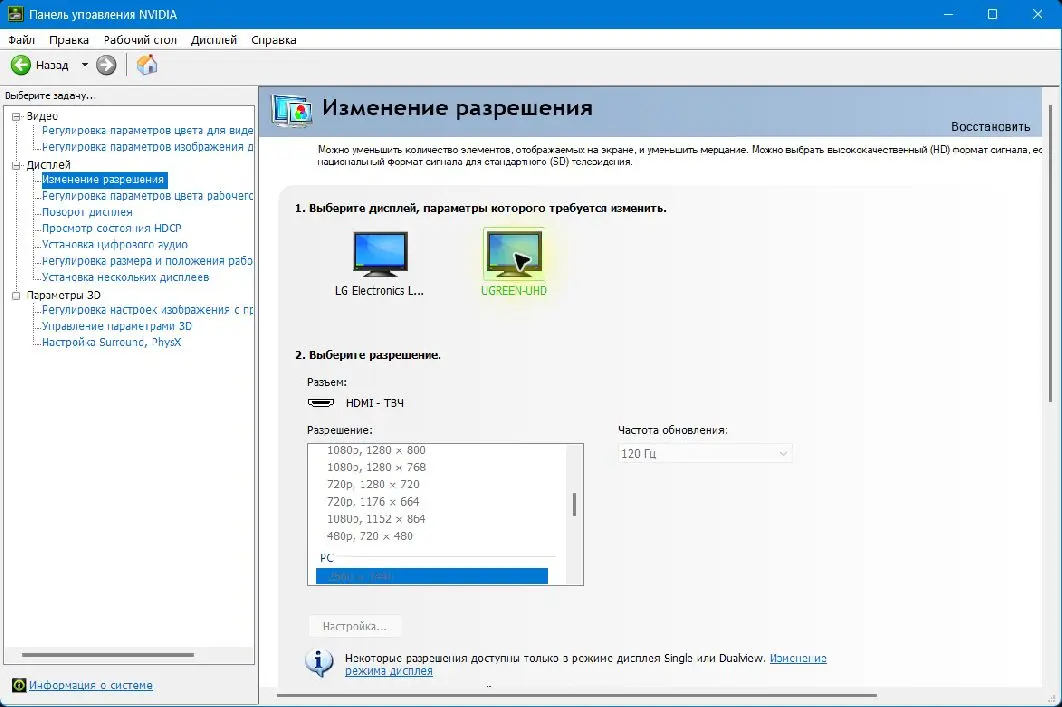
Wenn am zweiten PC kein Bild erscheint: Senken Sie die Auflösung nicht sofort. Behalten Sie die tatsächliche Auflösung des Gaming-Monitors bei, reduzieren Sie nur auf 60 Hz und prüfen Sie HDMI IN, USB 3.x sowie ein anderes Kabel. Fehlt das Signal auch bei 60 Hz, unterstützen Karte, Kabel oder Anschluss diese Auflösung möglicherweise nicht.
TopMacro auf dem zweiten PC starten und einrichten
Verbinden Sie zuerst Karte und MAKCU. Starten Sie dann den TopMacro-Launcher auf dem zweiten PC, wählen Sie das Spiel und öffnen Sie Einstellungen.
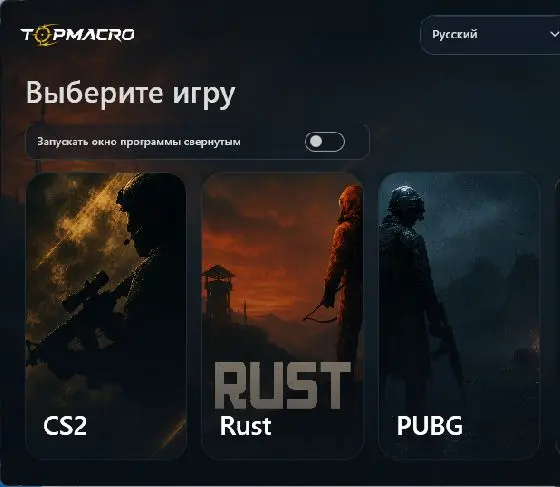
- Wählen Sie den Eingabemodus MAKCU 2 PC Überprüfen Sie, dass das Programm mit dem COM-Anschluss der Karte am zweiten Gerät verbunden ist.
- Capture Card auswählen Aktualisieren Sie unter Aufnahmequelle und Auflösung die Liste und wählen Sie UGREEN beziehungsweise den Namen Ihrer Karte. Wählen Sie nicht den Laptop-Monitor, wenn das Bild über USB kommt.
- Qualität und Projektauflösung wählen Wählen Sie das Profil passend zum tatsächlichen Eingangssignal der Karte, etwa Full HD für 1920×1080 oder 2K für 2560×1440. Lassen Sie die Projektauflösung auf Auto. Bei falscher Erkennung wählen Sie exakt die Auflösung des Eingangssignals manuell.
- Schalten Sie die automatische Erkennung ein Aktivieren Sie die Waffenkennung und warten Sie, bis die Vorlagen der gewählten Auflösung geladen sind.
- Passen Sie das Intervall an Beginnen Sie mit 0,5 Sekunden. Auf einem schwachen CPU erhöhen Sie es auf 0,8–1,0 Sekunden; auf einem leistungsstarken können Sie 0,3–0,5 Sekunden verwenden.
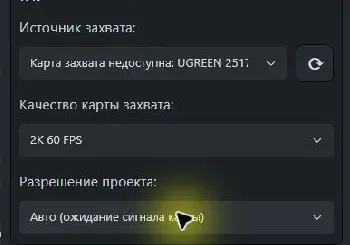
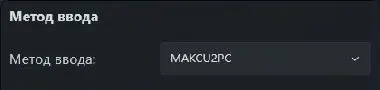
Die Statuszeile muss ein aktives Signal anzeigen: Bei Kein Signal prüfen Sie HDMI IN, einen USB-3.x-Port am zweiten PC und schließen OBS/Kamera/Discord, falls das Gerät dort belegt ist. Aktualisieren Sie anschließend die Quellen.
Methode 2. Parsec — ohne Capture Card
Auf dem Haupt-PC arbeitet Parsec als Host und erfasst den ausgewählten Monitor. Der Laptop verbindet sich als Client und zeigt diesen Monitor im Vollbild. Für MAKCU 2 PC ist eine reine Gastanzeige besser, damit der Laptop keine Maus-, Tastatur- oder Gamepad-Eingaben an das Spiel sendet.
Parsec: Installieren Sie die Parsec-Desktop-App auf beiden Computern. Verwenden Sie für diese Einrichtung nicht den Browser-Client: Parsec herunterladen.
Wählen Sie zuerst die Verbindungsart
Ein Konto ist für den ersten Test am einfachsten. Für den dauerhaften MAKCU-Betrieb ist ein separates Gastkonto ohne Steuerungsrechte sicherer.
Ein Konto — am einfachsten
Melden Sie sich auf beiden PCs mit demselben Parsec-Konto an. Öffnen Sie auf dem Laptop Computers und klicken Sie beim Haupt-PC auf Connect. Dies ist eine Besitzerverbindung mit vollen Eingaberechten; Use Client Resolution kann außerdem die Auflösung des Gaming-Monitors ändern.
Zwei Konten — empfohlen
Klicken Sie am Haupt-PC auf Share. Melden Sie sich am Laptop mit einem zweiten Konto an und fügen Sie den Link unten rechts ein. Akzeptieren Sie die Anfrage am Haupt-PC und deaktivieren Sie danach Gamepad, Keyboard und Mouse für den Gast.
Am Haupt-PC — Host
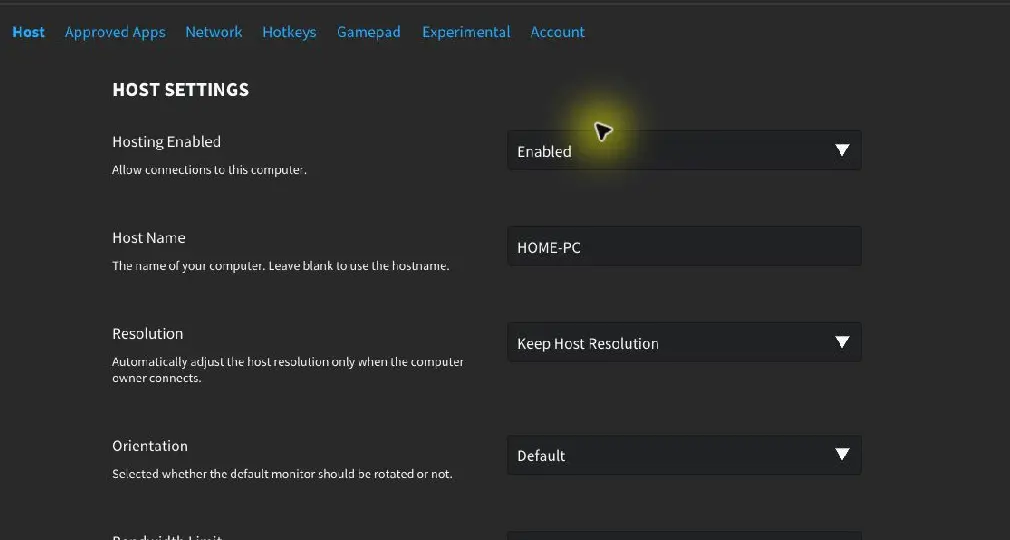
- Verbindungen erlauben Klicken Sie auf Settings, öffnen Sie Host und prüfen Sie Hosting Enabled = Enabled. Unter Windows ist Hosting meist standardmäßig aktiv, sollte aber kontrolliert werden.
- Gaming-Monitor in Windows prüfen Öffnen Sie Windows-Einstellungen → System → Anzeige, wählen Sie den Gaming-Monitor und behalten Sie seine tatsächliche Auflösung sowie die übliche Bildwiederholrate bei. Legen Sie ihn möglichst als Hauptanzeige fest.
- Monitor in Parsec wählen Wählen Sie unter Settings → Host → Display unabhängig von seiner Auflösung denselben Gaming-Monitor. Zeigt Parsec weiterhin einen anderen Bildschirm, machen Sie den Gaming-Monitor in Windows zur Hauptanzeige und verbinden Sie sich neu.
- Auflösung des Gaming-Monitors beibehalten Bei einer Besitzerverbindung mit einem Konto wählen Sie Resolution = Keep Host Resolution. Verwenden Sie nicht Use Client Resolution, da diese Option die Gaming-Auflösung durch die Auflösung des zweiten PCs ersetzen kann. Für Gäste gilt die Einstellung nicht, sollte aber für spätere Besitzerverbindungen so bleiben.
- Stream-Qualität einstellen Beginnen Sie mit Bandwidth Limit = 30 Mbps und FPS = 60. Erhöhen Sie bei einem schnellen Kabelnetz das Limit bei unscharfen Details schrittweise, aber nicht unnötig über 50 Mbps. Testen Sie bei einem schwachen Laptop 30 FPS und prüfen Sie sofort, ob die Monitorfrequenz unverändert blieb.
Am Laptop — Client
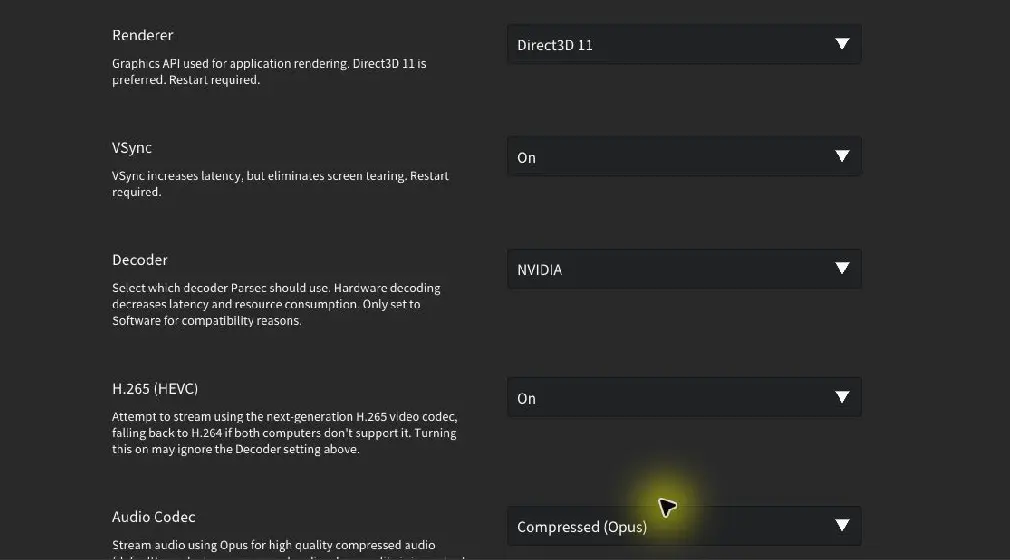
- Client-Einstellungen öffnen Öffnen Sie vor der Verbindung Settings → Client. Lassen Sie Overlay beim ersten Test aktiv, um Auflösung, Codec und Latenz zu sehen.
- Vollbild aktivieren Stellen Sie Window Mode = Fullscreen und Renderer = Direct3D 11 ein. Parsec füllt dadurch den Laptop-Bildschirm ohne Fensterrand.
- Echten Hardware-Decoder wählen Wählen Sie unter Decoder je nach Grafik des zweiten PCs Intel, NVIDIA oder AMD. Software ist für den Dauerbetrieb ungeeignet, weil es die CPU stark belastet. Fehlt eine Hardwareoption, kann das Gerät für den Stream in der Originalauflösung des Gaming-Monitors zu schwach sein.
- H.265 testen Aktivieren Sie H.265 (HEVC), wenn beide PCs es unterstützen. Prüfen Sie danach im Overlay H.265 und Hardware-Decoding. Bei Ruckeln, schwarzem Bild oder Software decoding deaktivieren Sie H.265 und verwenden H.264.
- Mit dem Host verbinden Mit einem Konto öffnen Sie Computers und klicken Connect. Als Gast fügen Sie den Share-Link unten rechts ein und bestätigen die Anfrage am Haupt-PC mit Accept oder Ctrl+F1.
Nach der Verbindung
- Bild prüfen Der zweite PC muss den Gaming-Monitor bei seiner tatsächlichen Bildschirmauflösung vollflächig ohne Rahmen oder schwarze Balken zeigen. Erscheint der falsche Monitor, korrigieren Sie Settings → Host → Display am Haupt-PC.
- Fernsteuerung deaktivieren Klicken Sie für den Gast am Host unten auf seinen Avatar und deaktivieren Sie Gamepad, Keyboard und Mouse; alle drei Symbole müssen grau sein. Bei einem Konto drücken Sie am Laptop Ctrl+Alt+Z, um Maus und Tastatur bis zum nächsten Klick zu trennen, und entfernen Sie ein angeschlossenes Gamepad.
- Bildschirm in TopMacro wählen Starten Sie TopMacro am zweiten PC, wählen Sie MAKCU 2 PC, den Monitor mit Parsec im Vollbild und die tatsächliche Auflösung dieses Monitors. Verwenden Sie nicht die Auflösung des Gaming-PCs, wenn sie abweicht: TopMacro analysiert den zweiten Bildschirm.
- Kontrolltest durchführen Prüfen Sie, dass der Gaming-Monitor weiterhin mit seiner tatsächlichen Auflösung und üblichen Bildwiederholrate läuft. Wechseln Sie Waffen, öffnen Sie das Inventar für Aufsätze und testen Sie mindestens fünf Minuten.
Welche Auflösung in TopMacro gewählt wird: Parsec überträgt den ausgewählten Gaming-Monitor in seiner ursprünglichen Auflösung, während der zweite PC den Stream an seinen eigenen Bildschirm anpasst. Wählen Sie in TopMacro die tatsächliche Auflösung des zweiten Bildschirms mit Parsec im Vollbild. Ein Stream mit 2560×1440 kann beispielsweise auf 1920×1080 dargestellt werden; TopMacro verwendet dann 1920×1080. Keep Host Resolution bewahrt die Originalauflösung des Gaming-Monitors.
Wenn der Laptop schwach ist: Prüfen Sie zuerst, dass Decoder nicht auf Software steht. Testen Sie dann eine Gastverbindung, 30 FPS, Ethernet sowie H.265 und H.264 einzeln. Schließen Sie unnötige Programme und erhöhen Sie das TopMacro-Erkennungsintervall. Bleibt CPU/GPU nahe 100% oder friert das Bild ein, verwenden Sie OBS oder eine Capture Card mit 1080p30.
Methode 3. Discord — Reserve- und Testlösung
Discord eignet sich für einen schnellen MAKCU-2-PC-Test ohne Capture Card oder Remote-Desktop-Einrichtung. Der Haupt-PC überträgt das Spielfenster in einen privaten Sprachkanal, der Laptop zeigt den Stream im Vollbild. Durch die Cloud-Komprimierung bleiben kleine Visier- und Aufsatzsymbole weniger zuverlässig erhalten; für den Dauerbetrieb sind die direkte Capture-Card-Eingabe oder Parsec besser geeignet.
Wann Discord sinnvoll ist: Nutzen Sie Discord für die Ersteinrichtung, einen Test der automatischen Waffenerkennung oder als Übergangslösung. Für kleine Aufsätze bleibt es eine Reserveoption.
Discord: Installieren Sie die Discord-Desktop-App auf beiden Computern. Im Browser lässt sich die Streamqualität nicht ändern: Discord herunterladen.
Zwei Konten und einen privaten Kanal vorbereiten
Am übersichtlichsten ist ein kleiner privater Discord-Server mit einem Sprachkanal und zwei verschiedenen Konten.
- Zwei Konten verwenden Melden Sie das erste Konto am Haupt-PC und das zweite am Laptop an. Dasselbe Konto kann die aktive Sprachsitzung auf das andere Gerät verschieben.
- Privaten Server erstellen Erstellen Sie einen privaten Server mit dem Sprachkanal „MAKCU 2 PC“, laden Sie nur das zweite Konto ein und veröffentlichen Sie den Einladungslink nicht.
- Video-Berechtigung prüfen Beide Konten müssen den Kanal sehen; der Sender benötigt die Berechtigung Video, damit Screen Share und Go Live verfügbar sind.
- Stabiles Netzwerk verwenden Nutzen Sie möglichst Ethernet. Bei WLAN verwenden Sie 5 oder 6 GHz in Routernähe und pausieren Downloads, Cloud-Synchronisierung und VPN.
Go Live auf dem Gaming-PC starten
Starten Sie zuerst das Spiel und richten Sie danach die Desktop-App ein. Teilen Sie die Spielanwendung statt des gesamten Bildschirms, damit Desktop und Benachrichtigungen verborgen bleiben.

- Spiel zuerst starten Warten Sie bis zum Hauptmenü. Falls exklusives Vollbild nicht erfasst wird, wählen Sie randloses Fenster; das Spiel füllt den Gaming-Monitor unabhängig von seiner Auflösung weiterhin aus.
- Sprachkanal beitreten Öffnen Sie den privaten Server, treten Sie „MAKCU 2 PC“ bei und prüfen Sie unten links den Status Voice Connected.
- Screen anklicken Klicken Sie im Sprachpanel auf das Monitorsymbol mit Pfeil, um die Quellenauswahl zu öffnen.
- Spielfenster auswählen Wählen Sie unter Applications das laufende Spiel. Nutzen Sie Screen 1 oder den ganzen Desktop nur zur Diagnose.
- Wenn das Spiel nicht erkannt wird Öffnen Sie User Settings → Registered Games/Game Activity → Add it, fügen Sie das laufende Spiel hinzu und öffnen Sie Screen Share erneut.
- Kanal und Quelle kontrollieren Prüfen Sie nochmals den privaten Kanal und das Spielfenster. Deaktivieren Sie Discord- und Windows-Benachrichtigungen.
- Go Live starten Starten Sie den Stream und wechseln Sie ins Spiel. Das kleine PiP kann pausieren, wenn das Spiel den Fokus hat; der Zuschauerstream läuft trotzdem weiter.
Auflösung und Bildrate wählen
Die verfügbaren Optionen hängen von Abo, Server und Discord-Funktionen ab. Übernehmen Sie nicht einfach die markierte Einstellung im Screenshot.
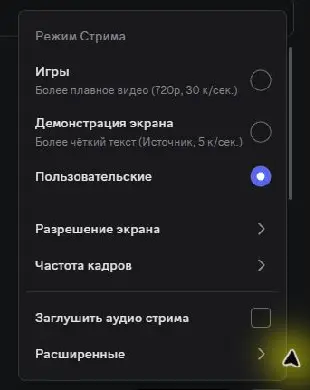
- Kostenloser Test: 720p mit 30 FPS Laut offizieller Discord-Hilfe können alle Nutzer bis 720p/30 streamen. Waffen werden oft erkannt, kleine Visiere und Aufsätze können jedoch verschwimmen.
- Arbeitsprofil: 1080p mit 60 FPS Wenn Discord 1080p/60 tatsächlich anbietet, wählen Sie es. Bei einem schwächeren Laptop ist 1080p/30 vorzuziehen, sofern verfügbar.
- Keine unnötig hohe Qualität wählen Richten Sie sich nach der tatsächlichen Auflösung des zweiten Bildschirms und der verfügbaren Bandbreite. Ein deutlich höher aufgelöster Stream erhöht Netzwerk- und Decodierlast ohne Nutzen für TopMacro.
- Qualität während des Streams ändern Fahren Sie über das PiP, wählen Sie Zahnrad → Stream Quality und ändern Sie Resolution oder Frame Rate. Testen Sie danach erneut.
Stream auf dem Laptop ansehen
Verwenden Sie das zweite Konto und die Desktop-App. Auf dem ausgewählten Monitor darf nur das Spiel ohne Mitgliederliste, Chat oder Anrufleisten sichtbar sein.
- Mit dem zweiten Konto anmelden Öffnen Sie denselben Server und treten Sie „MAKCU 2 PC“ bei. Kamera und Mikrofon werden nicht benötigt.
- LIVE-Markierung öffnen Klicken Sie auf den Sender mit der roten LIVE-Markierung und wählen Sie Watch Stream; ein Doppelklick kann den Stream direkt öffnen.
- Focus View aktivieren Machen Sie den Spielstream zur Hauptansicht, damit er den größten Bereich einnimmt.
- Andere Mitglieder ausblenden Klicken Sie auf Hide Members und entfernen Sie die unteren Kamera- und Stream-Miniaturen.
- Full Screen öffnen Klicken Sie auf Full Screen. Alternativ Pop Out öffnen, maximieren und die Taskleiste ausblenden.
- Ton und Benachrichtigungen entfernen Schalten Sie den Stream stumm, aktivieren Sie Nicht stören, schließen Sie den Chat und halten Sie den Mauszeiger vom Inventar fern.
- Vollständiges 16:9-Bild prüfen Das Spiel muss den zweiten Bildschirm in seiner tatsächlichen Auflösung ohne Seitenleisten, Beschnitt oder schwarze Balken füllen.
Der Gaming-Monitor behält seine Auflösung: Discord erfasst eine Anwendung und ändert die Windows-Auflösung des Gaming-PCs nicht. Das Spiel bleibt in der tatsächlichen Auflösung des Hauptmonitors. Wählen Sie in TopMacro die tatsächliche Auflösung des zweiten Bildschirms, weil das Programm genau diesen analysiert.
Warum Discord eine Reserve bleibt: Adaptive Komprimierung bei Bewegung oder instabilem Netzwerk verwischt kleine Symbole. Wenn 1080p fehlt oder Aufsätze unzuverlässig erkannt werden, verwenden Sie Parsec oder die direkte Capture-Card-Eingabe.
Kontrollprüfung in fünf Minuten
Überprüfen Sie das System im Trainingsspielmodus, ohne sofort mehrere Parameter zu ändern.
- Überprüfen Sie den Vollbildmodus Auf dem Laptop sind beide Ränder der Oberfläche sichtbar, es gibt keine schwarzen Balken, Rahmen oder Verzerrungen.
- Tauschen Sie zwei Waffen Die aktive Waffe im Programm sollte nach dem Wechseln der Slots aktualisiert werden.
- Öffnen Sie das Inventar Überprüfen Sie die Zielerfassung oder das Modul, falls diese Funktion vom gewählten Client unterstützt wird.
- Schließen Sie alle Panels Entfernen Sie den Chat, die Teilnehmerliste und Benachrichtigungen und wiederholen Sie dann denselben Test.
- Lassen Sie es fünf Minuten stehen Es sollte keine Bildaussetzer, Frame-Drops, Überhitzung oder dauerhaft hohe Auslastung von CPU/GPU auf 100% geben.
OK: Die Einrichtung ist abgeschlossen, wenn der Hauptmonitor seine Originalauflösung behält, TopMacro ein stabiles Signal mit gleichem Seitenverhältnis erhält und Waffe sowie Profil nach mehreren Wechseln zuverlässig aktualisiert werden.