MAKCU 2 PC:自动识别武器和模块

如何将游戏从主2K-PC传输到Full HD笔记本而不降低游戏显示器的分辨率

将图像从主2K-PC传输到Full HD笔记本用于MAKCU 2 PC的方案
主PC继续以2560×1440运行,而程序在第二台设备上分析1920×1080的全屏图像

在MAKCU 2 PC模式下,程序在第二台电脑或笔记本上运行。它不会直接从OBS、Parsec或Discord获取帧:自动识别分析显示在第二设备所选屏幕上的实际图像。

因此,直播需要全屏显示,不要有黑边、面板和通知。这时主要游戏显示器可以保持在 2560×1440 分辨率和其正常刷新率。

分辨率的主要规则: 在第二台电脑上的 TopMacro 程序中,选择其显示器的实际分辨率。对于 Full HD 笔记本电脑,则使用 1920×1080,而不是主电脑上的 2560×1440 游戏分辨率。

程序如何在第二台电脑上看到武器

自动识别读取游戏界面的较小区域:武器图标、槽位、准心或模块。第二屏幕上的图像越干净、稳定,识别越可靠。

需要完整画面

不要剪切边缘,也不要以破坏比例的方式拉伸图片。对于16:9的游戏,请使用16:9全屏输出。

界面必须可见

隐藏光标、聊天、参与者列表、Windows 通知以及覆盖在游戏指示器上的任何面板。

分辨率由第二屏幕设置

如果笔记本显示1920×1080,在项目和检测设置中选择1920×1080。

模块需要零件

强压缩720p可以保留大型武器图标,但会使小的瞄准器和模块模糊。

MAKCU 2 PC: 在PUBG和其他支持读取瞄准器和模块的客户端中,简短打开库存即可。武器通常通过游戏界面实时识别。

将MAKCU连接到两台电脑

先组装主板工作电路,然后设置视频。USB1和USB2电缆应传输数据,而不仅仅是电源。

在连接两台电脑时,MAKCU板上的USB1、USB2和USB3端口
  • USB1——主要游戏电脑这里连接运行游戏的电脑,并保持2560×1440显示器。
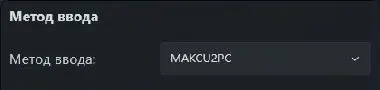
  • USB2 — 第二台PC或笔记本电脑在此以MAKCU 2 PC输入模式运行TopMacro程序。
  • USB3 — 鼠标连接有线鼠标或兼容无线鼠标的USB接收器。

在检查识别之前,确保程序可以看到COM端口,并且通过MAKCU鼠标的常规移动正常。 MAKCU 和 COM 端口诊断.

选择哪种传输方式

为了准确性,重要的不是最大的帧数,而是稳定的Full HD图像,没有条纹并且不会使笔记本电脑过载。

方式识别质量主电脑负载对第二台电脑的负荷网络价格何时选择
OBS + 捕获卡最好且稳定低–中1080p30 时低不需要需要卡主要工作选择
Parsec网络良好时高2K 时中–高有线或稳定的5 GHz无卡无需额外设备的最佳选择
Discord中或低低–中需要网络免费用于基础画质快速测试和备份

TopMacro: 如果笔记本配置较低,但需要精确度,请从 1080p30 的采集卡开始。如果没有采集卡且笔记本有硬件解码器,请使用 Parsec。Discord 留作检查电路或临时替代。

OBS + HDMI / USB

方法 1:OBS 与采集卡 — 推荐

此方案把采集卡当作独立的 Full HD 显示器。游戏显示器仍直接连接显卡,并保持 2560×1440 和原刷新率。主电脑上的 OBS 捕获游戏、生成独立的 1920×1080 画面并投影到采集卡;笔记本上的 OBS 再将该信号全屏显示给 TopMacro。

OBS: 请在主电脑和笔记本安装最新版 OBS Studio。无需开始直播或录像: 下载 OBS Studio.

画面传输原理: 游戏保留在主 2K 显示器上。显卡的第二个视频输出成为采集卡的 1920×1080 显示器。OBS 全屏投影器把纯净的游戏场景送到该输出,采集卡通过 USB 传给笔记本,第二个 OBS 再铺满笔记本的 Full HD 屏幕。

连接硬件并设置 Windows 显示器

先不要使用 passthrough。这样普通采集卡不会限制主显示器的分辨率、刷新率、VRR 或 HDR。

使用显卡独立输出连接采集卡并保持主 2K 显示器分辨率的示意图
  1. 让 2K 显示器继续直连显卡显卡到游戏显示器的 DisplayPort 或 HDMI 线保持不变。不要把显示器改接到采集卡的 HDMI OUT。
  2. 用显卡的独立输出连接采集卡将空闲 HDMI 输出连接到采集卡 HDMI IN;必要时使用 DP → HDMI 转接器。采集卡 USB 直接连接笔记本的 USB 3.x 端口,尽量不用集线器。
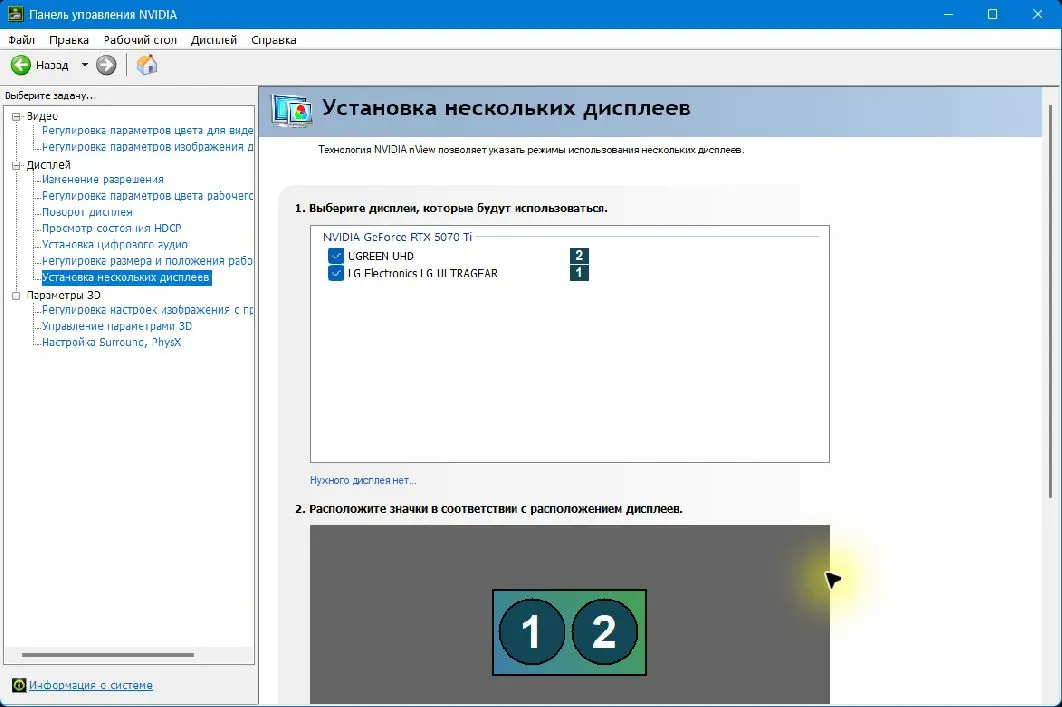
  3. 扩展显示器在主电脑按 Win+P 并选择“扩展”。不要选择“复制”,否则 Windows 可能让 2K 显示器与采集卡使用共同的分辨率和刷新率。
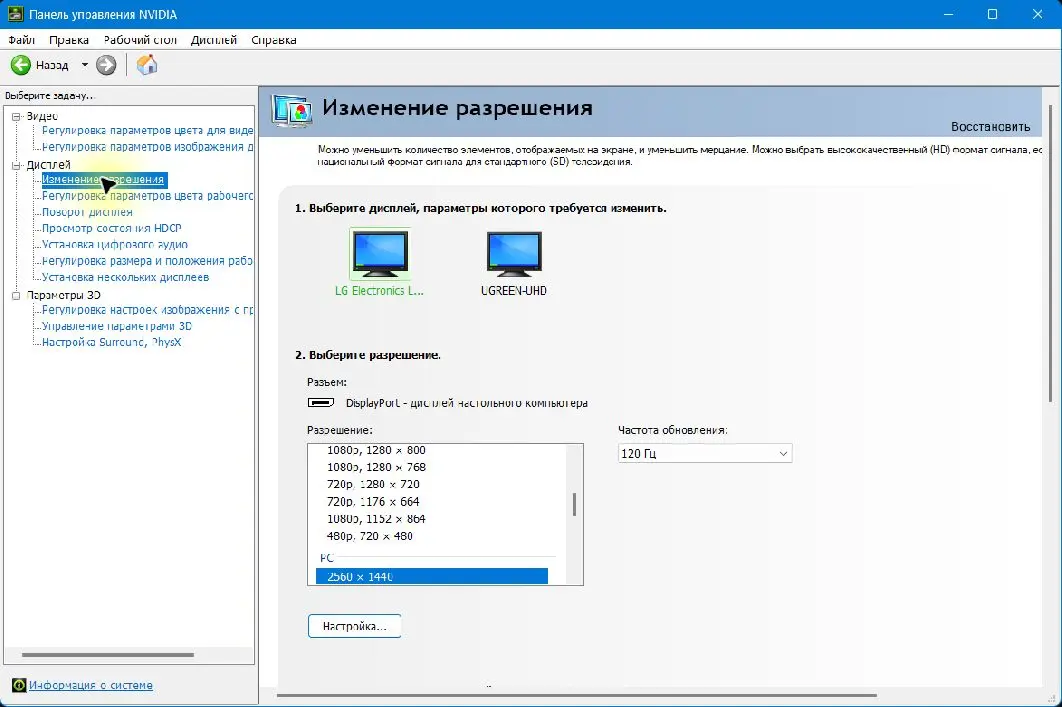
  4. 保留游戏显示器参数打开设置 → 系统 → 显示,点击“识别”并选择游戏显示器。保持 2560×1440,设为主显示器,并在“高级显示”中恢复原刷新率。
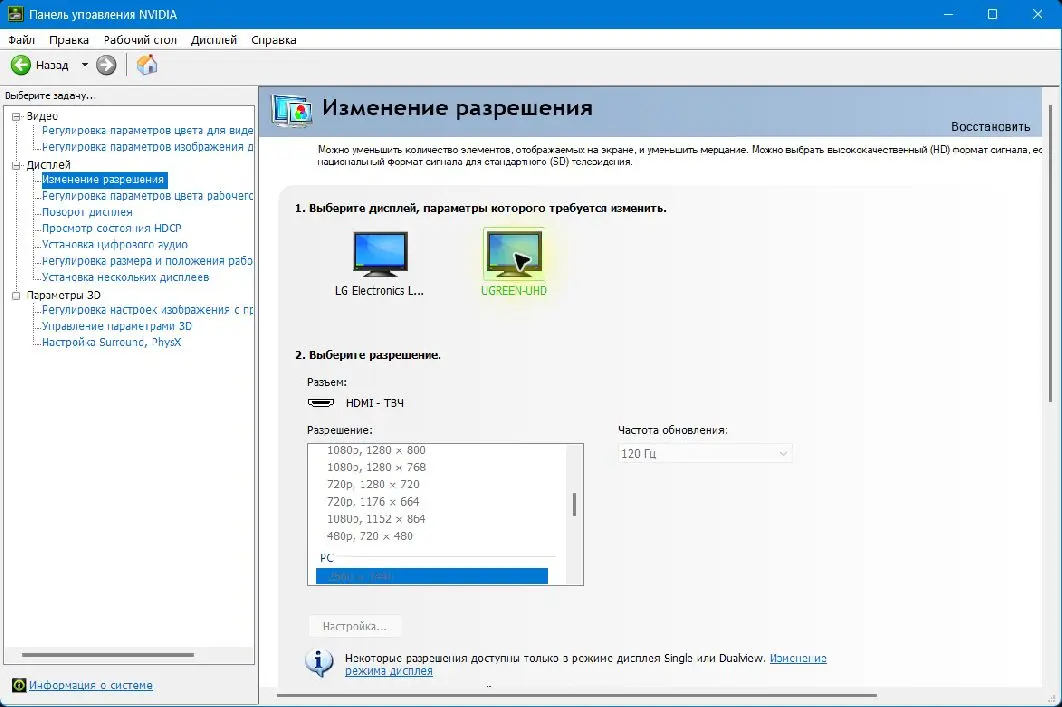
  5. 设置采集卡显示器选择采集卡生成的第二显示器,设为 1920×1080、横向和 60 Hz。若采集卡仅支持 30 FPS,则全链路使用 30 Hz/30 FPS。

不要把普通采集卡串在 2K 显示器中间: 只有规格明确支持所需 2560×1440、刷新率、VRR 和 HDR 时才使用 HDMI OUT/passthrough。否则显示器可能降到 1080p60。直连显示器并给采集卡单独输出最可靠。

主游戏电脑上的 OBS

这里的 OBS 只生成独立 Full HD 场景并投影到采集卡显示器,不需要编码、录像或网络直播。

主电脑和笔记本通过采集卡传输 1920×1080 画面的 OBS 精确设置
  1. 创建专用场景新建“MAKCU 2 PC”场景,不要加入摄像头、聊天、提醒或会遮挡游戏界面的元素。
  2. 设置 1920×1080 画布在 Settings → Video 中设置 Base (Canvas) Resolution = 1920×1080,Common FPS Values = 60 或 30。Output (Scaled) 可保持 1920×1080,但全屏投影器使用的是画布,而不是录像输出设置。
  3. 添加 Game Capture在 Sources 点击 + → Game Capture,选择 Mode = Capture specific window,并在 Window 中选择已运行的游戏。每个场景只保留一个 Game Capture。
  4. Game Capture 没有画面时以管理员身份运行 OBS 并重新选择窗口。若游戏不兼容,使用无边框窗口模式和 Window Capture;Display Capture 作为最后选择。
  5. 无裁切地适配游戏对来源执行 Transform → Reset Transform,再选 Fit to Screen。若可用,2560×1440 缩到 1920×1080 时选择 Scale Filtering → Lanczos。不要使用 Stretch to Screen。
  6. 把场景投影到采集卡显示器右键场景或预览 → Fullscreen Projector (Scene/Preview),选择 1920×1080 的采集卡显示器。无需点击 Start Streaming 或 Start Recording。
  7. 保存投影并隐藏鼠标在 Settings → General → Projectors 启用 Hide cursor over projectors。测试成功后可启用 Save projectors on exit。

笔记本或第二台电脑上的 OBS

第二个 OBS 将采集卡作为 Video Capture Device。所有模式必须与主电脑送来的信号一致。

  1. 设置第二个 OBS 的视频在 Settings → Video 中把 Base 和 Output 设为 1920×1080,并选择与主电脑和采集卡相同的 30 或 60 FPS。
  2. 添加 Video Capture Device创建空场景,选择 Sources → + → Video Capture Device,并在 Device 中选择采集卡。不要添加 Display Capture。
  3. 选择受支持的 1080p 模式先测试 Device Default。若分辨率或 FPS 不对,设置 Resolution/FPS Type = Custom、1920×1080 和 60 或 30 FPS。不受支持的组合会黑屏。
  4. 不要强制随机视频格式Video Format、Color Space 和 Color Range 先保持 Default/Any。Buffering 保持 Auto-Detect;卡顿时试 Enable,延迟大时试 Disable。
  5. 去除边框和黑边执行 Transform → Reset Transform 和 Fit to Screen。16:9 画面应完整填满 1920×1080,不能 Stretch 或 Crop。
  6. 关闭不需要的声音在 Audio Mixer 中静音采集卡,不要启用 Use custom audio device。识别不需要声音。

TopMacro 与笔记本全屏输出

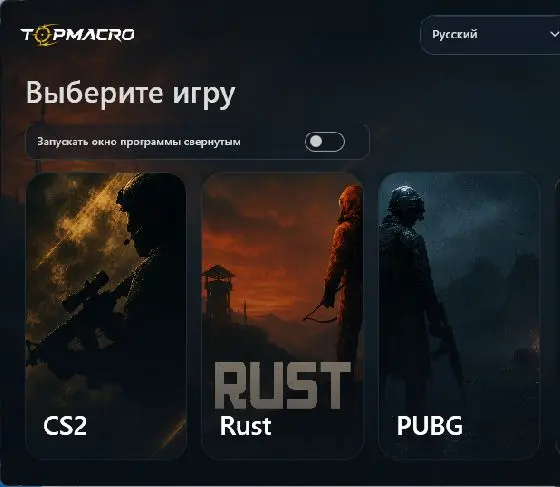
  1. 先设置 TopMacroOBS 仍为窗口时,在 TopMacro 选择 MAKCU 2 PC、笔记本显示器及其实际 1920×1080 分辨率。
  2. 全屏显示采集卡信号右键 OBS 预览 → Fullscreen Projector (Preview),选择笔记本屏幕。它应盖住任务栏和 OBS 界面;按 Esc 返回窗口。
  3. 检查干净画面游戏界面两侧完整可见,没有黑边、鼠标、OBS 窗口、通知或遮挡武器和背包的组件。
  4. 进行五分钟测试确认游戏显示器仍为 2560×1440 和原刷新率。切换武器、打开背包,并至少五分钟观察 CPU、GPU 与 Video Decode。

可直接使用的质量配置

先获得稳定的完整画面,再提高帧率。稳定清晰的 1080p30 比不稳定的 1080p60 更利于识别。

性能较弱的笔记本

采集卡与两个 OBS:1920×1080、30 FPS。关闭声音,Buffering = Auto-Detect,识别间隔 0.8–1.0 秒,关闭 AIM,直连 USB 3.x。

中高性能笔记本

采集卡与两个 OBS:1920×1080、60 FPS。间隔从约 0.5 秒开始;AIM 从 Boost 320×320 开始并观察 Video Decode/3D。

主显示器为何保持 2K: “扩展”会创建独立的 2560×1440 游戏显示器和 1920×1080 采集卡显示器。OBS 只在自己的画布中缩放游戏副本。若 2K 消失,请检查“复制”、显示器选择和 passthrough。

先以 SDR 完成设置: 许多普通采集卡不能正确处理 HDR。若笔记本画面发灰、过暗或过曝,请关闭 HDR 和 Auto HDR。仅在确认采集卡支持正确 10 位模式时保留 HDR。

没有画面或画面不稳定时

主显示器变成 1920×1080 或刷新率下降

恢复 Win+P → 扩展,把游戏显示器设为主显示器,并在高级显示中恢复 2560×1440 和刷新率。不要使用采集卡 passthrough。

Windows 看不到采集卡显示器

检查 USB 供电、HDMI IN、线缆和独立显卡输出。在显示设置点击“检测”,并在笔记本启动后重新连接采集卡。

主电脑 OBS 黑屏

先启动游戏再选择 Window,以管理员运行 OBS,关闭冲突叠加层并使用无边框模式。不兼容时改用 Window Capture 或 Display Capture。

笔记本 OBS 识别采集卡但画面黑

关闭厂商软件和占用设备的其他程序。恢复 Device Default 或受支持的 1080p30/60;错误 FPS 或 Video Format 会导致黑屏。

画面有边框、裁切或拉伸

检查两个画布均为 1920×1080、16:9,再执行 Reset Transform 和 Fit to Screen。不要使用 Stretch to Screen。

画面卡顿或延迟过大

让采集卡显示器、两个 OBS 和 Video Capture Device 的 FPS 一致,直连 USB 3.x,关闭多余程序,并先降到 30 FPS 而不降低 1920×1080。

颜色发灰或过暗

关闭 HDR/Auto HDR,并把 Color Space/Range 恢复为 Default。其他颜色参数只按采集卡说明修改。

Parsec

方法 2:Parsec — 无需采集卡

Parsec 在主电脑上作为 Host 采集指定显示器,笔记本作为 Client 连接并全屏显示该画面。对于 MAKCU 2 PC,建议使用仅观看的访客连接,避免笔记本向游戏发送鼠标、键盘或手柄输入。

Parsec: 请在两台电脑上安装 Parsec 桌面应用。此方案不要使用浏览器客户端: 下载 Parsec.

用于 MAKCU 2 PC 的 Parsec 主机和 Full HD 笔记本分步设置

先选择连接方式

第一次测试使用同一账号最简单。长期使用 MAKCU 时,使用没有控制权限的独立访客账号更安全。

同一账号 — 最简单

两台电脑登录同一个 Parsec 账号。在笔记本的 Computers 页面找到主电脑并点击 Connect。这是所有者连接,笔记本拥有完整输入权限,而且 Use Client Resolution 可能改变游戏显示器的分辨率。

两个账号 — 推荐

在主电脑点击 Share。笔记本登录第二个账号,将链接粘贴到右下角输入框,并在主电脑接受请求。连接后关闭访客的 Gamepad、Keyboard 和 Mouse 权限,形成真正的只读连接。

主电脑 — Host

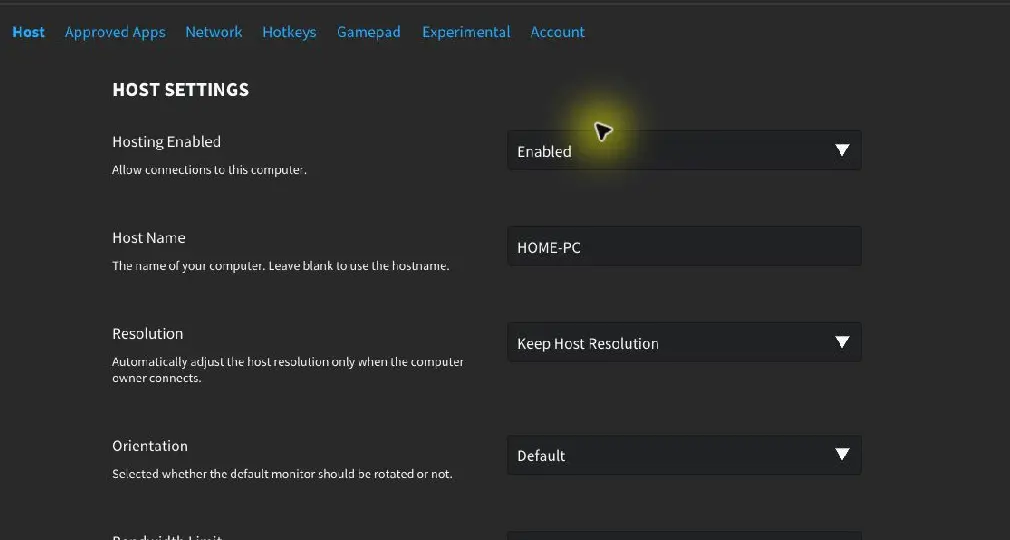
  1. 允许连接点击 Settings 齿轮,打开 Host,确认 Hosting Enabled = Enabled。Windows 通常默认启用主机功能,但仍应检查。
  2. 检查 Windows 游戏显示器打开 Windows 设置 → 系统 → 显示,选择游戏显示器,保持 2560×1440 和原来的刷新率,并尽量将其设为主显示器。
  3. 在 Parsec 中选择显示器在 Settings → Host → Display 中选择同一台 2K 游戏显示器。如果仍显示其他屏幕,请在 Windows 中将游戏显示器设为主显示器后重新连接。
  4. 保护 2K 分辨率同一账号的所有者连接必须设置 Resolution = Keep Host Resolution。不要选择 Use Client Resolution 或 1920×1080,它们会改变主机显示器本身。访客连接不应用此设置,但建议保留 Keep Host Resolution 以保护以后的所有者连接。
  5. 设置串流质量先使用 Bandwidth Limit = 30 Mbps 和 FPS = 60。有线网络中若细节模糊,可逐步提高码率,但没有必要不要超过 50 Mbps。旧笔记本可尝试 30 FPS,并立即确认游戏显示器刷新率没有变化。

笔记本 — Client

  1. 打开客户端设置连接前打开 Settings → Client。首次测试保持 Overlay 开启,以便查看串流分辨率、编码格式和延迟。
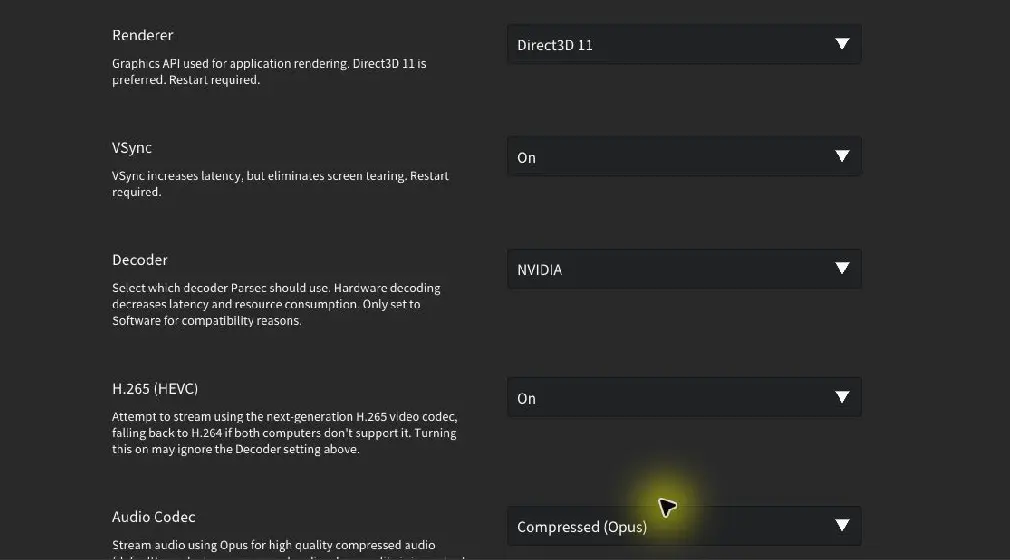
  2. 启用全屏设置 Window Mode = Fullscreen、Renderer = Direct3D 11,使 Parsec 无窗口边框地填满笔记本屏幕。
  3. 选择真正的硬件解码器在 Decoder 中根据笔记本显卡选择 Intel、NVIDIA 或 AMD。不要长期使用 Software,它会大量占用 CPU。如果没有硬件选项,笔记本可能无法流畅解码 2K 串流。
  4. 测试 H.265两台电脑都支持时启用 H.265 (HEVC)。连接后在 Overlay 中确认使用 H.265 和硬件解码。若出现卡顿、黑屏或 Software decoding,请关闭 H.265 并使用 H.264。
  5. 连接主机同一账号时,在 Computers 中点击 Connect。访客方式则将 Share 链接粘贴到右下角,并在主电脑点击 Accept 或按 Ctrl+F1。

连接之后

  1. 检查画面笔记本必须显示游戏显示器,画面应无边框、无黑边地填满 1920×1080 屏幕。若显示错误屏幕,请在主电脑修改 Settings → Host → Display。
  2. 关闭远程控制访客连接时,在主电脑 Parsec 底部点击访客头像,关闭 Gamepad、Keyboard 和 Mouse,三个图标都应为灰色。同一账号时,在笔记本按 Ctrl+Alt+Z 暂时分离鼠标和键盘,并断开笔记本手柄。
  3. 在 TopMacro 中选择屏幕在笔记本启动 TopMacro,选择 MAKCU 2 PC 输入模式、全屏 Parsec 所在的显示器以及 1920×1080。不要选择 2560×1440,因为 TopMacro 分析的是笔记本实际显示的 Full HD 画面。
  4. 完成验证测试确认主显示器仍为 2560×1440 且刷新率未变。切换武器、打开背包识别配件,并持续测试至少五分钟。

为什么串流是 2K,而 TopMacro 要选 1920×1080: Parsec 会直接发送所选显示器的原始分辨率,不会先降到 1080p。因此笔记本解码 2560×1440,再缩放到自己的 1920×1080 屏幕;TopMacro 必须填写笔记本的实际分辨率。Parsec 无法在保持同一物理显示器为 2K 的同时单独生成 1080p 串流,选择 1080p 会修改主机分辨率。笔记本性能不足时,请使用输出 1080p 的 OBS 或采集卡。

如果笔记本性能较弱: 先确认 Decoder 不是 Software。然后尝试访客连接、30 FPS、有线网络,并分别测试 H.265 和 H.264。关闭无关程序并增大 TopMacro 识别间隔。如果 CPU/GPU 仍接近 100% 或画面冻结,请改用 OBS 或采集卡的 1080p30。

Discord

方法 3:Discord——备用与测试方案

Discord 适合在没有采集卡或远程桌面配置时快速测试 MAKCU 2 PC。主电脑把游戏窗口分享到私密语音频道,笔记本全屏观看。云端压缩对小型瞄具和配件图标保留较差,因此长期使用更推荐采集卡配合 OBS 或 Parsec。

什么时候使用 Discord: 适合首次启动、测试武器自动识别或临时连接。需要稳定识别小配件时,应把 Discord 视为备用方案。

Discord: 两台电脑都安装 Discord 桌面应用。浏览器中无法调整串流画质: 下载 Discord.

画面如何传输: 游戏继续在主机 2560×1440 显示器上运行。Discord 只捕获游戏窗口、压缩后通过互联网传输。笔记本上的第二个账号用 Focus View 和全屏打开串流,TopMacro 分析 Full HD 屏幕上实际显示的画面。

准备两个账号和私密频道

最清晰的方案是建立一个只有一个语音频道的小型私密服务器,并使用两个不同的 Discord 账号。

  1. 准备两个账号主电脑登录第一个账号,笔记本登录第二个账号。同一账号可能把当前语音会话切换到另一台设备。
  2. 创建私密服务器建立私密服务器和名为“MAKCU 2 PC”的语音频道,只邀请第二个账号,不要公开邀请链接。
  3. 检查 Video 权限两个账号都应能看到频道,推流账号必须拥有 Video 权限,才能使用 Screen Share 和 Go Live。
  4. 使用稳定网络尽量让两台电脑使用以太网。Wi‑Fi 请使用靠近路由器的 5/6 GHz,并暂停下载、云同步和 VPN。

在主游戏电脑上启动 Go Live

先启动游戏,再设置 Discord 桌面端。选择游戏应用而不是整个屏幕,避免传出桌面和通知。

Discord 官方示例:语音频道、Screen 按钮、应用选择与 Go Live
Discord 官方示例:语音频道、Screen 按钮、应用选择与 Go Live · 截图:Discord 官方 Help Center
  1. 先启动游戏等待进入主菜单。独占全屏无法捕获时改用无边框窗口,游戏仍可铺满 2K 显示器。
  2. 加入语音频道打开私密服务器,加入“MAKCU 2 PC”,确认左下角显示 Voice Connected。
  3. 点击 Screen在语音连接面板点击带箭头的显示器图标,打开来源选择器。
  4. 选择游戏窗口在 Applications 中选择正在运行的游戏。除排错外,不要选择 Screen 1 或整个桌面。
  5. Discord 没有识别游戏时进入 User Settings → Registered Games/Game Activity → Add it,添加已运行的游戏,再重新打开 Screen Share。
  6. 复核频道与来源确认选择的是私密频道和游戏窗口,并关闭 Discord 与 Windows 通知。
  7. 点击 Go Live开始串流后返回游戏。游戏获得焦点时,小型 PiP 预览可能暂停,这是正常现象,观看端不会因此停止。

选择分辨率和帧率

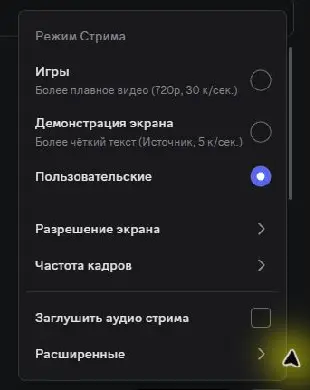
可用选项取决于订阅、服务器和 Discord 当前功能。不要照搬截图中高亮的设置,请使用下面的配置。

Discord 官方 Screen Share 设置窗口,包含 Resolution、Frame Rate 和 Go Live
Discord 官方 Screen Share 设置窗口,包含 Resolution、Frame Rate 和 Go Live · 截图:Discord 官方 Help Center
  1. 免费测试:720p/30 FPSDiscord 官方说明普通用户最高可用 720p/30。通常能识别武器,但小型瞄具和配件可能模糊。
  2. 工作配置:1080p/60 FPS若 Discord 确实提供 1080p/60,请选择它。较弱笔记本如有 1080p/30,应优先使用它。
  3. 无需选择 Source 或 1440p笔记本屏幕仍是 1920×1080,1440p 只会增加网络与解码负载。稳定的 1080p 更合适。
  4. 直播中调整画质把鼠标移到 PiP,点击齿轮 → Stream Quality,修改 Resolution 或 Frame Rate,再重新测试。

第二台电脑推荐配置

先确保画面稳定、无模糊和卡顿,再提高 FPS 或开启 AIM。

较弱笔记本

720p/30 仅测试武器,静音,识别间隔 0.8–1.0 秒,关闭 AIM。如有 1080p/30,优先选择。

中等笔记本

以太网下 1080p/30,识别间隔约 0.5 秒。通常比 720p/60 更能保留配件细节。

高性能笔记本

1080p/60,间隔 0.3–0.5 秒。AIM 从 Boost 320×320 开始,并监控 CPU、GPU 和 Video Decode。

在笔记本上观看串流

使用第二个账号和 Discord 桌面端。目标显示器上应只留下游戏画面,不显示成员列表、聊天或通话面板。

Discord 官方示例:LIVE 标记和 Watch Stream 按钮
Discord 官方示例:LIVE 标记和 Watch Stream 按钮 · 截图:Discord 官方 Help Center
  1. 登录第二个账号打开同一私密服务器并加入“MAKCU 2 PC”。无需开启摄像头和麦克风。
  2. 找到 LIVE 标记点击带红色 LIVE 标记的推流账号并选择 Watch Stream;双击用户也可能直接打开。
  3. 切换到 Focus View让游戏串流成为主画面,占据 Discord 最大区域。
  4. 隐藏其他成员点击 Hide Members,移除底部会缩小游戏画面的摄像头和串流缩略图。
  5. 进入 Full Screen点击 Full Screen。必要时使用 Pop Out,把独立窗口最大化并隐藏任务栏。
  6. 关闭声音和通知识别不需要声音。静音串流,开启勿扰,关闭聊天,鼠标不要停在武器或背包上。
  7. 检查完整 16:9 画面游戏必须铺满 1920×1080,不应有侧栏、裁剪或黑边。
Discord 官方 Focus View 示例:游戏居中,底部成员缩略图尚未隐藏
Discord 官方 Focus View 示例:游戏居中,底部成员缩略图尚未隐藏 · 截图:Discord 官方 Help Center

为 Discord 串流设置 TopMacro

  1. 全屏前先设置程序保持 Discord 窗口化,打开 TopMacro 并选择 MAKCU 2 PC 输入模式。
  2. 选择笔记本显示器选择将全屏显示 Discord 的物理屏幕。
  3. 设置 1920×1080使用笔记本真实的 Full HD 分辨率,不要填游戏的 2560×1440,也不要因免费串流是 720p 而选择 1280×720。
  4. 开启自动识别启动识别后返回 Focus View 和 Full Screen。识别瞄具与配件时把背包打开几秒。

主 2K 显示器不会改变分辨率: Discord 捕获应用,不会修改主机的 Windows 分辨率。游戏保持 2560×1440;TopMacro 仍选择 1920×1080,因为它分析的是笔记本屏幕。

Discord 为什么仍是备用方案: 移动画面或网络不稳时,自适应压缩会模糊小图标。若没有 1080p 或配件识别不稳定,请改用 Parsec 或采集卡配合 OBS。

Discord 串流不适合识别时

没有 Screen 或 Go Live

先加入语音频道,检查角色/频道的 Video 权限,权限修改后重启桌面端。

Applications 中没有游戏

先启动游戏,通过 Registered Games → Add it 添加,并使用无边框模式。

串流黑屏

改用 Borderless,更新 Discord 与显卡驱动。仍有问题时在 Voice & Video → Video 关闭 Hardware Acceleration 并完全重启 Discord。

画面模糊或像素化

暂停下载,使用以太网,选择稳定的 1080p/30。细节仍丢失时更换传输方式。

仍显示面板和成员

依次使用 Watch Stream → Focus View → Hide Members → Full Screen,或最大化 Pop Out。

能识别武器但不能识别配件

确认 1080p、打开背包并移除遮挡。只有 720p 时应改用 Parsec 或采集卡。

较弱笔记本卡顿

降到 30 FPS、静音并关闭多余程序。如仍卡顿,切换一次 Hardware Acceleration 后重启 Discord。

TopMacro 捕获了错误屏幕

选择全屏 Discord 所在的显示器及其真实 1920×1080。

TopMacro / MAKCU 2 PC

在第二台电脑上设置 TopMacro 程序

先启动程序并选择选项,然后将直播展开到全屏。各个菜单项的名称在 PUBG、APEX、CS2、RIS 和 TopMacro AI 之间可能略有不同。

输入模式 MAKCU 2 PC,分辨率 1920×1080,自动识别武器在 TopMacro
  1. 选择 MAKCU 2 PC 输入模式确认程序已连接到第二台设备的 COM 插口。
  2. 指定所需的显示器选择要进行全屏播放的屏幕。在自动模式下,程序可以根据光标所在的显示器来选择。
  3. 设置分辨率为1920×1080这是笔记本电脑显示器的 Full HD 分辨率。这里不需要填写主电脑的 2560×1440 分辨率。
  4. 打开自动检测启用武器识别,并等待所选分辨率的模板加载完成。
  5. 设置间隔时间从0.5秒开始。在性能较弱的 CPU 上,将间隔增加到0.8–1.0秒;性能较强的可以使用0.3–0.5秒。
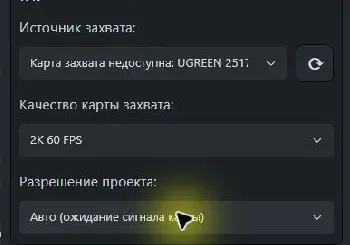
  6. 展开视频设置完成后,将 OBS、Parsec 或 Discord 切换为全屏,并让 TopMacro 在后台运行。

如果客户端支持模块和瞄准镜的识别,请打开库存几秒钟。确保玩家列表、击杀记录或其他窗口没有遮挡所需图标。

弱电脑和高性能第二台电脑的设置

自动识别武器处理屏幕的小区域,明显比 AIM 更轻量。AIM 还会启动 ONNX 模型,可能需要 CPU 或 GPU,这两者同时也是直播解码器所需的。

配置文件直播识别间隔AIM推荐
弱笔记本1080p30,静音0.8–1.0秒关闭采集卡;Discord 720p30仅用于测试
中等电脑1080p60或Parsec 2K/30大约0.5秒Boost 320×320,如果有余量采集卡或带硬件解码器的Parsec
高性能电脑1080p60或Parsec 2K/600.3–0.5秒320×320,然后验证后至640×640除Discord之外的任何方法,用于小型模块

打开任务管理器,观察CPU、内存、三维GPU和视频解码。如果负载持续接近100%,首先将流速降至30 FPS,并延长检测间隔。保留1920×1080,这样小细节就不会丢失。

不要仅仅因为AIM有就启用GPU。如果视频解码器和3D已经负载较大,CPU模式或Boost 320×320可能更稳定。

五分钟检查

在练习模式下测试你的系统,无需同时更改多个设置。

  1. 检查全画面笔记本上界面的两边都可见,没有黑边、边框或拉伸。
  2. 切换两把武器程序中的主动武器在切换槽位后应更新。
  3. 打开库存如果所选客户端支持此功能,请检查瞄准器或模块的识别。
  4. 关闭所有面板隐藏聊天、成员列表和通知,然后重复相同的测试。
  5. 保持五分钟不应出现画面卡顿、帧丢失、过热或 CPU/GPU 持续 100% 占用。

OK: 如果主显示器仍以 2560×1440 工作、笔记本显示干净的全屏帧 1920×1080,并且武器和支持的模块在多次相同切换后能够识别,则设置已完成。

如果自动识别不起作用

指定了错误的分辨率

在 Full HD 笔记本上选择 1920×1080,即使主电脑上的游戏运行在 2560×1440。

选择了错误的显示器

指定正在投屏的屏幕,或在启动自动模式前将光标移到其上。

有黑边或裁剪

恢复 16:9 的比例,并在屏幕上填充完整画面,避免手动拉伸。

OBS 显示黑屏

以与游戏相同的权限启动 OBS,在 Game Capture 和 Display Capture 之间切换,检查显卡选择。

Parsec 已将 2K 改为 Full HD

在主机上安装 Keep Host Resolution,并将游戏显示器恢复到 2560×1440。

Discord 只识别武器

将 720p 切换到 1080p,或者使用 Parsec 或采集卡用于小型瞄准镜和模块。

图像看起来褪色了

关闭用于传输屏幕的 HDR,并使用普通的 SDR 信号。

一切都在卡顿运行

关闭声音,将帧率降低到 30 FPS,启用硬件解码器,并增加检测间隔。

常见问题

主 2K 显示器的分辨率会降低吗?

不会,如果在 OBS 中使用单独扩展的采集卡屏幕,并且在 Parsec 中选择了 Keep Host Resolution。不要启用屏幕镜像和 Use Client Resolution。

是否必须传输 60 FPS?

不行。对于性能较弱的笔记本来说,稳定的1080p30比过载的1080p60更好。首先确保画面干净且识别稳定。

为什么武器可以识别,而模块不行?

模块体积更小,对720p、压缩以及界面覆盖更敏感。使用Full HD,打开背包并移除覆盖图标的面板。

可以使用Wi-Fi吗?

可以,但对于Parsec和Discord,有线网络更稳定。使用Wi-Fi时,请使用5GHz频段,确保信号良好且网络负载最低。

第二台电脑需要开启声音吗?

不需要。自动识别分析的是图像。音频可以关闭,以减少负载并简化设置。

可以将程序窗口保持在直播之上吗?

不可以。在检测游戏画面期间,画面必须完全占据所选屏幕。请先设置 TopMacro,然后展开直播,并将程序保持在后台运行。