















Comment brancher une carte d’acquisition au PC — configurer un deuxième PC
Configuration pas à pas d’une carte d’acquisition pour TopMacro MAKCU 2 PC : conserver la résolution réelle de tout moniteur, la transmettre au second PC et choisir la carte dans le logiciel.
Le jeu tourne sur le PC principal et TopMacro sur le deuxième PC ou portable. La carte transmet l’image par HDMI et USB ; MAKCU renvoie les commandes de souris au PC de jeu.
Il faut envoyer une copie exacte de l’écran de jeu dans sa résolution d’origine et choisir la même taille d’image dans TopMacro.
Ne branchez pas l’écran de jeu sur HDMI OUT de la carte. Laissez l’écran directement sur le DisplayPort ou HDMI du GPU. Branchez HDMI IN de la carte sur une autre sortie du même GPU afin de ne pas ajouter de latence à l’écran principal.
Brancher une carte d’acquisition à deux ordinateurs
Schéma : GPU du PC principal → HDMI IN ; USB-C de la carte → USB 3.x du deuxième PC ; écran de jeu → directement au GPU. HDMI OUT n’est pas nécessaire pour TopMacro.
1. HDMI INGPU → HDMI IN
2. USB 3.xUSB-C → PC 2
3. DisplayPort / HDMIGPU → Monitor
Laissez l’écran directement sur le DisplayPort ou HDMI du GPU. Branchez HDMI IN de la carte sur une autre sortie du même GPU afin de ne pas ajouter de latence à l’écran principal.
Connexion de MAKCU pour deux ordinateurs
Assemblez d'abord le schéma fonctionnel de la carte, puis configurez la vidéo. Les câbles USB1 et USB2 doivent transmettre des données, et pas seulement l'alimentation.
USB1 — PC de jeu principal
Branchez ici l’ordinateur sur lequel le jeu s’exécute. Le moniteur de jeu peut utiliser n’importe quelle résolution : conservez sa résolution réelle et transmettez-la au second PC.
USB2 — deuxième PC ou ordinateur portable
Ici, le programme TopMacro est lancé en mode saisie MAKCU 2 PC.
USB3 — souris
Connectez une souris filaire ou un récepteur USB d'une souris sans fil compatible.
Avant de vérifier la reconnaissance, assurez-vous que le programme voit le port COM et que le mouvement normal de la souris via MAKCU fonctionne. Diagnostic du port MAKCU et COM.
Conserver la résolution d’origine par clonage
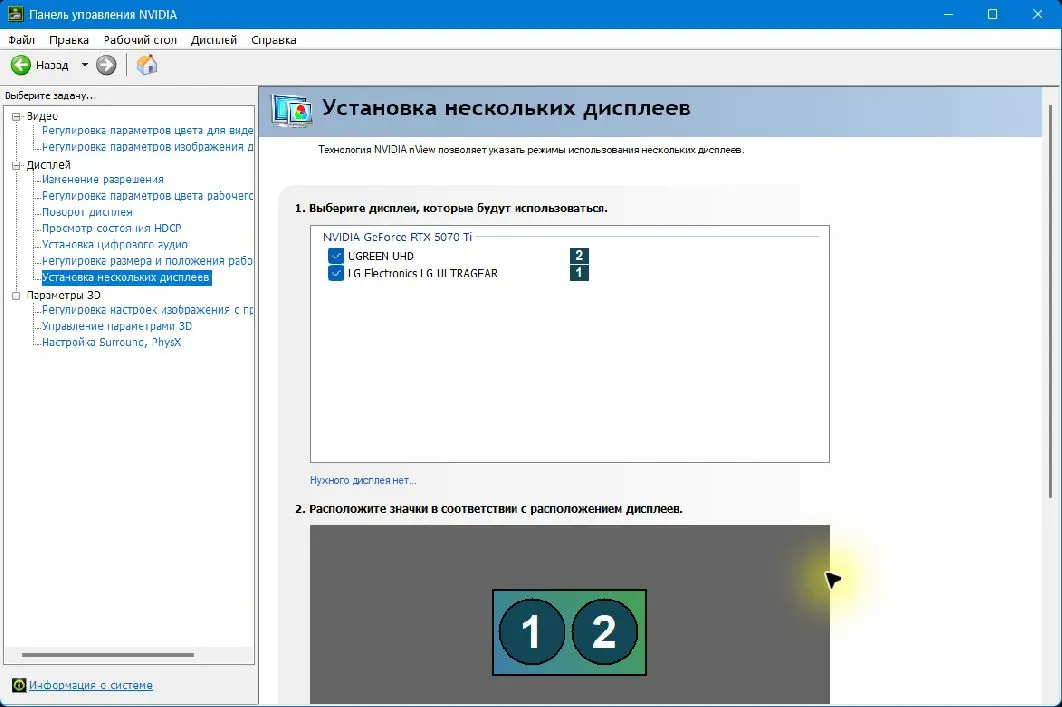
Les captures ci-dessous proviennent du vrai PC équipé d’une NVIDIA GeForce RTX 5070 Ti, d’un écran LG 2560×1440 et d’une UGREEN CM700. Windows et NVIDIA voient la carte comme un second écran qui reçoit une copie exacte. Les valeurs 2560×1440 et 120 Hz concernent uniquement cet exemple ; sur un autre PC, utilisez la résolution réelle de son moniteur de jeu.
- Ouvrez le Panneau de configuration NVIDIA Allez dans Affichage → Configurer plusieurs affichages. Si l’option manque, mettez le pilote à jour et vérifiez que les deux câbles sont branchés au GPU dédié.
- Activez l’écran et la carte Cochez l’écran de jeu et l’affichage de la carte. Sur ce PC, elle apparaît sous le nom UGREEN-UHD.
- Créez le clone Faites glisser l’icône de la carte sur l’écran principal ou choisissez Cloner dans le menu contextuel. Les numéros 1 et 2 doivent se superposer.
- Choisissez la résolution d’origine Ouvrez Changer la résolution, sélectionnez l’écran principal et choisissez sa résolution réelle, ici 2560×1440.
- Choisissez la fréquence commune Utilisez la fréquence maximale prise en charge ensemble par l’écran, la carte et le câble. Le PC testé propose 120 Hz. Sans signal, conservez la résolution réelle du moniteur de jeu et testez d’abord 60 Hz.
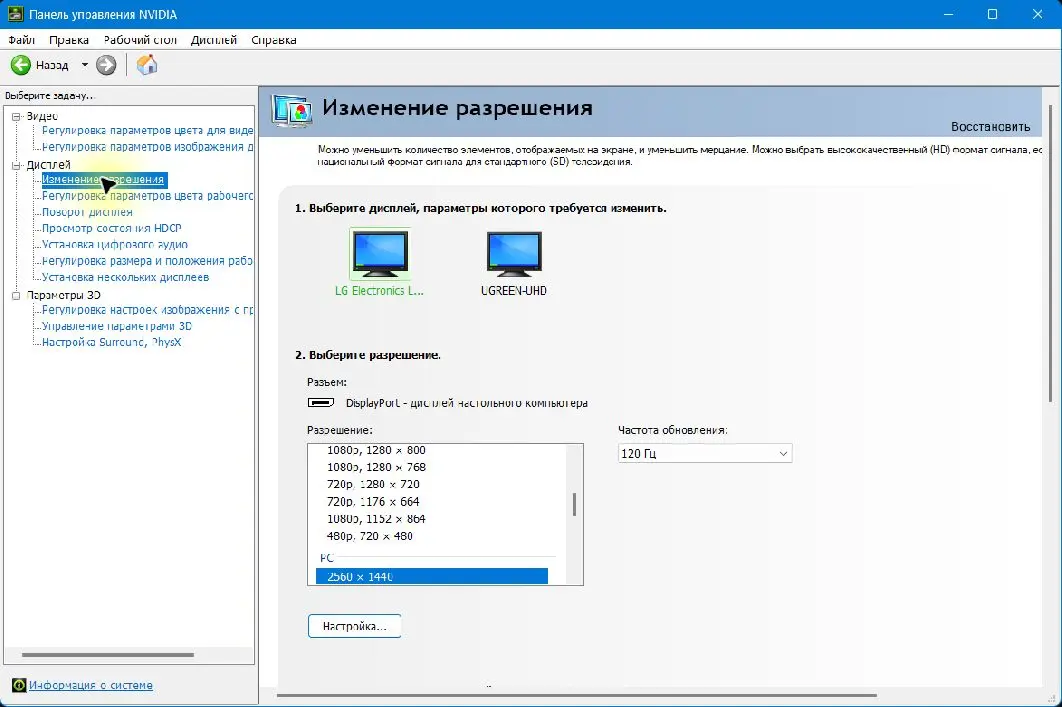
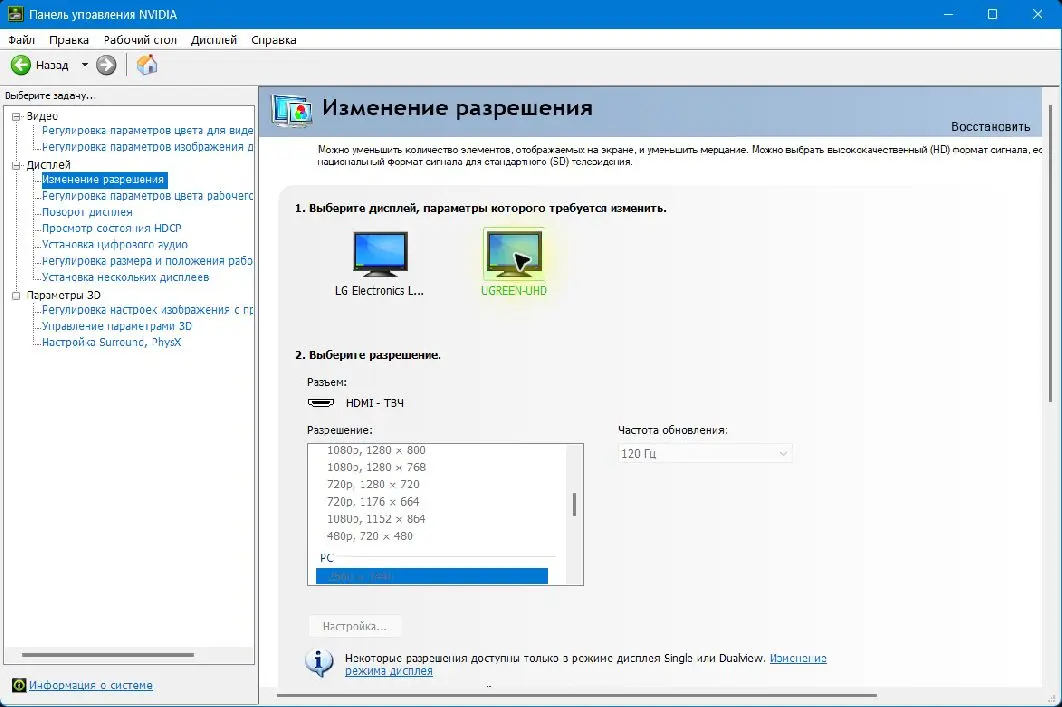
Si le deuxième PC n’affiche aucune image: Ne réduisez pas immédiatement la résolution. Conservez la résolution réelle du moniteur de jeu, baissez seulement à 60 Hz et vérifiez HDMI IN, USB 3.x ainsi qu’un autre câble. Sans signal même à 60 Hz, la carte, le câble ou le port peut ne pas accepter cette résolution.
Lancer et configurer TopMacro sur le deuxième PC
Branchez d’abord la carte et MAKCU. Lancez TopMacro sur le deuxième PC, choisissez le jeu puis ouvrez Paramètres.
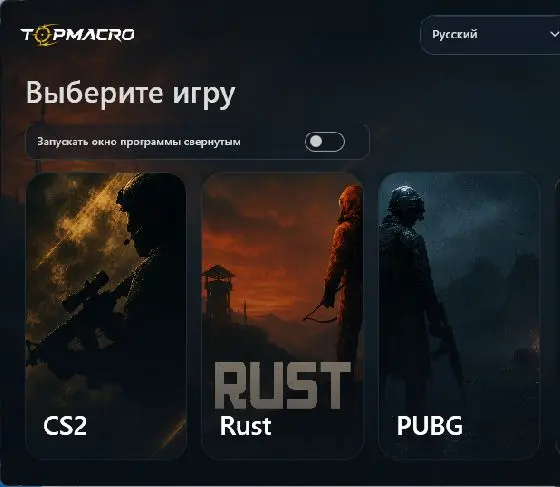
- Sélectionnez le mode d'entrée MAKCU 2 PC Vérifiez que le programme est connecté au port COM de la carte sur le deuxième appareil.
- Sélectionnez la carte d’acquisition Dans Source de capture et résolution, actualisez la liste puis choisissez UGREEN ou le nom de votre carte. Ne choisissez pas l’écran local du portable si l’image arrive par USB.
- Choisissez la qualité et la résolution du projet Choisissez le profil correspondant au signal d’entrée réel de la carte, par exemple Full HD pour 1920×1080 ou 2K pour 2560×1440. Laissez la résolution du projet sur Auto ; si la détection est incorrecte, sélectionnez manuellement la résolution exacte du signal d’entrée.
- Activez la détection automatique Activez la détection des armes et attendez le chargement des modèles de la résolution sélectionnée.
- Réglez l’intervalle Commencez avec 0,5 seconde. Sur un CPU faible, augmentez à 0,8–1,0 seconde ; sur un puissant, vous pouvez utiliser 0,3–0,5 seconde.
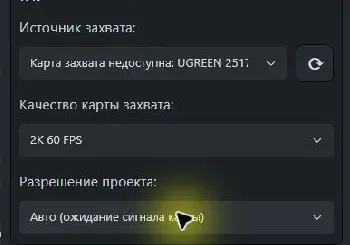
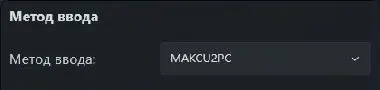
La ligne d’état doit indiquer un signal actif: Si elle indique Aucun signal, vérifiez HDMI IN, utilisez un port USB 3.x du deuxième PC, fermez OBS/Caméra/Discord s’ils occupent le périphérique, puis actualisez les sources.
Méthode 2. Parsec — sans carte de capture
Parsec fonctionne comme hôte sur le PC principal et capture l’écran sélectionné. Le portable se connecte comme client et affiche cet écran en plein écran. Pour MAKCU 2 PC, une connexion invité en lecture seule évite d’envoyer des commandes de souris, clavier ou manette au jeu.
Parsec: Installez l’application de bureau Parsec sur les deux ordinateurs. N’utilisez pas le client Web pour cette configuration : télécharger Parsec.
Choisissez d’abord le mode de connexion
Un seul compte est plus simple pour le premier test. Pour un usage régulier de MAKCU, un compte invité séparé sans droits de contrôle est plus sûr.
Un compte — le plus simple
Connectez le même compte Parsec sur les deux PC. Sur le portable, ouvrez Computers et cliquez sur Connect pour le PC principal. C’est une connexion propriétaire : le portable reçoit tous les droits d’entrée et Use Client Resolution peut modifier la résolution de l’écran de jeu.
Deux comptes — recommandé
Sur le PC principal, cliquez sur Share. Connectez un second compte sur le portable, collez le lien dans le champ en bas à droite et acceptez la demande sur le PC principal. Désactivez ensuite Gamepad, Keyboard et Mouse pour l’invité.
Sur le PC principal — Host
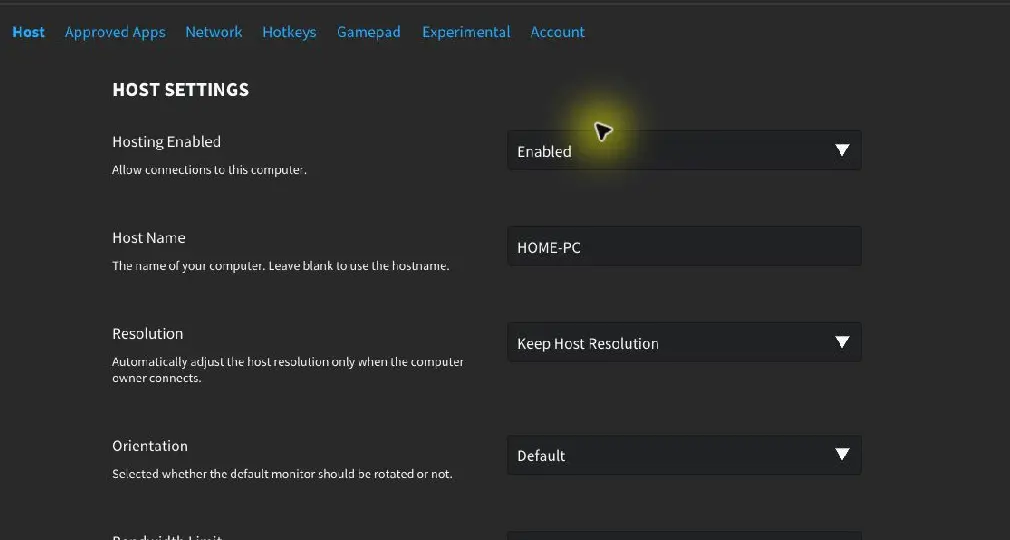
- Autorisez les connexions Cliquez sur l’engrenage Settings, ouvrez Host et vérifiez Hosting Enabled = Enabled. Sous Windows, l’hébergement est généralement activé par défaut, mais il faut le contrôler.
- Vérifiez l’écran de jeu dans Windows Ouvrez Paramètres Windows → Système → Affichage, sélectionnez l’écran de jeu et conservez sa résolution réelle ainsi que sa fréquence habituelle. Définissez-le de préférence comme écran principal.
- Sélectionnez l’écran dans Parsec Dans Settings → Host → Display, choisissez le même écran de jeu, quelle que soit sa résolution. Si Parsec montre un autre écran, rendez l’écran de jeu principal dans Windows puis reconnectez-vous.
- Conservez la résolution de l’écran de jeu Avec un seul compte, choisissez Resolution = Keep Host Resolution. N’utilisez pas Use Client Resolution, car ce mode peut remplacer la résolution de l’écran de jeu par celle du second PC. Ce réglage ne s’applique pas à l’invité, mais laissez-le ainsi pour les futures connexions propriétaire.
- Réglez la qualité du flux Commencez avec Bandwidth Limit = 30 Mbps et FPS = 60. Sur un réseau câblé rapide, augmentez progressivement la limite si les détails sont flous, sans dépasser 50 Mbps inutilement. Pour un portable faible, testez 30 FPS et vérifiez immédiatement que la fréquence de l’écran n’a pas changé.
Sur le portable — Client
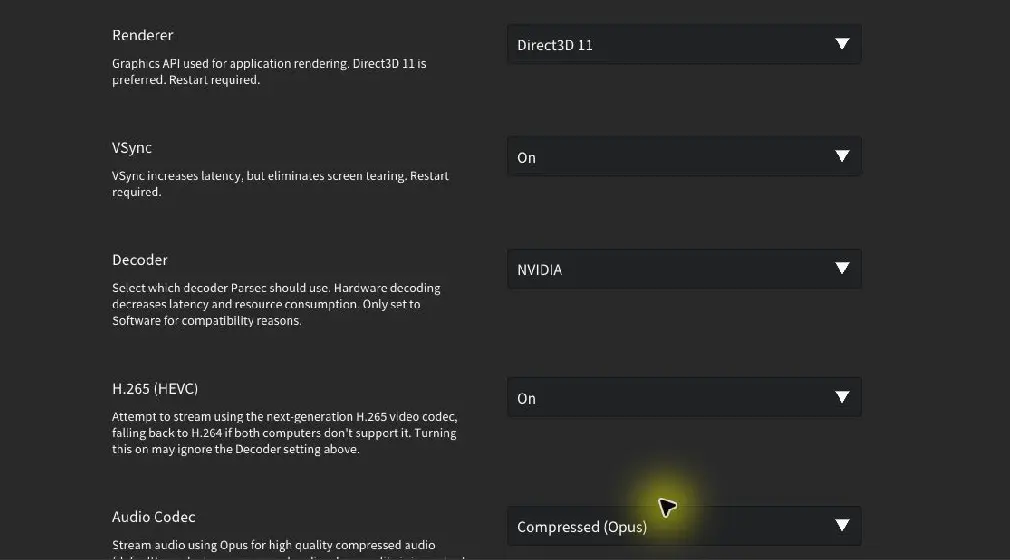
- Ouvrez les paramètres client Avant la connexion, ouvrez Settings → Client. Gardez Overlay activé lors du premier test afin de voir la résolution, le codec et la latence.
- Activez le plein écran Réglez Window Mode = Fullscreen et Renderer = Direct3D 11 afin que Parsec remplisse l’écran sans bordure.
- Choisissez un vrai décodeur matériel Dans Decoder, choisissez Intel, NVIDIA ou AMD selon le GPU du second PC. N’utilisez pas Software en continu, car il charge fortement le processeur. Sans option matérielle, l’appareil peut être trop faible pour le flux à la résolution d’origine de l’écran de jeu.
- Testez H.265 Activez H.265 (HEVC) si les deux PC le prennent en charge. Vérifiez ensuite H.265 et le décodage matériel dans Overlay. En cas de saccades, écran noir ou Software decoding, désactivez H.265 et utilisez H.264.
- Connectez-vous à l’hôte Avec un compte, ouvrez Computers et cliquez sur Connect. Comme invité, collez le lien Share en bas à droite, puis acceptez sur le PC principal avec Accept ou Ctrl+F1.
Après la connexion
- Vérifiez l’image Le second PC doit afficher l’écran de jeu sur toute sa surface à sa résolution réelle, sans cadre ni bandes noires. Si le mauvais écran apparaît, corrigez Settings → Host → Display sur le PC principal.
- Désactivez le contrôle à distance Pour un invité, cliquez sur son avatar en bas de Parsec sur l’hôte et désactivez Gamepad, Keyboard et Mouse ; les trois icônes doivent être grises. Avec un compte, appuyez sur Ctrl+Alt+Z sur le portable pour détacher souris et clavier jusqu’au prochain clic, et débranchez toute manette.
- Sélectionnez l’écran dans TopMacro Lancez TopMacro sur le second PC, choisissez MAKCU 2 PC, l’écran contenant Parsec en plein écran et la résolution réelle de cet écran. N’utilisez pas la résolution du PC de jeu si elle diffère : TopMacro analyse le second écran.
- Effectuez un test Vérifiez que l’écran de jeu conserve sa résolution réelle et sa fréquence habituelle. Changez d’arme, ouvrez l’inventaire pour les accessoires et testez la reconnaissance pendant au moins cinq minutes.
Quelle résolution sélectionner dans TopMacro: Parsec transmet l’écran de jeu dans sa résolution d’origine, puis le second PC adapte le flux à son propre écran. Dans TopMacro, sélectionnez la résolution réelle du second écran où Parsec est en plein écran. Par exemple, un flux 2560×1440 peut être affiché en 1920×1080 ; TopMacro doit alors utiliser 1920×1080. Keep Host Resolution conserve la résolution d’origine de l’écran de jeu.
Si le portable est peu puissant: Vérifiez d’abord que Decoder n’est pas sur Software. Testez ensuite une connexion invité, 30 FPS, Ethernet, puis H.265 et H.264 séparément. Fermez les programmes inutiles et augmentez l’intervalle de reconnaissance TopMacro. Si CPU/GPU restent proches de 100 % ou si l’image se fige, utilisez OBS ou une carte de capture en 1080p30.
Méthode 3. Discord — solution de secours et de test
Discord permet de tester rapidement MAKCU 2 PC sans carte de capture ni bureau distant. Le PC principal partage la fenêtre du jeu dans un salon vocal privé et le portable ouvre le flux en plein écran. La compression en ligne préserve moins bien les petites icônes de viseurs et accessoires ; pour un usage régulier, préférez l’entrée directe de la carte de capture ou Parsec.
Quand utiliser Discord: Utilisez-le pour le premier lancement, vérifier la détection des armes ou comme montage temporaire. Pour les petits accessoires, Discord reste une solution de secours.
Discord: Installez l’application Discord de bureau sur les deux machines. Le navigateur ne permet pas de changer la qualité : télécharger Discord.
Préparer deux comptes et un salon privé
Le montage le plus clair est un petit serveur privé avec un salon vocal et deux comptes différents.
- Préparez deux comptes Connectez le premier sur le PC principal et le second sur le portable. Un seul compte peut déplacer la session vocale active vers l’autre appareil.
- Créez un serveur privé Créez un serveur et un salon « MAKCU 2 PC », invitez uniquement le second compte et ne publiez pas le lien.
- Vérifiez la permission Video Les deux comptes doivent voir le salon et l’émetteur doit posséder la permission Video pour Screen Share et Go Live.
- Utilisez un réseau stable Préférez Ethernet. En Wi‑Fi, utilisez 5 ou 6 GHz près du routeur et stoppez téléchargements, synchronisation cloud et VPN.
Lancer Go Live sur le PC de jeu
Lancez d’abord le jeu, puis configurez Discord de bureau. Partagez l’application du jeu plutôt que tout l’écran pour éviter bureau et notifications.

- Lancez le jeu en premier Attendez le menu principal. Si le plein écran exclusif échoue, passez en fenêtre sans bordure ; le jeu remplira toujours le moniteur, quelle que soit sa résolution.
- Rejoignez le salon vocal Ouvrez le serveur privé, rejoignez « MAKCU 2 PC » et vérifiez Voice Connected en bas à gauche.
- Cliquez sur Screen Cliquez sur l’icône d’écran avec flèche dans le panneau vocal pour choisir la source.
- Sélectionnez la fenêtre du jeu Dans Applications, choisissez le jeu en cours. Évitez Screen 1 ou le bureau complet sauf diagnostic.
- Si Discord ne détecte pas le jeu Ouvrez User Settings → Registered Games/Game Activity → Add it, ajoutez le jeu puis rouvrez Screen Share.
- Contrôlez salon et source Confirmez le salon privé et la fenêtre du jeu. Désactivez les notifications Discord et Windows.
- Cliquez sur Go Live Lancez le flux et revenez au jeu. Le petit PiP peut se mettre en pause lorsque le jeu est actif ; le flux du spectateur continue.
Choisir résolution et fréquence
Les options dépendent de l’abonnement, du serveur et des fonctions actuelles. Ne copiez pas la valeur surlignée de la capture.
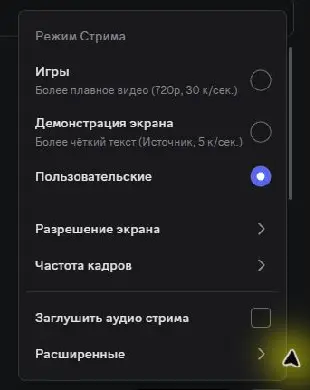
- Test gratuit : 720p à 30 FPS L’aide officielle annonce jusqu’à 720p/30 pour tous. Cela suffit souvent aux armes, mais les petits viseurs et accessoires peuvent devenir flous.
- Profil de travail : 1080p à 60 FPS Si Discord propose réellement 1080p/60, choisissez-le. Pour un portable plus faible, préférez 1080p/30 si disponible.
- Évitez une qualité supérieure au besoin Basez-vous sur la résolution réelle du second écran et la bande passante disponible. Un flux nettement supérieur à cette résolution augmente la charge réseau et le décodage sans aider TopMacro.
- Changez la qualité pendant le flux Survolez le PiP, cliquez sur l’engrenage → Stream Quality et modifiez Resolution ou Frame Rate. Retestez.
Regarder le flux sur le portable
Utilisez le second compte et Discord de bureau. Le moniteur choisi doit n’afficher que le jeu, sans membres, chat ni panneaux d’appel.
- Connectez le second compte Ouvrez le même serveur et rejoignez « MAKCU 2 PC ». Caméra et micro ne sont pas nécessaires.
- Repérez LIVE Cliquez sur l’émetteur marqué LIVE puis Watch Stream ; un double clic peut aussi ouvrir directement le flux.
- Activez Focus View Faites du jeu la vue principale afin qu’il occupe la plus grande zone.
- Masquez les autres membres Cliquez sur Hide Members et retirez les miniatures inférieures qui réduisent le jeu.
- Ouvrez Full Screen Cliquez sur Full Screen. Si besoin, utilisez Pop Out, maximisez la fenêtre et masquez la barre des tâches.
- Retirez son et notifications Coupez le son, activez Ne pas déranger, fermez le chat et éloignez le curseur des armes et de l’inventaire.
- Vérifiez le cadre 16:9 Le jeu doit remplir le second écran dans sa résolution réelle, sans panneaux latéraux, recadrage ni bandes noires.
Le moniteur de jeu conserve sa résolution: Discord capture une application et ne change pas la résolution Windows du PC de jeu. Le jeu conserve la résolution réelle du moniteur principal. Dans TopMacro, sélectionnez la résolution réelle du second écran, car c’est celui que le programme analyse.
Pourquoi Discord reste une solution de secours: La compression adaptative lors des mouvements ou d’un réseau instable floute les petites icônes. Sans 1080p ou si les accessoires échouent, utilisez Parsec ou l’entrée directe de la carte de capture.
Vérification de contrôle de cinq minutes
Vérifiez le système en mode d'entraînement du jeu, sans changer plusieurs paramètres à la fois.
- Vérifiez l'image complète Sur un ordinateur portable, les deux bords de l'interface sont visibles, il n'y a pas de bandes noires, de cadres ou d'étirements.
- Changez deux armes L'arme active dans le programme doit se mettre à jour après le changement de slots.
- Ouvrez l'inventaire. Vérifiez la détection du viseur ou du module, si cette fonction est prise en charge par le client sélectionné.
- Fermez tous les panneaux. Retirez le chat, la liste des participants et les notifications, puis répétez le même test.
- Laissez pendant cinq minutes. Il ne doit pas y avoir de gel de l'image, de perte de trames, de surchauffe ou de charge permanente de CPU/GPU à 100 %.
OK: La configuration est terminée lorsque l’écran principal garde sa résolution d’origine, TopMacro reçoit un signal stable au même format et l’arme ainsi que le profil se mettent à jour après plusieurs changements.