















Cómo conectar una capturadora al PC — configurar un segundo ordenador
Configuración paso a paso de una capturadora para TopMacro MAKCU 2 PC: conservar la resolución real de cualquier monitor, enviarla al segundo PC y elegir la tarjeta en el programa.
El juego se ejecuta en el PC principal y TopMacro en el segundo PC o portátil. La capturadora envía la imagen por HDMI y USB; MAKCU devuelve los movimientos del ratón al PC de juego.
Lo importante es enviar una copia exacta del monitor de juego con su resolución original y elegir el mismo tamaño de imagen en TopMacro.
No conecte el monitor de juego al HDMI OUT de la capturadora. Mantenga el monitor conectado directamente al DisplayPort o HDMI de la GPU. Conecte HDMI IN de la capturadora a otra salida de la misma GPU para no añadir latencia al monitor principal.
Cómo conectar una capturadora a dos ordenadores
Esquema: GPU del PC principal → HDMI IN; USB-C de la capturadora → USB 3.x del segundo PC; monitor de juego → directamente a la GPU. TopMacro no necesita HDMI OUT.
1. HDMI INGPU → HDMI IN
2. USB 3.xUSB-C → PC 2
3. DisplayPort / HDMIGPU → Monitor
Mantenga el monitor conectado directamente al DisplayPort o HDMI de la GPU. Conecte HDMI IN de la capturadora a otra salida de la misma GPU para no añadir latencia al monitor principal.
Conexión de MAKCU para dos computadoras
Primero monte el esquema de la placa de trabajo, y luego configure el video. Los cables USB1 y USB2 deben transmitir datos, no solo energía.
USB1 — PC de juego principal
Aquí se conecta el ordenador en el que se ejecuta el juego. El monitor de juego puede usar cualquier resolución: conserve su resolución real y transmita esa misma resolución al segundo PC.
USB2 — segundo PC o portátil
Aquí se ejecuta el programa TopMacro en modo de entrada MAKCU 2 PC.
USB3 — ratón
Conecte un ratón por cable o un receptor USB de un ratón inalámbrico compatible.
Antes de comprobar el reconocimiento, asegúrese de que el programa vea el puerto COM y el movimiento normal del ratón a través de MAKCU funcione. Diagnóstico del puerto MAKCU y COM.
Conserve la resolución original clonando la pantalla
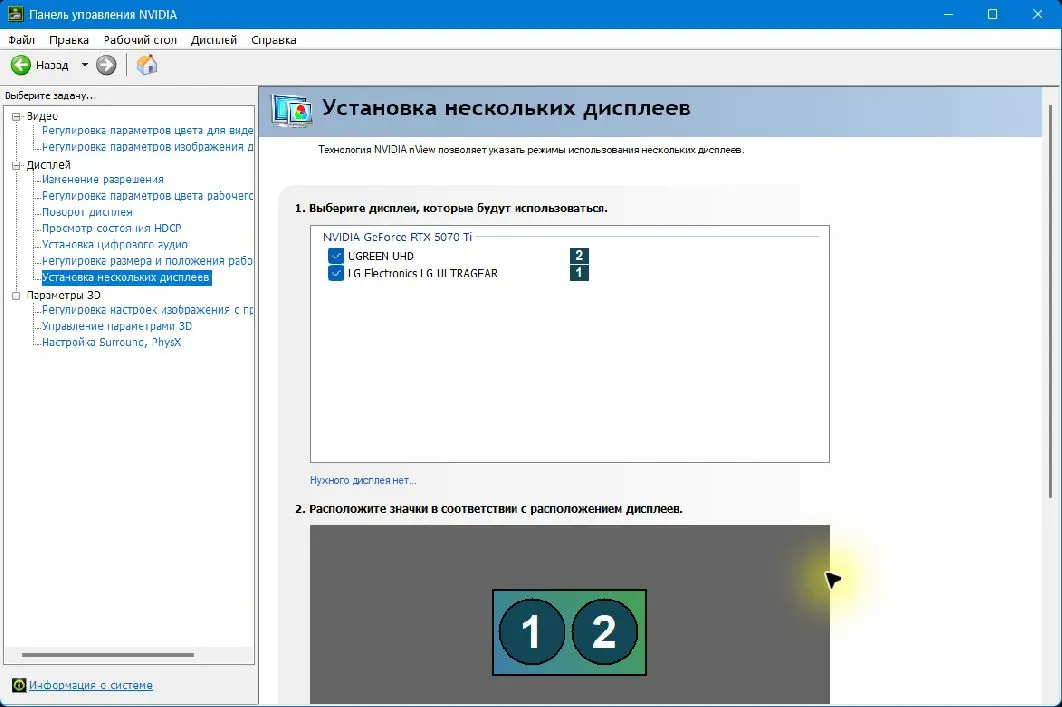
Estas capturas son del PC real con una NVIDIA GeForce RTX 5070 Ti, un monitor LG 2560×1440 y una UGREEN CM700. Windows y NVIDIA tratan la capturadora como una segunda pantalla con una copia exacta del monitor de juego. Los valores 2560×1440 y 120 Hz pertenecen solo a este ejemplo; en otro PC debe usarse la resolución real de su monitor de juego.
- Abra el Panel de control de NVIDIA Vaya a Pantalla → Configurar varias pantallas. Si no aparece, actualice el controlador y compruebe que ambos cables estén conectados a la GPU dedicada.
- Active el monitor y la capturadora Marque el monitor de juego y la pantalla de la capturadora. En este PC aparece como UGREEN-UHD.
- Cree el clon Arrastre el icono de la capturadora sobre el monitor principal o elija Clonar en el menú contextual. Los números 1 y 2 deben quedar superpuestos.
- Elija la resolución original Abra Cambiar resolución, seleccione el monitor principal y elija su resolución real. En el ejemplo es 2560×1440.
- Elija la frecuencia común Use la frecuencia máxima compatible a la vez con monitor, capturadora y cable. En este PC son 120 Hz. Si no hay señal, conserve la resolución real del monitor de juego y pruebe primero 60 Hz.
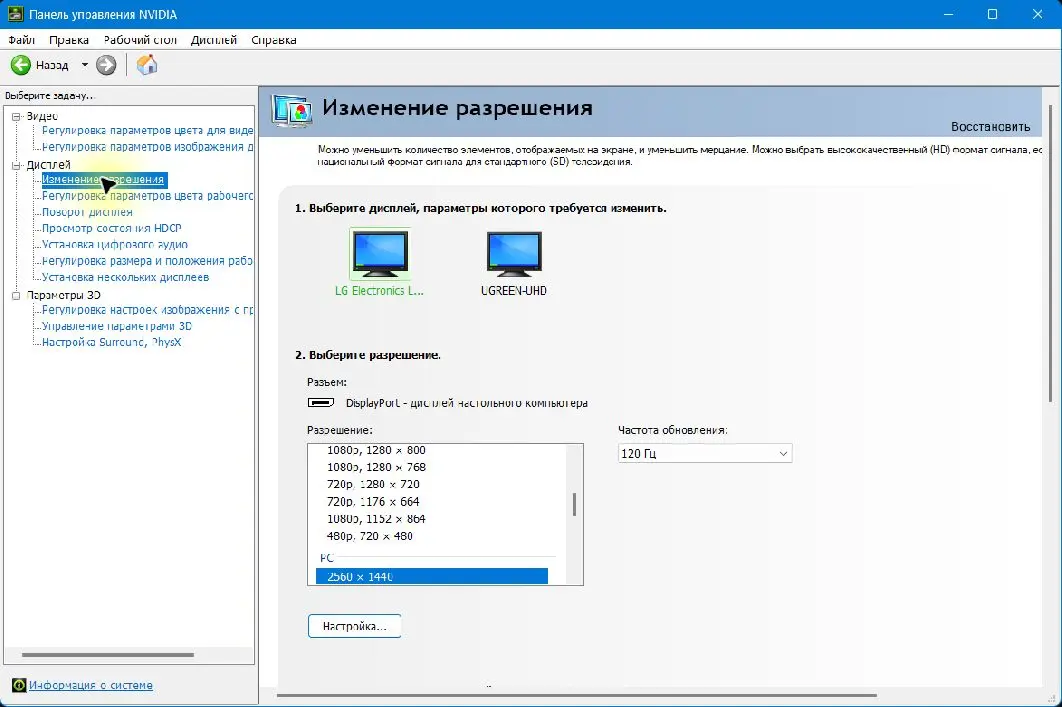
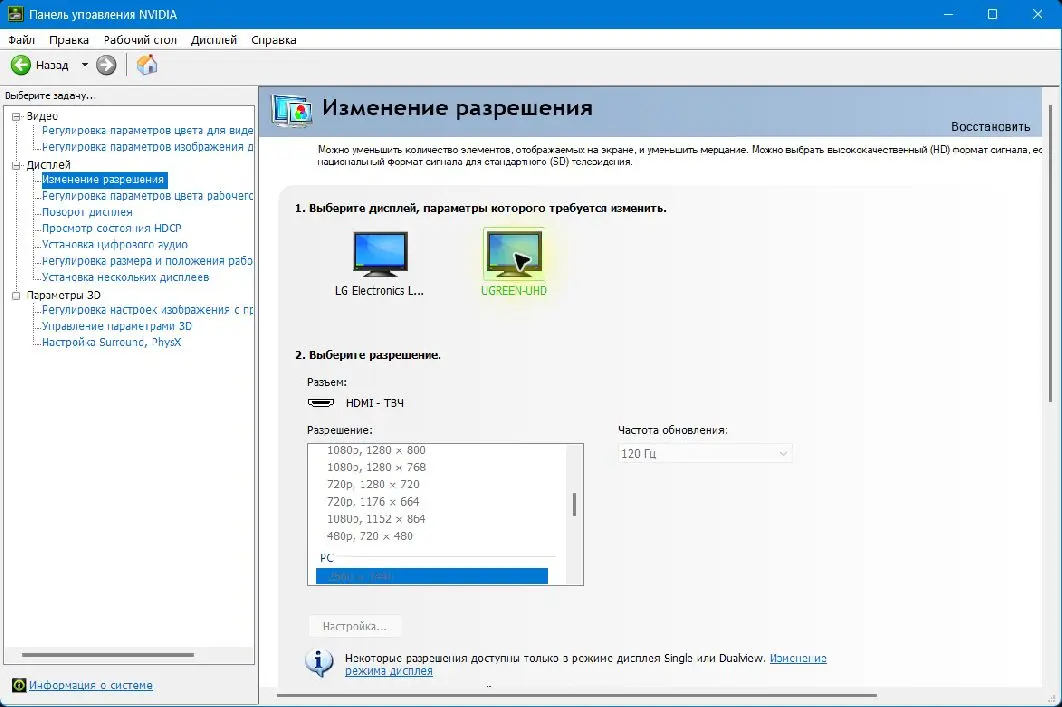
Si no hay imagen en el segundo PC: No reduzca inmediatamente la resolución. Conserve la resolución real del monitor de juego, baje solo a 60 Hz y revise HDMI IN, USB 3.x y otro cable. Si tampoco hay señal a 60 Hz, la capturadora, el cable o el puerto pueden no admitir esa resolución.
Iniciar y configurar TopMacro en el segundo PC
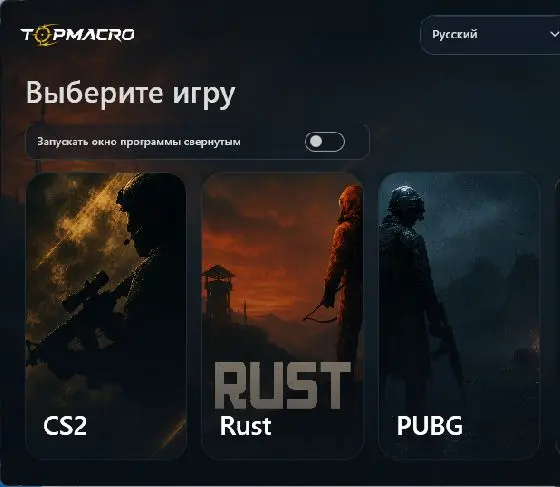
Conecte primero la capturadora y MAKCU. Abra el launcher de TopMacro en el segundo PC, elija el juego y entre en Ajustes.
- Seleccione el modo de entrada MAKCU 2 PC Verifique que el programa esté conectado al puerto COM de la placa en el segundo dispositivo.
- Seleccione la capturadora En Fuente de captura y resolución, actualice la lista y elija UGREEN o el nombre de su tarjeta. No elija el monitor local del portátil si la imagen llega por USB.
- Seleccione calidad y resolución del proyecto Elija el perfil que coincida con la señal real de entrada: por ejemplo, Full HD para 1920×1080 o 2K para 2560×1440. Deje la resolución del proyecto en Auto; si la detección falla, seleccione manualmente la resolución exacta de la señal de entrada.
- Active la detección automática Active la detección de armas y espere a que se carguen las plantillas de la resolución seleccionada.
- Ajuste el intervalo Comience con 0,5 segundos. En un CPU débil, aumente a 0,8–1,0 segundos; en uno potente, puede usar 0,3–0,5 segundos.
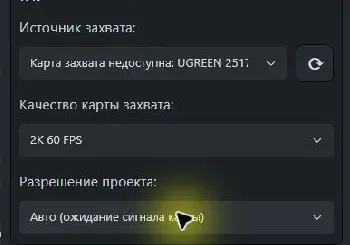
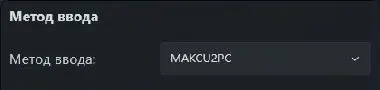
La línea de estado debe mostrar señal activa: Si indica Sin señal, revise HDMI IN, use USB 3.x en el segundo PC, cierre OBS/Cámara/Discord si ocupan el dispositivo y actualice las fuentes.
Método 2. Parsec — sin capturadora
Parsec funciona como host en el PC principal y captura el monitor seleccionado. El portátil se conecta como cliente y muestra ese monitor a pantalla completa. Para MAKCU 2 PC conviene una conexión de invitado solo para visualizar, sin enviar entradas de ratón, teclado o mando al juego.
Parsec: Instala la aplicación de escritorio Parsec en ambos equipos. No uses el cliente web para esta configuración: descargar Parsec.
Primero elige cómo conectarte
Una sola cuenta es más sencilla para la primera prueba. Para usar MAKCU de forma habitual es más seguro crear una cuenta de invitado sin permisos de control.
Una cuenta — más sencillo
Inicia sesión con la misma cuenta de Parsec en ambos equipos. En el portátil abre Computers y pulsa Connect en el PC principal. Es una conexión del propietario: el portátil obtiene todos los permisos de entrada y Use Client Resolution puede cambiar la resolución del monitor de juego.
Dos cuentas — recomendado
En el PC principal pulsa Share. Entra con una segunda cuenta en el portátil, pega el enlace en el campo inferior derecho y acepta la solicitud en el PC principal. Después desactiva Gamepad, Keyboard y Mouse para el invitado.
En el PC principal — Host
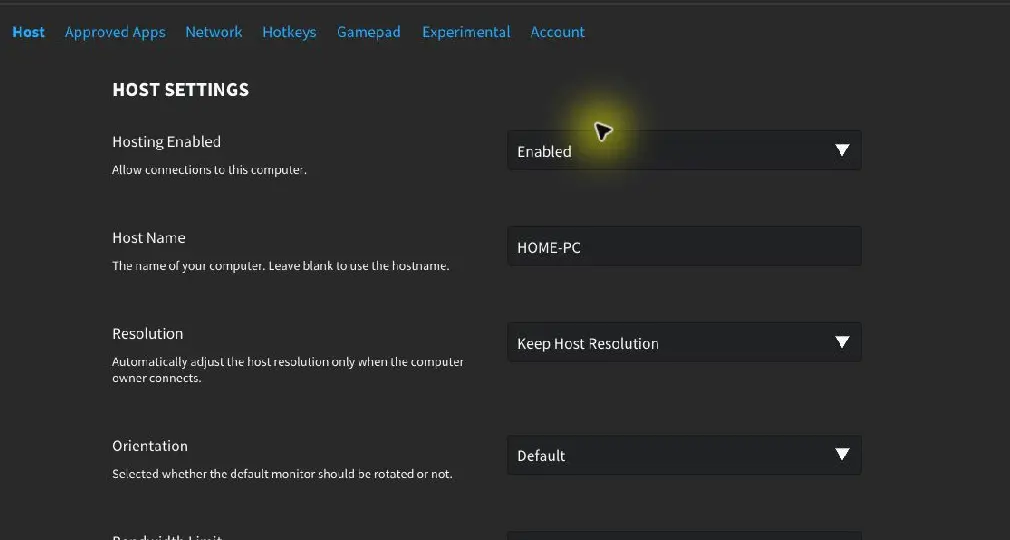
- Permite las conexiones Pulsa el engranaje Settings, abre Host y comprueba Hosting Enabled = Enabled. En Windows suele estar activado por defecto, pero hay que verificarlo.
- Comprueba el monitor de juego en Windows Abre Configuración de Windows → Sistema → Pantalla, selecciona el monitor del juego y conserva su resolución real y su frecuencia habitual. Es preferible establecerlo como pantalla principal.
- Selecciona el monitor en Parsec En Settings → Host → Display elige el mismo monitor de juego, sea cual sea su resolución. Si Parsec muestra otra pantalla, establece el monitor de juego como principal en Windows y vuelve a conectarte.
- Conserva la resolución del monitor de juego Con una sola cuenta establece Resolution = Keep Host Resolution. No elijas Use Client Resolution porque puede sustituir la resolución del monitor de juego por la del segundo PC. Esta opción no se aplica a invitados, pero conviene dejarla preparada para futuras conexiones del propietario.
- Ajusta la calidad del flujo Empieza con Bandwidth Limit = 30 Mbps y FPS = 60. En una red cableada rápida aumenta el límite poco a poco si los detalles se ven borrosos, sin superar 50 Mbps innecesariamente. Para un portátil débil prueba 30 FPS y comprueba de inmediato que no cambió la frecuencia del monitor.
En el portátil — Client
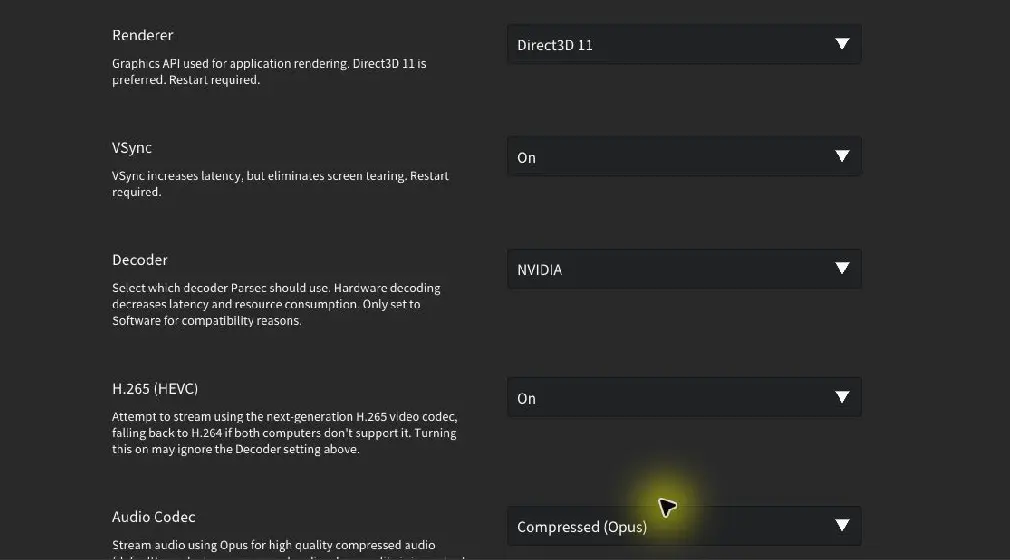
- Abre los ajustes del cliente Antes de conectarte abre Settings → Client. Mantén Overlay activado durante la primera prueba para ver resolución, códec y latencia.
- Activa pantalla completa Configura Window Mode = Fullscreen y Renderer = Direct3D 11 para ocupar toda la pantalla sin bordes.
- Elige un decodificador por hardware real En Decoder selecciona Intel, NVIDIA o AMD según la gráfica del segundo PC. No uses Software de forma permanente porque carga mucho la CPU. Si no aparece una opción de hardware, el equipo puede ser demasiado débil para el flujo con la resolución original del monitor de juego.
- Prueba H.265 Activa H.265 (HEVC) si ambos equipos lo admiten. Después comprueba en Overlay que se usa H.265 y decodificación por hardware. Si hay tirones, pantalla negra o Software decoding, desactiva H.265 y usa H.264.
- Conéctate al host Con una cuenta abre Computers y pulsa Connect. Como invitado pega el enlace Share abajo a la derecha y acepta en el PC principal con Accept o Ctrl+F1.
Después de conectarte
- Comprueba la imagen El segundo PC debe mostrar el monitor de juego ocupando toda su pantalla con la resolución real de esta, sin bordes ni barras negras. Si aparece otro monitor, corrige Settings → Host → Display en el PC principal.
- Desactiva el control remoto Para un invitado, pulsa su avatar en la parte inferior de Parsec en el host y desactiva Gamepad, Keyboard y Mouse; los tres iconos deben quedar grises. Con una cuenta pulsa Ctrl+Alt+Z en el portátil para separar ratón y teclado hasta el siguiente clic y desconecta cualquier mando.
- Selecciona la pantalla en TopMacro Ejecuta TopMacro en el segundo PC, elige MAKCU 2 PC, el monitor con Parsec a pantalla completa y la resolución real de ese monitor. No uses la resolución del PC de juego si es distinta: TopMacro analiza la segunda pantalla.
- Realiza una prueba Confirma que el monitor de juego mantiene su resolución real y su frecuencia habitual. Cambia de arma, abre el inventario para accesorios y verifica el reconocimiento durante al menos cinco minutos.
Qué resolución seleccionar en TopMacro: Parsec transmite el monitor de juego con su resolución original y el segundo PC escala el flujo a su propia pantalla. En TopMacro selecciona la resolución real de la segunda pantalla donde Parsec está a pantalla completa. Por ejemplo, un flujo 2560×1440 puede mostrarse en 1920×1080; en ese caso TopMacro debe usar 1920×1080. Keep Host Resolution conserva la resolución original del monitor de juego.
Si el portátil es poco potente: Comprueba primero que Decoder no esté en Software. Después prueba una conexión de invitado, 30 FPS, Ethernet y H.265/H.264 por separado. Cierra programas innecesarios y aumenta el intervalo de reconocimiento de TopMacro. Si CPU/GPU siguen cerca del 100% o la imagen se congela, usa OBS o capturadora a 1080p30.
Método 3. Discord — opción de reserva y prueba
Discord sirve para probar MAKCU 2 PC rápidamente sin capturadora ni escritorio remoto. El PC principal comparte la ventana del juego en un canal de voz privado y el portátil abre la emisión a pantalla completa. La compresión en la nube conserva peor los iconos pequeños de miras y accesorios, por lo que para uso habitual son preferibles la captura directa desde la capturadora o Parsec.
Cuándo utilizar Discord: Úsalo para el primer arranque, comprobar la detección de armas o como solución temporal. Para accesorios pequeños debe considerarse un método de reserva.
Discord: Instala la aplicación de escritorio de Discord en ambos equipos. En el navegador no se puede cambiar la calidad: descargar Discord.
Preparar dos cuentas y un canal privado
La configuración más clara es un servidor privado pequeño con un canal de voz y dos cuentas distintas.
- Prepara dos cuentas Inicia la primera cuenta en el PC principal y la segunda en el portátil. Una sola cuenta puede trasladar la sesión de voz activa al otro dispositivo.
- Crea un servidor privado Crea un servidor privado y un canal “MAKCU 2 PC”. Invita únicamente a la segunda cuenta y no publiques el enlace.
- Comprueba el permiso Video Ambas cuentas deben ver el canal y la emisora debe tener el permiso Video para usar Screen Share y Go Live.
- Utiliza una red estable Prefiere Ethernet. Con Wi‑Fi usa 5 o 6 GHz cerca del router y pausa descargas, sincronización en la nube y VPN.
Iniciar Go Live en el PC de juego
Abre primero el juego y después configura Discord de escritorio. Comparte la aplicación del juego, no toda la pantalla, para evitar escritorio y notificaciones.

- Abre primero el juego Espera al menú principal. Si el modo exclusivo no se captura, usa ventana sin bordes; el juego seguirá ocupando todo el monitor, sea cual sea su resolución.
- Entra en el canal de voz Abre el servidor privado, entra en “MAKCU 2 PC” y confirma Voice Connected abajo a la izquierda.
- Pulsa Screen Pulsa el icono de monitor con flecha del panel de voz para abrir el selector de fuente.
- Selecciona la ventana del juego En Applications elige el juego en ejecución. Evita Screen 1 o el escritorio completo salvo para diagnosticar.
- Si Discord no detecta el juego Ve a User Settings → Registered Games/Game Activity → Add it, añade el juego y vuelve a abrir Screen Share.
- Revisa canal y fuente Confirma el canal privado y la ventana del juego. Desactiva las notificaciones de Discord y Windows.
- Pulsa Go Live Inicia la emisión y vuelve al juego. El pequeño PiP puede pausarse cuando el juego tiene el foco; es normal y no detiene la imagen del espectador.
Elegir resolución y fotogramas
Las opciones dependen de la suscripción, el servidor y las funciones actuales. No copies el valor resaltado de la captura.
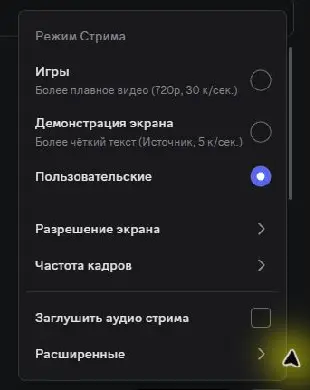
- Prueba gratuita: 720p y 30 FPS La guía oficial indica hasta 720p/30 para todos los usuarios. Suele bastar para armas, pero las miras y accesorios pequeños pueden verse borrosos.
- Perfil de trabajo: 1080p y 60 FPS Si Discord ofrece realmente 1080p/60, selecciónalo. Para un portátil más débil, es mejor 1080p/30 cuando esté disponible.
- Evita una calidad superior a la necesaria Guíate por la resolución real de la pantalla del segundo PC y el ancho de banda disponible. Un flujo muy superior a esa resolución aumenta la carga de red y decodificación sin ayudar a TopMacro.
- Cambia la calidad durante la emisión Pasa el cursor sobre el PiP, pulsa engranaje → Stream Quality y cambia Resolution o Frame Rate. Repite la prueba.
Ver la emisión en el portátil
Usa la segunda cuenta y Discord de escritorio. En el monitor elegido debe quedar solo el juego, sin lista de miembros, chat ni paneles de llamada.
- Entra con la segunda cuenta Abre el mismo servidor y entra en “MAKCU 2 PC”. No hace falta cámara ni micrófono.
- Busca la etiqueta LIVE Pulsa el usuario con LIVE rojo y elige Watch Stream; un doble clic también puede abrirlo directamente.
- Activa Focus View Haz que el juego sea la vista principal y ocupe la mayor parte de Discord.
- Oculta a los demás miembros Pulsa Hide Members y elimina las miniaturas inferiores que reducen el juego.
- Abre Full Screen Pulsa Full Screen. Si hace falta, usa Pop Out, maximiza la ventana separada y oculta la barra de tareas.
- Quita audio y notificaciones Silencia la emisión, activa No molestar, cierra el chat y no dejes el cursor sobre armas o inventario.
- Comprueba el cuadro 16:9 El juego debe llenar la pantalla del segundo PC con su resolución real, sin paneles laterales, recorte ni barras negras.
El monitor de juego conserva su resolución: Discord captura una aplicación y no cambia la resolución de Windows en el PC de juego. El juego mantiene la resolución real del monitor principal. En TopMacro selecciona la resolución real de la pantalla del segundo PC, porque esa es la pantalla que analiza el programa.
Por qué Discord sigue siendo una reserva: La compresión adaptativa durante movimiento o red inestable difumina iconos pequeños. Si no hay 1080p o los accesorios fallan, utiliza Parsec o la captura directa desde la capturadora.
Comprobación de control de cinco minutos
Verifique el sistema en el modo de entrenamiento del juego, sin cambiar varios parámetros a la vez.
- Verifique el cuadro completo En la laptop se ven ambos bordes de la interfaz, sin barras negras, marcos ni estiramiento.
- Cambie dos armas El arma activa en el programa debe actualizarse después de cambiar de ranuras.
- Abra el inventario. Verifique la detección de la mira o del módulo, si esta función es compatible con el cliente seleccionado.
- Cierre todos los paneles. Retire el chat, la lista de participantes y las notificaciones, luego repita la misma prueba.
- Déjelo durante cinco minutos. No debe haber congelamiento de la imagen, pérdida de fotogramas, sobrecalentamiento o carga constante de CPU/GPU al 100%.
OK: La configuración está terminada cuando el monitor principal mantiene su resolución original, TopMacro recibe una señal estable con la misma proporción y el arma y el perfil se actualizan tras varios cambios.