















Yakalama kartı bilgisayara nasıl bağlanır — ikinci PC kurulumu
TopMacro MAKCU 2 PC için adım adım yakalama kartı kurulumu: herhangi bir monitörün gerçek çözünürlüğünü koruma, aynı görüntüyü ikinci PC'ye aktarma ve kartı programda seçme.
Oyun ana bilgisayarda, TopMacro ise ikinci bilgisayar veya dizüstünde çalışır. Yakalama kartı görüntüyü HDMI ve USB ile gönderir; MAKCU fare komutlarını oyun bilgisayarına geri yollar.
Amaç, oyun monitörünün özgün çözünürlükte birebir kopyasını karta göndermek ve TopMacro'da aynı görüntü boyutunu seçmektir.
Oyun monitörünü kartın HDMI OUT çıkışına bağlamayın. Monitörü ekran kartının DisplayPort veya HDMI çıkışına doğrudan bağlı tutun. Kartın HDMI IN girişini aynı GPU'nun ayrı bir çıkışına bağlayın; böylece ana monitöre ek gecikme gelmez.
Yakalama kartını iki bilgisayara bağlama
Şema: ana PC GPU'su → HDMI IN; kartın USB-C'si → ikinci PC'nin USB 3.x portu; oyun monitörü → doğrudan GPU. TopMacro için HDMI OUT gerekmez.
1. HDMI INGPU → HDMI IN
2. USB 3.xUSB-C → PC 2
3. DisplayPort / HDMIGPU → Monitor
Monitörü ekran kartının DisplayPort veya HDMI çıkışına doğrudan bağlı tutun. Kartın HDMI IN girişini aynı GPU'nun ayrı bir çıkışına bağlayın; böylece ana monitöre ek gecikme gelmez.
İki bilgisayar için MAKCU bağlantısı
Önce devre şemasını kurun, sonra videoyu ayarlayın. USB1 ve USB2 kabloları sadece gücü değil, veriyi de aktarmalıdır.
USB1 — ana oyun bilgisayarı
Oyunun çalıştığı bilgisayarı buraya bağlayın. Oyun monitörü herhangi bir çözünürlük kullanabilir; gerçek çözünürlüğünü koruyun ve aynı çözünürlüğü ikinci bilgisayara aktarın.
USB2 — ikinci bilgisayar veya dizüstü bilgisayar
Burada TopMacro programı MAKCU 2 PC giriş modunda çalıştırılmaktadır.
USB3 — fare
Kablolu fareyi veya uyumlu kablosuz fare için USB alıcısını bağlayın.
Tanıma kontrolünden önce, programın COM portunu gördüğünden ve fare hareketinin MAKCU üzerinden normal şekilde çalıştığından emin olun. MAKCU ve COM portu teşhisi.
Klonlama ile özgün çözünürlüğü koruyun
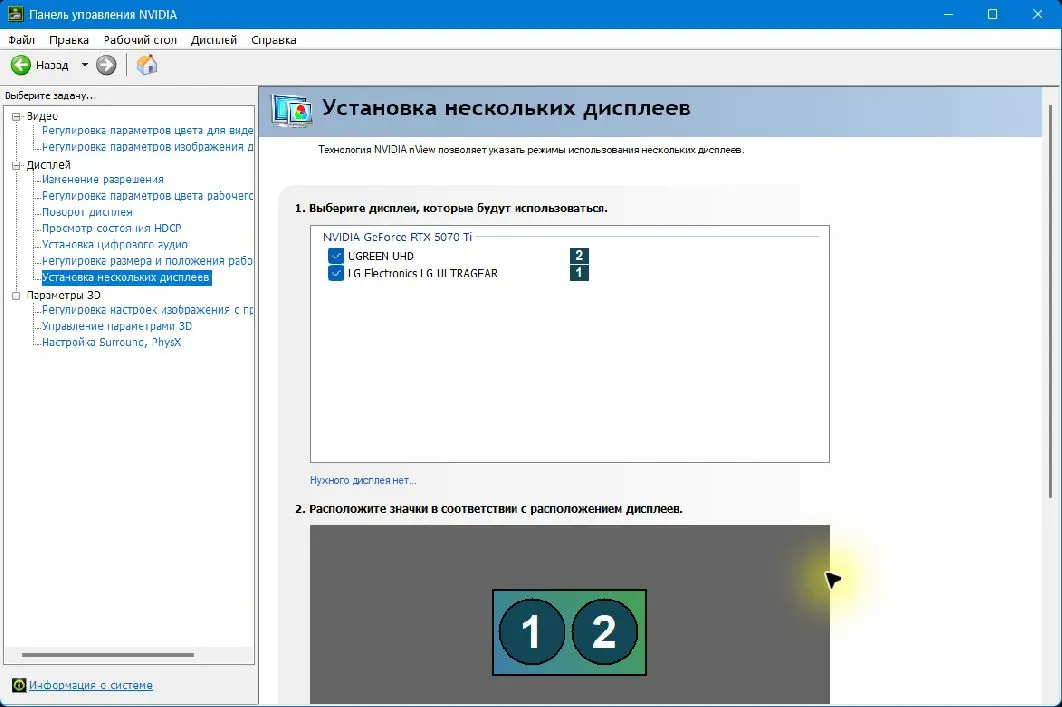
Aşağıdaki gerçek ekran görüntüleri NVIDIA GeForce RTX 5070 Ti, 2560×1440 LG monitör ve UGREEN CM700 kullanılan bilgisayardan alınmıştır. Windows ve NVIDIA kartı, oyun monitörünün birebir kopyasını alan ikinci ekran olarak görür. 2560×1440 ve 120 Hz yalnızca bu örneğe aittir; başka bir bilgisayarda oyun monitörünün gerçek çözünürlüğünü kullanın.
- NVIDIA Denetim Masası'nı açın Ekran → Birden çok ekran ayarla bölümüne gidin. Seçenek yoksa sürücüyü güncelleyin ve iki kablonun da ayrık GPU'ya bağlı olduğunu doğrulayın.
- Monitörü ve kartı etkinleştirin Oyun monitörünü ve yakalama kartı ekranını işaretleyin. Bu PC'de kart UGREEN-UHD olarak görünür.
- Klon oluşturun Kart simgesini ana monitörün üzerine sürükleyin veya bağlam menüsünden Klonla'yı seçin. 1 ve 2 numaraları üst üste görünmelidir.
- Özgün çözünürlüğü seçin Çözünürlüğü değiştir bölümünü açın, ana monitörü seçin ve gerçek çözünürlüğünü ayarlayın. Örnekte 2560×1440.
- Ortak yenileme hızını seçin Monitör, kart ve kablonun birlikte desteklediği en yüksek değeri kullanın. Test PC'sinde 120 Hz kullanılabilir. Sinyal yoksa oyun monitörünün gerçek çözünürlüğünü koruyun ve önce 60 Hz deneyin.
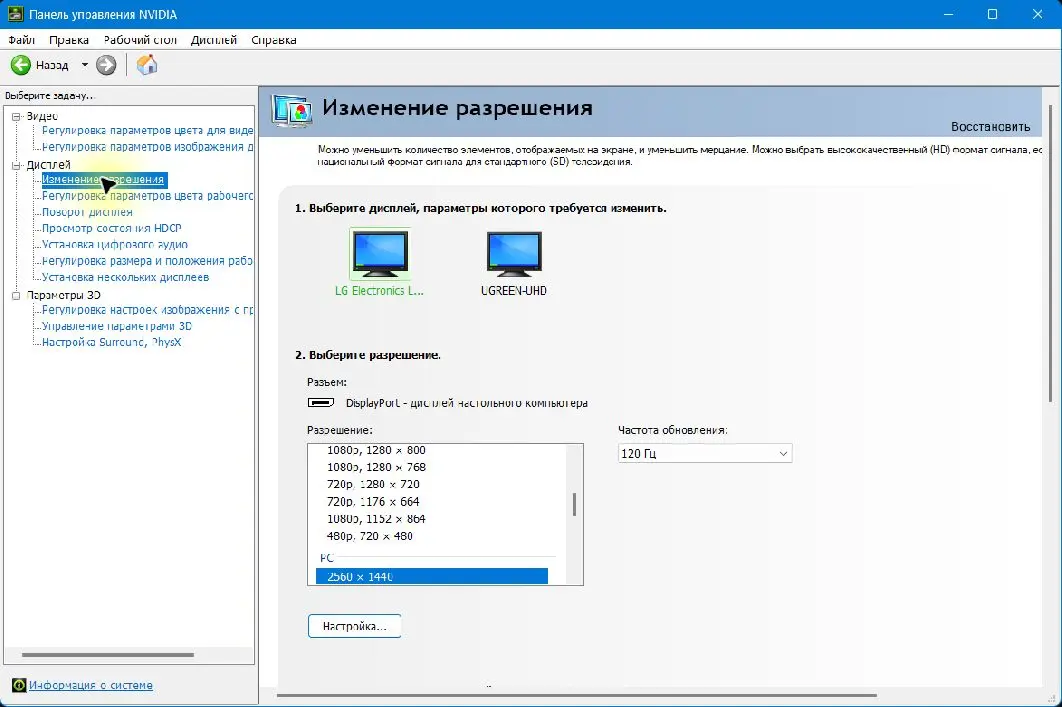
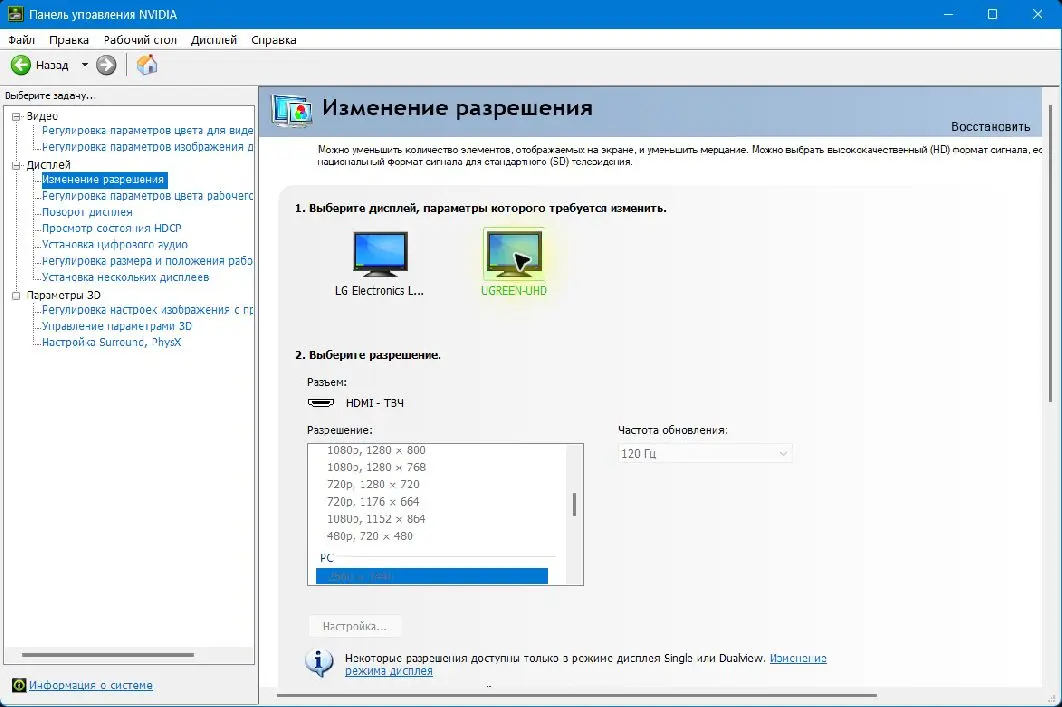
İkinci PC'de görüntü yoksa: Çözünürlüğü hemen düşürmeyin. Oyun monitörünün gerçek çözünürlüğünü koruyun, yalnızca 60 Hz'e düşürün ve HDMI IN, USB 3.x ile başka bir kabloyu kontrol edin. 60 Hz'de de sinyal yoksa kart, kablo veya bağlantı noktası bu çözünürlüğü desteklemiyor olabilir.
İkinci PC'de TopMacro'yu başlatma ve ayarlama
Önce kartı ve MAKCU'yu bağlayın. İkinci PC'de TopMacro başlatıcısını açın, oyunu seçin ve Ayarlar'a girin.
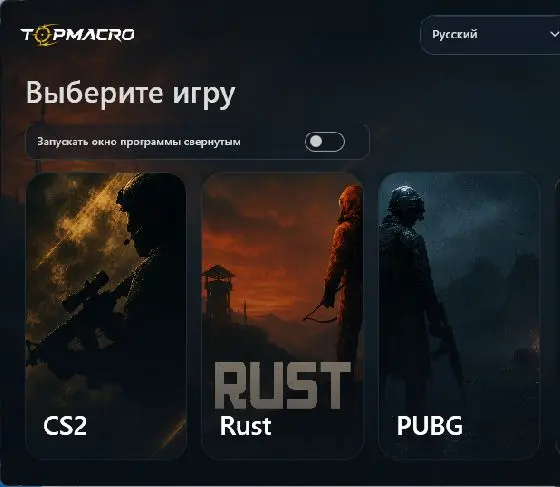
- MAKCU 2 PC giriş modunu seçin Programın ikinci cihazdaki COM portuna bağlandığını kontrol edin.
- Yakalama kartını seçin Yakalama kaynağı ve çözünürlük bölümünde listeyi yenileyip UGREEN'i veya kartınızın adını seçin. Görüntü USB karttan geliyorsa dizüstünün yerel ekranını seçmeyin.
- Kaliteyi ve proje çözünürlüğünü seçin Kartın gerçek giriş sinyaliyle eşleşen profili seçin; örneğin 1920×1080 için Full HD, 2560×1440 için 2K. Proje çözünürlüğü Auto kalsın; yanlış algılanırsa giriş sinyalinin tam çözünürlüğünü elle seçin.
- Otomatik tanımayı etkinleştirin Silah tanımayı etkinleştirin ve seçilen çözünürlük için şablonların yüklenmesini bekleyin.
- Aralığı ayarlayın 0,5 saniye ile başlayın. Zayıf bir CPU cihazında 0,8–1,0 saniyeye artırın; güçlü cihazda 0,3–0,5 saniye kullanabilirsiniz.
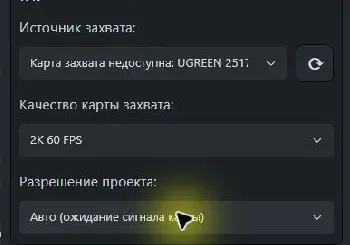
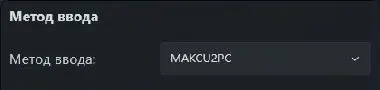
Durum satırı etkin sinyal göstermelidir: Sinyal yok yazıyorsa HDMI IN'i, ikinci PC'deki USB 3.x portunu kontrol edin; cihazı kullanan OBS/Kamera/Discord'u kapatıp kaynakları yenileyin.
Yöntem 2. Parsec — yakalama kartı olmadan
Parsec ana bilgisayarda Host olarak seçilen monitörü yakalar. Dizüstü bilgisayar Client olarak bağlanır ve bu ekranı tam ekran gösterir. MAKCU 2 PC için dizüstünün oyuna fare, klavye veya gamepad girdisi göndermediği yalnızca görüntüleme amaçlı misafir bağlantısı önerilir.
Parsec: Parsec masaüstü uygulamasını iki bilgisayara da kurun. Bu kurulumda tarayıcı istemcisini kullanmayın: Parsec indir.
Önce bağlantı yöntemini seçin
İlk test için tek hesap daha kolaydır. Sürekli MAKCU kullanımı için kontrol izni olmayan ayrı bir misafir hesabı daha güvenlidir.
Tek hesap — en kolay
İki bilgisayarda aynı Parsec hesabıyla oturum açın. Dizüstünde Computers bölümünü açıp ana PC için Connect düğmesine basın. Bu bir sahip bağlantısıdır; dizüstü tam giriş izni alır ve Use Client Resolution oyun monitörünün çözünürlüğünü değiştirebilir.
İki hesap — önerilen
Ana PC’de Share düğmesine basın. Dizüstünde ikinci hesapla oturum açıp bağlantıyı sağ alttaki alana yapıştırın ve ana PC’de isteği kabul edin. Ardından misafir için Gamepad, Keyboard ve Mouse izinlerini kapatın.
Ana bilgisayarda — Host
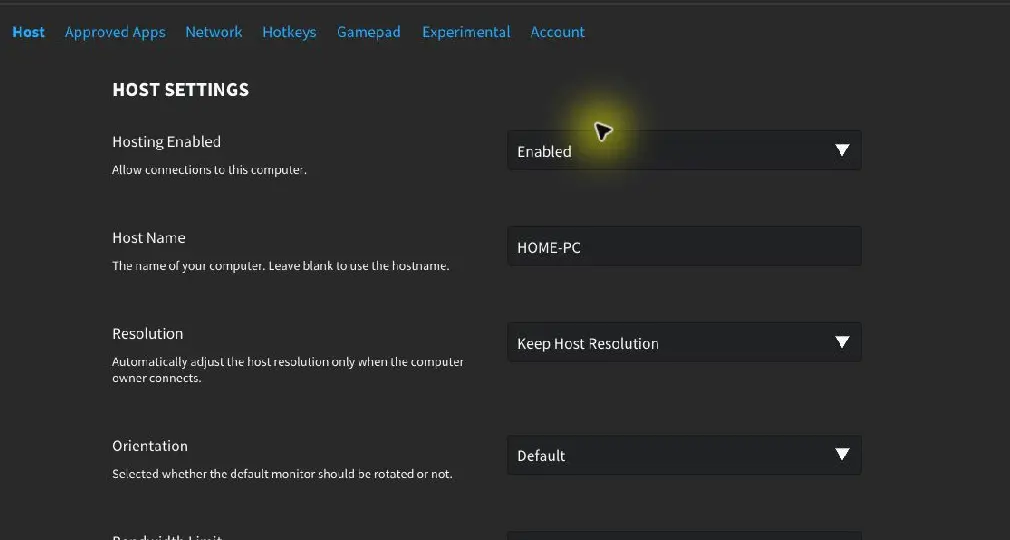
- Bağlantılara izin verin Settings dişlisine basın, Host bölümünü açın ve Hosting Enabled = Enabled olduğunu doğrulayın. Windows’ta genellikle varsayılan olarak açıktır, yine de kontrol edilmelidir.
- Windows’ta oyun monitörünü kontrol edin Windows Ayarları → Sistem → Ekran bölümünde oyun monitörünü seçin; gerçek çözünürlüğünü ve normal yenileme hızını koruyun. Mümkünse ana ekran yapın.
- Parsec’te monitörü seçin Settings → Host → Display altında çözünürlüğü ne olursa olsun aynı oyun monitörünü seçin. Başka ekran görünürse Windows’ta oyun monitörünü ana ekran yapıp yeniden bağlanın.
- Oyun monitörü çözünürlüğünü koruyun Tek hesap bağlantısında Resolution = Keep Host Resolution seçin. Oyun monitörü çözünürlüğünü ikinci PC çözünürlüğüyle değiştirebilen Use Client Resolution seçeneğini kullanmayın. Misafir bağlantısında bu ayar uygulanmaz, ancak sonraki sahip bağlantıları için böyle bırakın.
- Akış kalitesini ayarlayın Bandwidth Limit = 30 Mbps ve FPS = 60 ile başlayın. Hızlı kablolu ağda ayrıntılar bulanıksa limiti kademeli artırın, gereksiz yere 50 Mbps üzerine çıkmayın. Zayıf dizüstünde 30 FPS deneyin ve monitör yenileme hızının değişmediğini hemen kontrol edin.
Dizüstü bilgisayarda — Client
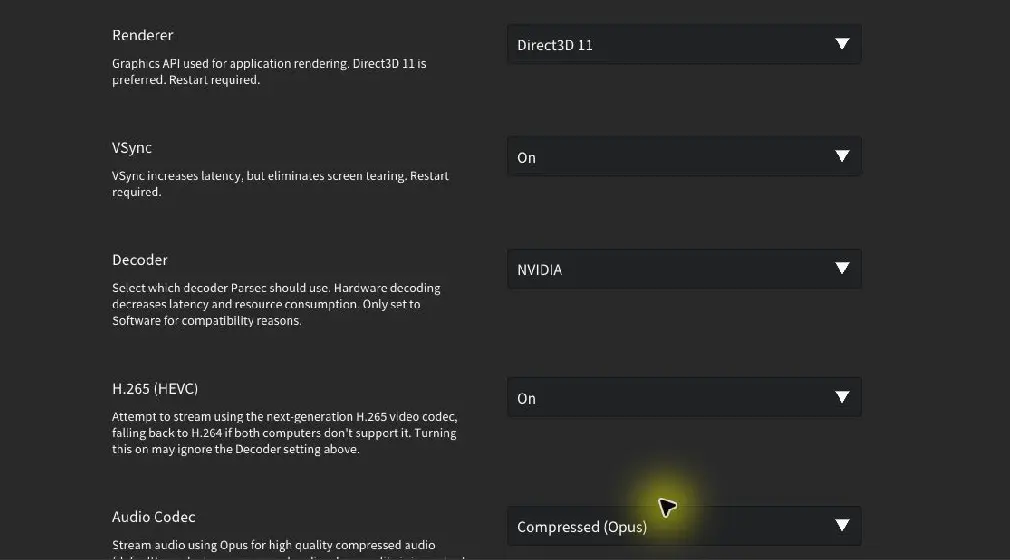
- İstemci ayarlarını açın Bağlanmadan önce Settings → Client bölümünü açın. İlk testte çözünürlük, codec ve gecikmeyi görmek için Overlay açık kalsın.
- Tam ekranı etkinleştirin Window Mode = Fullscreen ve Renderer = Direct3D 11 yapın. Parsec pencere çerçevesi olmadan ekranı doldurur.
- Gerçek donanım kod çözücüyü seçin Decoder altında ikinci PC grafiğine göre Intel, NVIDIA veya AMD seçin. CPU’yu çok yüklediği için sürekli kullanımda Software seçmeyin. Donanım seçeneği yoksa cihaz oyun monitörünün özgün çözünürlüğündeki akış için zayıf olabilir.
- H.265’i test edin İki PC de destekliyorsa H.265 (HEVC) açın. Bağlandıktan sonra Overlay içinde H.265 ve donanım çözmeyi doğrulayın. Takılma, siyah ekran veya Software decoding varsa H.265’i kapatıp H.264 kullanın.
- Host’a bağlanın Tek hesapta Computers bölümünden Connect’e basın. Misafir olarak Share bağlantısını sağ alta yapıştırın, ardından ana PC’de Accept’e veya Ctrl+F1’e basın.
Bağlandıktan sonra
- Görüntüyü kontrol edin İkinci PC, oyun monitörünü kendi ekranının gerçek çözünürlüğünde tam ekran, çerçevesiz ve siyah bantsız göstermelidir. Yanlış ekran görünürse ana PC’de Settings → Host → Display ayarını düzeltin.
- Uzaktan kontrolü kapatın Misafir için host üzerindeki Parsec’in altındaki avatarına tıklayıp Gamepad, Keyboard ve Mouse’u kapatın; üç simge gri olmalıdır. Tek hesapta dizüstünde Ctrl+Alt+Z ile fare ve klavyeyi sonraki tıklamaya kadar ayırın ve bağlı gamepad’i çıkarın.
- TopMacro’da ekranı seçin İkinci PC’de TopMacro’yu açın; MAKCU 2 PC, tam ekran Parsec’in bulunduğu monitör ve bu monitörün gerçek çözünürlüğünü seçin. Farklıysa oyun PC’sinin çözünürlüğünü girmeyin: TopMacro ikinci ekranı analiz eder.
- Kontrol testi yapın Oyun monitörünün gerçek çözünürlüğünü ve normal yenileme hızını koruduğunu doğrulayın. Silah değiştirin, eklentiler için envanteri açın ve tanımayı en az beş dakika test edin.
TopMacro’da hangi çözünürlük seçilmeli: Parsec oyun monitörünü özgün çözünürlüğünde gönderir, ikinci PC ise akışı kendi ekranına ölçekler. TopMacro’da Parsec’in tam ekran açık olduğu ikinci ekranın gerçek çözünürlüğünü seçin. Örneğin 2560×1440 akış 1920×1080 ekranda gösterilebilir; bu durumda TopMacro 1920×1080 kullanmalıdır. Keep Host Resolution oyun monitörünün özgün çözünürlüğünü korur.
Dizüstü bilgisayar zayıfsa: Önce Decoder’ın Software olmadığını kontrol edin. Ardından misafir bağlantısı, 30 FPS, Ethernet ve H.265/H.264’ü ayrı ayrı deneyin. Gereksiz uygulamaları kapatıp TopMacro tanıma aralığını artırın. CPU/GPU hâlâ %100’e yakınsa veya görüntü donuyorsa OBS ya da 1080p30 yakalama kartı kullanın.
Yöntem 3. Discord — yedek ve test seçeneği
Discord, yakalama kartı veya uzak masaüstü kurulumu olmadan MAKCU 2 PC’yi hızlıca denemek için uygundur. Ana bilgisayar oyun penceresini özel bir ses kanalında paylaşır, dizüstü bilgisayar yayını tam ekran açar. Bulut sıkıştırması küçük nişangâh ve eklenti simgelerini daha kötü korur; düzenli kullanım için doğrudan yakalama kartı girişi veya Parsec daha uygundur.
Discord ne zaman kullanılmalı: İlk çalıştırma, silah algılama testi veya geçici kurulum için kullanın. Küçük eklentilerin güvenilir algılanmasında Discord yedek yöntemdir.
Discord: Discord masaüstü uygulamasını iki bilgisayara da kurun. Tarayıcıda yayın kalitesi değiştirilemez: Discord’u indir.
İki hesap ve özel kanal hazırlayın
En anlaşılır kurulum, tek ses kanallı küçük özel sunucu ve iki farklı hesaptır.
- İki hesap hazırlayın İlk hesabı ana PC’de, ikinci hesabı dizüstünde açın. Aynı hesap etkin ses oturumunu diğer cihaza taşıyabilir.
- Özel sunucu oluşturun “MAKCU 2 PC” adlı ses kanalı oluşturun, yalnızca ikinci hesabı davet edin ve davet bağlantısını paylaşmayın.
- Video iznini kontrol edin İki hesap da kanalı görmeli; yayıncı Screen Share ve Go Live için Video iznine sahip olmalıdır.
- Kararlı ağ kullanın Mümkünse Ethernet kullanın. Wi‑Fi’da yönlendiriciye yakın 5/6 GHz seçin; indirme, bulut eşitleme ve VPN’i durdurun.
Oyun bilgisayarında Go Live başlatın
Önce oyunu, sonra Discord masaüstünü ayarlayın. Masaüstü ve bildirimleri aktarmamak için tüm ekran yerine oyun uygulamasını paylaşın.

- Önce oyunu başlatın Ana menüyü bekleyin. Özel tam ekran yakalanmazsa kenarlıksız pencereye geçin; oyun çözünürlüğü ne olursa olsun monitörün tamamını doldurur.
- Ses kanalına katılın Özel sunucuda “MAKCU 2 PC” kanalına girin ve sol altta Voice Connected durumunu doğrulayın.
- Screen düğmesine basın Kaynak seçiciyi açmak için ses panelindeki ok bulunan monitör simgesine basın.
- Oyun penceresini seçin Applications altında çalışan oyunu seçin. Tanılama dışında Screen 1 veya tüm masaüstünü seçmeyin.
- Discord oyunu algılamazsa User Settings → Registered Games/Game Activity → Add it üzerinden oyunu ekleyip Screen Share’i yeniden açın.
- Kanalı ve kaynağı doğrulayın Özel kanalı ve oyun penceresini tekrar kontrol edin. Discord ve Windows bildirimlerini kapatın.
- Go Live’a basın Yayını başlatıp oyuna dönün. Oyun odaktayken küçük PiP durabilir; izleyici yayını devam eder.
Çözünürlük ve FPS seçin
Seçenekler aboneliğe, sunucuya ve güncel özelliklere bağlıdır. Ekran görüntüsündeki vurgulu değeri kopyalamayın.
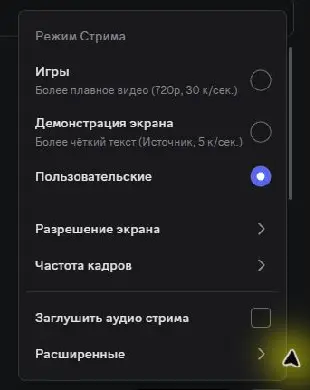
- Ücretsiz test: 720p ve 30 FPS Resmî yardım tüm kullanıcılar için 720p/30’a kadar belirtir. Silahlar çoğu zaman çalışır, küçük nişangâh ve eklentiler bulanıklaşabilir.
- Çalışma profili: 1080p ve 60 FPS Discord gerçekten 1080p/60 sunuyorsa seçin. Daha zayıf dizüstünde mevcutsa 1080p/30 daha iyidir.
- Gerekenden yüksek kalite seçmeyin İkinci PC ekranının gerçek çözünürlüğünü ve kullanılabilir bant genişliğini temel alın. Bu çözünürlüğün çok üzerindeki akış, TopMacro’ya fayda sağlamadan ağ ve kod çözme yükünü artırır.
- Yayın sırasında kaliteyi değiştirin PiP üzerine gelin, dişli → Stream Quality yolundan Resolution veya Frame Rate’i değiştirip tekrar test edin.
Yayını dizüstünde izleyin
İkinci hesabı ve masaüstü uygulamasını kullanın. Seçili monitörde üye listesi, sohbet ve paneller olmadan yalnızca oyun kalmalıdır.
- İkinci hesaba girin Aynı sunucuyu açıp “MAKCU 2 PC” kanalına katılın. Kamera ve mikrofon gerekmez.
- LIVE etiketini bulun Kırmızı LIVE bulunan yayıncıya tıklayıp Watch Stream’i seçin; çift tıklama da doğrudan açabilir.
- Focus View’a geçin Oyun yayınını ana görünüm yaparak Discord’un en büyük alanını kaplamasını sağlayın.
- Diğer üyeleri gizleyin Hide Members’a basın ve oyunu küçülten alt küçük resimleri kaldırın.
- Full Screen açın Full Screen’e basın. Gerekirse Pop Out açıp pencereyi büyütün ve görev çubuğunu gizleyin.
- Ses ve bildirimleri kaldırın Yayını sessize alın, Rahatsız Etmeyin’i açın, sohbeti kapatın ve imleci silahların üzerinden çekin.
- Tam 16:9 kareyi kontrol edin Oyun ikinci PC ekranını gerçek çözünürlüğünde yan panel, kırpma veya siyah şerit olmadan doldurmalıdır.
Oyun monitörü çözünürlüğünü korur: Discord uygulamayı yakalar ve oyun PC’sindeki Windows çözünürlüğünü değiştirmez. Oyun ana monitörün gerçek çözünürlüğünde kalır. TopMacro’da ikinci PC ekranının gerçek çözünürlüğünü seçin, çünkü program bu ekranı analiz eder.
Discord neden yedek yöntemdir: Hareket veya kararsız ağ sırasında uyarlamalı sıkıştırma küçük simgeleri bulanıklaştırır. 1080p yoksa ya da eklentiler kararsızsa Parsec veya doğrudan yakalama kartı girişi kullanın.
Beş dakikalık kontrol testi
Sistemi oyun eğitim modunda kontrol edin, birden fazla parametreyi aynı anda değiştirmeyin.
- Tam kareyi kontrol edin Dizüstü bilgisayarda her iki arayüz kenarı görünür, siyah çubuk, çerçeve ve gerilme yok.
- İki silahı değiştirin Programdaki aktif silah, slotlar değiştirildikten sonra güncellenmelidir.
- Envanteri açın Bu özellik seçilen istemci tarafından destekleniyorsa nişangah veya modül tespitini kontrol edin.
- Tüm panelleri kapatın Sohbeti, katılımcı listesini ve bildirimleri kaldırın, sonra aynı testi tekrar edin.
- Beş dakika boyunca bırakın Görüntü donmaması, kare atlamaları olmaması, aşırı ısınma veya CPU/GPU'nin sürekli %100 yüklenmemesi gerekir.
OK: Ana monitör özgün çözünürlüğünü koruyor, TopMacro aynı en-boy oranında kararlı sinyal alıyor ve birkaç değişimden sonra silah ile profil düzenli güncelleniyorsa kurulum tamamdır.